Страница 2 - Информация по; ОСТОРОЖНО
1 Приступая к работе Приступая к работе 2 Прист упая к рабо те 1 Информация по технике безопасности ОСТОРОЖНО НЕ ОТКРЫВАТЬ. ОПАСНОСТЬ ПОРАЖЕНИЯ ЭЛЕКТРИЧЕСКИМ ТОКОМ ОСТОРОЖНО: ЧТОБЫ СНИЗИТЬ РИСК ПОРАЖЕНИЯ ЭЛЕКТРИЧЕСКИМ ТОКОМ НЕ СНИМАЙТЕ КОРПУС (ИЛИ ЗАДНЮЮ КРЫШКУ) ВНУТРИ НЕТ ДЕТАЛЕЙ, ПРИГОДНЫХ ДЛЯ РЕМ...
Страница 3 - Обозначения
Приступая к работе 3 Прист упая к рабо те 1 Обозначения ~ Относится к переменному току (пер. ток). 0 Относится к постоянному току (пост. ток).Относится к оборудованию с классом защиты II. 1 Относится к режиму ожидания. ! Относится к режиму «ВКЛ» (электропитание).Указывает на наличие опасного напряже...
Страница 4 - Подключение; Содержание
Содержание 4 2 Подключение 16 Сетевое подключение16 – Установка приложения «Google Home» 17 – Запустите приложение, чтобы подключиться к Wi-Fi 18 Размещение шнура питания18 Беспроводное подключение к сабвуферу и тыловым динамикам (приобретаются отдельно) 18 – Беспроводное подключение сабвуфера 20 – ...
Страница 5 - Эксплуатация
Содержание 5 1 2 3 4 5 3 Эксплуатация 34 Поддерживает Google Assistant35 «LG Wi-Fi Speaker»35 – Установка приложения «LG Wi-Fi Speaker» 36 Использование беспроводной технологии Bluetooth 36 – О технологии Bluetooth36 – Профили Bluetooth36 – Прослушивание музыки с устройства Bluetooth 39 Другие опера...
Страница 6 - Введение; Символы, используемые в; Примечание; Осторожно
Приступая к работе 6 Прист упая к рабо те 1 Введение Символы, используемые в данном руководстве , Примечание Указывает на особые замечания и рабочие характеристики. > Осторожно Указывает на меры предосторожности, необходимые для предотвращения возможных поломок по причине неправильной эксплуатаци...
Страница 7 - Передняя панель
Приступая к работе 7 Прист упая к рабо те 1 Передняя панель A 1 (Ожидание) - Включает или выключает устройство. F (Функция) - Выберите функцию и источник входного сигнала нажав несколько раз кнопку F . Источник входного сигнала / функция Дисплей Wi-Fi WI-FI Bluetooth BT ОптическийARCLG Sound Sync (п...
Страница 9 - Задняя панель
Приступая к работе 9 Прист упая к рабо те 1 Задняя панель A USB (только для сервисного персонала) - Разъем загрузки ПО. B OPTICAL IN - Подключите разъем OPTICAL IN на задней панели устройства к разъему OPTICAL OUT на телевизоре. C HDMI OUT (TV ARC) - Подсоедините разъем HDMI OUT (TV ARC) на задней п...
Страница 10 - Пульт дистанционного управления; Замена батареек
Приступая к работе 10 Прист упая к рабо те 1 Пульт дистанционного управления Замена батареек Снимите крышку на обратной стороне пульта дистанционного управления, соблюдая ее полярность 4 и 5 . a 1 (Ожидание) - Включает или выключает устройство. y Сетевой режим ожидания: Позволяет блоку переходить в ...
Страница 13 - Установка саундбара; Установка дополнительной
Приступая к работе 13 Прист упая к рабо те 1 Установка саундбара Вы можете слушать саундбар, подключив его к другому устройству: телевизору, проигрывателю дисков Blu-ray, DVD- проигрывателю и т. п.Поместите саундбар перед телевизором и подключите его к нужному устройству. (стр. 27 — 33)Вы можете раз...
Страница 14 - Крепление основного; Материалы для подготовки
Приступая к работе 14 Прист упая к рабо те 1 Крепление основного блока к стене Основной блок может быть закреплен на стене. Необходимо подсоединить все кабели до установки устройства, поскольку осуществить их подключение после закрепления устройства на стене будет трудно. > Осторожно Материалы дл...
Страница 16 - Сетевое; Установка приложения; Требования перед установкой
2 Подключение Подключение 16 По дк лю чение 2 Сетевое подключение Вы можете наслаждаться различными функциями саундбара, подключившись к сети и используя свое смарт-устройство с приложением «Google Home». Модем Маршрутизатор Медиа Сервер Приложению «Google Home» требуется установить беспроводное сое...
Страница 17 - Запустите приложение,
Подключение 17 По дк лю чение 2 Запустите приложение, чтобы подключиться к Wi-Fi Убедитесь, что на вашем смарт-устройстве включена функция Wi-Fi. После того, как соединение установлено, выполнять действия еще раз не требуется. В случае использования устройств iOS, следует включить настройку Bluetoot...
Страница 18 - Беспроводное; Светодиодный индикатор; Первая настройка
Подключение 18 По дк лю чение 2 Размещение шнура питания Вы можете поместить шнур питания в углубление. Беспроводное подключение к сабвуферу и тыловым динамикам (приобретаются отдельно) Беспроводное подключение сабвуфера Светодиодный индикатор беспроводного сабвуфера Цвет индикатора Состояние Зелeны...
Страница 19 - Согласование беспроводного
Подключение 19 По дк лю чение 2 Согласование беспроводного сабвуфера вручную Если соединение не выполнено, можно проверить, горит ли на беспроводном сабвуфере красный светодиод и не издает ли сабвуфер звуков. Для устранения этой проблемы выполните следующие действия. 1. Нажмите кнопку Pairing на тыл...
Страница 20 - Подключение тыловых
Подключение 20 По дк лю чение 2 Подключение тыловых громкоговорителей (продаются отдельно) Подключение тыловых динамиков 1. Подсоедините каждый провод с черной полосой к клемме, помеченной знаком «–» (минус), а другой конец — к клемме, помеченной знаком «+» (плюс). 2. Соедините приемник беспроводной...
Страница 21 - Сопряжение приемника; Объемное звучание
Подключение 21 По дк лю чение 2 Сопряжение приемника беспроводной связи вручную Если ваше подключение не выполнено, вы увидите красный индикатор на приемнике беспроводной связи, а тыловые динамики не будут издавать звука. Для устранения этой проблемы выполните следующие действия.1. Нажмите кнопку PA...
Страница 23 - Функция объемного звучания ВЫКЛ
Подключение 23 По дк лю чение 2 Функция объемного звучания ВЫКЛ Звуковой эффект Вход Выход Нет тыловых динамиков Тыловые динамики подключены ASC Кан. 2.0 Кан. 5.1 DTS Dolby Другое Кан. 7.1 или более BASS BLAST или BASS BLAST+ Кан. 2.0 Кан. 5.1 Кан. 7.1 или более STANDARD Кан. 2.0 Кан. 5.1 DTS Dolby ...
Страница 26 - Присоединение; Крепление ферритового
Подключение 26 По дк лю чение 2 Присоединение ферритового сердечника Ферритовый сердечник может не предоставляться в зависимости от правил, применяемых в каждой стране. Крепление ферритового сердечника на кабели динамиков Вы должны присоединить ферритовый сердечник, чтобы уменьшить или вообще устран...
Страница 27 - Подключение к; Использование; LG Sound Sync
Подключение 27 По дк лю чение 2 Подключение к телевизору Подключайте данный аппарат к телевизору с помощью оптоволоконного цифрового кабеля или кабеля HDMI, в зависимости от режима работы телевизора. Использование оптического кабеля 1. Подключите разъем OPTICAL IN с задней стороны блока к разъему OP...
Страница 28 - LG Sound Sync с проводным; Использование кабеля HDMI
Подключение 28 По дк лю чение 2 y При использовании функции LG Sound Sync проверьте указанные ниже условия и соединения. - Устройство выключено. - Изменение режима работы. - Отсоединен оптический кабель. y Продолжительность времени отключения данного устройства при включенной (ON) функции AUTO POWER...
Страница 29 - Функция ARC
Подключение 29 По дк лю чение 2 y Можно слушать звук с телевизора через динамики данного аппарата. В некоторых моделях телевизоров необходимо выбрать опцию внешнего динамика в меню телевизора. (Подробности см. в руководстве по телевизору.) y Настройте звуковой выход телевизора для прослушивания звук...
Страница 30 - Дополнительные сведения; Проверка соответствия кабеля; Подключение с помощью кабеля
Подключение 30 По дк лю чение 2 Дополнительные сведения о HDMI y При подключении устройства с поддержкой HDMI или DVI проверьте следующее: - Попытайтесь выключить устройство HDMI/DVI и проигрыватель. Затем включите устройство HDMI/DVI, а через 30 секунд включите проигрыватель. - Параметры входа виде...
Страница 31 - DOLBY ATMOS; Что такое DOLBY ATMOS
Подключение 31 По дк лю чение 2 Подключение дополнительного оборудования DOLBY ATMOS ® Что такое DOLBY ATMOS ® ? Dolby Atmos предоставляет вам уникальный новый опыт путем формирования высоких звуков и всей полноты, четкости и мощи звука Dolby. DTS:X ® Что такое DTS:X ® ? В реальном мире мы окружены ...
Страница 32 - Подключение HDMI IN
Подключение 32 По дк лю чение 2 Подключение HDMI IN Вы можете наслаждаться звуком внешнего устройства, подключенного к разъему HDMI IN на данном блоке. Проигрыватель дисков Blu-ray, DVD-проигрыватель и т. д. 1. Подсоедините разъем HDMI IN на задней стороне блока к разъему HDMI OUT на аудио устройств...
Страница 33 - Подключение дополнительного
Подключение 33 По дк лю чение 2 Подключение дополнительного оборудования Вы можете наслаждаться звуком и изображением с подключенного внешнего устройства. ИЛИ 1. Подключите разъем HDMI IN вашего телевизора к разъему HDMI OUT внешнего устройства, такого как проигрыватель дисков Blu-ray, DVD- плеер и ...
Страница 34 - Поддерживает; Требования
3 Эксплуатация Эксплуатация 34 Эк сплу ат ация 3 Поддерживает Google Assistant Это устройство поддерживает Google Assistant. Можно управлять некоторыми функциями этого устройства, например: запуском и остановкой воспроизведения музыки, а также громкостью. Требования y В устройство должен быть встрое...
Страница 35 - Установка приложения «LG; Google
Эксплуатация 35 Эк сплу ат ация 3 «LG Wi-Fi Speaker» Приложение «LG Wi-Fi Speaker» обеспечивается компанией LG Electronics. Это приложение позволяет вам использовать различные функции данного динамика с помощью вашего смарт-устройства: Требования перед использованием Вам необходимо подключиться к Wi...
Страница 36 - О технологии Bluetooth
Эксплуатация 36 Эк сплу ат ация 3 Использование беспроводной технологии Bluetooth О технологии Bluetooth Bluetooth — это технология беспроводной связи для выполнения подключения на небольшом расстоянии. Звучание может прерываться, если на подключение воздействуют помехи от других электронных волн ил...
Страница 38 - Контролирует подключенное; Редактировать название
Эксплуатация 38 Эк сплу ат ация 3 y Данный блок поддерживает автоматическое согласование Bluetooth . Однако это условие не работает в следующих случаях: - При перезапуске данного блока. - Когда вы самостоятельно отключаете этот блок. - Когда вы отключаете этот блок на подключенном устройстве Bluetoo...
Страница 39 - Другие операции; Использование пульта ДУ; Включение/выключение; Включение
Эксплуатация 39 Эк сплу ат ация 3 Другие операции Использование пульта ДУ вашего телевизора Вы можете управлять некоторыми функциями этого устройства с помощью пульта дистанционного управления телевизора даже при использовании изделия другой компании. К управляемым функциям относятся усиление/снижен...
Страница 40 - Автоматическое изменение
Эксплуатация 40 Эк сплу ат ация 3 y При ручном выключении данного аппарата, он не включается автоматически с помощью функции AUTO POWER. Однако, аппарат может включиться автоматически с помощью функции AUTO POWER, если через 5 секунд отсутствия сигнала на оптический вход поступает сигнал. y В зависи...
Страница 41 - Режим ожидания; Вариант 1; Сброс настроек
Эксплуатация 41 Эк сплу ат ация 3 Режим ожидания Динамик переходит в режим ожидания, если не воспроизводится музыка или не нажимаются кнопки. Режим ожидания Если вы нажмете и будете удерживать 1 в течение 3 секунд, динамик перейдет в режим ожидания. После этого на окне дисплея появится «GOOD-BYE». В...
Страница 42 - Поиск и устранение неисправностей; Общие проблемы; Симптомы
4 Поиск и устранение неисправностей Поиск и устранение неисправностей 42 Поиск и у странение неисправност ей 4 Поиск и устранение неисправностей Общие проблемы Симптомы Причина и способ устранения Устройство работает ненадлежащим образом. y Отключите питание данного устройства и подключенного внешне...
Страница 44 - Сеть; Приложение
Поиск и устранение неисправностей 44 Поиск и у странение неисправност ей 4 Сеть Симптомы Причина и способ устранения Не удалось подключить динамик к домашней сети. y Беспроводная связь может прерываться из-за помех, создаваемых другими бытовыми устройствами, использующими соответствующие радиочастот...
Страница 45 - ПРИМЕЧАНИЯ к использованию беспроводной; ПРИМЕЧАНИЯ по запуску демонстрационного режима
Поиск и устранение неисправностей 45 Поиск и у странение неисправност ей 4 ПРИМЕЧАНИЯ к использованию беспроводной технологии Симптомы Причина и способ устранения На это устройство могут воздействовать помехи, создаваемые беспроводным устройством. y Беспроводное подключение может работать неправильн...
Страница 46 - Товарные знаки и
5 Приложение Приложение 46 Прил ожение 5 Товарные знаки и лицензии Другие товарные знаки являются товарными знаками соответствующих владельцев. Изготовлено по лицензии Dolby Laboratories. Символы Dolby, Dolby Atmos и двойное D являются товарными знаками Dolby Laboratories. Для получения информации о...
Страница 47 - Технические характеристики
Приложение 47 Прил ожение 5 Технические характеристики ОсновныеТребования к питанию См. паспортную табличку на устройстве. Потребляемая мощность См. паспортную табличку на устройстве.Ждущий сетевой режим: 5,5 Вт (Если активны все сетевые порты.) Габариты (Ш x В x Г) прибл. 1220,0 мм x 57,0 мм x 145,...
Страница 49 - Порядок обращения; При транспортировке динамика; Важная информация
Приложение 49 Прил ожение 5 Порядок обращения с динамиком При транспортировке динамика Сохраните исходную коробку и упаковочные материалы. Если вам необходимо перевозить динамик, для максимальной защиты упакуйте его так, как он был изначально упакован на заводе. Обеспечение чистоты внешних поверхнос...
Страница 50 - УСЛОВИЯ
Приложение 50 Прил ожение 5 УСЛОВИЯ ИСПОЛЬЗОВАНИЯ Настоящие условия использования применяются к физическим и группам, которые используют динамик LG Wi- Fi, любое программное обеспечение динамика LG Wi-Fi, данное приложение и любые сервисы, связанные с данным приложением (далее вместе именуемые «Прог...
Страница 52 - Уведомление о программном
Приложение 52 Прил ожение 5 Кроме того, мы снимаем с себя всякую ответственность за любую утрату или ущерб, причиненные вирусом, распределенной атакой типа «отказ в обслуживании» или иным технологически опасным материалом, который во время пользования Услугами может отрицательно повлиять на работу в...
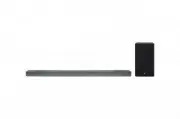


 LG S60Q Инструкция
 LG SK5 Инструкция
 LG SK6F Инструкция
 LG SK8 Инструкция
 LG SL8Y Инструкция
 LG SL10Y Инструкция
 LG SP7 Инструкция
 LG SP8A Инструкция
 LG SP9A Инструкция
 LG W2286L Инструкция по эксплуатации
 LG WSEZ7225B1 Инструкция
 LG XBOOM 360 RP4 Инструкция
 LG XBOOM AI ThinQ WK7Y Инструкция
 LG XBOOM Go PK3 Инструкция
 LG XBOOM Go PK5 Инструкция
 LG XBOOM Go PK7 Инструкция
 LG XBOOM OL45 Инструкция
 LG XBOOM ON44DK Инструкция
 LG XBOOM ON77DK Инструкция