Страница 2 - Правила; ОСТОРОЖНО
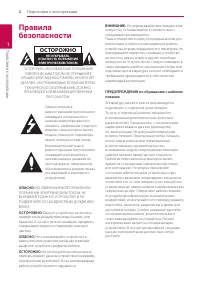
1 Подготовка к эксплуатации Подготовка к эксплуатации 2 По дг от овка к эк сплу ат ации 1 Правила безопасности ОСТОРОЖНО НЕ ОТКРЫВАТЬ. ОПАСНОСТЬ ПОРАЖЕНИЯ ЭЛЕКТРИЧЕСКИМ ТОКОМ ОСТОРОЖНО: ВО ИЗБЕЖАНИЕ ПОРАЖЕНИЯ ЭЛЕКТРИЧЕСКИМ ТОКОМ НЕ ОТКРЫВАЙТЕ КРЫШКУ (ИЛИ ЗАДНЮЮ ПАНЕЛЬ). ВНУТРИ НЕТ ДЕТАЛЕЙ, ОБСЛУЖИВА...
Страница 4 - Содержание; Подготовка к
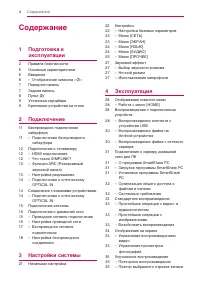
Содержание 4 Содержание 1 Подготовка к эксплуатации 2 Правила безопасности 6 Основные характеристики 6 Введение 6 – Отображение символа « 7 » 7 Передняя панель 7 Задняя панель 8 Пульт ДУ 9 Установка саундбара 9 Крепление устройства на стене 2 Подключение 11 Беспроводное подключение сабвуфера 11 – По...
Страница 5 - Поиск и устранение
Содержание 5 1 2 3 4 5 6 Некоторые сведения, представленные в этом руководстве, могут отличаться от того, что есть в вашем устройстве, в зависимости от его программного обеспечения или от вашего поставщика услуг. 36 – Воспроизведение с выбранного места 37 – Выбор языка субтитров37 – Прослушивание зв...
Страница 6 - Основные; LG Sound Sync; LG AV Remote; Введение
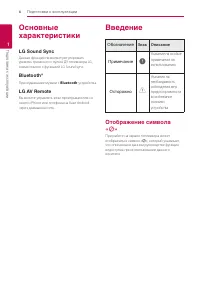
Подготовка к эксплуатации 6 По дг от овка к эк сплу ат ации 1 Основные характеристики LG Sound Sync Данная функция позволяет регулировать уровень громкости с пульта ДУ телевизора LG, совместимого с функцией LG Sound sync. Bluetooth® Прослушивание музыки с Bluetooth -устройства. LG AV Remote Вы может...
Страница 7 - Передняя панель; Задняя панель
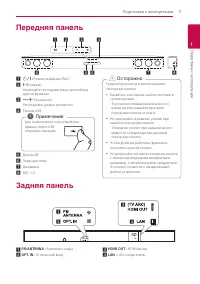
Подготовка к эксплуатации 7 По дг от овка к эк сплу ат ации 1 Передняя панель a b d c f e f g h a 1/! (Режим ожидания/ Вкл.) b F (Функция) Нажимайте последовательно для выбора другой функции. c p / o (Громкость) Регулировка уровня громкости. d Разъем USB Для подключения USB-устройства крышку порта U...
Страница 8 - Замена батареи; Пульт ДУ
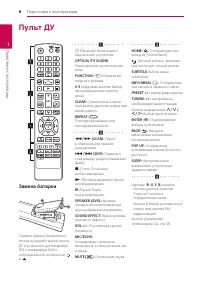
Подготовка к эксплуатации 8 По дг от овка к эк сплу ат ации 1 8 Замена батареи Снимите крышку батарейного отсека на задней панели пульта ДУ и установите две батарейки R03 (типоразмера AAA) с соблюдением их полярности и . • • • • • • • • • a • • • • • • • • 1 (Питание) : Включение и выключение устрой...
Страница 9 - Установка; Осторожно; Крепление
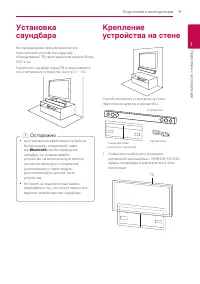
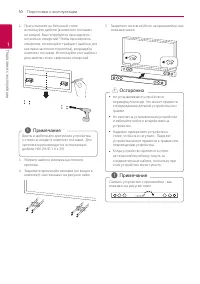
Подготовка к эксплуатации 9 По дг от овка к эк сплу ат ации 1 Установка саундбара Воспроизведение звука возможно при подключении устройства к другому оборудованию: ТВ, проигрывателю дисков Bluray, DVD и т.д.Разместите саундбар перед ТВ и подсоедините его к желаемому устройству (см стр.12 - 14). y Дл...
Страница 11 - Беспроводное; Подключение
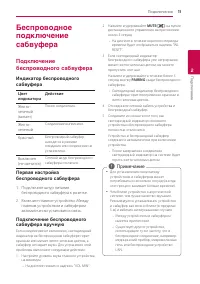
2 Подключение Подключение 11 По дк лю чение 2 Беспроводное подключение сабвуфера Подключение беспроводного сабвуфера Индикатор беспроводного сабвуфера Цвет индикатора Действие Желто-зеленый ( мигает ) Поиск соединения. Желто-зеленый Соединение выполнено. Красный Беспроводный сабвуфер находится в реж...
Страница 12 - Подключение к; HDMI подключение; Дополнительные сведения о
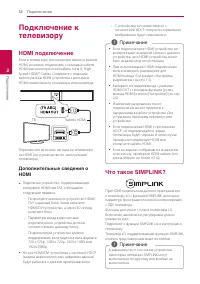
Подключение 12 По дк лю чение 2 Подключение к телевизору HDMI подключение Если в телевизоре или мониторе имеется разъем HDMI, их можно подключить с помощью кабеля HDMI (высокоскоростной кабель типа A, High Speed HDMI™ Cable). Соедините с помощью кабеля разъём HDMI устройства с разъемом HDMI-совмести...
Страница 13 - Настройка разрешения
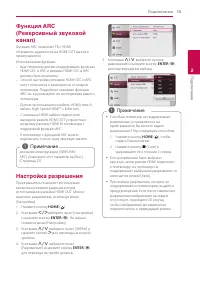
Подключение 13 По дк лю чение 2 Функция ARC (Реверсивный звуковой канал) Функция ARC позволяет ТВ с HDMI отправлять аудиопоток на HDMI OUT данного проигрывателя.Использование функции: - Ваш телевизор должен поддерживать функции HDMI-CEC и ARC и режимы HDMI-CEC и ARC должны быть включены. - Способ на...
Страница 14 - Соединение
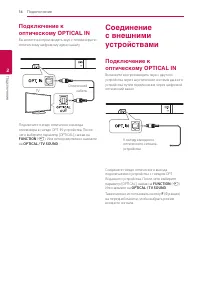
Подключение 14 По дк лю чение 2 Подключение к оптическому OPTICAL IN Вы можете воспроизводить звук с телевизора по оптическому цифровому аудио каналу. TV Оптический кабель Подключите гнездо оптического выхода телевизора в гнездо OPT. IN устройства. После чего выберите параметр [OPTICAL], нажав на FU...
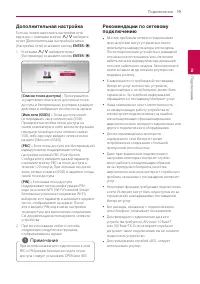
Страница 16 - Настройка проводной сети; Дополнительная настройка
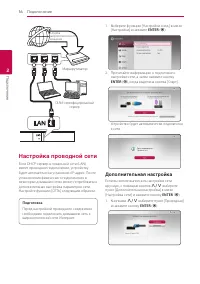
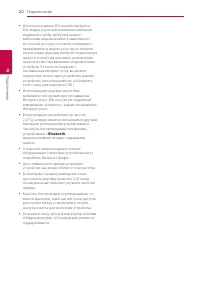
Подключение 16 По дк лю чение 2 Маршрутизатор Служба широкополосного вещания DLNA-сертифицированный сервер Настройка проводной сети Если DHCP-сервер в локальной сети (LAN) имеет проводное подключение, устройству будет автоматически установлен IP-адрес. После установления физического подключения в не...
Страница 21 - Начальная
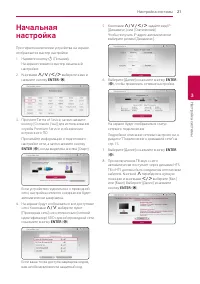
3 Настройки системы Настройка системы 21 Настройк а сист емы 3 Начальная настройка При первом включении устройства на экране отображается мастер настройки.1. Нажмите кнопку 1 (Питание). На экране появится мастер начальной настройки. 2. Кнопками W/S/A/D выберите язык и нажмите кнопку ENTER ( b ). 3. ...
Страница 22 - Настройки; Настройка базовых
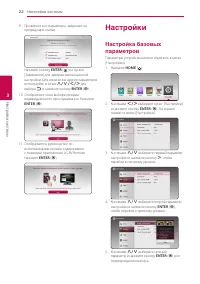
Настройка системы 22 Настройк а сист емы 3 9. Проверьте все параметры, заданные на предыдущих этапах. Нажмите кнопку ENTER ( b ) на пункте [Завершено] для завершения начальной настройки. Для изменения других параметров используйте кнопки W/S/A/D для выбора 1 и нажмите кнопку ENTER ( b ). 10. Отобраз...
Страница 23 - Статус соединения; Название устройства; Формат изображения
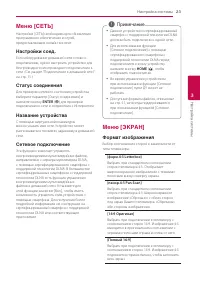
Настройка системы 23 Настройк а сист емы 3 Меню [СЕТЬ] Настройки [СЕТЬ] необходимы для обновления программного обеспечения и служб, предоставляющих онлайн-контент. Настройки соед. Если оборудование домашней сети готово к подключению, нужно настроить устройство для беспроводного или проводного подклю...
Страница 24 - Разрешение; Гид по главному меню; Цифровой выход
Настройка системы 24 Настройк а сист емы 3 Вы не можете выбрать функции [форм.4:3 Letterbox] и [панор.4:3 Pan Scan] при разрешении выше 720p. , Примечание Разрешение Установка выходного разрешения видеосигнала HDMI. Подробнее о настройках разрешения см. на стр. 13. [Авто] Если разъем HDMI OUT подклю...
Страница 25 - HD AV Sync; Быстрый запуск; Автовыключение
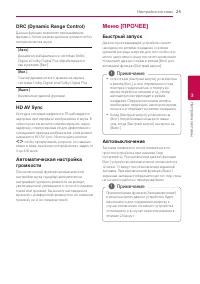
Настройка системы 25 Настройк а сист емы 3 DRC (Dynamic Range Control) Данная функция позволяет просматривать фильмы с более низким уровнем громкости без потери качества звука. [Авто] Динамический диапазон в системах Dolby Digital и Dolby Digital Plus обрабатывается как в режиме [Вкл.]. [Вкл.] Сжати...
Страница 26 - Подключение звука телевизора; Инициализировать; Программа
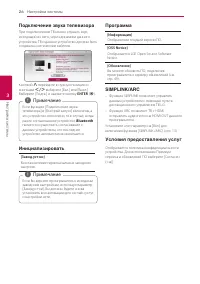
Настройка системы 26 Настройк а сист емы 3 Подключение звука телевизора При подключенном ТВ можно слушать звук, исходящий из него, через динамики данного устройства. ТВ и данное устройство должны быть соединены оптическим кабелем. Кнопкой W перейдите в нужную позицию и кнопками A/D выберите [Вкл.] и...
Страница 27 - Звуковой эффект; Выбор звукового режима; Ночной режим
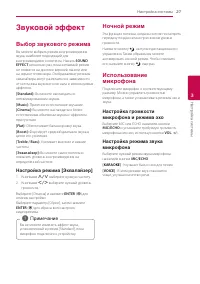
Настройка системы 27 Настройк а сист емы 3 Звуковой эффект Выбор звукового режима Вы можете выбрать режим воспроизведения звука, наиболее подходящий для воспроизводимого контента. Нажать SOUND EFFECT несколько раз, пока желаемый режим не появится на дисплее верхней панели или на экране телевизора. О...
Страница 28 - Отображение; Воспроизведение; Воспроизведение контента; yui
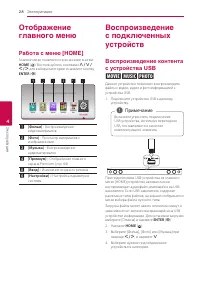
4 Эксплуатация Эксплуатация 28 Эк сплу ат ация 4 Отображение главного меню Работа с меню [HOME] Главное меню появляется при нажатии кнопки HOME ( ). Воспользуйтесь кнопками W/S/ A/D для выбора категории и нажмите кнопку ENTER ( b ). a [Фильм] - Воспроизведение видеоматериалов. b [Фото] - Просмотр ма...
Страница 29 - Примечания относительно USB-
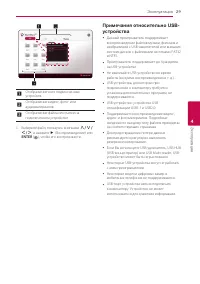
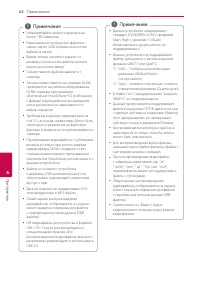
Эксплуатация 29 Эк сплу ат ация 4 a Отображение всех подключенных устройств. b Отображение видео-, фото- или аудиоматериалов. c Отображение файла или папки на подключенном устройстве. 5. Выберите файл, пользуясь кнопками W/S/ A/D , и нажмите d (Воспроизведение) или ENTER ( b ), чтобы его воспроизвес...
Страница 31 - О программе SmartShare PC
Эксплуатация 31 Эк сплу ат ация 4 4. Выберите DLNA медиасервер в категории при помощи A/D и нажмите ENTER ( b ). 5. Выберите файл, пользуясь кнопками W/S/ A/D , и нажмите d (Воспроизведение) или ENTER ( b ), чтобы его воспроизвести. y Требования к файлу описаны на странице 51. y Пиктограммы невоспро...
Страница 32 - Системные требования
Эксплуатация 32 Эк сплу ат ация 4 y Программа SmartShare PC не работает на компьютерах Apple. y Программа SmartShare PC Software представляет собой программное обеспечение пользователя, предназначенное исключительно для обмена файлами и папками с данным проигрывателем. y В качестве примера, в данном...
Страница 33 - Стандартное; yu
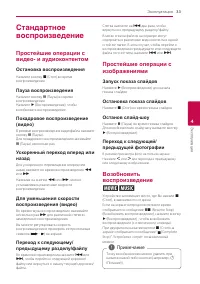
Эксплуатация 33 Эк сплу ат ация 4 Стандартное воспроизведение Простейшие операции с видео- и аудиоконтентом Остановка воспроизведения Нажмите кнопку Z (Стоп) во время воспроизведения. Пауза воспроизведения Нажмите кнопку M (Пауза) во время воспроизведения. Нажмите d (Воспроизведение), чтобы возобнов...
Страница 34 - Отображение на; Управление; Отображение информации о
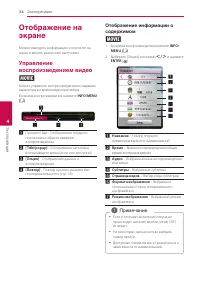
Эксплуатация 34 Эк сплу ат ация 4 Отображение на экране Можно выводить информацию о контенте на экран и менять различные настройки. Управление воспроизведением видео y Можно управлять воспроизведением и задавать параметры во время видеопросмотра.Во время воспроизведения нажмите INFO/MENU ( m ) . a П...
Страница 35 - Управление просмотром; Настройка параметров слайд-
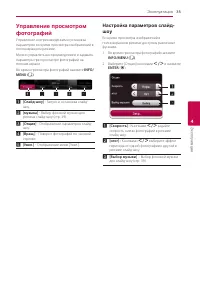
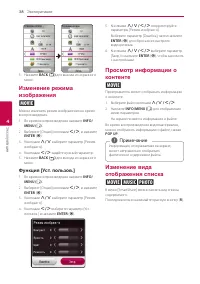
Эксплуатация 35 Эк сплу ат ация 4 Управление просмотром фотографий Управление воспроизведением и установка параметров во время просмотра изображений в полноэкранном режиме.Можно управлять воспроизведением и задавать параметры при просмотре фотографий на полном экране.Во время просмотра фотографий на...
Страница 36 - Улучшенное; uy
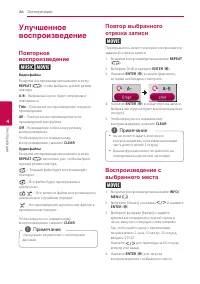
Эксплуатация 36 Эк сплу ат ация 4 Улучшенное воспроизведение Повторное воспроизведение uy Видеофайлы Во время воспроизведения нажмите кнопку REPEAT ( h ), чтобы выбрать нужный режим повтора. A-B – Выбранный кусок будет непрерывно повторяться. Title - Повторное воспроизведение текущего произведения. ...
Страница 39 - Выбор файла субтитров
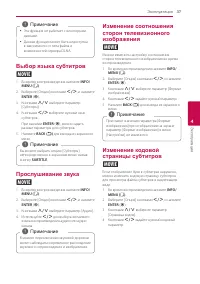
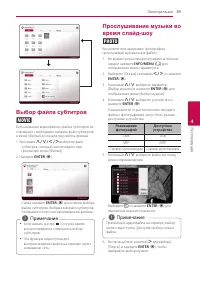
Эксплуатация 39 Эк сплу ат ация 4 Выбор файла субтитров y Если названия видеофайла и файла субтитров не совпадают, необходимо выбрать файл субтитров в меню [Фильм] до начала просмотра фильма.1. Кнопками W/S/A/D выберите файл субтитров, который хотите видеть при просмотре меню [Фильм]. 2. Нажмите ENT...
Страница 40 - Прием
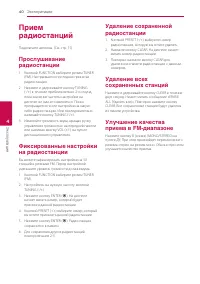
Эксплуатация 40 Эк сплу ат ация 4 Прием радиостанций Подключите антенны. (См. стр. 15) Прослушивание радиостанции 1. Кнопкой FUNCTION выберите режим TUNER (FM). Настраивается последняя принятая радиостанция. 2. Нажмите и удерживайте кнопку TUNING (-/+) в течение приблизительно 2-х секунд, пока значе...
Страница 41 - Что такое BLUETOOTH; Профили BLUETOOTH
Эксплуатация 41 Эк сплу ат ация 4 LG AV Remote Вы можете управлять этим проигрывателем со своего iPhone или телефона на базе Android через домашнюю сеть. Этот проигрыватель и ваш телефон должны быть подключены к устройству беспроводной связи, например, к приемопередатчику беспроводной сети. Подробны...
Страница 42 - Прослушивание; Сопряжение Вашего устройства
Эксплуатация 42 Эк сплу ат ация 4 Прослушивание музыки, хранящейся на устройствах BLUETOOTH Сопряжение Вашего устройства и устройства BLUETOOTH Перед процедурой сопряжения устройств включите режим Bluetooth на своем мобильном телефоне. См. руководство пользователя для устройства Bluetooth . После од...
Страница 44 - Использование
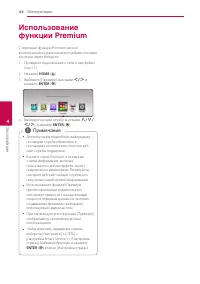
Эксплуатация 44 Эк сплу ат ация 4 Использование функции Premium С помощью функции Premium можно воспользоваться различными службами поставки контента через Интернет.1. Проверьте подключение к сети и настройки (стр. 15). 2. Нажмите HOME ( ). 3. Выберите [Премиум] кнопками A/D , и нажмите ENTER ( b )....
Страница 45 - Поиск и устранение неисправностей; Общие параметры; Признак
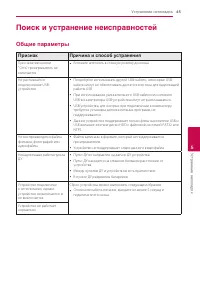
5 Поиск и устранение неисправностей Устранение неполадок 45 Устранение непо ладок 5 Поиск и устранение неисправностей Общие параметры Признак Причина и способ устранения При нажатии кнопки "Сеть" проигрыватель не включается. y Воткните штепсель в стенную розетку до конца Не распознаётся подк...
Страница 46 - Сеть
Устранение неполадок 46 Устранение непо ладок 5 Сеть Признак Причина и способ устранения При воспроизведении потокового видео (например, с сервиса YouTube™) часто возникают паузы в процессе буферизации. y Скорость Вашего Интернет-соединения может быть недостаточна для просмотра потокового видео. Рек...
Страница 47 - Изображение; Звук; Клиентская поддержка
Устранение неполадок 47 Устранение непо ладок 5 Изображение Признак Причина и способ устранения Изображение отсутствует. y Выберите соответствующий режим входного видеосигнала для телевизора, чтобы на экране телевизора отображалось изображение с устройства. y Плотно подключите видеокабель. y Проверь...
Страница 48 - Настройка пульта ДУ
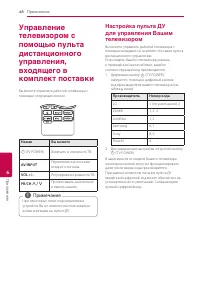
6 Приложение Приложение 48 Прил ожение 6 Управление телевизором с помощью пульта дистанционного управления, входящего в комплект поставки Вы можете управлять работой телевизора с помощью следующих кнопок. Нажав Вы можете 1 (TV POWER) Включить и отключить ТВ. AV/INPUT Переключить источники входного с...
Страница 49 - Обновление; Обновление ПО
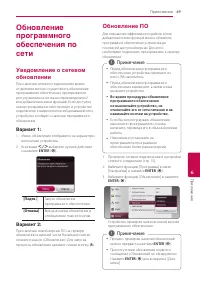
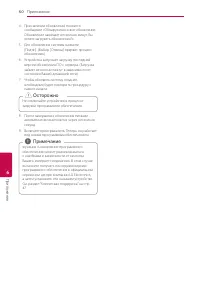
Приложение 49 Прил ожение 6 Обновление программного обеспечения по сети Уведомление о сетевом обновлении При наличии сетевого подключения время от времени можно осуществлять обновление программного обеспечения проигрывателя для улучшения качества воспроизведения и/или добавления новых функций. Если ...
Страница 51 - Дополнительные сведения; Требования к файлам; Видеофайлы
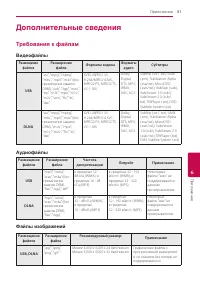
Приложение 51 Прил ожение 6 Дополнительные сведения Требования к файлам Видеофайлы Размещение файлов Расширение файла Форматы кодека Форматы аудио Субтитры USB “.avi”, “.mpg”, “.mpeg”, “.mkv”, “.mp4”, “.m4v” (без применения защиты DRM), “.vob”, “.3gp”, “.mov”, “.trp”, “.m2t”, “.mpe”, “.m1v”, “.m2v”,...
Страница 53 - О DLNA
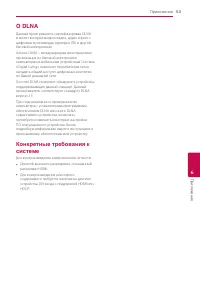
Приложение 53 Прил ожение 6 О DLNA Данный проигрыватель сертифицирован DLNA и может воспроизводить видео, аудио и фото с цифровых мультимедиа-серверов (ПК и другой бытовой электроники).Альянс DLNA – международная межотраслевая организация по бытовой электронике, компьютерам и мобильным устройствам. ...
Страница 54 - Технические характеристики
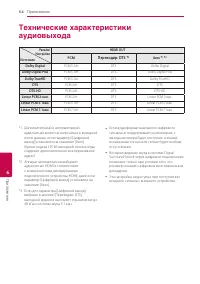
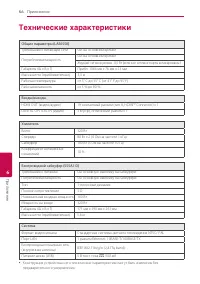
Приложение 54 Прил ожение 6 *1 Дополнительный и интерактивный аудиосигнал может не включаться в выходной поток данных, если параметр [Цифровой выход] установлен на значение [Авто]. (Кроме кодека LPCM: выходной поток всегда содержит дополнительное и интерактивное аудио.) *2 Аппарат автоматически выби...
Страница 55 - Товарные знаки и
Приложение 55 Прил ожение 6 Товарные знаки и лицензии Другие товарные знаки являются товарными знаками соответствующих владельцев. HDMI, логотип HDMI и High-Definition Multimedia Interface являются товарными знаками и зарегистрированными товарными знака компании HDMI Licensing LLC в США и других стр...
Страница 57 - Профилактика; Обращение с изделием; Транспортировка устройства; Важная
Приложение 57 Прил ожение 6 Профилактика Обращение с изделием Транспортировка устройства Сохраните исходную коробку и упаковочные материалы. При необходимости транспортировки изделия для его наилучшей сохранности запакуйте его в первоначальную заводскую упаковку. Чистка изделия Для очистки проигрыва...