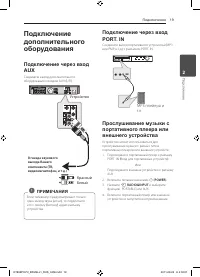
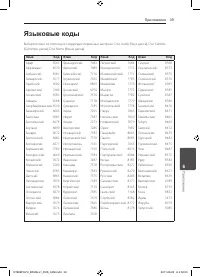
Страница 2 - Информация; ВНИМАНИЕ
1 Начало работы Начало работы 2 На чало рабо ты 1 Информация по технике безопасности ВНИМАНИЕ Не открывать, опасность удара электрическим током ВНИМАНИЕ: ВО ИЗБЕЖАНИЕ ПОРАЖЕНИЯ ЭЛЕКТРИЧЕСКИМ ТОКОМ НЕ СНИМАЙТЕ КОРПУС (ИЛИ ЗАДНЮЮ ЧАСТЬ). ЗАПРЕЩАЕТСЯ САМОСТОЯТЕЛЬНЫЙ РЕМОНТ ДЕТАЛЕЙ. ОБРАТИТЕСЬ В СЛУЖБУ ...
Страница 3 - Авторские права
Начало работы 3 На чало рабо ты 1 Устройство оборудовано переносной батареей или аккумулятором. Безопасный способ извлечь батарею или аккумуляторы из оборудования: Извлеките старую батарею или аккумулятор, при сборке повторите действия в обратном порядке. Для предотвращения загрязнения окружающей ср...
Страница 4 - Содержание; Начало работы
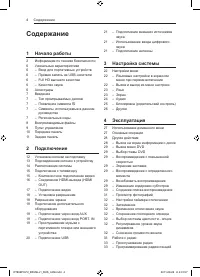
Содержание 4 Содержание 1 Начало работы 2 Информация по технике безопасности 6 Уникальные характеристики 6 – Вход для портативных устройств 6 – Прямая запись на USB-носители 6 – Full HD высшего качества 6 – Качество звука 6 Аксессуары 7 Введение 7 – Тип проигрываемых дисков 7 – Появление символа &am...
Страница 5 - Устранение; Приложение
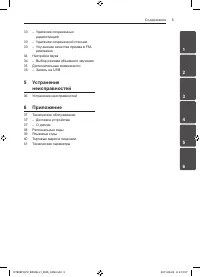
Содержание 5 1 2 3 4 5 6 33 – Удаление сохраненных радиостанций 33 – Удаление сохраненной станции33 – Улучшение качества приема в FM- диапазоне 34 Настройка звука34 – Выбор режима объемного звучания35 Дополнительные возможности35 – Запись на USB 5 Устранение неисправностей 36 Устранение неисправност...
Страница 6 - Уникальные
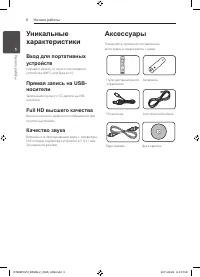
Начало работы 6 На чало рабо ты 1 Уникальные характеристики Вход для портативных устройств Слушайте музыку со своего портативного устройства. (МР3, ноутбука и т.п.) Прямая запись на USB- носители Записывайте музыку с CD-дисков на USB-носители. Full HD высшего качества Высокое качество цифрового изоб...
Страница 7 - Введение; ПРИМЕЧАНИЯ
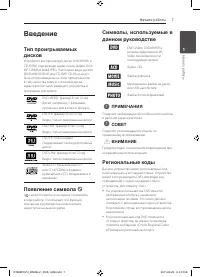
Начало работы 7 На чало рабо ты 1 Введение Тип проигрываемых дисков Устройство воспроизводит диски DVD±R/RW и CD-R/RW, содержащие аудио-книги, файлы DivX, MP3, WMA и (или) JPEG. Некоторые виды дисков (DVD±RW/DVD±R или CD-RW/ CD-R) не могут быть воспроизведены на этом проигрывателе в силу качества за...
Страница 8 - Воспроизводимые; Требования к музыкальным; Требования к фото файлам; Требования к файлам DivX
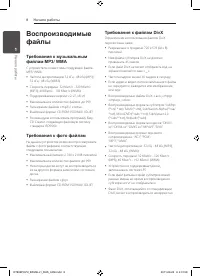
Начало работы 8 На чало рабо ты 1 Воспроизводимые файлы Требования к музыкальным файлам MP3/ WMA С устройством совместимы следующие файлы MP3/ WMA: y Частота дискретизации: 32 кГц - 48 кГц (MP3), 32 кГц - 48 кГц ( WMA) y Скорость передачи: 32 Кбит/с - 320 Кбит/с (MP3), 40 Кбит/с - 192 Кбит/с ( WMA) ...
Страница 9 - Установка элементов; Пульт управления
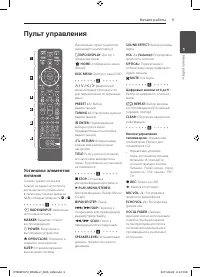
Начало работы 9 На чало рабо ты 1 Установка элементов питания Снимите крышку отсека для батарей на задней части пульта дистанционного управления и вставьте одну батарею (размера AAA), соблюдая полярность 4 и 5 . • • • • • • • a • • • • • P RADIO&INPUT: изменение источника сигнала. MARKER: Выделя...
Страница 10 - Передняя панель
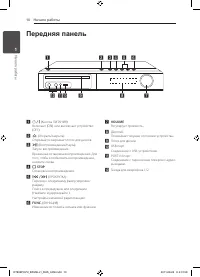
Начало работы 10 На чало рабо ты 1 Передняя панель a b c d e f l k j i h g a 1/! (Кнопка ПИТАНИЯ) Включает (ON) или выключает устройство (OFF) b R (Открыть/закрыть) Открывает и закрывает лоток для дисков. c T (Воспроизведение/пауза) Запуск воспроизведения. Временная остановка воспроизведения. Для то...
Страница 11 - Задняя панель
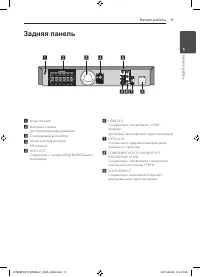
Начало работы 11 На чало рабо ты 1 a Шнур питания b Выходные клеммы для подсоединения динамиков. c Охлаждающий вентилятор d Гнездо для подключения FM-антенны e VIDEO OUT Соединение с гнездом ВХОД ВИДЕО Вашего телевизора. f HDMI OUT Соединение с телевизором с HDMI - входами. (интерфейс для цифрового ...
Страница 12 - Установка колонки; Колонка
2 Подключение 12 По дк лю чение 2 Подключение Установка колонки на подставку Перед тем как подсоединить колонки, соберите их. Пожалуйста, проверьте наличие деталей, необходимых для сборки колонок. Комплектующие Колонка Стойка Установите колонки на подставку при помощи шурупов. HT806PH-F2_BRUSLL1_RUS...
Страница 13 - Подсоединение
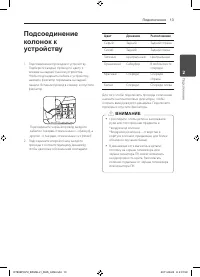
Подключение 13 По дк лю чение 2 Подсоединение колонок к устройству 1. Подсоединение проводов к устройству. Подберите каждый провод по цвету к клемме на задней панели устройства. Чтобы подсоединить кабель к устройству, нажмите фиксатор терминала на задней панели. Вставьте провод в клемму и опустите ф...
Страница 14 - Расположение
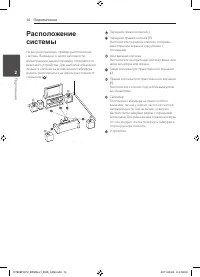
Подключение 14 По дк лю чение 2 Расположение системы На рисунке приведен пример расположения системы. Внимание: в целях наглядности иллюстрации в данном примере отличаются от реального устройства. Для наиболее объемного звука все колонки за исключением сабвуфера должны располагаться на одном расстоя...
Страница 15 - Подключение к; Компонентное
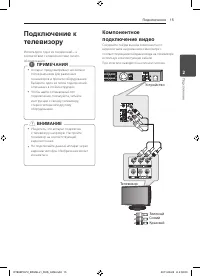
Подключение 15 По дк лю чение 2 Подключение к телевизору Используйте одно из соединений – в соответствии с возможностями своего оборудования. y Аппарат предусматривает несколько типов разъемов для различных телевизоров и прочего оборудования. Выберите один из типов подключений, описанных в этой инст...
Страница 16 - Соединение HDMI-выхода; СОВЕТ
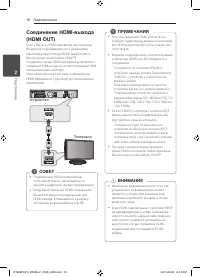
Подключение 16 По дк лю чение 2 Соединение HDMI-выхода (HDMI OUT) Если у Вас есть HDMI-телевизор или монитор, Вы можете подсоединить его к домашнему кинотеатру при помощи HDMI-кабеля (тип A, Высокоскоростной кабель HDMI™). Соедините гнёзда HDMI-выхода на устройстве с гнездами HDMI-входа на соответст...
Страница 17 - Подключение видео
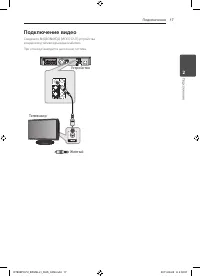
Подключение 17 По дк лю чение 2 Подключение видео Соедините ВИДЕОВЫХОД (VIDEO OUT ) устройства и видеовход телевизора видеокабелем.При этом звук выводится на колонки системы. Устройство Телевизор Желтый HT806PH-F2_BRUSLL1_RUS_0456.indd 17 2011-08-26 �� 4:02:01
Страница 18 - Установка разрешения; Разрешение экрана
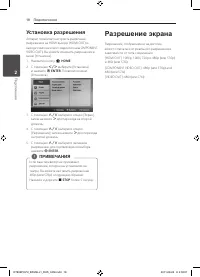
Подключение 18 По дк лю чение 2 Установка разрешения Аппарат позволяет настроить различные разрешения на HDMI-выходе (HDMI OUT ) и выходе компонентного видеосигнала OMPONENT VIDEO OUT ). Вы можете изменить разрешение в меню [Установка].1. Нажмите кнопку n HOME . 2. С помощью A/D выберите [Установка]...
Страница 20 - Подключение USB; Совместимые USB-устройства
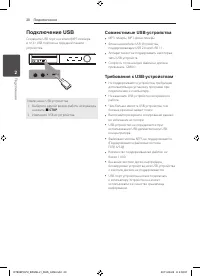
Подключение 20 По дк лю чение 2 Подключение USB Соедините USB порт носителя (МР3 плейера и т.п.) с USB портом на передней панели устройства. Извлечение USB-устройства1. Выберите другой режим работы или дважды нажмите Z STOP . 2. Извлеките USB из устройства. Совместимые USB-устройства y MP3-плееры, M...
Страница 21 - Подключение внешних
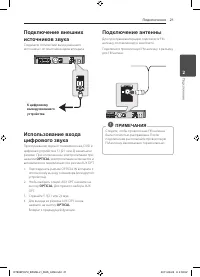
Подключение 21 По дк лю чение 2 Подключение внешних источников звука Соедините оптический выход внешнего источника с оптическим входом аппарата. К цифровому выходу внешнего устройства Использование входа цифрового звука Прослушивание звука от телевизионных, DVD и цифровых устройств в 5.1(2.1 или 2) ...
Страница 22 - Настройки меню; Языковые настройки; Вызов и выход из меню
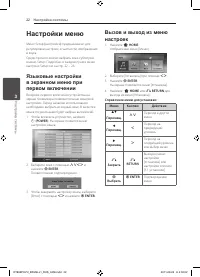
3 Настройка системы Настройка системы 22 Настройк а сист емы 3 Настройки меню Меню Setup (настройки) предназначено для регулировки настроек, в частности, изображения и звука. Среди прочего можно выбрать язык субтитров в меню Setup. Подробно о каждом пункте меню настроек Setup см. на стр. 22 – 26. Яз...
Страница 23 - Язык; Языковое меню; Экран; Формат ТВ
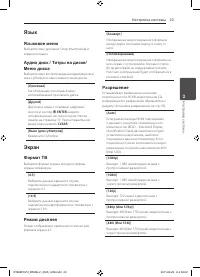
23 Настройк а сист емы 3 Язык Языковое меню Выберите язык для меню Setup (Настройка) и экранного меню. Аудио диск / Титры на диске/ Меню диска Выберите язык воспроизведения аудиодорожки, язык субтитров и язык главного меню диска. [Оригинал] Так обозначается исходный язык, использованный при записи д...
Страница 24 - Аудио; DRC (Контроль динамического
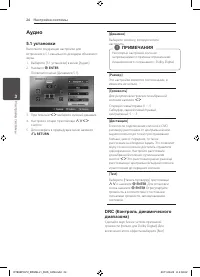
Настройка системы 24 Настройк а сист емы 3 Аудио 5.1 установки Выполните следующие настройки для встроенного 5.1-канального декодера объемного звука.1. Выберите [5.1 установки] в меню [Аудио].2. Нажмите b ENTER . Появляется меню [Динамики 5.1]. 3. При помощи AD выберите нужный динамик. 4. Настройте ...
Страница 25 - Блокировка (родительский
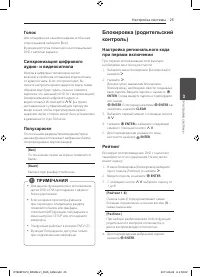
Настройка системы 25 Настройк а сист емы 3 Голос Для объединения каналов караоке и обычных стереоканалов выберите [Вкл].Функция доступна только для многоканальных DVD с записью караоке. Синхронизация цифрового аудио- и видеосигнала Иногда в цифровых телевизорах может возникать проблема отставания ви...
Страница 26 - Пароль; Другое; DivX VOD
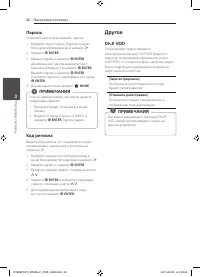
4 Эксплуатация Настройка системы 26 Настройк а сист емы 3 Пароль Позволяет ввести или изменить пароль.1. Выберите пункт пароль [Пароль] в меню блокировки [Блокировка] и нажмите D . 2. Нажмите b ENTER 3. Введите пароль и нажмите b ENTER . Для изменения пароля выделите пункт изменить [Изменить] и нажм...
Страница 27 - Использование; Основные операции
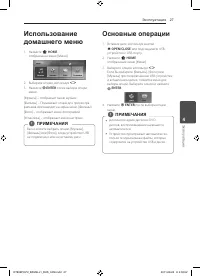
Эксплуатация 27 Эк сплу ат ация 4 Использование домашнего меню 1. Нажмите n HOME . отображение меню [Меню]. 2. Выберите опцию, используя AD . 3. Нажмите b ENTER после выбора опции меню. [Музыка] – отображает меню музыки.[Фильмы] – Показывает опции для просмотра фильмов или выводит на экран меню [Фил...
Страница 28 - Другие действия; Вызов на экран
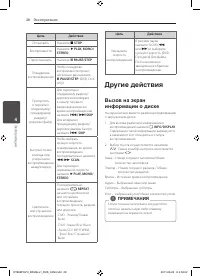
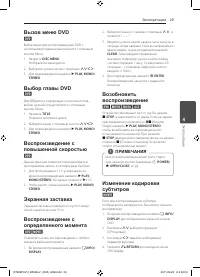
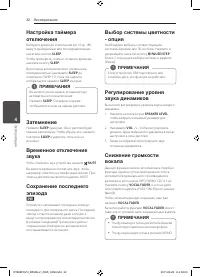
Эксплуатация 28 Эк сплу ат ация 4 Цель Действия Остановить Нажмите Z STOP . Воспроизвести Нажмите d PLAY, MONO/ STEREO . Приостановить Нажмите M PAUSE/STEP . Покадровое воспроизведение Чтобы покадрово воспроизвести проект, несколько раз нажмите M PAUSE/STEP . (DVD, DivX only) Пропустить и перейти к ...
Страница 30 - Создание списка; Для удаления всех меток
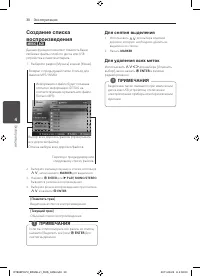
30 Эк сплу ат ация 4 Эксплуатация Создание списка воспроизведения ut Данная функция позволяет пометить Ваши любимые файлы с любого диска или USB устройства в памяти аппарата.1. Выберите раздел [Музыка] в меню [Меню]. Возврат к предыдущей папке. (только для файлов MP3/ WMA) Переход к предыдущему или ...
Страница 31 - Просмотр фотографий; Возможности при просмотре
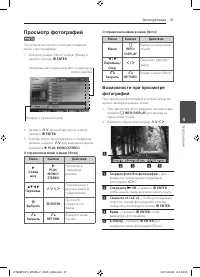
Эксплуатация 31 Эк сплу ат ация 4 Просмотр фотографий i Это устройство может читать/распознавать диски с фотографиями.1. Выберите раздел [Фото] в меню [Меню] и нажмите кнопку b ENTER . Перемещение к прежнему или следующему списку файлов Возврат к прежней папке 2. Нажмите WS для выбора папки, а затем...
Страница 33 - Работа с радио
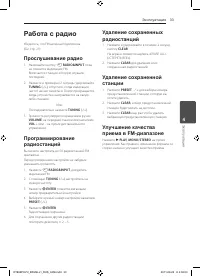
Эксплуатация 33 Эк сплу ат ация 4 Работа с радио Убедитесь, что FM антенна подключена. (См. стр. 21) Прослушивание радио 1. Нажимайте кнопку P RADIO&INPUT пока не появится индикация FM. Включается станция, которую слушали последней. 2. Нажмите и примерно 2 секунды удерживайте TUNING (-/+), отпус...
Страница 34 - Настройка звука; Выбор режима объемного
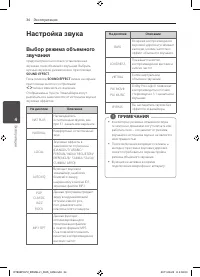
Эксплуатация 34 Эк сплу ат ация 4 Настройка звука Выбор режима объемного звучания предусмотрено несколько установленных звуковых схем объемного звучания. Выбрать нужный звуковой режим можно при помощи SOUND EFFECT . Пока символы SOUND EFFECT видны на экране, при помощи кнопок со стрелками AD можно и...
Страница 35 - Дополнительные; Запись на USB
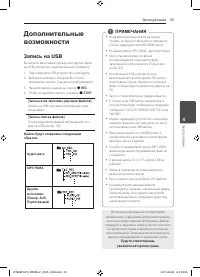
Эксплуатация 35 Эк сплу ат ация 4 Дополнительные возможности Запись на USB Вы можете записывать музыку или другие звуки на USB устройство, подключенное к аппарату. 1. Подсоедините USB-устройство к аппарату.2. Выберите режим, в котором Вы хотите произвести запись Сначала воспроизведите. 3. Начните за...
Страница 36 - Устранение неисправностей
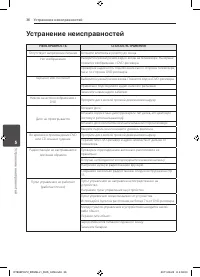
5 Устранение неисправностей 6 Приложение Устранение неисправностей 36 Устранение неисправност ей 5 Устранение неисправностей НЕИСПРАВНОСТЬ СПОСОБ УСТРАНЕНИЯ Отсутствует напряжение питания Воткните штепсель в розетку до конца. Нет изображения Выберите нужный режим видео-входа на телевизоре. На экране...
Страница 37 - Техническое; Доставка устройства
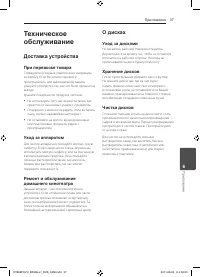
Приложение 37 Прил ожение 6 Техническое обслуживание Доставка устройства При перевозке товара Сохраняйте исходные упаковочные материалы и коробку. Если Вы хотите перевезти проигрыватель, для максимальной защиты упакуйте устройство так, как это было сделано на заводе.Храните поверхности продукта чист...
Страница 40 - Торговые марки и
Приложение 40 Прил ожение 6 Торговые марки и лицензии Изготовлен на основании лицензии от Dolby Laboratories. Dolby и the double-D являются торговыми знаками Dolby Laboratories. HDMI, the HDMI logo and High-Definition Multimedia Interface являются торговыми знаками или зарегистрированными торговыми ...
Страница 41 - Технические параметры
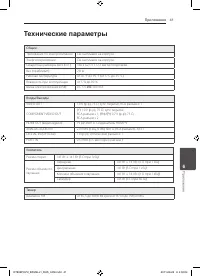
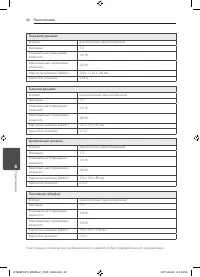
Приложение 41 Прил ожение 6 Технические параметры Общие Требования по электропитанию См. на плашке на корпусе. Энергопотребление См. на плашке на корпусе. Габаритные размеры (Ш х В х Г) 360 x 62,5 x 312,3 мм без подставки Вес (приблизит.) 2,8 кг Рабочая температура от 41 °F до 95 °F (от 5 °C до 35 °...