Страница 2 - Прочтите вначале
Прочтите вначале Прежде чем использовать этот документ и сам продукт, обязательно ознакомьтесь со следующими разделами: • Приложение A «Важная информация по технике безопасности» на странице 37 • Руководство по технике безопасности и гарантии • Руководство по установке Первое издание (Сентябрь 2020 ...
Страница 3 - Содержание
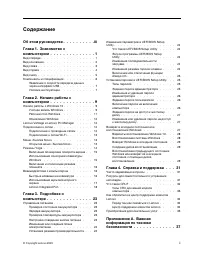
Содержание Об этом руководстве . . . . . . . . . . iii Глава 1. Знакомство с компьютером . . . . . . . . . . . . . . 1 Вид спереди . . . . . . . . . . . . . . . . . 1Вид основания . . . . . . . . . . . . . . . . 2Вид слева . . . . . . . . . . . . . . . . . . 3Вид справа . . . . . . . . . . . . . . ....
Страница 4 - ii
Приложение B. Информация о специальных возможностях и эргономике . . . . . . . . . . . . . . 51 Приложение C. Информация о соответствии . . . . . . . . . . . . . 57 Приложение D. Замечания и товарные знаки . . . . . . . . . . . . 69 ii Руководство пользователя
Страница 5 - Об этом руководстве; iii
Об этом руководстве • Это руководство распространяется на модели продуктов Lenovo, перечисленные ниже. Ваша модель продукта может выглядеть несколько иначе, чем на рисунках в данном руководстве пользователя. Название модели Тип компьютера (MT) Yoga 9 14ITL5 82BG • Это руководство может содержать инф...
Страница 7 - Глава 1. Знакомство с компьютером; Вид спереди
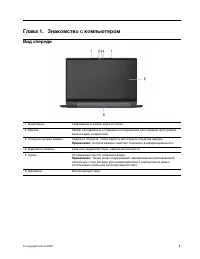
Глава 1. Знакомство с компьютером Вид спереди 1. Микрофоны Улавливание и запись звука и голоса. 2. Камера Захват неподвижных и подвижных изображений для создания фотографий, записи видео и видеочата. 3. Ползунок шторки камеры Сдвиньте ползунок, чтобы закрыть или открыть объектив камеры. Примечание: ...
Страница 8 - Вид основания
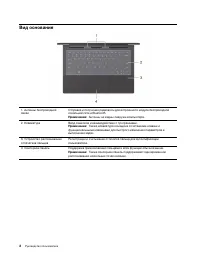
Вид основания 1. Антенны беспроводной связи Отправка и получение радиоволн для встроенного модуля беспроводной локальной сети и Bluetooth. Примечание: Антенны не видны снаружи компьютера. 2. Клавиатура Ввод символов и взаимодействие с программами. Примечание: Также клавиатура оснащена сочетаниями кл...
Страница 9 - Вид слева
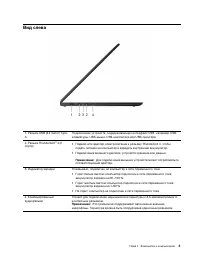
Вид слева 1. Разъем USB (3.2 Gen 2) Type- A Подключение устройств, поддерживающих интерфейс USB, например USB- клавиатуры, USB-мыши, USB-накопителя или USB-принтера. 2. Разъем Thunderbolt ™ 4 (2 порта) • Подключите адаптер электропитания к разъему Thunderbolt 4, чтобы подать питание на компьютер и з...
Страница 10 - Вид справа
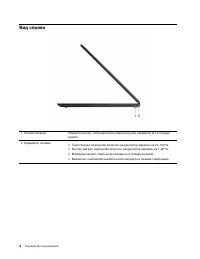
Вид справа 1. Кнопка питания Нажмите кнопку, чтобы включить компьютер или перевести его в спящий режим. 2. Индикатор питания • Горит белым: компьютер включен; аккумулятор заряжен на 21–100 %. • Быстро мигает: компьютер включен; аккумулятор заряжен на 1–20 %. • Медленно мигает: компьютер находится в ...
Страница 11 - Вид снизу
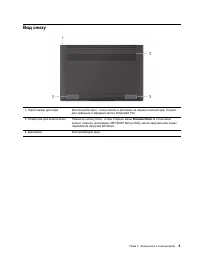
Вид снизу 1. Перо/гнездо для пера Используйте перо, чтобы писать и рисовать на экране компьютера. Служит для хранения и зарядки Lenovo Integrated Pen. 2. Отверстие для кнопки Novo Нажмите кнопку Novo, чтобы открыть меню Кнопка Novo . В этом меню можно открыть программу UEFI/BIOS Setup Utility, меню ...
Страница 12 - Компоненты и спецификации
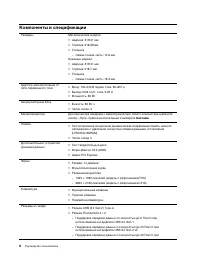
Компоненты и спецификации Размеры Металлические модели • Ширина: 319,21 мм • Глубина: 216,39 мм • Толщина – Самая тонкая часть: 14,6 мм Кожаные модели • Ширина: 319,21 мм • Глубина: 216,7 мм • Толщина – Самая тонкая часть: 15,3 мм Адаптер электропитания от сети переменного тока • Вход: 100–240 В пер...
Страница 13 - Температура
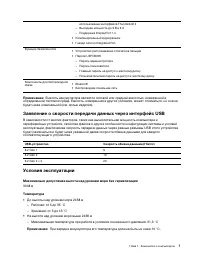
использовании интерфейса Thunderbolt 4 – Выходная мощность до 5 В и 3 А – Поддержка DisplayPort 1.4 • Комбинированный аудиоразъем • Гнездо Lenovo Integrated Pen Функции безопасности • Устройство распознавания отпечатков пальцев • Пароли UEFI/BIOS – Пароль администратора – Пароль пользователя – Главн...
Страница 15 - Глава 2. Начало работы с компьютером; Начало работы с Windows 10; Локальные учетные записи; Добавление учетных записей пользователей
Глава 2. Начало работы с компьютером Начало работы с Windows 10 Изучите основные концепции Windows 10 и приступите к работе немедленно. Подробные сведения о Windows 10 см. в справочной информации по Windows. Учетная запись Windows Для использования операционной системы Windows необходимо создать хот...
Страница 16 - Регистрация отпечатка пальца
Добавьте дополнительные учетные записи пользователей, если компьютером будут пользоваться члены семьи или другие люди. Шаг 1. Откройте меню «Пуск» и выберите Параметры ➙ Учетные записи ➙ Семья и другие пользователи . Шаг 2. Выберите Добавить пользователя для этого компьютера . Примечание: Чтобы доба...
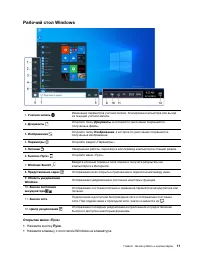
Страница 17 - Рабочий стол Windows; Открытие меню «Пуск»; Пуск
Рабочий стол Windows 1. Учетная запись Изменение параметров учетной записи, блокировка компьютера или выход из текущей учетной записи. 2. Документы Откройте папку Документы , в которой по умолчанию сохраняются полученные файлы. 3. Изображения Откройте папку Изображения , в которой по умолчанию сохра...
Страница 18 - Обновления Windows; Проверка обновлений вручную; Lenovo Vantage и Lenovo PC Manager
Открытие панели управления • Откройте меню «Пуск» и выберите Служебные — Windows ➙ Панель управления . • Используйте функцию Windows Search. Запуск приложения • Откройте меню «Пуск» и выберите приложение, которое требуется открыть. • Используйте функцию Windows Search. Обновления Windows Microsoft п...
Страница 19 - Подключение к сетям Wi-Fi; Включение и отключение режима «в самолете»; Меню «Кнопка Novo»
Подключение к сетям Wi-Fi Для подключения к сетям Wi-Fi компьютер должен быть оснащен адаптером беспроводной связи. Шаг 1. Щелкните значок сети в области уведомлений Windows. Отображается список сетей поблизости. Примечание: Если сети не отображаются, убедитесь, что режим «в самолете» отключен. Шаг ...
Страница 20 - Режимы Yoga
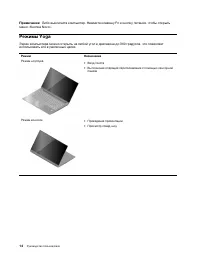
Примечание: Либо выключите компьютер. Нажмите клавишу Fn и кнопку питания, чтобы открыть меню «Кнопка Novo». Режимы Yoga Экран компьютера можно открыть на любой угол в диапазоне до 360 градусов, что позволяет использовать его в различных целях. Режим Назначение Режим ноутбука • Ввод текста • Выполне...
Страница 21 - Включение блокировки поворота экрана; Блокировка поворота экрана; Использование сенсорной клавиатуры Windows; Показать сенсорную клавиатуру
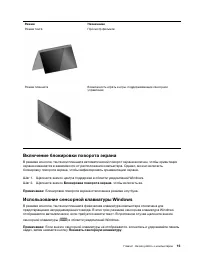
Режим Назначение Режим тента Просмотр фильмов Режим планшета Возможность играть в игры, поддерживающие сенсорное управление Включение блокировки поворота экрана В режиме консоли, тента или планшета автоматический поворот экрана включен, чтобы ориентация экрана изменяется в зависимости от расположени...
Страница 22 - Включение и отключение режима планшета; Режим планшета; Взаимодействие с компьютером; Режим горячих клавиш
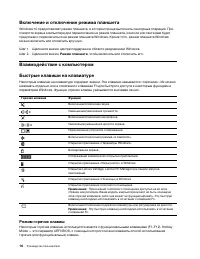
Включение и отключение режима планшета Windows 10 предоставляет режим планшета, в котором проще выполнять сенсорные операции. При повороте экрана компьютера для переключения на режим планшета, консоли или тента вам будет предложено переключиться на режим планшета Windows. Кроме того, режим планшета ...
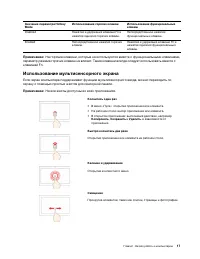
Страница 23 - Использование мультисенсорного экрана
Значение параметра Hotkey Mode Использование горячих клавиш Использование функциональных клавиш Disabled Нажатие и удержание клавиши Fn и нажатие одной из горячих клавиш. Непосредственное нажатие функциональных клавиш. Enabled Непосредственное нажатие горячих клавиш. Нажатие и удержание клавиши Fn и...
Страница 24 - Lenovo Integrated Pen
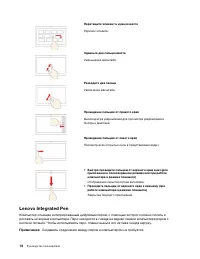
Перетащите элемент в нужное место Перенос объекта. Сдвиньте два пальца вместе Уменьшение масштаба. Разведите два пальца Увеличение масштаба. Проведение пальцем от правого края Вызов центра уведомлений для просмотра уведомлений и быстрых действий. Проведение пальцем от левого края Просмотр всех откры...
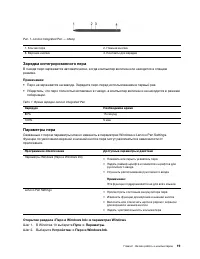
Страница 25 - Зарядка интегрированного пера; Параметры пера; Открытие раздела «Перо и Windows Ink» в параметрах Windows
Рис. 1. Lenovo Integrated Pen — обзор 1. Кончик пера 2. Нижняя кнопка 3. Верхняя кнопка 4. Контакты для зарядки Зарядка интегрированного пера В гнезде перо заряжается автоматически, когда компьютер включен или находится в спящем режиме. Примечания: • Перо не заряжается на заводе. Зарядите перо перед...
Страница 26 - Виртуальный диск управления
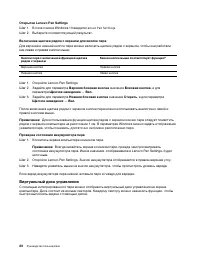
Открытие Lenovo Pen Settings Шаг 1. В поле поиска Windows 10 введите Lenovo Pen Settings . Шаг 2. Выберите соответствующий результат. Включение щелчка рядом с экраном для кнопок пера Для верхней и нижней кнопок пера можно включить щелчок рядом с экраном, чтобы они работали как левая и правая кнопки ...
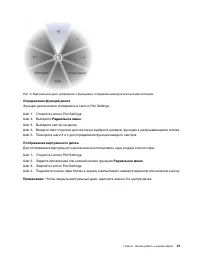
Страница 27 - Определение функций диска; Отображение виртуального диска; Радиальное меню
Рис. 2. Виртуальный диск управления с функциями, определенными для всех восьми секторов. Определение функций диска Функции диска можно определить в Lenovo Pen Settings. Шаг 1. Откройте Lenovo Pen Settings. Шаг 2. Выберите Радиальное меню . Шаг 3. Выберите сектор на диске. Шаг 4. Введите текст подпис...
Страница 29 - Глава 3. Подробнее о компьютере; Управление питанием
Глава 3. Подробнее о компьютере Управление питанием Воспользуйтесь информацией в этом разделе, чтобы добиться оптимального баланса между производительностью системы и эффективностью использования энергии. Проверка состояния аккумулятора Значок состояния аккумулятора или находится в области уведомлен...
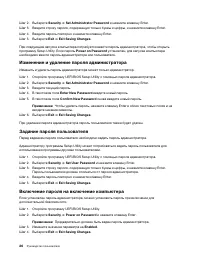
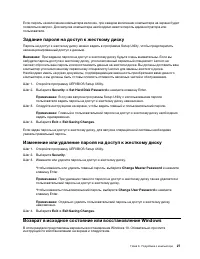
Страница 31 - Включение или отключение функции Always-On; Установка паролей в UEFI/BIOS Setup Utility; Задание пароля администратора
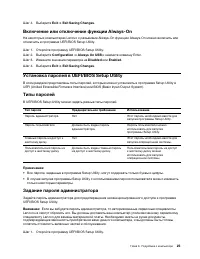
Шаг 4. Выберите Exit ➙ Exit Saving Changes . Включение или отключение функции Always-On На некоторых компьютерах Lenovo с разъемами Always-On функцию Always-On можно включить или отключить в программе UEFI/BIOS Setup Utility. Шаг 1. Откройте программу UEFI/BIOS Setup Utility. Шаг 2. Выберите Configu...
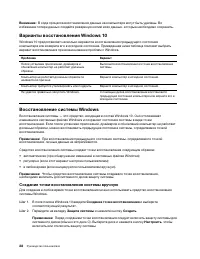
Страница 34 - Варианты восстановления Windows 10; Восстановление системы Windows; Создание точки восстановления системы вручную; Создание точки восстановления
Внимание: В ходе процесса восстановления данные на компьютере могут быть удалены. Во избежание потери данных создайте резервную копию всех данных, которые необходимо сохранить. Варианты восстановления Windows 10 Windows 10 предоставляет несколько вариантов восстановления предыдущего состояния компью...
Страница 35 - Восстановление из точки восстановления системы; Возврат Windows в исходное состояние
Восстановление из точки восстановления системы Шаг 1. В поле поиска Windows 10 введите Восстановление и выберите соответствующий результат. Шаг 2. Выберите Запуск восстановления системы ➙ Далее . Шаг 3. Выберите точку восстановления и нажмите Далее ➙ Готово . Примечание: Чтобы проверить, какие устан...
Страница 37 - Глава 4. Справка и поддержка; Часто задаваемые вопросы; Ресурсы для самостоятельного устранения неполадок
Глава 4. Справка и поддержка Часто задаваемые вопросы Как открыть панель управления? • Откройте меню «Пуск» и выберите Служебные — Windows ➙ Панель управления . • Используйте функцию Windows Search. Как следует выключать компьютер? Откройте меню «Пуск» и выберите Выключение ➙ Завершение работы . Как...
Страница 39 - Узлы CRU для вашей модели компьютера
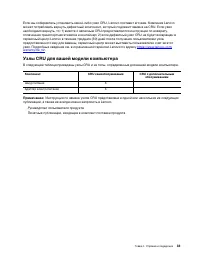
Если вы собираетесь установить какой-либо узел CRU, Lenovo поставит его вам. Компания Lenovo может потребовать вернуть дефектный компонент, который подлежит замене на CRU. Если узел необходимо вернуть, то: 1) вместе с запасным CRU предоставляются инструкции по возврату, оплаченная транспортная этике...
Страница 40 - Центр поддержки клиентов Lenovo; Телефоны
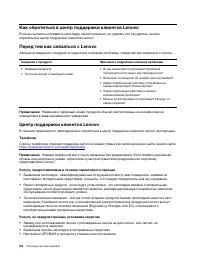
Как обратиться в центр поддержки клиентов Lenovo Если вы пытались исправить неполадку самостоятельно, но сделать это не удалось, можно обратиться в центр поддержки клиентов Lenovo. Перед тем как связаться с Lenovo Запишите сведения о продукте и подробное описание проблемы, перед тем как связаться с ...
Страница 41 - Приобретение дополнительных услуг
• Изменение, модификация и обновление драйверов устройств• Установка и обслуживание сетевых операционных систем (NOS)• Установка и обслуживание программ Условия ограниченной гарантии Lenovo для данного продукта Lenovo можно найти в разделе «Информация о гарантии» документа Руководство по технике без...
Страница 43 - Замечания по технике безопасности; Важная информация по использованию компьютера; Будьте осторожны: при работе компьютер нагревается.
Приложение A. Важная информация по технике безопасности Замечания по технике безопасности Эта информация поможет вам безопасно пользоваться компьютером. Сохраните всю документацию, поставляемую с вашим компьютером. Информация, содержащаяся в данном документе, не меняет условий вашего договора о прио...
Страница 45 - Состояния, требующие немедленных действий
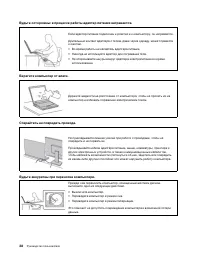
Обращайтесь с компьютером аккуратно. Не роняйте, не ударяйте, не царапайте, не перегибайте и не трясите компьютер, не ставьте на него, а также на дисплей и внешние устройства тяжёлые предметы. Носите компьютер осторожно. • Переносите компьютер в качественной сумке, обеспечивающей должную амортизацию...
Страница 46 - Обслуживание и модернизация
Если вы обнаружите один из описанных ниже признаков неисправностей (это маловероятно), или если вам кажется, что работать с устройством небезопасно, то выключите устройство и отсоедините источники питания и коммуникационные линии; не пользуйтесь устройством, пока вы не обратитесь в Центр поддержки з...
Страница 47 - Шнуры и адаптеры питания; ОПАСНО
выключите его, отключите питание и подождите приблизительно 10 минут, пока не остынут компоненты. После замены CRU установите на место все защитные крышки (включая кожух компьютера), прежде чем подавать питание и использовать компьютер. Это предотвратит непредвиденное поражение электрическим током и...
Страница 48 - Заявление в отношении источника питания
Удлинители и связанные устройства Проследите за тем, чтобы удлинители, разрядники, источники бесперебойного питания и разветвители питания, которыми вы собираетесь пользоваться, по своим характеристикам соответствовали электрическим требованиям продукта. Не допускайте перегрузки этих устройств. В сл...
Страница 50 - Замечание по встроенному аккумулятору; Замечание о плоской круглой литиевой батарейке
Замечание по встроенному аккумулятору ОПАСНО Не пытайтесь извлекать или заменять встроенный аккумулятор. Замена аккумулятора должна выполняться авторизованным центром обслуживания или уполномоченным специалистом Lenovo. Зарядку аккумулятора следует производить строго в соответствии с прилагаемой к н...
Страница 51 - Тепловыделение и вентиляция
Следующее заявление относится к пользователям в штате Калифорния, США. Информация относительно перхлоратов для Калифорнии: Продукты, укомплектованные плоскими круглыми батарейками на основе лития и диоксида марганца, могут содержать перхлораты. Перхлораты могут требовать особого обращения. См. стран...
Страница 53 - Замечание о жидкокристаллическом дисплее (ЖКД)
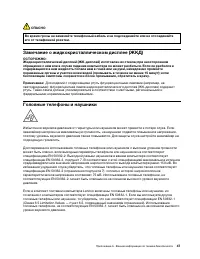
ОПАСНО Во время грозы не заменяйте телефонный кабель и не подсоединяйте или не отсоединяйте его от телефонной розетки. Замечание о жидкокристаллическом дисплее (ЖКД) ОСТОРОЖНО: Жидкокристаллический дисплей (ЖК-дисплей) изготовлен из стекла; при неосторожном обращении с ним или в случае падения компь...
Страница 54 - Замечание об опасности удушения; Замечания по пластиковым пакетам; Замечание по стеклянным компонентам
Замечание об опасности удушения ОПАСНОСТЬ УДУШЕНИЯ — продукт содержит мелкие компоненты. Храните в недоступном месте для детей младше трех лет. Замечания по пластиковым пакетам ОПАСНО Пластиковые пакеты могут быть опасными. Держите их вне досягаемости детей, чтобы исключить возможность удушения. Зам...
Страница 57 - Информация о специальных возможностях
Приложение B. Информация о специальных возможностях и эргономике В этой главе содержатся сведения о специальных возможностях компьютера и эргономике. Информация о специальных возможностях Для Lenovo очень важно расширить возможности доступа к информации и технологии для людей с нарушениями слуха, зр...
Страница 59 - Эргономичность работы
Чтобы настроить разрешение экрана, выполните следующие действия. 1. Щелкните правой кнопкой мыши в пустой области рабочего стола и выберите Параметры дисплея ➙ Дисплей . 2. Следуйте инструкциям на экране. Примечание: При очень низком разрешении экрана некоторые элементы могут не помещаться на экране...
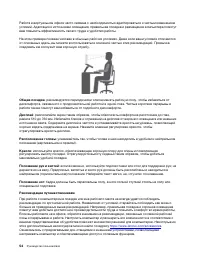
Страница 61 - Вопросы относительно зрения
Вопросы относительно зрения Дисплеи ноутбуков соответствуют высочайшим стандартам. Они обеспечивают ясное и качественное изображение на больших и ярких экранах — четкое, но не напрягающее глаза. Разумеется, глаза устают от любой напряженной и непрерывной зрительной деятельности. Если у вас устают гл...
Страница 63 - Приложение C. Информация о соответствии; Заявление о соответствии радиочастот; Расположение идентификаторов FCC ID и IC ID
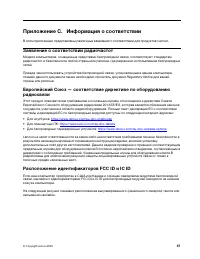
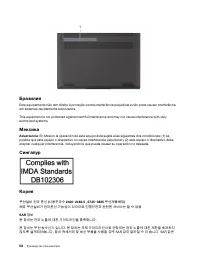
Приложение C. Информация о соответствии В этом приложении представлены различные заявления о соответствии для продуктов Lenovo. Заявление о соответствии радиочастот Модели компьютеров, оснащенные средствами беспроводной связи, соответствуют стандартам радиочастот и безопасности любой страны или реги...
Страница 65 - Информация об экологической безопасности стран и регионов
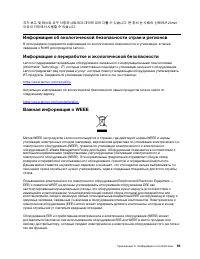
국가 보고 및 테스트 요구 사항과 네트워크 대역에 따라 다를 수 있습니다 . 본 장치 는 사람의 신체에서 20mm 이상의 거리에서 사용할 수 있습니다 . Информация об экологической безопасности стран и регионов В этом разделе содержится информация по экологической безопасности и утилизации, а также сведения о RoHS для продуктов Lenovo. Информация о переработке и эк...
Страница 67 - Информация по утилизации для Бразилии; Информация об утилизации аккумуляторов для Европейского союза
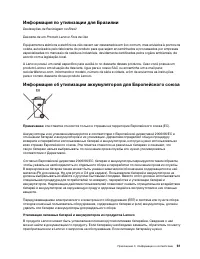
Информация по утилизации для Бразилии Declarações de Reciclagem no Brasil Descarte de um Produto Lenovo Fora de Uso Equipamentos elétricos e eletrônicos não devem ser descartados em lixo comum, mas enviados à pontos de coleta, autorizados pelo fabricante do produto para que sejam encaminhados e proc...
Страница 68 - Утилизация аккумуляторов из продуктов Lenovo; Информация об утилизации для материкового Китая; Европейский союз
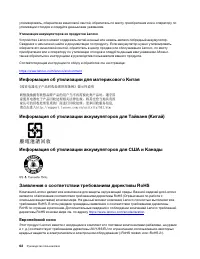
утилизировать, оберните ее виниловой лентой, обратитесь по месту приобретения или к оператору по утилизации отходов и следуйте данным вам указаниям. Утилизация аккумуляторов из продуктов Lenovo Устройство Lenovo может содержать литий-ионный или никель-металл-гибридный аккумулятор. Сведения о нем мож...
Страница 71 - Соответствие директиве по электромагнитной совместимости
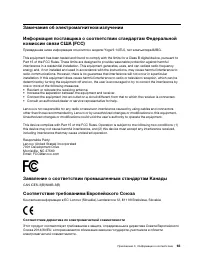
Замечания об электромагнитном излучении Информация поставщика о соответствии стандартам Федеральной комиссии связи США (FCC) Приведенная ниже информация относится к модели Yoga 9 14ITL5, тип компьютера 82BG. This equipment has been tested and found to comply with the limits for a Class B digital dev...
Страница 72 - Замечание по шнуру питания для Японии
Данное изделие проверено и признано соответствующим предельным нормам для оборудования класса B согласно европейским стандартам, согласованным в директивах о соблюдении требований. Требования, предъявляемые к оборудованию класса B, предназначены для обеспечения достаточной защиты при предоставлении ...
Страница 75 - Приложение D. Замечания и товарные знаки; Замечания
Приложение D. Замечания и товарные знаки Замечания Lenovo может предоставлять продукты, услуги и компоненты, описанные в данной публикации, не во всех странах. Сведения о продуктах и услугах, доступных в настоящее время в вашей стране, можно получить в местном представительстве Lenovo. Ссылки на про...
Страница 76 - Товарные знаки
Lenovo может использовать и распространять присланную вами информацию любым способом, каким сочтет нужным, без каких-либо обязательств перед вами. Любые ссылки в данной информации на веб-сайты, не принадлежащие Lenovo, приводятся только для удобства и никоим образом не означают поддержки Lenovo этих...






 Lenovo 3
Инструкция по эксплуатации
Lenovo 3
Инструкция по эксплуатации
 Lenovo 1 14ADA05
Инструкция по эксплуатации
Lenovo 1 14ADA05
Инструкция по эксплуатации
 Lenovo 1 14IGL05
Инструкция по эксплуатации
Lenovo 1 14IGL05
Инструкция по эксплуатации
 Lenovo 100S Chromebook-11IBY
Инструкция по эксплуатации
Lenovo 100S Chromebook-11IBY
Инструкция по эксплуатации
 Lenovo 11ADA05
Инструкция по эксплуатации
Lenovo 11ADA05
Инструкция по эксплуатации
 Lenovo 13 20WJ0020
Инструкция по эксплуатации
Lenovo 13 20WJ0020
Инструкция по эксплуатации
 Lenovo 13s G2 ITL
Инструкция по эксплуатации
Lenovo 13s G2 ITL
Инструкция по эксплуатации
 Lenovo 13s G3 ACN
Инструкция по эксплуатации
Lenovo 13s G3 ACN
Инструкция по эксплуатации
 Lenovo 14ADA05
Инструкция по эксплуатации
Lenovo 14ADA05
Инструкция по эксплуатации
 Lenovo 14IGL05
Инструкция по эксплуатации
Lenovo 14IGL05
Инструкция по эксплуатации
 Lenovo 14s Yoga ITL
Инструкция по эксплуатации
Lenovo 14s Yoga ITL
Инструкция по эксплуатации
 Lenovo 14W
Инструкция по эксплуатации
Lenovo 14W
Инструкция по эксплуатации
 Lenovo 15 G2
Инструкция по эксплуатации
Lenovo 15 G2
Инструкция по эксплуатации
 Lenovo 15 G3 ACL
Инструкция по эксплуатации
Lenovo 15 G3 ACL
Инструкция по эксплуатации
 Lenovo 15p IMH
Инструкция по эксплуатации
Lenovo 15p IMH
Инструкция по эксплуатации
 Lenovo 17ADA05
Инструкция по эксплуатации
Lenovo 17ADA05
Инструкция по эксплуатации
 Lenovo 17ITL6
Инструкция по эксплуатации
Lenovo 17ITL6
Инструкция по эксплуатации
 Lenovo 3 15ADA05
Инструкция по эксплуатации
Lenovo 3 15ADA05
Инструкция по эксплуатации
 Lenovo 3 15ARH05
Инструкция по эксплуатации
Lenovo 3 15ARH05
Инструкция по эксплуатации
 Lenovo 3 15IGL05
Инструкция по эксплуатации
Lenovo 3 15IGL05
Инструкция по эксплуатации