Страница 2 - Перед использованием изделия обязательно прочитайте
Первое издание (Май 2018)© Copyright Lenovo 2018. Нормативно-правовые положения Примечания • Перед использованием изделия обязательно прочитайте • Некоторые инструкции в настоящем руководстве подразумевают, что используется система Windows® 10 . Если Вы используете другую операционную систему Window...
Страница 3 - Lenovo; Руководство пользователя
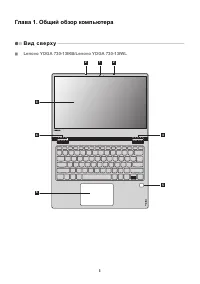
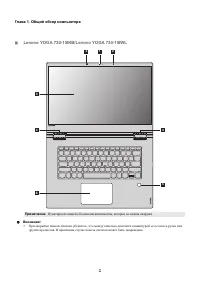
Инструкции и техническая информация в этом руководстве относятся к следующим ноутбукам Lenovo, если не указано иное. Название модели MT Lenovo Руководство пользователя Lenovo YOGA 730-13IKBLenovo YOGA 730-15IKBLenovo YOGA 730-13IWLLenovo YOGA 730-15IWL 81CT81CU81JR81JS
Страница 4 - Содержание
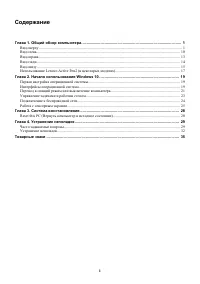
i Содержание Глава 1. Общий обзор компьютера .............................................................................................. 1 Вид сверху ......................................................................................................................................................
Страница 9 - Использование клавиатуры; Сочетания функциональных клавиш; Fn
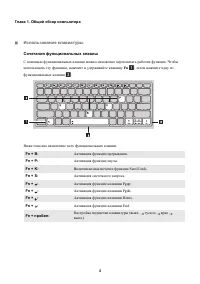
4 Глава 1. Общий обзор компьютера Использование клавиатуры Сочетания функциональных клавиш С помощью функциональных клавиш можно мгновенно переключать рабочие функции. Чтобы использовать эту функцию, нажмите и удерживайте клавишу Fn ; затем нажмите одну из функциональных клавиш . Ниже описано назн...
Страница 10 - Сочетания клавиш
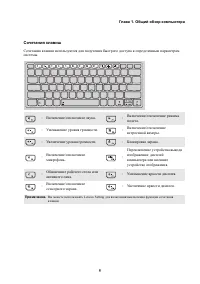
Глава 1. Общий обзор компьютера 5 Сочетания клавиш Сочетания клавиш используются для получения быстрого доступа к определенным параметрам системы. : Включение/отключение звука. : Включение/отключение режима полета. : Уменьшение уровня громкости. : Включение/отключение встроенной камеры. : Увеличение...
Страница 11 - Расположение панели дисплея; Режим ноутбука
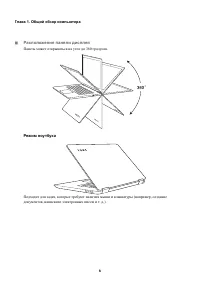
6 Глава 1. Общий обзор компьютера Расположение панели дисплея Панель может открываться на угол до 360 градусов. Режим ноутбука Подходит для задач, которые требуют наличия мыши и клавиатуры (например, создание документов, написание электронных писем и т. д.).
Страница 12 - Режим планшета
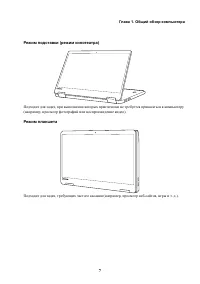
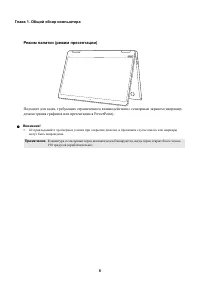
Глава 1. Общий обзор компьютера 7 Режим подставки (режим кинотеатра) Подходит для задач, при выполнении которых практически не требуется прикасаться к компьютеру (например, просмотр фотографий или воспроизведение видео). Режим планшета Подходит для задач, требующих частого касания (например, просмот...
Страница 14 - Ориентация экрана
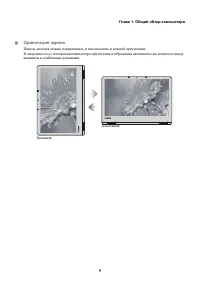
Глава 1. Общий обзор компьютера 9 Ориентация экрана Панель дисплея можно поворачивать и использовать в нужной ориентации.В зависимости от положения компьютера ориентация изображения автоматически меняется между книжным и альбомным режимами. Книжная Альбомная
Страница 15 - В и д с ле ва
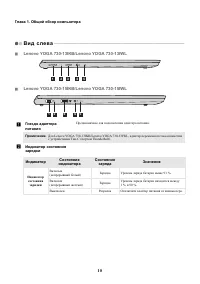
10 Глава 1. Общий обзор компьютера В и д с ле ва - - - - - - - - - - - - - - - - - - - - - - - - - - - - - - - - - - - - - - - - - - - - - - - - - - - - - - - - - - - - - - - - - - - - - - - - - - - - - - - - - - - - - - - - - - - - - - - - - - - - - - - - - - - - - - - - - - - - - - Lenovo YOGA 7...
Страница 16 - Кнопка Novo
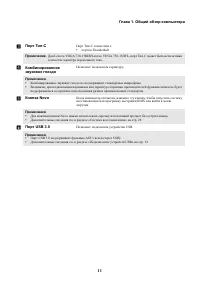
Глава 1. Общий обзор компьютера 11 c Порт Тип-C Порт Тип-C совместим с: • портом Thunderbolt Примечание. Для Lenovo YOGA 730-13IKB/Lenovo YOGA 730-13IWL, порт Тип-C может быть использован в качестве адаптера переменного тока. d Комбинированное звуковое гнездо Позволяет подключать гарнитуру. Примечан...
Страница 17 - Подключение устройств USB; Безопасное извлечение устройств и дисков
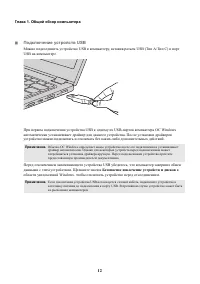
12 Глава 1. Общий обзор компьютера Подключение устройств USB Можно подсоединить устройство USB к компьютеру, вставив разъем USB (Тип A/Тип С) в порт USB на компьютере. При первом подключении устройства USB к одному из USB-портов компьютера ОС Windows автоматически устанавливает драйвер для данного...
Страница 18 - В и д с п р а ва
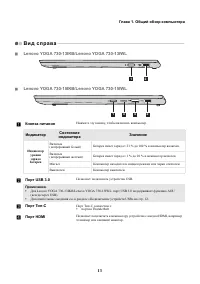
Глава 1. Общий обзор компьютера 13 В и д с п р а ва - - - - - - - - - - - - - - - - - - - - - - - - - - - - - - - - - - - - - - - - - - - - - - - - - - - - - - - - - - - - - - - - - - - - - - - - - - - - - - - - - - - - - - - - - - - - - - - - - - - - - - - - - - - - - - - - - - - Lenovo YOGA 730-...
Страница 19 - В и д с за д и
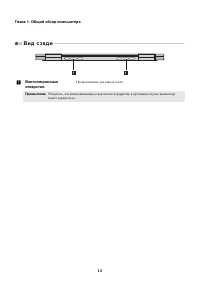
14 Глава 1. Общий обзор компьютера В и д с за д и - - - - - - - - - - - - - - - - - - - - - - - - - - - - - - - - - - - - - - - - - - - - - - - - - - - - - - - - - - - - - - - - - - - - - - - - - - - - - - - - - - - - - - - - - - - - - - - - - - - - - - - - - - - - - - - - - - - - - - a Вентиляционн...
Страница 21 - Динамики
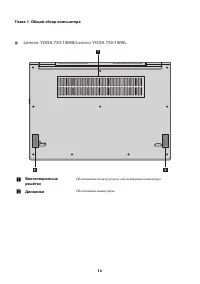
16 Глава 1. Общий обзор компьютера Lenovo YOGA 730-15IKB/Lenovo YOGA 730-15IWL a Вентеляционные решётки Обеспечивают подачу воздуха для охлаждения компьютера. b Динамики Обеспечивают вывод звука. 1 2 2
Страница 22 - И с п ол ь зо ва н и е L e n o v o A c t i v e P e n 2; Связывание; Ввод данных в письменной форме
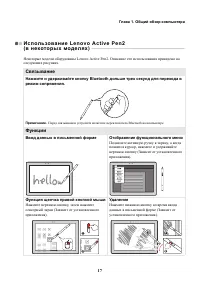
Глава 1. Общий обзор компьютера 17 И с п ол ь зо ва н и е L e n o v o A c t i v e P e n 2 ( в н е кото р ы х мод е л я х ) - - - - - - - - - - - - - - - - - - - - - - - - - - - - - - - - - - - - - - - - - - - - - - - - - - - - - - - - - - - - - - - - - - - - - - - - - - - - - - - - - - - - Некоторые...
Страница 23 - Одно нажатие кнопки Bluetooth; Два нажатия кнопки Bluetooth; Замена батареи; Функции
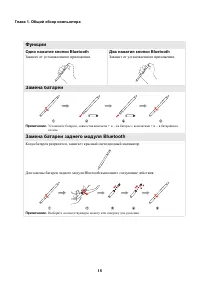
18 Глава 1. Общий обзор компьютера Одно нажатие кнопки Bluetooth Зависит от установленного приложения. Два нажатия кнопки Bluetooth Зависит от установленного приложения. Замена батареи Примечание. Установите батарею, совместив контакты + и – на батарее с контактами + и – в батарейном отсеке. Замена ...
Страница 24 - Пуск
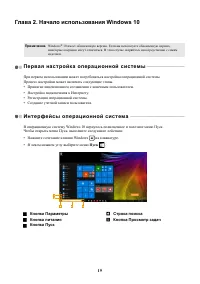
19 Глава 2. Начало использования Windows 10 П е р ва я н а с т р о й к а о п е р а ц и о н н о й с и с т ем ы - - - - - - - - - - - - - - - - - - - - - - - - - - - - - - - - - - При первом использовании может потребоваться настройка операционной системы . Процесс настройки может включать следующие э...
Страница 25 - Параметры; Персонализация; Pin to Start
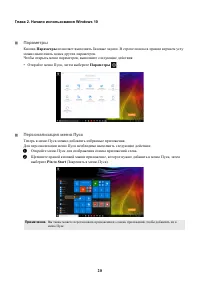
20 Глава 2. Начало использования Windows 10 Параметры Кнопка Параметры позволяет выполнять базовые задачи . В строке поиска в правом верхнем углу можно выполнить поиск других параметров . Чтобы открыть меню параметров , выполните следующие действия : • Откройте меню Пуск , затем выберите Параметры...
Страница 26 - Перевод; Питание
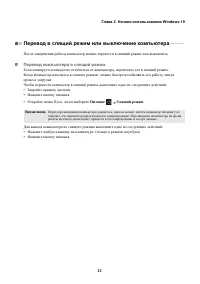
Глава 2. Начало использования Windows 10 21 Перевод в спящий режим или выключение компьютера - - - - - - - - - - - - - После завершения работы компьютер можно перевести в спящий режим или выключить . Перевод компьютера в спящий режим Если планируется ненадолго отлучиться от компьютера , переведите...
Страница 27 - Выключение
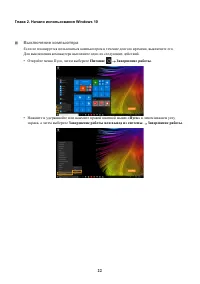
22 Глава 2. Начало использования Windows 10 Выключение компьютера Если не планируется пользоваться компьютером в течение долгого времени , выключите его . Для выключения компьютера выполните одно из следующих действий . • Откройте меню Пуск , затем выберите Питание Завершение работы . • Нажмите и ...
Страница 28 - Уп р а вле н и е; New desktop
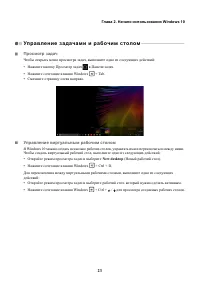
Глава 2. Начало использования Windows 10 23 Уп р а вле н и е за д ач а м и и р а б оч и м с толом - - - - - - - - - - - - - - - - - - - - - - - - - - - - - - - - - - - - - - - Просмотр задач Чтобы открыть меню просмотра задач , выполните одно из следующих действий : • Нажмите кнопку Просмотр задач...
Страница 29 - П од к л юч е н и е; Подключить
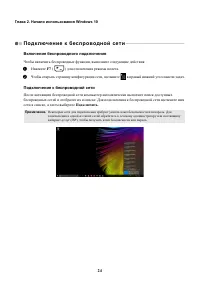
24 Глава 2. Начало использования Windows 10 П од к л юч е н и е к б ес п р о вод н о й с ет и - - - - - - - - - - - - - - - - - - - - - - - - - - - - - - - - - - - - - - - - - - - - - - - - - - - - - Включение беспроводного подключения Чтобы включить беспроводные функции , выполните следующие действ...
Страница 30 - Ра б от а; Жесты; Часто; Касание
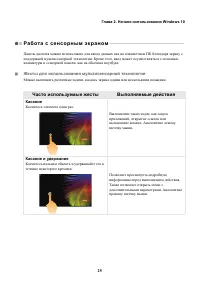
Глава 2. Начало использования Windows 10 25 Ра б от а с с е н с о р н ы м э к р а н ом - - - - - - - - - - - - - - - - - - - - - - - - - - - - - - - - - - - - - - - - - - - - - - - - - - - - - - - - - - - - - - - - - - - - Панель дисплея можно использовать для ввода данных как на планшетном ПК благо...
Страница 31 - Масштабирование
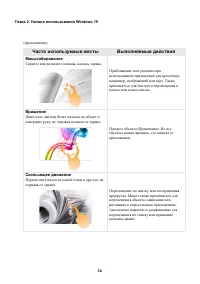
26 Глава 2. Начало использования Windows 10 Масштабирование Сведите или разведите пальцы , касаясь экрана . Приближение или удаление при использовании приложений для просмотра , например , изображений или карт . Также применяется для быстрого перемещения в начало или конец списка . Вращение Поместит...
Страница 32 - Прокрутка
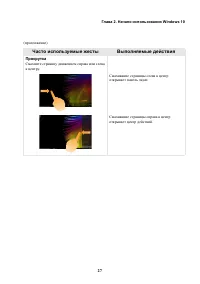
Глава 2. Начало использования Windows 10 27 Прокрутка Смахните страницу движением справа или слева к центру . Смахивание страницы слева в центр открывает панель задач . Смахивание страницы справа в центр открывает центр действий . ( продолжение ) Часто используемые жесты Выполняемые действия
Страница 33 - R e s e t t h i s P C (; сохранить
28 Глава 3. Система восстановления R e s e t t h i s P C ( В е р н у т ь ком п ь ют е р в и сход н о е с ос тоя н и е ) - - - - - - - - - - - - - - - - - - - - - - - - - - - - - - - - - - - - - - - - - - - - - - - - - - - - - - - - - - - - - - - - - - - - - - - - - - - - - - - - - - - - - - - - - - ...
Страница 34 - Ч а с то
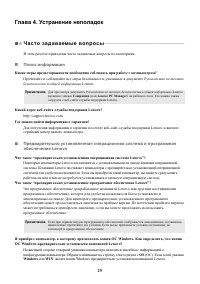
29 Глава 4. Устранение неполадок Ч а с то за д а ва ем ы е во п р ос ы - - - - - - - - - - - - - - - - - - - - - - - - - - - - - - - - - - - - - - - - - - - - - - - - - - - - - - - - - - - - - - - - - - - - - - - - В этом разделе приведены часто задаваемые вопросы по категориям . Поиск информации ...
Страница 35 - Программа
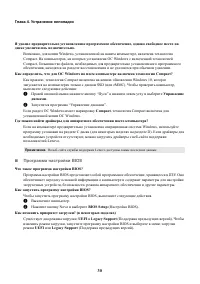
30 Глава 4. Устранение неполадок Программа настройки BIOS Я удалил предварительно установленное программное обеспечение , однако свободное место на диске увеличилось незначительно . Возможно , для копии Windows, установленной на вашем компьютере , включена технология Compact. На компьютерах , на к...
Страница 36 - Получение; UEFI; Legacy Support
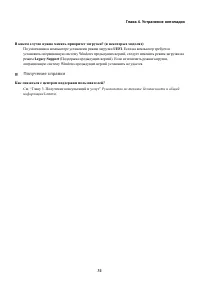
Глава 4. Устранение неполадок 31 Получение справки В каком случае нужно менять приоритет загрузки ? ( в некоторых моделях ) По умолчанию в компьютере установлен режим загрузки UEFI . Если на компьютер требуется установить операционную систему Windows предыдущих версий , следует изменить режим загр...
Страница 37 - Ус т р а н е н и е
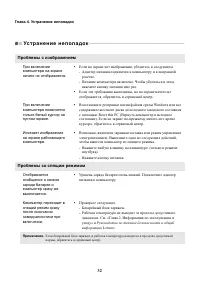
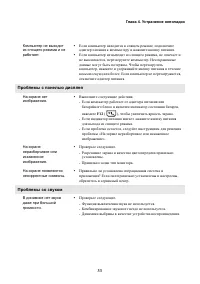
32 Глава 4. Устранение неполадок Ус т р а н е н и е н е п ол а д о к - - - - - - - - - - - - - - - - - - - - - - - - - - - - - - - - - - - - - - - - - - - - - - - - - - - - - - - - - - - - - - - - - - - - - - - - - - - - - - - - - - - - - - Проблемы с изображением При включении компьютера на экране ...
Страница 39 - Проблемы; Другие
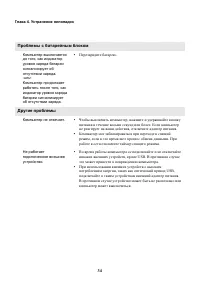
34 Глава 4. Устранение неполадок Проблемы с батарейным блоком Компьютер выключается до того , как индикатор уровня заряда батареи сигнализирует об отсутствии заряда . - или - Компьютер продолжает работать после того , как индикатор уровня заряда батареи сигнализирует об отсутствии заряда . • Перезар...