Страница 2 - Прочтите вначале
Прочтите вначале Прежде чем использовать этот документ и сам продукт, обязательно ознакомьтесь со следующими разделами: • Приложение A «Важная информация по технике безопасности» на странице 81 • Руководство по технике безопасности и гарантии • Руководство по установке Первое издание (Апрель 2020 г....
Страница 3 - Содержание
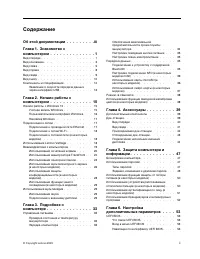
Содержание Об этой документации . . . . . . . . . iii Глава 1. Знакомство с компьютером . . . . . . . . . . . . . . 1 Вид спереди . . . . . . . . . . . . . . . . . 1Вид основания . . . . . . . . . . . . . . . . 3Вид слева . . . . . . . . . . . . . . . . . . 5Вид справа . . . . . . . . . . . . . . . ...
Страница 4 - ii
Изменение последовательности загрузки. . . . . . . . . . . . . . . . 53Установка системной даты и времени . . . 54Обновление UEFI BIOS. . . . . . . . . . 54 Информация о восстановлении . . . . . . . . 54 Восстановление предыдущего состояния системных файлов и параметров . . . . . 54Восстановление фа...
Страница 5 - Об этой документации; iii
Об этой документации • Рисунки в этом документе могут отличаться от вашего продукта. • В зависимости от модели компьютера некоторые дополнительные компоненты, функции и программы могут быть недоступны. • В зависимости от версии операционной системы и программ некоторые инструкции пользовательского и...
Страница 7 - Глава 1. Знакомство с компьютером; Вид спереди
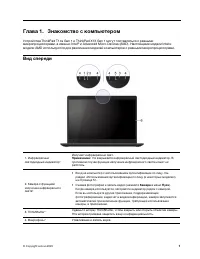
Глава 1. Знакомство с компьютером Устройства ThinkPad T14s Gen 1 и ThinkPad X13 Gen 1 могут поставляться с разными микропроцессорами, а именно Intel ® и Advanced Micro Devices (AMD). Настоящими модели Intel и модели AMD используются для различения моделей компьютеров с разными микропроцессорами. Вид...
Страница 14 - Вид справа
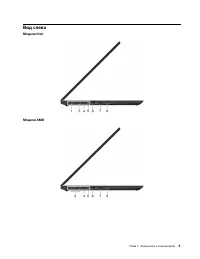
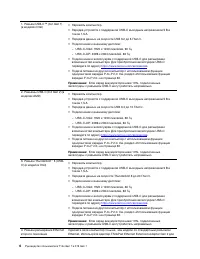
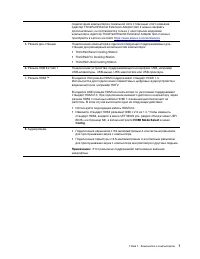
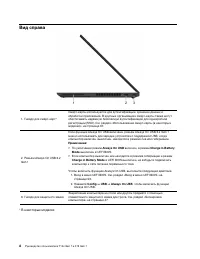
Вид справа 1. Гнездо для смарт-карт* Смарт-карты используются для аутентификации, хранения данных и обработки приложений. В крупных организациях смарт-карты также могут обеспечивать надежную безопасную аутентификацию для однократной регистрации (SSO). См. раздел «Использование смарт-карты (в некотор...
Страница 15 - Вид сзади
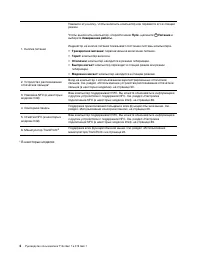
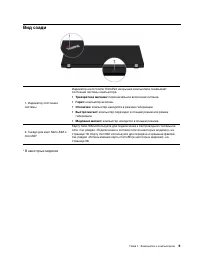
Вид сзади 1. Индикатор состояния системы Индикатор на логотипе ThinkPad на крышке компьютера показывает состояние системы компьютера. • Трехкратное мигание: первоначальное включение питания. • Горит: компьютер включен. • Отключен: компьютер находится в режиме гибернации. • Быстро мигает: компьютер п...
Страница 16 - Вид снизу
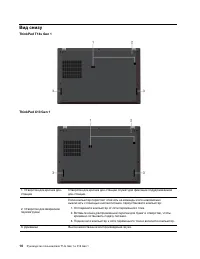
Вид снизу ThinkPad T14s Gen 1 ThinkPad X13 Gen 1 1. Отверстия для крючка док- станции Отверстия для крючка док-станции служат для фиксации поддерживаемой док-станции. 2. Отверстие для аварийной перезагрузки Если компьютер перестает отвечать на команды и его невозможно выключить с помощью кнопки пита...
Страница 18 - Компоненты и спецификации
Компоненты и спецификации Размеры ThinkPad T14s Gen 1 • Ширина: от 328,8 мм до 329,15 мм • Глубина: от 225,8 мм до 226,45 мм • Толщина: от 16,1 мм до 17,2 мм ThinkPad X13 Gen 1 • Ширина: 312 мм • Глубина: 217,2 мм • Толщина: от 16,5 мм до 16,9 мм Максимальное тепловыделение (в зависимости от модели)...
Страница 19 - Заявление о скорости передачи данных через интерфейс USB
• Сенсорная панель • Манипулятор TrackPoint Разъемы и гнезда • Аудиоразъем • Разъем расширения Ethernet второго поколения • Разъем HDMI • Гнездо для карт Nano-SIM и microSD* • Один разъем Always on USB 3.2 Gen 1 • Один разъем USB 3.2 Gen 1 • Один разъем USB-C (3.2 Gen 1) (в моделях Intel) • Один раз...
Страница 21 - Глава 2. Начало работы с компьютером; Начало работы с Windows 10
Глава 2. Начало работы с компьютером Начало работы с Windows 10 Изучите основные концепции Windows 10 и приступите к работе немедленно. Подробные сведения о Windows 10 см. в справочной информации по Windows. Учетная запись Windows Для использования операционной системы Windows требуется учетная запи...
Страница 22 - Пользовательский интерфейс Windows; Открытие меню «Пуск»
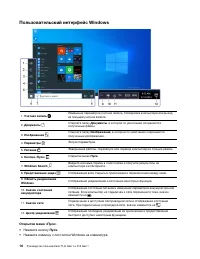
Пользовательский интерфейс Windows 1. Учетная запись Изменение параметров учетной записи, блокировка компьютера или выход из текущей учетной записи. 2. Документы Откройте папку Документы , в которой по умолчанию сохраняются полученные файлы. 3. Изображения Откройте папку Изображения , в которой по у...
Страница 24 - Доступ к Lenovo Vantage
Подключение к сетям Wi-Fi 1. Щелкните значок сети в области уведомлений Windows. Появится список доступных беспроводных сетей. 2. Выберите доступную для подключения сеть. Введите необходимую информацию. Подключение к сотовой сети (в некоторых моделях) Если компьютер оснащен картой беспроводной глоба...
Страница 25 - Ключевые функции; Взаимодействие с компьютером
Ключевые функции В Lenovo Vantage можно выполнять следующие действия: • Удобная проверка состояния устройства и настройка его параметров. • Скачивание и установка обновлений UEFI BIOS, микропрограммы и драйверов для поддержания ПО на компьютере в актуальном состоянии. • Отслеживание работоспособност...
Страница 26 - Использование сочетаний клавиш
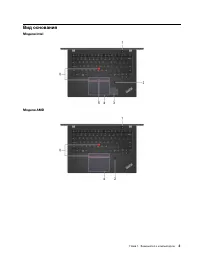
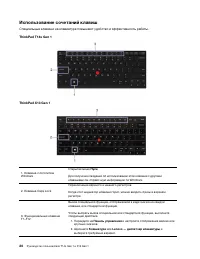
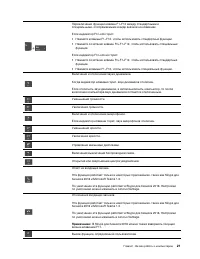
Использование сочетаний клавиш Специальные клавиши на клавиатуре повышают удобство и эффективность работы. ThinkPad T14s Gen 1 ThinkPad X13 Gen 1 1. Клавиша с логотипом Windows Открытие меню Пуск . Для получения сведений об использовании этой клавиши с другими клавишами см. справочную информацию по ...
Страница 28 - Использование манипулятора TrackPoint
В Lenovo Vantage можно определить различные функции клавиши F12. Открытие программы «Ножницы». Fn+пробел Переключение между разными состояниями подсветки клавиатуры, если на компьютере поддерживается подсветка клавиатуры. Fn+B Та же функция, что и у клавиши Break на обычной внешней клавиатуре. Fn+K ...
Страница 29 - Использование сенсорной панели
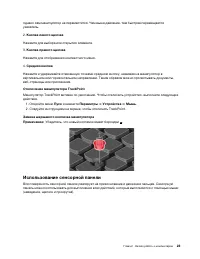
однако сам манипулятор не переместится. Чем выше давление, тем быстрее перемещается указатель. 2. Кнопка левого щелчка Нажмите для выбора или открытия элемента. 3. Кнопка правого щелчка Нажмите для отображения контекстного меню. 4. Средняя кнопка Нажмите и удерживайте отмеченную точками среднюю кноп...
Страница 30 - Область правой кнопки; Использование сенсорных жестов
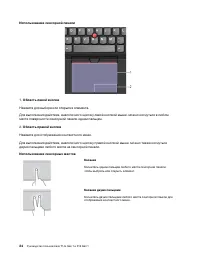
Использование сенсорной панели 1. Область левой кнопки Нажмите для выбора или открытия элемента. Для выполнения действия, аналогичного щелчку левой кнопкой мыши, можно коснуться в любом месте поверхности сенсорной панели одним пальцем. 2. Область правой кнопки Нажмите для отображения контекстного ме...
Страница 31 - Отключение сенсорной панели
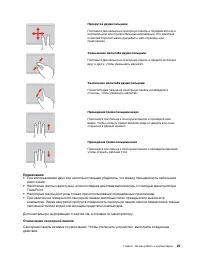
Прокрутка двумя пальцами Поставьте два пальца на сенсорную панель и передвигайте их в вертикальном или горизонтальном направлении. Это действие позволяет пролистывать документы, веб-страницы или приложения. Уменьшение масштаба двумя пальцами Поставьте два пальца на сенсорную панель и сведите их близ...
Страница 32 - Параметры; Сенсорная панель; Использование мультисенсорного экрана (в некоторых моделях)
1. Откройте меню Пуск и нажмите Параметры ➙ Устройства ➙ Сенсорная панель . 2. В разделе «Сенсорная панель» отключите элемент управления Сенсорная панель . Использование мультисенсорного экрана (в некоторых моделях) Если дисплей компьютера поддерживает функцию мультисенсорного ввода, можно переходит...
Страница 33 - Советы
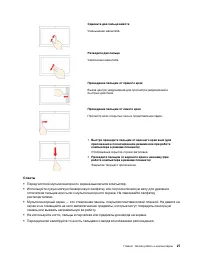
Сдвиньте два пальца вместе Уменьшение масштаба. Разведите два пальца Увеличение масштаба. Проведение пальцем от правого края Вызов центра уведомлений для просмотра уведомлений и быстрых действий. Проведение пальцем от левого края Просмотр всех открытых окон в представлении задач. • Быстро проведите ...
Страница 34 - Использование защиты конфиденциальности (в некоторых моделях); Использование функции PrivacyGuard
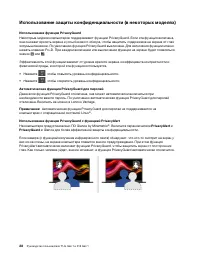
Использование защиты конфиденциальности (в некоторых моделях) Использование функции PrivacyGuard Некоторые модели компьютеров поддерживают функцию PrivacyGuard. Если эта функция включена, она снижает яркость экрана и углы бокового обзора, чтобы защитить содержимое на экране от глаз злоумышленников. ...
Страница 35 - Использование функции умного охлаждения (в некоторых моделях); Использование мультимедиа
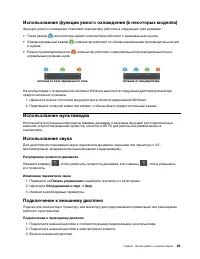
Использование функции умного охлаждения (в некоторых моделях) Функция умного охлаждения позволяет компьютеру работать в следующих трех режимах: • Тихий режим : вентиляторы вашего компьютера работают с минимальным шумом. • Сбалансированный режим : компьютер работает со сбалансированными производитель...
Страница 39 - Глава 3. Подробнее о компьютере; Управление питанием; Проверка состояния аккумулятора; Проверка температуры аккумулятора; Зарядка компьютера; Использование питания от сети переменного тока
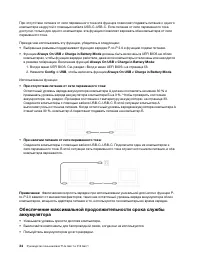
Глава 3. Подробнее о компьютере Управление питанием Воспользуйтесь информацией в этом разделе, чтобы добиться оптимального баланса между производительностью системы и эффективностью использования энергии. Проверка состояние и температуру аккумулятора Проверка состояния аккумулятора Значок состояния ...
Страница 41 - Передача данных
• Полностью заряжайте аккумулятор перед использованием. Настройка поведения кнопки питания Можно определить действие кнопки питания по своему желанию. Например, при нажатии кнопки питания компьютер может выключаться или переводиться в спящий режим либо режим гибернации. Чтобы изменить действие, выпо...
Страница 43 - Замена и установка карты microSD:; Поддерживаемые смарт-карты
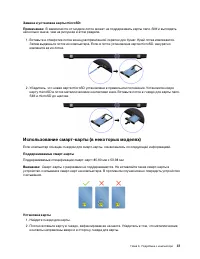
Замена и установка карты microSD: Примечание: В зависимости от модели лоток может не поддерживать карты nano-SIM и выглядеть несколько иначе, чем на рисунках в этом разделе. 1. Вставьте в отверстие лотка конец распрямленной скрепки для бумаг. Край лотка извлекается. Затем выдвиньте лоток из компьюте...
Страница 44 - Режим «в самолете»
Извлечение карты Внимание: Прежде чем извлечь карту, сначала отключите карту в операционной системе Windows. В противном случае данные на карте могут быть повреждены или утеряны. 1. Щелкните треугольный значок в области уведомлений Windows, чтобы отобразить скрытые значки. Затем щелкните правой кноп...
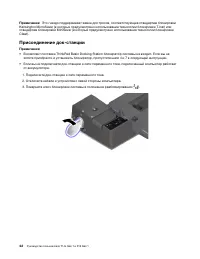
Страница 48 - Присоединение док-станции
Примечание: Это гнездо поддерживает замки для тросов, соответствующие стандартам блокировки Kensington MicroSaver (в которых предусмотрено использование технологии блокировки T-bar) или стандартам блокировки MiniSaver (в которых предусмотрено использование технологии блокировки Cleat). Присоединение...
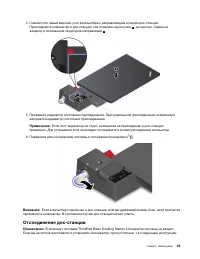
Страница 49 - Отсоединение док-станции
4. Совместите левый верхний угол компьютера с направляющим штырем док-станции. Присоедините компьютер к док-станции, как показано на рисунке 1 , до щелчка. Сдвиньте защелку в показанном на рисунке направлении 2 . 5. Проверьте индикатор состояния подсоединения. При правильном присоединении компьютера...
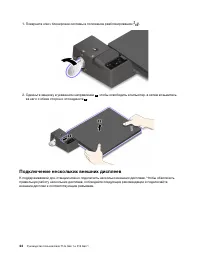
Страница 50 - Подключение нескольких внешних дисплеев
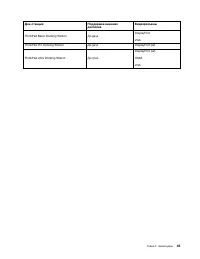
1. Поверните ключ блокировки системы в положение разблокирования ( ). 2. Сдвиньте защелку в указанном направлении 1 , чтобы освободить компьютер, а затем возьмитесь за него с обеих сторон и отсоедините 2 . Подключение нескольких внешних дисплеев К поддерживаемой док-станции можно подключить нескольк...
Страница 53 - Глава 5. Защита компьютера и информации; Блокировка компьютера; Использование паролей
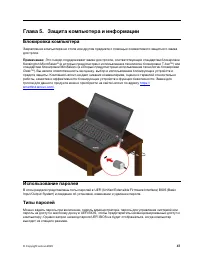
Глава 5. Защита компьютера и информации Блокировка компьютера Закрепление компьютера на столе или другом предмете с помощью совместимого защитного замка для троса. Примечание: Это гнездо поддерживает замки для тросов, соответствующие стандартам блокировки Kensington MicroSaver ® (в которых предусмот...
Страница 55 - Задание, изменение и удаление пароля
Главный пароль на доступ к жесткому диску задает и использует системный администратор. С его помощью администратор получает доступ ко всем устройствам хранения данных в системе или любому компьютеру в той же сети. Администратор также может задать главный пароль на доступ к жесткому диску для каждого...
Страница 57 - Использование аутентификации по лицу (в некоторых моделях)
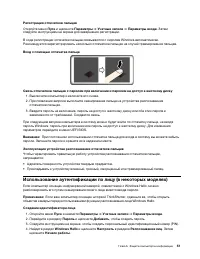
Регистрация отпечатков пальцев Откройте меню Пуск и щелкните Параметры ➙ Учетные записи ➙ Параметры входа . Затем следуйте инструкциям на экране для завершения регистрации. В ходе регистрации отпечатки пальцев связываются с паролем Windows автоматически. Рекомендуется зарегистрировать несколько отпе...
Страница 58 - Улучшить распознавание; Windows Hello; Использование брандмауэров и антивирусных программ
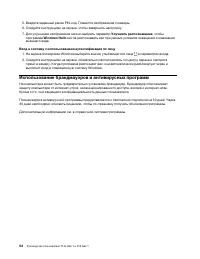
5. Введите заданный ранее PIN-код. Появится изображение с камеры. 6. Следуйте инструкциям на экране, чтобы завершить настройку. 7. Для улучшения изображения можно выбрать параметр Улучшить распознавание , чтобы программа Windows Hello могла распознавать вас при разных условиях освещения и изменении ...
Страница 59 - Глава 6. Настройка дополнительных параметров; UEFI BIOS; жирным; Изменение последовательности загрузки; Startup
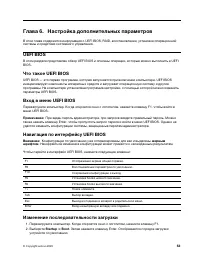
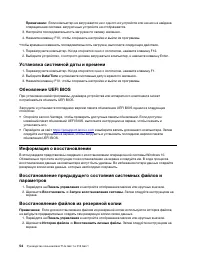
Глава 6. Настройка дополнительных параметров В этой главе содержится информация о UEFI BIOS, RAID, восстановлении, установке операционной системы и средствах системного управления. UEFI BIOS В этом разделе представлен обзор UEFI BIOS и описаны операции, которые можно выполнить в UEFI BIOS. Что такое...
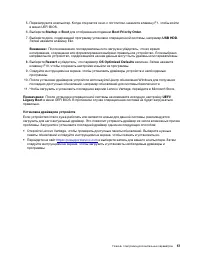
Страница 62 - Установка Windows 10 и драйверов
4. Введите recovery в поле поиска. Затем щелкните Создание диска восстановления . 5. Щелкните Да в окне контроля учетных записей пользователей, чтобы разрешить запуск программы Recovery Media Creator. 6. Следуйте инструкциям в окне «Диск восстановления» для создания USB-накопителя восстановления. Ис...
Страница 65 - Что такое CRU; Узлы CRU самообслуживания.
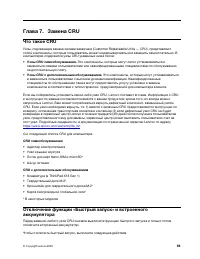
Глава 7. Замена CRU Что такое CRU Узлы, подлежащие замене силами заказчика (Customer Replaceable Units — CRU), представляют собой компоненты, которые пользователь может модернизировать или заменить самостоятельно. В компьютерах содержатся узлы CRU указанных ниже типов: • Узлы CRU самообслуживания. Э...
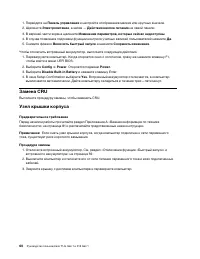
Страница 67 - Устранение неполадок
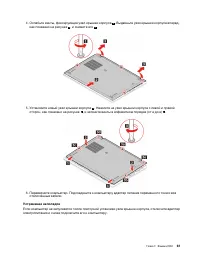
4. Ослабьте винты, фиксирующие узел крышки корпуса 1 . Выдвиньте узел крышки корпуса вперед, как показано на рисунке 2 , и снимите его 3 . 5. Установите новый узел крышки корпуса 1 . Нажмите на узел крышки корпуса с левой и правой сторон, как показано на рисунке 2 , и затяните винты в алфавитном пор...
Страница 68 - Твердотельный диск M.2; Предварительное требование
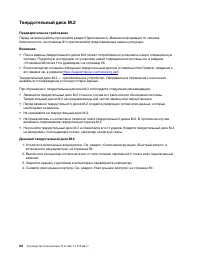
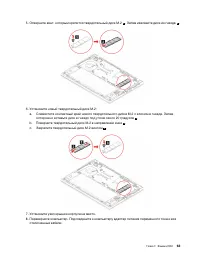
Твердотельный диск M.2 Предварительное требование Перед началом работы прочитайте раздел Приложение A «Важная информация по технике безопасности» на странице 81 и распечатайте представленные ниже инструкции. Внимание: • После замены твердотельного диска M.2 может потребоваться установить новую опера...
Страница 70 - Короткий твердотельный диск M.2 и его скоба
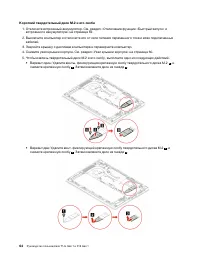
Короткий твердотельный диск M.2 и его скоба 1. Отключите встроенный аккумулятор. См. раздел «Отключение функции «Быстрый запуск» и встроенного аккумулятора» на странице 59. 2. Выключите компьютер и отключите его от сети питания переменного тока и всех подключенных кабелей. 3. Закройте крышку с диспл...
Страница 71 - Карта беспроводной глобальной сети (в некоторых моделях)
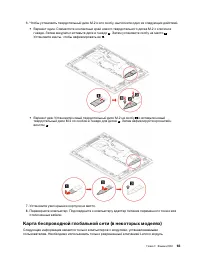
6. Чтобы установить твердотельный диск M.2 и его скобу, выполните одно из следующих действий. • Вариант один: Совместите контактный край нового твердотельного диска M.2 с ключом в гнезде. Затем аккуратно вставьте диск в гнездо 1 . Затем установите скобу на место 2 . Установите винты, чтобы зафиксиро...
Страница 79 - Глава 8. Справка и поддержка; Часто задаваемые вопросы
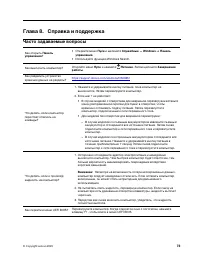
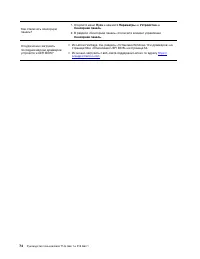
Глава 8. Справка и поддержка Часто задаваемые вопросы Как открыть Панель управления ? • Откройте меню Пуск и щелкните Служебные — Windows ➙ Панель управления . • Используйте функцию Windows Search. Как выключить компьютер? Откройте меню Пуск и нажмите Питание . Затем щелкните Завершение работы . Как...
Страница 81 - Сообщения об ошибках
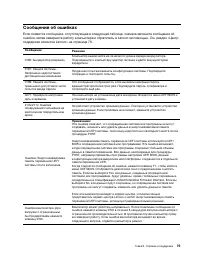
Сообщения об ошибках Если появится сообщение, отсутствующее в следующей таблице, сначала запишите сообщение об ошибке, затем завершите работу компьютера и обратитесь в Lenovo за помощью. См. раздел «Центр поддержки клиентов Lenovo» на странице 79. Сообщение Решение 0190: Аккумулятор разряжен Компьют...
Страница 82 - Звуковые сигналы, сообщающие об ошибках
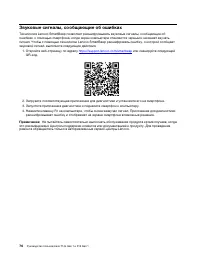
Звуковые сигналы, сообщающие об ошибках Технология Lenovo SmartBeep позволяет расшифровывать звуковые сигналы, сообщающие об ошибках, с помощью смартфона, когда экран компьютера становится черным и начинает звучать сигнал. Чтобы с помощью технологии Lenovo SmartBeep расшифровать ошибку, о которой со...
Страница 83 - Ресурсы для самостоятельного устранения неполадок
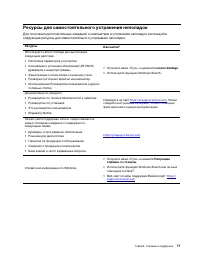
Ресурсы для самостоятельного устранения неполадок Для получения дополнительных сведений о компьютере и устранения неполадок используйте следующие ресурсы для самостоятельного устранения неполадок. Ресурсы Как найти? Используйте Lenovo Vantage для выполнения следующих действий. • Настройка параметров...
Страница 84 - ThinkPad T14s Gen 1
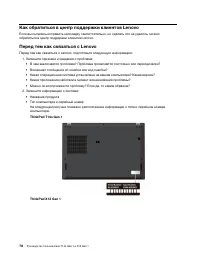
Как обратиться в центр поддержки клиентов Lenovo Если вы пытались исправить неполадку самостоятельно, но сделать это не удалось, можно обратиться в центр поддержки клиентов Lenovo. Перед тем как связаться с Lenovo Перед тем как связаться с Lenovo, подготовьте следующую информацию: 1. Запишите призна...
Страница 85 - Центр поддержки клиентов Lenovo; Телефоны
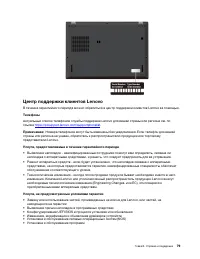
Центр поддержки клиентов Lenovo В течение гарантийного периода можно обратиться в центр поддержки клиентов Lenovo за помощью. Телефоны Актуальный список телефонов службы поддержки Lenovo для вашей страны или региона см. по ссылке https://pcsupport.lenovo.com/supportphonelist . Примечание: Номера тел...
Страница 86 - Приобретение дополнительных услуг
Условия ограниченной гарантии Lenovo для данного продукта Lenovo можно найти в разделе «Информация о гарантии» документа Руководство по технике безопасности и гарантии , входящего в комплект поставки компьютера. Приобретение дополнительных услуг В течение гарантийного периода и после его завершения ...
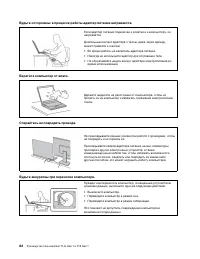
Страница 87 - Замечания по технике безопасности; Важная информация по использованию компьютера; Будьте осторожны: при работе компьютер нагревается.
Приложение A. Важная информация по технике безопасности Замечания по технике безопасности Эта информация поможет вам безопасно пользоваться компьютером. Сохраните всю документацию, поставляемую с вашим компьютером. Информация, содержащаяся в данном документе, не меняет условий вашего договора о прио...
Страница 89 - Состояния, требующие немедленных действий
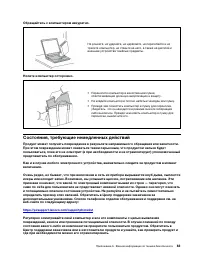
Обращайтесь с компьютером аккуратно. Не роняйте, не ударяйте, не царапайте, не перегибайте и не трясите компьютер, не ставьте на него, а также на дисплей и внешние устройства тяжёлые предметы. Носите компьютер осторожно. • Переносите компьютер в качественной сумке, обеспечивающей должную амортизацию...
Страница 90 - Обслуживание и модернизация
Если вы обнаружите один из описанных ниже признаков неисправностей (это маловероятно), или если вам кажется, что работать с устройством небезопасно, то выключите устройство и отсоедините источники питания и коммуникационные линии; не пользуйтесь устройством, пока вы не обратитесь в Центр поддержки з...
Страница 91 - Шнуры и адаптеры питания; ОПАСНО
крышку компьютера, выключите его, отключите питание и подождите приблизительно 10 минут, пока не остынут компоненты. После замены CRU установите на место все защитные крышки, включая крышку компьютера, прежде чем подавать питание и использовать компьютер. Это необходимо сделать для предотвращения во...
Страница 92 - Заявление в отношении источника питания
Удлинители и связанные устройства Проследите за тем, чтобы удлинители, разрядники, источники бесперебойного питания и разветвители питания, которыми вы собираетесь пользоваться, по своим характеристикам соответствовали электрическим требованиям продукта. Не допускайте перегрузки этих устройств. В сл...
Страница 94 - Замечание по встроенному аккумулятору; Замечание о плоской круглой литиевой батарейке
Замечание по встроенному аккумулятору ОПАСНО Не пытайтесь извлекать или заменять встроенный аккумулятор. Замена аккумулятора должна выполняться авторизованным центром обслуживания или уполномоченным специалистом Lenovo. Зарядку аккумулятора следует производить строго в соответствии с прилагаемой к н...
Страница 95 - Тепловыделение и вентиляция
Следующее заявление относится к пользователям в штате Калифорния, США. Информация относительно перхлоратов для Калифорнии: Продукты, укомплектованные плоскими круглыми батарейками на основе лития и диоксида марганца, могут содержать перхлораты. Перхлораты могут требовать особого обращения. См. стран...
Страница 97 - Замечание о жидкокристаллическом дисплее (ЖКД)
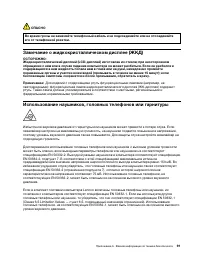
ОПАСНО Во время грозы не заменяйте телефонный кабель и не подсоединяйте или не отсоединяйте его от телефонной розетки. Замечание о жидкокристаллическом дисплее (ЖКД) ОСТОРОЖНО: Жидкокристаллический дисплей (LCD-дисплей) изготовлен из стекла; при неосторожном обращении с ним или в случае падения комп...
Страница 98 - Замечание об опасности удушения; Замечания по пластиковым пакетам; Замечание по стеклянным компонентам
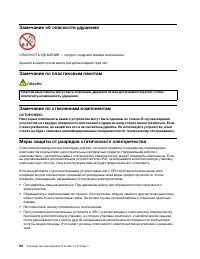
Замечание об опасности удушения ОПАСНОСТЬ УДУШЕНИЯ — продукт содержит мелкие компоненты. Храните в недоступном месте для детей младше трех лет. Замечания по пластиковым пакетам ОПАСНО Пластиковые пакеты могут быть опасными. Держите их вне досягаемости детей, чтобы исключить возможность удушения. Зам...
Страница 99 - Условия эксплуатации; Температура; Очистка и обслуживание; Основные рекомендации по обслуживанию
• По возможности старайтесь, вынув компонент из антистатической пленки, никуда его не класть, а сразу установить в компьютер. Если это невозможно, расстелите на ровной гладкой поверхности антистатическую пленку, в которую был упакован компонент, и положите его на эту пленку. • Не кладите запасные ча...
Страница 100 - Очистка компьютера; Чистка клавиатуры
• Разбор и ремонт вашего компьютера должны осуществляться только уполномоченным специалистом по ремонту продуктов Lenovo. • Не переделывайте и не заклеивайте защёлки, которые удерживают дисплей в закрытом или открытом положении. • Не размещайте компьютер и его периферийные устройства непосредственно...
Страница 101 - Информация о специальных возможностях
Приложение B. Информация о специальных возможностях и эргономике В этой главе содержатся сведения о специальных возможностях компьютера и эргономике. Информация о специальных возможностях Для Lenovo очень важно расширить возможности доступа к информации и технологии для людей с нарушениями слуха, зр...
Страница 103 - Эргономичность работы
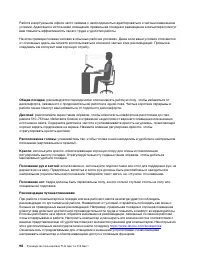
Чтобы настроить разрешение экрана, выполните следующие действия. 1. Щелкните правой кнопкой мыши в пустой области рабочего стола и выберите Параметры дисплея ➙ Дисплей . 2. Следуйте инструкциям на экране. Примечание: При очень низком разрешении экрана некоторые элементы могут не помещаться на экране...
Страница 105 - Вопросы относительно зрения
Вопросы относительно зрения Дисплеи ноутбуков соответствуют высочайшим стандартам. Они обеспечивают ясное и качественное изображение на больших и ярких экранах — четкое, но не напрягающее глаза. Разумеется, глаза устают от любой напряженной и непрерывной зрительной деятельности. Если у вас устают гл...
Страница 107 - Получение поддержки
Приложение C. Дополнительная информация по операционной системе Linux В некоторых странах и регионах компания Lenovo предлагает клиентам возможность заказа компьютеров с предустановленной операционной системой Linux ® . Если на компьютере установлена операционная система Linux, прежде чем начать пол...
Страница 109 - Приложение D. Информация о соответствии; Заявление о соответствии радиочастот; Информация о беспроводной связи; Взаимодействие беспроводных сетей; Условия работы и ваше здоровье
Приложение D. Информация о соответствии В этой главе содержится нормативная информация, информация по экологической безопасности, а также сведения о RoHS и ENERGY STAR для продуктов Lenovo. Заявление о соответствии радиочастот Модели компьютеров, оснащенные средствами беспроводной связи, соответству...
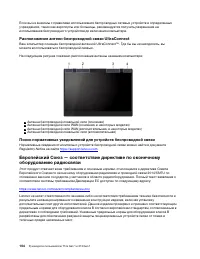
Страница 110 - Расположение антенн беспроводной связи UltraConnect
Если вы не знакомы с правилами использования беспроводных сетевых устройств в определенных учреждениях, таких как аэропорты или больницы, рекомендуется получить разрешение на использование беспроводного устройства до включения компьютера. Расположение антенн беспроводной связи UltraConnect Ваш компь...
Страница 112 - Важная информация о WEEE; Информация о WEEE для Венгрии; Заявление об утилизации для Японии; Collect and recycle a disused Lenovo computer or monitor
https://www.lenovo.com/ecodeclaration Важная информация о WEEE Метка WEEE на продуктах Lenovo используется в странах, где действуют нормы WEEE и нормы утилизации электронных отходов (например, европейская директива по утилизации электрического и электронного оборудования (WEEE), правила по утилизаци...
Страница 114 - Информация об утилизации аккумуляторов для Европейского союза; Утилизация аккумуляторов из продуктов Lenovo
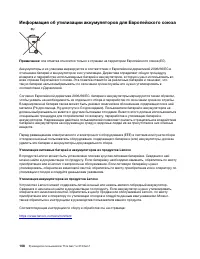
Информация об утилизации аккумуляторов для Европейского союза Примечание: эта отметка относится только к странам на территории Европейского союза (ЕС). Аккумуляторы и их упаковка маркируются в соответствии с Европейской директивой 2006/66/EC в отношении батарей и аккумуляторов и их утилизации. Дирек...
Страница 116 - RoHS для материкового Китая
Директива с ограничениями по работе с опасными веществами (RoHS) для Турции The Lenovo product meets the requirements of the Republic of Turkey Directive on the Restriction of the Use of Certain Hazardous Substances in Waste Electrical and Electronic Equipment (WEEE). Директива с ограничениями по ра...
Страница 117 - Замечания об электромагнитном излучении
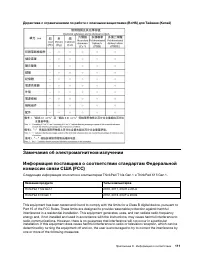
Директива с ограничениями по работе с опасными веществами (RoHS) для Тайваня (Китай) Замечания об электромагнитном излучении Информация поставщика о соответствии стандартам Федеральной комиссии связи США (FCC) Следующая информация относится к компьютерам ThinkPad T14s Gen 1 и ThinkPad X13 Gen 1. Наз...
Страница 118 - Соответствие директиве по электромагнитной совместимости
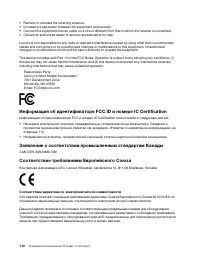
• Reorient or relocate the receiving antenna.• Increase the separation between the equipment and receiver.• Connect the equipment into an outlet on a circuit different from that to which the receiver is connected.• Consult an authorized dealer or service representative for help. Lenovo is not respon...
Страница 119 - Замечание по шнуру питания для Японии
Директива ErP ЕС (экологизация) (2009/125/EC): внешние адаптеры питания (регламент (ЕС) 2019/1782) Продукты Lenovo рассчитаны на работу с определенными совместимыми адаптерами питания. Ознакомиться со списком совместимых адаптеров питания можно на сайте https://www.lenovo.com/us/ en/compliance/eu-do...
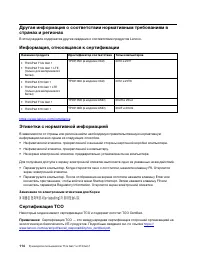
Страница 120 - Информация, относящаяся к сертификации; Этикетки с нормативной информацией; Замечание по электронным этикеткам для Кореи; Сертификация TCO
Другая информация о соответствии нормативным требованиям в странах и регионах В этом разделе содержатся другие сведения о соответствии продуктов Lenovo. Информация, относящаяся к сертификации Название продукта Идентификатор соответствия Типы компьютеров • ThinkPad T14s Gen 1 • ThinkPad T14s Gen 1 LT...
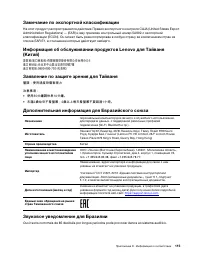
Страница 121 - Звуковое уведомление для Бразилии
Замечание по экспортной классификации На этот продукт распространяется действие Правил экспортного контроля США (United States Export Administration Regulations) — (EAR) и ему присвоен контрольный номер 5A992.c экспортной классификации (ECCN). Он может быть реэкспортирован в любую страну за исключен...
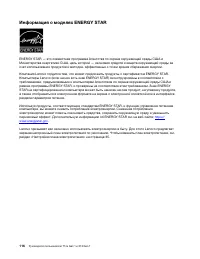
Страница 122 - Информация о моделях ENERGY STAR
Информация о моделях ENERGY STAR ENERGY STAR — это совместная программа Агентства по охране окружающей среды США и Министерства энергетики США, цель которой — экономия средств и защита окружающей среды за счет использования продуктов и методов, эффективных с точки зрения сбережения энергии. Компания...
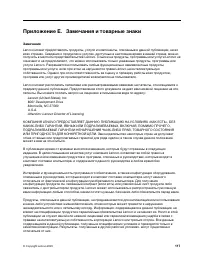
Страница 123 - Приложение E. Замечания и товарные знаки; Замечания
Приложение E. Замечания и товарные знаки Замечания Lenovo может предоставлять продукты, услуги и компоненты, описанные в данной публикации, не во всех странах. Сведения о продуктах и услугах, доступных в настоящее время в вашей стране, можно получить в местном представительстве Lenovo. Ссылки на про...
Страница 124 - Товарные знаки
Lenovo может использовать и распространять присланную вами информацию любым способом, каким сочтет нужным, без каких-либо обязательств перед вами. Любые ссылки в данной информации на веб-сайты, не принадлежащие Lenovo, приводятся только для удобства и никоим образом не означают поддержки Lenovo этих...

































 Lenovo 3
Инструкция по эксплуатации
Lenovo 3
Инструкция по эксплуатации
 Lenovo 1 14ADA05
Инструкция по эксплуатации
Lenovo 1 14ADA05
Инструкция по эксплуатации
 Lenovo 1 14IGL05
Инструкция по эксплуатации
Lenovo 1 14IGL05
Инструкция по эксплуатации
 Lenovo 100S Chromebook-11IBY
Инструкция по эксплуатации
Lenovo 100S Chromebook-11IBY
Инструкция по эксплуатации
 Lenovo 11ADA05
Инструкция по эксплуатации
Lenovo 11ADA05
Инструкция по эксплуатации
 Lenovo 13 20WJ0020
Инструкция по эксплуатации
Lenovo 13 20WJ0020
Инструкция по эксплуатации
 Lenovo 13s G2 ITL
Инструкция по эксплуатации
Lenovo 13s G2 ITL
Инструкция по эксплуатации
 Lenovo 13s G3 ACN
Инструкция по эксплуатации
Lenovo 13s G3 ACN
Инструкция по эксплуатации
 Lenovo 14ADA05
Инструкция по эксплуатации
Lenovo 14ADA05
Инструкция по эксплуатации
 Lenovo 14IGL05
Инструкция по эксплуатации
Lenovo 14IGL05
Инструкция по эксплуатации
 Lenovo 14s Yoga ITL
Инструкция по эксплуатации
Lenovo 14s Yoga ITL
Инструкция по эксплуатации
 Lenovo 14W
Инструкция по эксплуатации
Lenovo 14W
Инструкция по эксплуатации
 Lenovo 15 G2
Инструкция по эксплуатации
Lenovo 15 G2
Инструкция по эксплуатации
 Lenovo 15 G3 ACL
Инструкция по эксплуатации
Lenovo 15 G3 ACL
Инструкция по эксплуатации
 Lenovo 15p IMH
Инструкция по эксплуатации
Lenovo 15p IMH
Инструкция по эксплуатации
 Lenovo 17ADA05
Инструкция по эксплуатации
Lenovo 17ADA05
Инструкция по эксплуатации
 Lenovo 17ITL6
Инструкция по эксплуатации
Lenovo 17ITL6
Инструкция по эксплуатации
 Lenovo 3 15ADA05
Инструкция по эксплуатации
Lenovo 3 15ADA05
Инструкция по эксплуатации
 Lenovo 3 15ARH05
Инструкция по эксплуатации
Lenovo 3 15ARH05
Инструкция по эксплуатации
 Lenovo 3 15IGL05
Инструкция по эксплуатации
Lenovo 3 15IGL05
Инструкция по эксплуатации