Страница 2 - Прочтите вначале
Прочтите вначале Прежде чем использовать этот документ и сам продукт, обязательно ознакомьтесь со следующими разделами: • Руководство по технике безопасности и гарантии • Руководство по установке • Общие замечания по безопасности и соответствию требованиям Первое издание (Февраль 2021 г.) © Copyrigh...
Страница 3 - Содержание
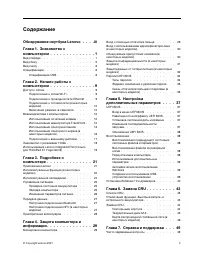
Содержание Обнаружение ноутбука Lenovo . . . . iii Глава 1. Знакомство с компьютером . . . . . . . . . . . . . . 1 Вид спереди . . . . . . . . . . . . . . . . . 1Вид сбоку . . . . . . . . . . . . . . . . . . 5Вид снизу . . . . . . . . . . . . . . . . . . 6Спецификации . . . . . . . . . . . . . . . ....
Страница 4 - ii
Сообщения об ошибках . . . . . . . . . . . 51Звуковые сигналы, сообщающие об ошибках . . 52Ресурсы для самостоятельного устранения неполадок. . . . . . . . . . . . . . . . . 53Наклейка Windows . . . . . . . . . . . . . 53Обращение в Lenovo . . . . . . . . . . . . 54 Перед тем как связаться с Lenovo ...
Страница 5 - Обнаружение ноутбука Lenovo; Благодарим за выбор ноутбука Lenovo; iii
Обнаружение ноутбука Lenovo Благодарим за выбор ноутбука Lenovo ® ! Мы стремимся предоставить оптимальное решение для вас. Перед началом обзора ознакомьтесь с приведенной ниже информацией. • Рисунки в этом документе могут отличаться от вашего продукта. • В зависимости от модели компьютера некоторые ...
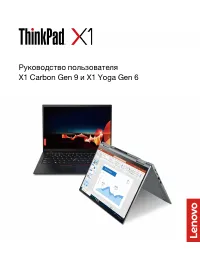
Страница 7 - Глава 1. Знакомство с компьютером; Вид спереди; ThinkPad X1 Yoga Gen 6
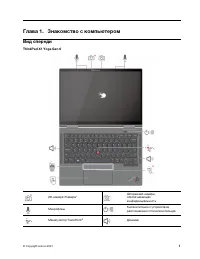
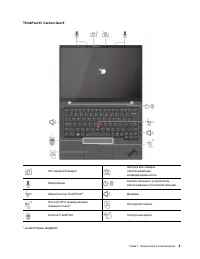
Глава 1. Знакомство с компьютером Вид спереди ThinkPad X1 Yoga Gen 6 ИК-камера*/Камера* Шторка веб-камеры, обеспечивающая конфиденциальность Микрофоны Кнопка питания с устройством распознавания отпечатков пальцев Манипулятор TrackPoint ® Динамик © Copyright Lenovo 2021 1
Страница 8 - Шторка веб-камеры, обеспечивающая конфиденциальность
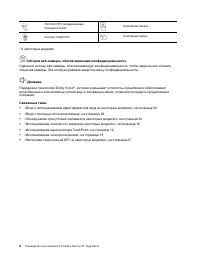
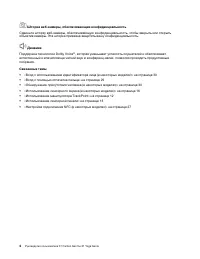
Логотип NFC (коммуникация ближнего поля)* Сенсорная панель Кнопки TrackPoint Сенсорный экран * в некоторых моделях Шторка веб-камеры, обеспечивающая конфиденциальность Сдвиньте шторку веб-камеры, обеспечивающую конфиденциальность, чтобы закрыть или открыть объектив камеры. Эта шторка призвана защити...
Страница 9 - ThinkPad X1 Carbon Gen 9
ThinkPad X1 Carbon Gen 9 ИК-камера*/Камера* Шторка веб-камеры, обеспечивающая конфиденциальность Микрофоны Кнопка питания с устройством распознавания отпечатков пальцев Манипулятор TrackPoint ® Динамик Логотип NFC (коммуникация ближнего поля)* Сенсорная панель Кнопки TrackPoint Сенсорный экран* * в ...
Страница 11 - Вид сбоку; Связанные темы
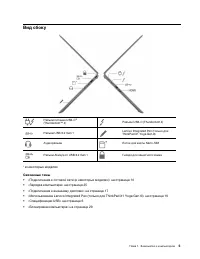
Вид сбоку Разъем питания USB-C ® (Thunderbolt ™ 4) Разъем USB-C (Thunderbolt 4) Разъем USB 3.2 Gen 1 Lenovo Integrated Pen (только для ThinkPad X1 Yoga Gen 6) Аудиоразъем Лоток для карты Nano-SIM Разъем Always on USB 3.2 Gen 1 Гнездо для защитного замка * в некоторых моделях Связанные темы • «Подклю...
Страница 12 - Вид снизу; Отверстие для аварийной перезагрузки; Спецификации
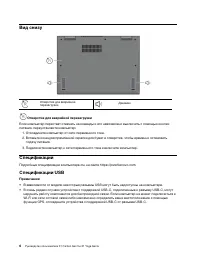
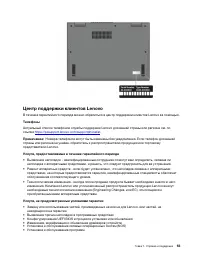
Вид снизу Отверстие для аварийной перезагрузки Динамик Отверстие для аварийной перезагрузки Если компьютер перестает отвечать на команды и его невозможно выключить с помощью кнопки питания, переустановите компьютер: 1. Отсоедините компьютер от сети переменного тока. 2. Вставьте конец распрямленной с...
Страница 13 - Заявление о скорости передачи данных через интерфейс USB
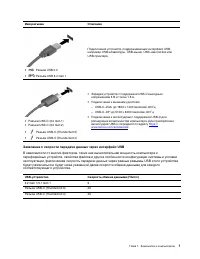
Имя разъема Описание • Разъем USB 2.0 • Разъем USB 3.2 Gen 1 Подключение устройств, поддерживающих интерфейс USB, например USB-клавиатуры, USB-мыши, USB-накопителя или USB-принтера. • Разъем USB-C (3.2 Gen 1) • Разъем USB-C (3.2 Gen 2) • Разъем USB-C (Thunderbolt 3) • Разъем USB-C (Thunderbolt 4) • ...
Страница 15 - Глава 2. Начало работы с компьютером; Доступ к сетям; Подключение к проводной сети Ethernet
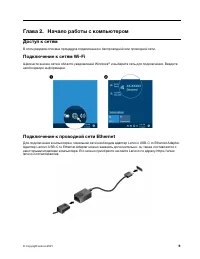
Глава 2. Начало работы с компьютером Доступ к сетям В этом разделе описана процедура подключения к беспроводной или проводной сети. Подключение к сетям Wi-Fi Щелкните значок сети в области уведомлений Windows ® и выберите сеть для подключения. Введите необходимую информацию. Подключение к проводной ...
Страница 16 - Режим «в самолете»; Взаимодействие с компьютером
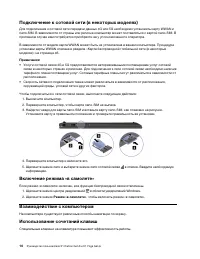
Подключение к сотовой сети (в некоторых моделях) Для подключения к сотовой сети передачи данных 4G или 5G необходимо установить карту WWAN и nano-SIM. В зависимости от страны или региона компьютер может поставляться с картой nano-SIM. В противном случае вам потребуется приобрести ее у уполномоченног...
Страница 18 - Использование манипулятора TrackPoint
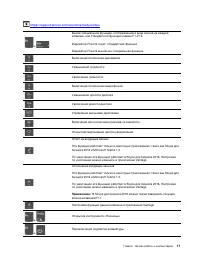
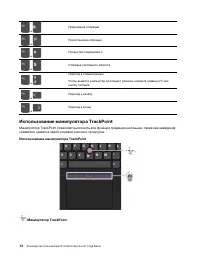
+ Прерывание операции + Приостановка операции + Прокрутка содержимого + Отправка системного запроса + Переход в спящий режим Чтобы вывести компьютер из спящего режима, нажмите клавишу Fn или кнопку питания. + Переход к началу + Переход в конец Использование манипулятора TrackPoint Манипулятор TrackP...
Страница 19 - Использование сенсорной панели
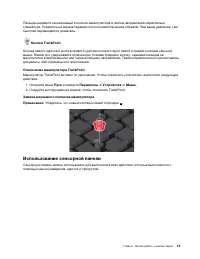
Пальцем надавите на шершавый колпачок манипулятора в любом направлении параллельно клавиатуре. Указатель на экране переместится соответствующим образом. Чем выше давление, тем быстрее перемещается указатель. Кнопки TrackPoint Кнопка левого щелчка и кнопка правого щелчка соответствуют левой и правой ...
Страница 22 - Использование сенсорного экрана (в некоторых моделях)
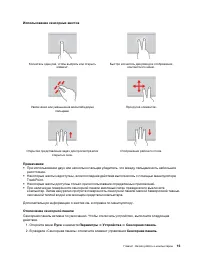
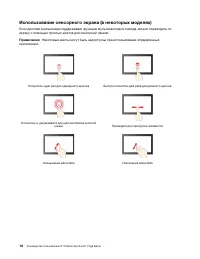
Использование сенсорного экрана (в некоторых моделях) Если дисплей компьютера поддерживает функцию мультисенсорного ввода, можно переходить по экрану с помощью простых жестов для сенсорной панели. Примечание: Некоторые жесты могут быть недоступны при использовании определенных приложений. Коснитесь ...
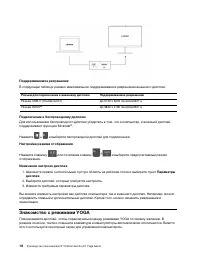
Страница 23 - Рекомендации по обслуживанию; Подключение к внешнему дисплею; Подключение к проводному дисплею
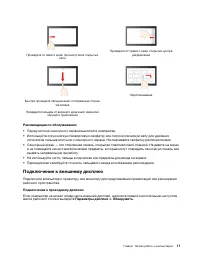
Проведите от левого края: просмотр всех открытых окон Проведите от правого края: открытие центра уведомлений Быстро проведите пальцем вниз: отображение строки заголовка Проведите пальцем от верхнего края вниз: закрытие текущего приложения Перетаскивание Рекомендации по обслуживанию • Перед чисткой с...
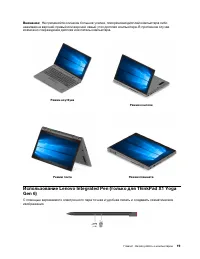
Страница 24 - Знакомство с режимами YOGA
Поддерживаемое разрешение В следующей таблице указано максимальное поддерживаемое разрешение внешнего дисплея. Разъем для подключения к внешнему дисплею Поддерживаемое разрешение Разъем USB-C (Thunderbolt 4) До 5120 x 3200 пикселей/60 Гц Разъем HDMI ™ До 3840 x 2160 пикселей/60 Гц Подключение к бесп...
Страница 26 - Зарядка пера Lenovo Integrated Pen
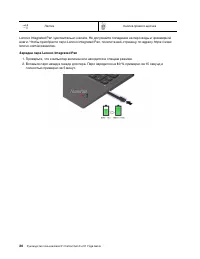
Ластик Кнопка правого щелчка Lenovo Integrated Pen чувствительно к влаге. Не допускайте попадания на перо воды и чрезмерной влаги. Чтобы приобрести перо Lenovo Integrated Pen, посетите веб-страницу по адресу https://www. lenovo.com/accessories. Зарядка пера Lenovo Integrated Pen 1. Проверьте, что ко...
Страница 27 - Глава 3. Подробнее о компьютере; Приложение Vantage; Ключевые функции
Глава 3. Подробнее о компьютере Приложения Lenovo В этом разделе содержатся общие сведения о приложениях Vantage и Lenovo Quick Clean. Приложение Vantage Приложение Vantage — это предустановленное настраиваемое комплексное решение, которое помогает поддерживать актуальность ПО компьютера с помощью а...
Страница 28 - Интеллектуальные функции (в некоторых моделях)
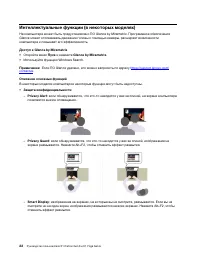
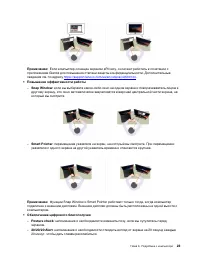
Интеллектуальные функции (в некоторых моделях) На компьютере может быть предустановлено ПО Glance by Mirametrix. Программное обеспечение Glance может отслеживать движение головы с помощью камеры, расширяет возможности компьютера и повышает его эффективность. Доступ к Glance by Mirametrix • Откройте ...
Страница 30 - Интеллектуальное охлаждение; Ручной режим; Автоматический режим
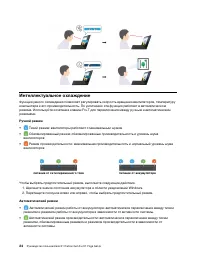
Интеллектуальное охлаждение Функция умного охлаждения позволяет регулировать скорость вращения вентиляторов, температуру компьютера и его производительность. По умолчанию эта функция работает в автоматическом режиме. Используйте сочетание клавиш Fn+T для переключения между ручным и автоматическим ре...
Страница 31 - Использование питания от сети переменного тока
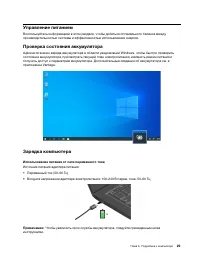
Управление питанием Воспользуйтесь информацией в этом разделе, чтобы добиться оптимального баланса между производительностью системы и эффективностью использования энергии. Проверка состояния аккумулятора Щелкните значок заряда аккумулятора в области уведомлений Windows, чтобы быстро проверить состо...
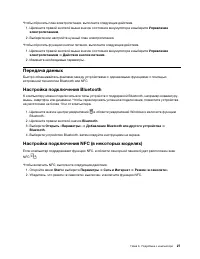
Страница 32 - Изменение параметров питания
• Используйте аккумулятор до полной разрядки и полностью заряжайте аккумулятор перед использованием. После полной зарядки аккумулятор должен разрядиться до уровня 94 % или ниже, прежде чем его снова можно будет заряжать. • Емкость аккумулятора при полном уровне заряда может оптимизироваться на основ...
Страница 34 - Приобретение аксессуаров
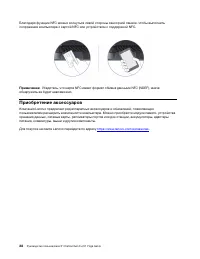
Благодаря функции NFC можно коснуться левой стороны сенсорной панели, чтобы выполнить сопряжение компьютера с картой NFC или устройством с поддержкой NFC. Примечание: Убедитесь, что карта NFC имеет формат обмена данными NFC (NDEF), иначе обнаружить ее будет невозможно. Приобретение аксессуаров Компа...
Страница 35 - Глава 4. Защита компьютера и информации; Блокировка компьютера; Вход с помощью отпечатка пальца; Пуск; Параметры
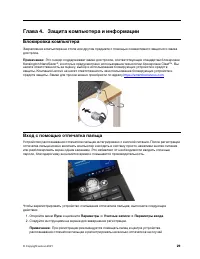
Глава 4. Защита компьютера и информации Блокировка компьютера Закрепление компьютера на столе или другом предмете с помощью совместимого защитного замка для троса. Примечание: Это гнездо поддерживает замки для тросов, соответствующие стандартам блокировки Kensington NanoSaver ® , в которых предусмот...
Страница 36 - Обнаружение присутствия человека (в некоторых моделях)
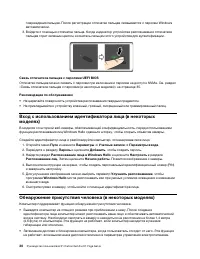
повреждения пальцев. После регистрации отпечатки пальцев связываются с паролем Windows автоматически. 3. Войдите с помощью отпечатка пальца. Когда индикатор устройства распознавания отпечатков пальцев горит зеленым цветом, коснитесь пальцем этого устройства для аутентификации. Связь отпечатков пальц...
Страница 37 - Защита конфиденциальности (в некоторых моделях)
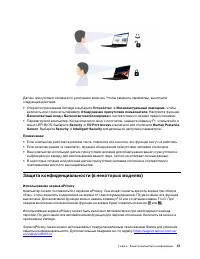
Датчик присутствия человека по умолчанию включен. Чтобы изменить параметры, выполните следующие действия. • Откройте приложение Vantage и выберите Устройство ➙ Интеллектуальный помощник , чтобы включить или отключить параметр Обнаружение присутствия пользователя . Настройте функции Бесконтактный вхо...
Страница 39 - Задание, изменение и удаление пароля
меню UEFI BIOS или с помощью инструментария Windows Management Instrumentation (WMI) в интерфейсе управления клиентом Lenovo. Для управления функциями безопасности можно предоставить паролю для управления системой такие же полномочия, что и паролю администратора. Чтобы настроить разрешения пароля дл...
Страница 41 - Связь отпечатков пальцев с паролями (в некоторых моделях); Security
Связь отпечатков пальцев с паролями (в некоторых моделях) Чтобы связать отпечатки пальцев с паролем при включении и паролем на доступ к NVMe, выполните следующие действия. 1. Выключите компьютер и включите его снова. 2. При появлении запроса выполните сканирование пальца на устройстве распознавания ...
Страница 43 - Глава 5. Настройка дополнительных параметров; UEFI BIOS; Startup
Глава 5. Настройка дополнительных параметров UEFI BIOS UEFI BIOS — это первая программа, которая выполняется на компьютере. При включении компьютера UEFI BIOS выполняет самотестирование для проверки надлежащей работы различных устройств компьютера. Вход в меню UEFI BIOS Перезагрузите компьютер. Когд...
Страница 46 - Установка Windows 10 и драйверов
2. Подключите USB-накопитель восстановления к компьютеру. 3. Включите или перезагрузите компьютер. Когда откроется окно с логотипом, нажмите клавишу F12. Откроется окно меню «Boot». 4. Выберите USB-накопитель восстановления в качестве загрузочного устройства. Следуйте инструкциям на экране для выпол...
Страница 47 - Установка драйверов устройств
Установка драйверов устройств Если устройство стало хуже работать или является новым для данной системы, рекомендуется загрузить для него актуальный драйвер. Это позволит устранить драйвер из числа возможных причин проблемы. Загрузите и установите последний драйвер одним из следующих способов: • Отк...
Страница 49 - Список CRU; CRU самообслуживания
Глава 6. Замена CRU Узлы, подлежащие замене силами заказчика (Customer Replaceable Units — CRU), представляют собой компоненты, которые пользователь может модернизировать или заменить самостоятельно. В компьютерах содержатся узлы CRU указанных ниже типов: • Узлы CRU самообслуживания : это компоненты...
Страница 51 - Твердотельный диск M.2; Предварительное требование
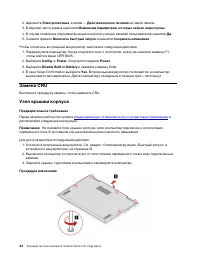
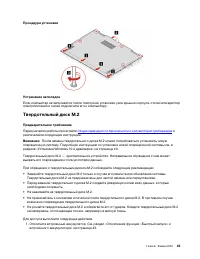
Процедура установки Устранение неполадок Если компьютер не запускается после повторной установки узла крышки корпуса, отключите адаптер электропитания и снова подключите его к компьютеру. Твердотельный диск M.2 Предварительное требование Перед началом работы прочитайте Общие замечания по безопасност...
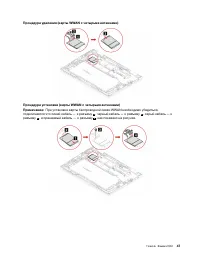
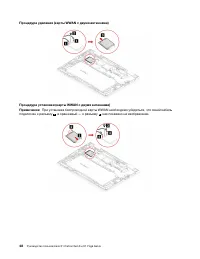
Страница 52 - Процедура извлечения; Карта беспроводной глобальной сети (в некоторых моделях)
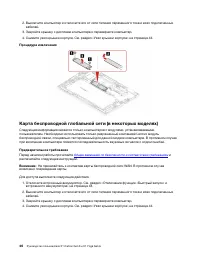
2. Выключите компьютер и отключите его от сети питания переменного тока и всех подключенных кабелей. 3. Закройте крышку с дисплеем компьютера и переверните компьютер. 4. Снимите узел крышки корпуса. См. раздел «Узел крышки корпуса» на странице 44. Процедура извлечения Карта беспроводной глобальной с...
Страница 55 - Глава 7. Справка и поддержка; Часто задаваемые вопросы
Глава 7. Справка и поддержка Часто задаваемые вопросы Как открыть Панель управления ? • Откройте меню Пуск и нажмите Служебные — Windows ➙ Панель управления . • Используйте функцию Windows Search. Как выключить компьютер? Откройте меню Пуск и нажмите Питание . Затем щелкните Завершение работы . Как ...
Страница 57 - Сообщения об ошибках
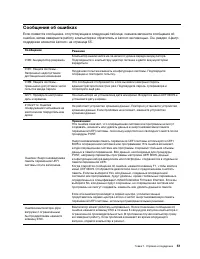
Сообщения об ошибках Если появится сообщение, отсутствующее в следующей таблице, сначала запишите сообщение об ошибке, затем завершите работу компьютера и обратитесь в Lenovo за помощью. См. раздел «Центр поддержки клиентов Lenovo» на странице 55. Сообщение Решение 0190: Аккумулятор разряжен Компьют...
Страница 58 - Звуковые сигналы, сообщающие об ошибках
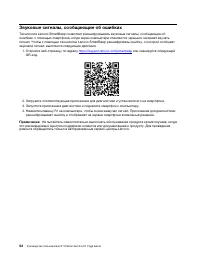
Звуковые сигналы, сообщающие об ошибках Технология Lenovo SmartBeep позволяет расшифровывать звуковые сигналы, сообщающие об ошибках, с помощью смартфона, когда экран компьютера становится черным и начинает звучать сигнал. Чтобы с помощью технологии Lenovo SmartBeep расшифровать ошибку, о которой со...
Страница 59 - Ресурсы для самостоятельного устранения неполадок; Наклейка Windows
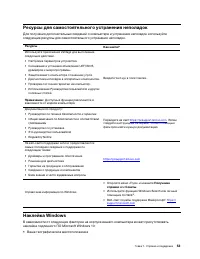
Ресурсы для самостоятельного устранения неполадок Для получения дополнительных сведений о компьютере и устранения неполадок используйте следующие ресурсы для самостоятельного устранения неполадок. Ресурсы Как найти? Используйте приложение Vantage для выполнения следующих действий. • Настройка параме...
Страница 61 - Центр поддержки клиентов Lenovo; Телефоны
Центр поддержки клиентов Lenovo В течение гарантийного периода можно обратиться в центр поддержки клиентов Lenovo за помощью. Телефоны Актуальный список телефонов службы поддержки Lenovo для вашей страны или региона см. по ссылке https://pcsupport.lenovo.com/supportphonelist . Примечание: Номера тел...
Страница 62 - Приобретение дополнительных услуг
Положения и условия ограниченной гарантии Lenovo, действующие для вашего аппаратного продукта Lenovo, см. по следующей ссылке: • https://www.lenovo.com/warranty/llw_02 • https://pcsupport.lenovo.com/warrantylookup Приобретение дополнительных услуг В течение гарантийного периода и после его завершени...
Страница 63 - Информация о специальных возможностях
Приложение A. Информация о специальных возможностях и эргономике В этой главе содержатся сведения о специальных возможностях компьютера и эргономике. Информация о специальных возможностях Для Lenovo очень важно расширить возможности доступа к информации и технологии для людей с нарушениями слуха, зр...
Страница 65 - Эргономичность работы
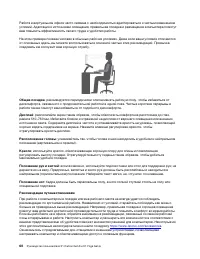
Чтобы настроить разрешение экрана, выполните следующие действия. 1. Щелкните правой кнопкой мыши в пустой области рабочего стола и выберите Параметры дисплея ➙ Дисплей . 2. Следуйте инструкциям на экране. Примечание: При очень низком разрешении экрана некоторые элементы могут не помещаться на экране...
Страница 67 - Вопросы относительно зрения
Вопросы относительно зрения Дисплеи ноутбуков соответствуют высочайшим стандартам. Они обеспечивают ясное и качественное изображение на больших и ярких экранах — четкое, но не напрягающее глаза. Разумеется, глаза устают от любой напряженной и непрерывной зрительной деятельности. Если у вас устают гл...
Страница 69 - Приложение B. Информация о соответствии; Информация, относящаяся к сертификации; Расположение антенн беспроводной связи UltraConnect
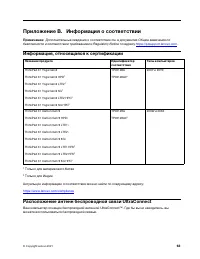
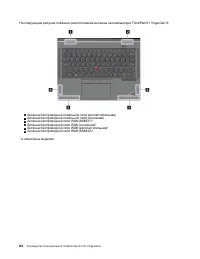
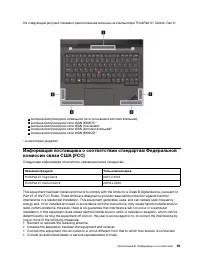
Приложение B. Информация о соответствии Примечание: Дополнительные сведения о соответствии см. в документах Общие замечания по безопасности и соответствию требованиям и Regulatory Notice по адресу https://pcsupport.lenovo.com . Информация, относящаяся к сертификации Название продукта Идентификатор с...
Страница 72 - Информация об идентификаторе FCC ID и номере IC Certification; Заявление о соответствии радиочастот в Корее; Условия эксплуатации; Температура
Lenovo is not responsible for any radio or television interference caused by using other than recommended cables and connectors or by unauthorized changes or modifications to this equipment. Unauthorized changes or modifications could void the user’s authority to operate the equipment. This device c...
Страница 73 - Относительная влажность; Этикетки с нормативной информацией; Замечание по электронным этикеткам для Кореи
Относительная влажность • Эксплуатация: от 8 до 95 %, по мокрому термометру 23 °C • Хранение и транспортировка: от 5 до 95 % при температуре по мокрому термометру 27 °C Этикетки с нормативной информацией В зависимости от страны или региона найти необходимую правительственную нормативную информацию м...
Страница 75 - Приложение C. Замечания и товарные знаки; Замечания
Приложение C. Замечания и товарные знаки Замечания Lenovo может предоставлять продукты, услуги и компоненты, описанные в данной публикации, не во всех странах. Сведения о продуктах и услугах, доступных в настоящее время в вашей стране, можно получить в местном представительстве Lenovo. Ссылки на про...
Страница 76 - Товарные знаки
Lenovo может использовать и распространять присланную вами информацию любым способом, каким сочтет нужным, без каких-либо обязательств перед вами. Любые ссылки в данной информации на веб-сайты, не принадлежащие Lenovo, приводятся только для удобства и никоим образом не означают поддержки Lenovo этих...







 Lenovo 3
Инструкция по эксплуатации
Lenovo 3
Инструкция по эксплуатации
 Lenovo 1 14ADA05
Инструкция по эксплуатации
Lenovo 1 14ADA05
Инструкция по эксплуатации
 Lenovo 1 14IGL05
Инструкция по эксплуатации
Lenovo 1 14IGL05
Инструкция по эксплуатации
 Lenovo 100S Chromebook-11IBY
Инструкция по эксплуатации
Lenovo 100S Chromebook-11IBY
Инструкция по эксплуатации
 Lenovo 11ADA05
Инструкция по эксплуатации
Lenovo 11ADA05
Инструкция по эксплуатации
 Lenovo 13 20WJ0020
Инструкция по эксплуатации
Lenovo 13 20WJ0020
Инструкция по эксплуатации
 Lenovo 13s G2 ITL
Инструкция по эксплуатации
Lenovo 13s G2 ITL
Инструкция по эксплуатации
 Lenovo 13s G3 ACN
Инструкция по эксплуатации
Lenovo 13s G3 ACN
Инструкция по эксплуатации
 Lenovo 14ADA05
Инструкция по эксплуатации
Lenovo 14ADA05
Инструкция по эксплуатации
 Lenovo 14IGL05
Инструкция по эксплуатации
Lenovo 14IGL05
Инструкция по эксплуатации
 Lenovo 14s Yoga ITL
Инструкция по эксплуатации
Lenovo 14s Yoga ITL
Инструкция по эксплуатации
 Lenovo 14W
Инструкция по эксплуатации
Lenovo 14W
Инструкция по эксплуатации
 Lenovo 15 G2
Инструкция по эксплуатации
Lenovo 15 G2
Инструкция по эксплуатации
 Lenovo 15 G3 ACL
Инструкция по эксплуатации
Lenovo 15 G3 ACL
Инструкция по эксплуатации
 Lenovo 15p IMH
Инструкция по эксплуатации
Lenovo 15p IMH
Инструкция по эксплуатации
 Lenovo 17ADA05
Инструкция по эксплуатации
Lenovo 17ADA05
Инструкция по эксплуатации
 Lenovo 17ITL6
Инструкция по эксплуатации
Lenovo 17ITL6
Инструкция по эксплуатации
 Lenovo 3 15ADA05
Инструкция по эксплуатации
Lenovo 3 15ADA05
Инструкция по эксплуатации
 Lenovo 3 15ARH05
Инструкция по эксплуатации
Lenovo 3 15ARH05
Инструкция по эксплуатации
 Lenovo 3 15IGL05
Инструкция по эксплуатации
Lenovo 3 15IGL05
Инструкция по эксплуатации