Страница 3 - Содержание; Windows
i Содержание Глава 1. Общий обзор компьютера .................................................. 1 Вид сверху .................................................................................................................. 1 Вид слева ...................................................................
Страница 5 - В и д
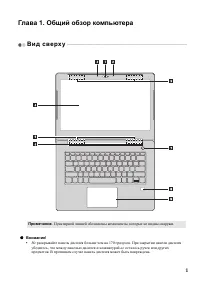
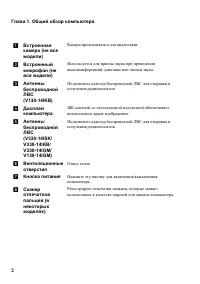
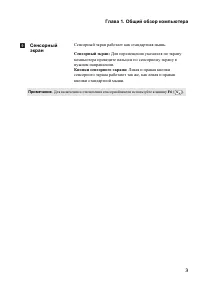
1 Глава 1. Общий обзор компьютера В и д с ве рх у - - - - - - - - - - - - - - - - - - - - - - - - - - - - - - - - - - - - - - - - - - - - - - - - - - - - - - - - - - - - - - - - - - - - Примечание . Пунктирной линией обозначены компоненты , которые не видны снаружи . Внимание ! • Не раскрывайте па...
Страница 8 - Использование
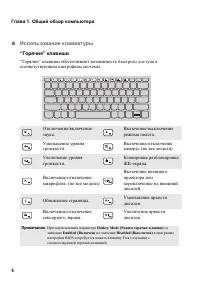
Глава 1. Общий обзор компьютера 4 Использование клавиатуры “ Горячие ” клавиши “ Горячие ” клавиши обеспечивают возможность быстрого доступа к соответствующим настройкам системы . Отключение / включение звука . Включение / выключение режима полета . Уменьшение уровня громкости . Включение / отключ...
Страница 9 - Fn
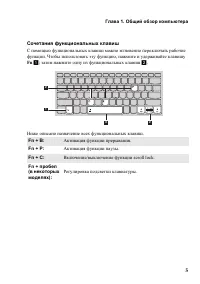
Глава 1. Общий обзор компьютера 5 Сочетания функциональных клавиш С помощью функциональных клавиш можно мгновенно переключать рабочие функции . Чтобы использовать эту функцию , нажмите и удерживайте клавишу Fn a ; затем нажмите одну из функциональных клавиш b . 2 2 1 2 Ниже описано назначение всех ф...
Страница 10 - HDMI
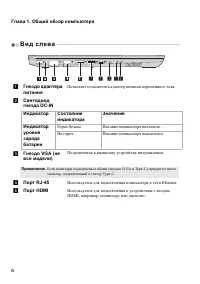
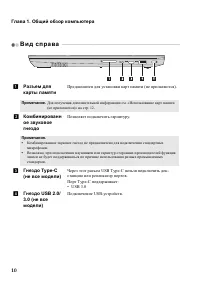
Глава 1. Общий обзор компьютера 6 В и д с ле ва - - - - - - - - - - - - - - - - - - - - - - - - - - - - - - - - - - - - - - - - - - - - - - - - - - - - - - - - - - - - - - - - - - - - - - a Гнездо адаптера питания Позволяет подключить адаптер питания переменного тока . b Светодиод гнезда DC-IN Индик...
Страница 11 - Novo
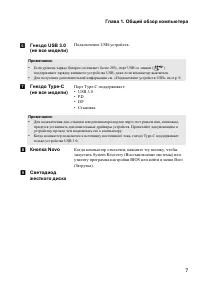
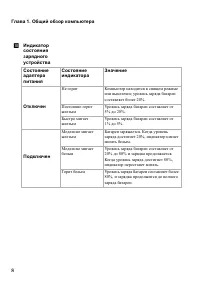
f Гнездо USB 3.0 ( не все модели ) Подключение USB- устройств . • Если уровень заряда батареи составляет более 20%, порт USB со знаком ( ) поддерживает зарядку внешнего устройства USB, даже если компьютер выключен . • Для получения дополнительной информации см . « Подключение устройств USB» на стр ....
Страница 13 - Подключение; USB; Безопасное
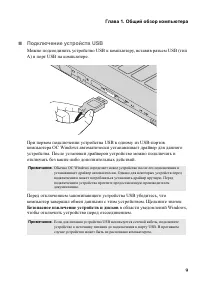
Глава 1. Общий обзор компьютера 9 Подключение устройств USB Можно подсоединить устройство USB к компьютеру , вставив разъем USB ( тип A) в порт USB на компьютере . При первом подключении устройства USB к одному из USB- портов компьютера ОС Windows автоматически устанавливает драйвер для данного ус...
Страница 15 - Kensington; Kensington MiniSaverTM.
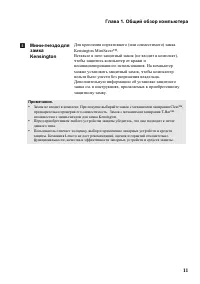
e Мини - гнездо для замка Kensington Для крепления портативного ( или совместимого ) замка Kensington MiniSaver™. Вставьте в него защитный замок ( не входит в комплект ), чтобы защитить компьютер от кражи и несанкционированного использования . На компьютер можно установить защитный замок , чтобы ком...
Страница 19 - Возвращение
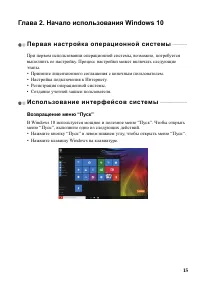
15 Глава 2. Начало использования Windows 10 П е р ва я н а с т р о й к а о п е р а ц и о н н о й с и с т ем ы - - - - - - - - При первом использовании операционной системы , возможно , потребуется выполнить ее настройку . Процесс настройки может включать следующие этапы . • Принятие лицензионного со...
Страница 20 - Панель
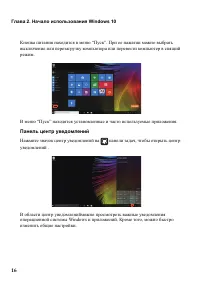
Глава 2. Начало использования Windows 10 16 Кнопка питания находится в меню “ Пуск ”. При ее нажатии можно выбрать выключение или перезагрузку компьютера или перевести компьютер в спящий режим . В меню “ Пуск ” находятся установленные и часто используемые приложения . Панель центр уведомлений Нажмит...
Страница 21 - Представление; Создать
Глава 2. Начало использования Windows 10 17 Task View ( Представление задач ) на панели задач В Windows 10 можно добавлять новые рабочие столы и переключать их . Чтобы добавить новый рабочий стол , выполните следующие действия : • Щелкните значок Task View ( Представление задач ) на панели задач . •...
Страница 22 - Перевод; Питание
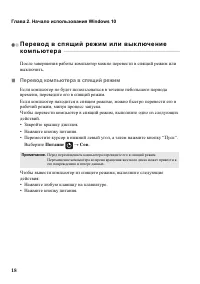
Глава 2. Начало использования Windows 10 18 П е р е вод в с п я щ и й р еж и м и л и в ы к л юч е н и е ком п ь ют е р а - - - - - - - - - - - - - - - - - - - - - - - - - - - - - - - - - - - - - - - - - - - - - - - - - - - - - - - - - - - - - - - - - - После завершения работы компьютер можно перев...
Страница 23 - Выключение
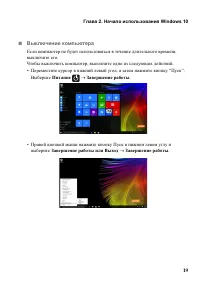
Глава 2. Начало использования Windows 10 19 Выключение компьютера Если компьютер не будет использоваться в течение длительного времени , выключите его . Чтобы выключить компьютер , выполните одно из следующих действий . • Переместите курсор в нижний левый угол , а затем нажмите кнопку “ Пуск ”. Вы...
Страница 24 - П од к л юч е н и е
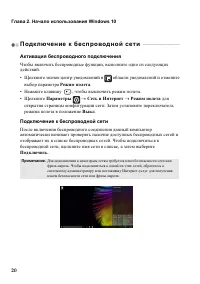
Глава 2. Начало использования Windows 10 20 П од к л юч е н и е к б ес п р о вод н о й с ет и - - - - - - - - - - - - - - - - - - - - - Активация беспроводного подключения Чтобы включить беспроводные функции , выполните одно из следующих действий . • Щелкните значок центр уведомлений в области уведо...
Страница 25 - П олу ч е н и е; Начать
Глава 2. Начало использования Windows 10 21 П олу ч е н и е с п р а в к и в Wi n d o w s - - - - - - - - - - - - - - - - - - - - - - - - - - - - - - При возникновении вопросов по использованию операционной системы см . приложение Get started ( Начать ) Windows. Чтобы открыть его , выполните следующи...
Страница 26 - Б ы с т р ы й; Обновление
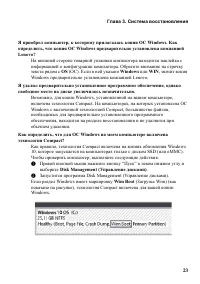
22 Глава 3. Система восстановления P u s h - b u t t o n r e s e t ( Б ы с т р ы й сб р ос п а р а м ет р о в ) - - - - - - - - - - - - - - - - - - - - - - - - - - - - - - - - - - - - - - - - - - - - - - - - - - - - - - - - - - - - - - - - - Push-button reset ( Быстрый сброс параметров ) представляе...
Страница 29 - OneKey; Создание
Глава 3. Система восстановления 25 С и с т ема L e n o v o O n e K e y R e c o v e r y - - - - - - - - - - - - - - - - - - - - - - - - Восстановление Windows требуется в следующих случаях . Компьютер не запускается надлежащим образом . Компьютер неправильно работает после установки приложений , драй...
Страница 30 - Запуск; Восстановление
Глава 3. Система восстановления 26 2 Выберите System Backup ( Архивация системы ) , укажите место для сохранения файла образа и нажмите Next ( Далее ) . Примечание . Хранить файл образа следует на внешнем накопителе или в разделе , который не является системным . Внимание ! • На время создания точ...
Страница 31 - Часто
27 Глава 4. Устранение неполадок Часто задаваемые вопросы - - - - - - - - - - - - - - - - - - - - - - - - - - - - - - - - - - - - - - - - - В этом разделе приведены часто задаваемые вопросы по категориям . Поиск информации Какие меры предосторожности необходимо соблюдать при работе с компьютером ?...
Страница 32 - Силовой; Configuration
Глава 4. Устранение неполадок 28 1 Выключите компьютер . 2 Нажмите кнопку Novo и выберите BIOS Setup ( Настройка BIOS) . Как изменить режим загрузки ? Существует два режима загрузки : UEFI и Legacy Support ( Поддержка предыдущих версий ) . Чтобы изменить режим загрузки , запустите программу настройк...
Страница 33 - Получение; Как; См
Глава 4. Устранение неполадок 29 Получение справки Как связаться с центром поддержки пользователей ? См . “ Главу 3. Получение консультаций и услуг ” руководства по технике безопасности и общей информации Lenovo .
Страница 38 - З а м е н а
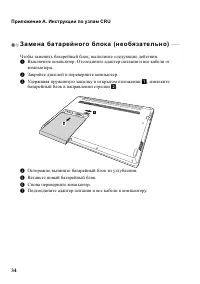
Приложение A. Инструкции по узлам CRU 34 З а м е н а б а т а р е й н о го бло к а ( н е о бя за т е л ь н о ) - - - - - Чтобы заменить батарейный блок , выполните следующие действия . 1 Выключите компьютер . Отсоедините адаптер питания и все кабели от компьютера . 2 Закройте дисплей и переверните ко...