Страница 3 - Содержание
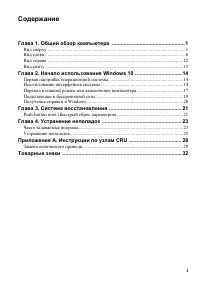
i Содержание Глава 1. Общий обзор компьютера .................................................. 1 Вид сверху .................................................................................................................... 1 Вид слева .................................................................
Страница 5 - В и д
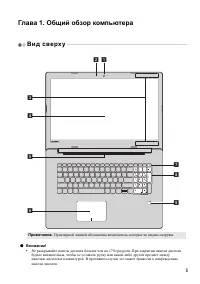
1 Глава 1. Общий обзор компьютера В и д с ве рх у - - - - - - - - - - - - - - - - - - - - - - - - - - - - - - - - - - - - - - - - - - - - - - - - - - - - - - - - - - - - - - - - - - - - Внимание ! • Не раскрывайте панель дисплея больше чем на 170 градусов . При закрытии панели дисплея будьте внима...
Страница 6 - Сенсорный
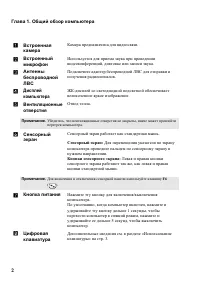
Глава 1. Общий обзор компьютера 2 a Встроенная камера Камера предназначена для видеосвязи . b Встроенный микрофон Используется для приема звука при проведении видеоконференций , диктовке или записи звука . c Антенны беспроводной ЛВС Подключите адаптер беспроводной ЛВС для отправки и получения радиос...
Страница 7 - Num Lock
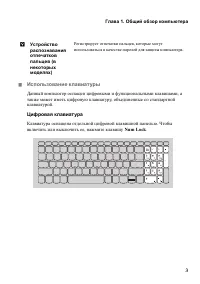
Глава 1. Общий обзор компьютера 3 Использование клавиатуры Данный компьютер оснащен цифровыми и функциональными клавишами , а также может иметь цифровую клавиатуру , объединенные со стандартной клавиатурой . Цифровая клавиатура Клавиатура оснащена отдельной цифровой клавишной панелью . Чтобы включ...
Страница 8 - Использование
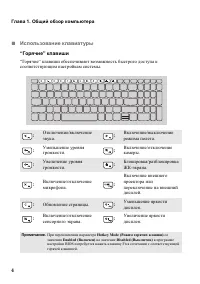
Глава 1. Общий обзор компьютера 4 Использование клавиатуры “ Горячие ” клавиши “ Горячие ” клавиши обеспечивают возможность быстрого доступа к соответствующим настройкам системы . : Отключение / включение звука . : Включение / выключение режима полета . : Уменьшение уровня громкости . : Включение ...
Страница 9 - Сочетания; Fn
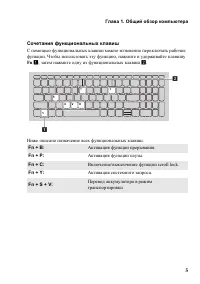
Глава 1. Общий обзор компьютера 5 Сочетания функциональных клавиш С помощью функциональных клавиш можно мгновенно переключать рабочие функции . Чтобы использовать эту функцию , нажмите и удерживайте клавишу Fn a ; затем нажмите одну из функциональных клавиш b . Ниже описано назначение всех функциона...
Страница 10 - a b c
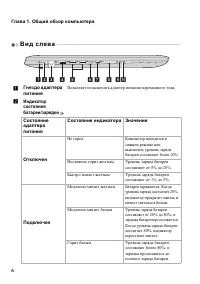
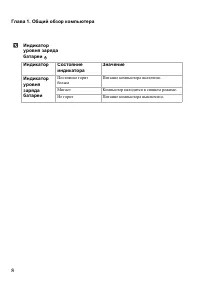
Глава 1. Общий обзор компьютера 6 В и д с ле ва - - - - - - - - - - - - - - - - - - - - - - - - - - - - - - - - - - - - - - - - - - - - - - - - - - - - - - - - - - - - - - - - - - - - - - a Гнездо адаптера питания Позволяет подключить адаптер питания переменного тока . b Индикатор состояния батареи ...
Страница 11 - HDMI; Novo
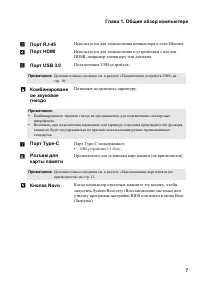
Глава 1. Общий обзор компьютера 7 c Порт RJ-45 Используется для подключения компьютера к сети Ethernet. d Порт HDMI Используется для подключения к устройствам с входом HDMI, например телевизору или дисплею . e Порт USB 3.0 Подключение USB- устройств . Примечание . Дополнительные сведения см . в разд...
Страница 14 - Подключение; Безопасное
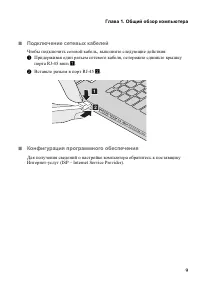
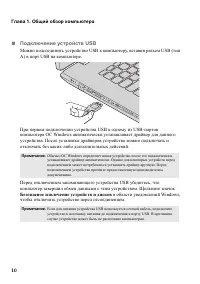
Глава 1. Общий обзор компьютера 10 Подключение устройств USB Можно подсоединить устройство USB к компьютеру , вставив разъем USB ( тип A) в порт USB на компьютере . При первом подключении устройства USB к одному из USB- портов компьютера ОС Windows автоматически устанавливает драйвер для данного у...
Страница 16 - Kensington; KensingtonMiniSaverTM.
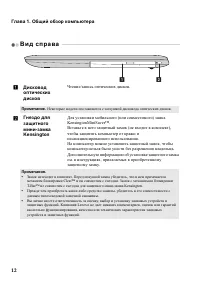
Глава 1. Общий обзор компьютера 12 В и д с п р а ва - - - - - - - - - - - - - - - - - - - - - - - - - - - - - - - - - - - - - - - - - - - - - - - - - - - - - - - - - - - - - - - - - - - a Дисковод оптических дисков Чтение / запись оптических дисков . Примечание . Некоторые модели поставляются с загл...
Страница 17 - Отвод; Обеспечивает
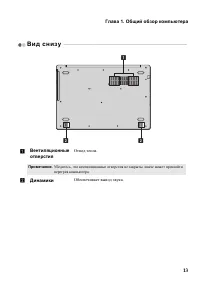
Глава 1. Общий обзор компьютера 13 В и д с н и зу - - - - - - - - - - - - - - - - - - - - - - - - - - - - - - - - - - - - - - - - - - - - - - - - - - - - - - - - - - - - - - - - - - - - - - a Вентиляционные отверстия Отвод тепла . Примечание . Убедитесь , что вентиляционные отверстия не закрыты , ин...
Страница 18 - Возвращение
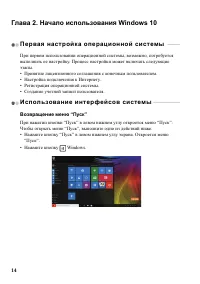
14 Глава 2. Начало использования Windows 10 П е р ва я н а с т р о й к а о п е р а ц и о н н о й с и с т ем ы - - - - - - - При первом использовании операционной системы , возможно , потребуется выполнить ее настройку . Процесс настройки может включать следующие этапы . • Принятие лицензионного согл...
Страница 19 - Панель
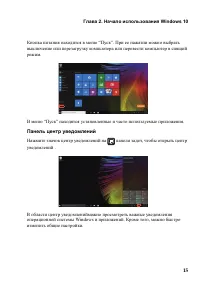
Глава 2. Начало использования Windows 10 15 Кнопка питания находится в меню “ Пуск ”. При ее нажатии можно выбрать выключение или перезагрузку компьютера или перевести компьютер в спящий режим . В меню “ Пуск ” находятся установленные и часто используемые приложения . Панель центр уведомлений Нажмит...
Страница 20 - Представление; Создать
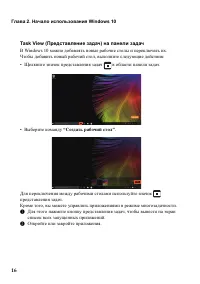
Глава 2. Начало использования Windows 10 16 Task View ( Представление задач ) на панели задач В Windows 10 можно добавлять новые рабочие столы и переключать их . Чтобы добавить новый рабочий стол , выполните следующие действия : • Щелкните значок представления задач в области панели задач . • Выбери...
Страница 21 - Перевод; Питание
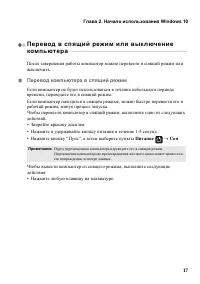
Глава 2. Начало использования Windows 10 17 П е р е вод в с п я щ и й р еж и м и л и в ы к л юч е н и е ком п ь ют е р а - - - - - - - - - - - - - - - - - - - - - - - - - - - - - - - - - - - - - - - - - - - - - - - - - - - - - - - - - - - - - - - - - - После завершения работы компьютер можно перевес...
Страница 22 - Выключение
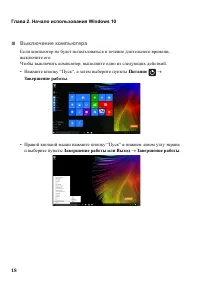
Глава 2. Начало использования Windows 10 18 Выключение компьютера Если компьютер не будет использоваться в течение длительного времени , выключите его . Чтобы выключить компьютер , выполните одно из следующих действий . • Нажмите кнопку “ Пуск ”, а затем выберите пункты Питание Завершение работы...
Страница 23 - П од к л юч е н и е
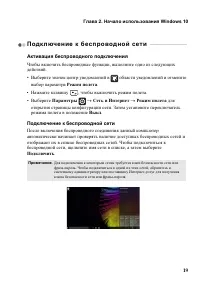
Глава 2. Начало использования Windows 10 19 П од к л юч е н и е к б ес п р о вод н о й с ет и - - - - - - - - - - - - - - - - - - - - - Активация беспроводного подключения Чтобы включить беспроводные функции , выполните одно из следующих действий . • Выберите значок центр уведомлений в области уведо...
Страница 24 - П олу ч е н и е; Начало
Глава 2. Начало использования Windows 10 20 П олу ч е н и е с п р а в к и в Wi n d o w s - - - - - - - - - - - - - - - - - - - - - - - - - - - - - - При возникновении вопросов по использованию операционной системы см . приложение Начало работы Windows. Чтобы открыть его , выполните следующие действи...
Страница 25 - Б ы с т р ы й; Обновление
21 Глава 3. Система восстановления P u s h - b u t t o n r e s e t ( Б ы с т р ы й сб р ос п а р а м ет р о в ) - - - - - - - - - - - - - - - - - - - - - - - - - - - - - - - - - - - - - - - - - - - - - - - - - - - - - - - - - - - - - - - - - Push-button reset ( Быстрый сброс параметров ) представляе...
Страница 27 - Часто
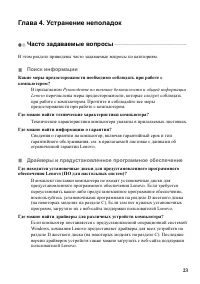
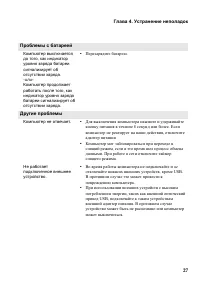
23 Глава 4. Устранение неполадок Часто задаваемые вопросы - - - - - - - - - - - - - - - - - - - - - - - - - - - - - - - - - - - - - - - - - В этом разделе приведены часто задаваемые вопросы по категориям . Поиск информации Какие меры предосторожности необходимо соблюдать при работе с компьютером ?...
Страница 28 - Программа; UEFI; Dos; Получение
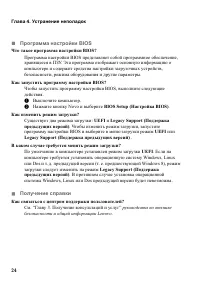
Глава 4. Устранение неполадок 24 Программа настройки BIOS Что такое программа настройки BIOS? Программа настройки BIOS представляет собой программное обеспечение , хранящееся в ПЗУ . Эта программа отображает основную информацию о компьютере и содержит средства настройки загрузочных устройств , без...
Страница 32 - ОСТОРОЖНО; CRU
28 Приложение A. Инструкции по узлам CRU Узлы , подлежащие замене силами заказчика (Customer Replaceable Units, CRU), — это детали , которые могут модернизироваться или заменяться самим заказчиком . Если в течение гарантийного периода узел CRU определяется как дефектный , заказчику предоставляется з...
Страница 33 - З а м е н а
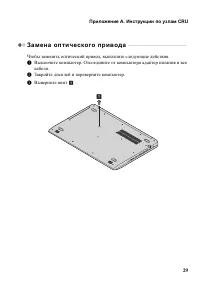
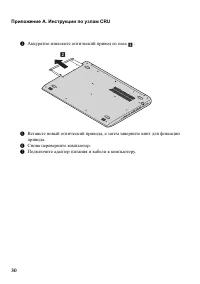
Приложение A. Инструкции по узлам CRU 29 З а м е н а о п т и ч ес ко го п р и вод а - - - - - - - - - - - - - - - - - - - - - - - - - - - - - - - - - - - - - - - Чтобы заменить оптический привод , выполните следующие действия . 1 Выключите компьютер . Отсоедините от компьютера адаптер питания и все ...
Страница 35 - Адаптер
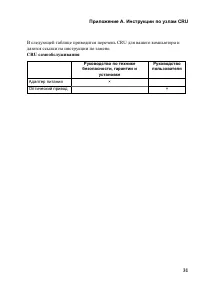
Приложение A. Инструкции по узлам CRU 31 В следующей таблице приводится перечень CRU для вашего компьютера и даются ссылки на инструкции по замене . CRU самообслуживания Руководство по технике безопасности , гарантии и установке Руководство пользователя Адаптер питания × Оптический привод ×