Страница 3 - Содержание
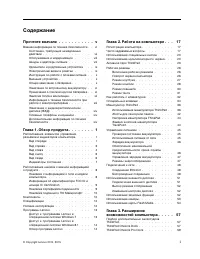
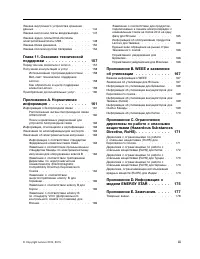
Содержание Прочтите вначале . . . . . . . . . . . v Важная информация по технике безопасности . . vi Состояния, требующие немедленных действий . . . . . . . . . . . . . . . vii Обслуживание и модернизация . . . . . viii Шнуры и адаптеры питания . . . . . . . viii Удлинители и родственные устройства ...
Страница 7 - Прочтите вначале
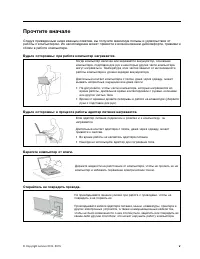
Прочтите вначале Следуя приведенным ниже важным советам, вы получите максимум пользы и удовольствия отработы с компьютером. Их несоблюдение может привести к возникновению дискомфорта, травмам исбоям в работе компьютера. Будьте осторожны: при работе компьютер нагревается. Когда компьютер включен или ...
Страница 8 - Важная информация по технике безопасности
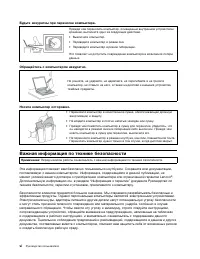
Будьте аккуратны при переноске компьютера. Прежде чем переносить компьютер, оснащенный внутренним устройствомхранения, выполните одно из следующих действий. • Выключите компьютер.• Переведите компьютер в режим сна.• Переведите компьютер в режим гибернации. Это позволит не допустить повреждения компь...
Страница 9 - Состояния, требующие немедленных действий
Примечание: В данной публикации содержатся ссылки на адаптеры и источники питания. Помимо ноутбуков внешние адаптеры питания используются и в других устройствах (например, в колонках и мониторах). Если у вас имеется такое устройство, данная информация относится и к нему. Кроме того, в компьютерах ес...
Страница 10 - Обслуживание и модернизация; Шнуры и адаптеры питания
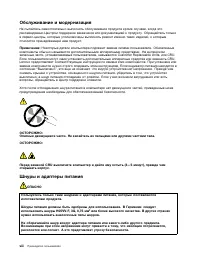
Обслуживание и модернизация Не пытайтесь самостоятельно выполнять обслуживание продукта кроме случаев, когда эторекомендовано Центром поддержки заказчиков или документацией к продукту. Обращайтесь тольков сервис-центры, которые уполномочены выполнять ремонт именно таких изделий, к которымотносится п...
Страница 12 - Инструкция по работе с блоками питания; Внешние устройства
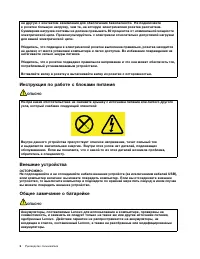
на другую с контактом заземления для обеспечения безопасности. Не подключайтек розетке большую нагрузку, чем та, на которую электрическая розетка рассчитана.Суммарная нагрузка системы не должна превышать 80 процентов от номинальной мощностиэлектрической цепи. Проконсультируйтесь с электриком относит...
Страница 14 - Эмиссия тепла и вентиляция
Содержит перхлораты – возможно, требуется особое обращение. См.www.dtsc.ca.gov/hazardouswaste/perchlorate Эмиссия тепла и вентиляция ОПАСНО При работе компьютера, адаптеров питания и многих других устройств, а также при зарядкеаккумуляторов выделяется тепло. Переносные компьютеры выделяют значительн...
Страница 16 - Замечание о жидкокристаллическом дисплее (ЖКД)
ОПАСНО Во время грозы не заменяйте телефонный кабель и не подсоединяйте или не отсоединяйтеего от телефонной розетки. Замечание о жидкокристаллическом дисплее (ЖКД) ОСТОРОЖНО:Жидкокристаллический дисплей (ЖК-дисплей) изготовлен из стекла; при неосторожномобращении с ним или в случае падения компьюте...
Страница 19 - Глава 1. Обзор продукта; Вид спереди
Глава 1. Обзор продукта В этой главе представлена информация о расположении разъемов и наклеек с важной информациейо продукте, компонентах компьютера, технических характеристиках, рабочих условиях, а такжепредварительно установленных программах. Глава состоит из перечисленных ниже разделов. • “Распо...
Страница 21 - Вид справа
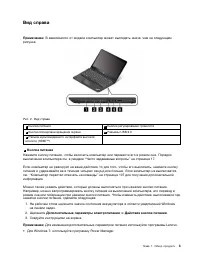
Вид справа Примечание: В зависимости от модели компьютер может выглядеть иначе, чем на следующем рисунке. Рис. 2. Вид справа 1 Кнопка питания 2 Кнопки регулирования громкости 3 Кнопка блокировки вращения экрана 4 Разъемы USB 3.0 5 Разъем мультимедийного интерфейса высокой четкости (HDMI ™ ) 1 Кнопка...
Страница 22 - Вид слева
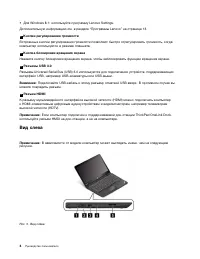
• Для Windows 8.1: используйте программу Lenovo Settings. Дополнительную информацию см. в разделе “Программы Lenovo” на странице 13. 2 Кнопки регулирования громкости Встроенные кнопки регулирования громкости позволяют быстро отрегулировать громкость, когдакомпьютер используется в режиме планшета. 3 ...
Страница 24 - Вид снизу; Вид сзади
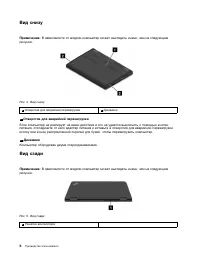
Вид снизу Примечание: В зависимости от модели компьютер может выглядеть иначе, чем на следующем рисунке. Рис. 4. Вид снизу 1 Отверстие для аварийной перезагрузки 2 Динамики 1 Отверстие для аварийной перезагрузки Если компьютер не реагирует на ваши действия и его не удается выключить с помощью кнопки...
Страница 25 - Индикаторы состояния
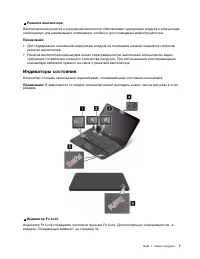
1 Решетка вентилятора Вентиляционная решетка и внутренний вентилятор обеспечивают циркуляцию воздуха в компьютере,необходимую для надлежащего охлаждения, особенно для охлаждения микропроцессора. Примечания: • Для поддержания нормальной циркуляции воздуха не помещайте никаких предметов напротив решет...
Страница 26 - Расположение наклеек с важной информацией о продукте
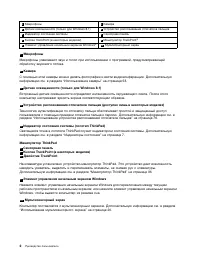
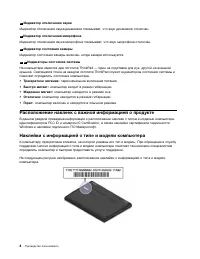
2 Индикатор отключения звука Индикатор отключения звука динамиков показывает, что звук динамиков отключен. 3 Индикатор отключения микрофона Индикатор отключения звука микрофона показывает, что звук микрофона отключен. 4 Индикатор состояния камеры Индикатор состояния камеры включен, когда камера испо...
Страница 27 - Информация об идентификаторе FCC ID и номере IC Certiication; Наклейка сертификата подлинности
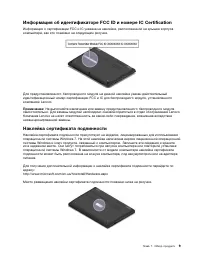
Информация об идентификаторе FCC ID и номере IC Certiication Информация о сертификации FCC и IC указана на наклейке, расположенной на крышке корпусакомпьютера, как это показано на следующем рисунке. Для предустановленного беспроводного модуля на данной наклейке указан действительныйидентификационный...
Страница 30 - Спецификации; Условия эксплуатации
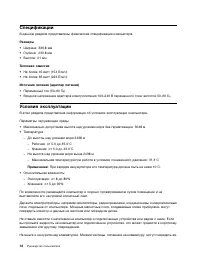
Спецификации В данном разделе представлены физические спецификации компьютера. Размеры • Ширина: 336,8 мм• Глубина: 230,8 мм• Высота: 21 мм Тепловая эмиссия • Не более 45 ватт (154 Бте/ч)• Не более 65 ватт (222 Бте/ч) Источник питания (адаптер питания) • Переменный ток (50–60 Гц)• Входное напряжение...
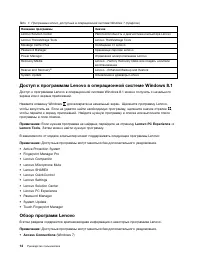
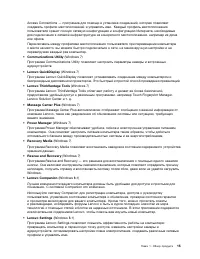
Страница 32 - Доступ к программам Lenovo в операционной системе Windows 8.1; Обзор программ Lenovo
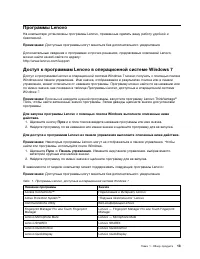
Табл. 1. Программы Lenovo, доступные в операционной системе Windows 7 (продолж.) Название программы Значок Lenovo Solution Center Работоспособность и диагностика компьютера Lenovo Lenovo ThinkVantage Tools Lenovo ThinkVantage Tools Message Center Plus Сообщения от Lenovo Password Manager Хранилище п...
Страница 35 - Глава 2. Работа на компьютере; Регистрация компьютера
Глава 2. Работа на компьютере В этой главе содержится информация об использовании некоторых компонентов компьютера. Глава состоит из перечисленных ниже разделов. • “Регистрация компьютера” на странице 17• “Часто задаваемые вопросы” на странице 17• “Использование кнопок планшета” на странице 20• “Исп...
Страница 38 - Использование специальных кнопок; Использование мультисенсорного экрана
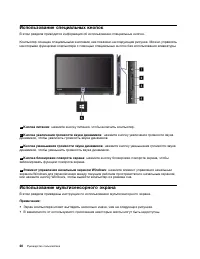
Использование специальных кнопок В этом разделе приводится информация об использовании специальных кнопок. Компьютер оснащен специальными кнопками, как показано на следующем рисунке. Можно управлятьнекоторыми функциями компьютера с помощью специальных кнопок без использования клавиатуры. 1 Кнопка пи...
Страница 41 - Активное перо ThinkPad
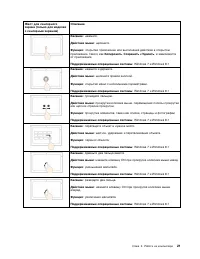
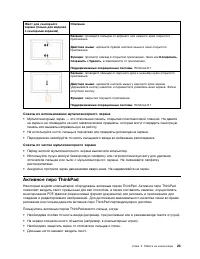
Жест для сенсорногоэкрана (только для моделейс сенсорным экраном) Описание Касание : проведите пальцем от верхнего или нижнего края открытого приложения. Действие мыши : щелкните правой кнопкой мыши в окне открытого приложения. Функция : просмотр команд в открытом приложении, таких как Копировать , ...
Страница 44 - Рабочие режимы; Включение рабочих режимов; Поворот экрана компьютера
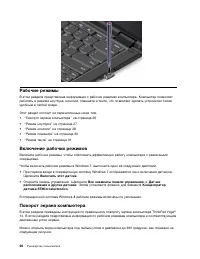
Рабочие режимы В этом разделе представлена информация о рабочих режимах компьютера. Компьютер позволяетработать в режиме ноутбука, консоли, планшета и тента, что позволяет сделать устройство болееудобным в любой среде. Этот раздел состоит из перечисленных ниже тем. • “Поворот экрана компьютера” на с...
Страница 45 - Режим ноутбука
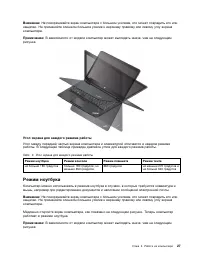
Внимание: Не поворачивайте экран компьютера с большим усилием, это может повредить его или защелки. Не применяйте слишком большое усилие к верхнему правому или левому углу экранакомпьютера. Примечание: В зависимости от модели компьютер может выглядеть иначе, чем на следующем рисунке. Угол экрана для...
Страница 46 - Режим консоли
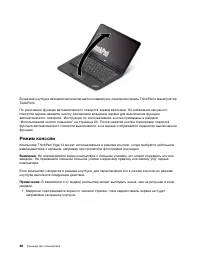
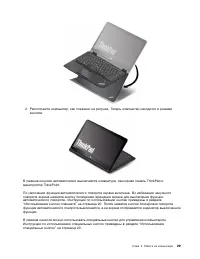
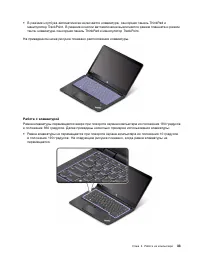
В режиме ноутбука автоматически включается клавиатура, сенсорная панель ThinkPad и манипуляторTrackPoint. По умолчанию функция автоматического поворота экрана включена. Во избежание ненужногоповорота экрана нажмите кнопку блокировки вращения экрана для выключения функцииавтоматического поворота. Инс...
Страница 48 - Режим планшета
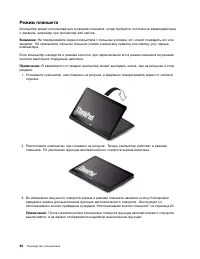
Режим планшета Компьютер может использоваться в режиме планшета, когда требуется постоянное взаимодействиес экраном, например при просмотре веб-сайтов. Внимание: Не поворачивайте экран компьютера с большим усилием, это может повредить его или защелки. Не применяйте слишком большое усилие к верхнему ...
Страница 49 - Режим тента
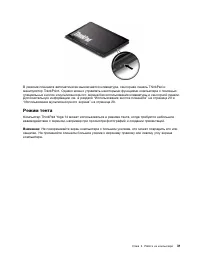
В режиме планшета автоматически выключается клавиатура, сенсорная панель ThinkPad иманипулятор TrackPoint. Однако можно управлять некоторыми функциями компьютера с помощьюспециальных кнопок и мультисенсорного экрана без использования клавиатуры и сенсорной панели.Дополнительную информацию см. в разд...
Страница 50 - Как работать с клавиатурой
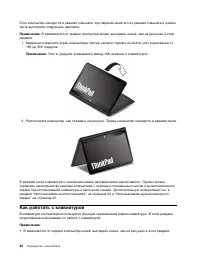
Если компьютер находится в режиме планшета, для переключения его из режима планшета в режимтента выполните следующие действия. Примечание: В зависимости от модели компьютер может выглядеть иначе, чем на рисунках в этом разделе. 1. Медленно поверните экран компьютера против часовой стрелки на любой у...
Страница 52 - Специальные клавиши
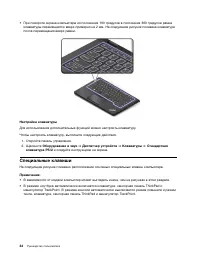
• При повороте экрана компьютера из положения 190 градусов в положение 360 градусов рамка клавиатуры перемещается вверх примерно на 2 мм. На следующем рисунке показана клавиатурапосле перемещения вверх рамки. Настройка клавиатуры Для использования дополнительных функций можно настроить клавиатуру. Ч...
Страница 54 - Манипулятор ThinkPad
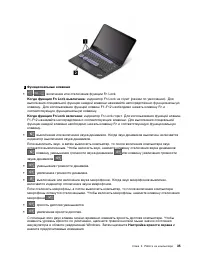
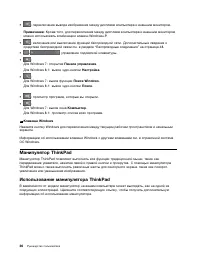
• : переключение вывода изображения между дисплеем компьютера и внешним монитором. Примечание: Кроме того, для переключения между дисплеем компьютера и внешним монитором можно использовать комбинацию клавиш Windows+P. • : включение или выключение функций беспроводной сети. Дополнительные сведения о ...
Страница 55 - Манипулятор ThinkPad с кнопками TrackPoint
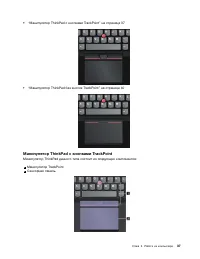
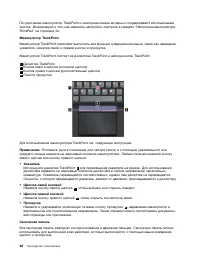
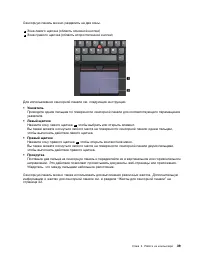
• “Манипулятор ThinkPad с кнопками TrackPoint” на странице 37 • “Манипулятор ThinkPad без кнопок TrackPoint” на странице 40 Манипулятор ThinkPad с кнопками TrackPoint Манипулятор ThinkPad данного типа состоит из следующих компонентов: 1 Манипулятор TrackPoint 2 Сенсорная панель Глава 2. Работа на ко...
Страница 58 - Манипулятор ThinkPad без кнопок TrackPoint
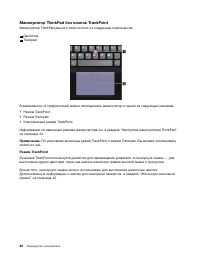
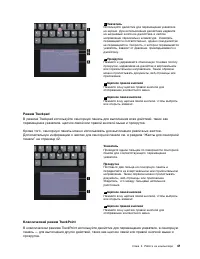
Манипулятор ThinkPad без кнопок TrackPoint Манипулятор ThinkPad данного типа состоит из следующих компонентов: 1 Джойстик 2 Trackpad В зависимости от предпочтений можно использовать манипулятор в одном из следующих режимов: • Режим TrackPoint• Режим Trackpad• Классический режим TrackPoint Информацию...
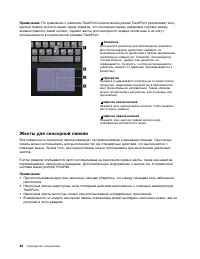
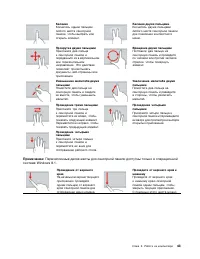
Страница 60 - Жесты для сенсорной панели
Примечание: По сравнению с режимом TrackPoint классический режим TrackPoint увеличивает зону щелчка правой кнопкой мыши таким образом, что сенсорная панель разделена поровну междузонами правой и левой кнопки. Однако жесты для сенсорного экрана отключены и не могутиспользоваться в классическом режиме...
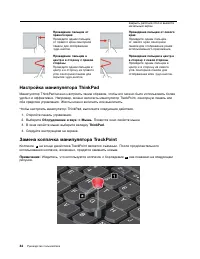
Страница 62 - Настройка манипулятора ThinkPad; Замена колпачка манипулятора TrackPoint
закрыть рабочий стол и вывестиначальный экран. Проведение пальцем отправого края Проведите одним пальцемот правого края сенсорнойпанели для отображениячудо-кнопок. Проведение пальцем от левогокрая Проведите одним пальцемот левого края сенсорнойпанели для отображения ранееиспользованного приложения. ...
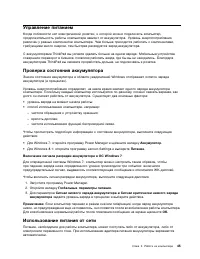
Страница 63 - Использование питания от сети
Управление питанием Когда поблизости нет электрической розетки, к которой можно подключить компьютер,продолжительность работы компьютера зависит от аккумулятора. Уровень энергопотребленияразличен у разных компонентов компьютера. Чем больше приходится работать с компонентами,требующими много энергии,...
Страница 64 - Зарядка аккумулятора
Компьютер поставляется вместе с адаптером электропитания и шнуром питания. • Адаптер электропитания: преобразует переменный ток для использования ноутбуком.• Шнур питания: служит для подключения адаптера электропитания к электрической розетке сети. Подключение к источнику переменного тока Для подклю...
Страница 65 - Управление зарядом аккумулятора; Режимы энергосбережения
• Полностью заряжайте аккумулятор перед использованием. Узнать, полностью ли заряжен аккумулятор, можно с помощью индикатора состояния аккумулятора в области уведомленийWindows. • Обязательно используйте режимы экономии энергии, такие как режим сна и гибернации. Управление зарядом аккумулятора Чтобы...
Страница 67 - Использование подключения к беспроводной локальной сети
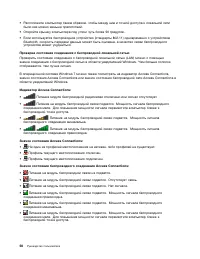
Внимание: • Если вы хотите использовать функции беспроводной связи в самолете, уточните доступность беспроводного подключения у компании-авиаперевозчика перед посадкой в самолет. • Если на борту самолета запрещено использовать функции беспроводной связи компьютера, необходимо выключить их перед поса...
Страница 69 - Использование соединения Bluetooth; Использование внешнего дисплея
Использование соединения Bluetooth Bluetooth может соединять устройства, расположенные недалеко друг от друга, и обычноприменяется для подключения периферийных устройств к компьютеру, обмена данными междупортативными устройствами и персональным компьютером и удаленного контроля и связи с такимиустро...
Страница 71 - Использование камеры
• Микрофоны Примечание: Переключение между левым и правым микрофоном происходит автоматически при повороте экрана компьютера. • Динамики Примечание: Переключение между левым и правым динамиком происходит автоматически при повороте экрана компьютера. • Комбинированный аудиоразъем диаметром 3,5 мм Кро...
Страница 72 - Использование карты Flash Media
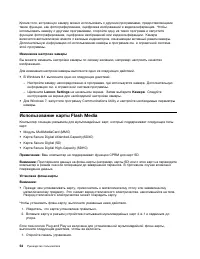
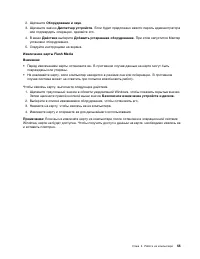
Кроме того, встроенную камеру можно использовать с другими программами, предоставляющимитакие функции, как фотографирование, оцифровка изображений и видеоконференция. Чтобыиспользовать камеру с другими программами, откройте одну из таких программ и запуститефункцию фотографирования, оцифровки изобра...
Страница 75 - Глава 3. Расширение возможностей компьютера; Подбор дополнительных аксессуаров ThinkPad
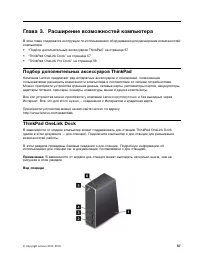
Глава 3. Расширение возможностей компьютера В этой главе содержатся инструкции по использованию оборудования для расширения возможностейкомпьютера. • “Подбор дополнительных аксессуаров ThinkPad” на странице 57• “ThinkPad OneLink Dock” на странице 57• “ThinkPad OneLink Pro Dock” на странице 59 Подбор...
Страница 77 - ThinkPad OneLink Pro Dock
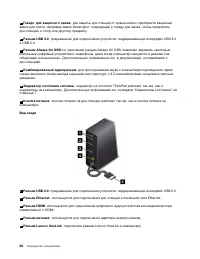
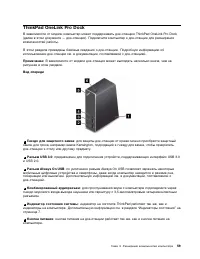
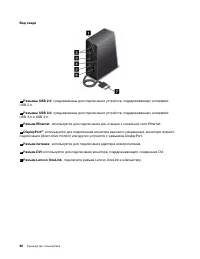
ThinkPad OneLink Pro Dock В зависимости от модели компьютер может поддерживать док-станцию ThinkPad OneLink Pro Dock(далее в этом документе — док-станция). Подключите компьютер к док-станции для расширениявозможностей работы. В этом разделе приведены базовые сведения о док-станции. Подробную информа...
Страница 79 - Глава 4. Вы и ваш компьютер; Специальные возможности и удобство работы
Глава 4. Вы и ваш компьютер В этой главе рассказывается о специальных возможностях компьютера, способах повышенияудобства и использовании его в поездках. • “Специальные возможности и удобство работы” на странице 61• “Использование компьютера в поездке” на странице 67 Специальные возможности и удобст...
Страница 81 - Создание комфортных условий; Информация о специальных возможностях
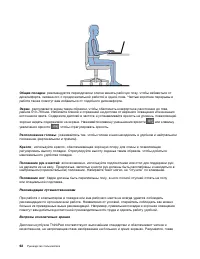
устают от любой напряженной и непрерывной зрительной деятельности. Если у вас устают глаза илиесли вы ощущаете зрительный дискомфорт, обратитесь за советом к окулисту. Создание комфортных условий Для обеспечения максимального комфорта и производительности работы соблюдайте следующиерекомендации. Мен...
Страница 85 - Использование компьютера в поездке
Индивидуально настроенная клавиатура Тактильные выступы на клавиатуре являются отправными точками, из которых можно легко найтиостальные клавиши, не глядя на клавиатуру. Чтобы выбрать настройки клавиатуры, откройте панель управления, щелкните Специальные возможности ➙ Специальные возможности и затем...
Страница 86 - Дорожные аксессуары
• Перед взлетом не забудьте выключить компьютер или перевести его в режим гибернации. Дорожные аксессуары Далее приведен список принадлежностей, которые стоит взять с собой в поездку: • Адаптер питания ThinkPad• Комбинированный адаптер питания ThinkPad AC/DC• Внешняя мышь (если вы привыкли работать ...
Страница 87 - Глава 5. Безопасность; Использование паролей; Пароль при включении
Глава 5. Безопасность В этой главе рассказано, как защитить компьютер от кражи или несанкционированногоиспользования. • “Использование паролей” на странице 69• “Защита жесткого диска” на странице 74• “Установка микросхемы защиты” на странице 75• “Использование устройства распознавания отпечатков пал...
Страница 88 - Пароль администратора
1. Выключите компьютер. Подождите примерно пять секунд, затем снова включите компьютер.2. После отображения окна с логотипом нажмите клавишу F1 для запуска программы ThinkPad Setup. 3. С помощью клавиш со стрелками выберите Security ➙ Password ➙ Power-on Password . 4. В зависимости от ситуации воспо...
Страница 90 - Пароли на доступ к жесткому диску
приобретения вами данного компьютера, и вы должны быть готовы оплатить стоимость запасныхчастей и обслуживания. Пароли на доступ к жесткому диску Защитить информацию, которая хранится на жестком или гибридном диске, помогают пароли надоступ к жесткому диску двух следующих типов: • Пользовательский п...
Страница 92 - Защита жесткого диска
Рекомендации по использованию паролей на доступ к жесткому диску • Можно задать минимальную длину пароля на доступ к жесткому диску в меню Security . • Если вы задаете пароль длиной более семи символов, то данный жесткий или гибридный диск можно будет использовать только в компьютере, распознающем п...
Страница 93 - Установка микросхемы защиты
если он был утерян или украден. Принцип работы BitLocker заключается в шифровании всехпользовательских и системных файлов, включая файлы подкачки и гибернации. BitLocker использует модуль Trusted Platform Module для обеспечения наилучшей безопасностиваших данных и целостности компонентов при загрузк...
Страница 94 - Использование устройства распознавания отпечатков пальцев
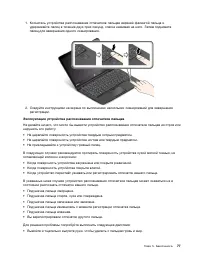
6. Выполните настройку других необходимых пунктов.7. Нажмите F10. Появится окно подтверждения установки. Выберите Yes , чтобы сохранить изменения конфигурации и выйти. Для настройки микросхемы защиты необходимо открыть программу Client Security Solution иследовать инструкциям на экране. Примечание: ...
Страница 96 - Замечания относительно удаления данных с устройства хранения; Использование брандмауэров
• Снова зарегистрируйте отпечаток вашего пальца в компьютере, но при этом воспользуйтесь другим пальцем. Дополнительную информацию об использовании устройства распознавания отпечатков пальцев см.в справочной системе программы Touch Fingerprint Manager. Замечания относительно удаления данных с устрой...
Страница 97 - Защита данных от вирусов
проникновений и интернет-атак. Кроме того, они защищают конфиденциальность данныхпользователя. Дополнительную информацию об использовании программы-брандмауэра см. в ее справочнойсистеме. Защита данных от вирусов На ваш компьютер уже установлена антивирусная программа, которая помогает обнаруживать ...
Страница 99 - Глава 6. Расширенные настройки; Установка новой операционной системы
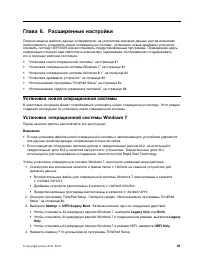
Глава 6. Расширенные настройки Помимо защиты файлов, данных и параметров, на устройстве хранения данных иногда возникаетнеобходимость установить новую операционную систему, установить новые драйверы устройств,обновить систему UEFI BIOS или восстановить предустановленные программы. Приведенная здесьи...
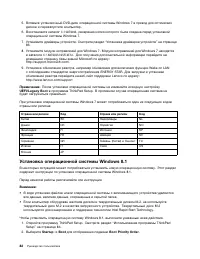
Страница 100 - Установка операционной системы Windows 8.1
5. Вставьте установочный DVD-диск операционной системы Windows 7 в привод для оптических дисков и перезапустите компьютер. 6. Восстановите каталог C:\SWTOOLS , резервная копия которого была создана перед установкой операционной системы Windows 7. 7. Установите драйверы устройств. Смотрите раздел “Ус...
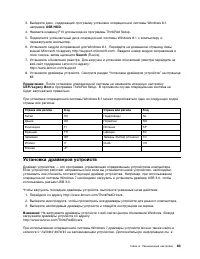
Страница 101 - Установка драйверов устройств
3. Выберите диск, содержащий программу установки операционной системы Windows 8.1, например USB HDD . 4. Нажмите клавишу F10 для выхода из программы ThinkPad Setup.5. Подключите установочный диск операционной системы Windows 8.1 к компьютеру и перезагрузите компьютер. 6. Установите модули исправлени...
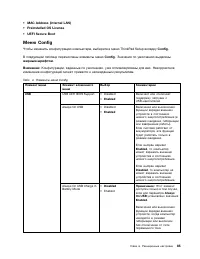
Страница 103 - Меню Conig
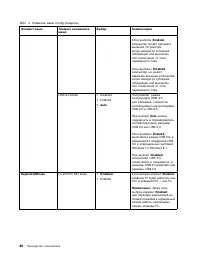
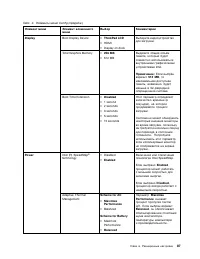
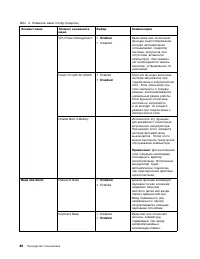
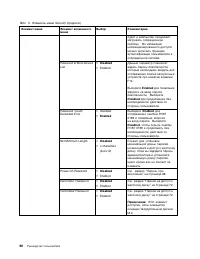
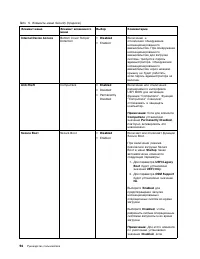
• MAC Address (Internal LAN) • Preinstalled OS License • UEFI Secure Boot Меню Conig Чтобы изменить конфигурацию компьютера, выберите в меню ThinkPad Setup вкладку Conig . В следующей таблице перечислены элементы меню Conig . Значения по умолчанию выделены жирным шрифтом . Внимание: Конфигурации, за...
Страница 107 - Меню Security
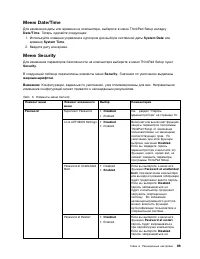
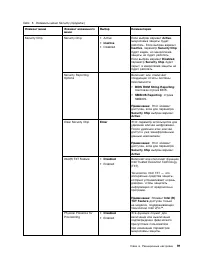
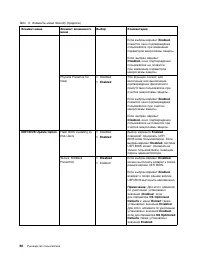
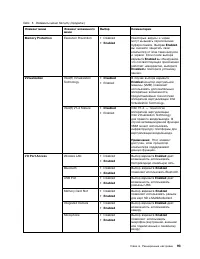
Меню Date/Time Для изменения даты или времени на компьютере, выберите в меню ThinkPad Setup вкладку Date/Time . Теперь сделайте следующее: 1. Используйте клавиши управления курсором для выбора системной даты System Date или времени System Time . 2. Введите дату или время. Меню Security Для изменения...
Страница 113 - Меню Startup
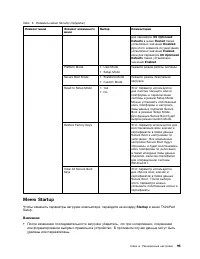
Табл. 5. Элементы меню Security (продолж.) Элемент меню Элемент вложенногоменю Выбор Комментарии для параметра OS Optimized Defaults в меню Restart также установлено значение Disabled . Для этого элемента по умолчаниюустановлено значение Enabled , если для параметра OS Optimized Defaults также устан...
Страница 115 - Меню Restart
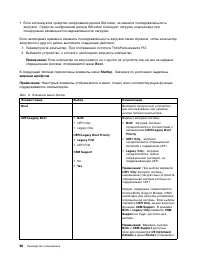
Табл. 6. Элементы меню Startup (продолж.) Элемент меню Выбор Комментарии значение Disabled , вариант UEFI Only доступен, если для параметра OS Optimized Defaults в меню Restart установлено значение Enabled . Boot Mode • Quick • Diagnostics Quick . Диагностический экран-заставка не отображается,если ...
Страница 119 - Глава 7. Предотвращение неполадок; Общие советы по предотвращению проблем
Глава 7. Предотвращение неполадок При пользовании ноутбуком ThinkPad важную роль играет его техническое обслуживание.Надлежащий уход за компьютером позволит избежать наиболее распространенных неполадок. Этотраздел содержит сведения, которые помогут обеспечить исправную работу компьютера. • “Общие со...
Страница 120 - Поддержание драйверов устройств в актуальном состоянии
• Ведите журнал. В него можно вносить сведения об основных изменениях в аппаратных и программных средствах, обновлениях драйверов, незначительных проблемах и о том, как ихудалось устранить. • Если потребуется восстановить на компьютере данные заводской установки, воспользуйтесь следующими советами. ...
Страница 121 - Уход за компьютером
сайта технической поддержки Lenovo. Пакеты обновлений могут содержать приложения, драйверыустройств, обновления для UEFI BIOS и прочего программного обеспечения. Располагая данными отипе и модели вашего компьютера, установленной на нем операционной системе и языке интерфейса,программа System Update ...
Страница 122 - Чистка крышки компьютера
Примечание: Не все подобные приборы способны вызывать накопление значительного электростатического заряда. Обращайтесь с компьютером осторожно и бережно • Старайтесь не помещать посторонние предметы (включая листы бумаги) между дисплеем и клавиатурой или упором для рук. • Не переворачивайте ваш комп...
Страница 125 - Глава 8. Устранение неполадок компьютера; Диагностика неполадок; Устранение неполадок
Глава 8. Устранение неполадок компьютера Этот раздел содержит инструкции по устранению неполадок компьютера. Глава состоит из перечисленных ниже разделов. • “Диагностика неполадок” на странице 107• “Устранение неполадок” на странице 107 Диагностика неполадок Если в работе компьютера возникают непола...
Страница 126 - Попадание жидкости на клавиатуру; Сообщения об ошибках
Если компьютер перестал отвечать на какие-либо команды (не работает ни манипулятор TrackPoint,ни клавиатура), выполните указанные ниже действия. 1. Нажмите и удерживайте кнопку питания нажатой в течение не менее четырех секунд, чтобы выключить компьютер, а затем перезапустите его нажатием кнопки пит...
Страница 128 - Звуковые сигналы, сообщающие об ошибках; Неполадки модулей памяти
• Сообщение : 2110: ошибка чтения HDD0 (основного жесткого диска) Решение : основной жесткий или гибридный диск не работает. Требуется ремонт основного жесткого или гибридного диска. • Сообщение : 2112: ошибка чтения HDD2 (жесткого диска M.2 SATA). Решение : не работает устройство M.2 SATA. Обратите...
Страница 129 - Неполадки сети; Проблемы, связанные с Ethernet
3. Проверьте конфигурацию памяти и совместимость, включая максимальный размер памяти и быстродействие. 4. Запустите программу Lenovo Solution Center. Неполадки сети Далее перечислены наиболее распространенные неполадки сети. Проблемы, связанные с Ethernet • Проблема : невозможно подключиться к сети....
Страница 130 - Проблемы беспроводной сети
Решение : убедитесь, что функция Wake on LAN включена в программе ThinkPad Setup. Если это так, уточните у администратора сети необходимые настройки. • Проблема : компьютер поддерживает Gigabit Ethernet, но не может подключиться к сети на скорости 1000 Мбит/с. Вместо этого подключение происходит на ...
Страница 131 - Неполадки клавиатуры и других манипуляторов; Неполадки манипулятора TrackPoint; Неполадки дисплея и мультимедийных устройств
Если устройство с поддержкой Bluetooth может принимать файлы через Bluetooth, элемент PIM,отправленный системой Windows 7, можно сохранить как файл с расширением .contact. Неполадки клавиатуры и других манипуляторов Ниже описаны наиболее распространенные неполадки клавиатуры и других манипуляторов. ...
Страница 132 - Неполадки с экраном компьютера
Неполадки с экраном компьютера • Проблема : на экране отсутствует изображение. Решение : выполните следующие действия: – Нажмите клавишу переключения режимов отображения , чтобы включить изображение. – Если используется адаптер электропитания или используется аккумулятор и индикатор аккумулятора пок...
Страница 134 - Проблемы с внешним монитором
– Если вы использовали программу работы с разделами, проверьте с помощью этой программы раздел на жестком или гибридном диске и восстановите раздел, если это нужно. – Если на компьютере установлена операционная система Windows 8.1, для восстановления системы до заводского состояния используйте проце...
Страница 135 - Проблемы с воспроизведением звука
• Проблема : на экране отображаются непонятные символы. Решение : придерживались ли вы правильной процедуры установки операционной системы или приложений? Если да, сдайте внешний монитор в ремонт. • Проблема : функция расширенного рабочего стола не работает. Решение : чтобы включить функцию расширен...
Страница 137 - Неполадки аккумулятора и системы питания; Неполадки с аккумулятором
• Проблема : при подключении наушников к компьютеру при включенном воспроизведении в режиме MULTI-STREAM в Conexant HD Audio Manager пропадает звук в динамике. Решение : в момент подключения наушников поток автоматически перенаправляется на них. Если вы хотите вернуть воспроизведение через динамики,...
Страница 138 - Неполадки адаптера питания; Проблемы с электропитанием
• Проблема : невозможно зарядить встроенный аккумулятор. Решение : аккумулятор невозможно зарядить, если его температура слишком высока. Выключите компьютер и дайте аккумулятору остыть до комнатной температуры. После того как он остынет,поставьте аккумулятор на зарядку. Если его по-прежнему не удает...
Страница 139 - Неполадки при загрузке; Проблемы режима сна и гибернации
Неполадки при загрузке Распечатайте эти инструкции и сохраните их для использования в будущем. Если до загрузки операционной системы выводится сообщение об ошибке, выполнитекорректирующие действия, приведенные для сообщений об ошибках самотестирования при загрузке. Если сообщение об ошибке выводится...
Страница 140 - Неполадки жестких дисков и других устройств для хранения данных; Проблемы с жестким или гибридным диском
– Если индикатор состояния системы (логотип ThinkPad) не горит, компьютер выключен или находится в режиме гибернации. Подсоедините к компьютеру адаптер электропитания, а затемнажмите кнопку включения для продолжения работы. Если компьютер по-прежнему находится в режиме сна, то, возможно, система не ...
Страница 141 - Неполадки программ; Неполадки портов и разъемов; Неполадки с USB
Решение : для ускорения доступа к данным используйте инструмент дефрагментации диска Windows. Неполадки программ Проблема : приложение работает некорректно. Решение : убедитесь в том, что проблема вызвана не самим приложением. Убедитесь, что компьютер соответствует требованиям к минимальному объему ...
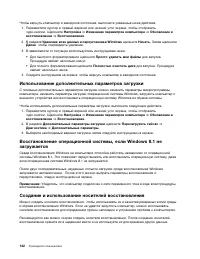
Страница 143 - Информация о восстановлении операционной системы Windows 7; Создание и использование носителя восстановления
Глава 9. Восстановление: обзор В этой главе описаны методы восстановления, предлагаемые Lenovo. • “Информация о восстановлении операционной системы Windows 7” на странице 125• “Информация о восстановлении операционной системы Windows 8.1” на странице 131 Информация о восстановлении операционной сист...
Страница 144 - Резервное копирование и восстановление
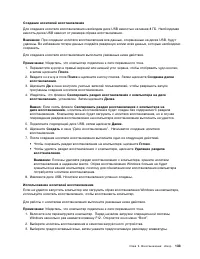
Создание носителей восстановления В этом разделе рассказано, как создать носители восстановления. Примечание: Создать носители восстановления можно с использованием дисков или внешних USB-носителей. Чтобы создать носители восстановления, выберите Пуск ➙ Все программы ➙ Lenovo ThinkVantage Tools ➙ Fa...
Страница 145 - Рабочее пространство Rescue and Recovery
Создав резервную копию жесткого или гибридного диска, впоследствии можно восстановить все егосодержимое, выбранные файлы или только операционную систему и приложения Windows. Резервное копирование В этом разделе рассказано, как выполнить резервное копирование при помощи программы Rescueand Recovery....
Страница 146 - Создание и использование резервных носителей
разделы без изменения. Поскольку работа программы Rescue and Recovery не зависит отоперационной системы Windows, заводское содержимое жесткого диска можно восстановитьдаже в том случае, если операционная система Windows не запускается. Внимание: При восстановлении содержимого жесткого или гибридного...
Страница 148 - Решение проблем, связанных с восстановлением
3. Перейдите в папку APPS. В этой папке есть несколько вложенных папок, имена которых соответствуют именам различных приложений. 4. Откройте вложенную папку приложения, которое требуется повторно установить.5. Чтобы переустановить программу, дважды щелкните файл Установить и следуйте инструкциям на ...
Страница 149 - Восстановление заводских настроек компьютера по умолчанию
Примечание: Если загрузить рабочее пространство Rescue and Recovery или среду Windows с резервных носителей или с носителя восстановления не удается, возможно, соответствующее резервное устройство (внутренний жесткий или гибридный диск, жесткий диск USB, обычный диск или другие внешние устройства) н...
Страница 153 - Глава 10. Замена устройств; Защита от статического электричества
Глава 10. Замена устройств В этой главе содержатся инструкции по установке и замене аппаратных компонентов компьютера. • “Защита от статического электричества” на странице 135• “Отключение встроенного аккумулятора” на странице 135• “Замена клавиатуры” на странице 136• “Замена узла крышки корпуса” на...
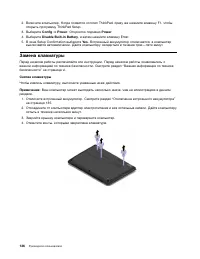
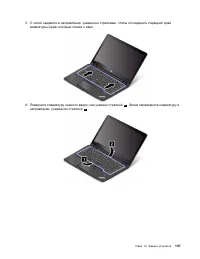
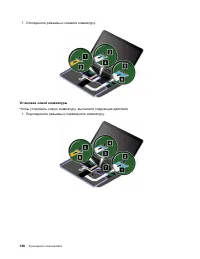
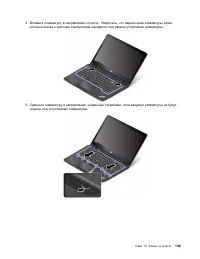
Страница 154 - Замена клавиатуры
2. Включите компьютер. Когда появится логотип ThinkPad, сразу же нажмите клавишу F1, чтобы открыть программу ThinkPad Setup. 3. Выберите Conig ➙ Power . Откроется подменю Power . 4. Выберите Disable Built-in Battery , а затем нажмите клавишу Enter. 5. В окне Setup Conirmation выберите Yes . Встроенн...
Страница 158 - Замена узла крышки корпуса
4. Переверните компьютер и снова заверните винты. 5. Снова переверните компьютер. Подсоедините к компьютеру адаптер питания переменного тока и все кабели. Замена узла крышки корпуса Перед началом работы распечатайте эти инструкции. Перед началом работы ознакомьтесь сважной информацией по технике без...
Страница 162 - Замена внутреннего устройства хранения данных
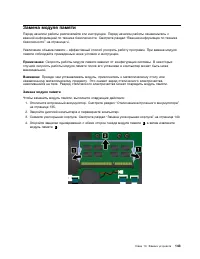
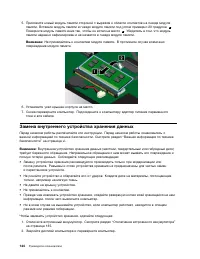
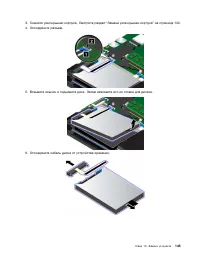
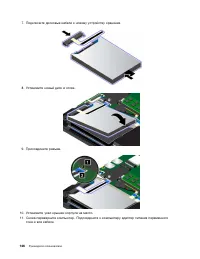
5. Приложите новый модуль памяти стороной с вырезом к области контактов на гнезде модуля памяти. Вставьте модуль памяти в гнездо модуля памяти под углом примерно 20 градусов 1 . Поверните модуль памяти вниз так, чтобы он встал на место 2 . Убедитесь в том, что модуль памяти надежно зафиксирован и не...
Страница 165 - Замена кнопочной платы ввода/вывода
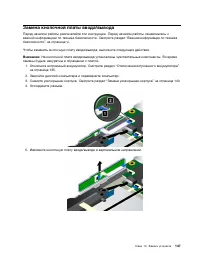
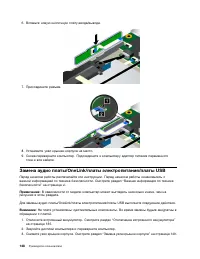
Замена кнопочной платы ввода/вывода Перед началом работы распечатайте эти инструкции. Перед началом работы ознакомьтесь сважной информацией по технике безопасности. Смотрите раздел “Важная информация по техникебезопасности” на странице vi. Чтобы заменить кнопочную плату ввода/вывода, выполните следу...
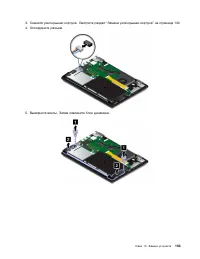
Страница 170 - Замена блока динамика
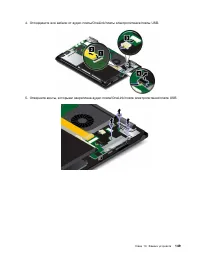
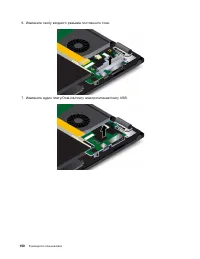
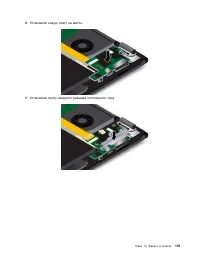
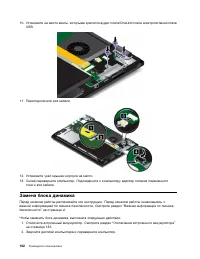
10. Установите на место винты, которыми крепится аудио плата/OneLink/плата электропитания/плата USB. 11. Переподключите все кабели. 12. Установите узел крышки корпуса на место.13. Снова переверните компьютер. Подсоедините к компьютеру адаптер питания переменного тока и все кабели. Замена блока динам...
Страница 172 - Замена плоской круглой батарейки
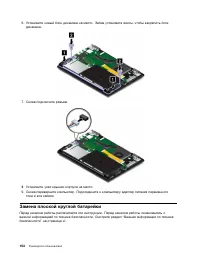
6. Установите новый блок динамика на место. Затем установите винты, чтобы закрепить блок динамика. 7. Снова подключите разъем. 8. Установите узел крышки корпуса на место.9. Снова переверните компьютер. Подсоедините к компьютеру адаптер питания переменного тока и все кабели. Замена плоской круглой ба...
Страница 175 - Глава 11. Оказание технической поддержки; Перед тем как связаться с Lenovo
Глава 11. Оказание технической поддержки В этой главе содержится информация о порядке получения поддержки и технической помощи откомпании Lenovo. • “Перед тем как связаться с Lenovo” на странице 157• “Получение консультаций и услуг” на странице 158• “Приобретение дополнительных услуг” на странице 16...
Страница 177 - Как обратиться в центр поддержки клиентов Lenovo
Как обратиться в центр поддержки клиентов Lenovo Если вы пытались исправить неполадку самостоятельно, но сделать этого не удалось, то в течениегарантийного периода можно позвонить в центр поддержки клиентов. В течение гарантийного срокапредоставляются следующие услуги: • Выявление неполадок - квалиф...
Страница 178 - Приобретение дополнительных услуг
Приобретение дополнительных услуг В течение гарантийного срока и после его завершения пользователи могут получать такие платныеуслуги, как поддержка аппаратных средств компании Lenovo и других производителей, операционныхсистем и приложений, настройка и конфигурирование сетей, предоставление дополни...
Страница 179 - Приложение A. Нормативная информация; Информация о беспроводной связи
Приложение A. Нормативная информация Информация о беспроводной связи Взаимодействие беспроводных сетей Карта для подключения к беспроводной локальной сети сконструирована так, что можетвзаимодействовать с любыми беспроводными устройствами локальной сети, основанными нарадиотехнологии DSSS, CCK и/или...
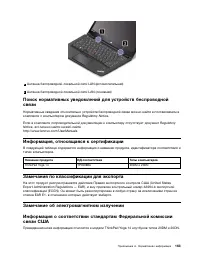
Страница 180 - Расположение антенн беспроводной связи UltraConnect
• Профиль общих атрибутов (Generic Attribute Proile — GATT)• Профиль обнаружения• Профиль поиска пользователя• Профиль незамедлительного уведомления• Профиль состояния аккумулятора Условия работы и ваше здоровье Встроенные платы беспроводной связи, как и другие радиоприборы, излучают электромагнитны...
Страница 181 - Информация, относящаяся к сертификации; Замечания по классификации для экспорта
1 Антенна беспроводной локальной сети LAN (вспомогательная) 2 Антенна беспроводной локальной сети LAN (основная) Поиск нормативных уведомлений для устройств беспроводнойсвязи Нормативные сведения относительно устройств беспроводной связи можно найти в поставляемом вкомплекте с компьютером документе ...
Страница 183 - Заявление о соответствии классу B для Кореи
Заявление о соответствии энергопотребления классу B дляГермании Deutschsprachiger EU Hinweis: Hinweis für Geräte der Klasse B EU-Richtlinie zur Elektromagnetischen Verträglichkeit Dieses Produkt entspricht den Schutzanforderungen der EU-Richtlinie 2004/108/EG (früher 89/336/EWG) zurAngleichung der R...
Страница 185 - Приложение B. WEEE и заявление об утилизации; Важная информация о WEEE
Приложение B. WEEE и заявление об утилизации Lenovo поддерживает владельцев оборудования, связанного с информационными технологиями,которые ответственно подходят к утилизации ненужного оборудования. Lenovo предлагаеткомплекс программ и услуг, которые помогут владельцам оборудования утилизировать IT-...
Страница 187 - Информация об утилизации аккумуляторов для Европейского союза; Информация об утилизации аккумуляторов для Тайваня (Китай)
Информация об утилизации аккумуляторов для Европейского союза Примечание : эта отметка относится только к странам на территории Европейского союза (ЕС). Аккумуляторы и их упаковка маркируются в соответствии с Европейской директивой 2006/66/ECв отношении батарей и аккумуляторов и их утилизации. Дирек...
Страница 193 - Приложение D. Информация о модели ENERGY STAR
Приложение D. Информация о модели ENERGY STAR ENERGY STAR ® — это совместная программа Агентства по охране окружающей среды США и Министерства энергетики США, цель которой — экономия средств и защита окружающей среды засчет использования продуктов и методов, эффективных с точки зрения сбережения эне...
Страница 195 - Приложение E. Замечания
Приложение E. Замечания Lenovo может предоставлять продукты, услуги и компоненты, описанные в данной публикации, нево всех странах. Сведения о продуктах и услугах, доступных в настоящее время в вашей стране,можно получить в местном представительстве Lenovo. Ссылки на продукты, программы или услугиLe...
Страница 196 - Товарные знаки
средах, могут заметно отличаться от приведенных. Некоторые измерения могли быть выполненыв разрабатываемых системах, и нет никакой гарантии, что в общедоступных системах результатыэтих измерений будут такими же. Кроме того, результаты некоторых измерений были полученыэкстраполяцией. Реальные результ...





































 Lenovo 3
Инструкция по эксплуатации
Lenovo 3
Инструкция по эксплуатации
 Lenovo 1 14ADA05
Инструкция по эксплуатации
Lenovo 1 14ADA05
Инструкция по эксплуатации
 Lenovo 1 14IGL05
Инструкция по эксплуатации
Lenovo 1 14IGL05
Инструкция по эксплуатации
 Lenovo 100S Chromebook-11IBY
Инструкция по эксплуатации
Lenovo 100S Chromebook-11IBY
Инструкция по эксплуатации
 Lenovo 11ADA05
Инструкция по эксплуатации
Lenovo 11ADA05
Инструкция по эксплуатации
 Lenovo 13 20WJ0020
Инструкция по эксплуатации
Lenovo 13 20WJ0020
Инструкция по эксплуатации
 Lenovo 13s G2 ITL
Инструкция по эксплуатации
Lenovo 13s G2 ITL
Инструкция по эксплуатации
 Lenovo 13s G3 ACN
Инструкция по эксплуатации
Lenovo 13s G3 ACN
Инструкция по эксплуатации
 Lenovo 14ADA05
Инструкция по эксплуатации
Lenovo 14ADA05
Инструкция по эксплуатации
 Lenovo 14IGL05
Инструкция по эксплуатации
Lenovo 14IGL05
Инструкция по эксплуатации
 Lenovo 14s Yoga ITL
Инструкция по эксплуатации
Lenovo 14s Yoga ITL
Инструкция по эксплуатации
 Lenovo 14W
Инструкция по эксплуатации
Lenovo 14W
Инструкция по эксплуатации
 Lenovo 15 G2
Инструкция по эксплуатации
Lenovo 15 G2
Инструкция по эксплуатации
 Lenovo 15 G3 ACL
Инструкция по эксплуатации
Lenovo 15 G3 ACL
Инструкция по эксплуатации
 Lenovo 15p IMH
Инструкция по эксплуатации
Lenovo 15p IMH
Инструкция по эксплуатации
 Lenovo 17ADA05
Инструкция по эксплуатации
Lenovo 17ADA05
Инструкция по эксплуатации
 Lenovo 17ITL6
Инструкция по эксплуатации
Lenovo 17ITL6
Инструкция по эксплуатации
 Lenovo 3 15ADA05
Инструкция по эксплуатации
Lenovo 3 15ADA05
Инструкция по эксплуатации
 Lenovo 3 15ARH05
Инструкция по эксплуатации
Lenovo 3 15ARH05
Инструкция по эксплуатации
 Lenovo 3 15IGL05
Инструкция по эксплуатации
Lenovo 3 15IGL05
Инструкция по эксплуатации