Страница 2 - Примечание
Примечание . Прежде чем использовать представленную здесь информацию и сам продукт, обязательно ознакомьтесь с информацией в указанных ниже документах и разделе: • Руководство по технике безопасности и гарантии • Руководство по установке • «Важная информация по технике безопасности» на странице v Le...
Страница 3 - Содержание
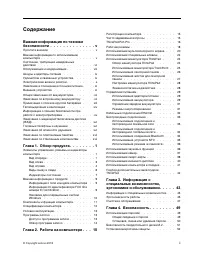
Содержание Важная информация по технике безопасности . . . . . . . . . . . . . . v Прочтите вначале . . . . . . . . . . . . . . v Важная информация по использованию компьютера . . . . . . . . . . . . . . . . . vСостояния, требующие немедленных действий . . . . . . . . . . . . . . . . . . viiОбслужив...
Страница 4 - ii
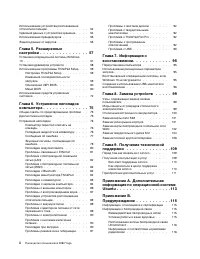
Использование устройства распознавания отпечатков пальцев . . . . . . . . . . . . . 52Удаление данных с устройства хранения . . . . 54Использование брандмауэров . . . . . . . . 55Защита данных от вирусов . . . . . . . . . . 55 Глава 5. Расширенные настройки . . . . . . . . . . . . . . . 57 Установка...
Страница 5 - iii
Поиск нормативных уведомлений для устройств беспроводной связи . . . . . . 117 Сертификация TCO . . . . . . . . . . . . . 117Замечание по экспортной классификации . . . 117Замечание об электромагнитном излучении . . 117 Информация о соответствии стандартам Федеральной комиссии связи США . . . . 117З...
Страница 7 - Важная информация по технике безопасности; Важная информация по использованию компьютера; Будьте осторожны: при работе компьютер нагревается.
Важная информация по технике безопасности Примечание: Перед началом работы ознакомьтесь с важной информацией по технике безопасности. Прочтите вначале Эта информация поможет вам безопасно пользоваться ноутбуком. Сохраните всю документацию, поставляемую с вашим компьютером. Информация, содержащаяся в...
Страница 8 - Будьте осторожны: в процессе работы адаптер питания нагревается.; Берегите компьютер от влаги.
Будьте осторожны: в процессе работы адаптер питания нагревается. Если адаптер питания подключен к розетке и к компьютеру, он нагревается. Длительный контакт адаптера с телом, даже через одежду, может привести к ожогам. • Во время работы не касайтесь адаптера питания. • Никогда не используйте адаптер...
Страница 9 - Состояния, требующие немедленных действий; vii
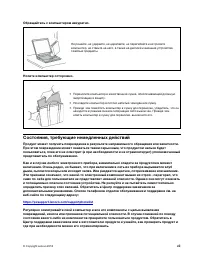
Обращайтесь с компьютером аккуратно. Не роняйте, не ударяйте, не царапайте, не перегибайте и не трясите компьютер, не ставьте на него, а также на дисплей и внешние устройства тяжёлые предметы. Носите компьютер осторожно. • Переносите компьютер в качественной сумке, обеспечивающей должную амортизацию...
Страница 10 - Обслуживание и модернизация; viii
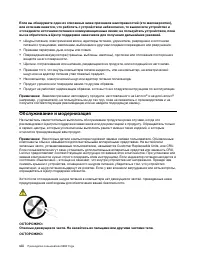
Если вы обнаружите один из описанных ниже признаков неисправностей (это маловероятно), или если вам кажется, что работать с устройством небезопасно, то выключите устройство и отсоедините источники питания и коммуникационные линии; не пользуйтесь устройством, пока вы не обратитесь в Центр поддержки з...
Страница 11 - Шнуры и адаптеры питания; ОПАСНО; Удлинители и связанные устройства; ix
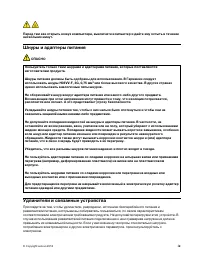
Перед тем как открыть кожух компьютера, выключите компьютер и дайте ему остыть в течение нескольких минут. Шнуры и адаптеры питания ОПАСНО Пользуйтесь только теми шнурами и адаптерами питания, которые поставляются изготовителем продукта. Шнуры питания должны быть одобрены для использования. В Герман...
Страница 12 - Электрические вилки и розетки
Электрические вилки и розетки ОПАСНО Если электрическая розетка, которой вы собираетесь воспользоваться для подключения своего компьютера и периферийных устройств, повреждена или носит следы коррозии, не пользуйтесь ею. Пригласите электрика, чтобы он заменил неисправную розетку. Не гните и не переде...
Страница 13 - Заявление в отношении источника питания; Внешние устройства; xi
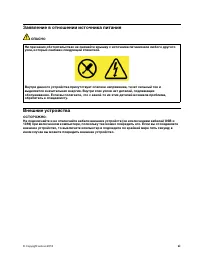
Заявление в отношении источника питания ОПАСНО Ни при каких обстоятельствах не снимайте крышку с источника питания или любого другого узла, который снабжен следующей этикеткой. Внутри данного устройства присутствует опасное напряжение, течет сильный ток и выделяется значительная энергия. Внутри этих...
Страница 15 - Примечание о плоской круглой батарейке
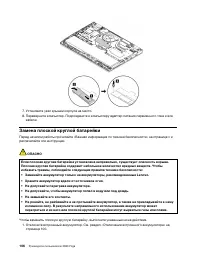
Примечание о плоской круглой батарейке ОПАСНО Если плоская круглая батарейка установлена неправильно, существует опасность взрыва. Аккумулятор содержит небольшое количество вредных веществ. Не нагревайте его до температуры выше 100°C. Нижеследующее заявление относится к пользователям в штате Калифор...
Страница 16 - Тепловыделение и вентиляция
Тепловыделение и вентиляция ОПАСНО При работе компьютера, адаптеров питания и многих других устройств, а также при зарядке аккумуляторов выделяется тепло. Переносные компьютеры выделяют значительное количество тепла и в силу своего небольшого размера могут сильно нагреваться. Во избежание перегрева ...
Страница 18 - Замечание о жидкокристаллическом дисплее (ЖКД); xvi
ОПАСНО Во время грозы не заменяйте телефонный кабель и не подсоединяйте или не отсоединяйте его от телефонной розетки. Замечание о жидкокристаллическом дисплее (ЖКД) ОСТОРОЖНО: Жидкокристаллический дисплей (ЖК-дисплей) изготовлен из стекла; при неосторожном обращении с ним или в случае падения компь...
Страница 19 - Замечания по пластиковым пакетам; Замечание по стеклянным компонентам; xvii
Храните в недоступном месте для детей младше трех лет. Замечания по пластиковым пакетам ОПАСНО Пластиковые пакеты могут быть опасными. Держите их вне досягаемости детей, чтобы исключить возможность удушения. Замечание по стеклянным компонентам ОСТОРОЖНО: Некоторые компоненты вашего устройства могут ...
Страница 23 - Мультисенсорный экран; Вид слева; Разъем питания; Разъем Mini Ethernet
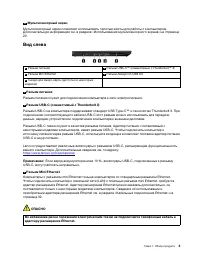
11 Мультисенсорный экран Мультисенсорный экран позволяет использовать простые жесты для работы с компьютером. Дополнительную информацию см. в разделе «Использование мультисенсорного экрана» на странице 20. Вид слева 1 Разъем питания 2 Разъем USB-C ™ (совместимый с Thunderbolt ™ 3) 3 Разъем Mini Ethe...
Страница 24 - Вид справа
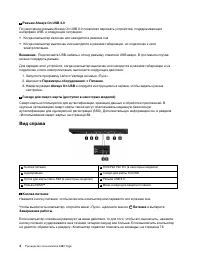
4 Разъем Always On USB 3.0 По умолчанию разъем Always On USB 3.0 позволяет заряжать устройства, поддерживающие интерфейс USB, в следующих ситуациях: • Когда компьютер включен или находится в режиме сна • Когда компьютер выключен или находится в режиме гибернации, но подключен к сети электропитания. ...
Страница 25 - Безопасное извлечение устройств и дисков
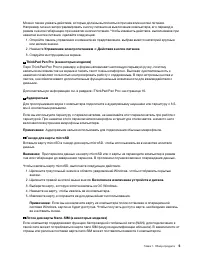
Можно также указать действия, которые должны выполняться при нажатии кнопки питания. Например, можно запрограммировать кнопку питания на выключение компьютера, его перевод в режим сна или гибернации при нажатии кнопки питания. Чтобы изменить действие, выполняемое при нажатии кнопки питания, сделайте...
Страница 26 - Разъем HDMI; Виды снизу и сзади
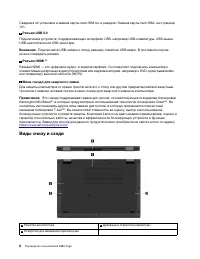
Сведения об установке и замене карты nano SIM см. в разделе «Замена карты nano SIM» на странице 101. 6 Разъем USB 3.0 Подключение устройств, поддерживающих интерфейс USB, например USB-клавиатуры, USB-мыши, USB-накопителя или USB-принтера. Внимание: Подключайте USB-кабель к этому разъему отметкой USB...
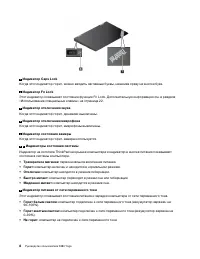
Страница 27 - Дренажные отверстия клавиатуры; Индикаторы состояния
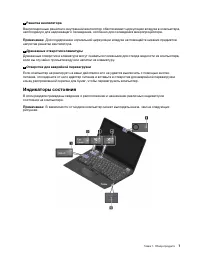
1 Решетка вентилятора Вентиляционные решетки и внутренний вентилятор обеспечивают циркуляцию воздуха в компьютере, необходимую для надлежащего охлаждения, особенно для охлаждения микропроцессора. Примечание: Для поддержания нормальной циркуляции воздуха не помещайте никаких предметов напротив решетк...
Страница 29 - Важная информация о продукте; Информация о типе и модели компьютера
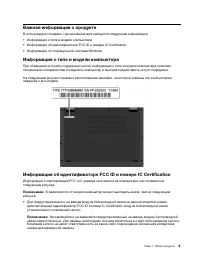
Важная информация о продукте В этом разделе показано, где на компьютере находится следующая информация: • Информация о типе и модели компьютера • Информация об идентификаторе FCC ID и номере IC Certification • Информация об операционной системе Windows Информация о типе и модели компьютера При обращ...
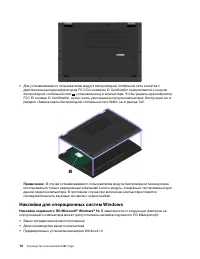
Страница 30 - Наклейки для операционных систем Windows; Наклейка подлинного ПО Microsoft
• Для устанавливаемого пользователем модуля беспроводной глобальной сети этикетка с действительным идентификатором FCC ID и номером IC Certification прикрепляется к модулю беспроводной глобальной сети 1 , установленному в компьютере. Чтобы увидеть идентификатор FCC ID и номер IC Certification, нужно...
Страница 31 - Компоненты и функции компьютера
Изображения наклеек подлинного ПО Майкрософт различных типов можно посмотреть по адресу https://www.microsoft.com/en-us/howtotell/Hardware.aspx . • В КНР наклейка подлинного ПО Майкрософт обязательно должна присутствовать на всех моделях компьютеров с предустановленной операционной системой Windows ...
Страница 32 - Спецификации компьютера
Клавиатура • 6-рядная клавиатура с подсветкой • Функциональные клавиши • Манипулятор ThinkPad Разъемы и гнезда • Разъем Always On USB 3.0 • Аудиоразъем • Разъем HDMI • Гнездо для карты Nano-SIM (в некоторых моделях) • Гнездо для карты microSD • Разъем Mini Ethernet • Разъем питания • Гнездо для смар...
Страница 33 - Максимальное тепловыделение (в зависимости от модели); Условия эксплуатации; Температура; Программы Lenovo
Максимальное тепловыделение (в зависимости от модели) • 65 ватт (222 Бте/ч) Источник питания (адаптер питания) • Переменный ток (50–60 Гц) • Входное напряжение адаптера электропитания: 100-240 В переменного тока, 50-60 Гц Условия эксплуатации Максимально допустимая высота над уровнем моря без гермет...
Страница 34 - Обзор программ Lenovo
2. Если нужную программу не удалось найти в списке программ, выполните поиск программы в поле поиска. Обзор программ Lenovo В этом разделе содержится краткая вводная информация о программах Lenovo. В зависимости от модели компьютера некоторые программы могут быть недоступны. Доступные программы могу...
Страница 35 - Глава 2. Работа на компьютере; Регистрация компьютера; Часто задаваемые вопросы
Глава 2. Работа на компьютере В этой главе представлены сведения по использованию различных функций вашего компьютера. Регистрация компьютера Если вы зарегистрируете компьютер, регистрационные данные будут помещены в соответствующую базу, и компания Lenovo сможет связаться с вами в случае отзыва про...
Страница 36 - ThinkPad Pen Pro
Как надежно удалить данные с внутреннего устройства хранения? • Сведения о защите компьютера от кражи и несанкционированного использования см. в главе Глава 4 «Безопасность» на странице 49. • Прежде чем удалять данные с внутреннего устройства хранения, ознакомьтесь с разделом «Удаление данных с устр...
Страница 37 - Использование ThinkPad Pen Pro
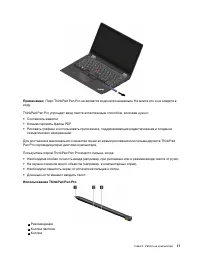
Примечание: Перо ThinkPad Pen Pro не является водонепроницаемым. Не мойте его и не кладите в воду. ThinkPad Pen Pro упрощает ввод текста естественным способом, если вам нужно: • Составлять заметки • Комментировать файлы PDF • Рисовать графики и использовать приложения, поддерживающие редактирование ...
Страница 38 - Зарядка ThinkPad Pen Pro; Рабочие режимы
С помощью пера ThinkPad Pen Pro можно выполнять следующие операции: • Чтобы воспроизвести нажатие кнопкой мыши или сделать выбор, коснитесь дисплея пером один раз. • Для выполнения двойного щелчка быстро коснитесь экрана дважды. • Чтобы воспроизвести щелчок правой кнопкой мыши, коснитесь кончиком пе...
Страница 40 - Использование мультисенсорного экрана
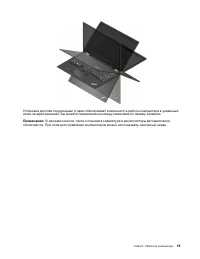
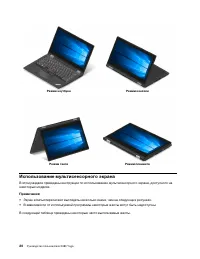
Режим ноутбука Режим консоли Режим тента Режим планшета Использование мультисенсорного экрана В этом разделе приведены инструкции по использованию мультисенсорного экрана, доступного на некоторых моделях. Примечания: • Экран компьютера может выглядеть несколько иначе, чем на следующих рисунках. • В ...
Страница 42 - Использование специальных клавиш
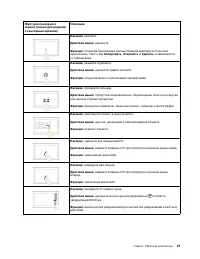
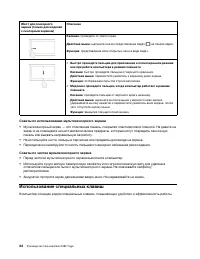
Жест для сенсорного экрана (только для моделей с сенсорным экраном) Описание Касание : проведите от левого края. Действие мыши : щелкните значок представления задач на панели задач. Функция : представление всех открытых окон в виде задач. • Быстро проведите пальцем для приложения в полноэкранном реж...
Страница 44 - Использование манипулятора ThinkPad
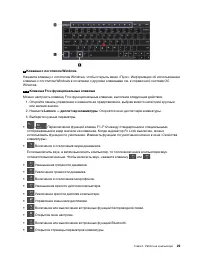
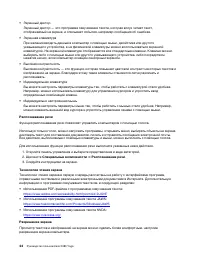
• Вызов функции, определенной пользователем. Чтобы определить или изменить функцию клавиши F12, выполните следующие действия: 1. Откройте программу Lenovo Vantage. См. раздел «Доступ к программам Lenovo» на странице 13. 2. Щелкните Параметры оборудования и выберите Ввод . 3. Найдите раздел Клавиатур...
Страница 45 - Использование манипулятора TrackPoint
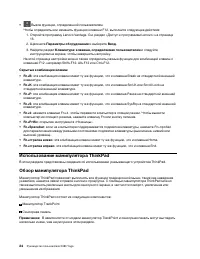
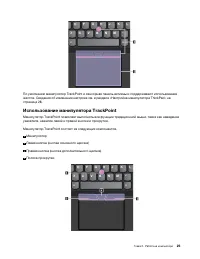
По умолчанию манипулятор TrackPoint и сенсорная панель активны и поддерживают использование жестов. Сведения об изменении настроек см. в разделе «Настройка манипулятора ThinkPad» на странице 28. Использование манипулятора TrackPoint Манипулятор TrackPoint позволяет выполнять все функции традиционной...
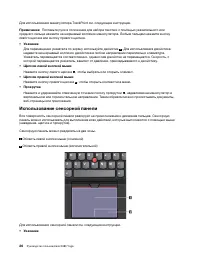
Страница 46 - Использование сенсорной панели; Указание
Для использования манипулятора TrackPoint см. следующие инструкции. Примечание: Поставьте руки в положение для набора текста и с помощью указательного или среднего пальца нажмите на шершавый колпачок манипулятора. Любым пальцем нажмите кнопку левого щелчка или кнопку правого щелчка. • Указание Для п...
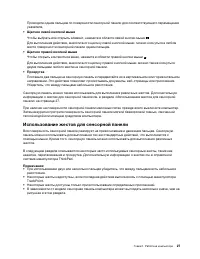
Страница 47 - Использование жестов для сенсорной панели
Проводите одним пальцем по поверхности сенсорной панели для соответствующего перемещения указателя. • Щелчок левой кнопкой мыши Чтобы выбрать или открыть элемент, нажмите в области левой кнопки мыши 1 . Для выполнения действия, аналогичного щелчку левой кнопкой мыши, можно коснуться в любом месте по...
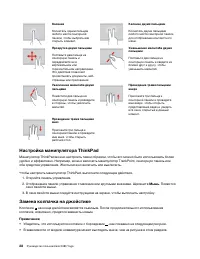
Страница 48 - Настройка манипулятора ThinkPad; Мышь; Замена колпачка на джойстике
Касание Коснитесь одним пальцем любого места сенсорной панели, чтобы выбрать или открыть элемент. Касание двумя пальцами Коснитесь двумя пальцами любого места сенсорной панели для отображения контекстного меню. Прокрутка двумя пальцами Поставьте два пальца на сенсорную панель и передвигайте их в вер...
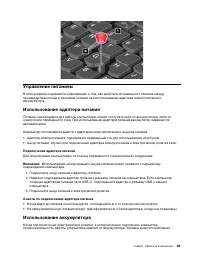
Страница 49 - Подключение адаптера питания; Советы по подключению адаптера питания; Использование аккумулятора
Управление питанием В этом разделе содержится информацию о том, как добиться оптимального баланса между производительностью и режимом питания при использовании адаптера электропитания и аккумулятора. Использование адаптера питания Питание, необходимое для работы компьютера, может поступать либо от а...
Страница 51 - Управление зарядом аккумулятора
Обеспечение максимальной продолжительности срока службы аккумулятора Чтобы добиться максимального срока службы аккумулятора, следуйте приведенным ниже инструкциям: • Пользуйтесь аккумулятором до его разрядки. • Полностью заряжайте аккумулятор перед использованием. Узнать, полностью ли заряжен аккуму...
Страница 52 - Кабельные подключения Ethernet
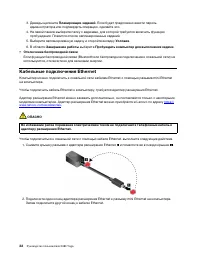
3. Дважды щелкните Планировщик заданий . Если будет предложено ввести пароль администратора или подтвердить операцию, сделайте это. 4. На левой панели выберите папку с задачами, для которой требуется включить функцию пробуждения. Появится список запланированных заданий. 5. Выберите запланированную з...
Страница 54 - Проверка состояния соединения с беспроводной локальной сетью; Использование подключения к беспроводной глобальной сети; Проверка состояния соединения с беспроводной глобальной сетью; Использование соединения Bluetooth
Советы по использованию функции беспроводного подключения к локальным сетям Чтобы добиться максимального качества соединения, соблюдайте следующие рекомендации: • Расположите компьютер таким образом, чтобы между ним и точкой доступа к локальной сети было как можно меньше препятствий. • Откройте крыш...
Страница 55 - Использование устройств NFC
Некоторые модели компьютеров поддерживают функцию Bluetooth. Для передачи данных через Bluetooth выполните указанные ниже действия. Примечание: Не рекомендуется использовать беспроводную связь (стандартов 802.11) одновременно с работой Bluetooth. Скорость передачи данных может уменьшиться, а качеств...
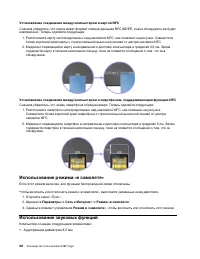
Страница 56 - Установление соединения между компьютером и картой NFC; Использование режима «в самолете»; Параметры; Режим в «самолете»; Использование звуковых функций
Установление соединения между компьютером и картой NFC Сначала убедитесь, что карта имеет формат обмена данными NFC (NDEF), иначе обнаружить ее будет невозможно. Теперь сделайте следующее: 1. Расположите карту непосредственно над наклейкой NFC, как показано на рисунке. Совместите более короткий край...
Страница 57 - Использование камер
• Микрофоны • Динамики Кроме того, в компьютере установлен аудиопроцессор, позволяющий использовать различные звуковые функции, например, следующие: • Совместимость со звуковой подсистемой High Definition Audio • Воспроизведение MIDI- и MP3-файлов • Запись и воспроизведение PCM- и WAV-файлов • Запис...
Страница 58 - Использование смарт-карты
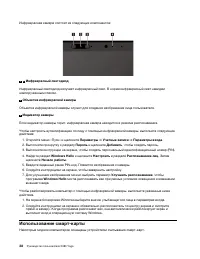
Инфракрасная камера состоит из следующих компонентов: 1 3 Инфракрасный светодиод Инфракрасный светодиод излучает инфракрасный свет. В норме инфракрасный свет невидим невооруженным глазом. 2 Объектив инфракрасной камеры Объектив инфракрасной камеры служит для создания изображения лица пользователя. 4...
Страница 59 - Установка смарт-карты
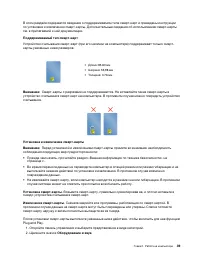
В этом разделе содержатся сведения о поддерживаемом типе смарт-карт и приведены инструкции по установке и извлечению смарт-карты. Дополнительные сведения об использовании смарт-карты см. в прилагаемой к ней документации. Поддерживаемый тип смарт-карт Устройство считывания смарт-карт (при его наличии...
Страница 60 - Использование внешнего дисплея
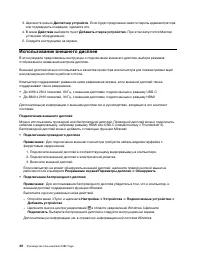
3. Щелкните значок Диспетчер устройств . Если будет предложено ввести пароль администратора или подтвердить операцию, сделайте это. 4. В меню Действие выберите пункт Добавить старое устройство . При этом запустится Мастер установки оборудования. 5. Следуйте инструкциям на экране. Использование внешн...
Страница 61 - Использование компьютера в поездке
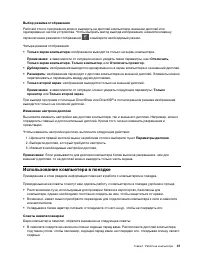
Выбор режима отображения Рабочий стол и приложения можно выводить на дисплей компьютера, внешний дисплей или одновременно на оба устройства. Чтобы выбрать метод вывода изображения, нажмите клавишу переключения режимов отображения и выберите необходимый режим. Четыре режима отображения: • Только экра...
Страница 62 - Режим «в самолете»; Подбор дополнительных аксессуаров ThinkPad
• Перед взлетом не забудьте выключить компьютер или перевести его в режим гибернации. • Если вы собираетесь использовать компьютер или беспроводную связь (например, подключение к Интернету и функцию Bluetooth), узнайте о существующих ограничениях и доступности услуг перед посадкой в самолет. Если на...
Страница 63 - Информация о специальных возможностях
Глава 3. Информация о специальных возможностях, эргономике и обслуживании В этой главе рассказывается о специальных возможностях, эргономике, очистке и обслуживании. Информация о специальных возможностях Для Lenovo очень важно расширить возможности доступа к информации и технологии для людей с наруш...
Страница 65 - Эргономичность работы
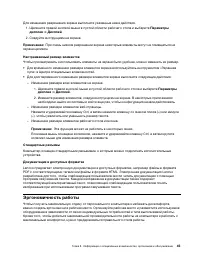
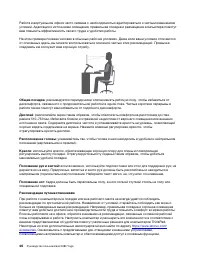
Для изменения разрешения экрана выполните указанные ниже действия. 1. Щелкните правой кнопкой мыши в пустой области рабочего стола и выберите Параметры дисплея ➙ Дисплей . 2. Следуйте инструкциям на экране. Примечание: При очень низком разрешении экрана некоторые элементы могут не помещаться на экра...
Страница 67 - Вопросы относительно зрения; Очистка и обслуживание; Основные рекомендации по обслуживанию; Очистка компьютера; Чистка клавиатуры
Вопросы относительно зрения Дисплеи ноутбуков ThinkPad соответствуют высочайшим стандартам. Они обеспечивают ясное и качественное изображение на больших и ярких экранах — четкое, но не напрягающее глаза. Разумеется, глаза устают от любой напряженной и непрерывной зрительной деятельности. Если у вас ...
Страница 68 - Очистка экрана компьютера
клавишами можно воспользоваться резиновой грушей с кисточкой для чистки объективов фотоаппаратов или феном для сушки волос с выключенным нагревом воздуха. Очистка экрана компьютера : царапины, масло, пыль, химические вещества, ультрафиолетовое излучение могут повлиять на качество изображения на экра...
Страница 69 - Глава 4. Безопасность; Использование паролей; Пароль при включении; Пароль администратора; Пароли на доступ к жесткому диску
Глава 4. Безопасность В этой главе рассказано, как защитить компьютер от несанкционированного использования. Использование паролей В этом разделе содержатся сведения об использовании пароля при включении, пароля администратора и пароля на доступ к жесткому диску. Общие сведения о пароле С помощью па...
Страница 70 - Установка, смена или удаление пароля
Защитить информацию, которая хранится на устройстве хранения, помогают пароли на доступ к жесткому диску двух следующих типов. • Пользовательский пароль на доступ к жесткому диску Если задан только пользовательский пароль на доступ к жесткому диску (без главного пароля), то для получения доступа к ф...
Страница 71 - Безопасность твердотельного диска M.2
1. Перезагрузите компьютер. После отображения окна с логотипом нажмите клавишу F1 для запуска программы ThinkPad Setup. 2. Выберите Security ➙ Password с помощью клавиш со стрелками. 3. В зависимости от типа пароля выберите Power-on Password , Supervisor Password или Hard disk x Password . 4. Следуй...
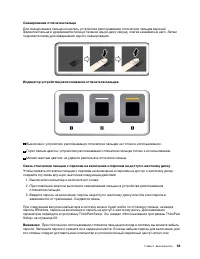
Страница 74 - Эксплуатация устройства распознавания отпечатков пальцев; Удаление данных с устройства хранения
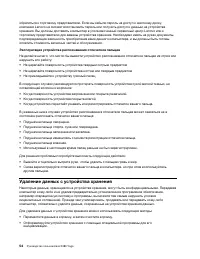
обратиться к торговому представителю. Если вы забыли пароль на доступ к жесткому диску, компания Lenovo не сможет восстановить пароль или получить доступ к данным на устройстве хранения. Вы должны доставить компьютер в уполномоченный сервисный центр Lenovo или к торговому представителю для замены ус...
Страница 77 - Глава 5. Расширенные настройки; Установка операционной системы Windows 10
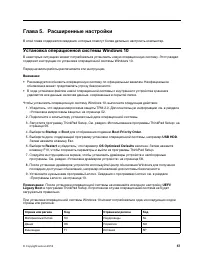
Глава 5. Расширенные настройки В этой главе содержатся сведения, которые помогут более детально настроить компьютер. Установка операционной системы Windows 10 В некоторых ситуациях может потребоваться установить новую операционную систему. Этот раздел содержит инструкции по установке операционной си...
Страница 78 - Установка драйверов устройств; Загрузка последних версий драйверов с веб-сайта
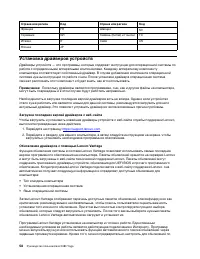
Страна или регион Код Страна или регион Код Франция FR Швеция SV Германия GR Тайвань (Китай) и Гонконг TC Италия IT США US Япония JP Установка драйверов устройств Драйверы устройств — это программы, которые содержат инструкции для операционной системы по работе с определенными аппаратными компонента...
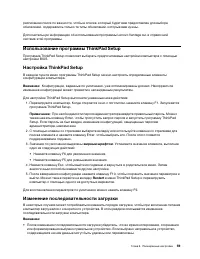
Страница 79 - жирным шрифтом; Изменение последовательности загрузки
расписанию поиск по важности, чтобы в списке, который будет вам предоставлен для выбора обновлений, содержались только те типы обновлений, которые вам нужны. Дополнительную информацию об использовании программы Lenovo Vantage см. в справочной системе этой программы. Использование программы ThinkPad ...
Страница 80 - Обновление UEFI BIOS
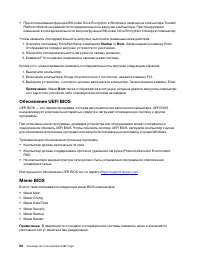
• При использовании функции BitLocker Drive Encryption в Windows и наличии на компьютере Trusted Platform Module не изменяйте последовательность загрузки компьютера. При обнаружении изменений в последовательности запуска функция BitLocker Drive Encryption блокирует компьютер. Чтобы изменить последов...
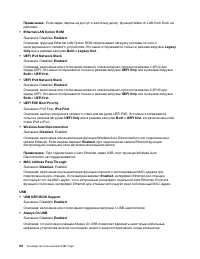
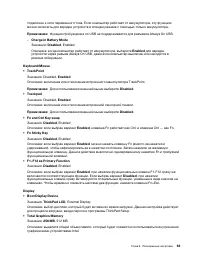
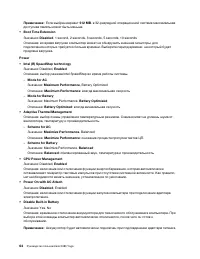
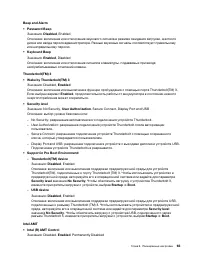
Страница 86 - Меню Security
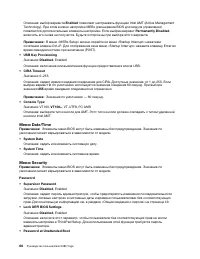
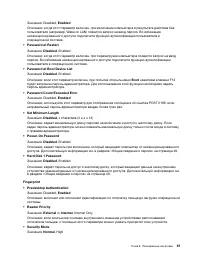
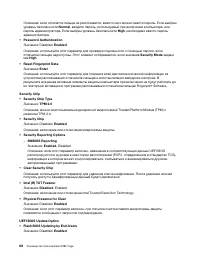
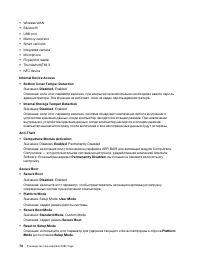
Описание: выбор варианта Enabled позволяет настраивать функцию Intel AMT (Active Management Technology). При этом в меню настройки MEBx (расширение BIOS для модуля управления) появляются дополнительные элементы настройки. Если выбран вариант Permanently Disabled , включить его снова не получится. Бу...
Страница 91 - Меню Startup
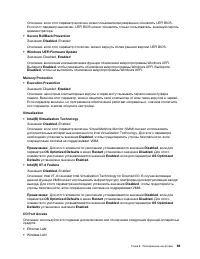
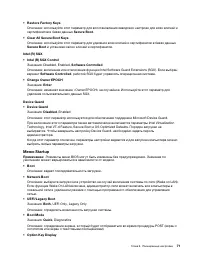
• Restore Factory Keys Описание: используйте этот параметр для восстановления заводских настроек для всех ключей и сертификатов в базах данных Secure Boot . • Clear All Secure Boot Keys Описание: используйте этот параметр для удаления всех ключей и сертификатов в базах данных Secure Boot и установки...
Страница 92 - Меню Restart; Использование средств управления системой
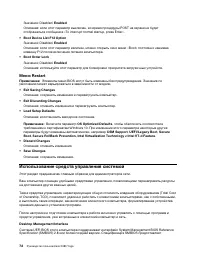
Значения: Disabled, Enabled Описание: если этот параметр выключен, во время процедуры POST на экране не будет отображаться сообщение «To interrupt normal startup, press Enter». • Boot Device List F12 Option Значения: Disabled, Enabled Описание: если этот параметр включен, можно открыть окно меню «Bo...
Страница 94 - Boot; Startup
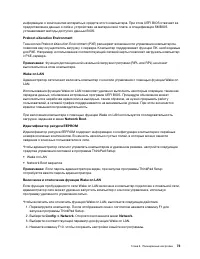
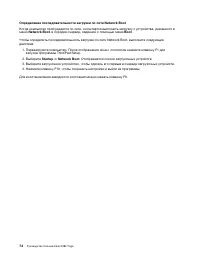
Определение последовательности загрузки по сети Network Boot Когда компьютер пробуждается по сети, он пытается выполнить загрузку с устройства, указанного в меню Network Boot , в порядке очереди, заданной с помощью меню Boot . Чтобы определить последовательность загрузки по сети Network Boot, выполн...
Страница 95 - Глава 6. Устранение неполадок компьютера; Общие советы по предотвращению проблем
Глава 6. Устранение неполадок компьютера Этот раздел содержит инструкции по устранению неполадок компьютера. Общие советы по предотвращению проблем В этом разделе приведены следующие рекомендации, которые помогут предотвратить проблемы с компьютером: • Регулярно очищайте корзину. • Регулярно запуска...
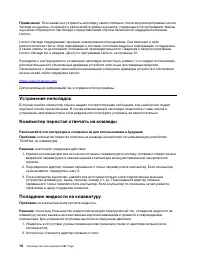
Страница 96 - Устранение неполадок; Попадание жидкости на клавиатуру; Проблема
Примечание: Если выявить и устранить неполадку самостоятельно после запуска программы Lenovo Vantage не удалось, сохраните и распечатайте файлы журналов, созданные этой программой. Файлы журналов потребуются при беседе с представителем службы технической поддержки компании Lenovo. Lenovo Vantage под...
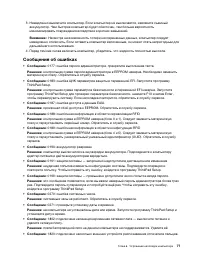
Страница 97 - Сообщения об ошибках
3. Немедленно выключите компьютер. Если компьютер не выключается, извлеките съемный аккумулятор. Чем быстрее компьютер будет обесточен, тем больше вероятность минимизировать повреждения вследствие коротких замыканий. Внимание: Несмотря на возможность потери несохраненных данных, компьютер следует не...
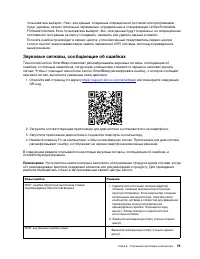
Страница 99 - Звуковые сигналы, сообщающие об ошибках
пользователь выберет «Yes», все данные, созданные операционной системой или программами будут удалены, кроме глобальных переменных, определенных в спецификации Unified Extensible Firmware Interface. Если пользователь выберет «No», все данные будут сохранены, но операционная система или программы не ...
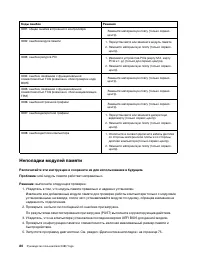
Страница 100 - Неполадки модулей памяти; Решение
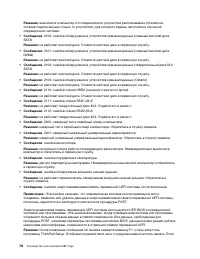
Коды ошибок Решения 0281: общая ошибка встроенного контроллера Замените материнскую плату (только сервис- центр). 0282: ошибка модуля памяти 1. Переустановите или замените модуль памяти. 2. Замените материнскую плату (только сервис- центр). 0283: ошибка ресурса PCI 1. Извлеките устройства PCIe (карт...
Страница 101 - Проблемы, связанные с Ethernet
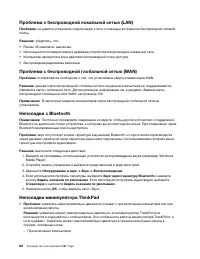
Проблемы, связанные с Ethernet • Проблема : невозможно подключиться к сети. Решение : Убедитесь в выполнении следующих условий: – Кабель подключен правильно. Один конец сетевого кабеля должен быть надежно подключен к разъему mini Ethernet компьютера, а другой — к разъему RJ45 концентратора. Расстоян...
Страница 103 - Неполадки с клавиатурой
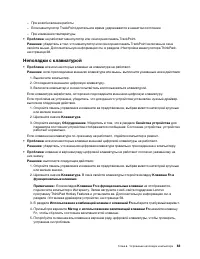
– При возобновлении работы – Если манипулятор TrackPoint длительное время удерживается в нажатом состоянии. – При изменении температуры • Проблема : не работает манипулятор или сенсорная панель TrackPoint. Решение : убедитесь в том, что манипулятор или сенсорная панель TrackPoint включены в окне сво...
Страница 104 - Неполадки с экраном компьютера
Неполадки с экраном компьютера • Проблема : экран гаснет, когда в этом нет необходимости. Решение : выполните следующие действия: 1. Откройте панель управления и выберите представление в виде категорий. 2. Щелкните Оборудование и звук ➙ Управление электропитанием . 3. Выведите на экран дополнительны...
Страница 106 - Проблемы с внешним монитором
Решение : это особенность технологии TFT. Экран компьютера состоит из большого количества тонкопленочных транзисторов (thin-film transistors, или TFT). На экране всегда может не хватать каких-то точек, а некоторые точки будут бесцветными или слишком яркими. Проблемы с внешним монитором • Проблема : ...
Страница 107 - Проблемы с воспроизведением звука
Решение : включите функцию расширенного рабочего стола. См. раздел «Использование внешнего дисплея» на странице 40. • Проблема : при использовании функции «Расширенный рабочий стол» невозможно установить более высокое разрешение или увеличить частоту обновления экрана для дополнительного монитора. Р...
Страница 109 - Проблема с адаптером питания от сети переменного тока
Неполадки устройства распознавания отпечатков пальцев • Проблема : на поверхности прибора имеются грязь, пятна или влага. Решение : аккуратно протрите поверхность сухой, мягкой тканью, не оставляющей ворса. • Проблема : устройство не считывает или не распознает отпечаток вашего пальца. Решение : есл...
Страница 110 - Проблемы с электропитанием; Проблема с кнопками включения питания
1. Убедитесь, что адаптер питания подключен правильно. Инструкции по подключению адаптера питания см. в разделе «Использование адаптера питания» на странице 29. 2. Если адаптер питания подключен правильно, выключите компьютер, отсоедините адаптер питания и извлеките съемный аккумулятор. 3. Поставьте...
Страница 111 - Проблемы режима сна и гибернации
• Проблема : сообщение об ошибке выводится после завершения POST, во время загрузки настроек рабочего стола. Решение : найдите решения проблемы, указав сообщение об ошибке в поиске на следующих на веб-сайтах: – https://support.lenovo.com – https://support.microsoft.com/ Проблемы режима сна и гиберна...
Страница 113 - Проблема с USB
Убедитесь, что компьютер соответствует требованиям к минимальному объему свободной памяти, который необходим для работы программы. См. инструкции в комплекте с программой. Убедитесь, что: • Программа рассчитана на работу в этой операционной системе. • Другие программы работают правильно на этом комп...
Страница 115 - Глава 7. Информация о восстановлении; Переустановка компьютера
Глава 7. Информация о восстановлении В этой главе приведена информация о решениях восстановления для операционной системы Windows 10. Переустановка компьютера Если компьютер не функционирует должным образом, его, возможно, придется вернуть в исходное состояние. В процессе восстановления исходного со...
Страница 116 - Создание и использование USB-накопителя восстановления
Примечание: Убедитесь, что компьютер подключен к сети переменного тока в ходе всей процедуры восстановления. Создание и использование USB-накопителя восстановления В качестве резервной копии программ восстановления Windows можно создать USB-накопитель восстановления. Имея такой накопитель, можно опр...
Страница 119 - Глава 8. Замена устройств; Узлы, подлежащие замене силами пользователя; Узлы CRU самообслуживания.; Меры защиты от разрядов статического электричества
Глава 8. Замена устройств В этой главе содержатся инструкции по установке и замене аппаратных компонентов компьютера. Узлы, подлежащие замене силами пользователя Узлы, подлежащие замене силами заказчика (Customer Replaceable Units — CRU), представляют собой компоненты, которые пользователь может мод...
Страница 120 - Отключение встроенного аккумулятора
не вскрывайте антистатическую упаковку компонента до тех пор, пока в инструкциях не будет предложено его установить. Если вы работаете с дополнительными устройствами или с CRU либо выполняете какие-либо операции внутри компьютера, принимайте приводимые ниже меры предосторожности, чтобы избежать повр...
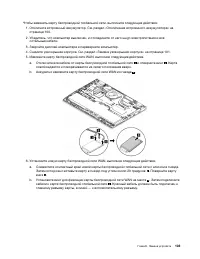
Страница 122 - Замена карты беспроводной глобальной сети WAN
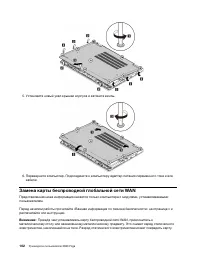
5. Установите новый узел крышки корпуса и затяните винты. 6. Переверните компьютер. Подсоедините к компьютеру адаптер питания переменного тока и все кабели. Замена карты беспроводной глобальной сети WAN Представленная ниже информация касается только компьютера с модулями, устанавливаемыми пользовате...
Страница 124 - Замена твердотельного диска M.2
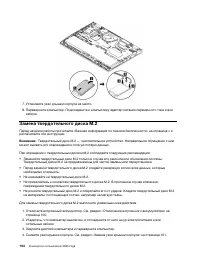
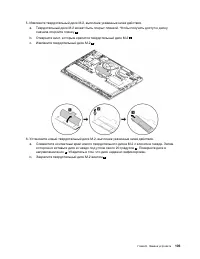
7. Установите узел крышки корпуса на место. 8. Переверните компьютер. Подсоедините к компьютеру адаптер питания переменного тока и все кабели. Замена твердотельного диска M.2 Перед началом работы прочитайте «Важная информация по технике безопасности» на странице v и распечатайте эти инструкции. Вним...
Страница 126 - Замена плоской круглой батарейки
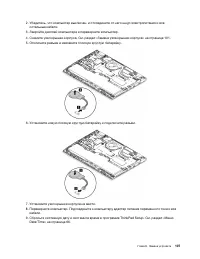
7. Установите узел крышки корпуса на место. 8. Переверните компьютер. Подсоедините к компьютеру адаптер питания переменного тока и все кабели. Замена плоской круглой батарейки Перед началом работы прочитайте «Важная информация по технике безопасности» на странице v и распечатайте эти инструкции. ОПА...
Страница 129 - Глава 9. Получение технической поддержки; Перед тем как связаться с Lenovo; Запись системных данных; Получение консультаций и услуг
Глава 9. Получение технической поддержки В этой главе содержится информация о порядке получения поддержки и технической помощи от компании Lenovo. Перед тем как связаться с Lenovo Часто неполадки компьютера можно устранить самостоятельно, изучив описание ошибок, запустив программу диагностики либо п...
Страница 131 - Телефоны; Приобретение дополнительных услуг
Условия ограниченной гарантии Lenovo для данного продукта Lenovo можно найти в разделе «Информация о гарантии» документа Руководство по технике безопасности и гарантии , входящего в комплект поставки компьютера. По возможности, при обращении в центр поддержки находитесь рядом с компьютером. Прежде ч...
Страница 135 - Приложение B. Предупреждение; Название продукта; Информация о беспроводной связи; Условия работы и ваше здоровье
Приложение B. Предупреждение В этой главе содержится нормативная информация и сведения о соответствии продуктов Lenovo. Информация, относящаяся к сертификации Название продукта : ThinkPad X380 Yoga Идентификатор соответствия : TP00078C Типы компьютеров : 20LH, 20LJ, 20LK и 20LL Актуальную информацию...
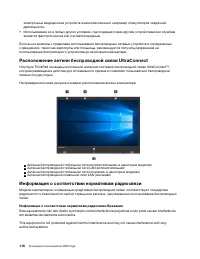
Страница 136 - Расположение антенн беспроводной связи UltraConnect; Информация о соответствии нормативам радиосвязи; Информация о соответствии нормативам радиосвязи Бразилии
электронных медицинских устройств жизнеобеспечения, например стимуляторов сердечной деятельности. • Использование их в любых других условиях, где создание помех другим устройствам или службам является фактором риска или считается вредным. Если вы не знакомы с правилами использования беспроводных сет...
Страница 137 - Информация о соответствии нормативам радиосвязи Мексики; Сертификация TCO
Информация о соответствии нормативам радиосвязи Мексики Advertencia: En Mexico la operación de este equipo estásujeta a las siguientes dos condiciones: (1) es posible que este equipo o dispositivo no cause interferencia perjudicial y (2) este equipo o dispositivo debe aceptar cualquier interferencia...
Страница 138 - Соответствие требованиям Европейского Союза; Заявление о директиве по ЭМС.; Заявление о директиве по радиооборудованию.
Lenovo is not responsible for any radio or television interference caused by using other than specified or recommended cables and connectors or by unauthorized changes or modifications to this equipment. Unauthorized changes or modifications could void the user's authority to operate the equipment. ...
Страница 139 - Замечание по шнуру питания для Японии
Заявление о соответствии энергопотребления классу B для Германии Deutschsprachiger EU Hinweis: Hinweis für Geräte der Klasse B EU-Richtlinie zur Elektromagnetischen Verträglichkeit Dieses Produkt entspricht den Schutzanforderungen der EU-Richtlinie 2014/30/EU zur Angleichung der Rechtsvorschriften ü...
Страница 142 - Информация о WEEE для Венгрии; Заявление об утилизации для Японии; Collecting and recycling a disused Lenovo computer or monitor
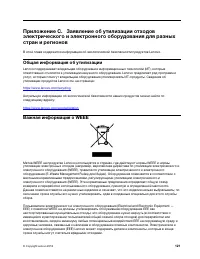
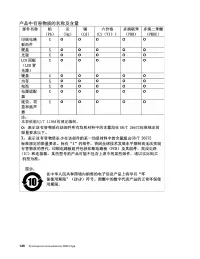
Оборудование EEE и отработавшее электрическое и электронное оборудование (WEEE) может доставляться бесплатно как использованное оборудование EEE или WEEE в место продажи или любому дистрибьютору, который продает электрическое и электронное оборудование того же типа и тех же функций. Дополнительную и...
Страница 143 - Информация по утилизации для Бразилии; Информация об утилизации аккумуляторов для Европейского союза
https://www.lenovo.com/jp/ja/environment/recycle/battery/ If you use a Lenovo notebook computer at home and need to dispose of a battery, you must comply with local ordinances and regulations. You also can refer to the instructions at: https://www.lenovo.com/jp/ja/environment/recycle/battery/ Информ...
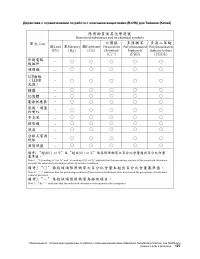
Страница 144 - Утилизация аккумуляторов из продуктов Lenovo; Информация об утилизации аккумуляторов для Тайваня (Китай)
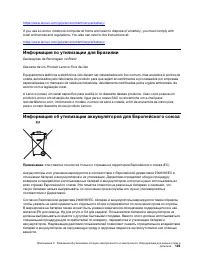
Перед размещением электрического и электронного оборудования (EEE) в системе или пункте сбора отходов конечный пользователь оборудования, содержащего батареи и (или) аккумуляторы, должен удалить эти батареи и аккумуляторы для раздельного сбора. Утилизация литиевых батарей и аккумуляторов из продукто...
Страница 149 - Приложение E. Информация о моделях ENERGY STAR; Оборудование и звук
Приложение E. Информация о моделях ENERGY STAR ENERGY STAR ® — это совместная программа Агентства по охране окружающей среды США и Министерства энергетики США, цель которой — экономия средств и защита окружающей среды за счет использования продуктов и методов, эффективных с точки зрения сбережения э...
Страница 150 - Сетевые адаптеры
2. В окне диспетчера устройств раскройте узел Сетевые адаптеры . 3. Нажмите правой кнопкой мыши устройство сетевого адаптера, а затем нажмите Свойства . 4. Нажмите вкладку Управление питанием . 5. Снимите флажок Разрешить этому устройству выводить компьютер из ждущего режима . 6. Нажмите ОК . 130 Ру...
Страница 151 - Приложение F. Замечания
Приложение F. Замечания Lenovo может предоставлять продукты, услуги и компоненты, описанные в данной публикации, не во всех странах. Сведения о продуктах и услугах, доступных в настоящее время в вашей стране, можно получить в местном представительстве Lenovo. Ссылки на продукты, программы или услуги...
Страница 153 - Приложение G. Товарные знаки
Приложение G. Товарные знаки Следующие термины - это товарные знаки компании Lenovo в США и/или других странах: Access ConnectionsActive Protection SystemLenovoЛоготип LenovoThinkPadЛоготип ThinkPadTrackPointUltraConnect Intel, Intel SpeedStep и Thunderbolt являются товарными знаками корпорации Inte...



























 Lenovo 3
Инструкция по эксплуатации
Lenovo 3
Инструкция по эксплуатации
 Lenovo 1 14ADA05
Инструкция по эксплуатации
Lenovo 1 14ADA05
Инструкция по эксплуатации
 Lenovo 1 14IGL05
Инструкция по эксплуатации
Lenovo 1 14IGL05
Инструкция по эксплуатации
 Lenovo 100S Chromebook-11IBY
Инструкция по эксплуатации
Lenovo 100S Chromebook-11IBY
Инструкция по эксплуатации
 Lenovo 11ADA05
Инструкция по эксплуатации
Lenovo 11ADA05
Инструкция по эксплуатации
 Lenovo 13 20WJ0020
Инструкция по эксплуатации
Lenovo 13 20WJ0020
Инструкция по эксплуатации
 Lenovo 13s G2 ITL
Инструкция по эксплуатации
Lenovo 13s G2 ITL
Инструкция по эксплуатации
 Lenovo 13s G3 ACN
Инструкция по эксплуатации
Lenovo 13s G3 ACN
Инструкция по эксплуатации
 Lenovo 14ADA05
Инструкция по эксплуатации
Lenovo 14ADA05
Инструкция по эксплуатации
 Lenovo 14IGL05
Инструкция по эксплуатации
Lenovo 14IGL05
Инструкция по эксплуатации
 Lenovo 14s Yoga ITL
Инструкция по эксплуатации
Lenovo 14s Yoga ITL
Инструкция по эксплуатации
 Lenovo 14W
Инструкция по эксплуатации
Lenovo 14W
Инструкция по эксплуатации
 Lenovo 15 G2
Инструкция по эксплуатации
Lenovo 15 G2
Инструкция по эксплуатации
 Lenovo 15 G3 ACL
Инструкция по эксплуатации
Lenovo 15 G3 ACL
Инструкция по эксплуатации
 Lenovo 15p IMH
Инструкция по эксплуатации
Lenovo 15p IMH
Инструкция по эксплуатации
 Lenovo 17ADA05
Инструкция по эксплуатации
Lenovo 17ADA05
Инструкция по эксплуатации
 Lenovo 17ITL6
Инструкция по эксплуатации
Lenovo 17ITL6
Инструкция по эксплуатации
 Lenovo 3 15ADA05
Инструкция по эксплуатации
Lenovo 3 15ADA05
Инструкция по эксплуатации
 Lenovo 3 15ARH05
Инструкция по эксплуатации
Lenovo 3 15ARH05
Инструкция по эксплуатации
 Lenovo 3 15IGL05
Инструкция по эксплуатации
Lenovo 3 15IGL05
Инструкция по эксплуатации