Страница 3 - Содержание
Содержание Прочтите вначале . . . . . . . . . . . v Важная информация по технике безопасности . . vi Состояния, требующие немедленных действий . . . . . . . . . . . . . . . vii Обслуживание и модернизация . . . . . viii Шнуры и адаптеры питания . . . . . . . viii Удлинители и родственные устройства ...
Страница 7 - Прочтите вначале
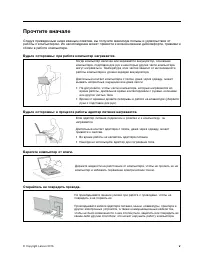
Прочтите вначале Следуя приведенным ниже важным советам, вы получите максимум пользы и удовольствия отработы с компьютером. Их несоблюдение может привести к возникновению дискомфорта, травмам исбоям в работе компьютера. Будьте осторожны: при работе компьютер нагревается. Когда компьютер включен или ...
Страница 8 - Важная информация по технике безопасности
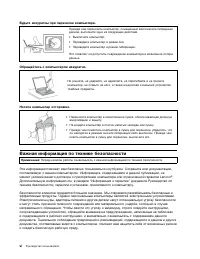
Будьте аккуратны при переноске компьютера. Прежде чем переносить компьютер, оснащенный жестким или гибриднымдиском, выполните одно из следующих действий. • Выключите компьютер.• Переведите компьютер в режим сна.• Переведите компьютер в режим гибернации. Это позволит не допустить повреждения компьюте...
Страница 9 - Состояния, требующие немедленных действий
Примечание: В данной публикации содержатся ссылки на адаптеры и источники питания. Помимо ноутбуков внешние адаптеры питания используются и в других устройствах (например, в колонках и мониторах). Если у вас имеется такое устройство, данная информация относится и к нему. Кроме того, в компьютерах ес...
Страница 10 - Обслуживание и модернизация; Шнуры и адаптеры питания
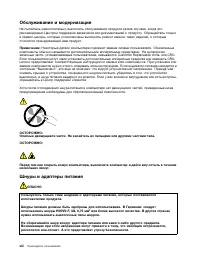
Обслуживание и модернизация Не пытайтесь самостоятельно выполнять обслуживание продукта кроме случаев, когда эторекомендовано Центром поддержки заказчиков или документацией к продукту. Обращайтесь тольков сервис-центры, которые уполномочены выполнять ремонт именно таких изделий, к которымотносится п...
Страница 12 - Инструкция по работе с блоками питания; Внешние устройства
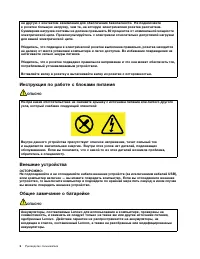
на другую с контактом заземления для обеспечения безопасности. Не подключайтек розетке большую нагрузку, чем та, на которую электрическая розетка рассчитана.Суммарная нагрузка системы не должна превышать 80 процентов от номинальной мощностиэлектрической цепи. Проконсультируйтесь с электриком относит...
Страница 14 - Примечание о плоской круглой батарейке; Эмиссия тепла и вентиляция
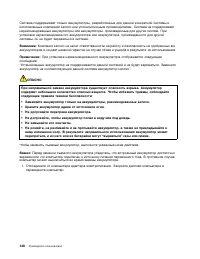
Примечание о плоской круглой батарейке ОПАСНО Не пытайтесь заменять плоские круглые батарейки. Замена аккумулятора должнавыполняться авторизованным центром обслуживания или уполномоченным специалистомLenovo. Такие центры и специалисты осуществляют утилизацию аккумуляторов Lenovo согласнотребованиям ...
Страница 16 - Замечание о жидкокристаллическом дисплее (ЖКД); Головные телефоны и наушники
Вначале отсоедините от розетки шнур питания и только после этого подсоединяйте ккомпьютеру все остальные кабели. Подсоединять к розетке шнур питания можно только после того, как все остальные кабелиподсоединены к компьютеру. ОПАСНО Во время грозы не заменяйте телефонный кабель и не подсоединяйте или...
Страница 17 - Дополнительная информация по технике безопасности
Дополнительная информация по технике безопасности Замечания по пластиковым пакетам ОПАСНО Пластиковые пакеты могут быть опасными. Держите их вне досягаемости детей, чтобыисключить возможность удушения. Замечание по стеклянным компонентам ОСТОРОЖНО:Некоторые компоненты вашего устройства могут быть сд...
Страница 19 - Глава 1. Обзор продукта; Вид спереди
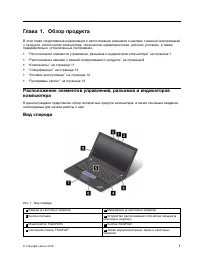
Глава 1. Обзор продукта В этой главе представлена информация о расположении разъемов и наклеек с важной информациейо продукте, компонентах компьютера, технических характеристиках, рабочих условиях, а такжепредварительно установленных программах. • “Расположение элементов управления, разъемов и индик...
Страница 21 - Вид справа
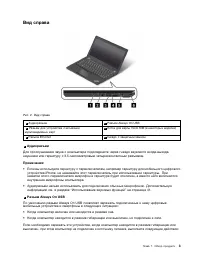
Вид справа Рис. 2. Вид справа 1 Аудиоразъем 2 Разъем Always On USB 3 Разъем для устройства считывания мультимедийных карт 4 Лоток для карты micro SIM (в некоторых моделях) 5 Разъем Ethernet 6 Гнездо с защитным замком 1 Аудиоразъем Для прослушивания звука с компьютера подсоедините через гнездо звуков...
Страница 23 - Вид слева
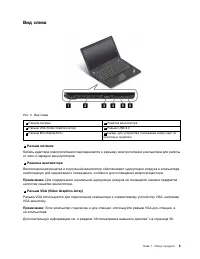
Вид слева Рис. 3. Вид слева 1 Разъем питания 2 Решетка вентилятора 3 Разъем VGA (Video Graphics Array) 4 Разъем USB 3.0 5 Разъем Mini DisplayPort ® 6 Гнездо для устройства считывания смарт-карт (в некоторых моделях) 1 Разъем питания Кабель адаптера электропитания подсоединяется к разъему электропита...
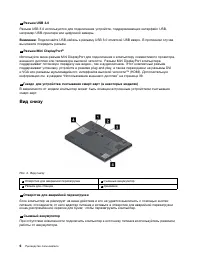
Страница 24 - Вид снизу
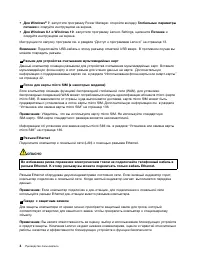
4 Разъем USB 3.0 Разъем USB 3.0 используются для подключения устройств, поддерживающих интерфейс USB,например USB-принтера или цифровой камеры. Внимание: Подключайте USB-кабель к разъему USB 3.0 отметкой USB вверх. В противном случае вы можете повредить разъем. 5 Разъем Mini DisplayPort ® Используйт...
Страница 25 - Индикаторы состояния
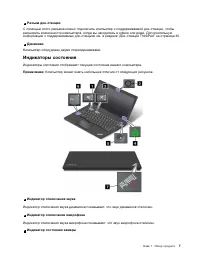
3 Разъем док-станции С помощью этого разъема можно подключить компьютер к поддерживаемой док-станции, чтобырасширить возможности компьютера, когда вы находитесь в офисе или дома. Дополнительнуюинформацию о поддерживаемых док-станциях см. в разделе “Док-станции ThinkPad” на странице 45. 4 Динамики Ко...
Страница 26 - Расположение наклеек с важной информацией о продукте
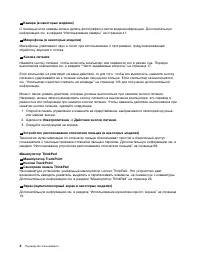
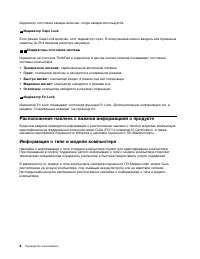
Индикатор состояния камеры включен, когда камера используется. 4 Индикатор Caps Lock Если режим Caps Lock включен, этот индикатор горит. В этом режиме можно вводить все буквенныесимволы (А–Я) в верхнем регистре напрямую. 5 7 Индикаторы состояния системы Индикатор на логотипе ThinkPad и индикатор в ц...
Страница 27 - Информация об идентификаторе FCC ID и номере IC Certiication
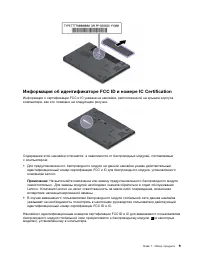
Информация об идентификаторе FCC ID и номере IC Certiication Информация о сертификации FCC и IC указана на наклейке, расположенной на крышке корпусакомпьютера, как это показано на следующем рисунке. Содержание этой наклейки отличается, в зависимости от беспроводных модулей, поставляемыхс компьютером...
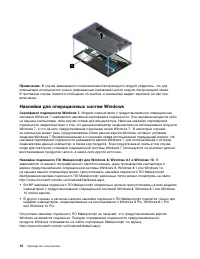
Страница 28 - Наклейки для операционных систем Windows
Примечание: В случае заменяемого пользователем беспроводного модуля убедитесь, что для компьютера используются только разрешенные компанией Lenovo модули беспроводной связи.В противном случае появится сообщение об ошибке, и компьютер выдаст звуковой сигнал привключении. Наклейки для операционных сис...
Страница 29 - Компоненты
В отличие от продуктов Windows 7, в случае Windows 8, Windows 8.1 или Windows 10 код продуктаили версия Windows, для использования с которой лицензирован компьютер, не указываются в явномвиде где-либо на корпусе компьютера. Вместо этого идентификационный код продукта содержится вмикропрограмме компь...
Страница 30 - Спецификации
• Мультисенсорная технология (в некоторых моделях) Клавиатура • 6-рядная клавиатура (с подсветкой в некоторых моделях)• Функциональные клавиши• Манипулятор TrackPoint и сенсорная панель Интерфейс • Считыватель мультимедийных карт 4-в-1• Аудиоразъем• Разъем VGA• Разъем Mini DisplayPort• Разъем Always...
Страница 32 - Обзор программ Lenovo
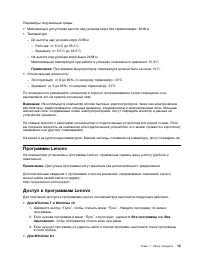
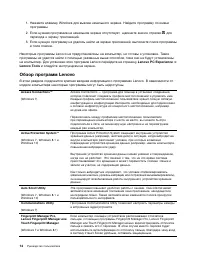
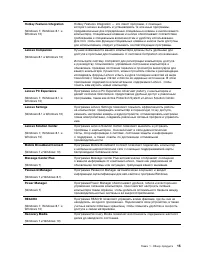
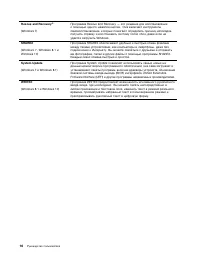
1. Нажмите клавишу Windows для вызова начального экрана. Найдите программу по имени программы. 2. Если нужная программа на начальном экране отсутствует, щелкните значок стрелки для перехода к экрану приложений. 3. Если нужную программу не удалось найти на экране приложений, выполните поиск программы...
Страница 35 - Глава 2. Работа на компьютере; Регистрация компьютера
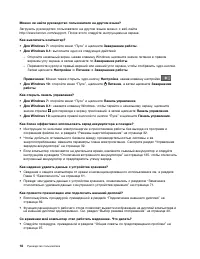
Глава 2. Работа на компьютере В этой главе содержится информация об использовании некоторых компонентов компьютера. • “Регистрация компьютера” на странице 17• “Часто задаваемые вопросы” на странице 17• “Получение справки по операционной системе Windows” на странице 19• “Использование мультисенсорног...
Страница 44 - Клавиша Windows; Манипулятор ThinkPad
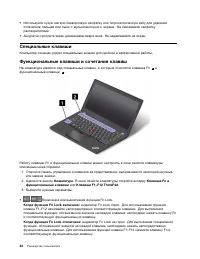
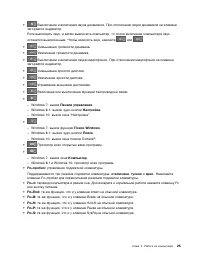
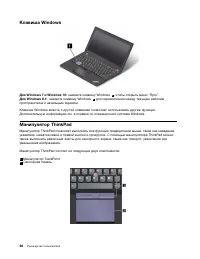
Клавиша Windows Для Windows 7 и Windows 10: нажмите клавишу Windows 1 , чтобы открыть меню “Пуск”. Для Windows 8.1: нажмите клавишу Windows 1 для переключения между текущим рабочим пространством и начальным экраном. Клавиша Windows вместе с другой клавишей позволяет использовать другие функции.Допол...
Страница 45 - Манипулятор TrackPoint
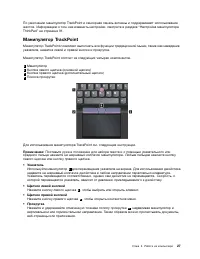
По умолчанию манипулятор TrackPoint и сенсорная панель активны и поддерживают использованиежестов. Информацию о том, как изменить настройки, смотрите в разделе “Настройка манипулятораThinkPad” на странице 31. Манипулятор TrackPoint Манипулятор TrackPoint позволяет выполнять все функции традиционной ...
Страница 46 - Сенсорная панель; Жесты для сенсорной панели
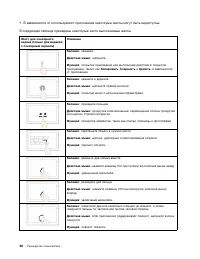
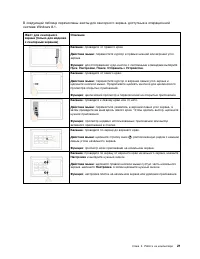
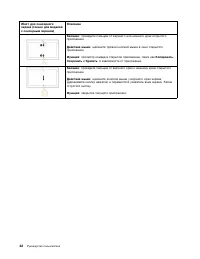
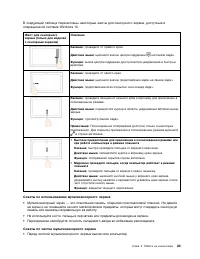
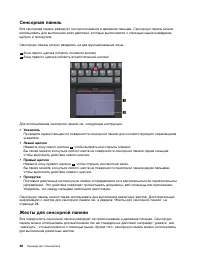
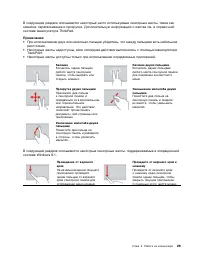
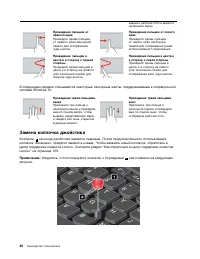
Сенсорная панель Вся сенсорная панель реагирует на прикосновение и движение пальцев. Сенсорную панель можноиспользовать для выполнения всех действий, которые выполняются с помощью мыши (наведение,щелчок и прокрутка). Сенсорную панель можно разделить на две функциональные зоны. 1 Зона левого щелчка (...
Страница 48 - Замена колпачка джойстика
закрыть рабочий стол и вывестиначальный экран. Проведение пальцем отправого края Проведите одним пальцемот правого края сенсорнойпанели для отображениячудо-кнопок. Проведение пальцем от левогокрая Проведите одним пальцемот левого края сенсорнойпанели для отображения ранееиспользованного приложения. ...
Страница 49 - Настройка манипулятора ThinkPad; Управление питанием
Настройка манипулятора ThinkPad Манипулятор ThinkPad можно настроить таким образом, чтобы его можно было использовать болееудобно и эффективно. Например, можно включить манипулятор TrackPoint, сенсорную панель илиоба средства управления. Жесты можно включить или выключить. Чтобы настроить манипулято...
Страница 50 - Режимы энергосбережения
Проверка состояния аккумулятора Чтобы проверить состояние аккумулятора, переместите курсор на значок состояния аккумуляторав области уведомлений Windows. Значок состояния аккумулятора показывает остаток зарядааккумулятора (в процентах) и время, в течение которого еще можно пользоваться компьютером,п...
Страница 51 - Эксплуатация аккумулятора
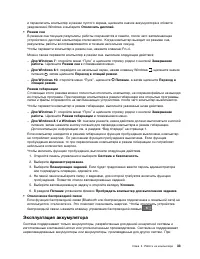
и переключить компьютер в режим пустого экрана, щелкните значок аккумулятора в областиуведомлений Windows и выберите Отключить дисплей . • Режим сна В режиме сна текущие результаты работы сохраняются в памяти, после чего запоминающееустройство и дисплей компьютера отключаются. Когда компьютер выходи...
Страница 54 - Использование подключения к беспроводной локальной сети
• Соединение Bluetooth Использование подключения к беспроводной локальной сети Беспроводная локальная сеть (LAN) охватывает относительно небольшой географический участок,например офисное здание или дом. К такой сети можно подключать устройства, поддерживающиестандарты 802.11. Компьютер поставляется ...
Страница 55 - Использование подключения к беспроводной глобальной сети
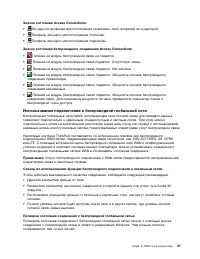
Значок состояния Access Connections: • Ни один из профилей местоположения не активен, либо профилей не существует. • Профиль текущего местоположения отключен. • Профиль текущего местоположения подключен. Значок состояния беспроводного соединения Access Connections: • Питание на модуль беспроводной с...
Страница 56 - Использование соединения Bluetooth
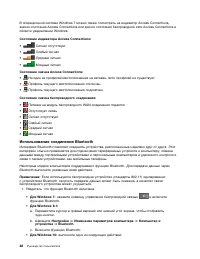
В операционной системе Windows 7 можно также посмотреть на индикатор Access Connections,значок состояния Access Connections или значок состояния беспроводной сети Access Connections вобласти уведомлений Windows. Состояние индикатора Access Connections: • Сигнал отсутствует • Слабый сигнал • Средний ...
Страница 59 - Использование звуковых функций; Использование камеры
Примечание: Если указывается для дисплея компьютера более высокое разрешение, чем для внешнего дисплея, то на дисплей можно выводить только часть экрана. Использование звуковых функций Компьютер оснащен следующими элементами: • Микрофоны• Динамики• Аудиоразъем диаметром 3,5 мм Кроме того, в компьюте...
Страница 63 - Глава 3. Расширение возможностей компьютера; Подбор дополнительных аксессуаров ThinkPad
Глава 3. Расширение возможностей компьютера В этой главе содержатся инструкции по использованию оборудования для расширения возможностейкомпьютера. • “Подбор дополнительных аксессуаров ThinkPad” на странице 45• “Док-станции ThinkPad” на странице 45 Подбор дополнительных аксессуаров ThinkPad Компания...
Страница 64 - ThinkPad Basic Dock
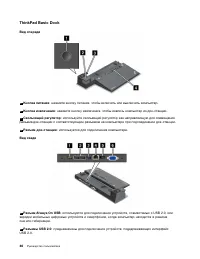
ThinkPad Basic Dock Вид спереди 1 Кнопка питания : нажмите кнопку питания, чтобы включить или выключить компьютер. 2 Кнопка извлечения : нажмите кнопку извлечения, чтобы извлечь компьютер из док-станции. 3 Скользящий регулятор : используйте скользящий регулятор как направляющую для совмещения разъем...
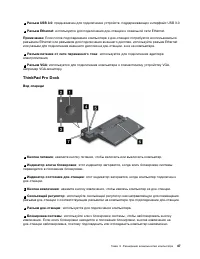
Страница 65 - ThinkPad Pro Dock
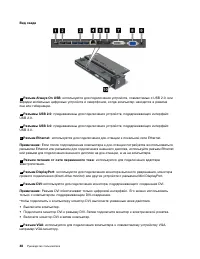
3 Разъем USB 3.0 : предназначен для подключения устройств, поддерживающих интерфейс USB 3.0. 4 Разъем Ethernet : используется для подключения док-станции к локальной сети Ethernet. Примечание: Если после подсоединения компьютера к док-станции потребуется воспользоваться разъемом Ethernet или разъемо...
Страница 67 - ThinkPad Ultra Dock
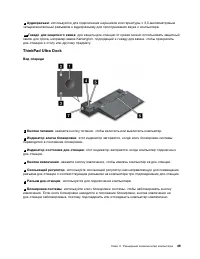
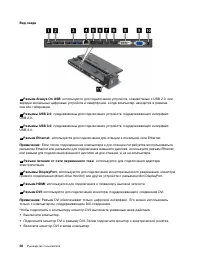
9 Аудиоразъем : используется для подключения наушников или гарнитуры с 3,5-миллиметровым четырехконтактным разъемом к аудиоразъему для прослушивания звука с компьютера. 10 Гнездо для защитного замка : для защиты док-станции от кражи можно использовать защитный замок для троса, например замок Kensing...
Страница 69 - Подсоединение док-станции ThinkPad
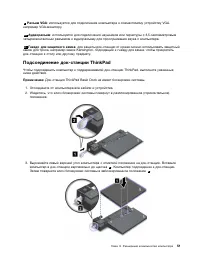
9 Разъем VGA : используется для подключения компьютера к совместимому устройству VGA, например VGA-монитору. 10 Аудиоразъем : используется для подключения наушников или гарнитуры с 3,5-миллиметровым четырехконтактным разъемом к аудиоразъему для прослушивания звука с компьютера. 11 Гнездо для защитно...
Страница 70 - Отсоединение док-станции ThinkPad
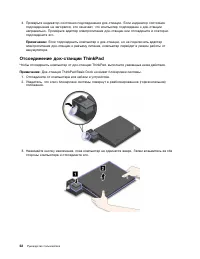
4. Проверьте индикатор состояния подсоединения док-станции. Если индикатор состояния подсоединения не загорелся, это означает, что компьютер подсоединен к док-станциинеправильно. Проверьте адаптер электропитания док-станции или отсоедините и повторноподсоедините его. Примечание: Если подсоединить ко...
Страница 72 - Средства защиты
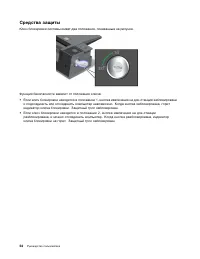
Средства защиты Ключ блокировки системы имеет два положения, показанные на рисунке. Функция безопасности зависит от положения ключа: • Если ключ блокировки находится в положении 1, кнопка извлечения на док-станции заблокирована и подсоединить или отсоединить компьютер невозможно. Когда кнопка заблок...
Страница 73 - Глава 4. Вы и ваш компьютер; Специальные возможности и удобство работы
Глава 4. Вы и ваш компьютер В этой главе рассказывается о специальных возможностях компьютера, способах повышенияудобства и использовании его в поездках. • “Специальные возможности и удобство работы” на странице 55• “Использование компьютера в поездке” на странице 59 Специальные возможности и удобст...
Страница 74 - Создание комфортных условий
хорошо видеть содержимое на экране. Нажмите клавиши регуляторов яркости или , чтобы отрегулировать яркость экрана. Расположение головы : усаживайтесь так, чтобы голова и шея находились в удобном и нейтральном положении (вертикальном и прямом). Кресло : используйте кресло, обеспечивающее хорошую опор...
Страница 75 - Информация о специальных возможностях
Информация о специальных возможностях Для Lenovo очень важно расширить возможности доступа к информации и технологии для людейс нарушениями слуха, зрения и подвижности. В этом разделе рассказывается о программных итехнических возможностях, которые могут помочь таким пользователям работать с компьюте...
Страница 77 - Использование компьютера в поездке
• Для Windows 10 1. Щелкните правой кнопкой мыши в пустой области рабочего стола и выберите Параметры дисплея ➙ Дополнительные параметры дисплея . 2. Выберите предпочтительный параметр в раскрывающемся списке Разрешение . Примечание: При очень низком разрешении экрана некоторые элементы могут не пом...
Страница 79 - Глава 5. Безопасность; Использование паролей; Пароль при включении
Глава 5. Безопасность В этой главе рассказано, как защитить компьютер от кражи и несанкционированного использования. • “Использование паролей” на странице 61• “Защита жесткого диска” на странице 66• “Установка микросхемы защиты” на странице 67• “Использование устройства распознавания отпечатков паль...
Страница 80 - Пароль администратора
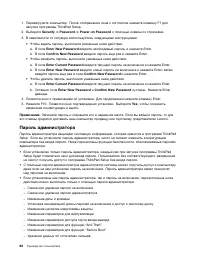
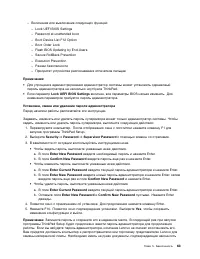
1. Перезагрузите компьютер. После отображения окна с логотипом нажмите клавишу F1 для запуска программы ThinkPad Setup. 2. Выберите Security ➙ Password ➙ Power-on Password с помощью клавиш со стрелками. 3. В зависимости от ситуации воспользуйтесь следующими инструкциями: • Чтобы задать пароль, выпол...
Страница 82 - Пароли на доступ к жесткому диску
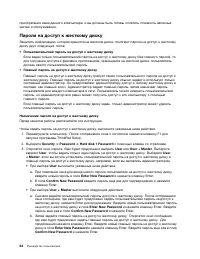
приобретения вами данного компьютера, и вы должны быть готовы оплатить стоимость запасныхчастей и обслуживания. Пароли на доступ к жесткому диску Защитить информацию, которая хранится на жестком диске, помогают пароли на доступ к жесткомудиску двух следующих типов: • Пользовательский пароль на досту...
Страница 84 - Защита жесткого диска
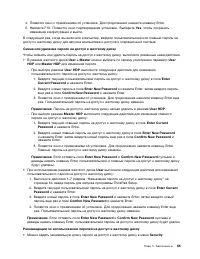
• Если вы задаете пароль длиной более семи символов, то данный жесткий диск можно будет использовать только в компьютере, распознающем пароли на доступ к жесткому диску длинойболее семи символов. Если вы затем установите жесткий диск в компьютер, не распознающийпароль, состоящий более чем из семи си...
Страница 85 - Установка микросхемы защиты
BitLocker использует модуль Trusted Platform Module для обеспечения наилучшей безопасностиваших данных и целостности компонентов при загрузке. Совместимым модулем TPM являетсяверсия V1.2 TPM. Для проверки состояния BitLocker откройте панель управления и выберите Система и безопасность ➙ Шифрование д...
Страница 86 - Использование устройства распознавания отпечатков пальцев
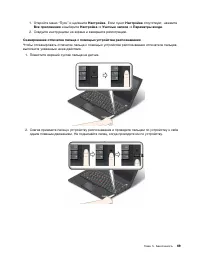
Для настройки микросхемы защиты необходимо открыть программу Client Security Solution иследовать инструкциям на экране. Примечание: Если программа Client Security Solution не установлена на компьютере, загрузите ее по адресу http://www.lenovo.com/support и установите. После этого следуйте инструкция...
Страница 90 - Использование брандмауэров
например операционную систему и прикладные программы, вы можете тем самым нарушить условиялицензионных соглашений. Прежде чем утилизировать, продавать или передавать кому-либокомпьютер, обязательно удалите данные, сохраненные на устройстве хранения данных. Для удаления данных с устройства хранения м...
Страница 93 - Глава 6. Расширенные настройки; Установка новой операционной системы
Глава 6. Расширенные настройки В этой главе содержится следующая информация, которая поможет вам настроить компьютер: • “Установка новой операционной системы” на странице 75• “Установка драйверов устройств” на странице 77• “Использование программы ThinkPad Setup” на странице 77• “Использование средс...
Страница 94 - Установка операционной системы Windows 8.1 или Windows 10
8. Установите модули исправлений для Windows 7. Модули исправлений для Windows 7 находятся в каталоге C:\SWTOOLS\OSFIXES\ . Для получения дополнительной информации перейдите на домашнюю страницу базы знаний Microsoft по адресу:http://support.microsoft.com/. 9. Установка обновления реестра, например ...
Страница 95 - Установка драйверов устройств
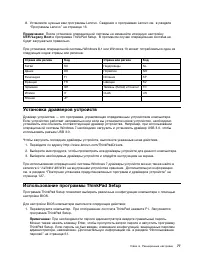
8. Установите нужные вам программы Lenovo. Сведения о программах Lenovo см. в разделе “Программы Lenovo” на странице 13. Примечание: После установки операционной системы не изменяйте исходную настройку UEFI/Legacy Boot в программе ThinkPad Setup. В противном случае операционная система не будет загр...
Страница 103 - Меню Security
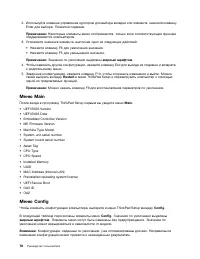
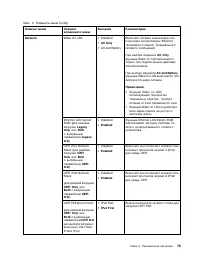
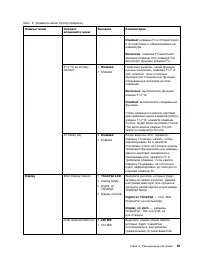
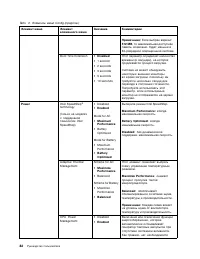
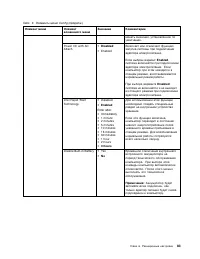
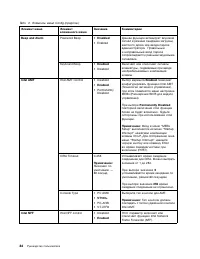
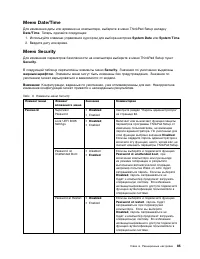
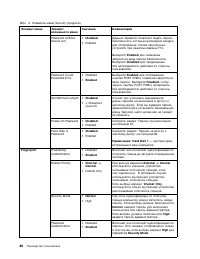
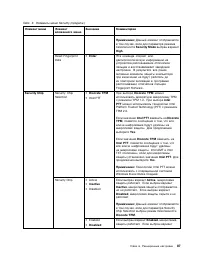
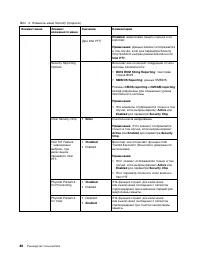
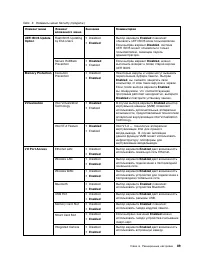
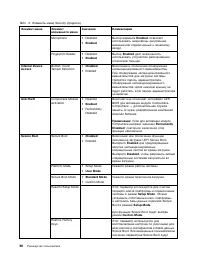
Меню Date/Time Для изменения даты или времени на компьютере, выберите в меню ThinkPad Setup вкладку Date/Time . Теперь сделайте следующее: 1. Используйте клавиши управления курсором для выбора настроек System Date или System Time . 2. Введите дату или время. Меню Security Для изменения параметров бе...
Страница 109 - Меню Startup
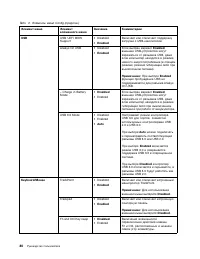
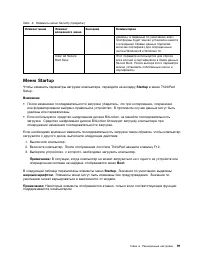
Табл. 3. Элементы меню Security (продолж.) Элемент меню Элементвложенного меню Значение Комментарии удалены, а заданный по умолчанию ключплатформы будет заново установлен вместес исходными базами данных подписей,включая сертификат для операционныхсистем Windows 8 и Windows 10. Clear All SecureBoot K...
Страница 111 - Меню Restart
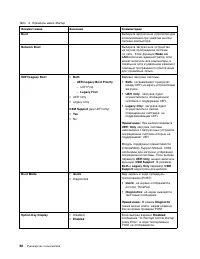
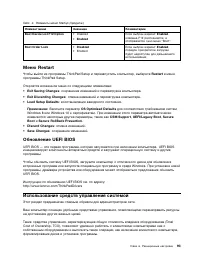
Табл. 4. Элементы меню Startup (продолж.) Элемент меню Значение Комментарии Boot Device List F12 Option • Disabled• Enabled Если выбран вариант Enabled , клавиша F12 распознается, иотображается окно меню “Boot”. Boot Order Lock • Disabled • Enabled Если выбран вариант Enabled , порядок приоритетов з...
Страница 112 - Настройка средств управления компьютером
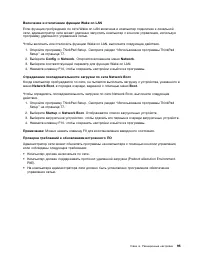
После настройки и подготовки компьютера к работе им можно управлять с помощью программ исредств управления, уже встроенных в клиентский компьютер и сеть. Desktop Management Interface Система UEFI BIOS этого компьютера поддерживает интерфейс System Management BIOS ReferenceSpeciication (SMBIOS) верси...
Страница 115 - Глава 7. Предотвращение неполадок; Общие советы по предотвращению проблем
Глава 7. Предотвращение неполадок При пользовании ноутбуком ThinkPad важную роль играет его техническое обслуживание.Надлежащий уход за компьютером позволит избежать наиболее распространенных неполадок. Этаглава содержит сведения, которые помогут обеспечить исправную работу компьютера. • “Общие сове...
Страница 116 - Поддержание драйверов устройств в актуальном состоянии
• Ведите журнал. В него можно вносить сведения об основных изменениях в аппаратных и программных средствах, обновлениях драйверов, незначительных проблемах и о том, как ихудалось устранить. • Если потребуется восстановить на компьютере данные заводской установки, воспользуйтесь следующими советами. ...
Страница 117 - Уход за компьютером
с веб-сайта технической поддержки Lenovo. Пакеты обновлений могут содержать приложения,драйверы устройств, обновления для UEFI BIOS и прочего программного обеспечения. Располагаяданными о типе и модели вашего компьютера, установленной на нем операционной системе иязыке интерфейса, программа System U...
Страница 119 - Чистка крышки компьютера
В следующих случаях рекомендуется протирать поверхность устройства распознавания отпечатковпальцев сухой мягкой тканью, не оставляющей волокон и ворсинок: • Когда поверхность устройства распознавания отпечатков пальцев загрязнена или покрыта ржавчиной. • Когда поверхность устройства распознавания от...
Страница 121 - Глава 8. Устранение неполадок компьютера; Диагностика неполадок; Устранение неполадок
Глава 8. Устранение неполадок компьютера Этот раздел содержит инструкции по устранению неполадок компьютера. • “Диагностика неполадок” на странице 103• “Устранение неполадок” на странице 103 Диагностика неполадок Если в работе компьютера возникают неполадки, начните их решение с использования програ...
Страница 122 - Попадание жидкости на клавиатуру; Сообщения об ошибках
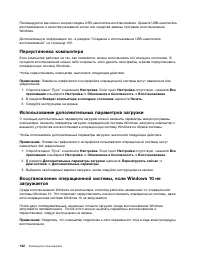
• Когда компьютер выключится, перезагрузите его. Если компьютер не включается, перейдите к действию 2. • Если компьютер не удается выключить путем нажатия и удержания кнопки питания, отсоедините от него адаптер питания и перезагрузите компьютер, вставив в отверстие дляаварийной перезагрузки конец ра...
Страница 124 - Звуковые сигналы, сообщающие об ошибках
Решение : не работает устройство M.2 SSD. Обратитесь в службу сервиса устройств M.2 SSD. • Сообщение : 2112: ошибка чтения SSD2 (M.2) Решение : не работает устройство M.2 SSD. Обратитесь в службу сервиса устройств M.2 SSD. • Сообщение : 2200: неверный тип и серийный номер компьютера. Решение : невер...
Страница 125 - Неполадки модулей памяти; Проблемы, связанные с Ethernet
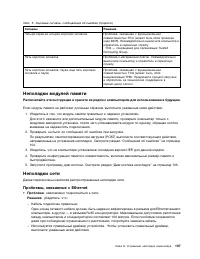
Табл. 5. Звуковые сигналы, сообщающие об ошибках (продолж.) Сигналы Решение Четыре серии из четырех коротких сигналов Проблема, связанная с функциональнойсовместимостью TCG * (может быть сбой проверки кода BIOS). Незамедлительно выключите компьютер иобратитесь в сервисную службу. * TCG — сокращение ...
Страница 126 - Проблемы беспроводной локальной сети
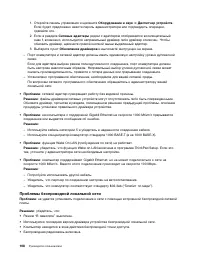
1. Откройте панель управления и щелкните Оборудование и звук ➙ Диспетчер устройств . Если будет предложено ввести пароль администратора или подтвердить операцию,сделайте это. 2. Если в разделе Сетевые адаптеры рядом с адаптером отображается восклицательный знак ! , возможно, используется неправильны...
Страница 127 - Неполадки клавиатуры и других манипуляторов; Неполадки манипулятора TrackPoint
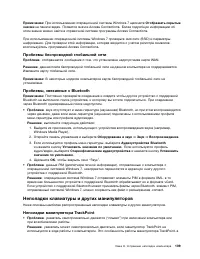
Примечание: При использовании операционной системы Windows 7 щелкните Отображать скрытые значки на панели задач. Появится значок Access Connections. Более подробную информацию об этом значке можно найти в справочной системе программы Access Connections. При использовании операционной системы Windows...
Страница 128 - Неполадки с клавиатурой; Неполадки дисплея и мультимедийных устройств; Неполадки с экраном компьютера
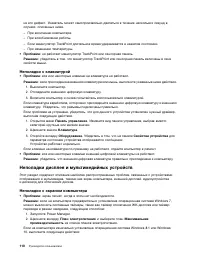
не его дефект. Указатель может самопроизвольно двигаться в течение нескольких секунд вслучаях, описанных ниже. – При включении компьютера.– При возобновлении работы.– Если манипулятор TrackPoint длительное время удерживается в нажатом состоянии.– При изменении температуры. • Проблема : не работает м...
Страница 131 - Проблемы с внешним дисплеем
Решение : правильно ли вы установили операционную систему или программу? Если они установлены и сконфигурированы правильно, то отдайте компьютер в ремонт. • Проблема : экран не выключается даже после выключения компьютера. Решение : нажмите и удерживайте не менее четырех секунд кнопку питания, чтобы...
Страница 133 - Проблемы с воспроизведением звука
• Проблема : при использовании функции “Расширенный рабочий стол” невозможно установить более высокое разрешение или увеличить частоту обновления экрана для дополнительногомонитора. Решение : установите меньшие значения разрешения и цветопередачи основного дисплея. • Проблема : не работает переключе...
Страница 134 - Неполадки устройства распознавания отпечатков пальцев
7. Перейдите в окно микшера громкости и выберите другое устройство, в данном случае наушники. 8. Снова включите воспроизведение через музыкальный проигрыватель. Убедитесь, что звук теперь исходит из наушников, подключенных непосредственно к компьютеру. Дополнительную информацию о программе Realtek H...
Страница 135 - Неполадки аккумулятора и системы питания; Неполадки с аккумулятором
• Проблема : устройство не считывает или не распознает отпечаток вашего пальца. Решение : если на поверхности прибора имеются грязь, пятна или влага, аккуратно протрите поверхность сухой, мягкой тканью, не оставляющей ворса.Советы по обслуживанию устройства распознавания отпечатков пальцев см. в раз...
Страница 136 - Неполадки адаптера питания; Проблемы с электропитанием; Неполадки при загрузке
Неполадки адаптера питания Проблема : в области уведомлений Windows не отображается значок адаптера питания, в то время как адаптер подключен к компьютеру и к электросети. Решение : выполните следующие действия: 1. Убедитесь, что адаптер питания подключен правильно. Инструкции по подключению адаптер...
Страница 137 - Проблемы режима сна и гибернации
1. Зайдите на сайт технической поддержки Lenovo http://www.lenovo.com/support и найдите там информацию о данной ошибке. 2. Выполните поиск информации об ошибке с домашней страницы базы знаний Microsoft http://support.microsoft.com/. Проблемы режима сна и гибернации • Проблема : компьютер неожиданно ...
Страница 138 - Неполадки жестких дисков и других устройств для хранения данных; Проблемы с жестким или гибридным диском; Неполадки программ
Решение : проверьте, не задан ли какой-либо параметр, запрещающий переход компьютера в режим сна или гибернации.Если компьютер пытается войти в режим ожидания, но запрос отклоняется, устройство,подключенное к порту USB, может быть отключено. Если это происходит, попробуйте впринудительном режиме отк...
Страница 139 - Неполадки портов и разъемов; Неполадки с USB
• Другие приложения корректно работают на этом компьютере.• Необходимые драйверы устройств установлены.• Приложение работает на другом компьютере. Если сообщение об ошибке выдается во время работы приложения, воспользуйтесь инструкциями,которые поставляются в комплекте с приложением. Если не удалось...
Страница 141 - Информация о восстановлении операционной системы Windows 7; Создание и использование носителя восстановления
Глава 9. Восстановление: обзор В этой главе описаны методы восстановления. • “Информация о восстановлении операционной системы Windows 7” на странице 123• “Информация о восстановлении для операционных систем Windows 8.1” на странице 129• “Информация о восстановлении операционной системы Windows 10” ...
Страница 142 - Резервное копирование и восстановление
Создать носители восстановления можно с использованием дисков или внешних USB-носителей.Для создания носителя восстановления необходим диск или USB-накопитель емкостью не менее16 ГБ. Необходимая емкость диска или USB-накопителя зависит от размера образа восстановления. Внимание: При создании носител...
Страница 143 - Рабочее пространство Rescue and Recovery
Создав резервную копию устройства хранения, впоследствии можно восстановить все егосодержимое, выбранные файлы или только операционную систему и программы Windows. Резервное копирование Чтобы создать резервную копию данных с помощью программы Rescue and Recovery в Windows 7,выполните указанные ниже ...
Страница 144 - Создание и использование резервных носителей
Поскольку работа программы Rescue and Recovery не зависит от операционной системыWindows, заводское содержимое жесткого диска можно восстановить даже в том случае, еслиоперационная система Windows не запускается. Внимание: При восстановлении содержимого устройства хранения из резервной копии Rescue ...
Страница 146 - Решение проблем, связанных с восстановлением
4. Откройте вложенную папку программы, которую требуется повторно установить.5. Чтобы переустановить программу, дважды щелкните файл Setup и следуйте инструкциям на экране. Повторная установка предустановленных драйверов устройств Внимание: Повторная установка драйверов устройств влечет за собой изм...
Страница 147 - Обновление компьютера; Восстановление заводских настроек компьютера по умолчанию
Дополнительную информацию о программе Setup Utility см. в разделе “Использование программы ThinkPad Setup” на странице 77. Рекомендуется как можно быстрее создать резервный носитель и набор носителей длявосстановления и хранить их в надежном месте для дальнейшего использования. Информация о восстано...
Страница 149 - Информация о восстановлении операционной системы Windows 10
3. Убедитесь, что установлен флажок Скопировать раздел восстановления с компьютера на диск восстановления . Затем щелкните Далее . Важно: Если снять флажок Скопировать раздел восстановления с компьютера на диск восстановления. , USB-накопитель восстановления будет создан без содержимого раздела восс...
Страница 151 - Создание и использование USB-накопителя восстановления
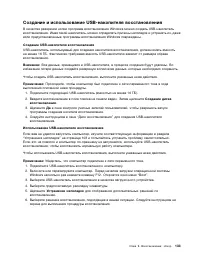
Создание и использование USB-накопителя восстановления В качестве резервной копии программ восстановления Windows можно создать USB-накопительвосстановления. Имея такой накопитель, можно определять причины неполадок и устранять их, дажеесли предустановленные программы восстановления Windows поврежде...
Страница 153 - Глава 10. Замена устройств; Защита от статического электричества
Глава 10. Замена устройств Глава состоит из перечисленных ниже разделов. • “Защита от статического электричества” на странице 135• “Отключение встроенного аккумулятора” на странице 135• “Установка или замена карты micro SIM” на странице 136• “Замена съемного аккумулятора ” на странице 137• “Замена в...
Страница 154 - Установка или замена карты micro SIM
4. Выберите Disable Built-in Battery , а затем нажмите клавишу “Enter”. Появится окно подтверждения установки. 5. Щелкните Да в окне подтверждения настроек. Затем компьютер выключается, и встроенный аккумулятор также выключается. Дайте компьютеру остыть в течение нескольких минут. Встроенный аккумул...
Страница 155 - Замена съемного аккумулятора
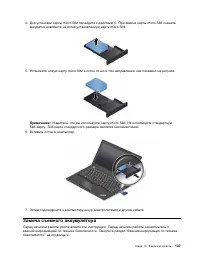
4. Для установки карты micro SIM перейдите к действию 5. При замене карты micro SIM сначала аккуратно извлеките из лотка установленную карту micro SIM. 5. Установите новую карту micro SIM в лоток точно в том направлении, как показано на рисунке. Примечание: Убедитесь, что вы используете карту micro ...
Страница 157 - Замена внутреннего устройства хранения данных
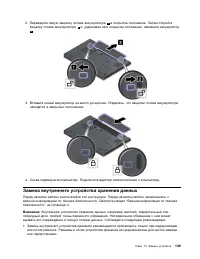
2. Переведите левую защелку отсека аккумулятора 1 в открытое положение. Затем откройте защелку отсека аккумулятора 2 и, удерживая ее в открытом положении, извлеките аккумулятор 3 . 3. Вставьте новый аккумулятор на место до щелчка. Убедитесь, что защелки отсека аккумулятора находятся в закрытых полож...
Страница 161 - Замена модуля памяти
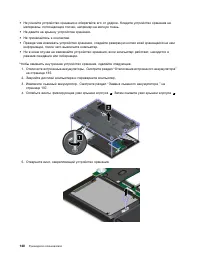
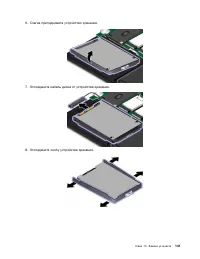
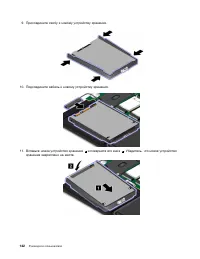
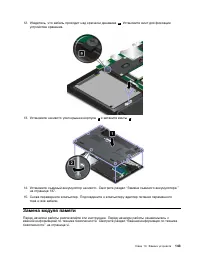
12. Убедитесь, что кабель проходит над крючком динамика a . Установите винт для фиксации устройства хранения. 13. Установите на место узел крышки корпуса 1 и затяните винты 2 . 14. Установите съемный аккумулятор на место. Смотрите раздел “Замена съемного аккумулятора ” на странице 137. 15. Снова пер...
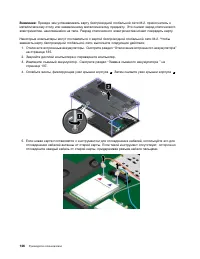
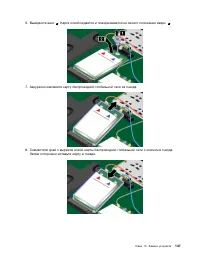
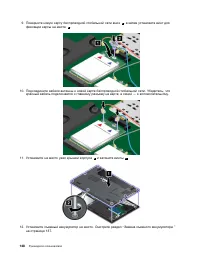
Страница 163 - Замена карты беспроводной глобальной сети M.2
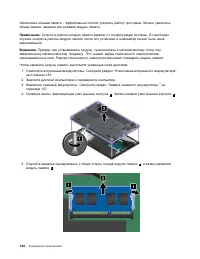
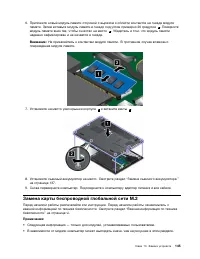
6. Приложите новый модуль памяти стороной с вырезом к области контактов на гнезде модуля памяти. Затем вставьте модуль памяти в гнездо под углом примерно 20 градусов 1 . Поверните модуль памяти вниз так, чтобы он встал на место 2 . Убедитесь в том, что модуль памяти надежно зафиксирован и не качаетс...
Страница 169 - Глава 11. Оказание технической поддержки; Перед тем как связаться с Lenovo
Глава 11. Оказание технической поддержки В этой главе содержится информация о порядке получения поддержки и технической помощи откомпании Lenovo. • “Перед тем как связаться с Lenovo” на странице 151• “Получение консультаций и услуг” на странице 152• “Приобретение дополнительных услуг” на странице 15...
Страница 171 - Как обратиться в центр поддержки клиентов Lenovo; Приобретение дополнительных услуг
Как обратиться в центр поддержки клиентов Lenovo Если вы пытались исправить неполадку самостоятельно, но сделать этого не удалось, то в течениегарантийного периода можно позвонить в центр поддержки клиентов. В течение гарантийного срокапредоставляются следующие услуги: • Выявление неполадок - квалиф...
Страница 173 - Приложение A. Нормативные сведения; Расположение антенн беспроводной связи UltraConnectTM
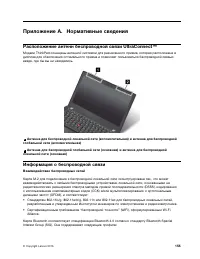
Приложение A. Нормативные сведения Расположение антенн беспроводной связи UltraConnect™ Модели ThinkPad оснащены антенной системой для разнесенного приема, которая расположена вдисплее для обеспечения оптимального приема и позволяет пользоваться беспроводной связьювезде, где бы вы ни находились. 1 А...
Страница 175 - Информация о соответствии нормативам радиосвязи; Информация, относящаяся к сертификации
В некоторых ситуациях или обстоятельствах применение встроенных плат беспроводной связи можетбыть ограничено владельцем здания или уполномоченными представителями соответствующихорганизаций. К числу таких ситуаций относятся: • Использование встроенных плат беспроводной связи на борту самолета, в бол...
Страница 181 - Информация об утилизации аккумуляторов для США и Канады
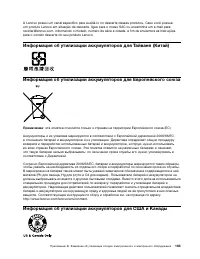
A Lenovo possui um canal especíico para auxiliá-lo no descarte desses produtos. Caso você possuaum produto Lenovo em situação de descarte, ligue para o nosso SAC ou encaminhe um e-mail para:reciclar@lenovo.com, informando o modelo, número de série e cidade, a im de enviarmos as instruçõespara o corr...
Страница 187 - Приложение D. Информация о модели ENERGY STAR
Приложение D. Информация о модели ENERGY STAR ENERGY STAR ® — это совместная программа Агентства по охране окружающей среды США и Министерства энергетики США, цель которой — экономия средств и защита окружающей среды засчет использования продуктов и методов, эффективных с точки зрения сбережения эне...
Страница 189 - Приложение E. Замечания
Приложение E. Замечания Lenovo может предоставлять продукты, услуги и компоненты, описанные в данной публикации, нево всех странах. Сведения о продуктах и услугах, доступных в настоящее время в вашей стране,можно получить в местном представительстве Lenovo. Ссылки на продукты, программы или услугиLe...
Страница 190 - Товарные знаки
средах, могут заметно отличаться от приведенных. Некоторые измерения могли быть выполненыв разрабатываемых системах, и нет никакой гарантии, что в общедоступных системах результатыэтих измерений будут такими же. Кроме того, результаты некоторых измерений были полученыэкстраполяцией. Реальные результ...



















 Lenovo 3
Инструкция по эксплуатации
Lenovo 3
Инструкция по эксплуатации
 Lenovo 1 14ADA05
Инструкция по эксплуатации
Lenovo 1 14ADA05
Инструкция по эксплуатации
 Lenovo 1 14IGL05
Инструкция по эксплуатации
Lenovo 1 14IGL05
Инструкция по эксплуатации
 Lenovo 100S Chromebook-11IBY
Инструкция по эксплуатации
Lenovo 100S Chromebook-11IBY
Инструкция по эксплуатации
 Lenovo 11ADA05
Инструкция по эксплуатации
Lenovo 11ADA05
Инструкция по эксплуатации
 Lenovo 13 20WJ0020
Инструкция по эксплуатации
Lenovo 13 20WJ0020
Инструкция по эксплуатации
 Lenovo 13s G2 ITL
Инструкция по эксплуатации
Lenovo 13s G2 ITL
Инструкция по эксплуатации
 Lenovo 13s G3 ACN
Инструкция по эксплуатации
Lenovo 13s G3 ACN
Инструкция по эксплуатации
 Lenovo 14ADA05
Инструкция по эксплуатации
Lenovo 14ADA05
Инструкция по эксплуатации
 Lenovo 14IGL05
Инструкция по эксплуатации
Lenovo 14IGL05
Инструкция по эксплуатации
 Lenovo 14s Yoga ITL
Инструкция по эксплуатации
Lenovo 14s Yoga ITL
Инструкция по эксплуатации
 Lenovo 14W
Инструкция по эксплуатации
Lenovo 14W
Инструкция по эксплуатации
 Lenovo 15 G2
Инструкция по эксплуатации
Lenovo 15 G2
Инструкция по эксплуатации
 Lenovo 15 G3 ACL
Инструкция по эксплуатации
Lenovo 15 G3 ACL
Инструкция по эксплуатации
 Lenovo 15p IMH
Инструкция по эксплуатации
Lenovo 15p IMH
Инструкция по эксплуатации
 Lenovo 17ADA05
Инструкция по эксплуатации
Lenovo 17ADA05
Инструкция по эксплуатации
 Lenovo 17ITL6
Инструкция по эксплуатации
Lenovo 17ITL6
Инструкция по эксплуатации
 Lenovo 3 15ADA05
Инструкция по эксплуатации
Lenovo 3 15ADA05
Инструкция по эксплуатации
 Lenovo 3 15ARH05
Инструкция по эксплуатации
Lenovo 3 15ARH05
Инструкция по эксплуатации
 Lenovo 3 15IGL05
Инструкция по эксплуатации
Lenovo 3 15IGL05
Инструкция по эксплуатации