Страница 2 - Прочтите вначале
Прочтите вначале Прежде чем использовать эту информацию и само изделие, обязательно ознакомьтесь со следующими разделами: • Руководство по технике безопасности и гарантии • Руководство по установке • Приложение B «Важная информация по технике безопасности» на странице 113 Lenovo постоянно улучшает д...
Страница 3 - Содержание
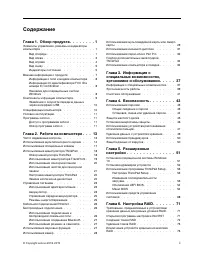
Содержание Глава 1. Обзор продукта . . . . . . . . 1 Элементы управления, разъемы и индикаторы компьютера . . . . . . . . . . . . . . . . . 1 Вид спереди . . . . . . . . . . . . . . . 1Вид слева . . . . . . . . . . . . . . . . 3Вид справа . . . . . . . . . . . . . . . 4Вид снизу . . . . . . . . . . ...
Страница 4 - ii
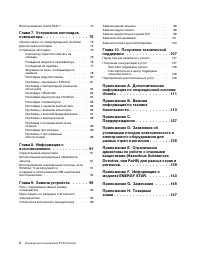
Восстановление томов RAID 1 . . . . . . . . 74 Глава 7. Устранение неполадок компьютера . . . . . . . . . . . . . . 75 Общие советы по предотвращению проблем . . 75Диагностика неполадок . . . . . . . . . . . 75Устранение неполадок . . . . . . . . . . . 76 Компьютер перестал отвечать на команды . . ....
Страница 5 - Глава 1. Обзор продукта; Элементы управления, разъемы и индикаторы компьютера; Вид спереди
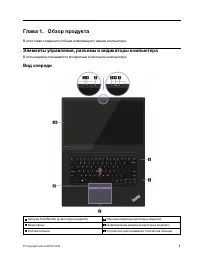
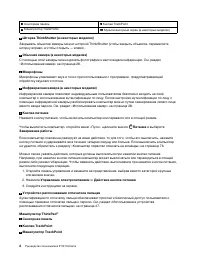
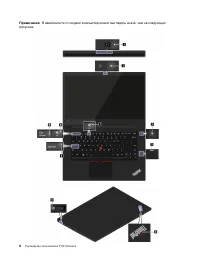
Глава 1. Обзор продукта В этой главе содержится общая информация о вашем компьютере. Элементы управления, разъемы и индикаторы компьютера В этом разделе описываются аппаратные компоненты компьютера. Вид спереди 1 Шторка ThinkShutter (в некоторых моделях) 2 Обычная камера (в некоторых моделях) 3 Микр...
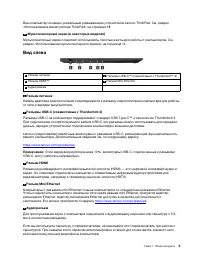
Страница 7 - Мультисенсорный экран (в некоторых моделях); Вид слева; Разъем питания; Разъем HDMI
Ваш компьютер оснащен уникальным указывающим устройством Lenovo ThinkPad. См. раздел «Использование манипулятора ThinkPad» на странице 18. 10 Мультисенсорный экран (в некоторых моделях) Мультисенсорный экран позволяет использовать простые жесты для работы с компьютером. См. раздел «Использование мул...
Страница 8 - Вид справа
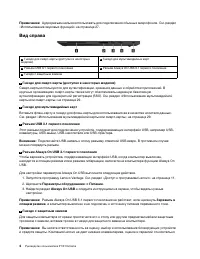
Примечание: Аудиоразъем нельзя использовать для подключения обычных микрофонов. См. раздел «Использование звуковых функций» на странице 27. Вид справа 1 Гнездо для смарт-карты (доступно в некоторых моделях) 2 Гнездо для мультимедийных карт 3 Разъем USB 3.1 первого поколения 4 Разъем Always On USB 3....
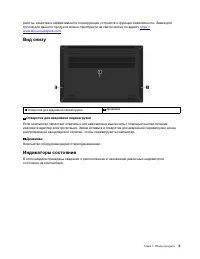
Страница 9 - Вид снизу; Отверстие для аварийной перезагрузки; Индикаторы состояния
работы, качества и эффективности блокирующих устройств и функции безопасности. Замки для тросов для данного продукта можно приобрести на сайте Lenovo по адресу https:// www.lenovoquickpick.com/ . Вид снизу 1 Отверстие для аварийной перезагрузки 2 Динамики 1 Отверстие для аварийной перезагрузки Если ...
Страница 11 - Важная информация о продукте
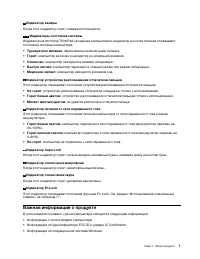
1 Индикатор камеры Когда этот индикатор горит, камера используется. 2 4 Индикаторы состояния системы Индикатор на логотипе ThinkPad на крышке компьютера и индикатор в кнопке питания показывают состояние системы компьютера. • Трехкратное мигание : первоначальное включение питания. • Горит : компьютер...
Страница 12 - Наклейка подлинного ПО Microsoft
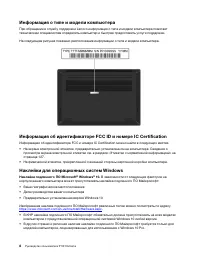
Информация о типе и модели компьютера При обращении в службу поддержки Lenovo информация о типе и модели компьютера помогает техническим специалистам определить компьютер и быстрее предоставить услуги поддержки. На следующем рисунке показано расположение информации о типе и модели компьютера. Информ...
Страница 13 - Компоненты и функции компьютера
Отсутствие наклейки подлинного ПО Майкрософт не означает, что предустановленная версия Windows не является подлинной. Порядок определения подлинности предустановленного продукта Windows указан на сайте корпорации Майкрософт по адресу: https://www.microsoft.com/en-us/howtotell/default.aspx Код продук...
Страница 14 - Заявление о скорости передачи данных через интерфейс USB; Размеры
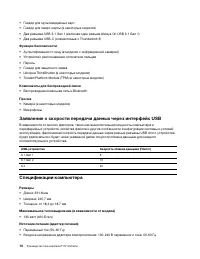
• Гнездо для мультимедийных карт • Гнездо для смарт-карты (в некоторых моделях) • Два разъема USB 3.1 Gen 1 (включая один разъем Always On USB 3.1 Gen 1) • Два разъема USB-C (совместимые с Thunderbolt 3) Функции безопасности • Аутентификация по лицу (в моделях с инфракрасной камерой) • Устройство ра...
Страница 15 - Условия эксплуатации; Температура; Программы Lenovo
Условия эксплуатации Максимально допустимая высота над уровнем моря без герметизации • 3 048 м Температура • До высоты над уровнем моря 2 438 м – Рабочая: от 5 до 35°C – Хранение и транспортировка: от 5 до 43°C • На высоте над уровнем моря выше 2 438 м – Максимальная температура при работе в условия...
Страница 17 - Глава 2. Работа на компьютере; Часто задаваемые вопросы
Глава 2. Работа на компьютере В этой главе представлены сведения по использованию различных функций вашего компьютера. Часто задаваемые вопросы В этом разделе приведены некоторые советы, которые помогут реализовать весь потенциал ноутбука ThinkPad. Можно ли найти руководство пользователя на другом я...
Страница 18 - Как подключить или заменить устройство?; Использование мультисенсорного экрана
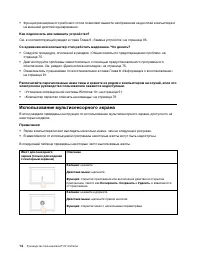
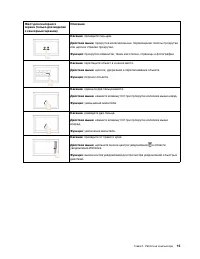
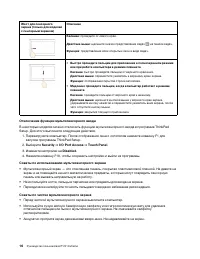
• Функция расширенного рабочего стола позволяет вывести изображение на дисплей компьютера и на внешний дисплей одновременно. Как подключить или заменить устройство? См. в соответствующий раздел в главе Глава 9 «Замена устройств» на странице 95. Со временем мой компьютер стал работать медленнее. Что ...
Страница 21 - Использование специальных клавиш; Клавиша с логотипом Windows
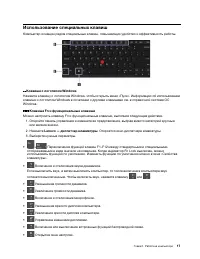
Использование специальных клавиш Компьютер оснащен рядом специальных клавиш, повышающих удобство и эффективность работы. 1 Клавиша с логотипом Windows Нажмите клавишу с логотипом Windows, чтобы открыть меню «Пуск». Информацию об использовании клавиши с логотипом Windows в сочетании с другими клавиша...
Страница 23 - Использование манипулятора TrackPoint
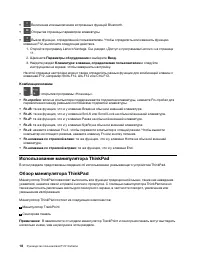
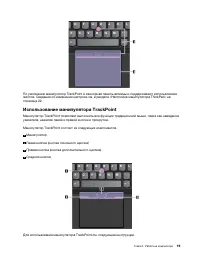
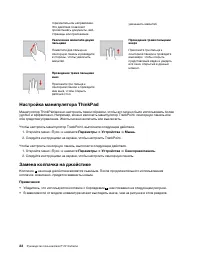
По умолчанию манипулятор TrackPoint и сенсорная панель активны и поддерживают использование жестов. Сведения об изменении настроек см. в разделе «Настройка манипулятора ThinkPad» на странице 22. Использование манипулятора TrackPoint Манипулятор TrackPoint позволяет выполнять все функции традиционной...
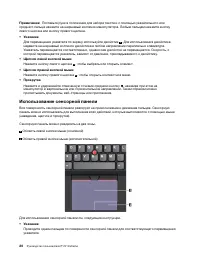
Страница 24 - Использование сенсорной панели; Указание
Примечание: Поставьте руки в положение для набора текста и с помощью указательного или среднего пальца нажмите на шершавый колпачок манипулятора. Любым пальцем нажмите кнопку левого щелчка или кнопку правого щелчка. • Указание Для перемещения указателя по экрану используйте джойстик 1 . Для использо...
Страница 25 - Использование жестов для сенсорной панели
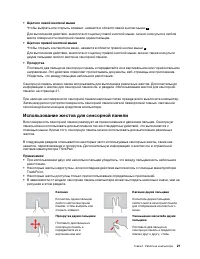
• Щелчок левой кнопкой мыши Чтобы выбрать или открыть элемент, нажмите в области левой кнопки мыши 1 . Для выполнения действия, аналогичного щелчку левой кнопкой мыши, можно коснуться в любом месте поверхности сенсорной панели одним пальцем. • Щелчок правой кнопкой мыши Чтобы открыть контекстное мен...
Страница 27 - Подключение адаптера питания; Советы по подключению адаптера питания; Аккумулятор
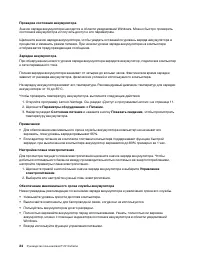
Управление питанием В этом разделе содержится информацию о том, как добиться оптимального баланса между производительностью и режимом питания при использовании адаптера электропитания и аккумулятора. Использование адаптера питания Питание, необходимое для работы компьютера, может поступать либо от а...
Страница 30 - Enabled
Кабельное подключение Ethernet Компьютер можно подключить к локальной сети кабелем Ethernet с помощью разъема mini Ethernet на компьютере. Чтобы подключить кабель Ethernet к компьютеру, требуется адаптер расширения Ethernet. Адаптер расширения Ethernet доступен в качестве дополнительного компонента....
Страница 32 - Использование камер
• Запись и воспроизведение PCM- и WAV-файлов • Запись звука из различных источников, например подключенной гарнитуры В списке ниже указаны сведения о поддерживаемых функциях аудиоустройств, подключенных к разъемам вашего компьютера или док-станции. • Гарнитура с 3,5-миллиметровым четырехконтактным р...
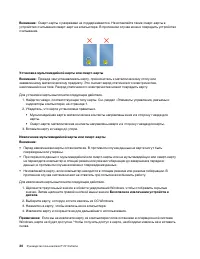
Страница 33 - Улучшить распознавание; Windows Hello; Использование мультимедийной карты или смарт-карты; Поддерживаемые типы мультимедийных карт
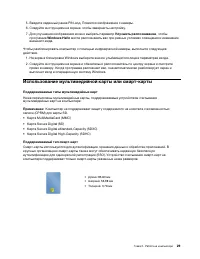
5. Введите заданный ранее PIN-код. Появится изображение с камеры. 6. Следуйте инструкциям на экране, чтобы завершить настройку. 7. Для улучшения изображения можно выбрать параметр Улучшить распознавание , чтобы программа Windows Hello могла распознавать вас при разных условиях освещения и изменении ...
Страница 35 - Использование внешнего дисплея
Использование внешнего дисплея Подключите компьютер к проектору или монитору для представления презентаций или расширения рабочего пространства. Подключение проводного дисплея Для подключения внешнего монитора требуется кабель видеоинтерфейса с ферритовым сердечником. 1. Подключите внешний дисплей к...
Страница 36 - Использование пера Lenovo Pen Pro; Обзор пера
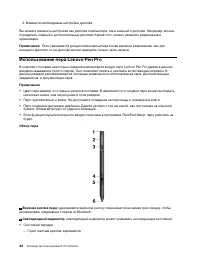
3. Измените необходимые настройки дисплея. Вы можете изменить настройки как дисплея компьютера, так и внешнего дисплея. Например, можно определить главный и дополнительный дисплей. Кроме того, можно изменить разрешение и ориентацию. Примечание: Если указывается для дисплея компьютера более высокое р...
Страница 38 - Хранение пера; Подбор дополнительных аксессуаров ThinkPad; Использование компьютера в поездке; Советы авиапассажирам
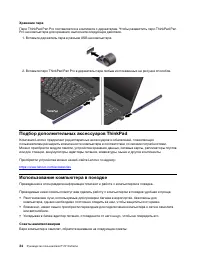
Хранение пера Перо ThinkPad Pen Pro поставляется в комплекте с держателем. Чтобы разместить перо ThinkPad Pen Pro на компьютере для хранения, выполните следующие действия. 1. Вставьте держатель пера в разъем USB на компьютере. 2. Вставьте перо ThinkPad Pen Pro в держатель пера любым из показанных на...
Страница 39 - Параметры; Режим «в самолете»
• В самолете следите за наклоном спинки сиденья перед вами. Расположите дисплей компьютера под таким углом, чтобы пассажир, сидящий перед вами, не повредил его, откидывая спинку своего сиденья. • Перед взлетом не забудьте выключить компьютер или перевести его в режим гибернации. • Если вы собираетес...
Страница 41 - Информация о специальных возможностях
Глава 3. Информация о специальных возможностях, эргономике и обслуживании В этой главе рассказывается о специальных возможностях, эргономике, очистке и обслуживании. Информация о специальных возможностях Для Lenovo очень важно расширить возможности доступа к информации и технологии для людей с наруш...
Страница 43 - Эргономичность работы
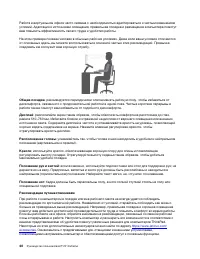
Для изменения разрешения экрана выполните указанные ниже действия. 1. Щелкните правой кнопкой мыши в пустой области рабочего стола и выберите Параметры дисплея ➙ Дисплей . 2. Следуйте инструкциям на экране. Примечание: При очень низком разрешении экрана некоторые элементы могут не помещаться на экра...
Страница 45 - Вопросы относительно зрения; Очистка и обслуживание; Основные рекомендации по обслуживанию; Очистка компьютера; Чистка клавиатуры
Вопросы относительно зрения Дисплеи ноутбуков ThinkPad соответствуют высочайшим стандартам. Они обеспечивают ясное и качественное изображение на больших и ярких экранах — четкое, но не напрягающее глаза. Разумеется, глаза устают от любой напряженной и непрерывной зрительной деятельности. Если у вас ...
Страница 46 - Очистка экрана компьютера
клавишами можно воспользоваться резиновой грушей с кисточкой для чистки объективов фотоаппаратов или феном для сушки волос с выключенным нагревом воздуха. Очистка экрана компьютера : царапины, масло, пыль, химические вещества, ультрафиолетовое излучение могут повлиять на качество изображения на экра...
Страница 47 - Глава 4. Безопасность; Использование паролей; Пароль при включении; Пароль администратора; Пароли на доступ к жесткому диску
Глава 4. Безопасность В этой главе рассказано, как защитить компьютер от несанкционированного использования. Использование паролей В этом разделе содержатся сведения об использовании пароля при включении, пароля администратора и пароля на доступ к жесткому диску. Общие сведения о пароле С помощью па...
Страница 48 - Установка, смена или удаление пароля
Защитить информацию, которая хранится на устройстве хранения, помогают пароли на доступ к жесткому диску двух следующих типов. • Пользовательский пароль на доступ к жесткому диску Если задан только пользовательский пароль на доступ к жесткому диску (без главного пароля), для получения доступа к файл...
Страница 49 - Защита жесткого диска
4. Следуйте инструкциям на экране, чтобы задать, изменить или удалить пароль. Запишите все свои пароли и сохраните их в надежном месте. Если вы забудете какие-либо из своих паролей, соответствующие операции по ремонту и обслуживанию устройства гарантией не покрываются. Что делать, если вы забыли пар...
Страница 50 - Установка микросхемы защиты
• Перед утилизацией, продажей или передачей компьютера, удалите хранящиеся на нем данные. Дополнительную информацию см. в разделе «Удаление данных с устройства хранения» на странице 49. Использование программы шифрования диска BitLocker для Windows Для защиты компьютера от несанкционированного досту...
Страница 51 - Использование устройства распознавания отпечатков пальцев
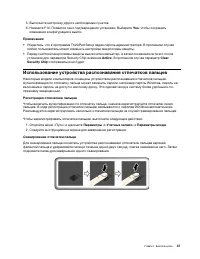
5. Выполните настройку других необходимых пунктов. 6. Нажмите F10. Появится окно подтверждения установки. Выберите Yes , чтобы сохранить изменения конфигурации и выйти. Примечания: • Убедитесь, что в программе ThinkPad Setup задан пароль администратора. В противном случае любой пользователь может из...
Страница 53 - Удаление данных с устройства хранения
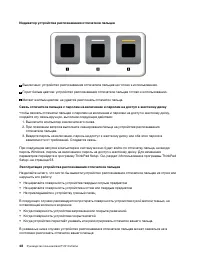
• Подушечка пальца сморщена. • Подушечка пальца стерта, суха или повреждена. • Подушечка пальца запачкана или засалена. • Подушечка пальца изменилась с момента регистрации отпечатка пальца. • Подушечка пальца влажная. • Используемый в настоящее время палец раньше не был зарегистрирован. Для решения ...
Страница 55 - Глава 5. Расширенные настройки; Установка операционной системы Windows 10
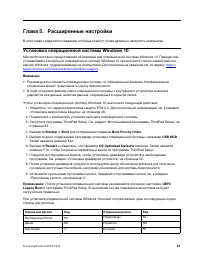
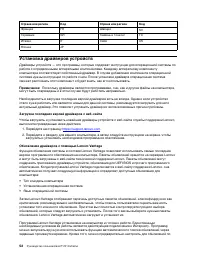
Глава 5. Расширенные настройки В этой главе содержатся сведения, которые помогут более детально настроить компьютер. Установка операционной системы Windows 10 Microsoft постоянно предоставляет обновления для операционной системы Windows 10. Прежде чем устанавливать конкретную операционную систему Wi...
Страница 56 - Установка драйверов устройств; Загрузка последних версий драйверов с веб-сайта
Страна или регион Код Страна или регион Код Франция FR Швеция SV Германия GR Тайвань и Гонконг TC Италия IT США US Япония JP Установка драйверов устройств Драйверы устройств — это программы, которые содержат инструкции для операционной системы по работе с определенными аппаратными компонентами. Кажд...
Страница 57 - жирным шрифтом; Изменение последовательности загрузки
расписанию поиск по важности, чтобы в списке, который будет вам предоставлен для выбора обновлений, содержались только те типы обновлений, которые вам нужны. Дополнительную информацию об использовании программы Lenovo Vantage см. в справочной системе этой программы. Использование программы ThinkPad ...
Страница 58 - Обновление UEFI BIOS
• При использовании функции BitLocker Drive Encryption в Windows и наличии на компьютере Trusted Platform Module не изменяйте последовательность загрузки компьютера. При обнаружении изменений в последовательности запуска функция BitLocker Drive Encryption блокирует компьютер. Чтобы изменить последов...
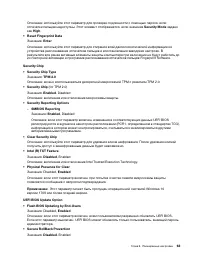
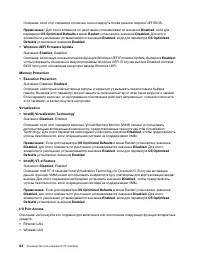
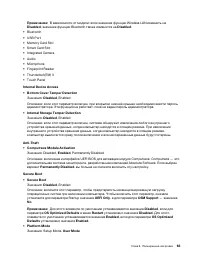
Страница 65 - Меню Security
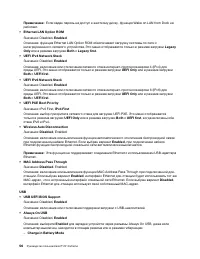
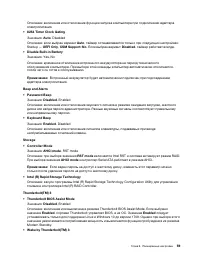
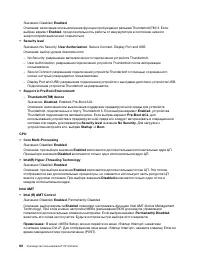
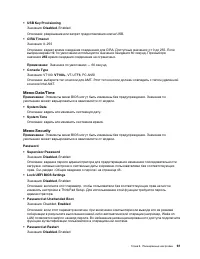
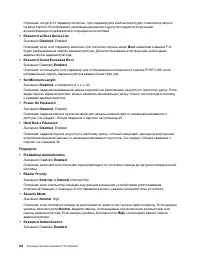
• USB Key Provisioning Значения: Disabled , Enabled Описание: разрешение или запрет предоставления ключа USB. • CIRA Timeout Значения: 0–255 Описание: задает время ожидания соединения для CIRA. Доступные значения: от 0 до 255. Если выбран вариант 0 , по умолчанию используется значение ожидания 60 се...
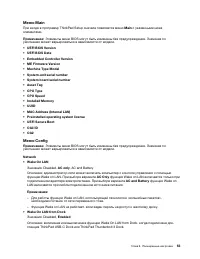
Страница 70 - Меню Startup
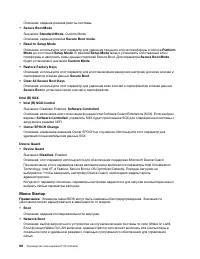
Описание: задание режима работы системы. • Secure Boot Mode Значения: Standard Mode , Custom Mode Описание: задание режима Secure Boot mode . • Reset to Setup Mode Описание: используйте этот параметр для удаления текущего ключа платформы и сброса Platform Mode до состояния Setup Mode . В режиме Setu...
Страница 71 - Меню Restart
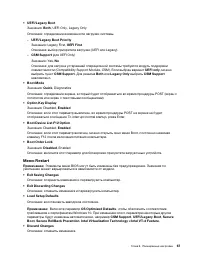
• UEFI/Legacy Boot Значения: Both , UEFI Only, Legacy Only Описание: определение возможности загрузки системы. – UEFI/Legacy Boot Priority Значения: Legacy First, UEFI First Описание: выбор приоритета загрузки (UEFI или Legacy). – CSM Support (для UEFI Only) Значения: Yes, No Описание: для запуска у...
Страница 72 - Использование средств управления системой
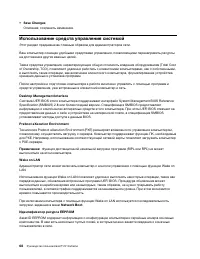
• Save Changes Описание: сохранить изменения. Использование средств управления системой Этот раздел предназначен главным образом для администраторов сети. Ваш компьютер оснащен удобными средствами управления, позволяющими перенаправить ресурсы на достижение других важных целей. Такие средства управл...
Страница 75 - Глава 6. Настройка RAID; Обзор RAID; Открытие программы настройки Intel RST
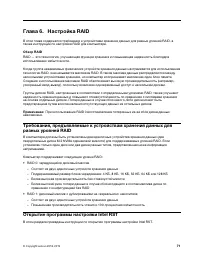
Глава 6. Настройка RAID В этой главе содержатся требования к устройствам хранения данных для разных уровней RAID, а также инструкции по настройке RAID для компьютера. Обзор RAID RAID — это технология, улучшающая функции хранения и повышающая надежность благодаря использованию избыточности. Когда гру...
Страница 76 - Создание томов RAID
Включение RAID в программе ThinkPad Setup Если функция RAID отключена, ее необходимо включить вручную перед открытием программы настройки Intel RST. Чтобы включить функцию RAID, выполните указанные ниже действия. 1. Перезагрузите компьютер. После отображения окна с логотипом нажмите клавишу F1 для з...
Страница 78 - Восстановление томов RAID 1
Чтобы исключить устройство хранения данных из массива RAID, выполните указанные ниже действия. 1. Запустите утилиту настройки Intel RST. См. раздел «Открытие программы настройки Intel RST» на странице 71. 2. С помощью клавиш со стрелками «Вверх» и «Вниз» выберите том, который требуется сбросить, в р...
Страница 79 - Глава 7. Устранение неполадок компьютера; Общие советы по предотвращению проблем
Глава 7. Устранение неполадок компьютера Этот раздел содержит инструкции по устранению неполадок компьютера. Общие советы по предотвращению проблем В этом разделе приведены следующие рекомендации, которые помогут предотвратить проблемы с компьютером: • Регулярно очищайте корзину. • Регулярно запуска...
Страница 80 - Устранение неполадок; Попадание жидкости на клавиатуру; Проблема
Примечание: Если выявить и устранить неполадку самостоятельно после запуска программы Lenovo Vantage не удалось, сохраните и распечатайте файлы журналов, созданные этой программой. Файлы журналов потребуются при беседе с представителем службы технической поддержки компании Lenovo. Lenovo Vantage под...
Страница 81 - Сообщения об ошибках
1. Убедитесь в отсутствии угрозы поражения электрическим током от адаптера питания (если используется). 2. Осторожно отключите адаптер питания от сети. 3. Немедленно выключите компьютер. Если компьютер не выключается, вставьте в отверстие для аварийной перезагрузки конец распрямленной канцелярской с...
Страница 83 - Звуковые сигналы, сообщающие об ошибках
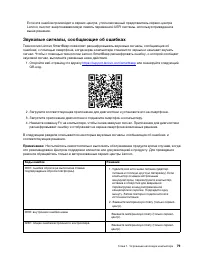
Если эта ошибка произойдет в сервис-центре, уполномоченный представитель сервис-центра Lenovo очистит энергонезависимую память переменной UEFI системы, используя приведенное выше решение. Звуковые сигналы, сообщающие об ошибках Технология Lenovo SmartBeep позволяет расшифровывать звуковые сигналы, с...
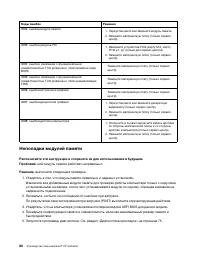
Страница 84 - Неполадки модулей памяти; Решение
Коды ошибок Решения 0282: ошибка модуля памяти 1. Переустановите или замените модуль памяти. 2. Замените материнскую плату (только сервис- центр). 0283: ошибка ресурса PCI 1. Извлеките устройства PCIe (карту M.2, карту PCIe и т. д.) (только для сервис-центра). 2. Замените материнскую плату (только с...
Страница 85 - Проблемы, связанные с Ethernet
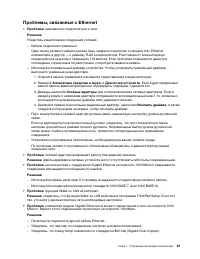
Проблемы, связанные с Ethernet • Проблема : невозможно подключиться к сети. Решение : Убедитесь в выполнении следующих условий: – Кабель подключен правильно. Один конец сетевого кабеля должен быть надежно подключен к разъему mini Ethernet компьютера, а другой — к разъему RJ45 концентратора. Расстоян...
Страница 87 - Неполадки с клавиатурой; Неполадки с экраном компьютера
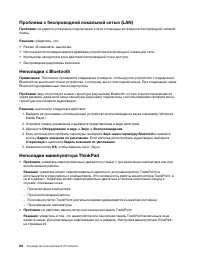
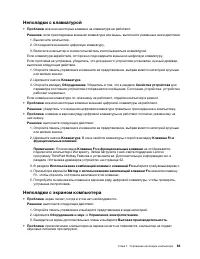
Неполадки с клавиатурой • Проблема : все или некоторые клавиши на клавиатуре не работают. Решение : если присоединена внешняя клавиатура или мышь, выполните указанные ниже действия: 1. Выключите компьютер. 2. Отсоедините внешнюю цифровую клавиатуру. 3. Включите компьютер и снова попытайтесь воспольз...
Страница 89 - Проблемы с внешним монитором
– Драйвер дисплея установлен правильно. – Разрешение и цветовая палитра экрана заданы правильно. – Правильно задан тип монитора. Чтобы проверить эти параметры, выполните указанные ниже действия. 1. Щелкните на рабочем столе правой кнопкой мыши и выберите Параметры экрана ➙ Экран . Примечание: Если к...
Страница 91 - Проблемы с воспроизведением звука
остановите воспроизведение, закройте программу и затем переключите изображение на другой монитор. • Проблема : при установке высокого разрешения внешнего монитора изображение смещается. Решение : иногда при установке высокого значения разрешения, например 1600 x 1200 пикселей, изображение смещается ...
Страница 92 - Проблемы с аккумулятором
Решение : данный орган управления предназначен для компенсации незначительных расхождений в балансе не должен полностью заглушать какой-либо из каналов. • Проблема : отсутствует возможность регулировки громкости звука в формате MIDI в окне микшера громкости. Решение : используйте аппаратный регулято...
Страница 93 - Проблема с кнопками включения питания; Проблемы с программным обеспечением
Если у вас есть устройство быстрой зарядки Quick Charger, используйте его для зарядки аккумулятора. Если аккумулятор не удается полностью зарядить в течение 24 часов, вставьте новый аккумулятор. • Проблема : компьютер выключается до того, как индикатор заряда показывает, что аккумулятор разряжен. Ре...
Страница 95 - Глава 8. Информация о восстановлении; Переустановка компьютера
Глава 8. Информация о восстановлении В этой главе приведена информация о решениях восстановления для операционной системы Windows 10. Переустановка компьютера Если компьютер не функционирует должным образом, его, возможно, придется вернуть в исходное состояние. В процессе восстановления исходного со...
Страница 96 - Создание и использование USB-накопителя восстановления
Примечание: Убедитесь, что компьютер подключен к сети переменного тока в ходе всей процедуры восстановления. Создание и использование USB-накопителя восстановления В качестве резервной копии программ восстановления Windows можно создать USB-накопитель восстановления. Имея такой накопитель, можно опр...
Страница 99 - Глава 9. Замена устройств; Узлы, подлежащие замене силами пользователя; Узлы CRU самообслуживания.; Меры защиты от разрядов статического электричества
Глава 9. Замена устройств В этой главе содержатся инструкции по установке и замене аппаратных компонентов компьютера. Узлы, подлежащие замене силами пользователя Узлы, подлежащие замене силами заказчика (Customer Replaceable Units — CRU), представляют собой компоненты, которые пользователь может мод...
Страница 102 - Замена модуля памяти
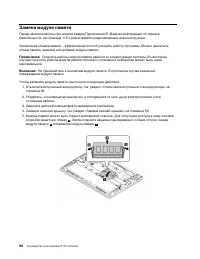
Замена модуля памяти Перед началом работы прочитайте раздел Приложение B «Важная информация по технике безопасности» на странице 113 и распечатайте представленные ниже инструкции. Увеличение объема памяти – эффективный способ ускорить работу программ. Можно увеличить объем памяти, заменив или добави...
Страница 103 - Замена твердотельного диска M.2
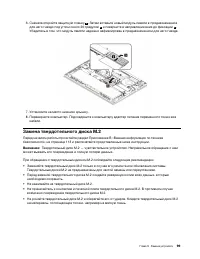
6. Сначала откройте защитную пленку 1 . Затем вставьте новый модуль памяти в предназначенное для него гнездо под углом около 20 градусов 2 и поверните в направлении вниз до фиксации 3 . Убедитесь в том, что модуль памяти надежно зафиксирован в предназначенном для него гнезде. 7. Установите на место ...
Страница 104 - ATA HDD1; ATA HDD0
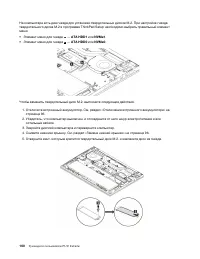
На компьютере есть два гнезда для установки твердотельных дисков M.2. При настройке гнезда твердотельного диска M.2 в программе ThinkPad Setup необходимо выбрать правильный элемент меню. • Элемент меню для гнезда a — ATA HDD1 или NVMe1 . • Элемент меню для гнезда b — ATA HDD0 или NVMe0 . Чтобы замен...
Страница 105 - Замена блока динамика
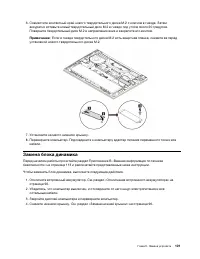
6. Совместите контактный край нового твердотельного диска M.2 с ключом в гнезде. Затем аккуратно вставьте новый твердотельный диск M.2 в гнездо под углом около 20 градусов. Поверните твердотельный диск M.2 в направлении вниз и закрепите его винтом. Примечание: Если в гнезде твердотельного диска M.2 ...
Страница 107 - Замена плоской круглой батарейки
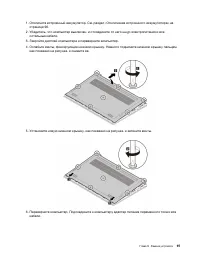
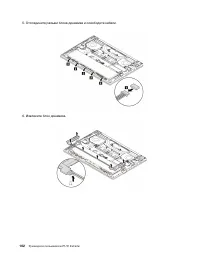
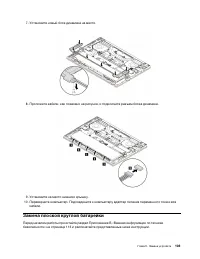
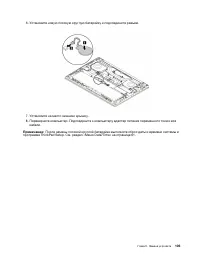
7. Установите новый блок динамика на место. 8. Проложите кабели, как показано на рисунке, и подключите разъем блока динамика. 9. Установите на место нижнюю крышку. 10. Переверните компьютер. Подсоедините к компьютеру адаптер питания переменного тока и все кабели. Замена плоской круглой батарейки Пер...
Страница 111 - Глава 10. Получение технической поддержки; Перед тем как связаться с Lenovo; Загрузка системных обновлений; Получение консультаций и услуг
Глава 10. Получение технической поддержки В этой главе содержится информация о порядке получения поддержки и технической помощи от компании Lenovo. Перед тем как связаться с Lenovo Часто неполадки компьютера можно устранить самостоятельно, изучив описание ошибок, запустив программу диагностики либо ...
Страница 113 - Телефоны; Приобретение дополнительных услуг
По возможности, при обращении в центр поддержки находитесь рядом с компьютером. Прежде чем звонить, обязательно загрузите самые последние драйверы и системные обновления, проведите диагностику и запишите всю информацию. Обращаясь за технической поддержкой, имейте под рукой указанную ниже информацию:...
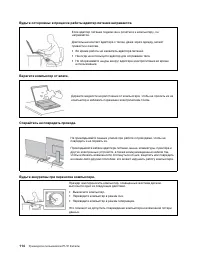
Страница 117 - Замечания по технике безопасности; Важная информация по использованию компьютера; Будьте осторожны: при работе компьютер нагревается.
Приложение B. Важная информация по технике безопасности Замечания по технике безопасности Эта информация поможет вам безопасно пользоваться ноутбуком. Сохраните всю документацию, поставляемую с вашим компьютером. Информация, содержащаяся в данном документе, не меняет условий вашего договора о приобр...
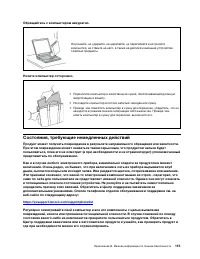
Страница 119 - Состояния, требующие немедленных действий
Обращайтесь с компьютером аккуратно. Не роняйте, не ударяйте, не царапайте, не перегибайте и не трясите компьютер, не ставьте на него, а также на дисплей и внешние устройства тяжёлые предметы. Носите компьютер осторожно. • Переносите компьютер в качественной сумке, обеспечивающей должную амортизацию...
Страница 120 - Обслуживание и модернизация
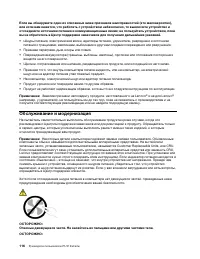
Если вы обнаружите один из описанных ниже признаков неисправностей (это маловероятно), или если вам кажется, что работать с устройством небезопасно, то выключите устройство и отсоедините источники питания и коммуникационные линии; не пользуйтесь устройством, пока вы не обратитесь в Центр поддержки з...
Страница 121 - Шнуры и адаптеры питания; ОПАСНО; Удлинители и связанные устройства
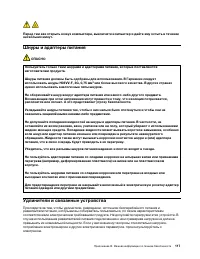
Перед тем как открыть кожух компьютера, выключите компьютер и дайте ему остыть в течение нескольких минут. Шнуры и адаптеры питания ОПАСНО Пользуйтесь только теми шнурами и адаптерами питания, которые поставляются изготовителем продукта. Шнуры питания должны быть одобрены для использования. В Герман...
Страница 122 - Электрические вилки и розетки
Электрические вилки и розетки ОПАСНО Если электрическая розетка, которой вы собираетесь воспользоваться для подключения своего компьютера и периферийных устройств, повреждена или носит следы коррозии, не пользуйтесь ею. Пригласите электрика, чтобы он заменил неисправную розетку. Не гните и не переде...
Страница 123 - Заявление в отношении источника питания; Внешние устройства
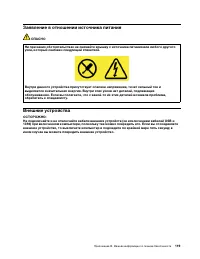
Заявление в отношении источника питания ОПАСНО Ни при каких обстоятельствах не снимайте крышку с источника питания или любого другого узла, который снабжен следующей этикеткой. Внутри данного устройства присутствует опасное напряжение, течет сильный ток и выделяется значительная энергия. Внутри этих...
Страница 125 - Примечание о плоской круглой батарейке
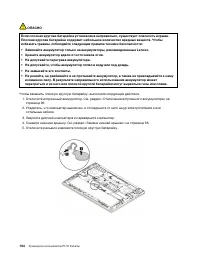
Примечание о плоской круглой батарейке ОПАСНО Если плоская круглая батарейка установлена неправильно, существует опасность взрыва. Аккумулятор содержит небольшое количество вредных веществ. Не нагревайте его до температуры выше 100°C. Нижеследующее заявление относится к пользователям в штате Калифор...
Страница 126 - Тепловыделение и вентиляция
Тепловыделение и вентиляция ОПАСНО При работе компьютера, адаптеров питания и многих других устройств, а также при зарядке аккумуляторов выделяется тепло. Переносные компьютеры выделяют значительное количество тепла и в силу своего небольшого размера могут сильно нагреваться. Во избежание перегрева ...
Страница 128 - Замечание о жидкокристаллическом дисплее (ЖКД)
ОПАСНО Во время грозы не заменяйте телефонный кабель и не подсоединяйте или не отсоединяйте его от телефонной розетки. Замечание о жидкокристаллическом дисплее (ЖКД) ОСТОРОЖНО: Жидкокристаллический дисплей (ЖК-дисплей) изготовлен из стекла; при неосторожном обращении с ним или в случае падения компь...
Страница 129 - Замечания по пластиковым пакетам; Замечание по стеклянным компонентам
Храните в недоступном месте для детей младше трех лет. Замечания по пластиковым пакетам ОПАСНО Пластиковые пакеты могут быть опасными. Держите их вне досягаемости детей, чтобы исключить возможность удушения. Замечание по стеклянным компонентам ОСТОРОЖНО: Некоторые компоненты вашего устройства могут ...
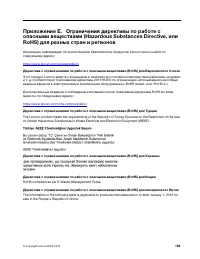
Страница 131 - Приложение C. Предупреждение; Информация, относящаяся к сертификации; Этикетки с нормативной информацией; Информация о беспроводной связи
Приложение C. Предупреждение В этой главе содержится нормативная информация и сведения о соответствии продуктов Lenovo. Информация, относящаяся к сертификации Название продукта : ThinkPad P1 Идентификатор соответствия : TP00099A Типы компьютеров : 20MD и 20ME Название продукта : ThinkPad X1 Extreme ...
Страница 133 - Информация о соответствии нормативам радиосвязи; Информация о соответствии нормативам радиосвязи Бразилии; Сертификация TCO
Информация о соответствии нормативам радиосвязи Модели компьютеров, оснащенные средствами беспроводной связи, соответствуют стандартам радиочастот и безопасности любой страны или региона, где разрешено использование беспроводных сетей. Информация о соответствии нормативам радиосвязи Бразилии Este eq...
Страница 134 - Соответствие требованиям Европейского Союза; Заявление о директиве по ЭМС.; Заявление о директиве по радиооборудованию.
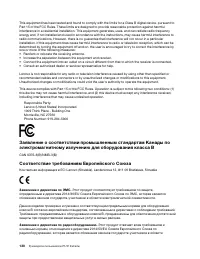
This equipment has been tested and found to comply with the limits for a Class B digital device, pursuant to Part 15 of the FCC Rules. These limits are designed to provide reasonable protection against harmful interference in a residential installation. This equipment generates, uses, and can radiat...
Страница 140 - Информация о WEEE для Венгрии; Заявление об утилизации для Японии; Collecting and recycling a disused Lenovo computer or monitor
любому дистрибьютору, который продает электрическое и электронное оборудование того же типа и тех же функций. Дополнительную информацию по WEEE см. на веб-сайте: https://www.lenovo.com/recycling Информация о WEEE для Венгрии Компания Lenovo, как производитель, несет расходы в связи с выполнением сво...
Страница 141 - Информация по утилизации для Бразилии; Информация об утилизации аккумуляторов для Европейского союза
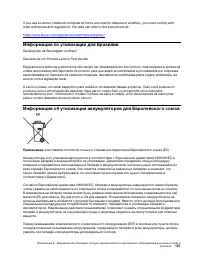
If you use a Lenovo notebook computer at home and need to dispose of a battery, you must comply with local ordinances and regulations. You also can refer to the instructions at: https://www.lenovo.com/jp/ja/environment/recycle/battery/ Информация по утилизации для Бразилии Declarações de Reciclagem ...
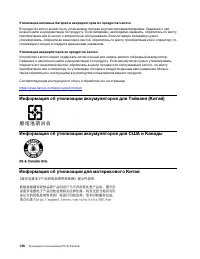
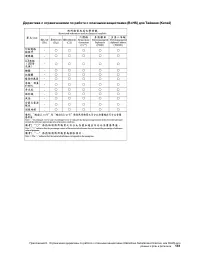
Страница 142 - Утилизация аккумуляторов из продуктов Lenovo; Информация об утилизации аккумуляторов для Тайваня (Китай)
Утилизация литиевых батарей и аккумуляторов из продуктов Lenovo В продукте Lenovo может быть установлена плоская круглая литиевая батарейка. Сведения о ней можно найти в документации по продукту. Если батарейку необходимо заменить, обратитесь по месту приобретения или в Lenovo с запросом на обслужив...
Страница 147 - Приложение F. Информация о моделях ENERGY STAR; Аппаратные
Приложение F. Информация о моделях ENERGY STAR ENERGY STAR ® — это совместная программа Агентства по охране окружающей среды США и Министерства энергетики США, цель которой — экономия средств и защита окружающей среды за счет использования продуктов и методов, эффективных с точки зрения сбережения э...
Страница 148 - Сетевые адаптеры; Управление электропитанием
2. В окне диспетчера устройств раскройте узел Сетевые адаптеры . 3. Нажмите правой кнопкой мыши устройство сетевого адаптера, а затем нажмите Свойства . 4. Перейдите на вкладку Управление электропитанием . 5. Снимите флажок Разрешить этому устройству выводить компьютер из ждущего режима . 6. Нажмите...
Страница 149 - Приложение G. Замечания
Приложение G. Замечания Lenovo может предоставлять продукты, услуги и компоненты, описанные в данной публикации, не во всех странах. Сведения о продуктах и услугах, доступных в настоящее время в вашей стране, можно получить в местном представительстве Lenovo. Ссылки на продукты, программы или услуги...
Страница 151 - Приложение H. Товарные знаки
Приложение H. Товарные знаки LENOVO, логотип LENOVO, THINKPAD, логотип THINKPAD, TRACKPOINT и ULTRACONNECT являются товарными знаками Lenovo. Thunderbolt является товарным знаком корпорации Intel Corporation и ее дочерних подразделений в США и других странах. Microsoft, Windows и Cortana являются то...















 Lenovo 3
Инструкция по эксплуатации
Lenovo 3
Инструкция по эксплуатации
 Lenovo 1 14ADA05
Инструкция по эксплуатации
Lenovo 1 14ADA05
Инструкция по эксплуатации
 Lenovo 1 14IGL05
Инструкция по эксплуатации
Lenovo 1 14IGL05
Инструкция по эксплуатации
 Lenovo 100S Chromebook-11IBY
Инструкция по эксплуатации
Lenovo 100S Chromebook-11IBY
Инструкция по эксплуатации
 Lenovo 11ADA05
Инструкция по эксплуатации
Lenovo 11ADA05
Инструкция по эксплуатации
 Lenovo 13 20WJ0020
Инструкция по эксплуатации
Lenovo 13 20WJ0020
Инструкция по эксплуатации
 Lenovo 13s G2 ITL
Инструкция по эксплуатации
Lenovo 13s G2 ITL
Инструкция по эксплуатации
 Lenovo 13s G3 ACN
Инструкция по эксплуатации
Lenovo 13s G3 ACN
Инструкция по эксплуатации
 Lenovo 14ADA05
Инструкция по эксплуатации
Lenovo 14ADA05
Инструкция по эксплуатации
 Lenovo 14IGL05
Инструкция по эксплуатации
Lenovo 14IGL05
Инструкция по эксплуатации
 Lenovo 14s Yoga ITL
Инструкция по эксплуатации
Lenovo 14s Yoga ITL
Инструкция по эксплуатации
 Lenovo 14W
Инструкция по эксплуатации
Lenovo 14W
Инструкция по эксплуатации
 Lenovo 15 G2
Инструкция по эксплуатации
Lenovo 15 G2
Инструкция по эксплуатации
 Lenovo 15 G3 ACL
Инструкция по эксплуатации
Lenovo 15 G3 ACL
Инструкция по эксплуатации
 Lenovo 15p IMH
Инструкция по эксплуатации
Lenovo 15p IMH
Инструкция по эксплуатации
 Lenovo 17ADA05
Инструкция по эксплуатации
Lenovo 17ADA05
Инструкция по эксплуатации
 Lenovo 17ITL6
Инструкция по эксплуатации
Lenovo 17ITL6
Инструкция по эксплуатации
 Lenovo 3 15ADA05
Инструкция по эксплуатации
Lenovo 3 15ADA05
Инструкция по эксплуатации
 Lenovo 3 15ARH05
Инструкция по эксплуатации
Lenovo 3 15ARH05
Инструкция по эксплуатации
 Lenovo 3 15IGL05
Инструкция по эксплуатации
Lenovo 3 15IGL05
Инструкция по эксплуатации