Страница 3 - Содержание
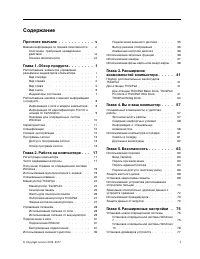
Содержание Прочтите вначале . . . . . . . . . . . v Важная информация по технике безопасности . . vi Состояния, требующие немедленныхдействий . . . . . . . . . . . . . . . vii Техника безопасности . . . . . . . . . viii Глава 1. Обзор продукта . . . . . . . . 1 Расположение элементов управления,разъ...
Страница 4 - ii
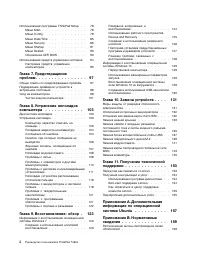
Использование программы ThinkPad Setup . . 78 Меню Main . . . . . . . . . . . . . . 78 Меню Config . . . . . . . . . . . . . 79 Меню Date/Time . . . . . . . . . . . . 85 Меню Security . . . . . . . . . . . . . 85 Меню Startup . . . . . . . . . . . . . 91 Меню Restart . . . . . . . . . . . . . 93 Обн...
Страница 5 - iii
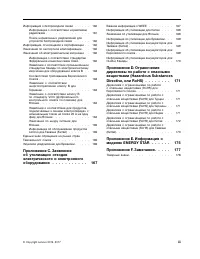
Информация о беспроводной связи . . . . . 160 Информация о соответствии нормативамрадиосвязи . . . . . . . . . . . . . . 161 Поиск нормативных уведомлений дляустройств беспроводной связи . . . . . 162 Информация, относящаяся к сертификации . . 162 Замечание по экспортной классификации . . . 162 Заме...
Страница 7 - Прочтите вначале; Будьте осторожны: при работе компьютер нагревается.; Будьте осторожны: в процессе работы адаптер питания нагревается.; Берегите компьютер от влаги.
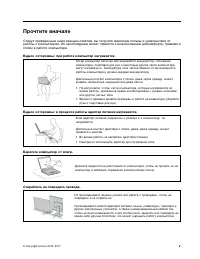
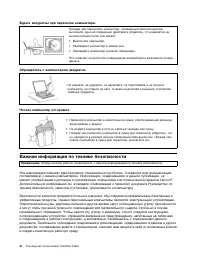
Прочтите вначале Следуя приведенным ниже важным советам, вы получите максимум пользы и удовольствия отработы с компьютером. Их несоблюдение может привести к возникновению дискомфорта, травмам исбоям в работе компьютера. Будьте осторожны: при работе компьютер нагревается. Когда компьютер включен или ...
Страница 8 - Будьте аккуратны при переноске компьютера.; Обращайтесь с компьютером аккуратно.; Важная информация по технике безопасности
Будьте аккуратны при переноске компьютера. Прежде чем переносить компьютер, оснащенный жестким диском,выполните одно из следующих действий и убедитесь, что индикатор накнопке питания погас или мигает: • Выключите компьютер. • Переведите компьютер в режим сна. • Переведите компьютер в режим гибернаци...
Страница 9 - Состояния, требующие немедленных действий; vii
Примечание: В данной публикации содержатся ссылки на адаптеры и источники питания. Помимо ноутбуков внешние адаптеры питания используются и в других устройствах (например, в колонках имониторах). Если у вас имеется такое устройство, данная информация относится и к нему. Крометого, в компьютерах есть...
Страница 10 - Техника безопасности; Обслуживание и модернизация; ОПАСНО
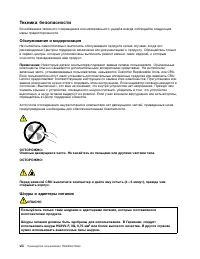
Техника безопасности Во избежание телесного повреждения или материального ущерба всегда соблюдайте следующиемеры предосторожности. Обслуживание и модернизация Не пытайтесь самостоятельно выполнять обслуживание продукта кроме случаев, когда эторекомендовано Центром поддержки заказчиков или документац...
Страница 12 - Заявление в отношении источника питания; Внешние устройства
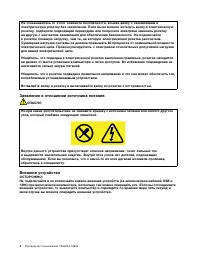
Не отказывайтесь от этого элемента безопасности, втыкая вилку с заземлением вэлектрическую розетку без заземления. Если вы не можете воткнуть вилку в электрическуюрозетку, подберите подходящий переходник или попросите электрика заменить розеткуна другую с контактом заземления для обеспечения безопас...
Страница 14 - Примечание о плоской круглой батарейке; Тепловыделение и вентиляция
Примечание о плоской круглой батарейке ОПАСНО Не пытайтесь заменять плоские круглые батарейки. Замена аккумулятора должнавыполняться авторизованным центром обслуживания или уполномоченным специалистомLenovo. Такие центры и специалисты осуществляют утилизацию аккумуляторов Lenovo согласнотребованиям ...
Страница 16 - Замечание о жидкокристаллическом дисплее (ЖКД); Замечания по пластиковым пакетам
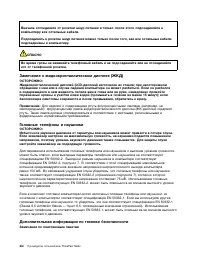
Вначале отсоедините от розетки шнур питания и только после этого подсоединяйте ккомпьютеру все остальные кабели. Подсоединять к розетке шнур питания можно только после того, как все остальные кабелиподсоединены к компьютеру. ОПАСНО Во время грозы не заменяйте телефонный кабель и не подсоединяйте или...
Страница 17 - xv
ОПАСНО Пластиковые пакеты могут быть опасными. Держите их вне досягаемости детей, чтобыисключить возможность удушения. Замечание по стеклянным компонентам ОСТОРОЖНО:Некоторые компоненты вашего устройства могут быть сделаны из стекла. В случае паденияустройства на твердую поверхность или сильного уда...
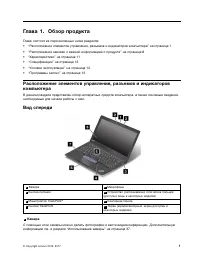
Страница 19 - Глава 1. Обзор продукта; Вид спереди; Камера
Глава 1. Обзор продукта Глава состоит из перечисленных ниже разделов: • “Расположение элементов управления, разъемов и индикаторов компьютера” на странице 1 • “Расположение наклеек с важной информацией о продукте” на странице 8 • “Характеристики” на странице 11 • “Спецификации” на странице 12 • “Усл...
Страница 20 - Вид справа
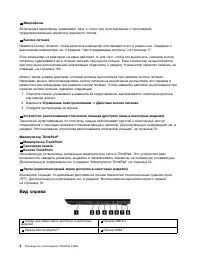
2 Микрофоны Встроенные микрофоны улавливают звук и голос при использовании с программой,предусматривающей обработку звукового потока. 3 Кнопка питания Нажмите кнопку питания, чтобы включить компьютер или перевести его в режим сна. Сведения овыключении компьютера см. в разделе “Часто задаваемые вопро...
Страница 22 - Лоток для карты micro SIM (в некоторых моделях)
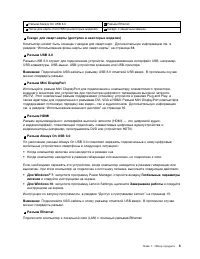
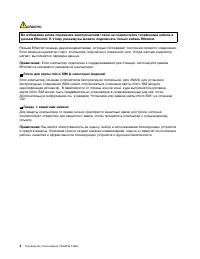
ОПАСНО Во избежание риска поражения электрическим током не подключайте телефонный кабель вразъем Ethernet. К этому разъему вы можете подключать только кабель Ethernet. Разъем Ethernet оснащен двумя индикаторами, которые отображают состояние сетевого соединения.Если зеленый индикатор горит, компьютер...
Страница 23 - Вид слева; Разъем питания; Решетка вентилятора; Аудиоразъем
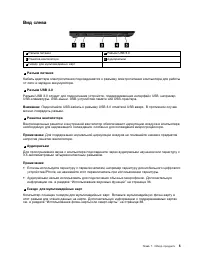
Вид слева 1 Разъем питания 2 Разъем USB 3.0 3 Решетка вентилятора 4 Аудиоразъем 5 Гнездо для мультимедийных карт 1 Разъем питания Кабель адаптера электропитания подсоединяется к разъему электропитания компьютера для работыот сети и зарядки аккумулятора. 2 Разъем USB 3.0 Разъем USB 3.0 служит для под...
Страница 24 - Вид снизу; Стопор клавиатуры; Динамики; Отверстие для аварийной перезагрузки
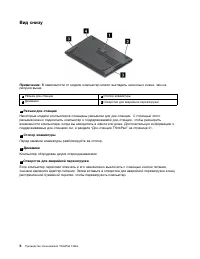
Вид снизу Примечание: В зависимости от модели компьютер может выглядеть несколько иначе, чем на рисунке выше. 1 Разъем док-станции 2 Стопор клавиатуры 3 Динамики 4 Отверстие для аварийной перезагрузки 1 Разъем док-станции Некоторые модели компьютеров оснащены разъемом для док-станции. С помощью этог...
Страница 25 - Индикаторы состояния; Индикатор Fn Lock
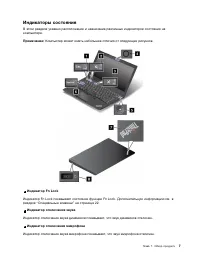
Индикаторы состояния В этом разделе указано расположение и назначение различных индикаторов состояния накомпьютере. Примечание: Компьютер может иметь небольшие отличия от следующих рисунков. 1 Индикатор Fn Lock Индикатор Fn Lock показывает состояние функции Fn Lock. Дополнительную информацию см. вра...
Страница 26 - Расположение наклеек с важной информацией о продукте
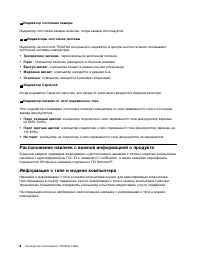
4 Индикатор состояния камеры Индикатор состояния камеры включен, когда камера используется. 5 7 Индикаторы состояния системы Индикатор на логотипе ThinkPad на крышке и индикатор в центре кнопки питания показываютсостояние системы компьютера. • Трехкратное мигание : первоначальное включение питания. ...
Страница 27 - Информация об идентификаторе FCC ID и номере IC Certification
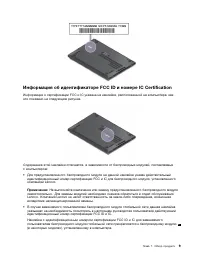
Информация об идентификаторе FCC ID и номере IC Certification Информация о сертификации FCC и IC указана на наклейке, расположенной на компьютере, какэто показано на следующем рисунке. Содержание этой наклейки отличается, в зависимости от беспроводных модулей, поставляемыхс компьютером: • Для предус...
Страница 28 - Наклейки для операционных систем Windows; Сертификат подлинности Windows 7.; Наклейка подлинного ПО Microsoft Windows 10.
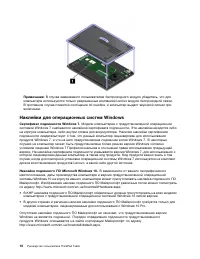
Примечание: В случае заменяемого пользователем беспроводного модуля убедитесь, что для компьютера используются только разрешенные компанией Lenovo модули беспроводной связи.В противном случае появится сообщение об ошибке, и компьютер выдаст звуковой сигнал привключении. Наклейки для операционных сис...
Страница 29 - Характеристики
В отличие от продуктов Windows 7, код продукта или версия Windows, для использования с которойлицензирован компьютер, не указываются в явном виде где-либо на корпусе компьютера. Вместоэтого идентификационный код продукта содержится в микропрограмме компьютера. Если накомпьютере установлен продукт Wi...
Страница 30 - Спецификации; Размеры; Условия эксплуатации
Интерфейс • Считыватель мультимедийных карт 4-в-1 • Аудиоразъем • Лоток для карты micro SIM • Разъем Mini DisplayPort • Разъем HDMI • Три разъема USB 3.0 (включая один разъем Always on USB 3.0) • Разъём RJ45 сети Ethernet • Устройство считывания смарт-карт (в некоторых моделях) • Разъем док-станции ...
Страница 31 - Все программы; Обзор программ Lenovo
– Хранение: от 5,0 °C до 43,0°C – На высоте над уровнем моря выше 2438 м Максимальная температура при работе в условиях пониженного давления: 31,3°C Примечание: При зарядке аккумулятора его температура должна быть не ниже 10°C. • Относительная влажность: – Эксплуатация: от 8 до 95% при температуре п...
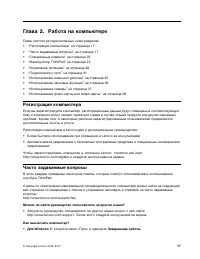
Страница 35 - Глава 2. Работа на компьютере; Регистрация компьютера; Можно ли найти руководство пользователя на другом языке?
Глава 2. Работа на компьютере Глава состоит из перечисленных ниже разделов: • “Регистрация компьютера” на странице 17 • “Часто задаваемые вопросы” на странице 17 • “Специальные клавиши” на странице 22 • “Манипулятор ThinkPad” на странице 24 • “Управление питанием” на странице 28 • “Подключение к сет...
Страница 37 - Получение справки по операционной системе Windows; Для Windows 7; Справка и поддержка; Начало работы; Использование мультисенсорного экрана
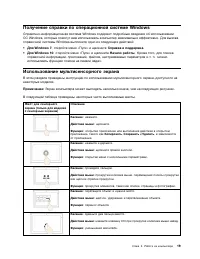
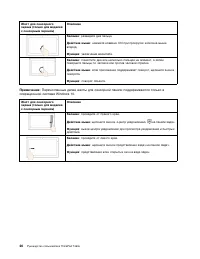
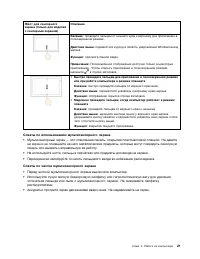
Получение справки по операционной системе Windows Справочно-информационная система Windows содержит подробные сведения об использованииОС Windows, которые помогут вам использовать компьютер максимально эффективно. Для вызовасправочной системы Windows выполните одно из следующих действий: • Для Windo...
Страница 40 - Специальные клавиши
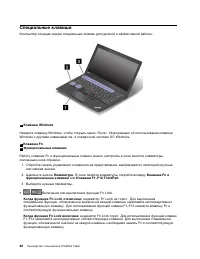
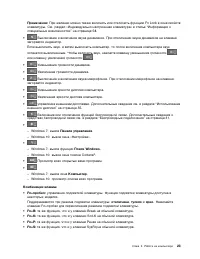
Специальные клавиши Компьютер оснащен рядом специальных клавиш для удобной и эффективной работы. 1 Клавиша Windows Нажмите клавишу Windows, чтобы открыть меню «Пуск». Информацию об использовании клавишиWindows с другими клавишами см. в справочной системе ОС Windows. 2 Клавиша Fn 3 Функциональные кла...
Страница 42 - Манипулятор ThinkPad; Манипулятор TrackPoint
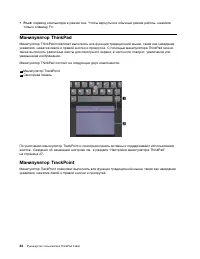
• Fn+4: перевод компьютера в режим сна. Чтобы вернуться в обычный режим работы, нажмите только клавишу Fn. Манипулятор ThinkPad Манипулятор ThinkPad позволяет выполнять все функции традиционной мыши, такие как наведениеуказателя, нажатие левой и правой кнопки и прокрутка. С помощью манипулятора Thin...
Страница 43 - Сенсорная панель
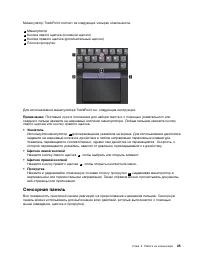
Манипулятор TrackPoint состоит из следующих четырех компонентов. 1 Манипулятор 2 Кнопка левого щелчка (основной щелчок) 3 Кнопка правого щелчка (дополнительный щелчок) 4 Полоса прокрутки Для использования манипулятора TrackPoint см. следующие инструкции. Примечание: Поставьте руки в положение для на...
Страница 44 - Жесты для сенсорной панели
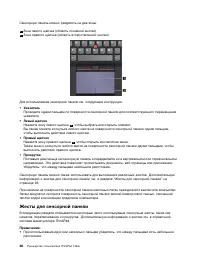
Сенсорную панель можно разделить на две зоны. 1 Зона левого щелчка (область основной кнопки) 2 Зона правого щелчка (область второстепенной кнопки) Для использования сенсорной панели см. следующие инструкции. • Указатель Проводите одним пальцем по поверхности сенсорной панели для соответствующего пер...
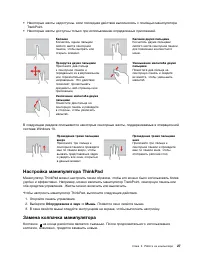
Страница 45 - Настройка манипулятора ThinkPad; Оборудование и звук; Замена колпачка манипулятора
• Некоторые жесты недоступны, если последнее действие выполнялось с помощью манипулятора TrackPoint. • Некоторые жесты доступны только при использовании определенных приложений. Касание Коснитесь одним пальцемлюбого места сенсорнойпанели, чтобы выбрать илиоткрыть элемент. Касание двумя пальцами Косн...
Страница 46 - Подключение к источнику переменного тока
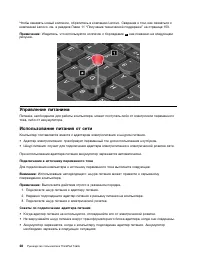
Чтобы заказать новый колпачок, обратитесь в компанию Lenovo. Сведения о том, как связаться скомпанией Lenovo, см. в разделе Глава 11 “Получение технической поддержки” на странице 153. Примечание: Убедитесь, что используется колпачок с бороздками a , как показано на следующем рисунке. Управление пита...
Страница 47 - Использование питания от аккумулятора; Проверка состояния аккумулятора
– Когда значок заряда аккумулятора в области уведомлений Windows отображает низкий уровень заряда аккумулятора – Когда аккумулятор долгое время не использовался Использование питания от аккумулятора Перед использованием питания от аккумулятора обязательно ознакомьтесь со следующимизамечаниями. • “Об...
Страница 49 - Подключение к сети
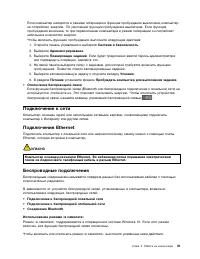
Если компьютер находится в режиме гибернации и функция пробуждения выключена, компьютерне потребляет энергию. По умолчанию функция пробуждения выключена. Если функцияпробуждения включена, то при переключении компьютера в режим гибернации он потребляетнебольшое количество энергии. Чтобы включить функ...
Страница 50 - Использование подключения к беспроводной локальной сети
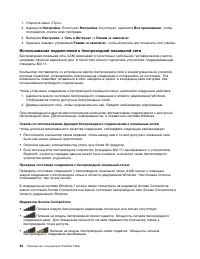
1. Откройте меню «Пуск». 2. Щелкните Настройка . Если пункт Настройка отсутствует, щелкните Все приложения , чтобы отобразился список всех программ. 3. Выберите Настройка ➙ Сеть и Интернет ➙ Режим «в самолете» . 4. Сдвиньте элемент управления Режим «в самолете» , чтобы включить или отключить этот ре...
Страница 51 - Использование подключения к беспроводной глобальной сети
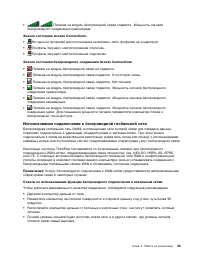
• Питание на модуль беспроводной связи подается. Мощность сигнала беспроводного соединения превосходна. Значок состояния Access Connections: • Ни один из профилей местоположения не активен, либо профилей не существует. • Профиль текущего местоположения отключен. • Профиль текущего местоположения под...
Страница 52 - Использование соединения Bluetooth
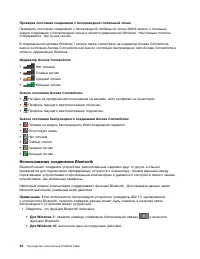
Проверка состояния соединения с беспроводной глобальной сетью Проверить состояние соединения с беспроводной глобальной сетью (WAN) можно с помощьюзначка соединения с беспроводной сетью в области уведомлений Windows. Чем больше полосокотображается, тем лучше сигнал. В операционной системе Windows 7 м...
Страница 55 - Использование камеры
• Встроенные динамики • Комбинированный аудиоразъем диаметром 3,5 мм Кроме того, в компьютере установлен аудиопроцессор, позволяющий использовать различныезвуковые функции, например, следующие: • Воспроизведение MIDI- и MP3-файлов • Запись и воспроизведение PCM- и WAV-файлов • Запись звука из различ...
Страница 59 - Глава 3. Расширение возможностей компьютера; Подбор дополнительных аксессуаров ThinkPad; Расположение элементов управления и разъемов
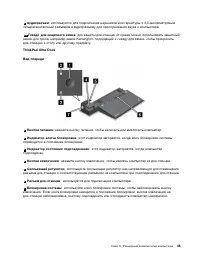
Глава 3. Расширение возможностей компьютера В этой главе содержатся инструкции по использованию оборудования для расширения возможностейкомпьютера. Она включает перечисленные ниже темы. • “Подбор дополнительных аксессуаров ThinkPad” на странице 41 • “Док-станции ThinkPad” на странице 41 Подбор допол...
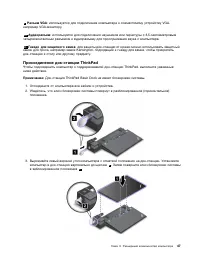
Страница 65 - Присоединение док-станции ThinkPad
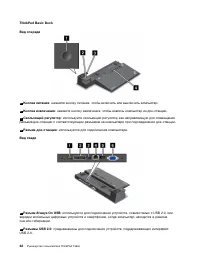
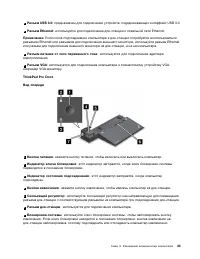
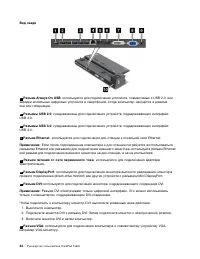
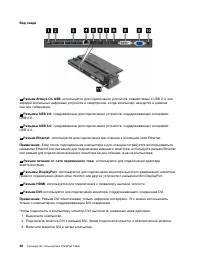
9 Разъем VGA : используется для подключения компьютера к совместимому устройству VGA, например VGA-монитору. 10 Аудиоразъем : используется для подключения наушников или гарнитуры с 3,5-миллиметровым четырехконтактным разъемом к аудиоразъему для прослушивания звука с компьютера. 11 Гнездо для защитно...
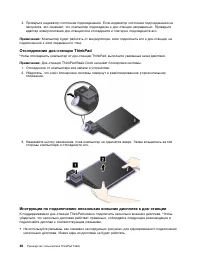
Страница 66 - Отсоединение док-станции ThinkPad
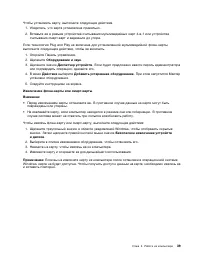
4. Проверьте индикатор состояния подсоединения. Если индикатор состояния подсоединения не загорелся, это означает, что компьютер подсоединен к док-станции неправильно. Проверьтеадаптер электропитания док-станции или отсоедините и повторно подсоедините его. Примечание: Компьютер будет работать от акк...
Страница 68 - Функции безопасности; ThinkPad WiGig Dock; Расположение элементов управления, разъемов и индикаторов
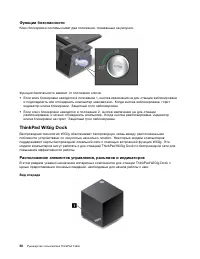
Функции безопасности Ключ блокировки системы имеет два положения, показанные на рисунке. Функция безопасности зависит от положения ключа: • Если ключ блокировки находится в положении 1, кнопка извлечения на док-станции заблокирована и подсоединить или отсоединить компьютер невозможно. Когда кнопка з...
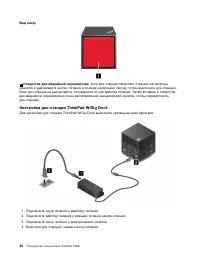
Страница 70 - Настройка док-станции ThinkPad WiGig Dock
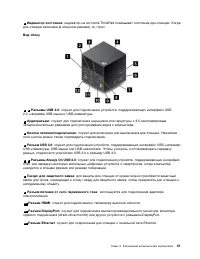
Вид снизу 1 Отверстие для аварийной перезагрузки : если док-станция перестает отвечать на запросы, нажмите и удерживайте кнопку питания в течение нескольких секунд, чтобы выключить док-станцию.Если док-станция не выключается, отсоедините от нее адаптер питания. Затем вставьте в отверстиедля аварийно...
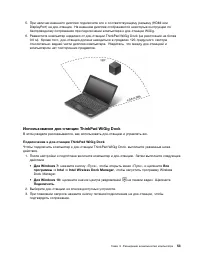
Страница 71 - Использование док-станции ThinkPad WiGig Dock
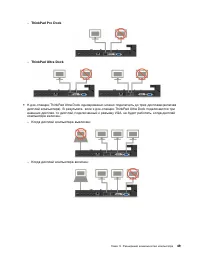
5. При наличии внешнего дисплея подключите его к соответствующему разъему (HDMI или DisplayPort) на док-станции. На внешнем дисплее отображаются некоторые инструкции побеспроводному сопряжению при подключении компьютера к док-станции WiGig. 6. Разместите компьютер недалеко от док-станции ThinkPad Wi...
Страница 75 - Глава 4. Вы и ваш компьютер; Специальные возможности и удобство работы; Общая посадка
Глава 4. Вы и ваш компьютер В этой главе рассказывается о специальных возможностях компьютера, способах повышенияудобства и использовании его в поездках. • “Специальные возможности и удобство работы” на странице 57 • “Использование компьютера в поездке” на странице 61 Специальные возможности и удобс...
Страница 76 - Рекомендации путешественникам; Создание комфортных условий; Информация о специальных возможностях
Расположение головы : усаживайтесь так, чтобы голова и шея находились в удобном и нейтральном положении (вертикальном и прямом). Кресло : используйте кресло, обеспечивающее хорошую опору для спины и позволяющее регулировать высоту посадки. Отрегулируйте высоту сиденья таким образом, чтобы добитьсяма...
Страница 77 - Сочетания клавиш; Центр специальных возможностей
максимальной эффективностью. Наиболее свежую информацию о специальных возможностях такжеможно найти на нашем веб-сайте:http://www.lenovo.com/accessibility Сочетания клавиш В следующей таблице указаны сочетания клавиш, которые помогут повысить удобство использованиякомпьютера. Примечание: В зависимос...
Страница 80 - Дорожные аксессуары
Советы авиапассажирам Беря компьютер в самолет, обратите внимание на следующие советы: • Если вы собираетесь использовать компьютер или беспроводную связь (например, подключение к Интернету и функцию Bluetooth), узнайте о существующих ограничениях и доступности услуг передпосадкой в самолет. Если на...
Страница 81 - Глава 5. Безопасность; Использование паролей; Установка, смена или удаление пароля на включение
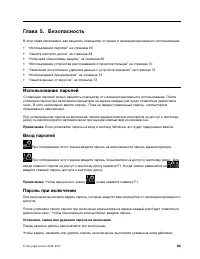
Глава 5. Безопасность В этой главе рассказано, как защитить компьютер от кражи и несанкционированного использования. • “Использование паролей” на странице 63 • “Защита жесткого диска” на странице 68 • “Установка микросхемы защиты” на странице 69 • “Использование устройства распознавания отпечатков п...
Страница 82 - Пароль администратора
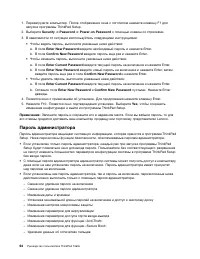
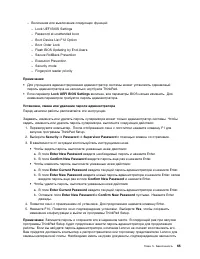
1. Перезагрузите компьютер. После отображения окна с логотипом нажмите клавишу F1 для запуска программы ThinkPad Setup. 2. Выберите Security ➙ Password ➙ Power-on Password с помощью клавиш со стрелками. 3. В зависимости от ситуации воспользуйтесь следующими инструкциями: • Чтобы задать пароль, выпол...
Страница 84 - Пароли на доступ к жесткому диску
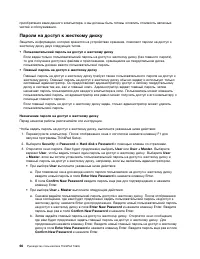
приобретения вами данного компьютера, и вы должны быть готовы оплатить стоимость запасныхчастей и обслуживания. Пароли на доступ к жесткому диску Защитить информацию, которая хранится на устройствах хранения, помогают пароли на доступ кжесткому диску двух следующих типов. • Пользовательский пароль н...
Страница 86 - Защита жесткого диска
• Если вы задаете пароль длиной более семи символов, то данный твердотельный диск можно будет использовать только в компьютере, распознающем пароли на доступ к жесткому дискудлиной более семи символов. Если вы затем установите твердотельный диск в компьютер, нераспознающий пароль, состоящий более че...
Страница 87 - Установка микросхемы защиты
BitLocker использует модуль Trusted Platform Module для обеспечения наилучшей безопасности вашихданных и целостности компонентов при загрузке. Совместимый модуль TPM определяется какTPM 1.2 (Windows 7, 32-разрядная) или TPM 2.0 (Windows 7, 64 разрядная, Windows 10). Для проверки состояния BitLocker ...
Страница 88 - Использование устройства распознавания отпечатков пальцев
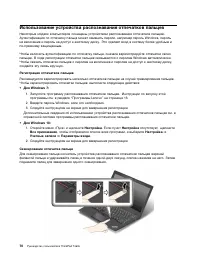
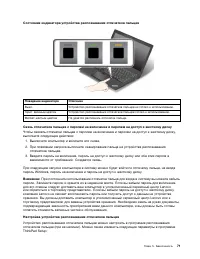
Использование устройства распознавания отпечатков пальцев Некоторые модели компьютеров оснащены устройством распознавания отпечатков пальцев.Аутентификация по отпечатку пальца может заменить пароли, например пароль Windows, парольна включение и пароль на доступ к жесткому диску. Это сделает вход в с...
Страница 89 - Настройка устройства распознавания отпечатков пальцев
Состояние индикатора устройства распознавания отпечатков пальцев Поведение индикатора Описание Выкл. Устройство распознавания отпечатков пальцев не готово к использованию. Горит зеленым цветом Устройство распознавания отпечатков пальцев готово к использованию. Мигает желтым цветом Не удается распозн...
Страница 90 - Замечания относительно удаления данных с устройств хранения
• Predesktop Authentication: включает или отключает идентификацию по отпечатку пальца до загрузки операционной системы. • Reader Priority: позволяет выбрать устройство распознавания отпечатков пальцев в случае наличия дополнительного внешнего аналогичного устройства. • Security Mode: позволяет настр...
Страница 91 - Использование брандмауэров
лицензионных соглашений. Прежде чем утилизировать, продавать или передавать кому-либокомпьютер, обязательно удалите данные, сохраненные на устройствах хранения данных. Для удаления данных с устройств хранения можно использовать следующие методы: • Переместите данные в корзину, а затем очистите корзи...
Страница 93 - Глава 6. Расширенные настройки; Установка новой операционной системы
Глава 6. Расширенные настройки В этой главе содержится следующая информация, которая поможет вам настроить компьютер: • “Установка новой операционной системы” на странице 75 • “Установка драйверов устройств” на странице 77 • “Использование программы ThinkPad Setup” на странице 78 • “Использование ср...
Страница 94 - Установка операционной системы Windows 10
Примечания: • В случае запуска образа установочного DVD-диска с внешнего USB-устройства или при наличии в компьютере диска энергонезависимой памяти Express перед запускомнеобходимо выполнить дополнительные настройки. Дополнительные сведения см. по адресуhttp://www.lenovo.com/support/installwin7viaus...
Страница 95 - Установка драйверов устройств
4. Выберите Startup ➙ Boot для отображения подменю Boot Priority Order . 5. Выберите диск, содержащий программу установки операционной системы, например USB HDD . Затем нажмите клавишу Esc. 6. Выберите Restart и убедитесь, что параметр OS Optimized Defaults включен. Затем нажмите клавишу F10, чтобы ...
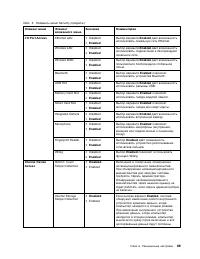
Страница 97 - Меню Config
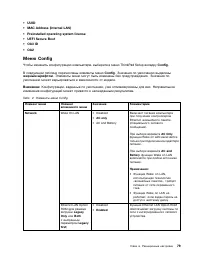
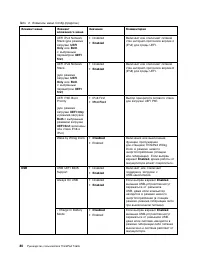
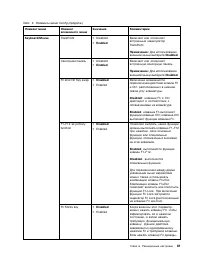
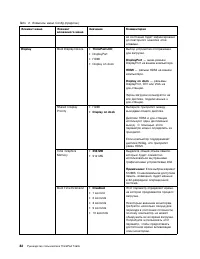
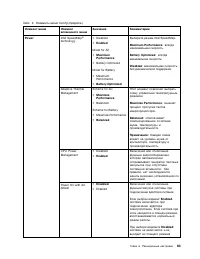
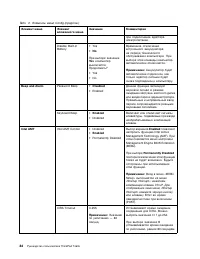
• UUID • MAC Address (Internal LAN) • Preinstalled operating system license • UEFI Secure Boot • OA3 ID • OA2 Меню Config Чтобы изменить конфигурацию компьютера, выберите в меню ThinkPad Setup вкладку Config . В следующей таблице перечислены элементы меню Config . Значения по умолчанию выделены жирн...
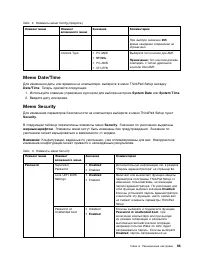
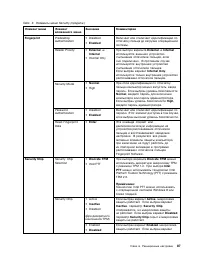
Страница 103 - System Date; System Time; Меню Security; Security; жирным шрифтом
Табл. 2. Элементы меню Config (продолж.) Элемент меню Элементвложенного меню Значение Комментарии При выборе значения 255 время ожидания соединения неограничено. Console Type • PC ANSI • VT100+ • PC-ANSI • VT-UTF8 Выберите тип консоли для AMT. Примечание: Тип консоли должен совпадать с типом удаленн...
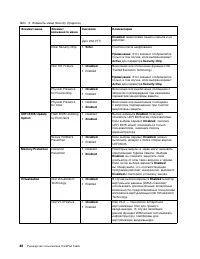
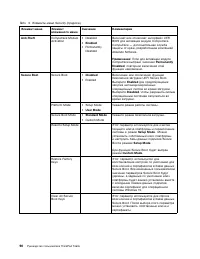
Страница 109 - Меню Startup; Startup
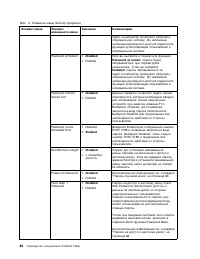
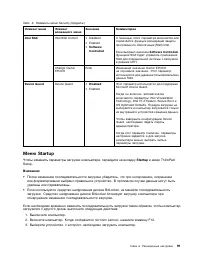
Табл. 3. Элементы меню Security (продолж.) Элемент меню Элементвложенного меню Значение Комментарии Intel SGX Control • Disabled • Enabled • SoftwareControlled С помощью этого параметра включается илиотключается функция расширений защитыпрограммного обеспечения (SGX) Intel. Если выбрано значение Sof...
Страница 110 - Boot
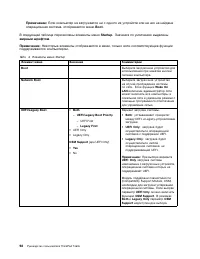
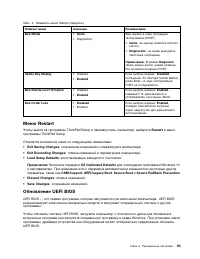
Примечание: Если компьютер не загружается ни с одного из устройств или на них не найдена операционная система, отображается меню Boot . В следующей таблице перечислены элементы меню Startup . Значения по умолчанию выделены жирным шрифтом . Примечание: Некоторые элементы отображаются в меню, только е...
Страница 112 - Использование средств управления системой; Desktop Management Interface; Wake on LAN; Network Boot
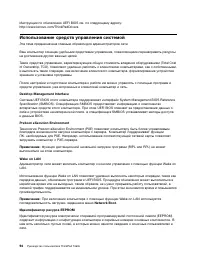
Инструкции по обновлению UEFI BIOS см. по следующему адресу:http://www.lenovo.com/ThinkPadDrivers Использование средств управления системой Эта тема предназначена главным образом для администраторов сети. Ваш компьютер оснащен удобными средствами управления, позволяющими перенаправить ресурсына дост...
Страница 113 - Настройка средств управления компьютером
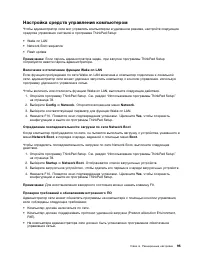
Настройка средств управления компьютером Чтобы администратор сети мог управлять компьютером в удаленном режиме, настройте следующиесредства управления системой в программе ThinkPad Setup: • Wake on LAN • Network Boot sequence • Flash update Примечание: Если пароль администратора задан, при запуске п...
Страница 115 - Глава 7. Предотвращение проблем; Общие советы по предотвращению проблем; Пуск
Глава 7. Предотвращение проблем При пользовании ноутбуком ThinkPad важную роль играет его техническое обслуживание.Надлежащий уход за компьютером позволит избежать наиболее распространенных неполадок. Этаглава содержит сведения, которые помогут обеспечить исправную работу компьютера. • “Общие советы...
Страница 116 - Поддержание драйверов устройств в актуальном состоянии; Загрузка последних версий драйверов с веб-сайта; Обновление драйверов с использованием программы System Update
– Убедитесь, что аккумуляторы заряжены, а компьютер подключен к сети питания. – Запустите программу ThinkPad Setup и загрузите параметры по умолчанию. – Перезагрузите компьютер и запустите операцию восстановления. – Если на компьютере в качестве носителей восстановления используются диски, не извлек...
Страница 117 - Уход за компьютером; Обращайтесь с компьютером осторожно и бережно
контролируете процесс выбора обновлений, которые следует загрузить и установить. После тогокак нужные пакеты обновлений выбраны, программа System Update автоматически загружает иустанавливает соответствующие обновления без вмешательства пользователя. Программа System Update установлена на компьютер ...
Страница 118 - Правильно носите ваш компьютер; Будьте внимательны, задавая пароли
• Дисплей вашего компьютера рассчитан на то, чтобы открываться и использоваться при развороте, чуть превышающем 90 градусов. Не открывайте дисплей больше, чем на 180 градусов, так какэто может повредить петли дисплея. • Не переворачивайте ваш компьютер, когда к нему подключён адаптер электропитания....
Страница 119 - Чистка кожуха компьютера; Чистка клавиатуры; Чистка дисплея
Регистрация компьютера • Зарегистрировать компьютер ThinkPad в компании Lenovo можно по адресу http://www.lenovo.com/register. Дополнительную информацию см. в разделе “Регистрациякомпьютера” на странице 17. Запрещается самостоятельно дорабатывать конструкцию вашего компьютера • Разбора и ремонт ваше...
Страница 121 - Глава 8. Устранение неполадок компьютера; Диагностика неполадок
Глава 8. Устранение неполадок компьютера Этот раздел содержит инструкции по устранению неполадок компьютера. • “Диагностика неполадок” на странице 103 • “Устранение неполадок” на странице 103 Диагностика неполадок Если в работе компьютера возникают неполадки, начните их решение с использования прогр...
Страница 122 - Попадание жидкости на клавиатуру; Если вы пролили жидкость на компьютер:; Сообщения об ошибках; Сообщение
1. Нажмите и удерживайте кнопку питания в течение четырех секунд или более, чтобы выключить компьютер. • Если компьютер отключился, включите его снова при помощи кнопки питания. Если компьютер не включается, перейдите к действию 2. • Если компьютер не удается выключить путем нажатия и удержания кноп...
Страница 124 - Ошибки, при которых сообщения не выводятся
• Сообщение : ошибка вентилятора Решение : произошел сбой в работе охлаждающего вентилятора. Незамедлительно выключите компьютер и обратитесь в сервисную службу. • Сообщение : ошибка определения температуры Причина и способ устранения : Датчик температуры неисправен. Незамедлительно выключите компью...
Страница 125 - Проблема; Решение; Звуковые сигналы, сообщающие об ошибках
Если параметры настроены правильно, а на экране по-прежнему ничего нет, обратитесь в службусервиса. • Проблема : при включении компьютера отображается только белый курсор на пустом экране. Решение : если раздел твердотельного диска был изменен с помощью программы для работы с разделами диска, информ...
Страница 126 - Проблемы, связанные с Ethernet
Неполадки модулей памяти Распечатайте эти инструкции и храните их рядом с компьютером для использования в будущем. Если модуль памяти не работает должным образом, выполните указанные ниже действия. 1. Убедитесь в том, что модуль памяти правильно и надежно установлен. Для этого извлеките все дополнит...
Страница 128 - Неполадки с Bluetooth; Проблемы с клавиатурой и другими манипуляторами; Проблемы с манипулятором TrackPoint
Неполадки с Bluetooth Примечание: постоянно проверяйте соединение и следите чтобы другое устройство с поддержкой Bluetooth не выполняло поиск устройства, к которому вы хотите подключиться. При соединениичерез Bluetooth одновременный поиск недопустим. • Проблема : звук отсутствует в мини-гарнитуре (н...
Страница 129 - Проблемы с дисплеем и мультимедийными устройствами; Неполадки с экраном компьютера
2. Отсоедините внешнюю цифровую клавиатуру. 3. Включите компьютер и снова попытайтесь воспользоваться клавиатурой. Если клавиатура заработала, осторожно присоедините внешнюю цифровую клавиатуру и внешнююклавиатуру. Убедитесь, что разъемы подключены правильно. Если проблема не устранена, убедитесь, ч...
Страница 132 - Проблемы с внешним дисплеем
1. Запустите Power Manager. 2. Щелкните вкладку План электропитания и выберите план Максимальная производительность из списка планов электропитания. • Проблема : при включении компьютера на экране ничего не появляется, компьютер не подает звуковых сигналов при загрузке. Примечание: Если нет уверенно...
Страница 135 - Проблемы с воспроизведением звука
Проблемы с воспроизведением звука • Проблема : некорректное воспроизведение звука формата Wave или MIDI. Решение : проверьте правильность настройки встроенного аудиоустройства. 1. Откройте Панель управления . 2. Щелкните Оборудование и звук . 3. Щелкните значок Диспетчер устройств . Если будет предл...
Страница 136 - Неполадки устройства распознавания отпечатков пальцев; Проблемы с аккумулятором
Решение : ползунок может быть выделен серым цветом. Это означает, что его положение установлено аппаратными средствами и не может быть изменено. • Проблема : ползунок регулировки громкости меняет свое местоположение при запуске некоторых программ воспроизведения аудио. Решение : изменение положения ...
Страница 137 - Проблема с адаптером питания от сети переменного тока; Проблемы с электропитанием
• Проблема : компьютер выключается до момента индикации полной разрядки аккумулятора или продолжает работать после индикации полной разрядки. Решение : разрядите и вновь зарядите аккумуляторы. • Проблема : период работы при полностью заряженных аккумуляторах слишком мал. Решение : разрядите и вновь ...
Страница 140 - Проблемы с портами и разъемами; Проблема с USB
Если сообщение об ошибке выдается во время работы приложения, воспользуйтесь инструкциями,которые поставляются в комплекте с приложением. Если не удалось добиться исправной работы приложения, обратитесь к продавцу или представителюслужбы поддержки за помощью. Проблемы с портами и разъемами Ниже опис...
Страница 141 - Создание носителей восстановления
Глава 9. Восстановление: обзор В этой главе описаны методы восстановления. • “Информация о восстановлении операционной системы Windows 7” на странице 123 • “Информация о восстановлении операционной системы Windows 10” на странице 129 Информация о восстановлении операционной системы Windows 7 В этом ...
Страница 142 - Резервное копирование и восстановление
Создать носители восстановления можно с использованием дисков или внешних USB-носителей.Для создания носителя восстановления необходим диск или USB-устройство емкостью не менее16 ГБ. Необходимая емкость диска или USB-накопителя зависит от размера образа восстановления. Внимание: При создании носител...
Страница 143 - Использование рабочего пространства Rescue and Recovery
• На перезаписываемом диске (для этого требуется пишущий дисковод оптических дисков) Создав резервную копию устройств хранения, впоследствии можно восстановить все их содержимое,выбранные файлы или только операционную систему и программы Windows. Резервное копирование Чтобы создать резервную копию д...
Страница 144 - Создание и использование резервного носителя
В рабочем пространстве Rescue and Recovery можно восстановить все содержимое устройствахранения до заводского состояния. Если устройство хранения разбито на несколько разделов, томожно восстановить только содержимое диска C: , оставив остальные разделы без изменения. Поскольку работа программы Rescu...
Страница 146 - Решение проблем, связанных с восстановлением
5. Чтобы переустановить программу, дважды щелкните файл Setup и следуйте инструкциям на экране. Повторная установка предустановленных драйверов устройств Внимание: Повторная установка драйверов устройств влечет за собой изменение текущей конфигурации компьютера. Переустанавливайте драйверы только дл...
Страница 148 - Создание и использование USB-накопителя восстановления
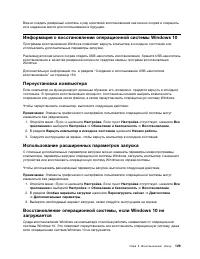
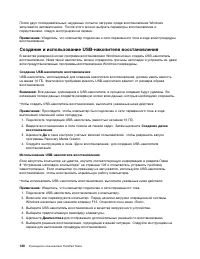
После двух последовательных неудачных попыток загрузки среда восстановления Windowsзапускается автоматически. После этого можно выбрать параметры восстановления ипереустановки, следуя инструкциям на экране. Примечание: Убедитесь, что компьютер подключен к сети переменного тока в ходе всей процедуры ...
Страница 149 - Глава 10. Замена устройств; Меры защиты от разрядов статического электричества
Глава 10. Замена устройств Глава состоит из перечисленных ниже разделов: • “Меры защиты от разрядов статического электричества” на странице 131 • “Отключение встроенных аккумуляторов” на странице 132 • “Установка или замена карты micro SIM” на странице 132 • “Замена нижней крышки” на странице 133 • ...
Страница 150 - Отключение встроенных аккумуляторов; Установка или замена карты micro SIM
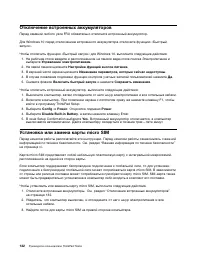
Отключение встроенных аккумуляторов Перед заменой любого узла FRU обязательно отключите встроенный аккумулятор. Для Windows 10 перед отключением встроенного аккумулятора отключите функцию «Быстрыйзапуск». Чтобы отключить функцию «Быстрый запуск» для Windows 10, выполните следующие действия: 1. На ра...
Страница 151 - Замена нижней крышки
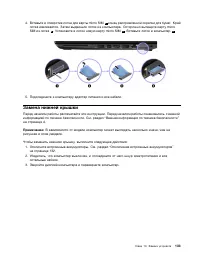
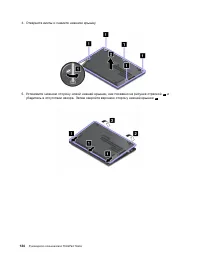
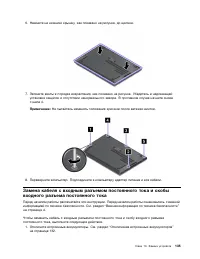
4. Вставьте в отверстие лотка для карты micro SIM 1 конец распрямленной скрепки для бумаг. Край лотка извлекается. Затем выдвиньте лоток из компьютера. Осторожно вытащите карту microSIM из лотка 2 . Установите в лоток новую карту micro SIM 3 . Вставьте лоток в компьютер 4 . 5. Подсоедините к компьют...
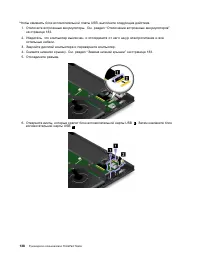
Страница 155 - Замена блока вспомогательной платы USB
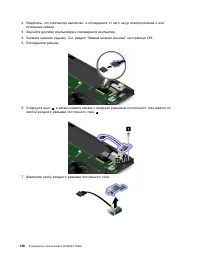
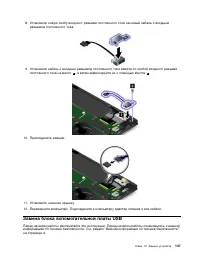
8. Установите новую скобу входного разъема постоянного тока на новый кабель с входным разъемом постоянного тока. 9. Установите кабель с входным разъемом постоянного тока вместе со скобой входного разъема постоянного тока на место 1 , а затем зафиксируйте их с помощью винтов 2 . 10. Присоедините разъ...
Страница 157 - Замена твердотельного диска M.2
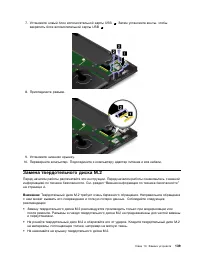
7. Установите новый блок вспомогательной карты USB 1 . Затем установите винты, чтобы закрепить блок вспомогательной карты USB 2 . 8. Присоедините разъем. 9. Установите нижнюю крышку. 10. Переверните компьютер. Подсоедините к компьютеру адаптер питания и все кабели. Замена твердотельного диска M.2 Пе...
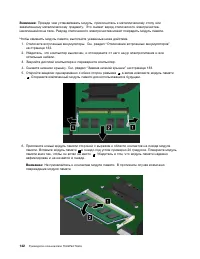
Страница 159 - Замена модуля памяти
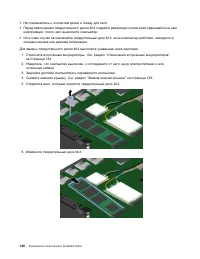
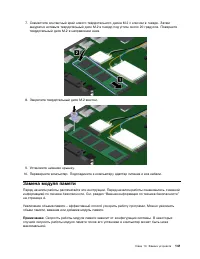
7. Совместите контактный край нового твердотельного диска M.2 с ключом в гнезде. Затем аккуратно вставьте твердотельный диск M.2 в гнездо под углом около 20 градусов. Повернитетвердотельный диск M.2 в направлении вниз. 8. Закрепите твердотельный диск M.2 винтом. 9. Установите нижнюю крышку. 10. Пере...
Страница 161 - Замена карты беспроводной глобальной сети WAN
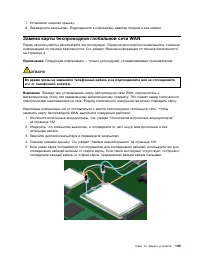
7. Установите нижнюю крышку. 8. Переверните компьютер. Подсоедините к компьютеру адаптер питания и все кабели. Замена карты беспроводной глобальной сети WAN Перед началом работы распечатайте эти инструкции. Перед началом работы ознакомьтесь с важнойинформацией по технике безопасности. См. раздел “Ва...
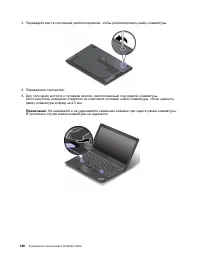
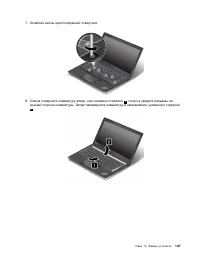
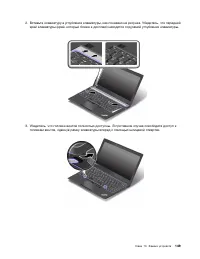
Страница 163 - Замена клавиатуры
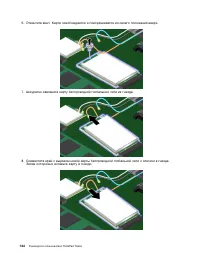
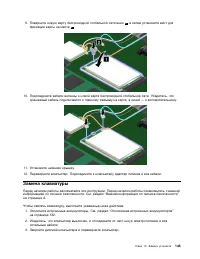
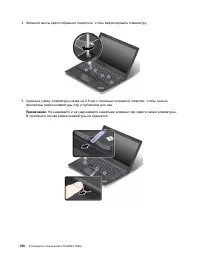
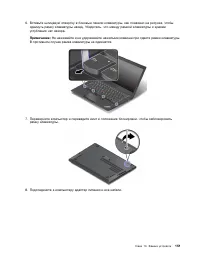
9. Поверните новую карту беспроводной глобальной сети вниз 1 , а затем установите винт для фиксации карты на месте 2 . 10. Подсоедините кабели антенны к новой карте беспроводной глобальной сети. Убедитесь, что оранжевый кабель подключается к главному разъему на карте, а синий — к вспомогательному. 1...
Страница 171 - Глава 11. Получение технической поддержки; Перед тем как связаться с Lenovo
Глава 11. Получение технической поддержки В этой главе содержится информация о порядке получения поддержки и технической помощи откомпании Lenovo. • “Перед тем как связаться с Lenovo” на странице 153 • “Получение консультаций и услуг” на странице 154 • “Приобретение дополнительных услуг” на странице...
Страница 173 - Как обратиться в центр поддержки клиентов Lenovo; Телефоны; Приобретение дополнительных услуг
Как обратиться в центр поддержки клиентов Lenovo Если вы пытались исправить неполадку самостоятельно, но сделать этого не удалось, то в течениегарантийного периода можно позвонить в центр поддержки клиентов. В течение гарантийного срокапредоставляются следующие услуги: • Выявление неполадок - квалиф...
Страница 177 - Приложение B. Нормативные сведения; Расположение антенн беспроводной связи UltraConnect; Для моделей без функции WiGig
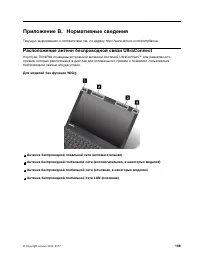
Приложение B. Нормативные сведения Текущую информацию о соответствии см. по адресу http://www.lenovo.com/compliance. Расположение антенн беспроводной связи UltraConnect Ноутбуки ThinkPad оснащены встроенной антенной системой UltraConnect ™ для разнесенного приема, которая расположена в дисплее для о...
Страница 178 - Информация о беспроводной связи; Взаимодействие беспроводных сетей
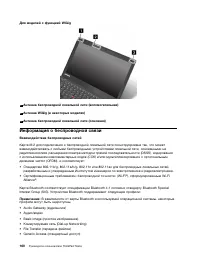
Для моделей с функцией WiGig 1 Антенна беспроводной локальной сети (вспомогательная) 2 Антенна WiGig (в некоторых моделях) 3 Антенна беспроводной локальной сети (основная) Информация о беспроводной связи Взаимодействие беспроводных сетей Карта M.2 для подключения к беспроводной локальной сети сконст...
Страница 179 - Условия работы и ваше здоровье; Информация о соответствии нормативам радиосвязи; Информация о соответствии нормативам радиосвязи Бразилии
• Service Discovery (обнаружение услуг) • Serial Port (последовательный порт) • LAN Access Using PPP (доступ к локальной сети по протоколу PPP) • Personal Area Network (личная сеть) • Generic Object Exchange (обмен обобщенными объектами) • Generic Object Push (push-уведомление об обобщенном объекте)...
Страница 180 - Информация о соответствии нормативам радиосвязи Мексики; Информация, относящаяся к сертификации; Замечание по экспортной классификации
This equipment is a secondary type device, that is, it is not protected against harmful interference, evenif the interference is caused by a device of the same type, and it also cannot cause any interference toprimary type devices. Информация о соответствии нормативам радиосвязи Мексики Advertencia:...
Страница 181 - Соответствие требованиям Европейского Союза; Модели без радиоустройства.; Модели с радиоустройством.
• Reorient or relocate the receiving antenna.• Increase the separation between the equipment and receiver.• Connect the equipment into an outlet on a circuit different from that to which the receiver is connected.• Consult an authorized dealer or service representative for help. Lenovo is not respon...
Страница 182 - Deutschsprachiger EU Hinweis:
разработаны для обеспечения разумной защиты лицензированных устройств связи от помех втипичных средах населенных мест. Заявление о соответствии энергопотребления классу B дляГермании Deutschsprachiger EU Hinweis: Hinweis für Geräte der Klasse B EU-Richtlinie zur Elektromagnetischen Verträglichkeit D...
Страница 185 - Важная информация о WEEE
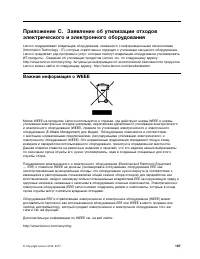
Приложение C. Заявление об утилизации отходовэлектрического и электронного оборудования Lenovo поддерживает владельцев оборудования, связанного с информационными технологиями(Information Technology - IT), которые ответственно подходят к утилизации ненужного оборудования.Lenovo предлагает ряд програм...
Страница 187 - Информация по утилизации для Бразилии; Declarações de Reciclagem no Brasil; Информация об утилизации аккумуляторов для Тайваня (Китай); Примечание
https://www.lenovo.com/jp/ja/environment/recycle/battery/ If you use a Lenovo notebook computer at home and need to dispose of a battery, you must comply withlocal ordinances and regulations. You also can refer to the instructions at: https://www.lenovo.com/jp/ja/environment/recycle/battery/ Информа...
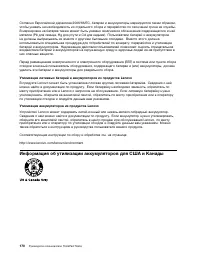
Страница 188 - Утилизация аккумуляторов из продуктов Lenovo; Информация об утилизации аккумуляторов для США и Канады
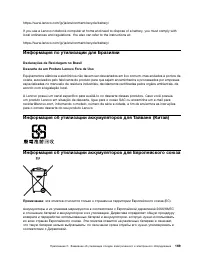
Согласно Европейской директиве 2006/66/EC, батареи и аккумуляторы маркируются таким образом,чтобы указать на необходимость их отдельного сбора и переработки по окончании срока их службы.В маркировке на батарее также может быть указано химическое обозначение содержащегося в нейметалла (Pb для свинца,...
Страница 193 - Приложение E. Информация о моделях ENERGY STAR; Сетевые адаптеры
Приложение E. Информация о моделях ENERGY STAR ENERGY STAR ® — это совместная программа Агентства по охране окружающей среды США и Министерства энергетики США, цель которой — экономия средств и защита окружающей среды засчет использования продуктов и методов, эффективных с точки зрения сбережения эн...
Страница 195 - Приложение F. Замечания
Приложение F. Замечания Lenovo может предоставлять продукты, услуги и компоненты, описанные в данной публикации, нево всех странах. Сведения о продуктах и услугах, доступных в настоящее время в вашей стране,можно получить в местном представительстве Lenovo. Ссылки на продукты, программы или услугиLe...
Страница 196 - Товарные знаки
приведенных. Возможно, что некоторые измерения были выполнены в разрабатываемых системах, инет никакой гарантии, что в общедоступных системах результаты этих измерений будут такими же.Кроме того, результаты некоторых измерений были получены экстраполяцией. Реальные результатымогут отличаться от них....


















 Lenovo 3
Инструкция по эксплуатации
Lenovo 3
Инструкция по эксплуатации
 Lenovo 1 14ADA05
Инструкция по эксплуатации
Lenovo 1 14ADA05
Инструкция по эксплуатации
 Lenovo 1 14IGL05
Инструкция по эксплуатации
Lenovo 1 14IGL05
Инструкция по эксплуатации
 Lenovo 100S Chromebook-11IBY
Инструкция по эксплуатации
Lenovo 100S Chromebook-11IBY
Инструкция по эксплуатации
 Lenovo 11ADA05
Инструкция по эксплуатации
Lenovo 11ADA05
Инструкция по эксплуатации
 Lenovo 13 20WJ0020
Инструкция по эксплуатации
Lenovo 13 20WJ0020
Инструкция по эксплуатации
 Lenovo 13s G2 ITL
Инструкция по эксплуатации
Lenovo 13s G2 ITL
Инструкция по эксплуатации
 Lenovo 13s G3 ACN
Инструкция по эксплуатации
Lenovo 13s G3 ACN
Инструкция по эксплуатации
 Lenovo 14ADA05
Инструкция по эксплуатации
Lenovo 14ADA05
Инструкция по эксплуатации
 Lenovo 14IGL05
Инструкция по эксплуатации
Lenovo 14IGL05
Инструкция по эксплуатации
 Lenovo 14s Yoga ITL
Инструкция по эксплуатации
Lenovo 14s Yoga ITL
Инструкция по эксплуатации
 Lenovo 14W
Инструкция по эксплуатации
Lenovo 14W
Инструкция по эксплуатации
 Lenovo 15 G2
Инструкция по эксплуатации
Lenovo 15 G2
Инструкция по эксплуатации
 Lenovo 15 G3 ACL
Инструкция по эксплуатации
Lenovo 15 G3 ACL
Инструкция по эксплуатации
 Lenovo 15p IMH
Инструкция по эксплуатации
Lenovo 15p IMH
Инструкция по эксплуатации
 Lenovo 17ADA05
Инструкция по эксплуатации
Lenovo 17ADA05
Инструкция по эксплуатации
 Lenovo 17ITL6
Инструкция по эксплуатации
Lenovo 17ITL6
Инструкция по эксплуатации
 Lenovo 3 15ADA05
Инструкция по эксплуатации
Lenovo 3 15ADA05
Инструкция по эксплуатации
 Lenovo 3 15ARH05
Инструкция по эксплуатации
Lenovo 3 15ARH05
Инструкция по эксплуатации
 Lenovo 3 15IGL05
Инструкция по эксплуатации
Lenovo 3 15IGL05
Инструкция по эксплуатации