Страница 3 - Содержание
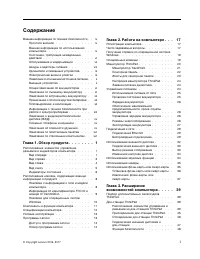
Содержание Важная информация по технике безопасности . . iv Прочтите вначале . . . . . . . . . . . . ivВажная информация по использованиюкомпьютера . . . . . . . . . . . . . . . ivСостояния, требующие немедленныхдействий . . . . . . . . . . . . . . . . viОбслуживание и модернизация . . . . . vii Шну...
Страница 4 - ii
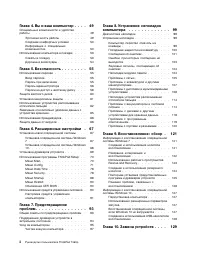
Глава 4. Вы и ваш компьютер . . . . 49 Специальные возможности и удобствоработы . . . . . . . . . . . . . . . . . 49 Эргономичность работы . . . . . . . . 49 Создание комфортных условий . . . . . 50 Информация о специальныхвозможностях . . . . . . . . . . . . . 50 Использование компьютера в поездке ...
Страница 5 - iii
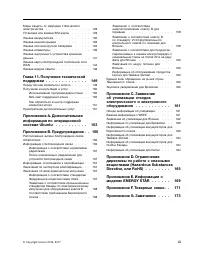
Меры защиты от разрядов статическогоэлектричества . . . . . . . . . . . . . . 129 Установка или замена SIM-карты . . . . . . 129 Замена аккумулятора . . . . . . . . . . . 130 Замена нижней крышки . . . . . . . . . . 133 Замена плоской круглой батарейки . . . . . 134 Замена клавиатуры . . . . . . . ....
Страница 6 - Важная информация по использованию компьютера
Важная информация по технике безопасности Примечание: Перед началом работы ознакомьтесь с важной информацией по технике безопасности. Прочтите вначале Эта информация поможет вам безопасно пользоваться ноутбуком. Сохраните всю документацию,поставляемую с вашим компьютером. Информация, содержащаяся в ...
Страница 7 - Будьте осторожны: при работе компьютер нагревается.; Будьте осторожны: в процессе работы адаптер питания нагревается.; Берегите компьютер от влаги.
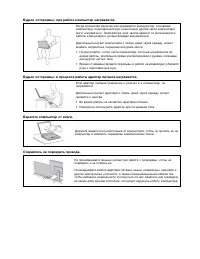
Будьте осторожны: при работе компьютер нагревается. Когда компьютер включен или заряжается аккумулятор, основаниекомпьютера, подставка для рук и некоторые другие части компьютерамогут нагреваться. Температура этих частей зависит от интенсивностиработы компьютера и уровня зарядки аккумулятора. Длител...
Страница 8 - Будьте аккуратны при переноске компьютера.; Обращайтесь с компьютером аккуратно.; Состояния, требующие немедленных действий
Будьте аккуратны при переноске компьютера. Прежде чем переносить компьютер, оснащенный жестким диском,выполните одно из следующих действий. • Выключите компьютер. • Переведите компьютер в режим сна. • Переведите компьютер в режим гибернации. Это поможет не допустить повреждения компьютера и возможно...
Страница 9 - Обслуживание и модернизация
за дополнительными указаниями. Список телефонов отделов обслуживания и поддержки см.на веб-сайте по следующему адресу: http://www.lenovo.com/support/phone Регулярно осматривайте свой компьютер и все его компоненты с целью выявленияповреждений, износа или признаков потенциальной опасности. В случае с...
Страница 10 - Шнуры и адаптеры питания; ОПАСНО
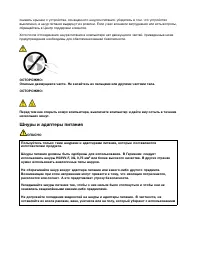
снимать крышки с устройства, оснащенного шнуром питания, убедитесь в том, что устройствовыключено, а шнур питания выдернут из розетки. Если у вас возникли затруднения или есть вопросы,обращайтесь в Центр поддержки клиентов. Хотя после отсоединения шнура питания в компьютере нет движущихся частей, пр...
Страница 12 - Заявление в отношении источника питания; Внешние устройства
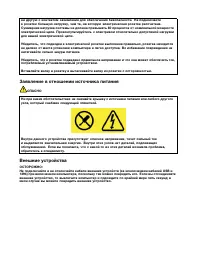
на другую с контактом заземления для обеспечения безопасности. Не подключайтек розетке большую нагрузку, чем та, на которую электрическая розетка рассчитана.Суммарная нагрузка системы не должна превышать 80 процентов от номинальной мощностиэлектрической цепи. Проконсультируйтесь с электриком относит...
Страница 14 - Замечание по встроенному аккумулятору; Примечание о плоской круглой батарейке; Тепловыделение и вентиляция
Замечание по встроенному аккумулятору ОПАСНО Не пытайтесь извлекать или заменять встроенный аккумулятор. Замена аккумулятора должнавыполняться авторизованным центром обслуживания или уполномоченным специалистомLenovo. Зарядку аккумулятора следует производить строго в соответствии с прилагаемой к нем...
Страница 18 - Замечания по пластиковым пакетам; Замечание по стеклянным компонентам
Замечания по пластиковым пакетам ОПАСНО Пластиковые пакеты могут быть опасными. Держите их вне досягаемости детей, чтобыисключить возможность удушения. Замечание по стеклянным компонентам ОСТОРОЖНО:Некоторые компоненты вашего устройства могут быть сделаны из стекла. В случае паденияустройства на тве...
Страница 19 - Глава 1. Обзор продукта; Вид спереди
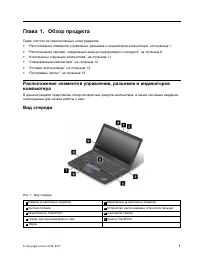
Глава 1. Обзор продукта Глава состоит из перечисленных ниже разделов: • “Расположение элементов управления, разъемов и индикаторов компьютера” на странице 1 • “Расположение наклеек, содержащих важную информацию о продукте” на странице 8 • “Компоненты и функции компьютера” на странице 11 • “Специфика...
Страница 21 - Вид справа; Разъем Ethernet
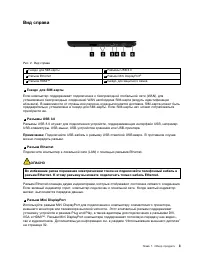
Вид справа Рис. 2. Вид справа 1 Гнездо для SIM-карты 2 Разъемы USB 3.0 3 Разъем Ethernet 4 Разъем Mini DisplayPort ® 5 Разъем HDMI ™ 6 Гнездо для защитного замка 1 Гнездо для SIM-карты Если компьютер поддерживает подключение к беспроводной глобальной сети (WAN), дляустановления беспроводных соединен...
Страница 22 - Вид слева
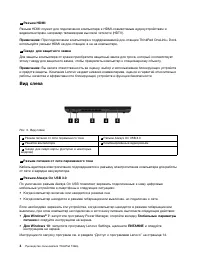
5 Разъем HDMI Разъем HDMI служит для подключения компьютера к HDMI-совместимым аудиоустройствам ивидеомониторам, например телевизорам высокой четкости (HDTV). Примечание: При подключении компьютера к поддерживаемой док-станции ThinkPad OneLink+ Dock используйте разъем HDMI на док-станции, а не на ко...
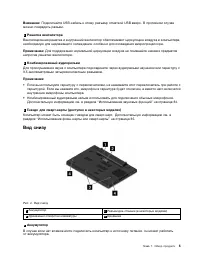
Страница 23 - Решетка вентилятора; Комбинированный аудиоразъем; Вид снизу; Аккумулятор
Внимание: Подключайте USB-кабель к этому разъему отметкой USB вверх. В противном случае можно повредить разъем. 3 Решетка вентилятора Вентиляционная решетка и внутренний вентилятор обеспечивают циркуляцию воздуха в компьютере,необходимую для надлежащего охлаждения, особенно для охлаждения микропроце...
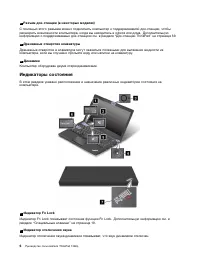
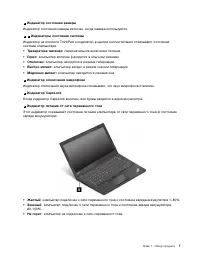
Страница 24 - Индикаторы состояния; Индикатор Fn Lock
2 Разъем док-станции (в некоторых моделях) С помощью этого разъема можно подключить компьютер к поддерживаемой док-станции, чтобырасширить возможности компьютера, когда вы находитесь в офисе или дома. Дополнительнуюинформацию о поддерживаемых док-станциях см. в разделе “Док-станции ThinkPad” на стра...
Страница 26 - Наклейки с информацией о типе и модели компьютера
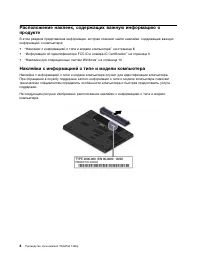
Расположение наклеек, содержащих важную информацию опродукте В этом разделе представлена информация, которая поможет найти наклейки, содержащие важнуюинформацию о компьютере: • “Наклейки с информацией о типе и модели компьютера” на странице 8 • “Информация об идентификаторе FCC ID и номере IC Certif...
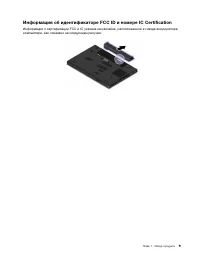
Страница 27 - Информация об идентификаторе FCC ID и номере IC Certification
Информация об идентификаторе FCC ID и номере IC Certification Информация о сертификации FCC и IC указана на наклейке, расположенной в гнезде аккумуляторакомпьютера, как показано на следующем рисунке: Глава 1. Обзор продукта 9
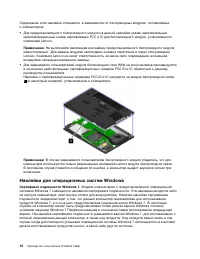
Страница 28 - Наклейки для операционных систем Windows; Сертификат подлинности Windows 7.
Содержание этой наклейки отличается, в зависимости от беспроводных модулей, поставляемыхс компьютером: • Для предустановленного беспроводного модуля на данной наклейке указан действительный идентификационный номер сертификации FCC и IC для беспроводного модуля, установленногокомпанией Lenovo. Примеч...
Страница 29 - Компоненты и функции компьютера
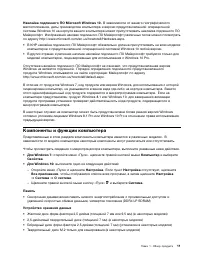
Наклейка подлинного ПО Microsoft Windows 10. В зависимости от вашего географического местоположения, даты производства компьютера и версии предустановленной операционнойсистемы Windows 10 на корпусе вашего компьютера может присутствовать наклейка подлинного ПОМайкрософт. Изображения наклеек подлинно...
Страница 30 - Спецификации компьютера
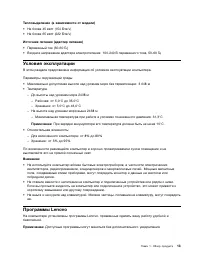
Дисплей • Разрешение дисплея: 1920 x 1080 пикселей или 1366 x 768 пикселей • В цветном дисплее используется технология тонкопленочных транзисторов (TFT) • Регулятор яркости Клавиатура • Шестирядная клавиатура • Манипулятор ThinkPad • Функциональные клавиши Интерфейс • Считыватель цифровых мультимеди...
Страница 32 - Доступ к программам Lenovo; Все программы; Обзор программ Lenovo
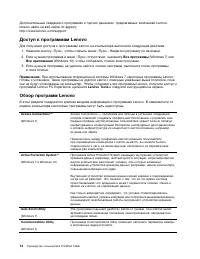
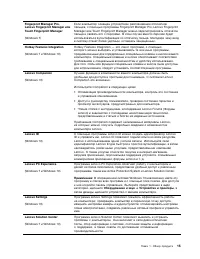
Дополнительные сведения о программах и прочих решениях, предлагаемых компанией Lenovo,можно найти на веб-сайте по адресу:http://www.lenovo.com/support Доступ к программам Lenovo Для получения доступа к программам Lenovo на компьютере выполните следующие действия. 1. Нажмите кнопку «Пуск», чтобы откр...
Страница 35 - Глава 2. Работа на компьютере; Регистрация компьютера
Глава 2. Работа на компьютере В этой главе приведены сведения по использованию некоторых компонентов компьютера. Глава состоит из перечисленных ниже разделов: • “Регистрация компьютера” на странице 17 • “Часто задаваемые вопросы” на странице 17 • “Получение справки по операционной системе Windows” н...
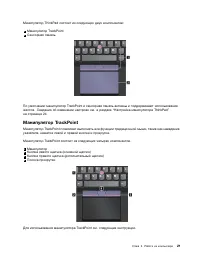
Страница 38 - Манипулятор ThinkPad
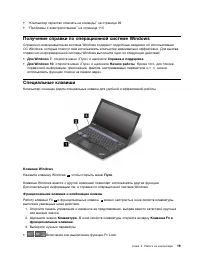
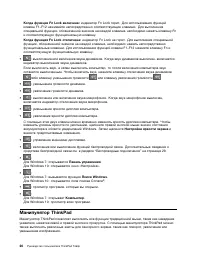
Когда функция Fn Lock включена: индикатор Fn Lock горит. Для использования функций клавиш F1–F12 нажимайте непосредственно соответствующие клавиши. Для выполненияспециальной функции, обозначенной значком на каждой клавише, необходимо нажать клавишу Fnи соответствующую функциональную клавишу. Когда ф...
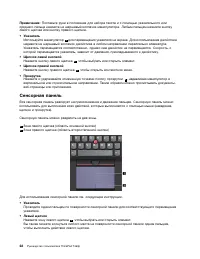
Страница 40 - Сенсорная панель
Примечание: Поставьте руки в положение для набора текста и с помощью указательного или среднего пальца нажмите на шершавый колпачок манипулятора. Любым пальцем нажмите кнопкулевого щелчка или кнопку правого щелчка. • Указатель Используйте манипулятор 1 для перемещения указателя на экране. Для исполь...
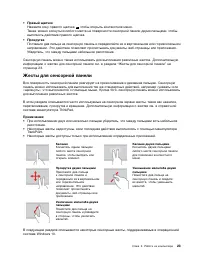
Страница 41 - Правый щелчок; Прокрутка; Жесты для сенсорной панели
• Правый щелчок Нажмите зону правого щелчка 2 , чтобы открыть контекстное меню. Также можно коснуться любого места на поверхности сенсорной панели двумя пальцами, чтобывыполнить действие правого щелчка. • Прокрутка Поставьте два пальца на сенсорную панель и передвигайте их в вертикальном или горизон...
Страница 42 - Настройка манипулятора ThinkPad; Оборудование и звук; Замена колпачка джойстика; Управление питанием
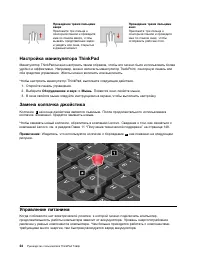
Проведение тремя пальцамивверх Приложите три пальца ксенсорной панели и проведитеими по панели вверх, чтобывызвать представление задачи увидеть все окна, открытыев данный момент. Проведение тремя пальцамивниз Приложите три пальца ксенсорной панели и проведитеими по панели вниз, чтобыотобразить рабоч...
Страница 43 - Использование питания от сети; Подключение к источнику переменного тока; Проверка состояния аккумулятора
С аккумуляторами ThinkPad вы успеете сделать больше на одном заряде. Мобильные устройствасовершили переворот в бизнесе, позволяя работать везде, где бы вы ни находились. Благодаряаккумуляторам ThinkPad вы сможете проработать дольше, не подключаясь к розетке. Использование питания от сети Питание, не...
Страница 44 - Зарядка аккумулятора; Управление зарядом аккумулятора; Электропитание; Режимы энергосбережения; Режим отключения экрана (только для Windows 7)
– частота использования функций беспроводной связи. Зарядка аккумулятора При низком уровне заряда рекомендуется зарядить аккумулятор или заменить его на заряженныйаккумулятор: например: • Когда обнаружится, что процент заряда аккумулятора низкий. • Когда прозвучит сигнал системы питания Если имеется...
Страница 45 - Эксплуатация аккумулятора
устройство и дисплей компьютера отключаются. Когда компьютер выходит из режима сна,результаты работы восстанавливаются в течение нескольких секунд. Чтобы перевести компьютер в режим сна, выполните указанные ниже действия. – Для Windows 7 : откройте меню «Пуск» и щелкните стрелку рядом с кнопкой Заве...
Страница 47 - Использование подключения к беспроводной локальной сети
ОПАСНО Если плоская круглая батарейка установлена неправильно, существует опасность взрыва.В литиевых аккумуляторах содержится литий, поэтому при неправильном обращении илиутилизации они могут взорваться. Заменяйте аккумулятор только на аккумулятор тогоже типа. Чтобы избежать возможных травм или даж...
Страница 49 - Использование подключения к беспроводной глобальной сети; Проверка состояния соединения с беспроводной глобальной сетью
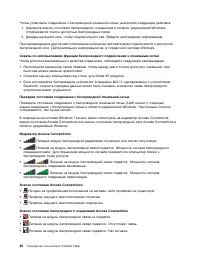
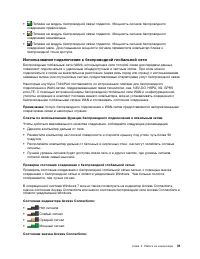
• Питание на модуль беспроводной связи подается. Мощность сигнала беспроводного соединения превосходна. • Питание на модуль беспроводной связи подается. Мощность сигнала беспроводного соединения минимальна. • Питание на модуль беспроводной связи подается. Мощность сигнала беспроводного соединения ма...
Страница 50 - Использование соединения Bluetooth; Использование внешнего дисплея
• Ни один из профилей местоположения не активен, либо профилей не существует. • Профиль текущего местоположения отключен. • Профиль текущего местоположения подключен. Состояния значка беспроводного соединения: • Питание на модуль беспроводного WAN-соединения подается • Отсутствует связь • Нет сигнал...
Страница 53 - Использование камеры
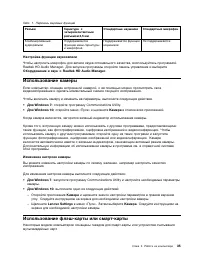
Табл. 1. Перечень звуковых функций Разъем Гарнитура счетырехконтактнымразъемом 3,5 мм Стандартные наушники Стандартный микрофон Комбинированныйаудиоразъем Поддерживаютсяфункции мини-гарнитурыи микрофона Поддерживается функциянаушников Не поддерживается Настройка функции звукозаписи Чтобы настроить м...
Страница 57 - Глава 3. Расширение возможностей компьютера; Подбор дополнительных аксессуаров ThinkPad
Глава 3. Расширение возможностей компьютера В этой главе содержатся инструкции по использованию оборудования для расширения возможностейкомпьютера. • “Подбор дополнительных аксессуаров ThinkPad” на странице 39 • “Док-станции ThinkPad” на странице 39 Подбор дополнительных аксессуаров ThinkPad Компани...
Страница 58 - ThinkPad Basic Dock
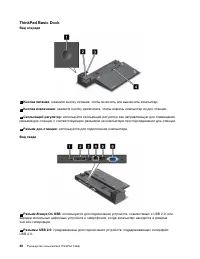
ThinkPad Basic Dock Вид спереди 1 Кнопка питания : нажмите кнопку питания, чтобы включить или выключить компьютер. 2 Кнопка извлечения : нажмите кнопку извлечения, чтобы извлечь компьютер из док-станции. 3 Скользящий регулятор : используйте скользящий регулятор как направляющую для совмещения разъем...
Страница 59 - ThinkPad Pro Dock
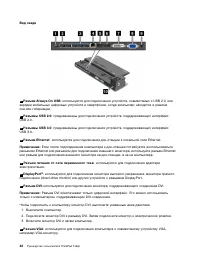
3 Разъем USB 3.0 : предназначен для подключения устройств, поддерживающих интерфейс USB 3.0. 4 Разъем Ethernet : используется для подключения док-станции к локальной сети Ethernet. Примечание: Если после подсоединения компьютера к док-станции потребуется воспользоваться разъемом Ethernet или разъемо...
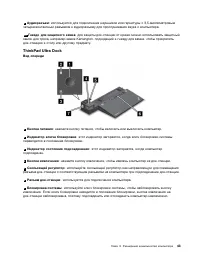
Страница 61 - ThinkPad Ultra Dock
9 Аудиоразъем : используется для подключения наушников или гарнитуры с 3,5-миллиметровым четырехконтактным разъемом к аудиоразъему для прослушивания звука с компьютера. 10 Гнездо для защитного замка : для защиты док-станции от кражи можно использовать защитный замок для троса, например замок Kensing...
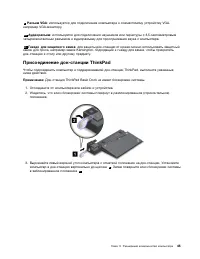
Страница 63 - Присоединение док-станции ThinkPad
9 Разъем VGA : используется для подключения компьютера к совместимому устройству VGA, например VGA-монитору. 10 Аудиоразъем : используется для подключения наушников или гарнитуры с 3,5-миллиметровым четырехконтактным разъемом к аудиоразъему для прослушивания звука с компьютера. 11 Гнездо для защитно...
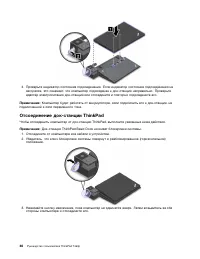
Страница 64 - Отсоединение док-станции ThinkPad
4. Проверьте индикатор состояния подсоединения. Если индикатор состояния подсоединения не загорелся, это означает, что компьютер подсоединен к док-станции неправильно. Проверьтеадаптер электропитания док-станции или отсоедините и повторно подсоедините его. Примечание: Компьютер будет работать от акк...
Страница 65 - Подключение внешних дисплеев к док-станции
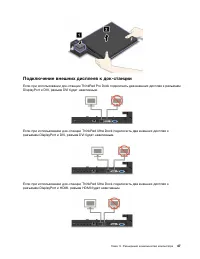
Подключение внешних дисплеев к док-станции Если при использовании док-станции ThinkPad Pro Dock подключить два внешних дисплея к разъемамDisplayPort и DVI, разъем DVI будет неактивным. Если при использовании док-станции ThinkPad Ultra Dock подключить два внешних дисплея кразъемам DisplayPort и DVI, ...
Страница 66 - Функции безопасности
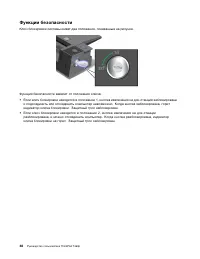
Функции безопасности Ключ блокировки системы имеет два положения, показанные на рисунке. Функция безопасности зависит от положения ключа: • Если ключ блокировки находится в положении 1, кнопка извлечения на док-станции заблокирована и подсоединить или отсоединить компьютер невозможно. Когда кнопка з...
Страница 67 - Глава 4. Вы и ваш компьютер; Специальные возможности и удобство работы; Общая посадка; Расположение головы
Глава 4. Вы и ваш компьютер В этой главе рассказывается о специальных возможностях компьютера, способах повышенияудобства и использовании его в поездках. Специальные возможности и удобство работы Чтобы получить максимальную отдачу от персонального компьютера и избежать дискомфорта,важно создать эрго...
Страница 68 - Рекомендации путешественникам; Создание комфортных условий; Меняйте рабочую позу и делайте перерывы.; Используйте возможности для улучшения рабочего пространства; Информация о специальных возможностях
Кресло : используйте кресло, обеспечивающее хорошую опору для спины и позволяющее регулировать высоту посадки. Отрегулируйте высоту сиденья таким образом, чтобы добитьсямаксимального удобства посадки. Положение рук и кистей: если возможно, используйте подлокотники или стол для поддержки рук; не держ...
Страница 69 - Сочетания клавиш; Центр специальных возможностей
можно найти на нашем веб-сайте:http://www.lenovo.com/accessibility Сочетания клавиш В следующей таблице указаны сочетания клавиш, которые помогут повысить удобство использованиякомпьютера. Примечание: В зависимости от клавиатуры некоторые из перечисленных сочетаний клавиш могут быть недоступны. Соче...
Страница 71 - Использование компьютера в поездке
• Для временного изменения размера элементов экрана воспользуйтесь инструментом «Экранная лупа» в Центре специальных возможностей. См. раздел “Центр специальных возможностей”на странице 51. • Для долговременного изменения размера элементов экрана выполните следующие действия: – Изменение размера все...
Страница 72 - Дорожные аксессуары
Советы авиапассажирам Беря компьютер в самолет, обратите внимание на следующие советы: • Если вы собираетесь использовать компьютер или беспроводную связь (например, подключение к Интернету и функцию Bluetooth), узнайте о существующих ограничениях и доступности услуг передпосадкой в самолет. Если на...
Страница 73 - Глава 5. Безопасность; Использование паролей; Установка, смена или удаление пароля на включение
Глава 5. Безопасность В этой главе рассказано, как защитить компьютер от кражи и несанкционированного использования. • “Использование паролей” на странице 55 • “Защита жесткого диска” на странице 60 • “Установка микросхемы защиты” на странице 61 • “Использование устройства распознавания отпечатков п...
Страница 74 - Пароль администратора
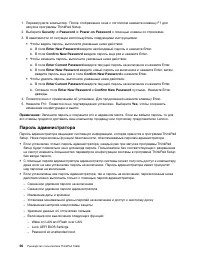
1. Перезагрузите компьютер. После отображения окна с логотипом нажмите клавишу F1 для запуска программы ThinkPad Setup. 2. Выберите Security ➙ Password ➙ Power-on Password с помощью клавиш со стрелками. 3. В зависимости от ситуации воспользуйтесь следующими инструкциями: • Чтобы задать пароль, выпол...
Страница 76 - Пароли на доступ к жесткому диску
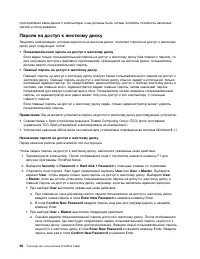
приобретения вами данного компьютера, и вы должны быть готовы оплатить стоимость запасныхчастей и обслуживания. Пароли на доступ к жесткому диску Защитить информацию, которая хранится на жестком диске, помогают пароли на доступ к жесткомудиску двух следующих типов: • Пользовательский пароль на досту...
Страница 78 - Enter New Password; Security; Защита жесткого диска
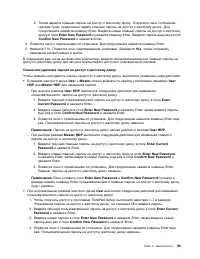
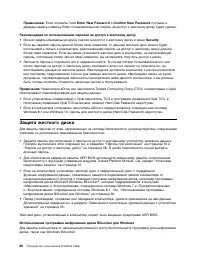
Примечание: Если оставить поля Enter New Password и Confirm New Password пустыми и дважды нажать клавишу Enter, пользовательский пароль на доступ к жесткому диску будет удален. Рекомендации по использованию паролей на доступ к жесткому диску • Можно задать минимальную длину пароля на доступ к жестко...
Страница 79 - Установка микросхемы защиты
Программа шифрования диска Windows BitLocker является встроенным средством безопасности внекоторых выпусках операционной системы Windows. Данная программа поможет вам защититьоперационную систему и данные, которые хранятся на компьютере, даже если он был утерян илиукраден. Принцип работы BitLocker з...
Страница 80 - Использование устройства распознавания отпечатков пальцев
• Убедитесь, что в программе ThinkPad Setup задан пароль администратора. В противном случае любой пользователь может изменить настройки микросхемы защиты. • Если микросхема неактивна или отключена, функция Clear Security Chip не будет отображаться. • Перед очисткой микросхемы защиты выключите компью...
Страница 81 - Сканирование отпечатка пальца
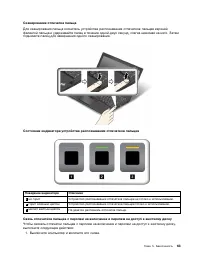
Сканирование отпечатка пальца Для сканирования пальца коснитесь устройства распознавания отпечатков пальцев верхнейфалангой пальца и удерживайте палец в течение одной-двух секунд, слегка нажимая на него. Затемподнимите палец для завершения одного сканирования. Состояние индикатора устройства распозн...
Страница 83 - Замечания относительно удаления данных с устройства хранения
В указанных ниже случаях устройство распознавания отпечатков пальцев может оказаться не всостоянии распознать отпечаток вашего пальца: • Подушечка пальца сморщена. • Подушечка пальца стерта, суха или повреждена. • Подушечка пальца запачкана или засалена. • Подушечка пальца изменилась с момента регис...
Страница 85 - Глава 6. Расширенные настройки; Установка новой операционной системы
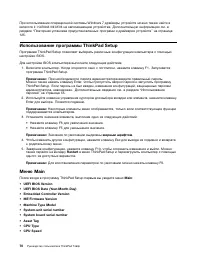
Глава 6. Расширенные настройки В этой главе содержится следующая информация, которая поможет вам настроить компьютер: • “Установка новой операционной системы” на странице 67 • “Установка драйверов устройств” на странице 69 • “Использование программы ThinkPad Setup” на странице 70 Установка новой опе...
Страница 86 - Установка операционной системы Windows 10
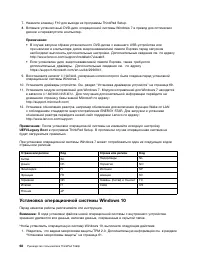
7. Нажмите клавишу F10 для выхода из программы ThinkPad Setup. 8. Вставьте установочный DVD-диск операционной системы Windows 7 в привод для оптических дисков и перезапустите компьютер. Примечания: • В случае запуска образа установочного DVD-диска с внешнего USB-устройства или при наличии в компьюте...
Страница 87 - Установка драйверов устройств
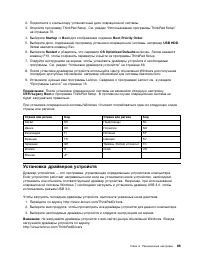
2. Подключите к компьютеру установочный диск операционной системы. 3. Откройте программу ThinkPad Setup. См. раздел “Использование программы ThinkPad Setup” на странице 70. 4. Выберите Startup ➙ Boot для отображения подменю Boot Priority Order . 5. Выберите диск, содержащий программу установки опера...
Страница 89 - Меню Config
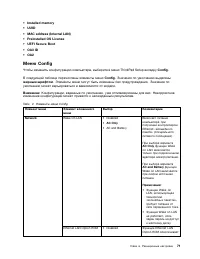
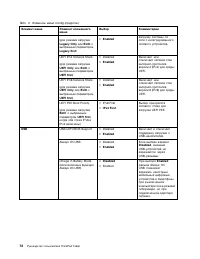
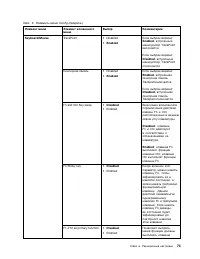
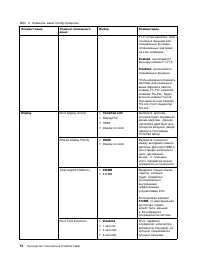
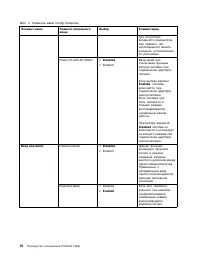
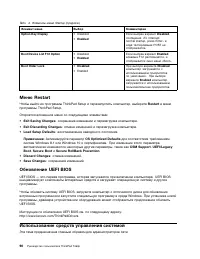
• Installed memory • UUID • MAC address (Internal LAN) • Preinstalled OS License • UEFI Secure Boot • OA3 ID • OA2 Меню Config Чтобы изменить конфигурацию компьютера, выберите в меню ThinkPad Setup вкладку Config . В следующей таблице перечислены элементы меню Config . Значения по умолчанию выделены...
Страница 96 - System Date; System Time; Меню Security; жирным шрифтом
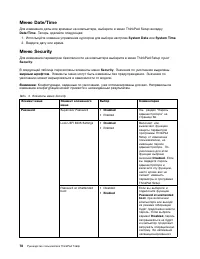
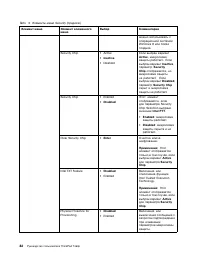
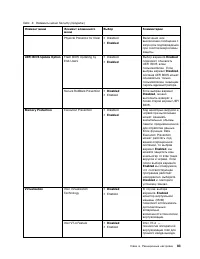
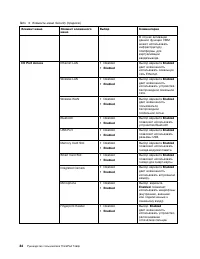
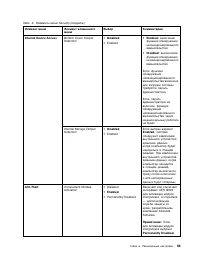
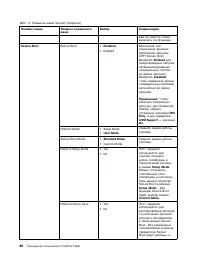
Меню Date/Time Для изменения даты или времени на компьютере, выберите в меню ThinkPad Setup вкладку Date/Time . Теперь сделайте следующее: 1. Используйте клавиши управления курсором для выбора настроек System Date или System Time . 2. Введите дату или время. Меню Security Для изменения параметров бе...
Страница 106 - Меню Startup; Startup
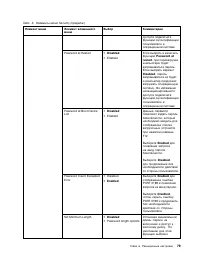
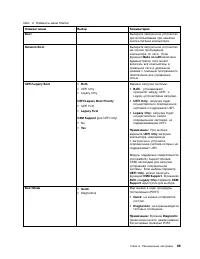
Табл. 3. Элементы меню Security (продолж.) Элемент меню Элемент вложенногоменю Выбор Комментарии запускается только свнутреннего устройствахранения данных. Чтобы выполнитьнастройку функциизащиты устройств DeviceGuard, необходимо задатьпароль администратора. Когда этот параметротключен, параметрынаст...
Страница 109 - Wake on LAN; Network Boot; Настройка средств управления компьютером
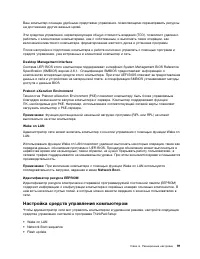
Ваш компьютер оснащен удобными средствами управления, позволяющими перенаправить ресурсына достижение других важных целей. Эти средства управления, характеризующие общую стоимость владения (TCO), позволяют удаленноработать с клиентскими компьютерами, как с собственным, и выполнять такие операции, ка...
Страница 111 - Глава 7. Предотвращение проблем; Общие советы по предотвращению проблем; Пуск
Глава 7. Предотвращение проблем При пользовании ноутбуком ThinkPad важную роль играет его техническое обслуживание.Надлежащий уход за компьютером позволит избежать наиболее распространенных неполадок. Этотраздел содержит сведения, которые помогут обеспечить исправную работу компьютера. • “Общие сове...
Страница 112 - Поддержание драйверов устройств в актуальном состоянии; Загрузка последних версий драйверов с веб-сайта; Обновление драйверов с использованием программы System Update
• Если потребуется восстановить на компьютере данные заводской установки, воспользуйтесь следующими советами. – Отключите от компьютера все внешние устройства, такие как принтер, клавиатура и т. д. – Убедитесь, что аккумулятор заряжен, а компьютер подключен к сети питания. – Запустите программу Thin...
Страница 113 - Уход за компьютером
Располагая данными о типе и модели вашего компьютера, установленной на нем операционнойсистеме и языке интерфейса, программа System Update автоматически определяет обновления,доступные для установки на ваш компьютер. System Update выдает перечень доступных пакетовобновлений, классифицируя их как кри...
Страница 114 - Обращайтесь с компьютером осторожно и бережно; Правильно носите ваш компьютер; Осторожность при задании паролей
Примечание: Не все подобные приборы способны вызывать накопление значительного электростатического заряда. Обращайтесь с компьютером осторожно и бережно • Старайтесь не помещать посторонние предметы (включая листы бумаги) между дисплеем и клавиатурой или упором для рук. • Дисплей вашего компьютера р...
Страница 115 - Чистка кожуха компьютера; Чистка клавиатуры
В следующих случаях рекомендуется протирать поверхность устройства распознавания отпечатковпальцев сухой мягкой тканью, не оставляющей волокон и ворсинок: • Когда поверхность устройства распознавания отпечатков пальцев загрязнена или покрыта ржавчиной. • Когда поверхность устройства распознавания от...
Страница 116 - Чистка дисплея
Чистка дисплея Для очистки дисплея компьютера выполните указанные ниже действия: 1. Аккуратно протрите дисплей сухой мягкой тканью, не оставляющей волокон. Если вы видите на дисплее след, похожий на царапину, это может быть грязь, попавшая на дисплей с клавиатурыили манипулятора TrackPoint при нажат...
Страница 117 - Глава 8. Устранение неполадок компьютера; Диагностика неполадок
Глава 8. Устранение неполадок компьютера Этот раздел содержит инструкции по устранению неполадок компьютера. • “Диагностика неполадок” на странице 99 • “Устранение неполадок” на странице 99 Диагностика неполадок Если в работе компьютера возникают неполадки, начните их решение с использования програм...
Страница 118 - Попадание жидкости на клавиатуру; Если вы пролили жидкость на компьютер:
1. Нажмите и удерживайте кнопку питания на компьютере до его выключения. После этого снова включите его с помощью кнопки питания. Если компьютер не включается, перейдите к действию2. Примечание: Не извлекайте аккумулятор и не отключайте компьютер от сети, чтобы перезагрузить его. 2. Пока компьютер в...
Страница 119 - Сообщения об ошибках
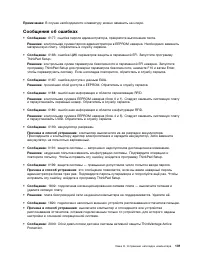
Примечание: В случае необходимости клавиатуру можно заменить на новую. Сообщения об ошибках • Сообщение : 0177: ошибка пароля администратора, прекратите выполнение теста. Решение : контрольная сумма пароля администратора в EEPROM неверна. Необходимо заменить материнскую плату. Обратитесь в службу се...
Страница 121 - Ошибки, при которых сообщения не выводятся
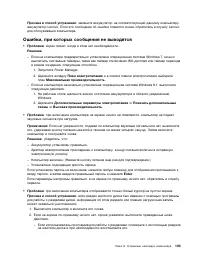
Причина и способ устранения : замените аккумулятор на соответствующий данному компьютеру аккумулятор Lenovo. Если это сообщение об ошибке появится снова, обратитесь в службу Lenovoдля обслуживания компьютера. Ошибки, при которых сообщения не выводятся • Проблема : экран гаснет, когда в этом нет необ...
Страница 122 - Проблема; Решение; Звуковые сигналы, сообщающие об ошибках; Неполадки модулей памяти
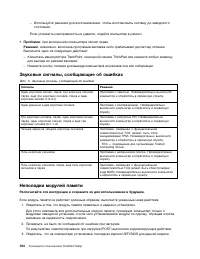
– Используйте решения для восстановления, чтобы восстановить систему до заводского состояния. Если устранить неисправность не удается, отдайте компьютер в ремонт. • Проблема : при включенном компьютере гаснет экран. Решение : возможно, включена программа-заставка либо срабатывает диспетчер питания. ...
Страница 123 - Проблемы с сетью; Проблемы, связанные с Ethernet
4. Проверьте конфигурацию памяти и совместимость, включая максимальный размер памяти и быстродействие. 5. Запустите программу диагностики. См. раздел “Диагностика неполадок” на странице 99. Проблемы с сетью Ниже перечислены наиболее распространенные неполадки, связанные с сетью. Проблемы, связанные ...
Страница 125 - Проблемы с клавиатурой и другими манипуляторами; Неполадки манипулятора ThinkPad
4. Щелкните ОК , чтобы закрыть окно «Звук». • Проблема : данные PIM (диспетчера личной информации), отправленные с компьютера с операционной системой Windows 7, некорректно переносятся в адресную книгу другогоустройства с поддержкой Bluetooth. Решение : операционная система Windows 7 отправляет элем...
Страница 126 - Проблемы с дисплеем и мультимедийными устройствами; Неполадки с экраном компьютера
Решение : включена функция NumLock. Чтобы отключить ее, нажмите Fn+NumLock. • Проблема : все или некоторые клавиши внешней цифровой клавиатуры не работают. Решение : убедитесь, что внешняя цифровая клавиатура правильно присоединена к компьютеру. Проблемы с дисплеем и мультимедийными устройствами Это...
Страница 127 - Проблемы с внешним монитором
1. Если отображаются два или несколько типов монитора, выберите вариант Универсальный монитор PnP или Универсальный монитор не PnP . 2. Щелкните Свойства . Если будет предложено ввести пароль администратора или подтвердить операцию, сделайте это. 3. Откройте вкладку Драйвер . 4. Нажмите кнопку Обнов...
Страница 131 - Проблемы с воспроизведением звука
из собственного меню настроек. Как правило, на внешнем мониторе есть кнопки доступа к менюнастроек. Дополнительную информацию см. в документации к монитору. Проблемы с воспроизведением звука • Проблема : некорректное воспроизведение звука формата Wave или MIDI. Решение : проверьте правильность настр...
Страница 132 - Неполадки устройства распознавания отпечатков пальцев; Проблемы с аккумулятором
• Проблема : звук не выключается полностью даже при установке главного регулятора громкости на минимум. Решение : даже при установке главного регулятора громкости на минимум звук все равно будет слышен. Чтобы полностью выключить звук, в окне главного регулятора громкости выберитекоманду Отключить ди...
Страница 133 - Проблема с адаптером питания от сети переменного тока; Проблемы с электропитанием
• Проблема : компьютер выключается до индикации полной разрядки аккумулятора на значке состояния аккумулятора в области уведомлений Windows либо продолжает работать послеиндикации полной разрядки в области уведомлений Windows. Решение : разрядите и вновь зарядите аккумулятор. • Проблема : период раб...
Страница 136 - Проблемы с дисками и другими устройствами для хранения данных; Проблемы с жестким или гибридным диском
Проблемы с дисками и другими устройствами для хранения данных В этом разделе описаны неполадки в работе устройств хранения и дисководов для оптическихдисков. Проблемы с жестким или гибридным диском • Проблема : жесткий или гибридный диск время от времени начинает дребезжать. Решение : дребезжащий зв...
Страница 137 - Проблема с программным обеспечением
Если после нажатия кнопки Eject/Load лоток не выдвигается, вставьте в отверстие аварийногоизвлечения диска кончик распрямленной скрепки для бумаги. После этого лоток откроется. • Проблема : оптический диск (CD, DVD или CD-RW) не читается. Решение : убедитесь, что поверхность CD, DVD или CD-RW не заг...
Страница 138 - Проблемы с портами и разъемами; Проблема с USB
Проблемы с портами и разъемами Ниже описаны наиболее распространенные неполадки портов и разъемов. Проблема с USB Проблема : устройство, подключенное к разъему USB, не работает. Решение : откройте окно диспетчера устройств. Убедитесь, что для устройства USB верно заданы настройки, правильно назначен...
Страница 139 - Информация о восстановлении операционной системы Windows 7; ОК; Создание и использование носителя восстановления
Глава 9. Восстановление: обзор В этой главе описаны методы восстановления, предлагаемые Lenovo. • “Информация о восстановлении операционной системы Windows 7” на странице 121 • “Информация о восстановлении операционной системы Windows 10” на странице 127 Информация о восстановлении операционной сист...
Страница 140 - Резервное копирование и восстановление
Создание носителей восстановления В этом разделе рассказано, как создать носители восстановления. Примечание: Создать носители восстановления можно с использованием дисков или внешних USB-носителей. Чтобы создать носители восстановления, выберите Пуск ➙ Все программы ➙ Lenovo PC Experience ➙ Lenovo ...
Страница 141 - Использование рабочего пространства Rescue and Recovery
• На перезаписываемом диске (для этого требуется пишущий дисковод оптических дисков) Создав резервную копию жесткого или гибридного диска, впоследствии можно восстановить все егосодержимое, выбранные файлы или только операционную систему и приложения Windows. Резервное копирование В этом разделе рас...
Страница 142 - Создание и использование резервного носителя
В рабочем пространстве Rescue and Recovery можно восстановить все содержимое жесткогоили гибридного диска до заводского состояния. Если жесткий или гибридный диск разбит нанесколько разделов, то можно восстановить только содержимое диска C:, оставив остальныеразделы без изменения. Поскольку работа п...
Страница 144 - Решение проблем, связанных с восстановлением
4. Откройте вложенную папку приложения, которое требуется переустановить. 5. Чтобы переустановить приложение, дважды щелкните файл Setup и следуйте инструкциям на экране. Повторная установка предустановленных драйверов устройств Внимание: Повторная установка драйверов устройств влечет за собой измен...
Страница 146 - Создание и использование USB-накопителя восстановления
После двух последовательных неудачных попыток загрузки среда восстановления Windowsзапускается автоматически. После этого можно выбрать параметры восстановления ипереустановки, следуя инструкциям на экране. Примечание: Убедитесь, что компьютер подключен к сети переменного тока в ходе всей процедуры ...
Страница 147 - Глава 10. Замена устройств; Меры защиты от разрядов статического электричества
Глава 10. Замена устройств В этой главе содержатся инструкции по установке и замене аппаратных компонентов компьютера. • “Меры защиты от разрядов статического электричества” на странице 129 • “Установка или замена SIM-карты” на странице 129 • “Замена аккумулятора” на странице 130 • “Замена нижней кр...
Страница 148 - Замена аккумулятора
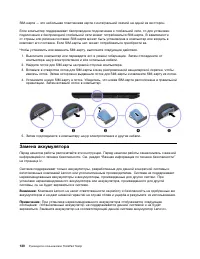
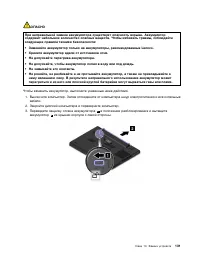
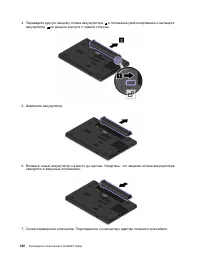
SIM-карта — это небольшая пластиковая карта с интегральной схемой на одной из ее сторон. Если компьютер поддерживает беспроводное подключение к глобальной сети, то для установкиподключения к беспроводной глобальной сети может потребоваться SIM-карта. В зависимостиот страны или региона поставки SIM-к...
Страница 151 - Замена нижней крышки
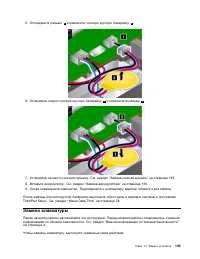
Замена нижней крышки Перед началом работы распечатайте эти инструкции. Перед началом работы ознакомьтесь с важнойинформацией по технике безопасности. См. раздел “Важная информация по технике безопасности”на странице iv. Примечание: В зависимости от модели компьютер может выглядеть несколько иначе, ч...
Страница 152 - Замена плоской круглой батарейки
5. Установите новую нижнюю крышку 1 и затяните винты 2 . 6. Установите на место резиновые колпачки. 7. Вставьте аккумулятор. См. раздел “Замена аккумулятора” на странице 130. 8. Снова переверните компьютер. Подсоедините к компьютеру адаптер питания и все кабели. Замена плоской круглой батарейки Пере...
Страница 153 - Замена клавиатуры
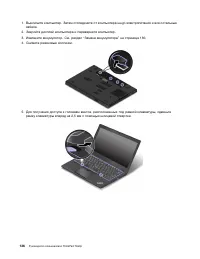
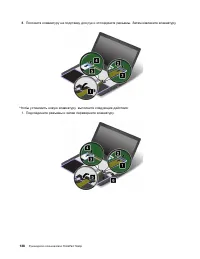
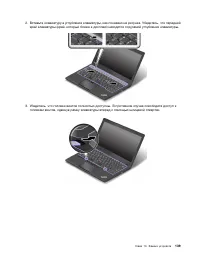
5. Отсоедините разъем 1 и извлеките плоскую круглую батарейку 2 . 6. Установите новую плоскую круглую батарейку 1 и подключите разъем 2 . 7. Установите на место нижнюю крышку. См. раздел “Замена нижней крышки” на странице 133. 8. Вставьте аккумулятор. См. раздел “Замена аккумулятора” на странице 130...
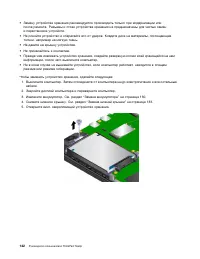
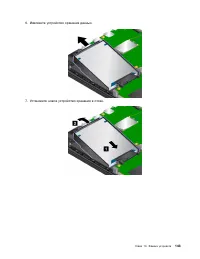
Страница 159 - Замена внутреннего устройства хранения данных
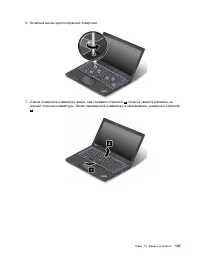
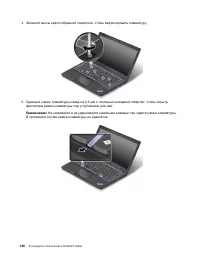
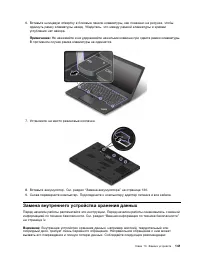
6. Вставьте шлицевую отвертку в боковые панели клавиатуры, как показано на рисунке, чтобы сдвинуть рамку клавиатуры назад. Убедитесь, что между рамкой клавиатуры и краямиуглубления нет зазора. Примечание: Не нажимайте и не удерживайте нажатыми клавиши при сдвиге рамки клавиатуры. В противном случае ...
Страница 162 - Замена карты беспроводной глобальной сети WAN
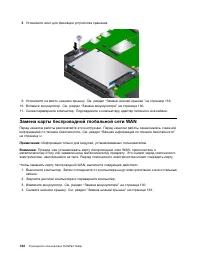
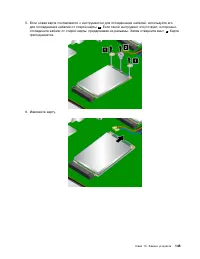
8. Установите винт для фиксации устройства хранения. 9. Установите на место нижнюю крышку. См. раздел “Замена нижней крышки” на странице 133. 10. Вставьте аккумулятор. См. раздел “Замена аккумулятора” на странице 130. 11. Снова переверните компьютер. Подсоедините к компьютеру адаптер питания и все к...
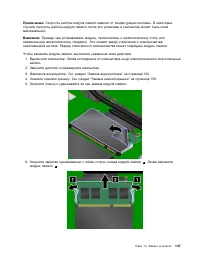
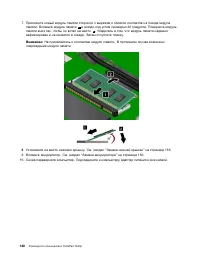
Страница 164 - Замена модуля памяти
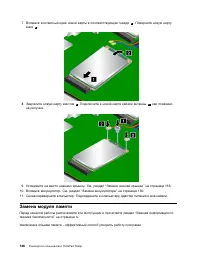
7. Вставьте контактный край новой карты в соответствующее гнездо 1 . Поверните новую карту вниз 2 . 8. Закрепите новую карту винтом 1 . Подключите к новой карте кабели антенны 2 , как показано на рисунке. 9. Установите на место нижнюю крышку. См. раздел “Замена нижней крышки” на странице 133. 10. Вс...
Страница 167 - Глава 11. Получение технической поддержки; Перед тем как связаться с Lenovo
Глава 11. Получение технической поддержки В этой главе содержится информация о порядке получения поддержки и технической помощи откомпании Lenovo. • “Перед тем как связаться с Lenovo” на странице 149 • “Получение консультаций и услуг” на странице 150 • “Приобретение дополнительных услуг” на странице...
Страница 169 - Как обратиться в центр поддержки клиентов Lenovo; Телефоны; Приобретение дополнительных услуг
Как обратиться в центр поддержки клиентов Lenovo Если вы пытались исправить неполадку самостоятельно, но сделать этого не удалось, то в течениегарантийного периода можно позвонить в центр поддержки клиентов. В течение гарантийного срокапредоставляются следующие услуги: • Выявление неполадок - квалиф...
Страница 173 - Приложение B. Предупреждение; Расположение антенн беспроводной связи UltraConnect; Расположение антенн; Информация о беспроводной связи; Взаимодействие беспроводных сетей
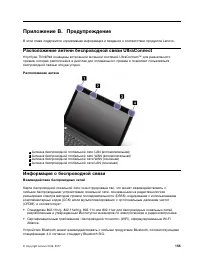
Приложение B. Предупреждение В этой главе содержится нормативная информация и сведения о соответствии продуктов Lenovo. Расположение антенн беспроводной связи UltraConnect Ноутбуки ThinkPad оснащены встроенной антенной системой UltraConnect ™ для разнесенного приема, которая расположена в дисплее дл...
Страница 174 - Условия работы и ваше здоровье
Примечание: В зависимости от карты Bluetooth и используемой операционной системы, некоторые профили могут быть недоступны. • Audio Gateway (аудиошлюз) • Аудио/видео • Basic Image (простое изображение) • Коммутируемая сеть (Dial-up Networking) • File Transfer (передача файлов) • Generic Access (станд...
Страница 175 - Информация о соответствии нормативам радиосвязи; Информация о соответствии нормативам радиосвязи Бразилии; Информация, относящаяся к сертификации; Замечание по экспортной классификации
Информация о соответствии нормативам радиосвязи Модели компьютеров, оснащенные средствами беспроводной связи, соответствуют стандартамрадиочастот и безопасности любой страны или региона, где разрешено использование беспроводныхсетей. Информация о соответствии нормативам радиосвязи Бразилии Este equi...
Страница 176 - Соответствие требованиям Европейского Союза; Модели без радиоустройства.; Модели с радиоустройством.
This equipment has been tested and found to comply with the limits for a Class B digital device, pursuantto Part 15 of the FCC Rules. These limits are designed to provide reasonable protection against harmfulinterference in a residential installation. This equipment generates, uses, and can radiate ...
Страница 177 - Deutschsprachiger EU Hinweis:
• Для планшетных ПК: http://www.lenovo.com/social_responsibility/us/en/eu_doc_tablets/ Lenovo не несет ответственности за какие-либо несоответствия требованиям техники безопасностив результате несанкционированного изменения конструкции изделия, включая установкудополнительных плат других изготовител...
Страница 180 - Информация о WEEE для Венгрии; Заявление об утилизации для Японии; Collecting and recycling a disused Lenovo computer or monitor
Оборудование EEE и отработавшее электрическое и электронное оборудование (WEEE) можетдоставляться бесплатно как использованное оборудование EEE или WEEE в место продажи илилюбому дистрибьютору, который продает электрическое и электронное оборудование того жетипа и тех же функций. Дополнительную инфо...
Страница 181 - Информация по утилизации для Бразилии; Declarações de Reciclagem no Brasil; Информация об утилизации аккумуляторов для Европейского союза; Примечание
https://www.lenovo.com/jp/ja/environment/recycle/battery/ If you use a Lenovo notebook computer at home and need to dispose of a battery, you must comply withlocal ordinances and regulations. You also can refer to the instructions at: https://www.lenovo.com/jp/ja/environment/recycle/battery/ Информа...
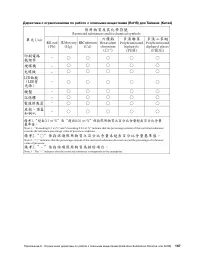
Страница 182 - Утилизация аккумуляторов из продуктов Lenovo; Информация об утилизации аккумуляторов для Тайваня (Китай)
Перед размещением электрического и электронного оборудования (EEE) в системе или пункте сбораотходов конечный пользователь оборудования, содержащего батареи и (или) аккумуляторы, долженудалить эти батареи и аккумуляторы для раздельного сбора. Утилизация литиевых батарей и аккумуляторов из продуктов ...
Страница 187 - Приложение E. Информация о моделях ENERGY STAR; Сетевые адаптеры
Приложение E. Информация о моделях ENERGY STAR ENERGY STAR ® — это совместная программа Агентства по охране окружающей среды США и Министерства энергетики США, цель которой — экономия средств и защита окружающей среды засчет использования продуктов и методов, эффективных с точки зрения сбережения эн...
Страница 189 - Приложение F. Товарные знаки
Приложение F. Товарные знаки Следующие термины - это товарные знаки компании Lenovo в США и/или других странах: LenovoAccess ConnectionsActive Protection SystemSecure Data DisposalThinkPadЛоготип ThinkPadTrackPointUltraConnect Intel и Intel SpeedStep являются товарными знаками корпорации Intel или е...
Страница 191 - Приложение G. Замечания
Приложение G. Замечания Lenovo может предоставлять продукты, услуги и компоненты, описанные в данной публикации, нево всех странах. Сведения о продуктах и услугах, доступных в настоящее время в вашей стране,можно получить в местном представительстве Lenovo. Ссылки на продукты, программы или услугиLe...




































 Lenovo 3
Инструкция по эксплуатации
Lenovo 3
Инструкция по эксплуатации
 Lenovo 1 14ADA05
Инструкция по эксплуатации
Lenovo 1 14ADA05
Инструкция по эксплуатации
 Lenovo 1 14IGL05
Инструкция по эксплуатации
Lenovo 1 14IGL05
Инструкция по эксплуатации
 Lenovo 100S Chromebook-11IBY
Инструкция по эксплуатации
Lenovo 100S Chromebook-11IBY
Инструкция по эксплуатации
 Lenovo 11ADA05
Инструкция по эксплуатации
Lenovo 11ADA05
Инструкция по эксплуатации
 Lenovo 13 20WJ0020
Инструкция по эксплуатации
Lenovo 13 20WJ0020
Инструкция по эксплуатации
 Lenovo 13s G2 ITL
Инструкция по эксплуатации
Lenovo 13s G2 ITL
Инструкция по эксплуатации
 Lenovo 13s G3 ACN
Инструкция по эксплуатации
Lenovo 13s G3 ACN
Инструкция по эксплуатации
 Lenovo 14ADA05
Инструкция по эксплуатации
Lenovo 14ADA05
Инструкция по эксплуатации
 Lenovo 14IGL05
Инструкция по эксплуатации
Lenovo 14IGL05
Инструкция по эксплуатации
 Lenovo 14s Yoga ITL
Инструкция по эксплуатации
Lenovo 14s Yoga ITL
Инструкция по эксплуатации
 Lenovo 14W
Инструкция по эксплуатации
Lenovo 14W
Инструкция по эксплуатации
 Lenovo 15 G2
Инструкция по эксплуатации
Lenovo 15 G2
Инструкция по эксплуатации
 Lenovo 15 G3 ACL
Инструкция по эксплуатации
Lenovo 15 G3 ACL
Инструкция по эксплуатации
 Lenovo 15p IMH
Инструкция по эксплуатации
Lenovo 15p IMH
Инструкция по эксплуатации
 Lenovo 17ADA05
Инструкция по эксплуатации
Lenovo 17ADA05
Инструкция по эксплуатации
 Lenovo 17ITL6
Инструкция по эксплуатации
Lenovo 17ITL6
Инструкция по эксплуатации
 Lenovo 3 15ADA05
Инструкция по эксплуатации
Lenovo 3 15ADA05
Инструкция по эксплуатации
 Lenovo 3 15ARH05
Инструкция по эксплуатации
Lenovo 3 15ARH05
Инструкция по эксплуатации
 Lenovo 3 15IGL05
Инструкция по эксплуатации
Lenovo 3 15IGL05
Инструкция по эксплуатации