Страница 3 - Содержание
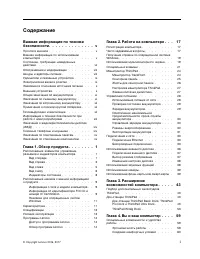
Содержание Важная информация по техникебезопасности. . . . . . . . . . . . . . v Прочтите вначале . . . . . . . . . . . . . . v Важная информация по использованиюкомпьютера . . . . . . . . . . . . . . . . v Состояния, требующие немедленныхдействий . . . . . . . . . . . . . . . . . vii Обслуживание и...
Страница 4 - ii
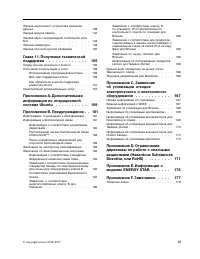
Информация о специальныхвозможностях . . . . . . . . . . . . . 60 Использование компьютера в поездке . . . . 63 Советы в поездку . . . . . . . . . . . 63 Дорожные аксессуары . . . . . . . . . 64 Глава 5. Безопасность . . . . . . . . 65 Использование паролей . . . . . . . . . . 65 Ввод паролей . . . ...
Страница 5 - iii
Замена внутреннего устройства храненияданных . . . . . . . . . . . . . . . . . 139 Замена модуля памяти . . . . . . . . . . . 142 Замена карты беспроводной глобальной сетиM.2 . . . . . . . . . . . . . . . . . . . 143 Замена клавиатуры . . . . . . . . . . . . 146 Замена плоской круглой батарейки . . ...
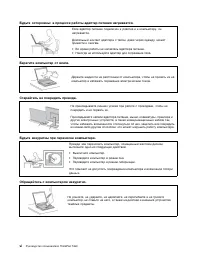
Страница 7 - Важная информация по технике безопасности; Прочтите вначале; Важная информация по использованию компьютера; Будьте осторожны: при работе компьютер нагревается.
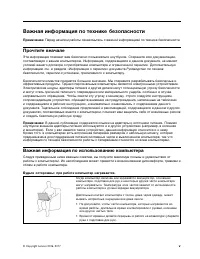
Важная информация по технике безопасности Примечание: Перед началом работы ознакомьтесь с важной информацией по технике безопасности. Прочтите вначале Эта информация поможет вам безопасно пользоваться ноутбуком. Сохраните всю документацию,поставляемую с вашим компьютером. Информация, содержащаяся в ...
Страница 8 - Будьте осторожны: в процессе работы адаптер питания нагревается.; Берегите компьютер от влаги.; Обращайтесь с компьютером аккуратно.
Будьте осторожны: в процессе работы адаптер питания нагревается. Если адаптер питания подключен к розетке и к компьютеру, оннагревается. Длительный контакт адаптера с телом, даже через одежду, можетпривести к ожогам. • Во время работы не касайтесь адаптера питания. • Никогда не используйте адаптер д...
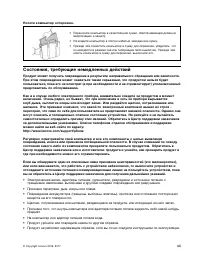
Страница 9 - Носите компьютер осторожно.; Состояния, требующие немедленных действий; vii
Носите компьютер осторожно. • Переносите компьютер в качественной сумке, обеспечивающей должную амортизацию и защиту. • Не кладите компьютер в плотно набитый чемодан или сумку. • Прежде чем поместить компьютер в сумку для переноски, убедитесь, что он находится в режиме сна или гибернации либо выключ...
Страница 10 - ОПАСНО
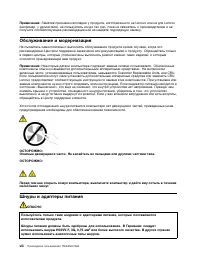
Примечание: Заметив признаки неполадки у продукта, изготовленного не Lenovo или не для Lenovo (например, у удлинителя), не пользуйтесь им до тех пор, пока не свяжетесь с производителем и неполучите соответствующие рекомендации или не найдете подходящую замену. Обслуживание и модернизация Не пытайтес...
Страница 12 - Заявление в отношении источника питания; Внешние устройства
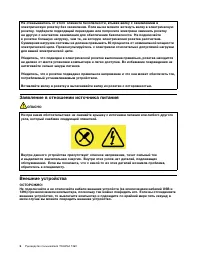
Не отказывайтесь от этого элемента безопасности, втыкая вилку с заземлением вэлектрическую розетку без заземления. Если вы не можете воткнуть вилку в электрическуюрозетку, подберите подходящий переходник или попросите электрика заменить розеткуна другую с контактом заземления для обеспечения безопас...
Страница 16 - Замечание о жидкокристаллическом дисплее (ЖКД); xiv
• Не используйте компьютер, не установив и не закрепив крышки всех внутренних компонентов. Запрещается использовать компьютер с незащищенными внутреннимикомпонентами и цепями. ОПАСНО Устанавливая или перемещая продукт либо подсоединенные к нему устройства, а такжеоткрывая их крышки, отсоединяйте и п...
Страница 17 - Замечания по пластиковым пакетам; Замечание по стеклянным компонентам; xv
Долговременное использование головных телефонов или наушников с высоким уровнем громкостиможет быть опасно, если выходные параметры телефонов или наушников не соответствуютспецификациям EN 50332-2. Выходной разъем наушников в компьютере соответствуетспецификации EN 50332-2, подпункт 7. В соответстви...
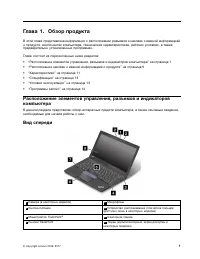
Страница 19 - Глава 1. Обзор продукта; Вид спереди
Глава 1. Обзор продукта В этой главе представлена информация о расположении разъемов и наклеек с важной информациейо продукте, компонентах компьютера, технических характеристиках, рабочих условиях, а такжепредварительно установленных программах. Глава состоит из перечисленных ниже разделов: • “Распо...
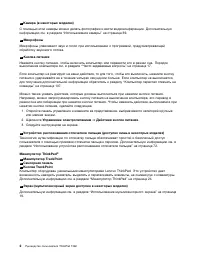
Страница 21 - Вид справа; Аудиоразъем
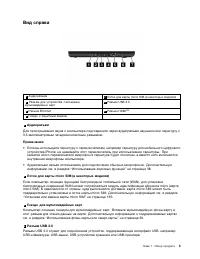
Вид справа 1 Аудиоразъем 2 Лоток для карты micro SIM (в некоторых моделях) 3 Разъем для устройства считывания мультимедийных карт 4 Разъем USB 3.0 5 Разъем Ethernet 6 Разъем HDMI TM 7 Гнездо с защитным замком 1 Аудиоразъем Для прослушивания звука с компьютера подсоедините через аудиоразъем наушники ...
Страница 22 - Разъем Ethernet
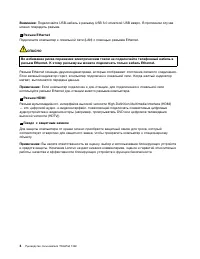
Внимание: Подключайте USB-кабель к разъему USB 3.0 отметкой USB вверх. В противном случае можно повредить разъем. 5 Разъем Ethernet Подключите компьютер к локальной сети (LAN) с помощью разъема Ethernet. ОПАСНО Во избежание риска поражения электрическим током не подключайте телефонный кабель вразъем...
Страница 23 - Вид слева; Разъем питания; Решетка вентилятора; Разъем Mini DisplayPort
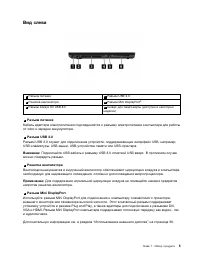
Вид слева 1 Разъем питания 2 Разъем USB 3.0 3 Решетка вентилятора 4 Разъем Mini DisplayPort ® 5 Разъем Always On USB 3.0 6 Гнездо для смарт-карты (доступно в некоторых моделях) 1 Разъем питания Кабель адаптера электропитания подсоединяется к разъему электропитания компьютера для работыот сети и заря...
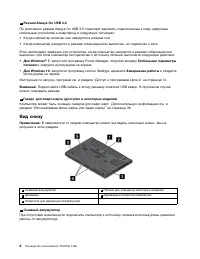
Страница 24 - Вид снизу
5 Разъем Always On USB 3.0 По умолчанию разъем Always On USB 3.0 позволяет заряжать подключенные к нему цифровыемобильные устройства и смартфоны в следующих ситуациях: • Когда компьютер включен или находится в режиме сна • Когда компьютер находится в режиме гибернации или выключен, но подключен к се...
Страница 25 - Динамики; Дренажные отверстия клавиатуры
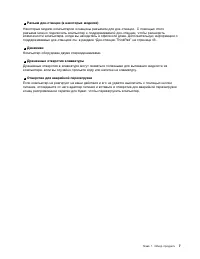
2 Разъем док-станции (в некоторых моделях) Некоторые модели компьютеров оснащены разъемом для док-станции. С помощью этогоразъема можно подключить компьютер к поддерживаемой док-станции, чтобы расширитьвозможности компьютера, когда вы находитесь в офисе или дома. Дополнительную информацию оподдержив...
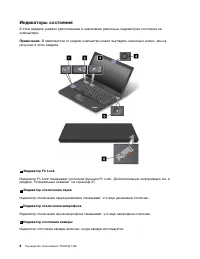
Страница 26 - Индикаторы состояния; Индикатор Fn Lock
Индикаторы состояния В этом разделе указано расположение и назначение различных индикаторов состояния накомпьютере. Примечание: В зависимости от модели компьютер может выглядеть несколько иначе, чем на рисунках в этом разделе. 1 Индикатор Fn Lock Индикатор Fn Lock показывает состояние функции Fn Loc...
Страница 31 - Средства безопасности; Спецификации; Размеры; Условия эксплуатации
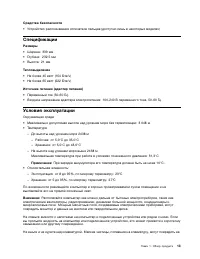
Средства безопасности • Устройство распознавания отпечатков пальцев (доступно лишь в некоторых моделях) Спецификации Размеры • Ширина: 339 мм • Глубина: 232,5 мм • Высота: 21 мм Тепловыделение • Не более 45 ватт (154 Бте/ч) • Не более 65 ватт (222 Бте/ч) Источник питания (адаптер питания) • Переменн...
Страница 32 - Все программы; Обзор программ Lenovo
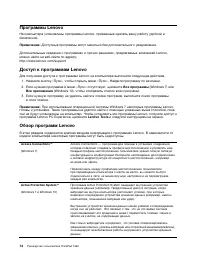
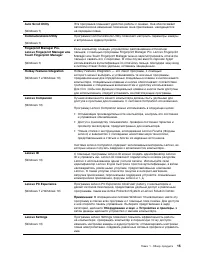
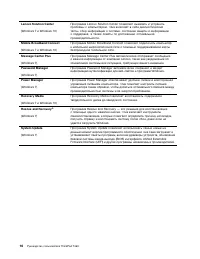
Программы Lenovo На компьютере установлены программы Lenovo, призванные сделать вашу работу удобной ибезопасной. Примечание: Доступные программы могут меняться без дополнительного уведомления. Дополнительные сведения о программах и прочих решениях, предлагаемых компанией Lenovo,можно найти на веб-са...
Страница 35 - Глава 2. Работа на компьютере; Регистрация компьютера; Можно ли найти руководство пользователя на другом языке?
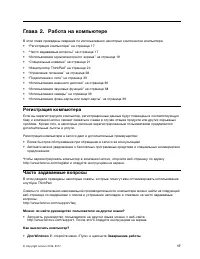
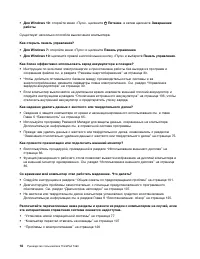
Глава 2. Работа на компьютере В этой главе приведены сведения по использованию некоторых компонентов компьютера. • “Регистрация компьютера” на странице 17 • “Часто задаваемые вопросы” на странице 17 • “Использование мультисенсорного экрана” на странице 19 • “Специальные клавиши” на странице 21 • “Ма...
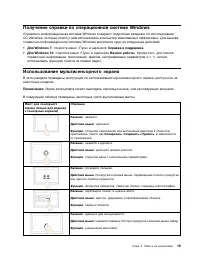
Страница 37 - Получение справки по операционной системе Windows; Для Windows 7; Справка и поддержка; Начало работы; Использование мультисенсорного экрана
Получение справки по операционной системе Windows Справочно-информационная система Windows содержит подробные сведения об использованииОС Windows, которые помогут вам использовать компьютер максимально эффективно. Для вызовасправочно-информационной системы Windows выполните одно из следующих действи...
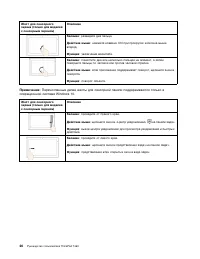
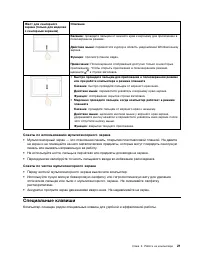
Страница 39 - Специальные клавиши
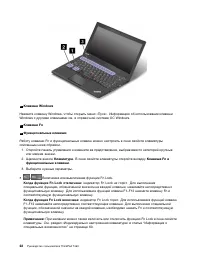
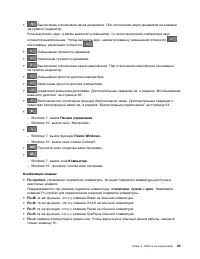
Жест для сенсорногоэкрана (только для моделейс сенсорным экраном) Описание Касание : проведите пальцем от нижнего края к верхнему для приложения в полноэкранном режиме. Действие мыши : переместите курсор в область уведомлений Windows внизу экрана. Функция : просмотр панели задач. Примечание: Полноэк...
Страница 42 - Манипулятор ThinkPad; Манипулятор TrackPoint
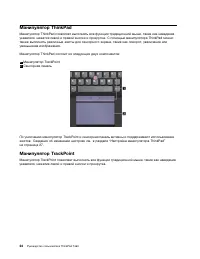
Манипулятор ThinkPad Манипулятор ThinkPad позволяет выполнять все функции традиционной мыши, такие как наведениеуказателя, нажатие левой и правой кнопки и прокрутка. С помощью манипулятора ThinkPad можнотакже выполнять различные жесты для сенсорного экрана, такие как поворот, увеличение илиуменьшени...
Страница 43 - Сенсорная панель
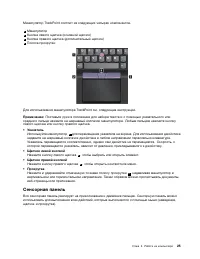
Манипулятор TrackPoint состоит из следующих четырех компонентов. 1 Манипулятор 2 Кнопка левого щелчка (основной щелчок) 3 Кнопка правого щелчка (дополнительный щелчок) 4 Полоса прокрутки Для использования манипулятора TrackPoint см. следующие инструкции. Примечание: Поставьте руки в положение для на...
Страница 44 - Жесты для сенсорной панели
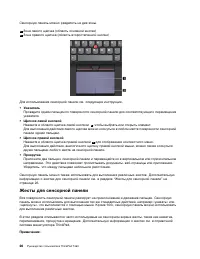
Сенсорную панель можно разделить на две зоны. 1 Зона левого щелчка (область основной кнопки) 2 Зона правого щелчка (область второстепенной кнопки) Для использования сенсорной панели см. следующие инструкции. • Указатель Проведите одним пальцем по поверхности сенсорной панели для соответствующего пер...
Страница 45 - Настройка манипулятора ThinkPad; Оборудование и звук; Замена колпачка джойстика
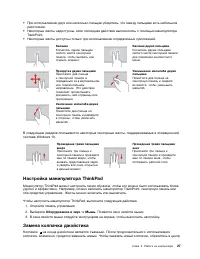
• При использовании двух или несколько пальцев убедитесь, что между пальцами есть небольшое расстояние. • Некоторые жесты недоступны, если последнее действие выполнялось с помощью манипулятора TrackPoint. • Некоторые жесты доступны только при использовании определенных приложений. Касание Коснитесь ...
Страница 46 - Подключение к источнику переменного тока
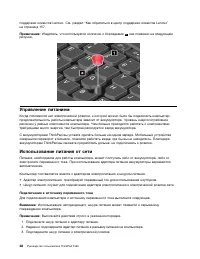
поддержки клиентов Lenovo. См. раздел “Как обратиться в центр поддержки клиентов Lenovo”на странице 157. Примечание: Убедитесь, что используется колпачок с бороздками a , как показано на следующем рисунке. Управление питанием Когда поблизости нет электрической розетки, к которой можно было бы подклю...
Страница 49 - Эксплуатация аккумулятора
– Для Windows 10: откройте меню «Пуск», щелкните Завершение работы , а затем щелкните Спящий режим . • Режим гибернации С помощью этого режима можно полностью отключить компьютер, не сохраняя файлы и невыходя из открытых программ. При переходе компьютера в режим гибернации все открытыепрограммы, пап...
Страница 51 - Использование подключения к беспроводной локальной сети
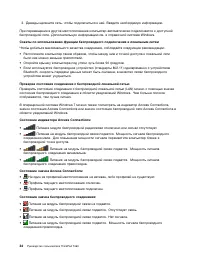
Подключение к сети Компьютер оснащен одной или несколькими сетевыми картами, позволяющими подключатькомпьютер к Интернету или другим сетям. Подключения Ethernet Подключить компьютер к локальной сети или широкополосному каналу можно с помощью платыEthernet, которая встроена в компьютер. ОПАСНО Компью...
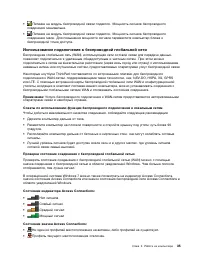
Страница 53 - Использование подключения к беспроводной глобальной сети; Проверка состояния соединения с беспроводной глобальной сетью
• Питание на модуль беспроводной связи подается. Мощность сигнала беспроводного соединения минимальна. • Питание на модуль беспроводной связи подается. Мощность сигнала беспроводного соединения мала. Для повышения мощности сигнала переместите компьютер ближе кбеспроводной точке доступа. Использовани...
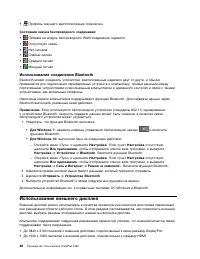
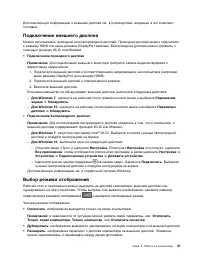
Страница 54 - Использование соединения Bluetooth; Использование внешнего дисплея
• Профиль текущего местоположения подключен. Состояния значка беспроводного соединения: • Питание на модуль беспроводного WAN-соединения подается • Отсутствует связь • Нет сигнала • Слабый сигнал • Средний сигнал • Мощный сигнал Использование соединения Bluetooth Bluetooth может соединять устройства...
Страница 57 - Использование камеры
Использование камеры Если компьютер оснащен камерой, с ее помощью можно просмотреть свое видеоизображение исделать моментальный снимок текущего изображения. Чтобы включить камеру, выполните следующие действия: • Для Windows 7: запустите программу Communications Utility. См. раздел “Доступ к программ...
Страница 59 - Безопасное извлечение устройств
Чтобы извлечь карту, выполните следующие действия. 1. Щелкните треугольный значок в области уведомлений Windows, чтобы отобразить скрытые значки. Затем щелкните правой кнопкой мыши значок Безопасное извлечение устройств и дисков . 2. Выберите в списке извлекаемое оборудование, чтобы остановить его. ...
Страница 61 - Глава 3. Расширение возможностей компьютера; Подбор дополнительных аксессуаров ThinkPad
Глава 3. Расширение возможностей компьютера В этой главе содержатся инструкции по использованию оборудования для расширения возможностейкомпьютера. Она включает перечисленные ниже темы. • “Подбор дополнительных аксессуаров ThinkPad” на странице 43 • “Док-станции ThinkPad” на странице 43 Подбор допол...
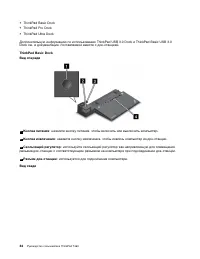
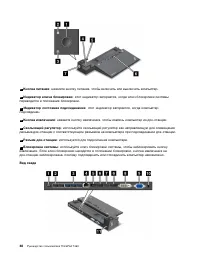
Страница 67 - Присоединение док-станции ThinkPad
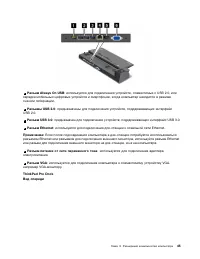
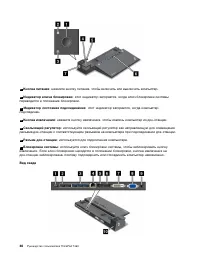
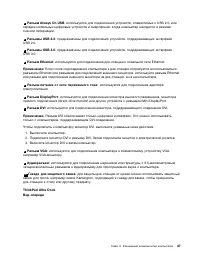
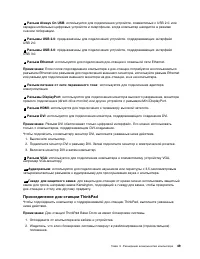
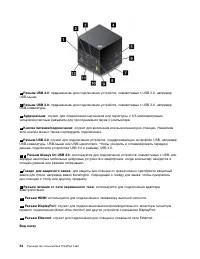
1 Разъем Always On USB : используется для подключения устройств, совместимых с USB 2.0, или зарядки мобильных цифровых устройств и смартфонов, когда компьютер находится в режимесна или гибернации. 2 Разъемы USB 2.0 : предназначены для подключения устройств, поддерживающих интерфейс USB 2.0. 3 Разъем...
Страница 68 - Отсоединение док-станции ThinkPad
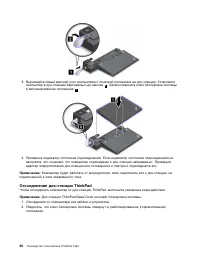
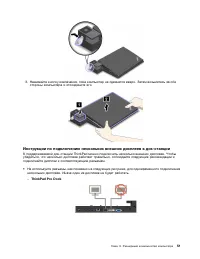
3. Выровняйте левый верхний угол компьютера с отметкой положения на док-станции. Установите компьютер в док-станцию вертикально до щелчка 1 . Затем поверните ключ блокировки системы в заблокированное положение 2 . 4. Проверьте индикатор состояния подсоединения. Если индикатор состояния подсоединения...
Страница 69 - ThinkPad Pro Dock
3. Нажимайте кнопку извлечения, пока компьютер не сдвинется вверх. Затем возьмитесь за обе стороны компьютера и отсоедините его. Инструкции по подключению нескольких внешних дисплеев к док-станции К поддерживаемой док-станции ThinkPad можно подключить несколько внешних дисплеев. Чтобыубедиться, что ...
Страница 70 - ThinkPad Ultra Dock; Функции безопасности
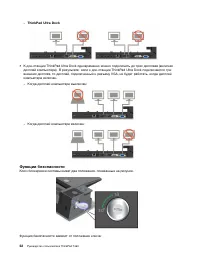
– ThinkPad Ultra Dock • К док-станции ThinkPad Ultra Dock одновременно можно подключить до трех дисплеев (включая дисплей компьютера). В результате, если к док-станции ThinkPad Ultra Dock подключаются тривнешних дисплея, то дисплей, подключенный к разъему VGA, не будет работать, когда дисплейкомпьют...
Страница 71 - ThinkPad WiGig Dock; Элементы управления, разъемы и индикаторы
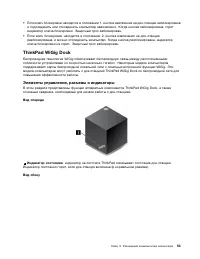
• Если ключ блокировки находится в положении 1, кнопка извлечения на док-станции заблокирована и подсоединить или отсоединить компьютер невозможно. Когда кнопка заблокирована, горитиндикатор ключа блокировки. Защитный трос заблокирован. • Если ключ блокировки находится в положении 2, кнопка извлечен...
Страница 73 - Отверстие для аварийной перезагрузки; Настройка док-станции ThinkPad WiGig Dock
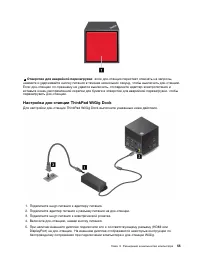
1 Отверстие для аварийной перезагрузки : если док-станция перестает отвечать на запросы, нажмите и удерживайте кнопку питания в течение нескольких секунд, чтобы выключить док-станцию.Если док-станцию по-прежнему не удается выключить, отсоедините адаптер электропитания ивставьте конец распрямленной с...
Страница 74 - Использование док-станции ThinkPad WiGig Dock
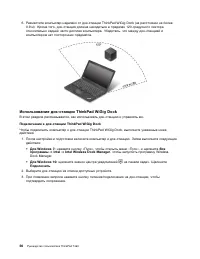
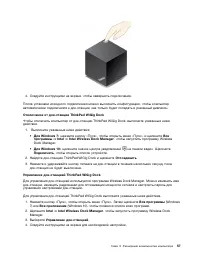
6. Разместите компьютер недалеко от док-станции ThinkPad WiGig Dock (на расстоянии не более 0,9 м). Кроме того, док-станция должна находиться в пределах 120-градусного сектораотносительно задней части дисплея компьютера. Убедитесь, что между док-станцией икомпьютером нет посторонних предметов. Испол...
Страница 77 - Глава 4. Вы и ваш компьютер; Специальные возможности и удобство работы; Общая посадка
Глава 4. Вы и ваш компьютер В этой главе рассказывается о специальных возможностях компьютера, способах повышенияудобства и использовании его в поездках. • “Специальные возможности и удобство работы” на странице 59 • “Использование компьютера в поездке” на странице 63 Специальные возможности и удобс...
Страница 78 - Рекомендации путешественникам; Создание комфортных условий; Информация о специальных возможностях
Расположение головы : усаживайтесь так, чтобы голова и шея находились в удобном и нейтральном положении (вертикальном и прямом). Кресло : используйте кресло, обеспечивающее хорошую опору для спины и позволяющее регулировать высоту посадки. Отрегулируйте высоту сиденья таким образом, чтобы добитьсяма...
Страница 79 - Сочетания клавиш; Центр специальных возможностей
максимальной эффективностью. Наиболее свежую информацию о специальных возможностях такжеможно найти на нашем веб-сайте:http://www.lenovo.com/accessibility Сочетания клавиш В следующей таблице указаны сочетания клавиш, которые помогут повысить удобство использованиякомпьютера. Примечание: В зависимос...
Страница 82 - Дорожные аксессуары
• Если вы собираетесь использовать компьютер или беспроводную связь (например, подключение к Интернету и функцию Bluetooth), узнайте о существующих ограничениях и доступности услуг передпосадкой в самолет. Если на борту самолета запрещено использовать модули беспроводнойсвязи, необходимо соблюдать э...
Страница 83 - Глава 5. Безопасность; Использование паролей; Установка, смена или удаление пароля на включение
Глава 5. Безопасность В этой главе рассказано, как защитить компьютер от кражи и несанкционированного использования. • “Использование паролей” на странице 65 • “Защита жесткого диска” на странице 70 • “Установка микросхемы защиты” на странице 71 • “Использование устройства распознавания отпечатков п...
Страница 84 - Пароль администратора
1. Перезагрузите компьютер. После отображения окна с логотипом нажмите клавишу F1 для запуска программы ThinkPad Setup. 2. Выберите Security ➙ Password ➙ Power-on Password с помощью клавиш со стрелками. 3. В зависимости от ситуации воспользуйтесь следующими инструкциями: • Чтобы задать пароль, выпол...
Страница 86 - Пароли на доступ к жесткому диску
приобретения вами данного компьютера, и вы должны быть готовы оплатить стоимость запасныхчастей и обслуживания. Пароли на доступ к жесткому диску Защитить информацию, которая хранится на устройствах хранения, помогают пароли на доступ кжесткому диску двух следующих типов. • Пользовательский пароль н...
Страница 88 - Защита жесткого диска
• Если вы задаете пароль длиной более семи символов, то данный жесткий диск можно будет использовать только в компьютере, распознающем пароли на доступ к жесткому диску длинойболее семи символов. Если вы затем установите жесткий диск в компьютер, не распознающийпароль, состоящий более чем из семи си...
Страница 89 - Установка микросхемы защиты
BitLocker использует модуль Trusted Platform Module для обеспечения наилучшей безопасностиваших данных и целостности компонентов при загрузке. Совместимым модулем TPM являетсяверсия V1.2 TPM. Для проверки состояния BitLocker откройте панель управления и выберите Система и безопасность ➙ Шифрование д...
Страница 90 - Использование устройства распознавания отпечатков пальцев
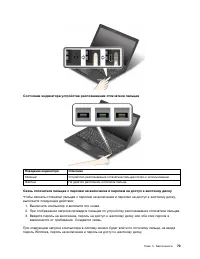
Использование устройства распознавания отпечатков пальцев Некоторые модели компьютеров оснащены устройством распознавания отпечатков пальцев.Аутентификация по отпечатку пальца может заменить пароли, например пароль Windows, парольна включение и пароль на доступ к жесткому диску. Это сделает вход в с...
Страница 95 - Глава 6. Расширенные настройки; Установка новой операционной системы
Глава 6. Расширенные настройки В этой главе содержится следующая информация, которая поможет вам настроить компьютер: • “Установка новой операционной системы” на странице 77 • “Установка драйверов устройств” на странице 79 • “Использование программы ThinkPad Setup” на странице 80 • “Использование ср...
Страница 96 - Установка операционной системы Windows 10
Примечания: • В случае запуска образа установочного DVD-диска с внешнего USB-устройства или при наличии в компьютере диска энергонезависимой памяти Express перед запускомнеобходимо выполнить дополнительные настройки. Дополнительные сведения см. по адресуhttp://www.lenovo.com/support/installwin7viaus...
Страница 97 - Установка драйверов устройств
4. Выберите Startup ➙ Boot для отображения подменю Boot Priority Order . 5. Выберите диск, содержащий программу установки операционной системы, например USB HDD . Затем нажмите клавишу Esc. 6. Выберите Restart и убедитесь, что параметр OS Optimized Defaults включен. Затем нажмите клавишу F10, чтобы ...
Страница 98 - Использование программы ThinkPad Setup; жирным шрифтом; Меню Main; Main
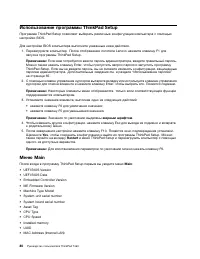
Использование программы ThinkPad Setup Программа ThinkPad Setup позволяет выбирать различные конфигурации компьютера с помощьюнастройки BIOS. Для настройки BIOS компьютера выполните указанные ниже действия. 1. Перезагрузите компьютер. После отображения логотипа Lenovo нажмите клавишу F1 для запуска ...
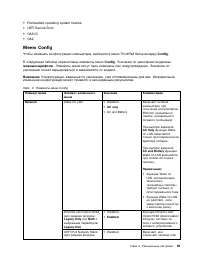
Страница 99 - Меню Config; Config
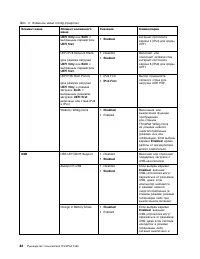
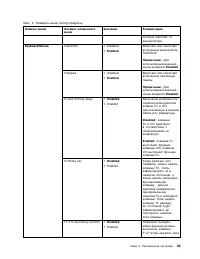
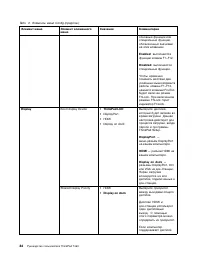
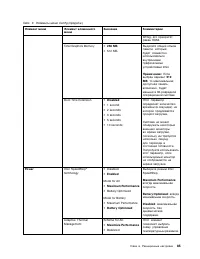
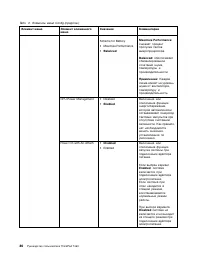
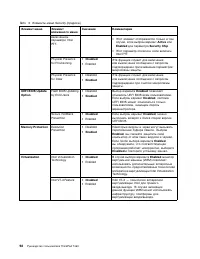
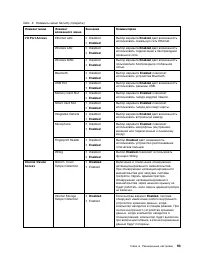
• Preinstalled operating system license • UEFI Secure Boot • OA3 ID • OA2 Меню Config Чтобы изменить конфигурацию компьютера, выберите в меню ThinkPad Setup вкладку Config . В следующей таблице перечислены элементы меню Config . Значения по умолчанию выделены жирным шрифтом . Элементы меню могут быт...
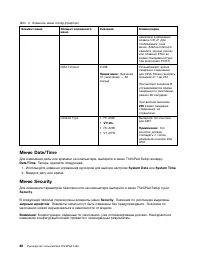
Страница 106 - System Date; System Time; Меню Security; Security
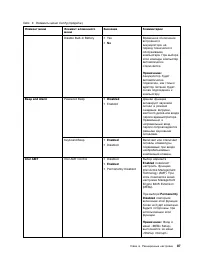
Табл. 2. Элементы меню Config (продолж.) Элемент меню Элемент вложенногоменю Значение Комментарии нажатием комбинацииклавиш Ctrl+P. Дляотображения окнаменю «Startup Interrupt»нажмите черную кнопкуили клавишу Enter вовремя самодиагностикипри включении (POST). CIRA Timeout 0-255 Примечание: Значение п...
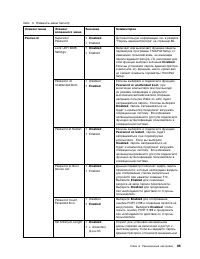
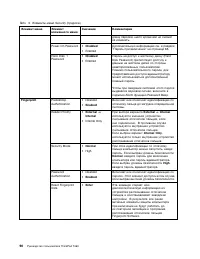
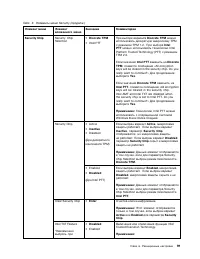
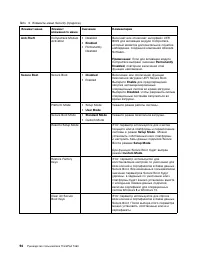
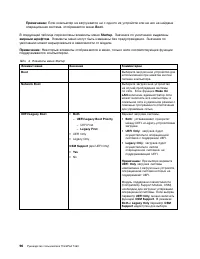
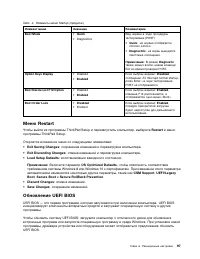
Страница 113 - Меню Startup; Startup
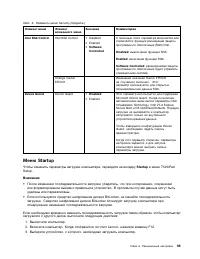
Табл. 3. Элементы меню Security (продолж.) Элемент меню Элементвложенного меню Значение Комментарии Intel SGX Control • Disabled • Enabled • SoftwareControlled С помощью этого параметра включается илиотключается функция расширений защитыпрограммного обеспечения (SGX) Intel. Disabled: выключение функ...
Страница 114 - Boot
Примечание: Если компьютер не загружается ни с одного из устройств или на них не найдена операционная система, отображается меню Boot . В следующей таблице перечислены элементы меню Startup . Значения по умолчанию выделены жирным шрифтом . Элементы меню могут быть изменены без предупреждения. Значен...
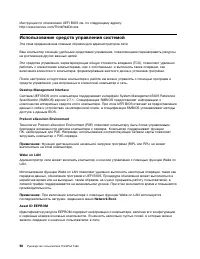
Страница 116 - Использование средств управления системой; Desktop Management Interface; Wake on LAN; Network Boot
Инструкции по обновлению UEFI BIOS см. по следующему адресу:http://www.lenovo.com/ThinkPadDrivers Использование средств управления системой Эта тема предназначена главным образом для администраторов сети. Ваш компьютер оснащен удобными средствами управления, позволяющими перенаправить ресурсына дост...
Страница 117 - Настройка средств управления компьютером
Настройка средств управления компьютером Чтобы администратор сети мог управлять компьютером в удаленном режиме, настройте следующиесредства управления системой в программе ThinkPad Setup: • Wake on LAN • Network Boot sequence • Flash update Примечание: Если пароль администратора задан, при запуске п...
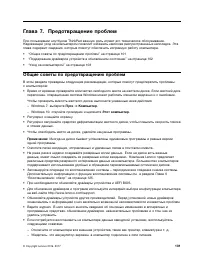
Страница 119 - Глава 7. Предотвращение проблем; Общие советы по предотвращению проблем; Пуск
Глава 7. Предотвращение проблем При пользовании ноутбуком ThinkPad важную роль играет его техническое обслуживание.Надлежащий уход за компьютером позволит избежать наиболее распространенных неполадок. Этаглава содержит сведения, которые помогут обеспечить исправную работу компьютера. • “Общие советы...
Страница 120 - Поддержание драйверов устройств в обновленном состоянии; Загрузка последних версий драйверов с веб-сайта; Обновление драйверов с использованием программы System Update
– Запустите программу ThinkPad Setup и загрузите параметры по умолчанию. – Перезагрузите компьютер и запустите операцию восстановления. – Если на компьютере в качестве носителей восстановления используются диски, не извлекайте их из дисковода без соответствующей инструкции. • В случае подозрения на ...
Страница 121 - Уход за компьютером; Обращайтесь с компьютером осторожно и бережно
как нужные пакеты обновлений выбраны, программа System Update автоматически загружает иустанавливает соответствующие обновления без вмешательства пользователя. Программа System Update установлена на компьютер и готова к работе. Единственным необходимымусловием ее работы является действующее подключе...
Страница 122 - Правильно носите ваш компьютер; Будьте внимательны, задавая пароли
• Дисплей вашего компьютера рассчитан на то, чтобы открываться и использоваться при развороте, чуть превышающем 90 градусов. Не открывайте дисплей больше, чем на 180 градусов, так какэто может повредить петли дисплея. • Не переворачивайте ваш компьютер, когда к нему подключён адаптер электропитания....
Страница 123 - Чистка кожуха компьютера; Чистка клавиатуры; Чистка дисплея
Регистрация компьютера • Зарегистрировать компьютер ThinkPad в компании Lenovo можно по адресу http://www.lenovo.com/register. Дополнительную информацию см. в разделе “Регистрациякомпьютера” на странице 17. Запрещается самостоятельно дорабатывать конструкцию вашего компьютера • Разбора и ремонт ваше...
Страница 125 - Глава 8. Устранение неполадок компьютера; Диагностика неполадок
Глава 8. Устранение неполадок компьютера Этот раздел содержит инструкции по устранению неполадок компьютера. • “Диагностика неполадок” на странице 107 • “Устранение неполадок” на странице 107 Диагностика неполадок Если в работе компьютера возникают неполадки, начните их решение с использования прогр...
Страница 126 - Попадание жидкости на клавиатуру; Если вы пролили жидкость на компьютер:; Сообщения об ошибках; Сообщение
1. Нажмите и удерживайте кнопку питания в течение четырех секунд или более, чтобы выключить компьютер. • Если компьютер отключился, включите его снова при помощи кнопки питания. Если компьютер не включается, перейдите к действию 2. • Если компьютер не удается выключить путем нажатия и удержания кноп...
Страница 128 - Звуковые сигналы, сообщающие об ошибках; Неполадки модулей памяти
• Сообщение : 2200: неверный тип и серийный номер компьютера. Причина и способ устранения : неверный тип и серийный номер компьютера. Обратитесь в службу сервиса. • Сообщение : 2201: неверный уникальный универсальный идентификатор. Решение : неверный уникальный универсальный идентификатор. Обратитес...
Страница 129 - Проблемы с сетью; Проблемы, связанные с Ethernet
По результатам самотестирования при загрузке (POST) выполните соответствующие действия,направленные на устранение неполадки. См. раздел “Сообщения об ошибках” на странице 108. 3. Убедитесь, что на компьютере установлена последняя версия UEFI для данной модели. 4. Проверьте конфигурацию памяти и совм...
Страница 131 - Проблемы с клавиатурой и другими манипуляторами; Проблемы с манипулятором TrackPoint
3. Если используется профиль мини-гарнитуры, выберите Аудиоустройства Bluetooth и нажмите кнопку Установить значения по умолчанию . Если используется профиль аудио/видео, выберите Стереофонические аудиоустройства и нажмите кнопку Установить значения по умолчанию . 4. Щелкните ОК , чтобы закрыть окно...
Страница 132 - Проблемы с дисплеем и мультимедийными устройствами; Неполадки с экраном компьютера
Если клавиши на клавиатуре по-прежнему не работают, отдайте компьютер в ремонт. • Проблема : все или некоторые клавиши внешней цифровой клавиатуры не работают. Решение : убедитесь, что внешняя цифровая клавиатура правильно присоединена к компьютеру. Проблемы с дисплеем и мультимедийными устройствами...
Страница 134 - Проблемы с внешним монитором
Примечание: Если нет уверенности, подавал ли компьютер звуковые сигналы или нет, выключите его, удерживая кнопку питания нажатой в течение не менее четырех секунд. Затем включитекомпьютер и послушайте снова. Решение : убедитесь, что: – Адаптер электропитания присоединен к компьютеру, а шнур питания ...
Страница 136 - Проблемы с воспроизведением звука
• Проблема : при установке высокого разрешения внешнего монитора изображение смещается. Решение : иногда при установке высокого значения разрешения, например 1600x1200, изображение смещается к левой или правой границе экрана. Чтобы устранить эту проблему,убедитесь в том, что внешний монитор поддержи...
Страница 137 - Проблемы с аккумулятором
5. Откройте вкладку Уровни и переместите ползунок усиления микрофона вверх. 6. Нажмите OK . Примечание: Более подробную информацию о настройке громкости звука см. в интерактивной справочной системе Windows. • Проблема : ползунок регулировки громкости или баланса не двигается. Решение : ползунок може...
Страница 138 - Проблема с адаптером питания от сети переменного тока; Проблемы с электропитанием
1. Выключите компьютер. 2. Присоедините к компьютеру адаптер электропитания и дайте аккумулятору зарядиться. Если у вас есть устройство быстрой зарядки Quick Charger, используйте его для зарядкивстроенного аккумулятора. Если встроенный аккумулятор не удается полностью зарядить в течение 24 часов, об...
Страница 140 - Проблемы с дисками и другими устройствами для хранения данных; Проблемы с жестким диском
включите его перед тем, как вывести компьютер из режима сна. Если при выводе компьютера изрежима сна с неподключенным или выключенным внешним монитором дисплей остается пустым,включите дисплей, нажав клавишу F6. • Проблема : компьютер не выходит из режима сна либо индикатор состояния системы (логоти...
Страница 141 - Проблема с твердотельными накопителями; Проблема с программным обеспечением; Проблема с USB
• Проблема : после установки защищенного паролем жесткого диска на другой компьютер невозможно открыть доступ к жесткому диску с помощью пароля. Решение : ваш компьютер поддерживает усовершенствованный алгоритм шифрования паролей. Более старые компьютеры могут не поддерживать эту функцию защиты. Про...
Страница 144 - Резервное копирование и восстановление
Использование носителей восстановления Если не удается запустить компьютер или загрузить образ восстановления Windows на компьютере,используйте носитель восстановления, чтобы восстановить компьютер. Для работы с носителем восстановления выполните указанные ниже действия. Примечание: Убедитесь, что к...
Страница 145 - Использование рабочего пространства Rescue and Recovery
1. На рабочем столе Windows щелкните Пуск ➙ Все программы ➙ Lenovo PC Experience ➙ Lenovo Tools ➙ Enhanced Backup and Restore . Откроется окно программы Rescue and Recovery. 2. В главном окне программы Rescue and Recovery нажмите стрелку Запустить расширенную программу Rescue and Recovery . 3. Щелкн...
Страница 146 - Создание и использование резервного носителя
Примечание: Если рабочее пространство Rescue and Recovery не откроется, см. раздел “Решение проблем, связанных с восстановлением” на странице 130. 4. Выполните одно из указанных ниже действий. • Чтобы спасти файлы с жёсткого диска или резервного носителя, нажмите Спасти файлы и следуйте инструкциям ...
Страница 148 - Установить с диска; Обзор; Решение проблем, связанных с восстановлением; Информация о восстановлении операционной системы Windows 10
5. Переустановите драйвер устройства одним из описанных ниже способов. • Найдите во вложенной папке устройства файл README.txt или другой файл с расширением TXT. Этот текстовый файл содержит информацию о том, как переустановить драйверустройства. • Если в папке устройства есть файл с информацией об ...
Страница 151 - Глава 10. Замена устройств; Меры защиты от разрядов статического электричества
Глава 10. Замена устройств Глава состоит из перечисленных ниже разделов: • “Меры защиты от разрядов статического электричества” на странице 133 • “Отключение встроенного аккумулятора” на странице 133 • “Замена съемного аккумулятора” на странице 134 • “Установка или замена карты micro SIM” на страниц...
Страница 152 - Замена съемного аккумулятора
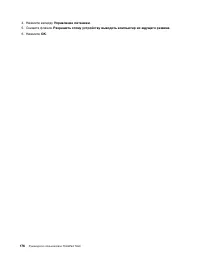
Для Windows 10 перед отключением встроенного аккумулятора отключите функцию «Быстрыйзапуск». Чтобы отключить функцию «Быстрый запуск» для Windows 10, выполните следующие действия: 1. На рабочем столе введите в расположенном на панели задач поле поиска Электропитание и выберите Управление электропита...
Страница 154 - Установка или замена карты micro SIM
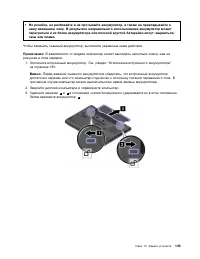
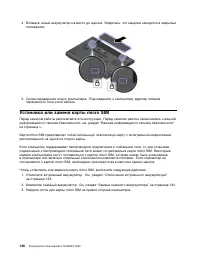
4. Вставьте новый аккумулятор на место до щелчка. Убедитесь, что защелки находятся в закрытых положениях. 5. Снова переверните кожух компьютера. Подсоедините к компьютеру адаптер питания переменного тока и все кабели. Установка или замена карты micro SIM Перед началом работы распечатайте эти инструк...
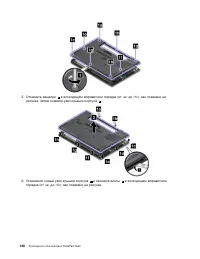
Страница 155 - Замена узла крышки корпуса
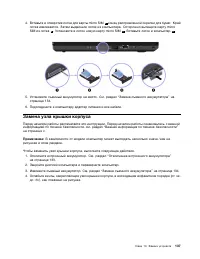
4. Вставьте в отверстие лотка для карты micro SIM 1 конец распрямленной скрепки для бумаг. Край лотка извлекается. Затем выдвиньте лоток из компьютера. Осторожно вытащите карту microSIM из лотка 2 . Установите в лоток новую карту micro SIM 3 . Вставьте лоток в компьютер 4 . 5. Установите съемный акк...
Страница 157 - Замена внутреннего устройства хранения данных
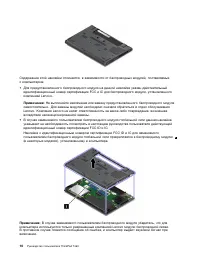
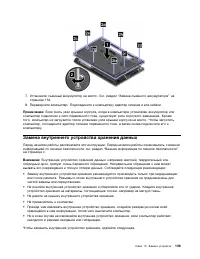
7. Установите съемный аккумулятор на место. См. раздел “Замена съемного аккумулятора” на странице 134. 8. Переверните компьютер. Подсоедините к компьютеру адаптер питания и все кабели. Примечание: Если снять узел крышки корпуса, когда в компьютере установлен аккумулятор или компьютер подключен к сет...
Страница 160 - Замена модуля памяти
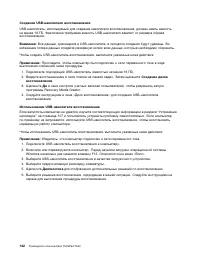
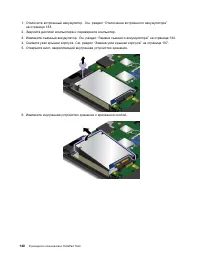
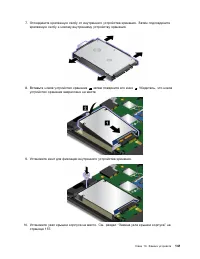
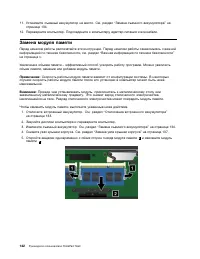
11. Установите съемный аккумулятор на место. См. раздел “Замена съемного аккумулятора” на странице 134. 12. Переверните компьютер. Подсоедините к компьютеру адаптер питания и все кабели. Замена модуля памяти Перед началом работы распечатайте эти инструкции. Перед началом работы ознакомьтесь с важной...
Страница 161 - Замена карты беспроводной глобальной сети M.2
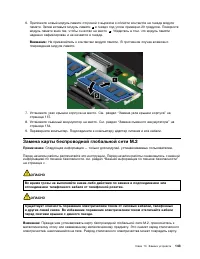
6. Приложите новый модуль памяти стороной с вырезом к области контактов на гнезде модуля памяти. Затем вставьте модуль памяти 1 в гнездо под углом примерно 20 градусов. Поверните модуль памяти вниз так, чтобы он встал на место 2 . Убедитесь в том, что модуль памяти надежно зафиксирован и не качается...
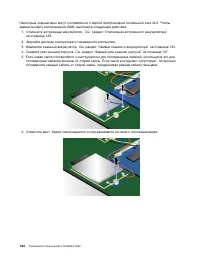
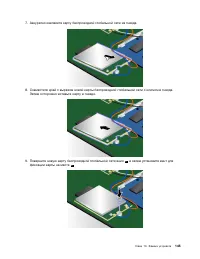
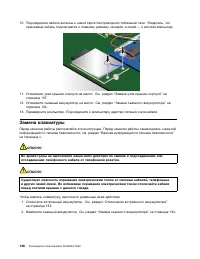
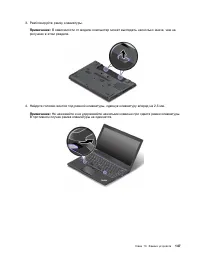
Страница 164 - Замена клавиатуры
10. Подсоедините кабели антенны к новой карте беспроводной глобальной сети. Убедитесь, что оранжевый кабель подключается к главному разъему на карте, а синий — к вспомогательному. 11. Установите узел крышки корпуса на место. См. раздел “Замена узла крышки корпуса” на странице 137. 12. Установите съе...
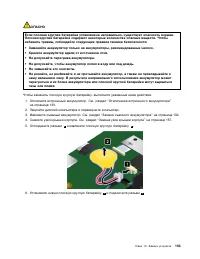
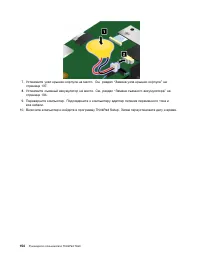
Страница 170 - Замена плоской круглой батарейки
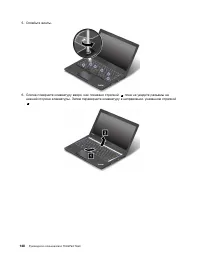
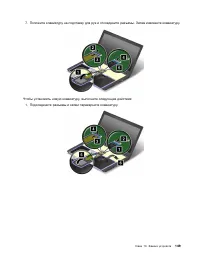
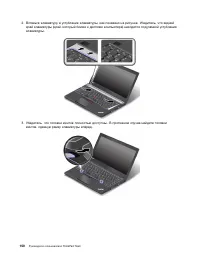
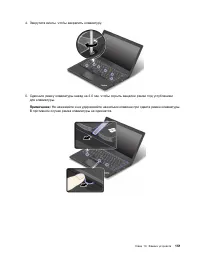
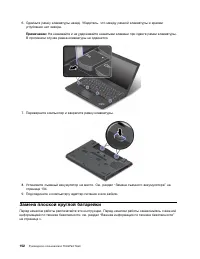
6. Сдвиньте рамку клавиатуры назад. Убедитесь, что между рамкой клавиатуры и краями углубления нет зазора. Примечание: Не нажимайте и не удерживайте нажатыми клавиши при сдвиге рамки клавиатуры. В противном случае рамка клавиатуры не сдвинется. 7. Переверните компьютер и закрепите рамку клавиатуры. ...
Страница 173 - Глава 11. Получение технической поддержки; Перед тем как связаться с Lenovo
Глава 11. Получение технической поддержки В этой главе содержится информация о порядке получения поддержки и технической помощи откомпании Lenovo. • “Перед тем как связаться с Lenovo” на странице 155 • “Получение консультаций и услуг” на странице 156 • “Приобретение дополнительных услуг” на странице...
Страница 175 - Как обратиться в центр поддержки клиентов Lenovo; Телефоны; Приобретение дополнительных услуг
Как обратиться в центр поддержки клиентов Lenovo Если вы пытались исправить неполадку самостоятельно, но сделать этого не удалось, то в течениегарантийного периода можно позвонить в центр поддержки клиентов. В течение гарантийного срокапредоставляются следующие услуги: • Выявление неполадок - квалиф...
Страница 179 - Приложение B. Предупреждение; Информация, относящаяся к сертификации; Информация о беспроводной связи; Взаимодействие беспроводных сетей
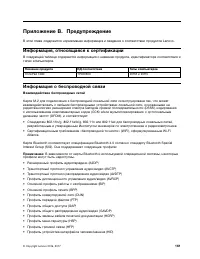
Приложение B. Предупреждение В этой главе содержится нормативная информация и сведения о соответствии продуктов Lenovo. Информация, относящаяся к сертификации В следующей таблице содержится информация о названии продукта, идентификаторе соответствия итипах компьютеров. Название продукта ИД соответст...
Страница 180 - Условия работы и ваше здоровье; Информация о соответствии нормативам радиосвязи; Информация о соответствии нормативам радиосвязи Бразилии
• Профиль доступа к базе сообщений (MAP) • Протокол обмена объектами (OBEX) • Профиль пересылки объектов (Object Push Profile — OPP) • Профиль персональной локальной сети (PAN) • Профиль доступа к телефонной книге (PBAP) • Протокол обнаружения сервиса (SDP) • Профиль синхронизации (SYNC) • Профиль р...
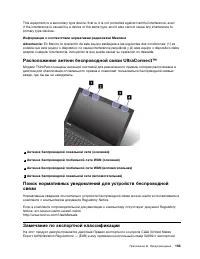
Страница 181 - Информация о соответствии нормативам радиосвязи Мексики; Расположение антенн беспроводной связи UltraConnectTM; Антенна беспроводной локальной сети (основная); Замечание по экспортной классификации
This equipment is a secondary type device, that is, it is not protected against harmful interference, evenif the interference is caused by a device of the same type, and it also cannot cause any interference toprimary type devices. Информация о соответствии нормативам радиосвязи Мексики Advertencia:...
Страница 183 - Модели без радиоустройства.; Модели с радиоустройством.; Deutschsprachiger EU Hinweis:
Модели без радиоустройства. Этот продукт соответствует требованиям по защите, определенным в директиве Совета Европейского Союза 2014/30/EU по сближению законов государств-участниковв области электромагнитной совместимости. Модели с радиоустройством. Этот продукт соответствует всем требованиям и осн...
Страница 186 - Информация о WEEE для Венгрии; Заявление об утилизации для Японии; Collecting and recycling a disused Lenovo computer or monitor
Оборудование EEE и отработавшее электрическое и электронное оборудование (WEEE) можетдоставляться бесплатно как использованное оборудование EEE или WEEE в место продажи илилюбому дистрибьютору, который продает электрическое и электронное оборудование того жетипа и тех же функций. Дополнительную инфо...
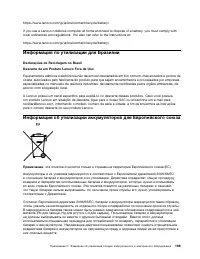
Страница 187 - Информация по утилизации для Бразилии; Declarações de Reciclagem no Brasil; Информация об утилизации аккумуляторов для Европейского союза; Примечание
https://www.lenovo.com/jp/ja/environment/recycle/battery/ If you use a Lenovo notebook computer at home and need to dispose of a battery, you must comply withlocal ordinances and regulations. You also can refer to the instructions at: https://www.lenovo.com/jp/ja/environment/recycle/battery/ Информа...
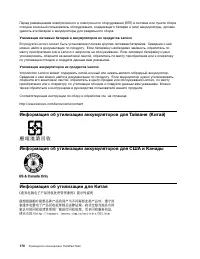
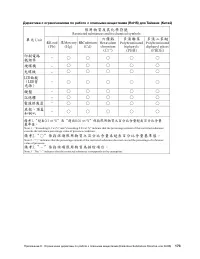
Страница 188 - Утилизация аккумуляторов из продуктов Lenovo; Информация об утилизации аккумуляторов для Тайваня (Китай)
Перед размещением электрического и электронного оборудования (EEE) в системе или пункте сбораотходов конечный пользователь оборудования, содержащего батареи и (или) аккумуляторы, долженудалить эти батареи и аккумуляторы для раздельного сбора. Утилизация литиевых батарей и аккумуляторов из продуктов ...
Страница 193 - Приложение E. Информация о моделях ENERGY STAR; Сетевые адаптеры
Приложение E. Информация о моделях ENERGY STAR ENERGY STAR ® — это совместная программа Агентства по охране окружающей среды США и Министерства энергетики США, цель которой — экономия средств и защита окружающей среды засчет использования продуктов и методов, эффективных с точки зрения сбережения эн...
Страница 195 - Приложение F. Замечания
Приложение F. Замечания Lenovo может предоставлять продукты, услуги и компоненты, описанные в данной публикации, нево всех странах. Сведения о продуктах и услугах, доступных в настоящее время в вашей стране,можно получить в местном представительстве Lenovo. Ссылки на продукты, программы или услугиLe...
Страница 196 - Товарные знаки
приведенных. Возможно, что некоторые измерения были выполнены в разрабатываемых системах, инет никакой гарантии, что в общедоступных системах результаты этих измерений будут такими же.Кроме того, результаты некоторых измерений были получены экстраполяцией. Реальные результатымогут отличаться от них....













 Lenovo 3
Инструкция по эксплуатации
Lenovo 3
Инструкция по эксплуатации
 Lenovo 1 14ADA05
Инструкция по эксплуатации
Lenovo 1 14ADA05
Инструкция по эксплуатации
 Lenovo 1 14IGL05
Инструкция по эксплуатации
Lenovo 1 14IGL05
Инструкция по эксплуатации
 Lenovo 100S Chromebook-11IBY
Инструкция по эксплуатации
Lenovo 100S Chromebook-11IBY
Инструкция по эксплуатации
 Lenovo 11ADA05
Инструкция по эксплуатации
Lenovo 11ADA05
Инструкция по эксплуатации
 Lenovo 13 20WJ0020
Инструкция по эксплуатации
Lenovo 13 20WJ0020
Инструкция по эксплуатации
 Lenovo 13s G2 ITL
Инструкция по эксплуатации
Lenovo 13s G2 ITL
Инструкция по эксплуатации
 Lenovo 13s G3 ACN
Инструкция по эксплуатации
Lenovo 13s G3 ACN
Инструкция по эксплуатации
 Lenovo 14ADA05
Инструкция по эксплуатации
Lenovo 14ADA05
Инструкция по эксплуатации
 Lenovo 14IGL05
Инструкция по эксплуатации
Lenovo 14IGL05
Инструкция по эксплуатации
 Lenovo 14s Yoga ITL
Инструкция по эксплуатации
Lenovo 14s Yoga ITL
Инструкция по эксплуатации
 Lenovo 14W
Инструкция по эксплуатации
Lenovo 14W
Инструкция по эксплуатации
 Lenovo 15 G2
Инструкция по эксплуатации
Lenovo 15 G2
Инструкция по эксплуатации
 Lenovo 15 G3 ACL
Инструкция по эксплуатации
Lenovo 15 G3 ACL
Инструкция по эксплуатации
 Lenovo 15p IMH
Инструкция по эксплуатации
Lenovo 15p IMH
Инструкция по эксплуатации
 Lenovo 17ADA05
Инструкция по эксплуатации
Lenovo 17ADA05
Инструкция по эксплуатации
 Lenovo 17ITL6
Инструкция по эксплуатации
Lenovo 17ITL6
Инструкция по эксплуатации
 Lenovo 3 15ADA05
Инструкция по эксплуатации
Lenovo 3 15ADA05
Инструкция по эксплуатации
 Lenovo 3 15ARH05
Инструкция по эксплуатации
Lenovo 3 15ARH05
Инструкция по эксплуатации
 Lenovo 3 15IGL05
Инструкция по эксплуатации
Lenovo 3 15IGL05
Инструкция по эксплуатации