Страница 2 - Примечание
Примечание . Прежде чем использовать представленную здесь информацию и сам продукт, обязательно ознакомьтесь с информацией в указанных ниже документах и разделе: • Руководство по технике безопасности и гарантии • Руководство по установке • «Важная информация по технике безопасности» на странице v Le...
Страница 3 - Содержание
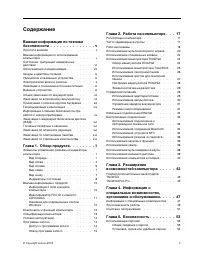
Содержание Важная информация по технике безопасности . . . . . . . . . . . . . . v Прочтите вначале . . . . . . . . . . . . . . v Важная информация по использованию компьютера . . . . . . . . . . . . . . . . . vСостояния, требующие немедленных действий . . . . . . . . . . . . . . . . . . viiОбслужив...
Страница 4 - ii
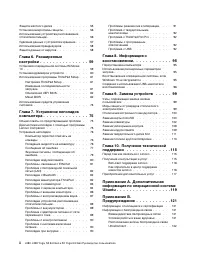
Защита жесткого диска . . . . . . . . . . . 55Установка микросхемы защиты . . . . . . . . 56Использование устройства распознавания отпечатков пальцев . . . . . . . . . . . . . 56Удаление данных с устройства хранения . . . . 57Использование брандмауэров . . . . . . . . 58Защита данных от вирусов . . ...
Страница 5 - iii
Информация о соответствии нормативам радиосвязи . . . . . . . . . . . . . . 122Поиск нормативных уведомлений для устройств беспроводной связи . . . . . . 123 Сертификация TCO . . . . . . . . . . . . . 123Замечание по экспортной классификации . . . 123Замечание об электромагнитном излучении . . 123 И...
Страница 7 - Важная информация по технике безопасности; Важная информация по использованию компьютера; Будьте осторожны: при работе компьютер нагревается.
Важная информация по технике безопасности Примечание: Перед началом работы ознакомьтесь с важной информацией по технике безопасности. Прочтите вначале Эта информация поможет вам безопасно пользоваться ноутбуком. Сохраните всю документацию, поставляемую с вашим компьютером. Информация, содержащаяся в...
Страница 8 - Будьте осторожны: в процессе работы адаптер питания нагревается.; Берегите компьютер от влаги.
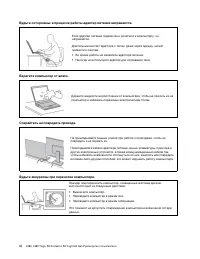
Будьте осторожны: в процессе работы адаптер питания нагревается. Если адаптер питания подключен к розетке и к компьютеру, он нагревается. Длительный контакт адаптера с телом, даже через одежду, может привести к ожогам. • Во время работы не касайтесь адаптера питания. • Никогда не используйте адаптер...
Страница 9 - Состояния, требующие немедленных действий; vii
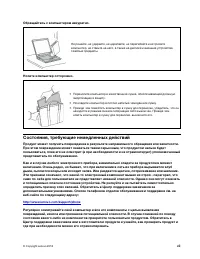
Обращайтесь с компьютером аккуратно. Не роняйте, не ударяйте, не царапайте, не перегибайте и не трясите компьютер, не ставьте на него, а также на дисплей и внешние устройства тяжёлые предметы. Носите компьютер осторожно. • Переносите компьютер в качественной сумке, обеспечивающей должную амортизацию...
Страница 10 - Обслуживание и модернизация; viii
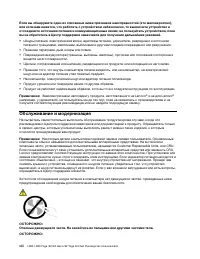
Если вы обнаружите один из описанных ниже признаков неисправностей (это маловероятно), или если вам кажется, что работать с устройством небезопасно, то выключите устройство и отсоедините источники питания и коммуникационные линии; не пользуйтесь устройством, пока вы не обратитесь в Центр поддержки з...
Страница 11 - Шнуры и адаптеры питания; ОПАСНО; Удлинители и связанные устройства; ix
Перед тем как открыть кожух компьютера, выключите компьютер и дайте ему остыть в течение нескольких минут. Шнуры и адаптеры питания ОПАСНО Пользуйтесь только теми шнурами и адаптерами питания, которые поставляются изготовителем продукта. Шнуры питания должны быть одобрены для использования. В Герман...
Страница 12 - Электрические вилки и розетки
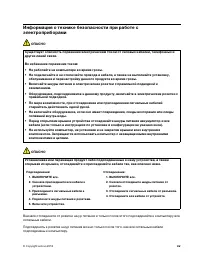
Электрические вилки и розетки ОПАСНО Если электрическая розетка, которой вы собираетесь воспользоваться для подключения своего компьютера и периферийных устройств, повреждена или носит следы коррозии, не пользуйтесь ею. Пригласите электрика, чтобы он заменил неисправную розетку. Не гните и не переде...
Страница 13 - Заявление в отношении источника питания; Внешние устройства; xi
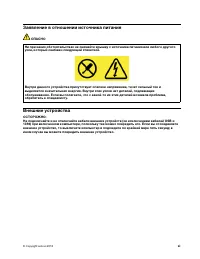
Заявление в отношении источника питания ОПАСНО Ни при каких обстоятельствах не снимайте крышку с источника питания или любого другого узла, который снабжен следующей этикеткой. Внутри данного устройства присутствует опасное напряжение, течет сильный ток и выделяется значительная энергия. Внутри этих...
Страница 15 - Примечание о плоской круглой батарейке
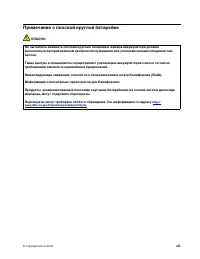
Примечание о плоской круглой батарейке ОПАСНО Не пытайтесь заменять плоские круглые батарейки. Замена аккумулятора должна выполняться авторизованным центром обслуживания или уполномоченным специалистом Lenovo. Такие центры и специалисты осуществляют утилизацию аккумуляторов Lenovo согласно требовани...
Страница 16 - Тепловыделение и вентиляция
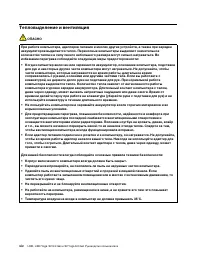
Тепловыделение и вентиляция ОПАСНО При работе компьютера, адаптеров питания и многих других устройств, а также при зарядке аккумуляторов выделяется тепло. Переносные компьютеры выделяют значительное количество тепла и в силу своего небольшого размера могут сильно нагреваться. Во избежание перегрева ...
Страница 18 - Замечание о жидкокристаллическом дисплее (ЖКД); xvi
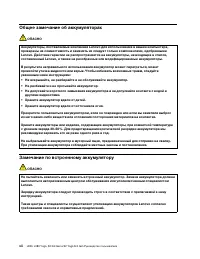
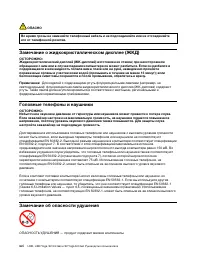
ОПАСНО Во время грозы не заменяйте телефонный кабель и не подсоединяйте или не отсоединяйте его от телефонной розетки. Замечание о жидкокристаллическом дисплее (ЖКД) ОСТОРОЖНО: Жидкокристаллический дисплей (ЖК-дисплей) изготовлен из стекла; при неосторожном обращении с ним или в случае падения компь...
Страница 19 - Замечания по пластиковым пакетам; Замечание по стеклянным компонентам; xvii
Храните в недоступном месте для детей младше трех лет. Замечания по пластиковым пакетам ОПАСНО Пластиковые пакеты могут быть опасными. Держите их вне досягаемости детей, чтобы исключить возможность удушения. Замечание по стеклянным компонентам ОСТОРОЖНО: Некоторые компоненты вашего устройства могут ...
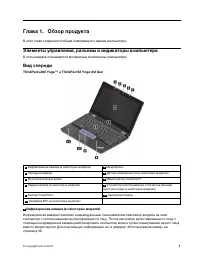
Страница 21 - Глава 1. Обзор продукта; Инфракрасная камера (в некоторых моделях); Элементы управления, разъемы и индикаторы компьютера; Вид спереди; ThinkPad S2 Yoga 3rd Gen
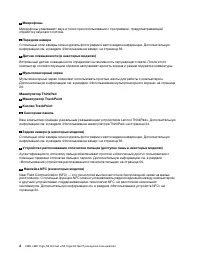
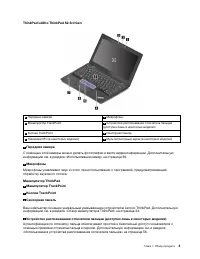
Глава 1. Обзор продукта В этой главе содержится общая информация о вашем компьютере. 1 Инфракрасная камера (в некоторых моделях) 2 Микрофоны 3 Передняя камера 4 Датчик освещенности (в некоторых моделях) 5 Мультисенсорный экран 6 Манипулятор TrackPoint ® 7 Задняя камера (в некоторых моделях) 8 Устрой...
Страница 24 - Мультисенсорный экран (в некоторых моделях); Вид слева; Отверстие для крепления пера
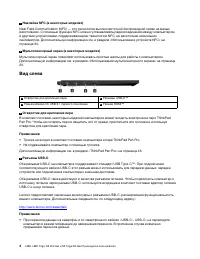
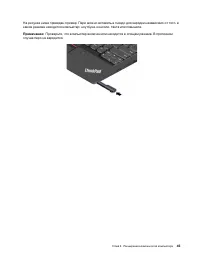
7 Наклейка NFC (в некоторых моделях) Near Field Communication (NFC) — это технология высокочастотной беспроводной связи на малых расстояниях. С помощью функции NFC можно устанавливать радиосоединения между компьютером и другими устройствами, поддерживающими технологию NFC, на расстоянии нескольких с...
Страница 25 - Разъем Always On USB 3.1 первого поколения; Параметры оборудования; Вид справа; Гнездо для пера
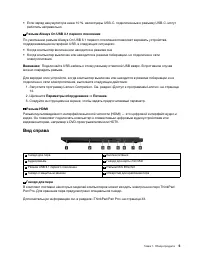
• Если заряд аккумулятора ниже 10 %, аксессуары USB-C, подключенные к разъему USB-C, могут работать неправильно. 3 Разъем Always On USB 3.1 первого поколения По умолчанию разъем Always On USB 3.1 первого поколения позволяет заряжать устройства, поддерживающие интерфейс USB, в следующих ситуациях: • ...
Страница 27 - Вид сзади; Вид снизу
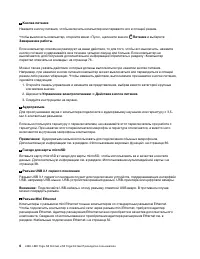
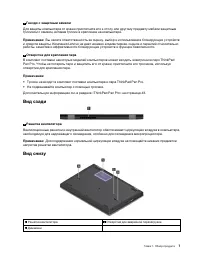
7 Гнездо с защитным замком Для защиты компьютера от кражи пристегните его к столу или другому предмету мебели защитным тросиком с замком, вставив тросик в крепление на компьютере. Примечание: Вы несете ответственность за оценку, выбор и использование блокирующих устройств и средств защиты. Компания ...
Страница 28 - Индикаторы состояния
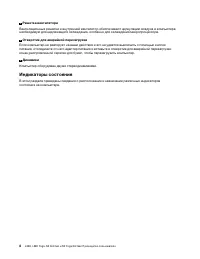
1 Решетка вентилятора Вентиляционные решетки и внутренний вентилятор обеспечивают циркуляцию воздуха в компьютере, необходимую для надлежащего охлаждения, особенно для охлаждения микропроцессора. 2 Отверстие для аварийной перезагрузки Если компьютер не реагирует на ваши действия и его не удается вык...
Страница 31 - Идентификатор FCC ID и номер IC Certification
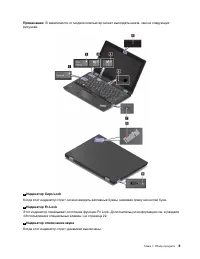
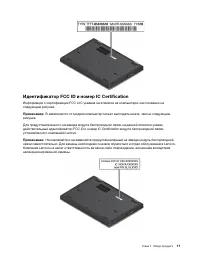
Идентификатор FCC ID и номер IC Certification Информация о сертификации FCC и IC указана на этикетке на компьютере, как показано на следующем рисунке. Примечание: В зависимости от модели компьютер может выглядеть иначе, чем на следующем рисунке. Для предустановленного на заводе модуля беспроводной с...
Страница 33 - Спецификации компьютера
• Разрешение дисплея: 1920 x 1080 пикселей или 1366 x 768 пикселей • Мультисенсорная технология (в некоторых моделях) Клавиатура • Шестирядная клавиатура (обычная или с подсветкой) • Функциональные клавиши • Манипулятор ThinkPad (включающий манипулятор TrackPoint и сенсорную панель) Разъемы и гнезда...
Страница 34 - Максимальное тепловыделение (в зависимости от модели); Условия эксплуатации; Температура; Относительная влажность; Программы Lenovo
Максимальное тепловыделение (в зависимости от модели) • 45 ватт (154 Бте/ч) • 65 ватт (222 Бте/ч) Источник питания (адаптер питания) • Переменный ток (50–60 Гц) • Входное напряжение адаптера электропитания: 100-240 В переменного тока, 50-60 Гц Условия эксплуатации Максимально допустимая высота над у...
Страница 35 - Обзор программ Lenovo
1. Откройте меню «Пуск» и найдите программу по ее имени. 2. Если нужную программу не удалось найти в списке программ, выполните поиск программы в поле поиска. Обзор программ Lenovo В этом разделе содержится краткая вводная информация о программах Lenovo. В зависимости от модели компьютера некоторые ...
Страница 37 - Глава 2. Работа на компьютере; Регистрация компьютера; Часто задаваемые вопросы
Глава 2. Работа на компьютере В этой главе представлены сведения по использованию различных функций вашего компьютера. Регистрация компьютера Если вы зарегистрируете компьютер, регистрационные данные будут помещены в соответствующую базу, и компания Lenovo сможет связаться с вами в случае отзыва про...
Страница 38 - Рабочие режимы
Как разделить устройство хранения данных на разделы? Чтобы разделить устройство хранения данных вашего компьютера на разделы в операционной системе Windows, см. инструкции на веб-сайте https://support.lenovo.com/solutions/ht503851 . Как более эффективно использовать заряд аккумулятора в поездке? • И...
Страница 40 - Использование мультисенсорного экрана
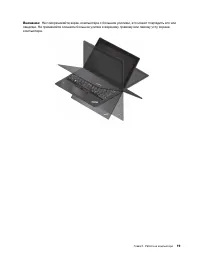
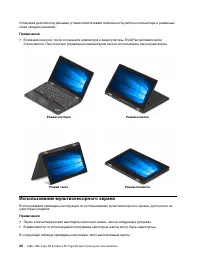
Установка дисплея под разными углами обеспечивает возможность работы компьютера в указанных ниже четырех режимах. Примечания: • В режиме консоли, тента и планшета клавиатура и манипуляторы ThinkPad автоматически отключаются. При этом для управления компьютером можно использовать сенсорный экран. Реж...
Страница 42 - Использование специальных клавиш
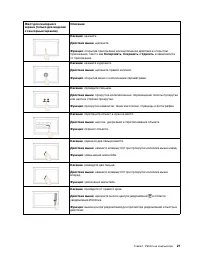
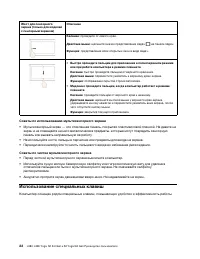
Жест для сенсорного экрана (только для моделей с сенсорным экраном) Описание Касание : проведите от левого края. Действие мыши : щелкните значок представления задач на панели задач. Функция : представление всех открытых окон в виде задач. • Быстро проведите пальцем для приложения в полноэкранном реж...
Страница 45 - Использование манипулятора TrackPoint
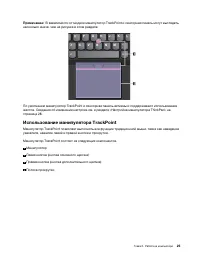
Примечание: В зависимости от модели манипулятор TrackPoint и сенсорная панель могут выглядеть несколько иначе, чем на рисунке в этом разделе. По умолчанию манипулятор TrackPoint и сенсорная панель активны и поддерживают использование жестов. Сведения об изменении настроек см. в разделе «Настройка ма...
Страница 46 - Использование сенсорной панели
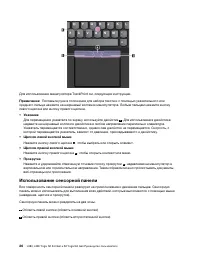
Для использования манипулятора TrackPoint см. следующие инструкции. Примечание: Поставьте руки в положение для набора текста и с помощью указательного или среднего пальца нажмите на шершавый колпачок манипулятора. Любым пальцем нажмите кнопку левого щелчка или кнопку правого щелчка. • Указание Для п...
Страница 47 - Указание; Щелчок правой кнопкой мыши; Прокрутка; Использование жестов для сенсорной панели
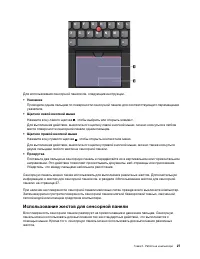
Для использования сенсорной панели см. следующие инструкции. • Указание Проводите одним пальцем по поверхности сенсорной панели для соответствующего перемещения указателя. • Щелчок левой кнопкой мыши Нажмите зону левого щелчка 1 , чтобы выбрать или открыть элемент. Для выполнения действия, аналогичн...
Страница 48 - Настройка манипулятора ThinkPad
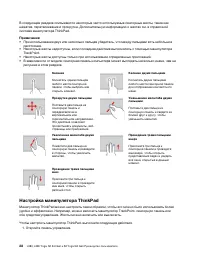
В следующем разделе описываются некоторые часто используемые сенсорные жесты, такие как нажатие, перетаскивание и прокрутка. Дополнительную информацию о жестах см. в справочной системе манипулятора ThinkPad. Примечания: • При использовании двух или несколько пальцев убедитесь, что между пальцами ест...
Страница 49 - Мышь; Замена колпачка на джойстике; Управление питанием; Подключение адаптера питания
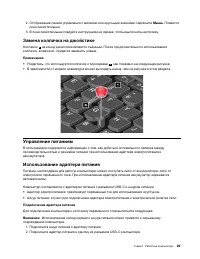
2. Отображение панели управления с мелкими или крупными значками. Щелкните Мышь . Появится окно свойств мыши. 3. В окне свойств мыши следуйте инструкциям на экране, чтобы выполнить настройку. Замена колпачка на джойстике Колпачок 1 на конце джойстика является съемным. После продолжительного использо...
Страница 50 - Советы по подключению адаптера питания; Использование аккумулятора; Проверка состояния аккумулятора
3. Подключите шнур питания к электрической розетке. Советы по подключению адаптера питания • Когда адаптер питания не используется, отсоединяйте его от электрической розетки. • Не закручивайте шнур питания вокруг трансформаторного блока адаптера, когда они соединены. Использование аккумулятора Когда...
Страница 51 - Управление зарядом аккумулятора
– Аккумулятор долгое время не использовался. Обеспечение максимальной продолжительности срока службы аккумулятора Чтобы добиться максимального срока службы аккумулятора, следуйте приведенным ниже инструкциям: • Пользуйтесь аккумулятором до его разрядки. • Полностью заряжайте аккумулятор перед исполь...
Страница 52 - Кабельные подключения Ethernet
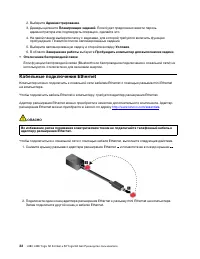
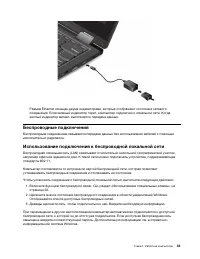
2. Выберите Администрирование . 3. Дважды щелкните Планировщик заданий . Если будет предложено ввести пароль администратора или подтвердить операцию, сделайте это. 4. На левой панели выберите папку с задачами, для которой требуется включить функцию пробуждения. Появится список запланированных задани...
Страница 55 - Включение функции NFC; Параметры
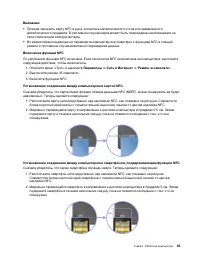
Внимание: • Прежде чем взять карту NFC в руки, коснитесь металлического стола или заземленного металлического предмета. В противном случае карта может быть повреждена накопившимся на теле статическим электричеством. • Во время переноса данных не переводите компьютер или смартфон с функцией NFC в спя...
Страница 58 - Использование мультимедийной карты
4. Найдите раздел Windows Hello и щелкните Настроить в разделе Распознавание лиц . Затем щелкните Начало работы . 5. Введите заданный ранее PIN-код. Появится изображение с камеры. 6. Следуйте инструкциям на экране, чтобы завершить настройку. 7. Для улучшения изображения можно выбрать параметр Улучши...
Страница 59 - Использование внешнего дисплея; Подключение внешнего дисплея
Извлечение мультимедийной карты Внимание: • Перед извлечением карты прекратите все действия с картой. В противном случае данные на карте могут быть повреждены или утеряны. • Не извлекайте карту, если компьютер находится в спящем режиме или режиме гибернации. В противном случае система может не ответ...
Страница 60 - Использование компьютера в поездке
Если компьютер не может обнаружить внешний дисплей, щелкните правой кнопкой мыши на рабочем столе и выберите Разрешение экрана/Параметры дисплея ➙ Обнаружить . • Подключение беспроводного дисплея Примечание: Для использования беспроводного дисплея убедитесь в том, что и компьютер, и внешний дисплей ...
Страница 63 - Глава 3. Расширение возможностей компьютера; Подбор дополнительных аксессуаров ThinkPad
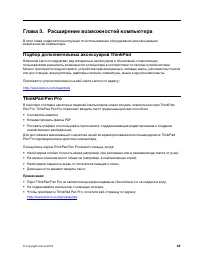
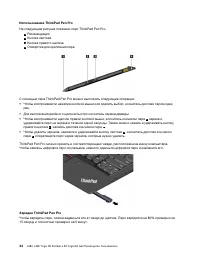
Глава 3. Расширение возможностей компьютера В этой главе содержатся инструкции по использованию оборудования для расширения возможностей компьютера. Подбор дополнительных аксессуаров ThinkPad Компания Lenovo предлагает ряд аппаратных аксессуаров и обновлений, позволяющих пользователям расширить возм...
Страница 67 - Информация о специальных возможностях
Глава 4. Информация о специальных возможностях, эргономике и обслуживании В этой главе рассказывается о специальных возможностях, эргономике, очистке и обслуживании. Информация о специальных возможностях Для Lenovo очень важно расширить возможности доступа к информации и технологии для людей с наруш...
Страница 69 - Эргономичность работы
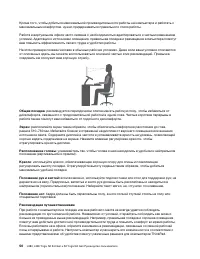
Разрешение экрана Просмотр текстов и изображений на экране можно сделать более комфортным, настроив разрешение экрана компьютера. Для изменения разрешения экрана выполните указанные ниже действия. 1. Щелкните правой кнопкой мыши в пустой области рабочего стола и выберите Параметры дисплея ➙ Дисплей ...
Страница 71 - Вопросы относительно зрения; Очистка и обслуживание; Основные рекомендации по обслуживанию; Очистка компьютера
Некоторые из этих дополнительных аксессуаров можно найти по адресу http://www.lenovo.com/ essentials . Ознакомьтесь с предлагаемыми док-станциями и внешними устройствами, позволяющими настраивать компьютер и обеспечивающими доступ к полезным функциям. Вопросы относительно зрения Дисплеи ноутбуков Th...
Страница 73 - Глава 5. Безопасность; Использование паролей; Пароль при включении; Пароль администратора; Пароли на доступ к жесткому диску
Глава 5. Безопасность В этой главе рассказано, как защитить компьютер от несанкционированного использования. Использование паролей В этом разделе содержатся сведения об использовании пароля при включении, пароля администратора и пароля на доступ к жесткому диску. Общие сведения о пароле С помощью па...
Страница 74 - Установка, смена или удаление пароля
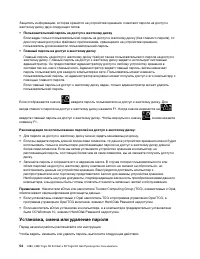
Защитить информацию, которая хранится на устройстве хранения, помогают пароли на доступ к жесткому диску двух следующих типов. • Пользовательский пароль на доступ к жесткому диску Если задан только пользовательский пароль на доступ к жесткому диску (без главного пароля), то для получения доступа к ф...
Страница 75 - Защита жесткого диска
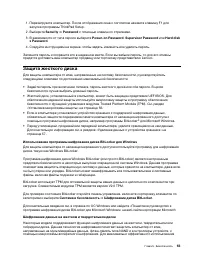
1. Перезагрузите компьютер. После отображения окна с логотипом нажмите клавишу F1 для запуска программы ThinkPad Setup. 2. Выберите Security ➙ Password с помощью клавиш со стрелками. 3. В зависимости от типа пароля выберите Power-on Password , Supervisor Password или Hard disk x Password . 4. Следуй...
Страница 77 - Удаление данных с устройства хранения
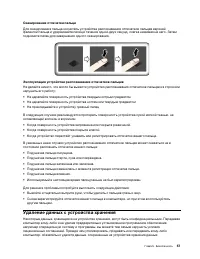
Сканирование отпечатка пальца Для сканирования пальца коснитесь устройства распознавания отпечатков пальцев верхней фалангой пальца и удерживайте палец в течение одной-двух секунд, слегка нажимая на него. Затем поднимите палец для завершения одного сканирования. Эксплуатация устройства распознавания...
Страница 78 - Использование брандмауэров
Для удаления данных с устройства хранения можно использовать следующие методы: • Переместите данные в корзину, а затем очистите корзину. • Отформатируйте устройство хранения с помощью специальной программы для его инициализации. • Используйте программу восстановления, предоставляемую компанией Lenov...
Страница 79 - Глава 6. Расширенные настройки; Установка операционной системы Windows 10
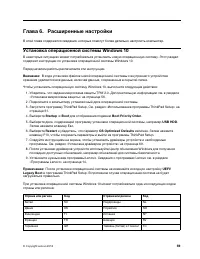
Глава 6. Расширенные настройки В этой главе содержатся сведения, которые помогут более детально настроить компьютер. Установка операционной системы Windows 10 В некоторых ситуациях может потребоваться установить новую операционную систему. Этот раздел содержит инструкции по установке операционной си...
Страница 80 - Установка драйверов устройств; Загрузка последних версий драйверов с веб-сайта
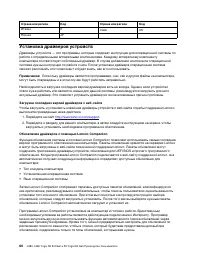
Страна или регион Код Страна или регион Код Италия IT США US Япония JP Установка драйверов устройств Драйверы устройств — это программы, которые содержат инструкции для операционной системы по работе с определенными аппаратными компонентами. Каждому аппаратному компоненту компьютера соответствует со...
Страница 81 - жирным шрифтом; Изменение последовательности загрузки
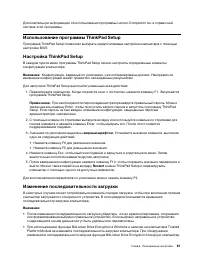
Дополнительную информацию об использовании программы Lenovo Companion см. в справочной системе этой программы. Использование программы ThinkPad Setup Программа ThinkPad Setup позволяет выбирать предпочитаемые настройки компьютера с помощью настройки BIOS. Настройка ThinkPad Setup В каждом пункте мен...
Страница 82 - Обновление UEFI BIOS; Меню Main; Main
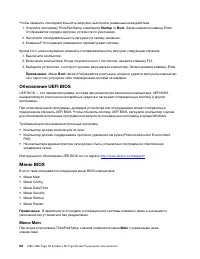
Чтобы изменить последовательность загрузки, выполните указанные ниже действия. 1. Откройте программу ThinkPad Setup и выберите Startup ➙ Boot . Затем нажмите клавишу Enter. Отображается порядок загрузки устройств по умолчанию. 2. Настройте последовательность загрузки по своему желанию. 3. Клавиша F1...
Страница 83 - Меню Config
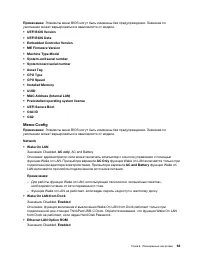
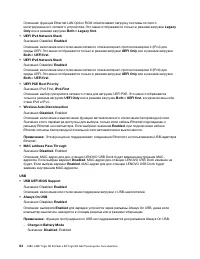
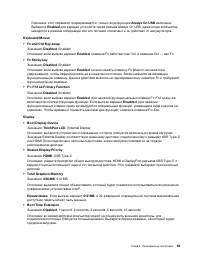
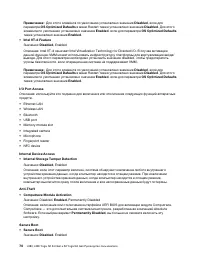
Примечание: Элементы меню BIOS могут быть изменены без предупреждения. Значение по умолчанию может варьироваться в зависимости от модели. • UEFI BIOS Version • UEFI BIOS Date • Embedded Controller Version • ME Firmware Version • Machine Type Model • System-unit serial number • System board serial nu...
Страница 87 - Меню Security
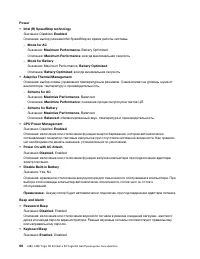
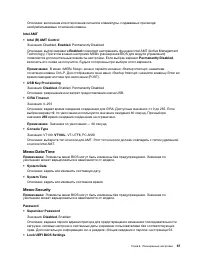
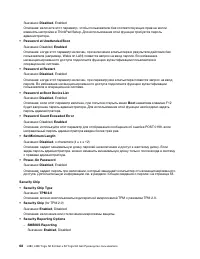
Описание: включение или отключение сигналов клавиатуры, подаваемых при вводе необрабатываемых сочетаний клавиш. Intel AMT • Intel (R) AMT Control Значения: Disabled, Enabled , Permanently Disabled Описание: выбор варианта Enabled позволяет настраивать функцию Intel AMT (Active Management Technology)...
Страница 91 - Меню Startup
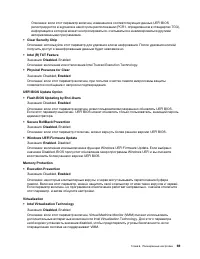
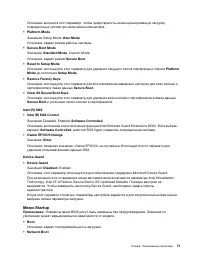
Описание: включите этот параметр, чтобы предотвратить несанкционированную загрузку операционных систем при включении компьютера. • Platform Mode Значения: Setup Mode, User Mode Описание: задает режим работы системы. • Secure Boot Mode Значения: Standard Mode , Custom Mode Описание: задает режим Secu...
Страница 92 - Меню Restart
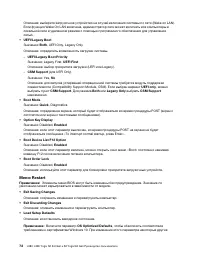
Описание: выберите загрузочное устройство на случай включения системы по сети (Wake on LAN). Если функция Wake On LAN включена, администратор сети может включать все компьютеры в локальной сети в удаленном режиме с помощью программного обеспечения для управления сетью. • UEFI/Legacy Boot Значения: B...
Страница 93 - Использование средств управления системой
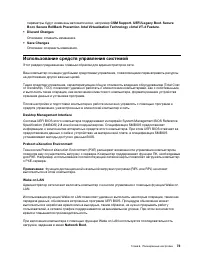
параметры будут изменены автоматически, например CSM Support , UEFI/Legacy Boot , Secure Boot , Secure RollBack Prevention , Intel Virtualization Technology и Intel VT-d Feature . • Discard Changes Описание: отменить изменения. • Save Changes Описание: сохранить изменения. Использование средств упра...
Страница 95 - Глава 7. Устранение неполадок компьютера; Общие советы по предотвращению проблем
Глава 7. Устранение неполадок компьютера Этот раздел содержит инструкции по устранению неполадок компьютера. Общие советы по предотвращению проблем В этом разделе приведены следующие рекомендации, которые помогут предотвратить проблемы с компьютером: • Регулярно очищайте корзину. • Регулярно запуска...
Страница 96 - Устранение неполадок; Попадание жидкости на клавиатуру; Проблема
Большинство ноутбуков ThinkPad поставляются с набором диагностических программ, которые могут помочь выявить неполадки в аппаратных компонентах. Программа Lenovo Companion предварительно установлена на компьютере и ее также можно загрузить со страницы по следующему адресу: https://shop.lenovo.com/us...
Страница 97 - Сообщения об ошибках
Решение : поскольку большинство жидкостей проводят электрический ток, попадание жидкости на клавиатуру может вызвать множественные короткие замыкания и привести к повреждениям компьютера. Для устранения проблемы выполните следующие действия: 1. Убедитесь в отсутствии угрозы поражения электрическим т...
Страница 99 - Решение; Звуковые сигналы, сообщающие об ошибках
Решение : после появления сообщения об ошибке нажмите клавишу F1, чтобы запустить программу ThinkPad Setup. Отобразится диалоговое окно с предложением очистить память. Если пользователь выберет «Yes», все данные, созданные операционной системой или программами будут удалены, кроме глобальных перемен...
Страница 100 - Неполадки модулей памяти
Коды ошибок Решения 0001: ошибка сброса (не выполнена отмена подтверждения сброса платформы) 1. Удалите все источники питания (адаптер питания, съемный аккумулятор и плоскую круглую батарейку). Если компьютер оснащен встроенным аккумулятором, перезагрузите компьютер, вставив в отверстие для аварийно...
Страница 101 - Проблемы, связанные с Ethernet
Решение : выполните следующие проверки. 1. Убедитесь в том, что модуль памяти правильно и надежно установлен. Извлеките все добавленные модули памяти для проверки работы компьютера только с модулями, установленными на заводе, после чего устанавливайте модули по одному, обращая внимание на надежность...
Страница 103 - Неполадки с клавиатурой
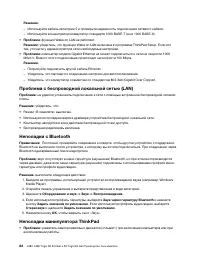
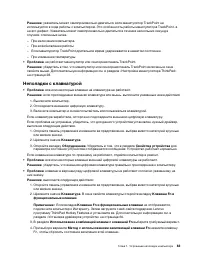
Решение : указатель может самопроизвольно двигаться, если манипулятор TrackPoint не используется в ходе работы с компьютером. Это особенность работы манипулятора TrackPoint, а не его дефект. Указатель может самопроизвольно двигаться в течение нескольких секунд в случаях, описанных ниже. – При включе...
Страница 104 - Неполадки с экраном компьютера
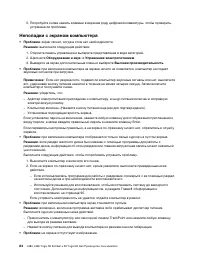
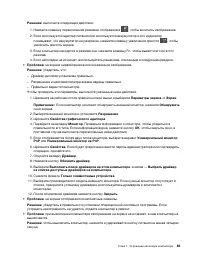
5. Попробуйте снова нажать клавиши в верхнем ряду цифровой клавиатуры, чтобы проверить, устранена ли проблема. Неполадки с экраном компьютера • Проблема : экран гаснет, когда в этом нет необходимости. Решение : выполните следующие действия: 1. Откройте панель управления и выберите представление в ви...
Страница 106 - Проблемы с внешним монитором
• Проблема : каждый раз при включении компьютера на экране появляются слишком яркие или тусклые точки или участки без изображения. Решение : это особенность технологии TFT. Экран компьютера состоит из большого количества тонкопленочных транзисторов (thin-film transistors, или TFT). На экране всегда ...
Страница 107 - Проблемы с воспроизведением звука
Решение : убедитесь в правильности процедуры установки операционной системы и программы. Если они установлены и настроены правильно, но проблема все равно не исчезла, обратитесь в сервисную службу внешнего монитора. • Проблема : функция расширенного рабочего стола не работает. Решение : включите фун...
Страница 109 - Проблема с адаптером питания от сети переменного тока
8. Включите воспроизведение через музыкальный проигрыватель. Убедитесь, что теперь звук воспроизводится через гарнитуру, подключенную непосредственно к компьютеру. Неполадки устройства распознавания отпечатков пальцев • Проблема : на поверхности прибора имеются грязь, пятна или влага. Решение : акку...
Страница 111 - Проблемы режима сна и гибернации
– https://support.microsoft.com/ Проблемы режима сна и гибернации • Проблема : компьютер неожиданно входит в режим сна. Решение : если микропроцессор перегревается, то компьютер автоматически переходит в режим ожидания, чтобы дать микропроцессору остыть и защитить процессор и другие внутренние узлы....
Страница 115 - Глава 8. Информация о восстановлении; Переустановка компьютера
Глава 8. Информация о восстановлении В этой главе приведена информация о решениях восстановления для операционной системы Windows 10. Переустановка компьютера Если компьютер не функционирует должным образом, его, возможно, придется вернуть в исходное состояние. В процессе восстановления исходного со...
Страница 116 - Создание и использование USB-накопителя восстановления
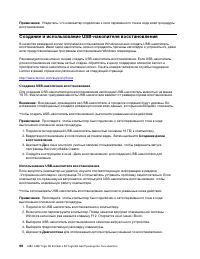
Примечание: Убедитесь, что компьютер подключен к сети переменного тока в ходе всей процедуры восстановления. Создание и использование USB-накопителя восстановления В качестве резервной копии программ восстановления Windows можно создать USB-накопитель восстановления. Имея такой накопитель, можно опр...
Страница 119 - Глава 9. Замена устройств; Узлы, подлежащие замене силами пользователя; Узлы CRU самообслуживания.; Меры защиты от разрядов статического электричества
Глава 9. Замена устройств В этой главе содержатся инструкции по установке и замене аппаратных компонентов компьютера. Узлы, подлежащие замене силами пользователя Узлы, подлежащие замене силами заказчика (Customer Replaceable Units — CRU), представляют собой компоненты, которые пользователь может мод...
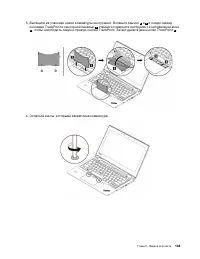
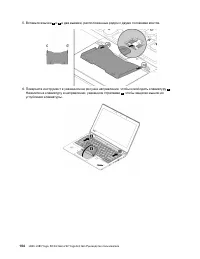
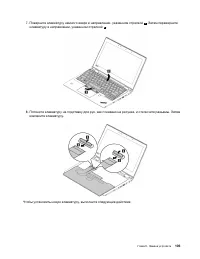
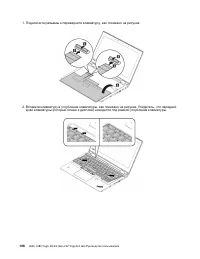
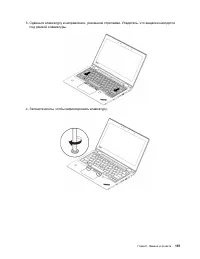
Страница 122 - Замена клавиатуры
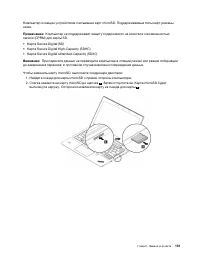
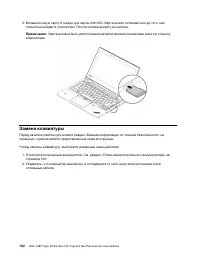
3. Вставьте новую карту в гнездо для карты microSD. Карта может остановиться до того, как полностью войдет в устройство. Плотно вставьте карту до щелчка. Примечание: Карта должна быть расположена металлическими контактами вниз и в сторону компьютера. Замена клавиатуры Перед началом работы прочитайте...
Страница 128 - Замена узла крышки корпуса
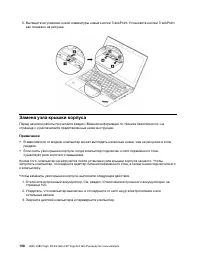
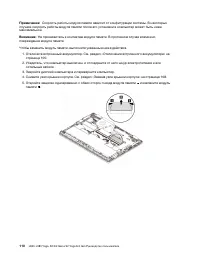
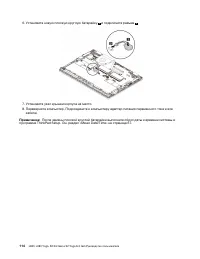
5. Вытащите из упаковки новой клавиатуры новые кнопки TrackPoint. Установите кнопки TrackPoint, как показано на рисунке. Замена узла крышки корпуса Перед началом работы прочитайте раздел «Важная информация по технике безопасности» на странице v и распечатайте представленные ниже инструкции. Примечан...
Страница 129 - Замена модуля памяти
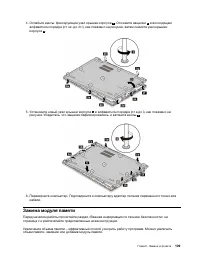
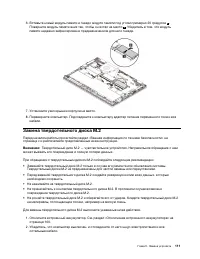
4. Ослабьте винты, фиксирующие узел крышки корпуса 1 . Отожмите защелки 2 в восходящем алфавитном порядке (от «a» до «h»), как показано на рисунке, затем снимите узел крышки корпуса 3 . 5. Установите новый узел крышки корпуса 1 в алфавитном порядке (от a до i), как показано на рисунке. Убедитесь, чт...
Страница 131 - Замена твердотельного диска M.2
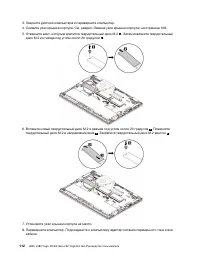
6. Вставьте новый модуль памяти в гнездо модуля памяти под углом примерно 20 градусов 1 . Поверните модуль памяти вниз так, чтобы он встал на место 2 . Убедитесь в том, что модуль памяти надежно зафиксирован в предназначенном для него гнезде. 7. Установите узел крышки корпуса на место. 8. Перевернит...
Страница 133 - Замена плоской круглой батарейки
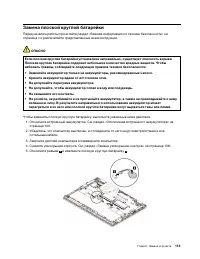
Замена плоской круглой батарейки Перед началом работы прочитайте раздел «Важная информация по технике безопасности» на странице v и распечатайте представленные ниже инструкции. ОПАСНО Если плоская круглая батарейка установлена неправильно, существует опасность взрыва. Плоская круглая батарейка содер...
Страница 135 - Глава 10. Получение технической поддержки; Перед тем как связаться с Lenovo; Запись системных данных; Получение консультаций и услуг
Глава 10. Получение технической поддержки В этой главе содержится информация о порядке получения поддержки и технической помощи от компании Lenovo. Перед тем как связаться с Lenovo Часто неполадки компьютера можно устранить самостоятельно, изучив описание ошибок, запустив программу диагностики либо ...
Страница 137 - Телефоны; Приобретение дополнительных услуг
Условия ограниченной гарантии Lenovo для данного продукта Lenovo можно найти в разделе «Информация о гарантии» документа Руководство по технике безопасности и гарантии , входящего в комплект поставки компьютера. По возможности, при обращении в центр поддержки находитесь рядом с компьютером. Прежде ч...
Страница 141 - Приложение B. Предупреждение; Названия продуктов; Информация о беспроводной связи; Условия работы и ваше здоровье
Приложение B. Предупреждение В этой главе содержится нормативная информация и сведения о соответствии продуктов Lenovo. Информация, относящаяся к сертификации Названия продуктов : ThinkPad L380, ThinkPad L380 Yoga, ThinkPad S2 3rd Gen и ThinkPad S2 Yoga 3rd Gen Идентификатор соответствия : TP00091A ...
Страница 142 - Расположение антенн беспроводной связи UltraConnect; Информация о соответствии нормативам радиосвязи; Информация о соответствии нормативам радиосвязи Бразилии
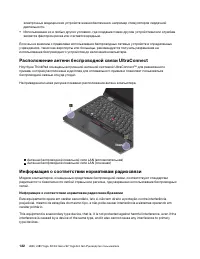
электронных медицинских устройств жизнеобеспечения, например стимуляторов сердечной деятельности. • Использование их в любых других условиях, где создание помех другим устройствам или службам является фактором риска или считается вредным. Если вы не знакомы с правилами использования беспроводных сет...
Страница 143 - Информация о соответствии нормативам радиосвязи Мексики; Сертификация TCO
Информация о соответствии нормативам радиосвязи Мексики Advertencia: En Mexico la operación de este equipo estásujeta a las siguientes dos condiciones: (1) es posible que este equipo o dispositivo no cause interferencia perjudicial y (2) este equipo o dispositivo debe aceptar cualquier interferencia...
Страница 144 - Соответствие требованиям Европейского Союза; Заявление о директиве по ЭМС.; Заявление о директиве по радиооборудованию.
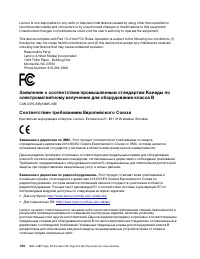
Lenovo is not responsible for any radio or television interference caused by using other than specified or recommended cables and connectors or by unauthorized changes or modifications to this equipment. Unauthorized changes or modifications could void the user's authority to operate the equipment. ...
Страница 145 - Замечание по шнуру питания для Японии
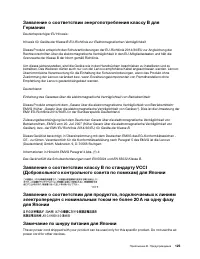
Заявление о соответствии энергопотребления классу B для Германии Deutschsprachiger EU Hinweis: Hinweis für Geräte der Klasse B EU-Richtlinie zur Elektromagnetischen Verträglichkeit Dieses Produkt entspricht den Schutzanforderungen der EU-Richtlinie 2014/30/EU zur Angleichung der Rechtsvorschriften ü...
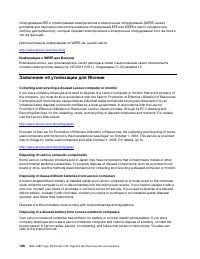
Страница 148 - Информация о WEEE для Венгрии; Заявление об утилизации для Японии; Collecting and recycling a disused Lenovo computer or monitor
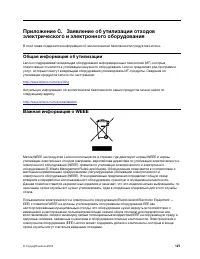
Оборудование EEE и отработавшее электрическое и электронное оборудование (WEEE) может доставляться бесплатно как использованное оборудование EEE или WEEE в место продажи или любому дистрибьютору, который продает электрическое и электронное оборудование того же типа и тех же функций. Дополнительную и...
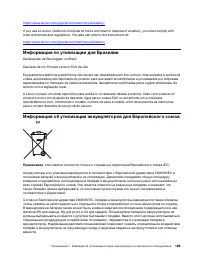
Страница 149 - Информация по утилизации для Бразилии; Информация об утилизации аккумуляторов для Европейского союза
https://www.lenovo.com/jp/ja/environment/recycle/battery/ If you use a Lenovo notebook computer at home and need to dispose of a battery, you must comply with local ordinances and regulations. You also can refer to the instructions at: https://www.lenovo.com/jp/ja/environment/recycle/battery/ Информ...
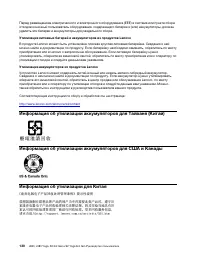
Страница 150 - Утилизация аккумуляторов из продуктов Lenovo; Информация об утилизации аккумуляторов для Тайваня (Китай)
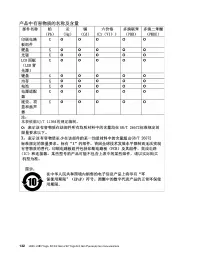
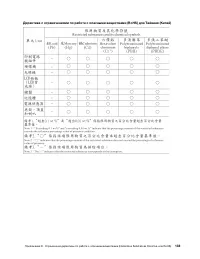
Перед размещением электрического и электронного оборудования (EEE) в системе или пункте сбора отходов конечный пользователь оборудования, содержащего батареи и (или) аккумуляторы, должен удалить эти батареи и аккумуляторы для раздельного сбора. Утилизация литиевых батарей и аккумуляторов из продукто...
Страница 155 - Приложение E. Информация о моделях ENERGY STAR; Оборудование и звук; Сетевые адаптеры
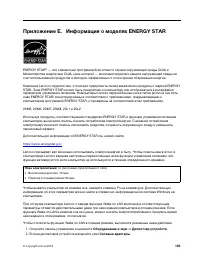
Приложение E. Информация о моделях ENERGY STAR ENERGY STAR ® — это совместная программа Агентства по охране окружающей среды США и Министерства энергетики США, цель которой — экономия средств и защита окружающей среды за счет использования продуктов и методов, эффективных с точки зрения сбережения э...
Страница 157 - Приложение F. Замечания
Приложение F. Замечания Lenovo может предоставлять продукты, услуги и компоненты, описанные в данной публикации, не во всех странах. Сведения о продуктах и услугах, доступных в настоящее время в вашей стране, можно получить в местном представительстве Lenovo. Ссылки на продукты, программы или услуги...
Страница 159 - Приложение G. Товарные знаки
Приложение G. Товарные знаки Следующие термины - это товарные знаки компании Lenovo в США и/или других странах: LenovoЛоготип LenovoThinkPadЛоготип ThinkPadTrackPointUltraConnectYoga Intel и Intel SpeedStep являются товарными знаками корпорации Intel Corporation и ее дочерних подразделений в США и д...















 Lenovo 3
Инструкция по эксплуатации
Lenovo 3
Инструкция по эксплуатации
 Lenovo 1 14ADA05
Инструкция по эксплуатации
Lenovo 1 14ADA05
Инструкция по эксплуатации
 Lenovo 1 14IGL05
Инструкция по эксплуатации
Lenovo 1 14IGL05
Инструкция по эксплуатации
 Lenovo 100S Chromebook-11IBY
Инструкция по эксплуатации
Lenovo 100S Chromebook-11IBY
Инструкция по эксплуатации
 Lenovo 11ADA05
Инструкция по эксплуатации
Lenovo 11ADA05
Инструкция по эксплуатации
 Lenovo 13 20WJ0020
Инструкция по эксплуатации
Lenovo 13 20WJ0020
Инструкция по эксплуатации
 Lenovo 13s G2 ITL
Инструкция по эксплуатации
Lenovo 13s G2 ITL
Инструкция по эксплуатации
 Lenovo 13s G3 ACN
Инструкция по эксплуатации
Lenovo 13s G3 ACN
Инструкция по эксплуатации
 Lenovo 14ADA05
Инструкция по эксплуатации
Lenovo 14ADA05
Инструкция по эксплуатации
 Lenovo 14IGL05
Инструкция по эксплуатации
Lenovo 14IGL05
Инструкция по эксплуатации
 Lenovo 14s Yoga ITL
Инструкция по эксплуатации
Lenovo 14s Yoga ITL
Инструкция по эксплуатации
 Lenovo 14W
Инструкция по эксплуатации
Lenovo 14W
Инструкция по эксплуатации
 Lenovo 15 G2
Инструкция по эксплуатации
Lenovo 15 G2
Инструкция по эксплуатации
 Lenovo 15 G3 ACL
Инструкция по эксплуатации
Lenovo 15 G3 ACL
Инструкция по эксплуатации
 Lenovo 15p IMH
Инструкция по эксплуатации
Lenovo 15p IMH
Инструкция по эксплуатации
 Lenovo 17ADA05
Инструкция по эксплуатации
Lenovo 17ADA05
Инструкция по эксплуатации
 Lenovo 17ITL6
Инструкция по эксплуатации
Lenovo 17ITL6
Инструкция по эксплуатации
 Lenovo 3 15ADA05
Инструкция по эксплуатации
Lenovo 3 15ADA05
Инструкция по эксплуатации
 Lenovo 3 15ARH05
Инструкция по эксплуатации
Lenovo 3 15ARH05
Инструкция по эксплуатации
 Lenovo 3 15IGL05
Инструкция по эксплуатации
Lenovo 3 15IGL05
Инструкция по эксплуатации