Страница 3 - Содержание
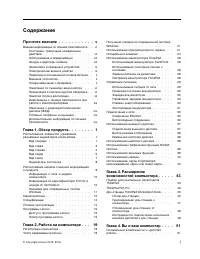
Содержание Прочтите вначале . . . . . . . . . . . v Важная информация по технике безопасности . . vi Состояния, требующие немедленныхдействий . . . . . . . . . . . . . . . vii Обслуживание и модернизация . . . . . viii Шнуры и адаптеры питания . . . . . . . viii Удлинители и связанные устройства . ....
Страница 4 - ii
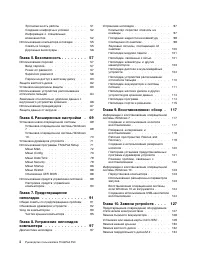
Эргономичность работы . . . . . . . . 51 Создание комфортных условий . . . . . 52 Информация о специальныхвозможностях . . . . . . . . . . . . . 52 Использование компьютера в поездке . . . . 55 Советы в поездку . . . . . . . . . . . 55 Дорожные аксессуары . . . . . . . . . 56 Глава 5. Безопасность ....
Страница 5 - iii
Замена модуля памяти под нижней крышкой . . 138 Замена плоской круглой батарейки . . . . . 140 Замена клавиатуры . . . . . . . . . . . . 141 Замена карты беспроводной глобальной сетиM.2 . . . . . . . . . . . . . . . . . . . 145 Замена модуля памяти под клавиатурой . . . 148 Глава 11. Оказание технич...
Страница 7 - Прочтите вначале; Будьте осторожны: при работе компьютер нагревается.; Будьте осторожны: в процессе работы адаптер питания нагревается.; Берегите компьютер от влаги.
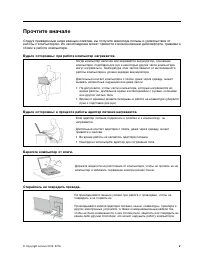
Прочтите вначале Следуя приведенным ниже важным советам, вы получите максимум пользы и удовольствия отработы с компьютером. Их несоблюдение может привести к возникновению дискомфорта, травмам исбоям в работе компьютера. Будьте осторожны: при работе компьютер нагревается. Когда компьютер включен или ...
Страница 8 - Будьте аккуратны при переноске компьютера.; Обращайтесь с компьютером аккуратно.; Важная информация по технике безопасности
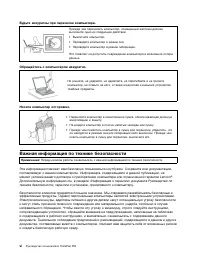
Будьте аккуратны при переноске компьютера. Прежде чем переносить компьютер, оснащенный жестким диском,выполните одно из следующих действий. • Выключите компьютер. • Переведите компьютер в режим сна. • Переведите компьютер в режим гибернации. Это позволит не допустить повреждения компьютера и возможн...
Страница 9 - Состояния, требующие немедленных действий; vii
Примечание: В данной публикации содержатся ссылки на адаптеры и источники питания. Помимо ноутбуков внешние адаптеры питания используются и в других устройствах (например, в колонкахи мониторах). Если у вас имеется такое устройство, данная информация относится и к нему.Кроме того, в компьютерах есть...
Страница 10 - ОПАСНО
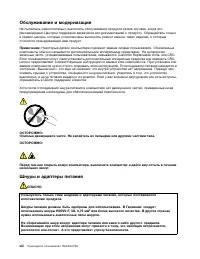
Обслуживание и модернизация Не пытайтесь самостоятельно выполнять обслуживание продукта кроме случаев, когда эторекомендовано Центром поддержки заказчиков или документацией к продукту. Обращайтесь тольков сервис-центры, которые уполномочены выполнять ремонт именно таких изделий, к которымотносится п...
Страница 12 - Заявление в отношении источника питания; Внешние устройства
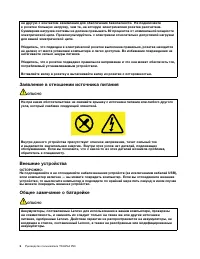
на другую с контактом заземления для обеспечения безопасности. Не подключайтек розетке большую нагрузку, чем та, на которую электрическая розетка рассчитана.Суммарная нагрузка системы не должна превышать 80 процентов от номинальной мощностиэлектрической цепи. Проконсультируйтесь с электриком относит...
Страница 14 - Эмиссия тепла и вентиляция
Эмиссия тепла и вентиляция ОПАСНО При работе компьютера, адаптеров питания и многих других устройств, а также при зарядкеаккумуляторов выделяется тепло. Переносные компьютеры выделяют значительноеколичество тепла и в силу своего небольшого размера могут сильно нагреваться. Воизбежание перегрева собл...
Страница 16 - Замечания по пластиковым пакетам
Замечание о жидкокристаллическом дисплее (ЖКД) ОСТОРОЖНО:Жидкокристаллический дисплей (LCD-дисплей) изготовлен из стекла; при неосторожномобращении с ним или в случае падения компьютера он может разбиться. Если он разбилсяи содержащаяся в нем жидкость попала вам в глаза или на руки, немедленно промо...
Страница 17 - xv
стекло разбилось, не касайтесь его и не пытайтесь удалить. Не используйте устройство, покастекло не будет заменено квалифицированным специалистом по техническому обслуживанию. Сохраните эти инструкции. © Copyright Lenovo 2015, 2016 xv
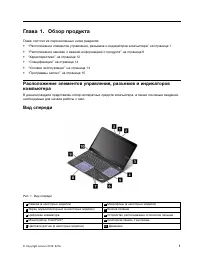
Страница 19 - Глава 1. Обзор продукта; Вид спереди
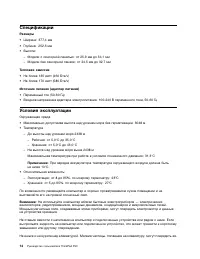
Глава 1. Обзор продукта Глава состоит из перечисленных ниже разделов: • “Расположение элементов управления, разъемов и индикаторов компьютера” на странице 1 • “Расположение наклеек с важной информацией о продукте” на странице 9 • “Характеристики” на странице 12 • “Спецификации” на странице 14 • “Усл...
Страница 21 - Вид слева; Решетка вентилятора; Гнездо ExpressCard
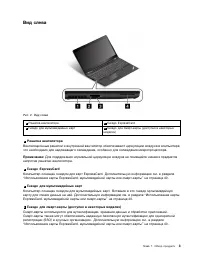
Вид слева Рис. 2. Вид слева 1 Решетка вентилятора 2 Гнездо ExpressCard 3 Гнездо для мультимедийных карт 4 Гнездо для смарт-карты (доступно в некоторых моделях) 1 Решетка вентилятора Вентиляционные решетки и внутренний вентилятор обеспечивают циркуляцию воздуха в компьютере,что необходимо для надлежа...
Страница 22 - Вид справа; Аудиоразъем; Разъем Mini DisplayPort
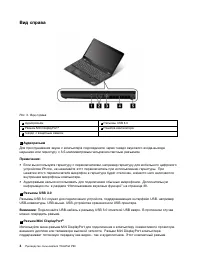
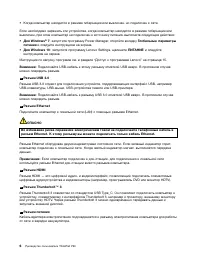
Вид справа Рис. 3. Вид справа 1 Аудиоразъем 2 Разъемы USB 3.0 3 Разъем Mini DisplayPort ® 4 Решетка вентилятора 5 Гнездо с защитным замком 1 Аудиоразъем Для прослушивания звука с компьютера подсоедините через гнездо звукового входа-выходанаушники или гарнитуру с 3,5-миллиметровым четырехконтактным р...
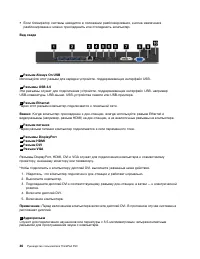
Страница 23 - Гнездо с защитным замком; Вид сзади; Разъем Always On USB
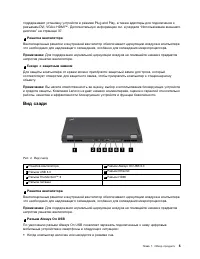
поддерживает установку устройств в режиме Plug and Play, а также адаптеры для подключения кразъемам DVI, VGA и HDMI ™ . Дополнительную информацию см. в разделе “Использование внешнего дисплея” на странице 37. 4 Решетка вентилятора Вентиляционные решетки и внутренний вентилятор обеспечивают циркуляци...
Страница 25 - Вид снизу; Гнездо для карты micro SIM; Дренажное отверстие клавиатуры
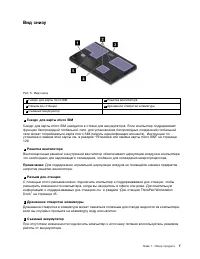
Вид снизу Рис. 5. Вид снизу 1 Гнездо для карты micro SIM 2 Решетка вентилятора 3 Разъем док-станции 4 Дренажное отверстие клавиатуры 5 Съемный аккумулятор 1 Гнездо для карты micro SIM Гнездо для карты micro SIM находится в отсеке для аккумулятора. Если компьютер поддерживаетфункцию беспроводной глоб...
Страница 26 - Индикаторы состояния; Индикатор состояния камеры; Индикатор отключения звука
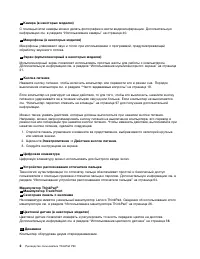
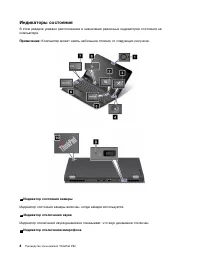
Индикаторы состояния В этом разделе указано расположение и назначение различных индикаторов состояния накомпьютере. Примечание: Компьютер может иметь небольшие отличия от следующих рисунков. 1 Индикатор состояния камеры Индикатор состояния камеры включен, когда камера используется. 2 Индикатор отклю...
Страница 27 - Расположение наклеек с важной информацией о продукте
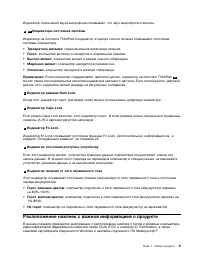
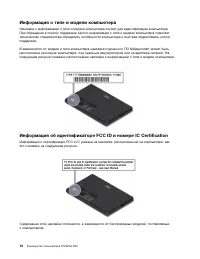
Индикатор отключения звука микрофона показывает, что звук микрофона отключен. 4 10 Индикаторы состояния системы Индикатор на логотипе ThinkPad и индикатор в центре кнопки питания показывают состояниесистемы компьютера. • Трехкратное мигание: первоначальное включение питания. • Горит: компьютер включ...
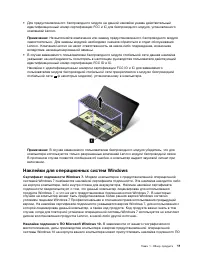
Страница 29 - Наклейки для операционных систем Windows; Сертификат подлинности Windows 7.; Наклейка подлинного ПО Microsoft Windows 10.
• Для предустановленного беспроводного модуля на данной наклейке указан действительный идентификационный номер сертификации FCC и IC для беспроводного модуля, установленногокомпанией Lenovo. Примечание: Не выполняйте извлечение или замену предустановленного беспроводного модуля самостоятельно. Для з...
Страница 30 - Характеристики
Майкрософт. Изображения наклеек подлинного ПО Майкрософт различных типов можно посмотретьпо адресу http://www.microsoft.com/en-us/howtotell/Hardware.aspx. • В КНР наклейка подлинного ПО Майкрософт обязательно должна присутствовать на всех моделях компьютеров с предустановленной операционной системой...
Страница 32 - Спецификации; Размеры; Условия эксплуатации
Спецификации Размеры • Ширина: 377,4 мм • Глубина: 252,3 мм • Высота: – Модели с сенсорной панелью: от 25,9 мм до 34,1 мм – Модели без сенсорной панели: от 24,5 мм до 32,7 мм Тепловая эмиссия • Не более 135 ватт (460 Бте/ч) • Не более 170 ватт (580 Бте/ч) Источник питания (адаптер питания) • Перемен...
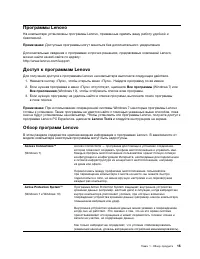
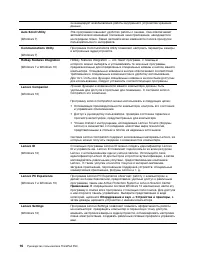
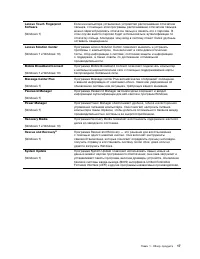
Страница 33 - Все программы; Обзор программ Lenovo
Программы Lenovo На компьютере установлены программы Lenovo, призванные сделать вашу работу удобной ибезопасной. Примечание: Доступные программы могут меняться без дополнительного уведомления. Дополнительные сведения о программах и прочих решениях, предлагаемых компанией Lenovo,можно найти на веб-са...
Страница 37 - Глава 2. Работа на компьютере; Регистрация компьютера
Глава 2. Работа на компьютере В этой главе приведены сведения об использовании некоторых компонентов компьютера. • “Регистрация компьютера” на странице 19 • “Часто задаваемые вопросы” на странице 19 • “Получение справки по операционной системе Windows” на странице 21 • “Использование мультисенсорног...
Страница 39 - Получение справки по операционной системе Windows; Для Windows 7; Справка и поддержка; Начало работы; Использование мультисенсорного экрана
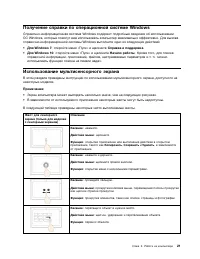
Получение справки по операционной системе Windows Справочно-информационная система Windows содержит подробные сведения об использованииОС Windows, которые помогут вам использовать компьютер максимально эффективно. Для вызовасправочно-информационной системы Windows выполните одно из следующих действи...
Страница 41 - Советы по использованию мультисенсорного экрана
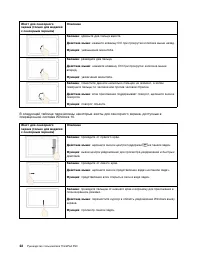
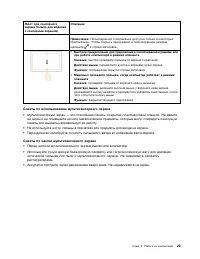
Жест для сенсорногоэкрана (только для моделейс сенсорным экраном) Описание Примечание: Полноэкранное отображение доступно только в некоторых приложениях. Чтобы открыть приложение в полноэкранном режиме,щелкните в строке заголовка. • Быстрое прикрепление для приложения в полноэкранном режиме илипри р...
Страница 42 - Специальные клавиши
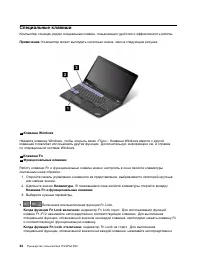
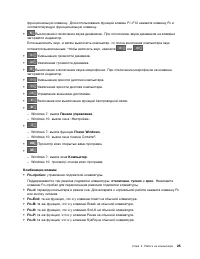
Специальные клавиши Компьютер оснащен рядом специальных клавиш, повышающих удобство и эффективность работы. Примечание: Компьютер может выглядеть несколько иначе, чем на следующем рисунке. 1 Клавиша Windows Нажмите клавишу Windows, чтобы открыть меню «Пуск». Клавиша Windows вместе с другойклавишей п...
Страница 45 - Использование жестов для сенсорной панели
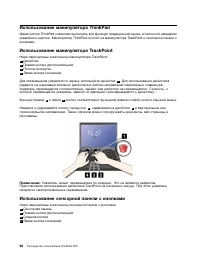
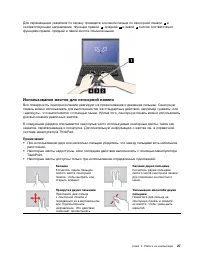
Для перемещения указателя по экрану проведите кончиком пальца по сенсорной панели 1 в соответствующем направлении. Функции правой 2 , средней 3 и левой 4 кнопок соответствуют функциям правой, средней и левой кнопок обычной мыши. Использование жестов для сенсорной панели Вся поверхность сенсорной пан...
Страница 46 - Замена колпачка на джойстике; Настройка манипулятора ThinkPad
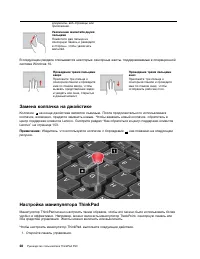
документы, веб-страницы илиприложения. Увеличение масштаба двумяпальцами Поместите два пальца насенсорную панель и разведитев стороны, чтобы увеличитьмасштаб. В следующем разделе описываются некоторые сенсорные жесты, поддерживаемые в операционнойсистеме Windows 10. Проведение тремя пальцамивверх Пр...
Страница 47 - Управление питанием; Подключение адаптера питания; Проверка состояния аккумулятора
2. Выберите Оборудование и звук ➙ Мышь . Появится окно свойств мыши. 3. В окне свойств мыши следуйте инструкциям на экране, чтобы выполнить настройку. Управление питанием Когда поблизости нет электрической розетки, к которой можно было бы подключить компьютер,продолжительность работы компьютера зави...
Страница 48 - Электропитание; Режимы энергосбережения; Режим отключения экрана (только для Windows 7)
• Уровень заряда на момент начала работы. • Способ использования компьютера, например: – частота обращения к устройству хранения; – яркость дисплея. – частота использования функций беспроводной связи. Зарядка аккумуляторов При низком уровне заряда рекомендуется зарядить аккумулятор или заменить его ...
Страница 49 - Эксплуатация аккумулятора
– Для Windows 7 : откройте меню «Пуск» и щелкните стрелку рядом с кнопкой Завершение работы . Щелкните Режим сна в появившемся меню. – Для Windows 10: откройте меню «Пуск», щелкните Завершение работы , а затем щелкните Спящий режим . Режим гибернации С помощью этого режима можно полностью отключить ...
Страница 51 - Использование подключения к беспроводной локальной сети
ОПАСНО Если плоская круглая батарейка установлена неправильно, существует опасность взрыва.В литиевых аккумуляторах содержится литий, поэтому при неправильном обращении илиутилизации они могут взорваться. Заменяйте аккумулятор только на аккумулятор тогоже типа. Чтобы избежать возможных травм или даж...
Страница 53 - Использование подключения к беспроводной глобальной сети; Проверка состояния соединения с беспроводной глобальной сетью
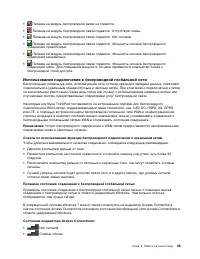
• Питание на модуль беспроводной связи не подается. • Питание на модуль беспроводной связи подается. Отсутствует связь. • Питание на модуль беспроводной связи подается. Нет сигнала. • Питание на модуль беспроводной связи подается. Мощность сигнала беспроводного соединения превосходна. • Питание на м...
Страница 54 - Использование соединения Bluetooth
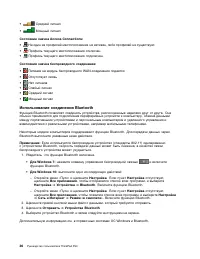
• Средний сигнал • Мощный сигнал Состояние значка Access Connections: • Ни один из профилей местоположения не активен, либо профилей не существует. • Профиль текущего местоположения отключен. • Профиль текущего местоположения подключен. Состояния значка беспроводного соединения: • Питание на модуль ...
Страница 58 - Использование камеры
Табл. 1. Перечень звуковых функций Разъем Гарнитура счетырехконтактнымразъемом 3,5 мм Стандартные наушники Стандартный микрофон Аудиоразъем Поддерживаютсяфункции мини-гарнитурыи микрофона Поддерживается функциянаушников Не поддерживается Чтобы настроить микрофон для записи звука оптимального качеств...
Страница 61 - Глава 3. Расширение возможностей компьютера; Подбор дополнительных аксессуаров ThinkPad
Глава 3. Расширение возможностей компьютера В этой главе содержатся инструкции по использованию оборудования для расширения возможностейкомпьютера. • “Подбор дополнительных аксессуаров ThinkPad” на странице 43 • “ThinkPad Pen Pro” на странице 43 • “Док-станция ThinkPad Workstation Dock” на странице ...
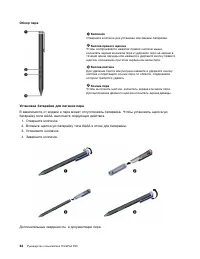
Страница 62 - Обзор пера; Установка батарейки для питания пера
Обзор пера 1 Колпачок Отверните колпачок для установки или замены батарейки. 2 Кнопка правого щелчка Чтобы воспроизвести нажатие правой кнопкой мыши,коснитесь экрана кончиком пера и удержите перо на экране втечение одной секунды или нажмите и удержите кнопку правогощелчка, коснувшись при этом экрана...
Страница 63 - Док-станция ThinkPad Workstation Dock
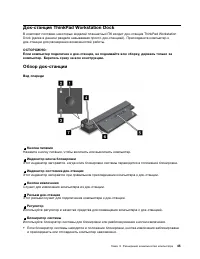
Док-станция ThinkPad Workstation Dock В комплект поставки некоторых моделей планшетных ПК входит док-станция ThinkPad WorkstationDock (далее в данном разделе называемая просто док-станцией). Присоедините компьютер кдок-станции для расширения возможностей работы. ОСТОРОЖНО:Если компьютер подключен к ...
Страница 65 - Гнездо для защитного замка; Присоединение док-станции к компьютеру
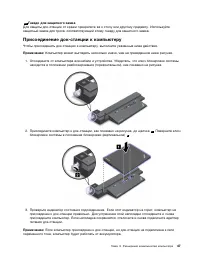
10 Гнездо для защитного замка Для защиты док-станции от кражи прикрепите ее к столу или другому предмету. Используйтезащитный замок для троса, соответствующий этому гнезду для защитного замка. Присоединение док-станции к компьютеру Чтобы присоединить док-станцию к компьютеру, выполните указанные ниж...
Страница 66 - Отсоединение док-станции от компьютера
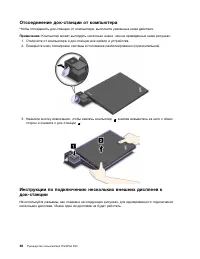
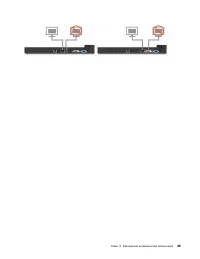
Отсоединение док-станции от компьютера Чтобы отсоединить док-станцию от компьютера, выполните указанные ниже действия. Примечание: Компьютер может выглядеть несколько иначе, чем на приведенных ниже рисунках. 1. Отключите от компьютера и док-станции все кабели и устройства. 2. Поверните ключ блокиров...
Страница 69 - Глава 4. Вы и ваш компьютер; Специальные возможности и удобство работы; Общая посадка
Глава 4. Вы и ваш компьютер В этой главе рассказывается о специальных возможностях компьютера, способах повышенияудобства и использовании его в поездках. • “Специальные возможности и удобство работы” на странице 51 • “Использование компьютера в поездке” на странице 55 Специальные возможности и удобс...
Страница 70 - Рекомендации путешественникам; Создание комфортных условий; Информация о специальных возможностях
Расположение головы : усаживайтесь так, чтобы голова и шея находились в удобном и нейтральном положении (вертикальном и прямом). Кресло : используйте кресло, обеспечивающее хорошую опору для спины и позволяющее регулировать высоту посадки. Отрегулируйте высоту сиденья таким образом, чтобы добитьсяма...
Страница 71 - Сочетания клавиш; Центр специальных возможностей
максимальной эффективностью. Наиболее свежую информацию о специальных возможностях такжеможно найти на нашем веб-сайте:http://www.lenovo.com/accessibility Сочетания клавиш В следующей таблице указаны сочетания клавиш, которые помогут повысить удобство использованиякомпьютера. Примечание: В зависимос...
Страница 74 - Дорожные аксессуары
Советы авиапассажирам Беря компьютер в самолет, обратите внимание на следующие советы: • Если вы собираетесь использовать компьютер или беспроводную связь (например, подключение к Интернету и функцию Bluetooth), узнайте о существующих ограничениях и доступности услуг передпосадкой в самолет. Если на...
Страница 75 - Глава 5. Безопасность; Использование паролей; Установка, смена или удаление пароля на включение
Глава 5. Безопасность В этой главе рассказано, как защитить компьютер от кражи и несанкционированного использования. • “Использование паролей” на странице 57 • “Защита жесткого диска” на странице 62 • “Установка микросхемы защиты” на странице 63 • “Использование устройства распознавания отпечатков п...
Страница 76 - Supervisor password
1. Перезагрузите компьютер. После отображения окна с логотипом нажмите клавишу F1 для запуска программы ThinkPad Setup. 2. Выберите Security ➙ Password ➙ Power-on Password с помощью клавиш со стрелками. 3. В зависимости от ситуации воспользуйтесь следующими инструкциями: • Чтобы задать пароль, выпол...
Страница 78 - Пароли на доступ к жесткому диску
приобретения вами данного компьютера, и вы должны быть готовы оплатить стоимость запасныхчастей и обслуживания. Пароли на доступ к жесткому диску Защитить информацию, которая хранится на жестком диске, помогают пароли на доступ к жесткомудиску двух следующих типов: • Пользовательский пароль на досту...
Страница 80 - Защита жесткого диска
• Если вы задаете пароль длиной более семи символов, то данный жесткий диск можно будет использовать только в компьютере, распознающем пароли на доступ к жесткому диску длинойболее семи символов. Если вы затем установите жесткий диск в компьютер, не распознающийпароль, состоящий более чем из семи си...
Страница 81 - Установка микросхемы защиты
BitLocker использует модуль Trusted Platform Module для обеспечения наилучшей безопасностиваших данных и целостности компонентов при загрузке. Совместимым модулем TPM являетсяверсия V1.2 TPM. Для проверки состояния BitLocker откройте панель управления и выберите Система и безопасность ➙ Шифрование д...
Страница 82 - Использование устройства распознавания отпечатков пальцев
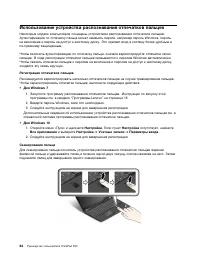
Использование устройства распознавания отпечатков пальцев Некоторые модели компьютеров оснащены устройством распознавания отпечатков пальцев.Аутентификация по отпечатку пальца может заменить пароли, например пароль Windows, парольна включение и пароль на доступ к жесткому диску. Это сделает вход в с...
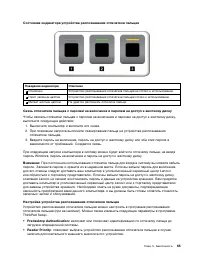
Страница 83 - Настройка устройства распознавания отпечатков пальцев
Состояние индикатора устройства распознавания отпечатков пальцев Поведение индикатора Описание 1 Отключен Устройство распознавания отпечатков пальцев не готово к использованию. 2 Горит зеленым цветом Устройство распознавания отпечатков пальцев готово к использованию. 3 Мигает желтым цветом Не удаетс...
Страница 85 - Использование брандмауэров
• Переместите данные в корзину, а затем очистите корзину. • Удалите данные. • Отформатируйте устройство хранения с помощью специальной программы для его инициализации. • Используйте программу восстановления, предоставляемую компанией Lenovo, чтобы восстановить заводское состояние устройства хранения...
Страница 87 - Глава 6. Расширенные настройки; Установка новой операционной системы
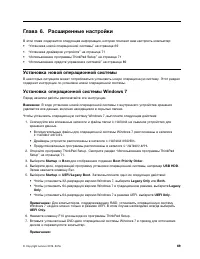
Глава 6. Расширенные настройки В этой главе содержится следующая информация, которая поможет вам настроить компьютер: • “Установка новой операционной системы” на странице 69 • “Установка драйверов устройств” на странице 71 • “Использование программы ThinkPad Setup” на странице 71 • “Использование ср...
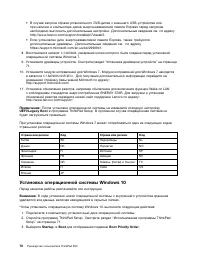
Страница 88 - Установка операционной системы Windows 10; Startup
• В случае запуска образа установочного DVD-диска с внешнего USB-устройства или при наличии в компьютере диска энергонезависимой памяти Express перед запускомнеобходимо выполнить дополнительные настройки. Дополнительные сведения см. по адресуhttp://www.lenovo.com/support/installwin7viausb3. • Если у...
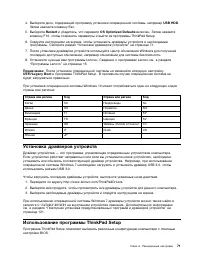
Страница 89 - Установка драйверов устройств
4. Выберите диск, содержащий программу установки операционной системы, например USB HDD . Затем нажмите клавишу Esc. 5. Выберите Restart и убедитесь, что параметр OS Optimized Defaults включен. Затем нажмите клавишу F10, чтобы сохранить параметры и выйти из программы ThinkPad Setup. 6. Следуйте инст...
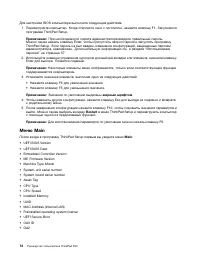
Страница 90 - Меню Main; Main
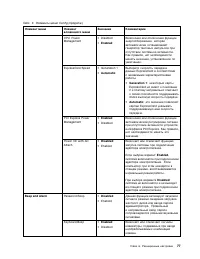
Для настройки BIOS компьютера выполните следующие действия: 1. Перезагрузите компьютер. Когда откроется окно с логотипом, нажмите клавишу F1. Запускается программа ThinkPad Setup. Примечание: При необходимости пароля администратора введите правильный пароль. Можно также нажать клавишу Enter, чтобы п...
Страница 91 - Меню Config; Config; жирным шрифтом
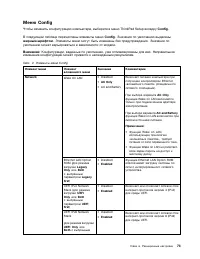
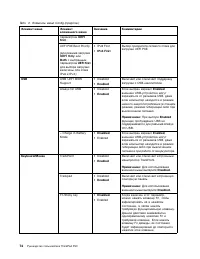
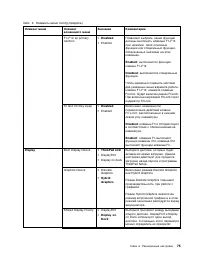
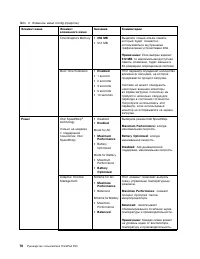
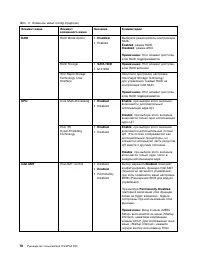
Меню Config Чтобы изменить конфигурацию компьютера, выберите в меню ThinkPad Setup вкладку Config . В следующей таблице перечислены элементы меню Config . Значения по умолчанию выделены жирным шрифтом . Элементы меню могут быть изменены без предупреждения. Значение по умолчанию может варьироваться в...
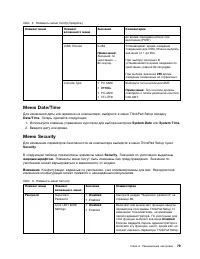
Страница 97 - System Date; System Time; Меню Security; Security
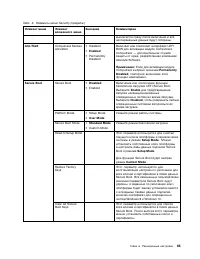
Табл. 2. Элементы меню Config (продолж.) Элемент меню Элементвложенного меню Значение Комментарии во время самодиагностики привключении (POST). CIRA Timeout 0-255 Примечание: Значение поумолчанию —60 секунд. Устанавливает время ожиданиясоединения для CIRA. Можно выбратьзначение от 1 до 254. При выбо...
Страница 104 - Меню Startup
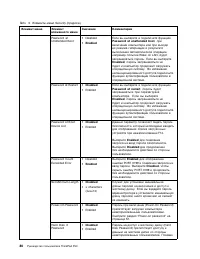
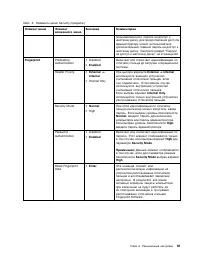
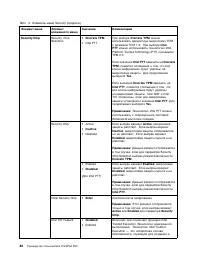
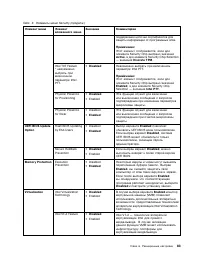
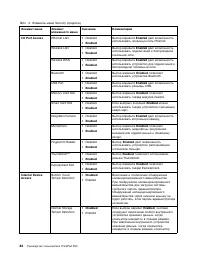
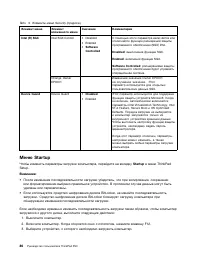
Табл. 3. Элементы меню Security (продолж.) Элемент меню Элементвложенного меню Значение Комментарии Intel SGX Control • Disabled • Enabled • SoftwareControlled С помощью этого параметра включается илиотключается функция расширений защитыпрограммного обеспечения (SGX) Intel. Disabled : выключение фун...
Страница 105 - Boot
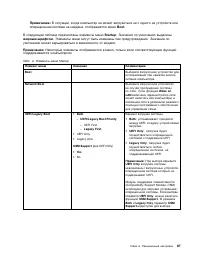
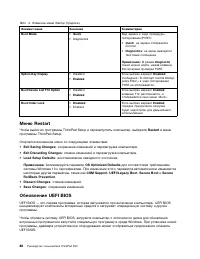
Примечание: В ситуации, когда компьютер не может загрузиться ни с одного из устройств или операционная система не найдена, отображается меню Boot . В следующей таблице перечислены элементы меню Startup . Значения по умолчанию выделены жирным шрифтом . Элементы меню могут быть изменены без предупрежд...
Страница 107 - Использование средств управления системой; Desktop Management Interface; Wake on LAN; Network Boot
Инструкции по обновлению UEFI BIOS см. по следующему адресу:http://www.lenovo.com/ThinkPadDrivers Использование средств управления системой Эта тема предназначена главным образом для администраторов сети. Ваш компьютер оснащен удобными средствами управления, позволяющими перенаправить ресурсына дост...
Страница 108 - Настройка средств управления компьютером
Настройка средств управления компьютером Чтобы администратор сети мог управлять компьютером в удаленном режиме, настройте следующиесредства управления системой в программе ThinkPad Setup: • Wake on LAN • Последовательность загрузки по сети Network Boot • Обновление встроенного ПО Примечание: Если па...
Страница 109 - Глава 7. Предотвращение неполадок; Общие советы по предотвращению проблем; Компьютер
Глава 7. Предотвращение неполадок При пользовании ноутбуком ThinkPad важную роль играет его техническое обслуживание.Надлежащий уход за компьютером позволит избежать наиболее распространенных неполадок. Этаглава содержит сведения, которые помогут обеспечить исправную работу компьютера. • “Общие сове...
Страница 110 - Обновление драйверов устройств; Загрузка последних версий драйверов с веб-сайта; Обновление драйверов с использованием программы System Update
– Запустите программу ThinkPad Setup и загрузите параметры по умолчанию. – Перезагрузите компьютер и запустите операцию восстановления. – Если на компьютере в качестве носителей восстановления используются диски, не извлекайте их из дисковода без соответствующей инструкции. • В случае подозрения на ...
Страница 111 - Уход за компьютером; Обращайтесь с компьютером осторожно и бережно
выбраны, программа System Update автоматически загружает и устанавливает соответствующиеобновления без вмешательства пользователя. Программа System Update установлена на компьютер и готова к работе. Единственным необходимымусловием ее работы является действующее подключение к Интернету. Программу мо...
Страница 112 - Правильно носите ваш компьютер; Будьте внимательны, задавая пароли
• Дисплей вашего компьютера рассчитан на то, чтобы открываться и использоваться при развороте, чуть превышающем 90 градусов. Не открывайте дисплей больше, чем на 180 градусов, так какэто может повредить петли дисплея. • Не переворачивайте ваш компьютер, когда к нему подключён адаптер электропитания....
Страница 113 - Чистка крышки компьютера; Чистка клавиатуры; Чистка дисплея
Регистрация компьютера • Зарегистрировать компьютер ThinkPad в компании Lenovo можно по адресу http://www.lenovo.com/register. Дополнительную информацию см. в разделе “Регистрациякомпьютера” на странице 19. Запрещается самостоятельно дорабатывать конструкцию вашего компьютера • Разбора и ремонт ваше...
Страница 115 - Глава 8. Устранение неполадок компьютера; Диагностика неполадок
Глава 8. Устранение неполадок компьютера Этот раздел содержит инструкции по устранению неполадок компьютера. • “Диагностика неполадок” на странице 97 • “Устранение неполадок” на странице 97 Диагностика неполадок Если в работе компьютера возникают неполадки, начните их решение с использования програм...
Страница 116 - Попадание жидкости на клавиатуру; Если вы пролили жидкость на компьютер:; Сообщения об ошибках; Сообщение
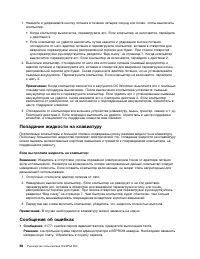
1. Нажмите и удерживайте кнопку питания в течение четырех секунд или более, чтобы выключить компьютер. • Когда компьютер выключится, перезагрузите его. Если компьютер не включается, перейдите к действию 2. • Если компьютер не удается выключить путем нажатия и удержания кнопки питания, отсоедините от...
Страница 118 - Звуковые сигналы, сообщающие об ошибках
• Сообщение : 2111: ошибка чтения SSD1 (M.2) Решение : не работает твердотельный диск M.2. Отдайте его в ремонт. • Сообщение : 2112: ошибка чтения SSD2 (M.2) Решение : не работает твердотельный диск M.2. Отдайте его в ремонт. • Сообщение : 2200: неверный тип и серийный номер компьютера. Причина и сп...
Страница 119 - Неполадки модулей памяти; Проблемы, связанные с Ethernet; Проблема
Табл. 5. Звуковые сигналы, сообщающие об ошибках (продолж.) Сигналы Решение Четыре серии из четырех коротких сигналов Проблема, связанная с функциональнойсовместимостью TCG * (может быть сбой инициализации TPM). Незамедлительно выключитекомпьютер и обратитесь в сервисную службу. * TCG — сокращение д...
Страница 120 - Проблемы беспроводной локальной сети
1. Откройте панель управления и щелкните Оборудование и звук ➙ Диспетчер устройств . Если будет предложено ввести пароль администратора или подтвердить операцию,сделайте это. 2. Если в разделе Сетевые адаптеры рядом с адаптером отображается восклицательный знак ! , возможно, используется неправильны...
Страница 121 - Неполадки клавиатуры и других манипуляторов; Неполадки манипулятора TrackPoint
Примечание: при использовании операционной системы Windows 7 щелкните Отображать скрытые значки на панели задач. Появится значок Access Connections. Более подробную информацию об этом значке можно найти в справочной системе программы Access Connections. При использовании операционной системы Windows...
Страница 122 - Неполадки с клавиатурой; Неполадки дисплея и мультимедийных устройств; Неполадки с экраном компьютера
не его дефект. Указатель может самопроизвольно двигаться в течение нескольких секунд вслучаях, описанных ниже. – При включении компьютера. – При возобновлении работы. – Если манипулятор TrackPoint длительное время удерживается в нажатом состоянии. – При изменении температуры. • Проблема : не работае...
Страница 125 - Проблемы с внешним дисплеем
Решение : правильно ли вы установили операционную систему или программу? Если они установлены и сконфигурированы правильно, то отдайте компьютер в ремонт. • Проблема : экран не выключается даже после выключения компьютера. Решение : нажмите и удерживайте не менее четырех секунд кнопку питания, чтобы...
Страница 127 - Проблемы с воспроизведением звука
Решение : установите меньшие значения разрешения и цветопередачи основного дисплея. • Проблема : не работает переключение между мониторами. Решение : если используется функция «Расширенный рабочий стол», отключите ее и измените устройство вывода изображения. Если в этот момент воспроизводится фильм ...
Страница 128 - Неполадки устройства распознавания отпечатков пальцев
8. Снова включите воспроизведение через музыкальный проигрыватель. Убедитесь, что звук теперь исходит из наушников, подключенных непосредственно к компьютеру. Дополнительную информацию о программе Realtek HD Manager см. в ее справочной системе. Примечание: При этом в микшере громкости Realtek HD Man...
Страница 129 - Неполадки аккумулятора и системы питания; Неполадки с аккумулятором
Решение : если на поверхности прибора имеются грязь, пятна или влага, аккуратно протрите поверхность сухой, мягкой тканью, не оставляющей ворса. Советы по обслуживанию устройства распознавания отпечатков пальцев см. в разделе“Использование устройства распознавания отпечатков пальцев” на странице 64....
Страница 130 - Неполадки адаптера питания; Проблемы с электропитанием; Неполадки при загрузке
Неполадки адаптера питания Проблема : в области уведомлений Windows не отображается значок адаптера питания, в то время как адаптер подключен к компьютеру и к электросети. Решение : выполните следующие действия: 1. Убедитесь, что адаптер питания подключен правильно. Инструкции по подключению адаптер...
Страница 131 - Проблемы режима сна и гибернации
1. Зайдите на сайт технической поддержки Lenovo http://www.lenovo.com/support и найдите там информацию о данной ошибке. 2. Выполните поиск информации об ошибке с домашней страницы базы знаний Microsoft http://support.microsoft.com/. Проблемы режима сна и гибернации • Проблема : компьютер неожиданно ...
Страница 132 - Неполадки жестких дисков и других устройств для хранения данных; Проблемы с жестким диском; Неполадки программ
Решение : проверьте, не задан ли какой-либо параметр, запрещающий переход компьютера в режим сна или гибернации. Если компьютер пытается войти в режим ожидания, но запрос отклоняется, устройство,подключенное к порту USB, может быть отключено. Если это происходит, попробуйте впринудительном режиме от...
Страница 133 - Неполадки портов и разъемов; Неполадки с USB
• Другие приложения корректно работают на этом компьютере. • Необходимые драйверы устройств установлены. • Приложение работает на другом компьютере. Если сообщение об ошибке выдается во время работы приложения, воспользуйтесь инструкциями,которые поставляются в комплекте с приложением. Если не удало...
Страница 135 - Создание носителей восстановления
Глава 9. Восстановление: обзор В этой главе описаны методы восстановления. • “Информация о восстановлении операционной системы Windows 7” на странице 117 • “Информация о восстановлении операционной системы Windows 10” на странице 123 Информация о восстановлении операционной системы Windows 7 В этом ...
Страница 136 - Резервное копирование и восстановление
Создать носители восстановления можно с использованием дисков или внешних USB-носителей.Для создания носителя восстановления необходим диск или USB-устройство емкостью не менее16 ГБ. Необходимая емкость диска или USB-накопителя зависит от размера образа восстановления. Внимание: При создании носител...
Страница 137 - Рабочее пространство Rescue and Recovery
Создав резервную копию устройства хранения, впоследствии можно восстановить все егосодержимое, только выбранные файлы или только операционную систему и программы Windows. Резервное копирование Чтобы создать резервную копию данных с помощью программы Rescue and Recovery в Windows 7,выполните указанны...
Страница 138 - Создание и использование резервного носителя; Создание резервного носителя
остальные разделы без изменения. Поскольку работа программы Rescue and Recovery не зависитот операционной системы Windows, заводское содержимое жесткого диска можно восстановитьдаже в том случае, если операционная система Windows не запускается. Внимание: При восстановлении содержимого устройства хр...
Страница 140 - Решение проблем, связанных с восстановлением
4. Откройте вложенную папку программы, которую требуется повторно установить. 5. Чтобы переустановить программу, дважды щелкните файл Setup и следуйте инструкциям на экране. Повторная установка предустановленных драйверов устройств Внимание: Повторная установка драйверов устройств влечет за собой из...
Страница 142 - Создание и использование USB-накопителя восстановления; Создание USB-накопителя восстановления; Создание диска; Использование USB-накопителя восстановления
Восстановление операционной системы, если Windows 10 незагружается Среда восстановления Windows на компьютере способна работать независимо от операционнойсистемы Windows 10. Это позволяет переустановить или восстановить операционную систему, дажеесли операционная система Windows 10 не загружается. П...
Страница 143 - Диагностика
4. Выберите предпочитаемую раскладку клавиатуры. 5. Щелкните Диагностика для отображения дополнительных решений по восстановлению. 6. Выберите решение восстановления, подходящее в вашей ситуации. Следуйте инструкциям на экране для выполнения процедуры восстановления. Глава 9. Восстановление: обзор 1...
Страница 145 - Глава 10. Замена устройств
Глава 10. Замена устройств Глава состоит из перечисленных ниже разделов: • “Предотвращение повреждений оборудования статическим электричеством” на странице 127 • “Установка или замена карты micro SIM” на странице 129 • “Замена съемного аккумулятора ” на странице 128 • “Замена нижней крышки” на стран...
Страница 146 - Замена съемного аккумулятора
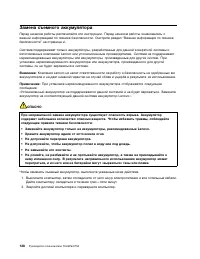
Замена съемного аккумулятора Перед началом работы распечатайте эти инструкции. Перед началом работы ознакомьтесь сважной информацией по технике безопасности. Смотрите раздел “Важная информация по техникебезопасности” на странице vi. Система поддерживает только аккумуляторы, разработанные для данной ...
Страница 147 - Установка или замена карты micro SIM
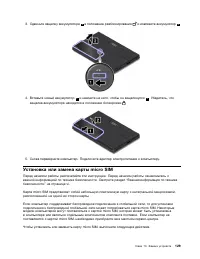
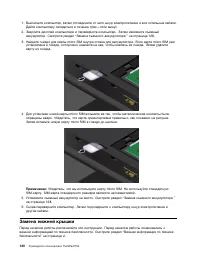
3. Сдвиньте защелку аккумулятора 1 в положение разблокирования и извлеките аккумулятор 2 . 4. Вставьте новый аккумулятор 1 и нажмите на него, чтобы он защелкнулся 2 . Убедитесь, что защелка аккумулятора находится в положении блокировки . 5. Снова переверните компьютер. Подключите адаптер электропита...
Страница 148 - Замена нижней крышки
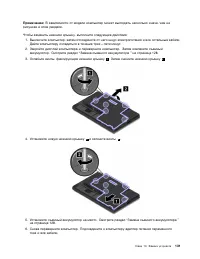
1. Выключите компьютер, затем отсоедините от него шнур электропитания и все остальные кабели. Дайте компьютеру охладиться в течение трех—пяти минут. 2. Закройте дисплей компьютера и переверните компьютер. Затем извлеките съемный аккумулятор. Смотрите раздел “Замена съемного аккумулятора ” на страниц...
Страница 150 - Замена жесткого диска
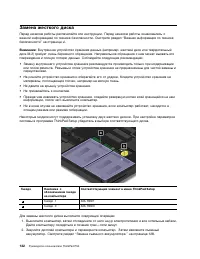
Замена жесткого диска Перед началом работы распечатайте эти инструкции. Перед началом работы ознакомьтесь сважной информацией по технике безопасности. Смотрите раздел “Важная информация по техникебезопасности” на странице vi. Внимание: Внутреннее устройство хранения данных (например, жесткий диск ил...
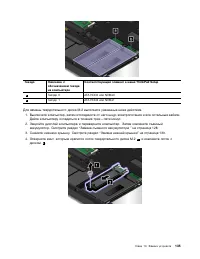
Страница 152 - Замена твердотельного диска M.2
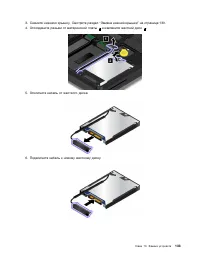
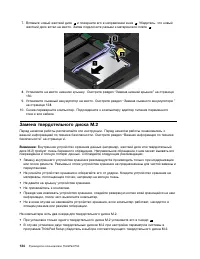
7. Вставьте новый жесткий диск 1 и поверните его в направлении вниз 2 . Убедитесь, что новый жесткий диск встал на место. Затем подключите разъем к материнской плате 3 . 8. Установите на место нижнюю крышку. Смотрите раздел “Замена нижней крышки” на странице 130. 9. Установите съемный аккумулятор на...
Страница 156 - Замена модуля памяти под нижней крышкой
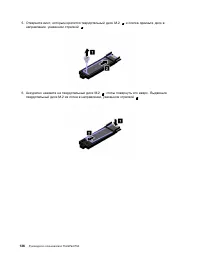
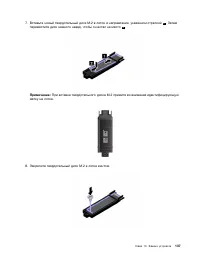
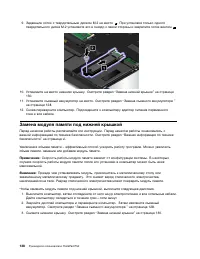
9. Задвиньте лоток с твердотельным диском M.2 на место 1 . При установке только одного твердотельного диска M.2 установите его в гнездо с левой стороны и закрепите лоток винтом 2 . 10. Установите на место нижнюю крышку. Смотрите раздел “Замена нижней крышки” на странице 130. 11. Установите съемный а...
Страница 158 - Замена плоской круглой батарейки
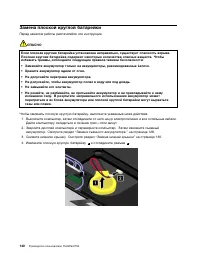
Замена плоской круглой батарейки Перед началом работы распечатайте эти инструкции. ОПАСНО Если плоская круглая батарейка установлена неправильно, существует опасность взрыва.Плоская круглая батарейка содержит некоторые количества опасных веществ. Чтобыизбежать травмы, соблюдайте следующие правила те...
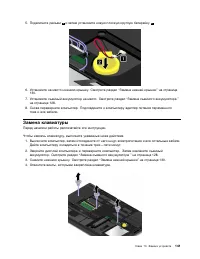
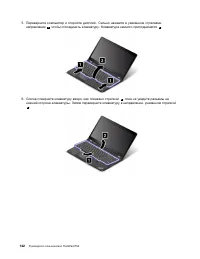
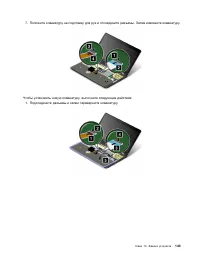
Страница 159 - Замена клавиатуры
5. Подключите разъем 1 и затем установите новую плоскую круглую батарейку 2 . 6. Установите на место нижнюю крышку. Смотрите раздел “Замена нижней крышки” на странице 130. 7. Установите съемный аккумулятор на место. Смотрите раздел “Замена съемного аккумулятора ” на странице 128. 8. Снова перевернит...
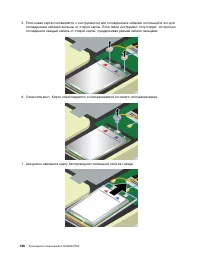
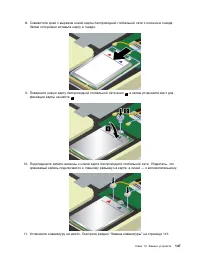
Страница 163 - Замена карты беспроводной глобальной сети M.2
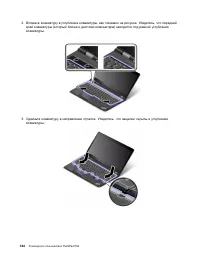
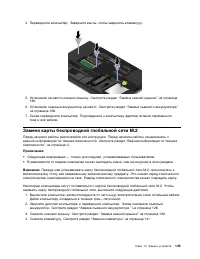
4. Переверните компьютер. Заверните винты, чтобы закрепить клавиатуру. 5. Установите на место нижнюю крышку. Смотрите раздел “Замена нижней крышки” на странице 130. 6. Установите съемный аккумулятор на место. Смотрите раздел “Замена съемного аккумулятора ” на странице 128. 7. Снова переверните компь...
Страница 166 - Замена модуля памяти под клавиатурой
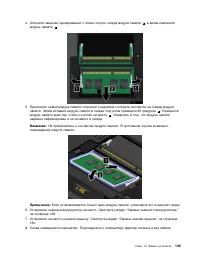
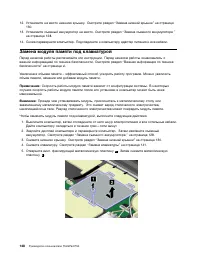
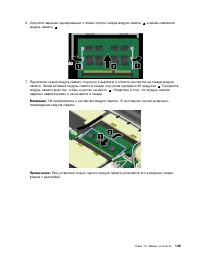
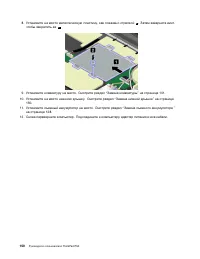
12. Установите на место нижнюю крышку. Смотрите раздел “Замена нижней крышки” на странице 130. 13. Установите съемный аккумулятор на место. Смотрите раздел “Замена съемного аккумулятора ” на странице 128. 14. Снова переверните компьютер. Подсоедините к компьютеру адаптер питания и все кабели. Замена...
Страница 169 - Глава 11. Оказание технической поддержки; Перед тем как связаться с Lenovo
Глава 11. Оказание технической поддержки В этой главе содержится информация о порядке получения поддержки и технической помощи откомпании Lenovo. • “Перед тем как связаться с Lenovo” на странице 151 • “Получение консультаций и услуг” на странице 152 • “Приобретение дополнительных услуг” на странице ...
Страница 171 - Как обратиться в центр поддержки клиентов Lenovo; Телефоны; Приобретение дополнительных услуг
Как обратиться в центр поддержки клиентов Lenovo Если вы пытались исправить неполадку самостоятельно, но сделать этого не удалось, то в течениегарантийного периода можно позвонить в центр поддержки клиентов. В течение гарантийного срокапредоставляются следующие услуги: • Выявление неполадок - квалиф...
Страница 177 - Приложение B. Нормативные сведения; Расположение антенн беспроводной связи UltraConnectTM; Антенна беспроводной локальной сети (вспомогательная); Информация о беспроводной связи; Взаимодействие беспроводных сетей
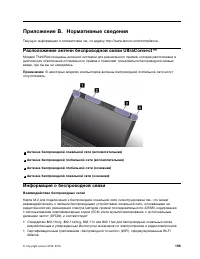
Приложение B. Нормативные сведения Текущую информацию о соответствии см. по адресу http://www.lenovo.com/compliance. Расположение антенн беспроводной связи UltraConnect™ Модели ThinkPad оснащены антенной системой для разнесенного приема, которая расположена вдисплее для обеспечения оптимального прие...
Страница 178 - Условия работы и ваше здоровье
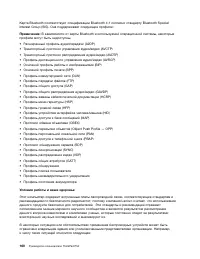
Карта Bluetooth соответствует спецификации Bluetooth 4.1 согласно стандарту Bluetooth SpecialInterest Group (SIG). Она поддерживает следующие профили: Примечание: В зависимости от карты Bluetooth и используемой операционной системы, некоторые профили могут быть недоступны. • Расширенный профиль ауди...
Страница 179 - Информация о соответствии нормативам радиосвязи; Информация о соответствии нормативам радиосвязи Бразилии; Информация, относящаяся к сертификации; Замечание по экспортной классификации
• Использование на борту самолета, в больницах, на топливозаправочных станциях, в зонах проведения взрывных работ (с применением электродетонаторов), вблизи имплантатов иэлектронных медицинских устройств жизнеобеспечения, например стимуляторов сердечнойдеятельности. • Использование их в любых других...
Страница 180 - Замечание об электромагнитном излучении; Модели без радиоустройства.
классификации (ECCN). Он может быть реэкспортирован в любую страну за исключением стран изсписка EAR E1, в отношении которых действует эмбарго. Замечание об электромагнитном излучении Информация о соответствии стандартам Федеральной комиссиисвязи США Следующая информация относится к модели ThinkPad ...
Страница 181 - Модели с радиоустройством.; Deutschsprachiger EU Hinweis:
Модели с радиоустройством. Этот продукт отвечает всем требованиям и основным нормам, относящимся к директиве Совета Европейского Союза по оконечному оборудованию радиосвязии проводной связи (R&TTE) 1999/5/EC по сближению законов государств-участников в областиэлектромагнитной совместимости. Leno...
Страница 183 - Важная информация о WEEE
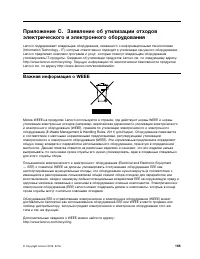
Приложение C. Заявление об утилизации отходовэлектрического и электронного оборудования Lenovo поддерживает владельцев оборудования, связанного с информационными технологиями(Information Technology - IT), которые ответственно подходят к утилизации ненужного оборудования.Lenovo предлагает комплекс пр...
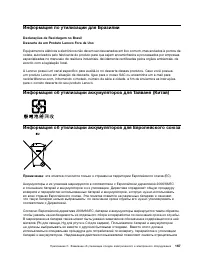
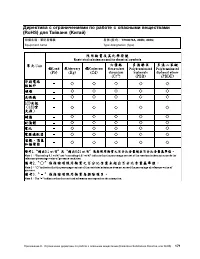
Страница 185 - Информация по утилизации для Бразилии; Declarações de Reciclagem no Brasil; Информация об утилизации аккумуляторов для Тайваня (Китай); Примечание
Информация по утилизации для Бразилии Declarações de Reciclagem no Brasil Descarte de um Produto Lenovo Fora de Uso Equipamentos elétricos e eletrônicos não devem ser descartados em lixo comum, mas enviados à pontos decoleta, autorizados pelo fabricante do produto para que sejam encaminhados e proce...
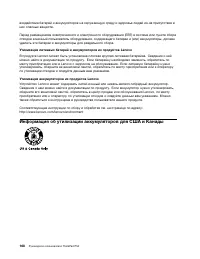
Страница 186 - Утилизация аккумуляторов из продуктов Lenovo; Информация об утилизации аккумуляторов для США и Канады
воздействие батарей и аккумуляторов на окружающую среду и здоровье людей из-за присутствия вних опасных веществ. Перед размещением электрического и электронного оборудования (EEE) в системе или пункте сбораотходов конечный пользователь оборудования, содержащего батареи и (или) аккумуляторы, долженуд...
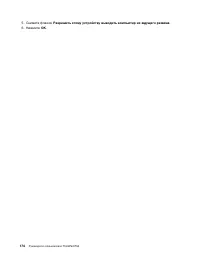
Страница 191 - Приложение E. Информация о моделях ENERGY STAR; Оборудование и звук; Сетевые адаптеры
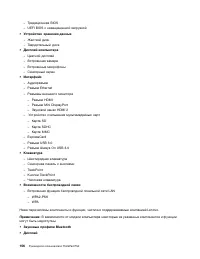
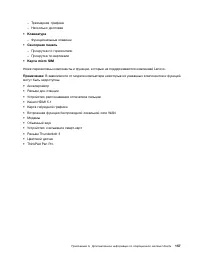
Приложение E. Информация о моделях ENERGY STAR ENERGY STAR ® — это совместная программа Агентства по охране окружающей среды США и Министерства энергетики США, цель которой — экономия средств и защита окружающей среды засчет использования продуктов и методов, эффективных с точки зрения сбережения эн...
Страница 193 - Приложение F. Замечания
Приложение F. Замечания Lenovo может предоставлять продукты, услуги и компоненты, описанные в данной публикации, нево всех странах. Сведения о продуктах и услугах, доступных в настоящее время в вашей стране,можно получить в местном представительстве Lenovo. Ссылки на продукты, программы или услугиLe...
Страница 194 - Товарные знаки
приведенных. Возможно, что некоторые измерения были выполнены в разрабатываемых системах, инет никакой гарантии, что в общедоступных системах результаты этих измерений будут такими же.Кроме того, результаты некоторых измерений были получены экстраполяцией. Реальные результатымогут отличаться от них....















 Lenovo 3
Инструкция по эксплуатации
Lenovo 3
Инструкция по эксплуатации
 Lenovo 1 14ADA05
Инструкция по эксплуатации
Lenovo 1 14ADA05
Инструкция по эксплуатации
 Lenovo 1 14IGL05
Инструкция по эксплуатации
Lenovo 1 14IGL05
Инструкция по эксплуатации
 Lenovo 100S Chromebook-11IBY
Инструкция по эксплуатации
Lenovo 100S Chromebook-11IBY
Инструкция по эксплуатации
 Lenovo 11ADA05
Инструкция по эксплуатации
Lenovo 11ADA05
Инструкция по эксплуатации
 Lenovo 13 20WJ0020
Инструкция по эксплуатации
Lenovo 13 20WJ0020
Инструкция по эксплуатации
 Lenovo 13s G2 ITL
Инструкция по эксплуатации
Lenovo 13s G2 ITL
Инструкция по эксплуатации
 Lenovo 13s G3 ACN
Инструкция по эксплуатации
Lenovo 13s G3 ACN
Инструкция по эксплуатации
 Lenovo 14ADA05
Инструкция по эксплуатации
Lenovo 14ADA05
Инструкция по эксплуатации
 Lenovo 14IGL05
Инструкция по эксплуатации
Lenovo 14IGL05
Инструкция по эксплуатации
 Lenovo 14s Yoga ITL
Инструкция по эксплуатации
Lenovo 14s Yoga ITL
Инструкция по эксплуатации
 Lenovo 14W
Инструкция по эксплуатации
Lenovo 14W
Инструкция по эксплуатации
 Lenovo 15 G2
Инструкция по эксплуатации
Lenovo 15 G2
Инструкция по эксплуатации
 Lenovo 15 G3 ACL
Инструкция по эксплуатации
Lenovo 15 G3 ACL
Инструкция по эксплуатации
 Lenovo 15p IMH
Инструкция по эксплуатации
Lenovo 15p IMH
Инструкция по эксплуатации
 Lenovo 17ADA05
Инструкция по эксплуатации
Lenovo 17ADA05
Инструкция по эксплуатации
 Lenovo 17ITL6
Инструкция по эксплуатации
Lenovo 17ITL6
Инструкция по эксплуатации
 Lenovo 3 15ADA05
Инструкция по эксплуатации
Lenovo 3 15ADA05
Инструкция по эксплуатации
 Lenovo 3 15ARH05
Инструкция по эксплуатации
Lenovo 3 15ARH05
Инструкция по эксплуатации
 Lenovo 3 15IGL05
Инструкция по эксплуатации
Lenovo 3 15IGL05
Инструкция по эксплуатации