Страница 2 - Прочтите вначале
Прочтите вначале Прежде чем использовать этот документ и сам продукт, обязательно ознакомьтесь со следующими разделами: • Руководство по технике безопасности и гарантии • Руководство по установке • Общие замечания по безопасности и соответствию требованиям Третье издание (Декабрь 2021 г.) © Copyrigh...
Страница 3 - Содержание
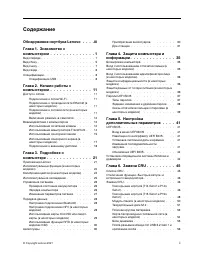
Содержание Обнаружение ноутбука Lenovo . . . . iii Глава 1. Знакомство с компьютером . . . . . . . . . . . . . . 1 Вид спереди . . . . . . . . . . . . . . . . . 1Вид сбоку . . . . . . . . . . . . . . . . . . 5Вид снизу . . . . . . . . . . . . . . . . . . 7Вид сзади . . . . . . . . . . . . . . . . . ...
Страница 4 - ii
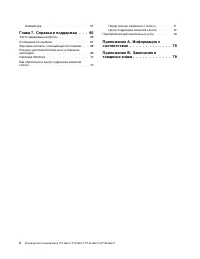
Клавиатура . . . . . . . . . . . . . . 57 Глава 7. Справка и поддержка . . . 65 Часто задаваемые вопросы . . . . . . . . . 65Сообщения об ошибках . . . . . . . . . . . 67Звуковые сигналы, сообщающие об ошибках . . 68Ресурсы для самостоятельного устранения неполадок. . . . . . . . . . . . . . . . . 6...
Страница 5 - Обнаружение ноутбука Lenovo; Благодарим за выбор ноутбука Lenovo; iii
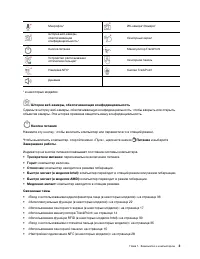
Обнаружение ноутбука Lenovo Благодарим за выбор ноутбука Lenovo ® ! Мы стремимся предоставить оптимальное решение для вас. Перед началом обзора ознакомьтесь с приведенной ниже информацией. • Рисунки в этом документе могут отличаться от вашего продукта. • В зависимости от модели компьютера некоторые ...
Страница 7 - Глава 1. Знакомство с компьютером; Вид спереди
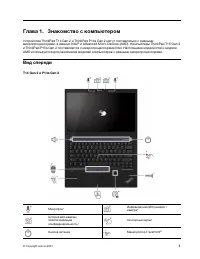
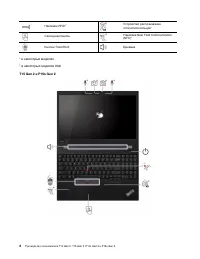
Глава 1. Знакомство с компьютером Устройства ThinkPad T14 Gen 2 и ThinkPad P14s Gen 2 могут поставляться с разными микропроцессорами, а именно Intel ® и Advanced Micro Devices (AMD). Компьютеры ThinkPad T15 Gen 2 и ThinkPad P15s Gen 2 поставляются с микропроцессорами Intel. Настоящими модели Intel и...
Страница 11 - Вид сбоку; Модели Intel
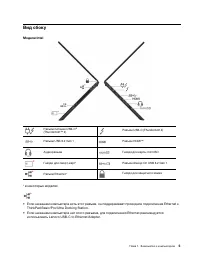
Вид сбоку Модели Intel Разъем питания USB-C ® (Thunderbolt ™ 4) Разъем USB-C (Thunderbolt 4) Разъем USB 3.2 Gen 1 Разъем HDMI ™ Аудиоразъем Гнездо для карты microSD Гнездо для смарт-карт* Разъем Always On USB 3.2 Gen 1 Разъем Ethernet * Гнездо для защитного замка * в некоторых моделях • Если на ваше...
Страница 12 - Модели AMD; Связанные темы
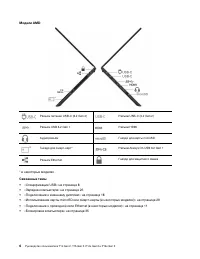
Модели AMD Разъем питания USB-C (3.2 Gen 2) Разъем USB-C (3.2 Gen 2) Разъем USB 3.2 Gen 1 Разъем HDMI Аудиоразъем Гнездо для карты microSD Гнездо для смарт-карт* Разъем Always On USB 3.2 Gen 1 Разъем Ethernet Гнездо для защитного замка * в некоторых моделях Связанные темы • «Спецификации USB» на стр...
Страница 13 - Вид снизу; Отверстие для аварийной перезагрузки
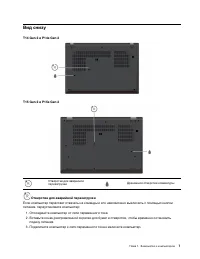
Вид снизу T14 Gen 2 и P14s Gen 2 T15 Gen 2 и P15s Gen 2 Отверстие для аварийной перезагрузки Дренажное отверстие клавиатуры Отверстие для аварийной перезагрузки Если компьютер перестает отвечать на команды и его невозможно выключить с помощью кнопки питания, переустановите компьютер: 1. Отсоедините ...
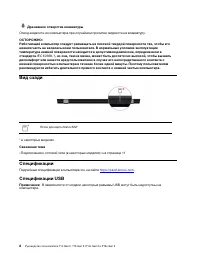
Страница 14 - Вид сзади; Связанная тема; Спецификации; Спецификации USB
Дренажное отверстие клавиатуры Отвод жидкости из компьютера при случайном пролитии жидкости на клавиатуру. ОСТОРОЖНО: Работающий компьютер следует размещать на плоской твердой поверхности так, чтобы его нижняя часть не касалась кожи пользователя. В нормальных условиях эксплуатации температура нижней...
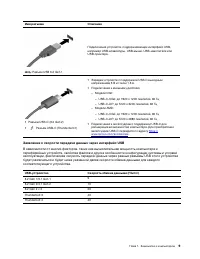
Страница 15 - Заявление о скорости передачи данных через интерфейс USB
Имя разъема Описание Разъем USB 3.2 Gen 1 Подключение устройств, поддерживающих интерфейс USB, например USB-клавиатуры, USB-мыши, USB-накопителя или USB-принтера. • Разъем USB-C (3.2 Gen 2) • Разъем USB-C (Thunderbolt 4) • Зарядка устройств с поддержкой USB-C выходным напряжением 5 В и током 1,5 А. ...
Страница 17 - Глава 2. Начало работы с компьютером; Доступ к сетям; Подключение к проводной сети Ethernet (в некоторых моделях)
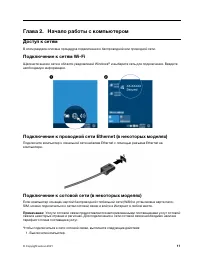
Глава 2. Начало работы с компьютером Доступ к сетям В этом разделе описана процедура подключения к беспроводной или проводной сети. Подключение к сетям Wi-Fi Щелкните значок сети в области уведомлений Windows ® и выберите сеть для подключения. Введите необходимую информацию. Подключение к проводной ...
Страница 18 - Включение режима «в самолете»; Режим «в самолете»; Взаимодействие с компьютером; Использование сочетаний клавиш
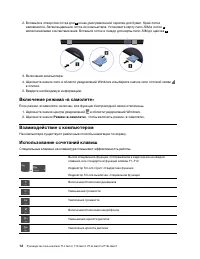
2. Вставьте в отверстие лотка для 1 конец распрямленной скрепки для бумаг. Край лотка извлекается. Затем выдвиньте лоток из компьютера. Установите карту nano-SIM в лоток 2 металлическими контактами вниз. Вставьте лоток в гнездо для карты nano-SIM до щелчка 3 . 3. Включение компьютера. 4. Щелкните зн...
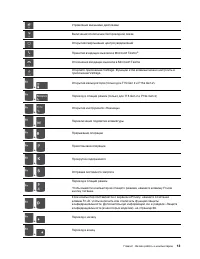
Страница 20 - Использование манипулятора TrackPoint
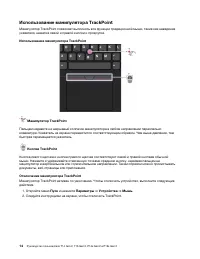
Использование манипулятора TrackPoint Манипулятор TrackPoint позволяет выполнять все функции традиционной мыши, такие как наведение указателя, нажатие левой и правой кнопки и прокрутка. Использование манипулятора TrackPoint Манипулятор TrackPoint Пальцем надавите на шершавый колпачок манипулятора в ...
Страница 21 - Замена шершавого колпачка манипулятора; Использование сенсорной панели
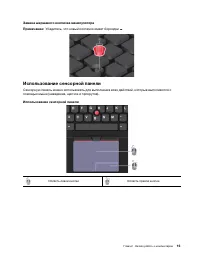
Замена шершавого колпачка манипулятора Примечание: Убедитесь, что новый колпачок имеет бороздки a . Использование сенсорной панели Сенсорную панель можно использовать для выполнения всех действий, которые выполняются с помощью мыши (наведение, щелчок и прокрутка). Использование сенсорной панели Обла...
Страница 23 - Использование сенсорного экрана (в некоторых моделях)
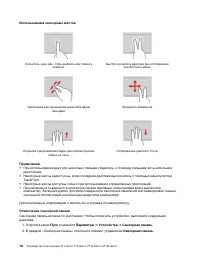
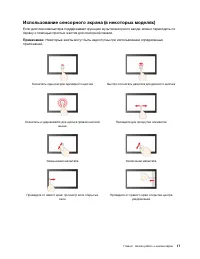
Использование сенсорного экрана (в некоторых моделях) Если дисплей компьютера поддерживает функцию мультисенсорного ввода, можно переходить по экрану с помощью простых жестов для сенсорной панели. Примечание: Некоторые жесты могут быть недоступны при использовании определенных приложений. Коснитесь ...
Страница 24 - Рекомендации по обслуживанию; Подключение к внешнему дисплею; Подключение к проводному дисплею
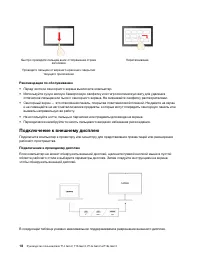
Быстро проведите пальцем вниз: отображение строки заголовка Проведите пальцем от верхнего края вниз: закрытие текущего приложения Перетаскивание Рекомендации по обслуживанию • Перед чисткой сенсорного экрана выключите компьютер. • Используйте сухую мягкую безворсовую салфетку или гигроскопическую ва...
Страница 27 - Глава 3. Подробнее о компьютере; Приложение Vantage; Ключевые функции
Глава 3. Подробнее о компьютере Приложения Lenovo В этом разделе содержатся общие сведения о приложениях Vantage и Lenovo Quick Clean. Приложение Vantage Приложение Vantage — это предустановленное настраиваемое комплексное решение, которое помогает поддерживать актуальность ПО компьютера с помощью а...
Страница 28 - Интеллектуальные функции (в некоторых моделях)
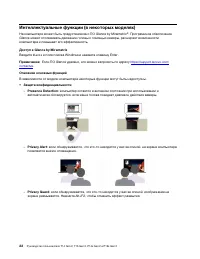
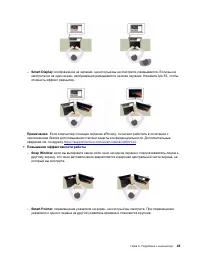
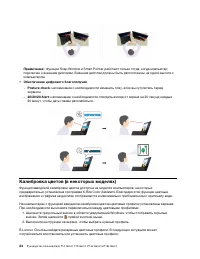
Интеллектуальные функции (в некоторых моделях) На компьютере может быть предустановлено ПО Glance by Mirametrix ® . Программное обеспечение Glance может отслеживать движение головы с помощью камеры, расширяет возможности компьютера и повышает его эффективность. Доступ к Glance by Mirametrix Введите ...
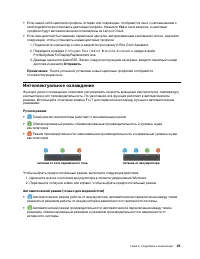
Страница 31 - Интеллектуальное охлаждение; Ручной режим; Автоматический режим (только для моделей Intel)
• Если какой-либо цветовой профиль потерян или поврежден, отобразится окно с напоминанием о необходимости восстановить цветовые профили. Нажмите Yes в окне запроса, и цветовые профили будут автоматически восстановлены из Lenovo Cloud. • Если ваш дисплей был заменен сервисным центром, авторизованным ...
Страница 32 - Использование питания от сети переменного тока
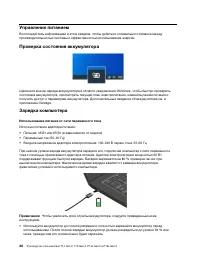
Управление питанием Воспользуйтесь информацией в этом разделе, чтобы добиться оптимального баланса между производительностью системы и эффективностью использования энергии. Проверка состояния аккумулятора Щелкните значок заряда аккумулятора в области уведомлений Windows, чтобы быстро проверить состо...
Страница 33 - Изменение параметров питания
• Емкость аккумулятора при полном уровне заряда может оптимизироваться на основании вашего использования. Послед длительного периода ограниченного использования полная емкость аккумулятора может быть недоступна, пока он не будет разряжен до уровня 20 % и снова полностью заряжен. Дополнительную инфор...
Страница 34 - Управление; Передача данных; Настройка подключения NFC (в некоторых моделях)
1. Щелкните правой кнопкой мыши значок состояния аккумулятора и выберите Управление электропитанием . 2. Выберите или настройте нужный план электропитания. Чтобы сбросить функцию кнопки питания, выполните следующие действия. 1. Щелкните правой кнопкой мыши значок состояния аккумулятора и выберите Уп...
Страница 35 - Поддерживаемая карта microSD
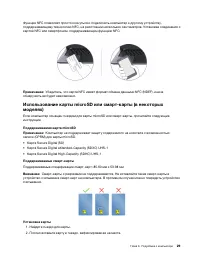
Функция NFC позволяет просто коснуться и подключить компьютер к другому устройству, поддерживающему технологию NFC, на расстоянии нескольких сантиметров. Установка соединения с картой NFC или смартфоном, поддерживающим функцию NFC: Примечание: Убедитесь, что карта NFC имеет формат обмена данными NFC...
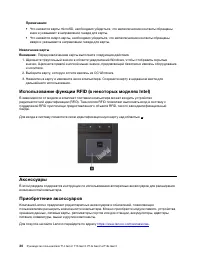
Страница 36 - Извлечение карты; Использование функции RFID (в некоторых моделях Intel)
Примечания: • Что касается карты microSD, необходимо убедиться, что металлические контакты обращены вниз и указывают в направлении гнезда для карты. • Что касается смарт-карты, необходимо убедиться, что металлические контакты обращены вверх и указывают в направлении гнезда для карты. Извлечение карт...
Страница 37 - Боковые разъемы док-станций
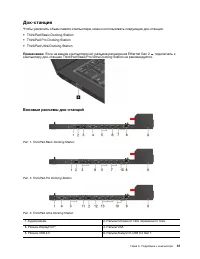
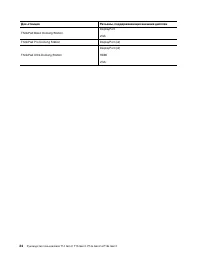
Док-станция Чтобы увеличить объем памяти компьютера, можно использовать следующие док-станции: • ThinkPad Basic Docking Station • ThinkPad Pro Docking Station • ThinkPad Ultra Docking Station Примечание: Если на вашем компьютере нет разъема расширения Ethernet Gen 2 a , подключать к компьютеру док-с...
Страница 38 - Присоединение док-станции
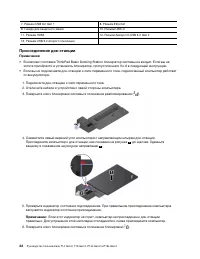
7. Разъем USB 3.2 Gen 1 8. Разъем Ethernet 9. Гнездо для защитного замка 10. Разъем USB-C 11. Разъем HDMI 12. Разъем Always On USB 3.2 Gen 2 13. Разъем USB 3.2 второго поколения Присоединение док-станции Примечания: • В комплект поставки ThinkPad Basic Docking Station блокиратор системы не входит. Е...
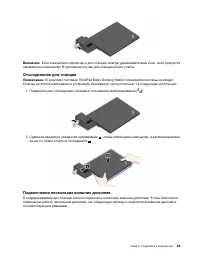
Страница 39 - Отсоединение док-станции; Подключение нескольких внешних дисплеев
Внимание: Если компьютер подключен к док-станции, всегда удерживайте весь блок, если требуется переместить компьютер. В противном случае док-станция может упасть. Отсоединение док-станции Примечание: В комплект поставки ThinkPad Basic Docking Station блокиратор системы не входит. Если вы не хотите п...
Страница 41 - Глава 4. Защита компьютера и информации; Блокировка компьютера; Связь отпечатков пальцев с паролями UEFI BIOS
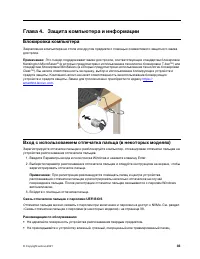
Глава 4. Защита компьютера и информации Блокировка компьютера Закрепление компьютера на столе или другом предмете с помощью совместимого защитного замка для троса. Примечание: Это гнездо поддерживает замки для тросов, соответствующие стандартам блокировки Kensington MicroSaver ® (в которых предусмот...
Страница 42 - Защита конфиденциальности (в некоторых моделях); Использование экрана ePrivacy; Защита данных от потери питания (в некоторых моделях); SYSTEM INFORMATION
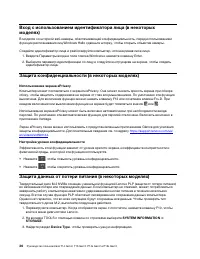
Вход с использованием идентификатора лица (в некоторых моделях) В моделях со шторкой веб-камеры, обеспечивающей конфиденциальность, перед использованием функции распознавания лиц Windows Hello сдвиньте шторку, чтобы открыть объектив камеры. Создайте идентификатор лица и разблокируйте компьютер, отск...
Страница 44 - Задание, изменение и удаление пароля
Если установлен один пароль на доступ к NVMe, для доступа к файлам и приложениям на устройстве хранения данных необходимо ввести пользовательский пароль на доступ к NVMe. • Два пароля (пользователя и администратора) Пароль администратора на доступ к NVMe задается и используется системным администрат...
Страница 45 - Связь отпечатков пальцев с паролями (в некоторых моделях)
Что делать, если вы забыли пароль на доступ к NVMe Если вы забыли пароль на доступ к NVMe (при использовании одного пароля) или оба пароля на такой доступ — пароль пользователя и пароль администратора (при использовании двух паролей), — Lenovo не сможет изменить эти пароли или восстановить информаци...
Страница 47 - Глава 5. Настройка дополнительных параметров; UEFI BIOS; Startup
Глава 5. Настройка дополнительных параметров UEFI BIOS UEFI BIOS — это первая программа, которая выполняется на компьютере. При включении компьютера UEFI BIOS выполняет самотестирование для проверки надлежащей работы различных устройств компьютера. Вход в меню UEFI BIOS Перезагрузите компьютер. Когд...
Страница 49 - Restart; OS Optimized Defaults; Установка драйверов устройств
Внимание: После изменения последовательности загрузки убедитесь, что во время копирования, сохранения или форматирования выбрано правильное устройство. Если выбрано неправильное устройство, содержащиеся на нем данные могут быть удалены или перезаписаны. 7. Выберите Restart и убедитесь, что параметр ...
Страница 51 - Список CRU; CRU самообслуживания
Глава 6. Замена CRU Узлы, подлежащие замене силами заказчика (Customer Replaceable Units — CRU), представляют собой компоненты, которые пользователь может модернизировать или заменить самостоятельно. В компьютерах содержатся узлы CRU указанных ниже типов: • Узлы CRU самообслуживания : это компоненты...
Страница 52 - Замена CRU
Примечание: Замена любых не указанных выше компонентов, включая встроенный перезаряжаемый аккумулятор должна выполняться авторизованным центром обслуживания или уполномоченным специалистом Lenovo. Дополнительную информацию см. по адресу https://support.lenovo.com/ partnerlocation . Отключение функци...
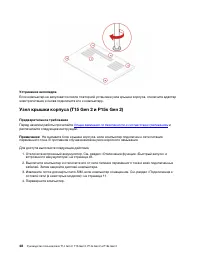
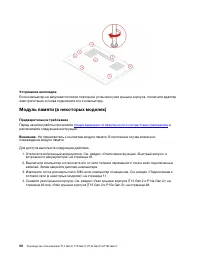
Страница 54 - Устранение неполадок; Узел крышки корпуса (T15 Gen 2 и P15s Gen 2); Предварительное требование
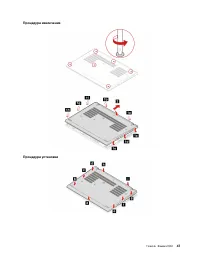
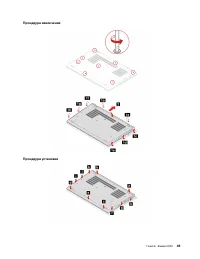
Устранение неполадок Если компьютер не запускается после повторной установки узла крышки корпуса, отключите адаптер электропитания и снова подключите его к компьютеру. Узел крышки корпуса (T15 Gen 2 и P15s Gen 2) Предварительное требование Перед началом работы прочитайте Общие замечания по безопасно...
Страница 57 - Твердотельный диск M.2
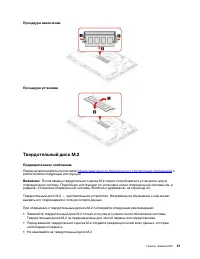
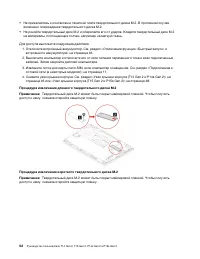
Процедура извлечения Процедура установки Твердотельный диск M.2 Предварительное требование Перед началом работы прочитайте Общие замечания по безопасности и соответствию требованиям и распечатайте следующие инструкции. Внимание: После замены твердотельного диска M.2 может потребоваться установить но...
Страница 59 - Плоская круглая батарейка; Процедура извлечения
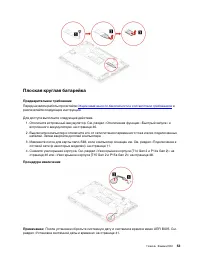
Плоская круглая батарейка Предварительное требование Перед началом работы прочитайте Общие замечания по безопасности и соответствию требованиям и распечатайте следующие инструкции. Для доступа выполните следующие действия. 1. Отключите встроенный аккумулятор. См. раздел «Отключение функции «Быстрый ...
Страница 60 - Карта беспроводной глобальной сети (в некоторых моделях)
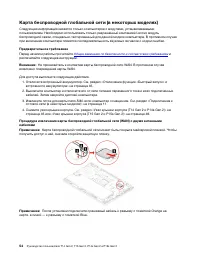
Карта беспроводной глобальной сети (в некоторых моделях) Следующая информация касается только компьютеров с модулями, устанавливаемыми пользователем. Необходимо использовать только разрешенный компанией Lenovo модуль беспроводной связи, специально тестированный для данной модели компьютера. В против...
Страница 61 - Блок динамика
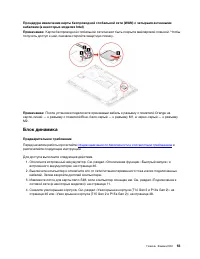
Процедура извлечения карты беспроводной глобальной сети (WAN) с четырьмя антенными кабелями (в некоторых моделях Intel) Примечание: Карта беспроводной глобальной сети может быть покрыта майларовой пленкой. Чтобы получить доступ к ней, сначала откройте защитную пленку. Примечание: После установки под...
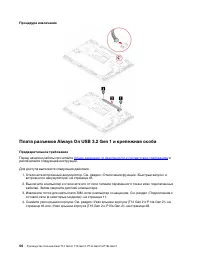
Страница 62 - Плата разъемов Always On USB 3.2 Gen 1 и крепежная скоба
Процедура извлечения Плата разъемов Always On USB 3.2 Gen 1 и крепежная скоба Предварительное требование Перед началом работы прочитайте Общие замечания по безопасности и соответствию требованиям и распечатайте следующие инструкции. Для доступа выполните следующие действия. 1. Отключите встроенный а...
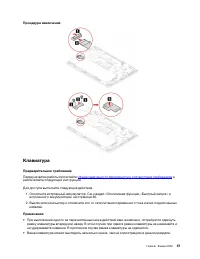
Страница 63 - Клавиатура
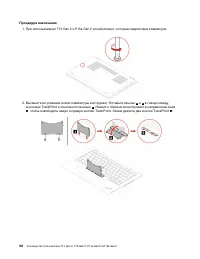
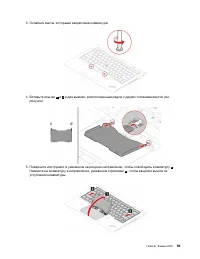
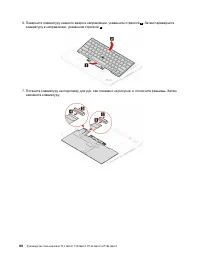
Процедура извлечения Клавиатура Предварительное требование Перед началом работы прочитайте Общие замечания по безопасности и соответствию требованиям и распечатайте следующие инструкции. Для доступа выполните следующие действия. 1. Отключите встроенный аккумулятор. См. раздел «Отключение функции «Бы...
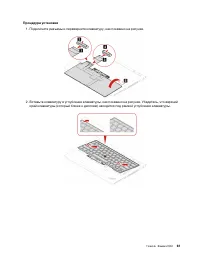
Страница 67 - Процедура установки
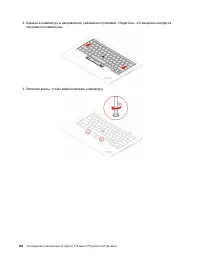
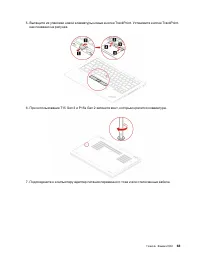
Процедура установки 1. Подключите разъемы и переверните клавиатуру, как показано на рисунке. 2. Вставьте клавиатуру в углубление клавиатуры, как показано на рисунке. Убедитесь, что верхний край клавиатуры (который ближе к дисплею) находится под рамкой углубления клавиатуры. Глава 6. Замена CRU 61
Страница 71 - Глава 7. Справка и поддержка; Часто задаваемые вопросы
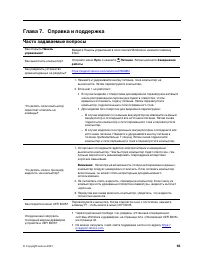
Глава 7. Справка и поддержка Часто задаваемые вопросы Как открыть Панель управления ? Введите Панель управления в поле поиска Windows и нажмите клавишу Enter. Как выключить компьютер? Откройте меню Пуск и нажмите Питание . Затем щелкните Завершение работы . Как разделить устройство хранения данных н...
Страница 73 - Сообщения об ошибках
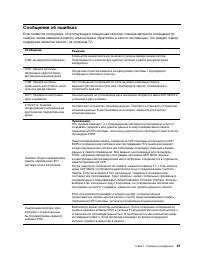
Сообщения об ошибках Если появится сообщение, отсутствующее в следующей таблице, сначала запишите сообщение об ошибке, затем завершите работу компьютера и обратитесь в Lenovo за помощью. См. раздел «Центр поддержки клиентов Lenovo» на странице 72. Сообщение Решение 0190: Аккумулятор разряжен Компьют...
Страница 74 - Звуковые сигналы, сообщающие об ошибках
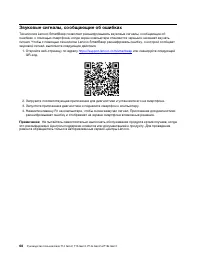
Звуковые сигналы, сообщающие об ошибках Технология Lenovo SmartBeep позволяет расшифровывать звуковые сигналы, сообщающие об ошибках, с помощью смартфона, когда экран компьютера становится черным и начинает звучать сигнал. Чтобы с помощью технологии Lenovo SmartBeep расшифровать ошибку, о которой со...
Страница 75 - Ресурсы для самостоятельного устранения неполадок
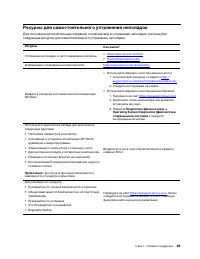
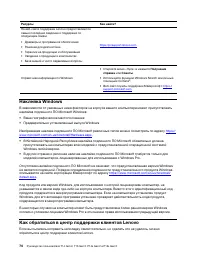
Ресурсы для самостоятельного устранения неполадок Для получения дополнительных сведений о компьютере и устранения неполадок используйте следующие ресурсы для самостоятельного устранения неполадок. Ресурсы Как найти? Устранение неполадок и часто задаваемые вопросы • https://www.lenovo.com/tips • http...
Страница 76 - Наклейка Windows; Как обратиться в центр поддержки клиентов Lenovo
Ресурсы Как найти? На веб-сайте поддержки Lenovo предоставляются самые последние сведения о поддержке по следующим темам: • Драйверы и программное обеспечение • Решения для диагностики • Гарантия на продукцию и обслуживание • Сведения о продукции и компонентах • База знаний и часто задаваемые вопрос...
Страница 77 - Перед тем как связаться с Lenovo
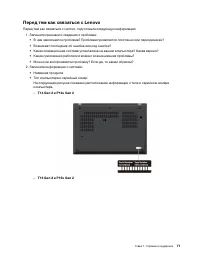
Перед тем как связаться с Lenovo Перед тем как связаться с Lenovo, подготовьте следующую информацию: 1. Запишите признаки и сведения о проблеме: • В чем заключается проблема? Проблема проявляется постоянно или периодически? • Возникает сообщение об ошибке или код ошибки? • Какая операционная система...
Страница 78 - Центр поддержки клиентов Lenovo; Телефоны
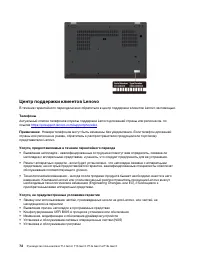
Центр поддержки клиентов Lenovo В течение гарантийного периода можно обратиться в центр поддержки клиентов Lenovo за помощью. Телефоны Актуальный список телефонов службы поддержки Lenovo для вашей страны или региона см. по ссылке https://pcsupport.lenovo.com/supportphonelist . Примечание: Номера тел...
Страница 79 - Приобретение дополнительных услуг
Положения и условия ограниченной гарантии Lenovo, действующие для вашего аппаратного продукта Lenovo, см. по следующей ссылке: • https://www.lenovo.com/warranty/llw_02 • https://pcsupport.lenovo.com/warrantylookup Приобретение дополнительных услуг В течение гарантийного периода и после его завершени...
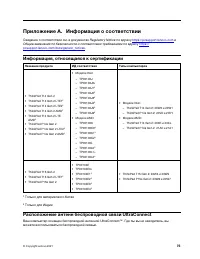
Страница 81 - Приложение A. Информация о соответствии; Информация, относящаяся к сертификации; Расположение антенн беспроводной связи UltraConnect
Приложение A. Информация о соответствии Сведения о соответствии см. в документах Regulatory Notice по адресу https://pcsupport.lenovo.com и Общие замечания по безопасности и соответствию требованиям по адресу https:// pcsupport.lenovo.com/docs/generic_notices . Информация, относящаяся к сертификации...
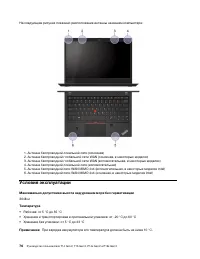
Страница 82 - Условия эксплуатации; Температура
На следующем рисунке показано расположение антенны на вашем компьютере: 1. Антенна беспроводной локальной сети (основная)2. Антенна беспроводной глобальной сети WAN (основная, в некоторых моделях)3. Антенна беспроводной глобальной сети WAN (вспомогательная, в некоторых моделях)4. Антенна беспроводно...
Страница 83 - Относительная влажность
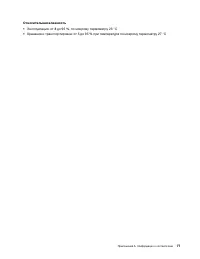
Относительная влажность • Эксплуатация: от 8 до 95 %, по мокрому термометру 23 °C • Хранение и транспортировка: от 5 до 95 % при температуре по мокрому термометру 27 °C Приложение A. Информация о соответствии 77
Страница 85 - Приложение B. Замечания и товарные знаки; Замечания
Приложение B. Замечания и товарные знаки Замечания Lenovo может предоставлять продукты, услуги и компоненты, описанные в данной публикации, не во всех странах. Сведения о продуктах и услугах, доступных в настоящее время в вашей стране, можно получить в местном представительстве Lenovo. Ссылки на про...
Страница 86 - Товарные знаки
Lenovo может использовать и распространять присланную вами информацию любым способом, каким сочтет нужным, без каких-либо обязательств перед вами. Любые ссылки в данной информации на веб-сайты, не принадлежащие Lenovo, приводятся только для удобства и никоим образом не означают поддержки Lenovo этих...










 Lenovo 3
Инструкция по эксплуатации
Lenovo 3
Инструкция по эксплуатации
 Lenovo 1 14ADA05
Инструкция по эксплуатации
Lenovo 1 14ADA05
Инструкция по эксплуатации
 Lenovo 1 14IGL05
Инструкция по эксплуатации
Lenovo 1 14IGL05
Инструкция по эксплуатации
 Lenovo 100S Chromebook-11IBY
Инструкция по эксплуатации
Lenovo 100S Chromebook-11IBY
Инструкция по эксплуатации
 Lenovo 11ADA05
Инструкция по эксплуатации
Lenovo 11ADA05
Инструкция по эксплуатации
 Lenovo 13 20WJ0020
Инструкция по эксплуатации
Lenovo 13 20WJ0020
Инструкция по эксплуатации
 Lenovo 13s G2 ITL
Инструкция по эксплуатации
Lenovo 13s G2 ITL
Инструкция по эксплуатации
 Lenovo 13s G3 ACN
Инструкция по эксплуатации
Lenovo 13s G3 ACN
Инструкция по эксплуатации
 Lenovo 14ADA05
Инструкция по эксплуатации
Lenovo 14ADA05
Инструкция по эксплуатации
 Lenovo 14IGL05
Инструкция по эксплуатации
Lenovo 14IGL05
Инструкция по эксплуатации
 Lenovo 14s Yoga ITL
Инструкция по эксплуатации
Lenovo 14s Yoga ITL
Инструкция по эксплуатации
 Lenovo 14W
Инструкция по эксплуатации
Lenovo 14W
Инструкция по эксплуатации
 Lenovo 15 G2
Инструкция по эксплуатации
Lenovo 15 G2
Инструкция по эксплуатации
 Lenovo 15 G3 ACL
Инструкция по эксплуатации
Lenovo 15 G3 ACL
Инструкция по эксплуатации
 Lenovo 15p IMH
Инструкция по эксплуатации
Lenovo 15p IMH
Инструкция по эксплуатации
 Lenovo 17ADA05
Инструкция по эксплуатации
Lenovo 17ADA05
Инструкция по эксплуатации
 Lenovo 17ITL6
Инструкция по эксплуатации
Lenovo 17ITL6
Инструкция по эксплуатации
 Lenovo 3 15ADA05
Инструкция по эксплуатации
Lenovo 3 15ADA05
Инструкция по эксплуатации
 Lenovo 3 15ARH05
Инструкция по эксплуатации
Lenovo 3 15ARH05
Инструкция по эксплуатации
 Lenovo 3 15IGL05
Инструкция по эксплуатации
Lenovo 3 15IGL05
Инструкция по эксплуатации