Страница 2 - Примечание
Примечание . Прежде чем использовать информацию и сам продукт, обязательно ознакомьтесь с перечисленными ниже разделами. • Руководство по технике безопасности, гарантии и установке • “Важная информация по технике безопасности” на странице v Текущие версии документов Руководство по технике безопаснос...
Страница 3 - Содержание
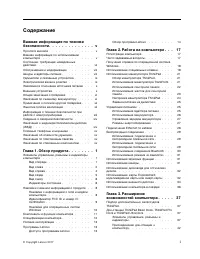
Содержание Важная информация по техникебезопасности. . . . . . . . . . . . . . v Прочтите вначале . . . . . . . . . . . . . . v Важная информация по использованиюкомпьютера . . . . . . . . . . . . . . . . v Состояния, требующие немедленныхдействий . . . . . . . . . . . . . . . . . vii Обслуживание и...
Страница 4 - ii
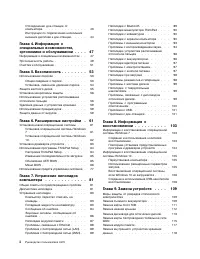
Отсоединение док-станции откомпьютера . . . . . . . . . . . . . . 43 Инструкции по подключению несколькихвнешних дисплеев к док-станции . . . . . 44 Глава 4. Информация оспециальных возможностях,эргономике и обслуживании . . . . 47 Информация о специальных возможностях . . 47 Эргономичность работы ....
Страница 5 - iii
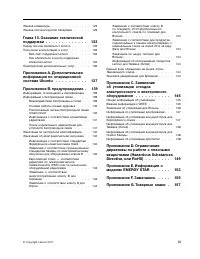
Замена клавиатуры . . . . . . . . . . . . 123 Замена плоской круглой батарейки . . . . . 129 Глава 10. Оказание техническойподдержки . . . . . . . . . . . . . 133 Перед тем как связаться с Lenovo . . . . . . 133 Получение консультаций и услуг . . . . . . . 133 Веб-сайт поддержки Lenovo . . . . . . ....
Страница 7 - Важная информация по технике безопасности; Прочтите вначале; Важная информация по использованию компьютера; Будьте осторожны: при работе компьютер нагревается.
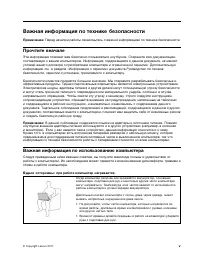
Важная информация по технике безопасности Примечание: Перед началом работы ознакомьтесь с важной информацией по технике безопасности. Прочтите вначале Эта информация поможет вам безопасно пользоваться ноутбуком. Сохраните всю документацию,поставляемую с вашим компьютером. Информация, содержащаяся в ...
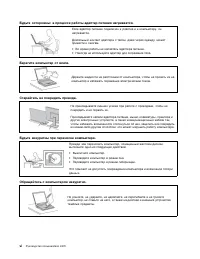
Страница 8 - Будьте осторожны: в процессе работы адаптер питания нагревается.; Берегите компьютер от влаги.; Обращайтесь с компьютером аккуратно.
Будьте осторожны: в процессе работы адаптер питания нагревается. Если адаптер питания подключен к розетке и к компьютеру, оннагревается. Длительный контакт адаптера с телом, даже через одежду, можетпривести к ожогам. • Во время работы не касайтесь адаптера питания. • Никогда не используйте адаптер д...
Страница 9 - Носите компьютер осторожно.; Состояния, требующие немедленных действий; vii
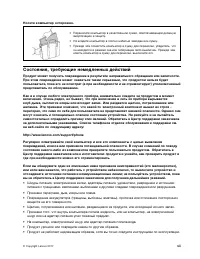
Носите компьютер осторожно. • Переносите компьютер в качественной сумке, обеспечивающей должную амортизацию и защиту. • Не кладите компьютер в плотно набитый чемодан или сумку. • Прежде чем поместить компьютер в сумку для переноски, убедитесь, что он находится в режиме сна или гибернации либо выключ...
Страница 10 - Обслуживание и модернизация; ОПАСНО
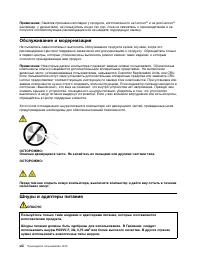
Примечание: Заметив признаки неполадки у продукта, изготовленного не Lenovo ® и не для Lenovo ® (например, у удлинителя), не пользуйтесь им до тех пор, пока не свяжетесь с производителем и неполучите соответствующие рекомендации или не найдете подходящую замену. Обслуживание и модернизация Не пытайт...
Страница 12 - Заявление в отношении источника питания; Внешние устройства
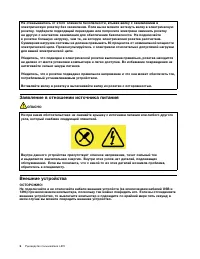
Не отказывайтесь от этого элемента безопасности, втыкая вилку с заземлением вэлектрическую розетку без заземления. Если вы не можете воткнуть вилку в электрическуюрозетку, подберите подходящий переходник или попросите электрика заменить розеткуна другую с контактом заземления для обеспечения безопас...
Страница 16 - Сведения о лазерной безопасности; Замечание о жидкокристаллическом дисплее (ЖКД); xiv
4. Подключите шнуры питания к розеткам. 5. Включите устройства. 4. Отсоедините все кабели от устройств. Вначале отсоедините от розетки шнур питания и только после этого подсоединяйте ккомпьютеру все остальные кабели. Подсоединять к розетке шнур питания можно только после того, как все остальные кабе...
Страница 17 - Замечания по пластиковым пакетам; Замечание по стеклянным компонентам; xv
Головные телефоны и наушники ОСТОРОЖНО:Избыточное звуковое давление от гарнитуры или наушников может привести к потере слуха.Если эквалайзер настроен на максимальную громкость, то на наушники подается повышенноенапряжение, поэтому уровень звукового давления также повышается. Для защиты слуханастройт...
Страница 19 - Глава 1. Обзор продукта; Элементы управления, разъемы и индикаторы компьютера; Вид спереди; Кнопка питания
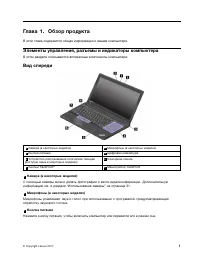
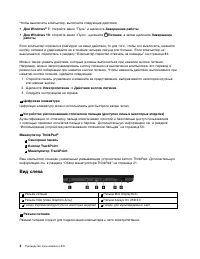
Глава 1. Обзор продукта В этой главе содержится общая информация о вашем компьютере. Элементы управления, разъемы и индикаторы компьютера В этом разделе описываются аппаратные компоненты компьютера. Вид спереди 1 Камера (в некоторых моделях) 2 Микрофоны (в некоторых моделях) 3 Кнопка питания 4 Цифро...
Страница 20 - Вид слева
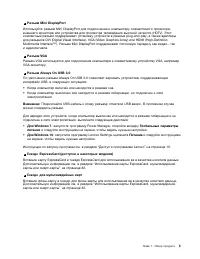
Чтобы выключить компьютер, выполните следующие действия: • Для Windows ® 7: откройте меню "Пуск" и щелкните Завершение работы . • Для Windows 10: откройте меню «Пуск», щелкните Питание , а затем щелкните Завершение работы . Если компьютер совсем не реагирует на ваши действия, то для того, чт...
Страница 22 - Вид справа; Аудиоразъем; Гнездо с защитным замком
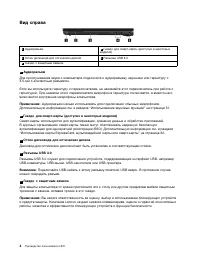
Вид справа 1 Аудиоразъем 2 Гнездо для смарт-карты (доступно в некоторых моделях) 3 Отсек дисковода для оптических дисков 4 Разъемы USB 3.0 5 Гнездо с защитным замком 1 Аудиоразъем Для прослушивания звука с компьютера подключите к аудиоразъему наушники или гарнитуру с3,5-мм 4-контактным разъемом. Есл...
Страница 23 - Вид сзади; Разъем Ethernet; Решетка вентилятора
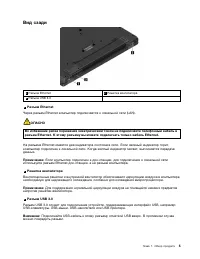
Вид сзади 1 Разъем Ethernet 2 Решетка вентилятора 3 Разъем USB 3.0 1 Разъем Ethernet Через разъем Ethernet компьютер подключается к локальной сети (LAN). ОПАСНО Во избежание риска поражения электрическим током не подключайте телефонный кабель вразъем Ethernet. К этому разъему вы можете подключать то...
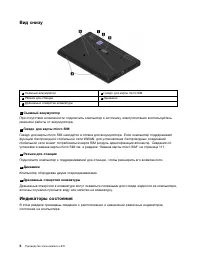
Страница 24 - Вид снизу; Съемный аккумулятор; Дренажные отверстия клавиатуры; Индикаторы состояния
Вид снизу 1 Съемный аккумулятор 2 Гнездо для карты micro SIM 3 Разъем док-станции 4 Динамики 5 Дренажные отверстия клавиатуры 1 Съемный аккумулятор При отсутствии возможности подключить компьютер к источнику электропитания воспользуйтесьрежимом работы от аккумулятора. 2 Гнездо для карты micro SIM Гн...
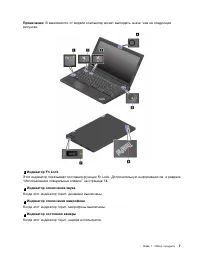
Страница 25 - Индикатор отключения микрофона; Индикатор состояния камеры
Примечание: В зависимости от модели компьютер может выглядеть иначе, чем на следующих рисунках. 1 Индикатор Fn Lock Этот индикатор показывает состояние функции Fn Lock. Дополнительную информацию см. в разделе“Использование специальных клавиш” на странице 18. 2 Индикатор отключения звука Когда этот и...
Страница 26 - Наклейки с важной информацией о продукте
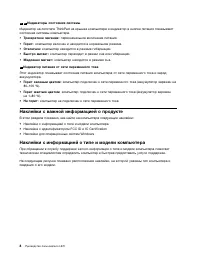
5 6 Индикаторы состояния системы Индикатор на логотипе ThinkPad на крышке компьютера и индикатор в кнопке питания показываютсостояние системы компьютера. • Трехкратное мигание: первоначальное включение питания. • Горит: компьютер включен и находится в нормальном режиме. • Отключен: компьютер находит...
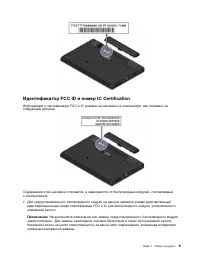
Страница 27 - Идентификатор FCC ID и номер IC Certification
Идентификатор FCC ID и номер IC Certification Информация о сертификации FCC и IC указана на наклейке на компьютере, как показано наследующем рисунке. Содержание этой наклейки отличается, в зависимости от беспроводных модулей, поставляемыхс компьютером: • Для предустановленного беспроводного модуля н...
Страница 28 - Наклейки для операционных систем Windows; Сертификат подлинности Windows 7.; Наклейка подлинного ПО Microsoft
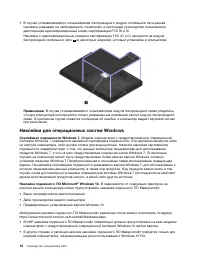
• В случае устанавливаемого пользователем беспроводного модуля глобальной сети данная наклейка указывает на необходимость посмотреть в настоящем руководстве пользователядействующий идентификационный номер сертификации FCC ID и IC. Наклейка с идентификационным номером сертификации FCC ID и IC находит...
Страница 29 - Компоненты и функции компьютера
Отсутствие наклейки подлинного ПО Майкрософт не означает, что предустановленная версияWindows не является подлинной. Порядок определения подлинности предустановленного продуктаWindows указан на сайте корпорации Майкрософт по адресу: https://www.microsoft.com/en-us/howtotell/default.aspx В отличие от...
Страница 30 - Спецификации компьютера
Разъемы и гнезда • Разъем питания от сети переменного тока • Аудиоразъем • Разъем док-станции • Разъем Ethernet • Гнездо ExpressCard (доступно в некоторых моделях) • Четыре разъема USB 3.0 (включая один разъем Always On USB 3.0) • Гнездо для мультимедийных карт • Гнездо для карты micro SIM (внутри о...
Страница 31 - Условия эксплуатации; Температура; Программы Lenovo; Все программы
• Входное напряжение адаптера электропитания: 100-240 В переменного тока, 50-60 Гц Условия эксплуатации Максимально допустимая высота над уровнем моря без герметизации • 3048 м Температура • До высоты над уровнем моря 2438 м – Рабочая: от 5°C до 35°C – Хранение: от 5°C до 43°C • На высоте над уровне...
Страница 32 - Lenovo Tools; Обзор программ Lenovo
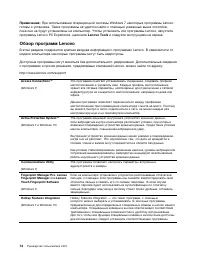
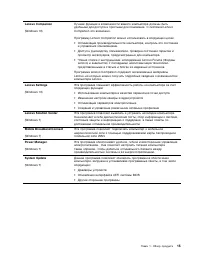
Примечание: При использовании операционной системы Windows 7 некоторые программы Lenovo готовы к установке. Такие программы не удастся найти с помощью указанных выше способов,пока они не будут установлены на компьютер. Чтобы установить эти программы Lenovo, запуститепрограмму Lenovo PC Experience, щ...
Страница 35 - Глава 2. Работа на компьютере; Регистрация компьютера
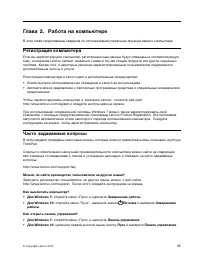
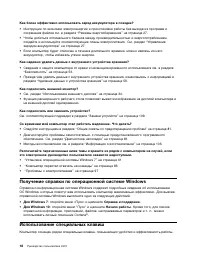
Глава 2. Работа на компьютере В этой главе представлены сведения по использованию различных функций вашего компьютера. Регистрация компьютера Если вы зарегистрируете компьютер, регистрационные данные будут помещены в соответствующуюбазу, и компания Lenovo сможет связаться с вами в случае отзыва прод...
Страница 40 - Использование сенсорной панели
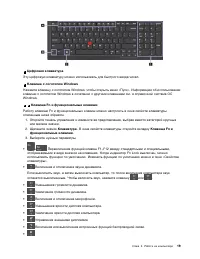
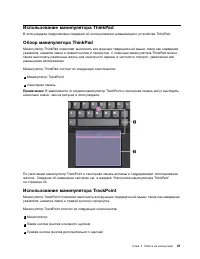
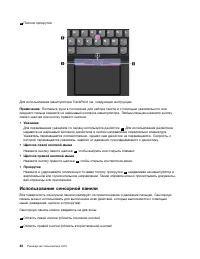
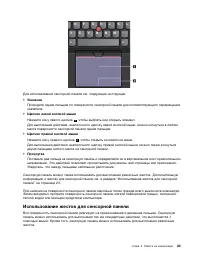
4 Полоса прокрутки Для использования манипулятора TrackPoint см. следующие инструкции. Примечание: Поставьте руки в положение для набора текста и с помощью указательного или среднего пальца нажмите на шершавый колпачок манипулятора. Любым пальцем нажмите кнопкулевого щелчка или кнопку правого щелчка...
Страница 41 - Указание; Щелчок правой кнопкой мыши; Прокрутка; Использование жестов для сенсорной панели
Для использования сенсорной панели см. следующие инструкции. • Указание Проводите одним пальцем по поверхности сенсорной панели для соответствующего перемещенияуказателя. • Щелчок левой кнопкой мыши Нажмите зону левого щелчка 1 , чтобы выбрать или открыть элемент. Для выполнения действия, аналогично...
Страница 42 - Настройка манипулятора ThinkPad
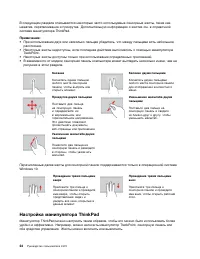
В следующем разделе описываются некоторые часто используемые сенсорные жесты, такие какнажатие, перетаскивание и прокрутка. Дополнительную информацию о жестах см. в справочнойсистеме манипулятора ThinkPad. Примечания: • При использовании двух или несколько пальцев убедитесь, что между пальцами есть ...
Страница 43 - Мышь; Замена колпачка на джойстике; Управление питанием; Подключение адаптера питания
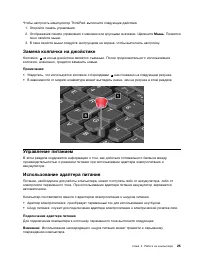
Чтобы настроить манипулятор ThinkPad, выполните следующие действия. 1. Откройте панель управления. 2. Отображение панели управления с мелкими или крупными значками. Щелкните Мышь . Появится окно свойств мыши. 3. В окне свойств мыши следуйте инструкциям на экране, чтобы выполнить настройку. Замена ко...
Страница 44 - Использование аккумулятора
1. Подключите шнур питания к адаптеру питания. 2. Надежно подсоедините адаптер питания к разъему питания на компьютере. 3. Подключите шнур питания к электрической розетке. Советы по подключению адаптера питания • Когда адаптер питания не используется, отсоединяйте его от электрической розетки. • Не ...
Страница 45 - Управление зарядом аккумулятора; Электропитание; Режимы энергосбережения; Отключить дисплей
Зарядка аккумулятора При обнаружении низкого уровня заряда аккумулятора зарядите его или замените на заряженный. Если имеется доступ к электрической розетке, подсоедините к ней компьютер. Полная зарядкааккумулятора занимает от четырех до восьми часов. Фактическое время зарядки зависит от размераакку...
Страница 46 - Подключение Ethernet по кабелю
• Спящий режим В спящем режиме текущие результаты работы сохраняются в памяти, после чего устройствохранения и дисплей компьютера выключаются. Когда компьютер выходит из режима сна,результаты работы восстанавливаются в течение нескольких секунд. Чтобы перевести компьютер в режим сна, выполните указа...
Страница 47 - Беспроводные соединения; Проверка состояния соединения с беспроводной локальной сетью; Использование подключения к беспроводной глобальной сети
ОПАСНО Компьютер оснащен разъемом Ethernet. Во избежание риска поражения электрическимтоком не подключайте телефонный кабель в разъем Ethernet. Беспроводные соединения Беспроводным соединением называется передача данных без использования кабелей с помощьюисключительно радиоволн. Использование подклю...
Страница 48 - Проверка состояния соединения с беспроводной глобальной сетью; Использование соединения Bluetooth
подключаться к сетям на значительном расстоянии с использованием наземных антенн илиспутниковых систем, предоставляемых операторами услуг беспроводной связи. Некоторые ноутбуки ThinkPad поставляются со встроенными платами для беспроводногоподключения к WAN-сетям и поддерживают такие технологии, как ...
Страница 50 - Использование дисковода для оптических дисков
• Для Windows 10: откройте меню "Пуск" и щелкните Камера . При включении камеры загорается зеленый индикатор использования камеры. Кроме того, встроенную камеру можно использовать с другими программами, предоставляющимитакие функции, как фотографирование, оцифровка изображений и видеоконфере...
Страница 51 - Поддерживаемый тип смарт-карт
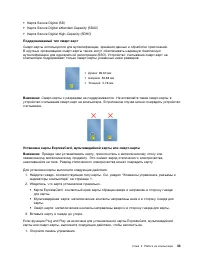
• Карта Secure Digital (SD) • Карта Secure Digital eXtended-Capacity (SDXC) • Карта Secure Digital High-Capacity (SDHC) Поддерживаемый тип смарт-карт Смарт-карты используются для аутентификации, хранения данных и обработки приложений.В крупных организациях смарт-карты также могут обеспечивать надежн...
Страница 52 - Использование внешнего дисплея
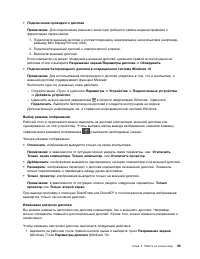
2. Упорядочьте содержимое панели управления по категориям. Щелкните значок Оборудование и звук . 3. Щелкните значок Диспетчер устройств . Если будет предложено ввести пароль администратора или подтвердить операцию, сделайте это. 4. В меню Действие выберите пункт Добавить старое устройство . При этом...
Страница 54 - Использование компьютера в поездке
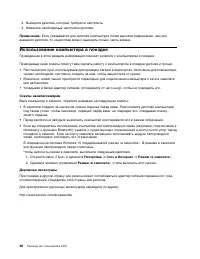
2. Выберите дисплей, который требуется настроить. 3. Измените необходимые настройки дисплея. Примечание: Если указывается для дисплея компьютера более высокое разрешение, чем для внешнего дисплея, то на дисплей можно выводить только часть экрана. Использование компьютера в поездке Приведенная в этом...
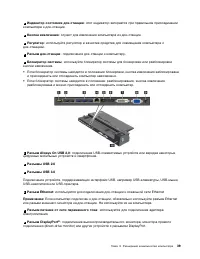
Страница 55 - Глава 3. Расширение возможностей компьютера; Подбор дополнительных аксессуаров ThinkPad; Элементы управления, разъемы и индикаторы; ThinkPad Basic Dock; Кнопка извлечения
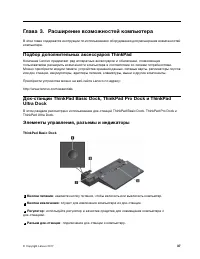
Глава 3. Расширение возможностей компьютера В этой главе содержатся инструкции по использованию оборудования для расширения возможностейкомпьютера. Подбор дополнительных аксессуаров ThinkPad Компания Lenovo предлагает ряд аппаратных аксессуаров и обновлений, позволяющихпользователям расширить возмож...
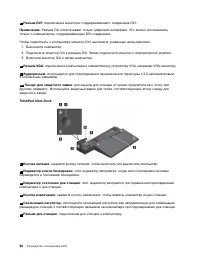
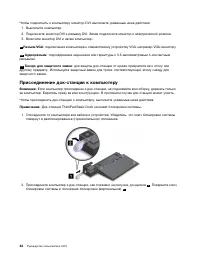
Страница 60 - Разъем VGA; Присоединение док-станции к компьютеру
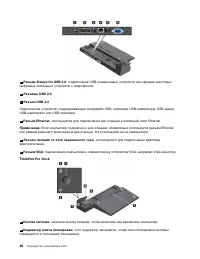
Чтобы подключить к компьютеру монитор DVI, выполните указанные ниже действия. 1. Выключите компьютер. 2. Подключите монитор DVI к разъему DVI. Затем подключите монитор к электрической розетке. 3. Включите монитор DVI и затем компьютер. 9 Разъем VGA : подключение компьютера к совместимому устройству ...
Страница 61 - Отсоединение док-станции от компьютера
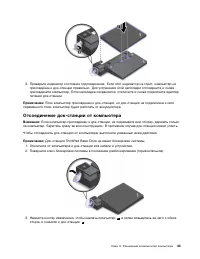
3. Проверьте индикатор состояния подсоединения. Если этот индикатор не горит, компьютер не присоединен к док-станции правильно. Для устранения этой неполадки отсоедините и сноваприсоедините компьютер. Если неполадка сохраняется, отключите и снова подключите адаптерпитания док-станции. Примечание: Ес...
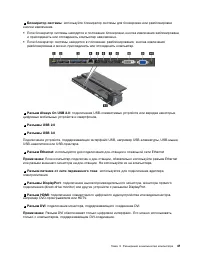
Страница 62 - ThinkPad Pro Dock
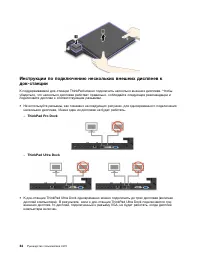
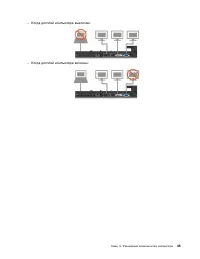
Инструкции по подключению нескольких внешних дисплеев кдок-станции К поддерживаемой док-станции ThinkPad можно подключить несколько внешних дисплеев. Чтобыубедиться, что несколько дисплеев работает правильно, соблюдайте следующие рекомендации иподключайте дисплеи к соответствующим разъемам. • Не исп...
Страница 65 - Информация о специальных возможностях; Сочетания клавиш; Центр специальных возможностей
Глава 4. Информация о специальных возможностях,эргономике и обслуживании В этой главе рассказывается о специальных возможностях, эргономике, очистке и обслуживании. Информация о специальных возможностях Для Lenovo очень важно расширить возможности доступа к информации и технологии для людей снарушен...
Страница 67 - Эргономичность работы
Разрешение экрана Просмотр текстов и изображений на экране можно сделать более комфортным, настроивразрешение экрана компьютера. Для изменения разрешения экрана выполните указанные ниже действия. 1. Щелкните правой кнопкой мыши в пустой области рабочего стола и выберите пункт Разрешение экрана . 2. ...
Страница 69 - Вопросы относительно зрения; Очистка и обслуживание; Основные рекомендации по обслуживанию; Очистка компьютера; Чистка клавиатуры
устройствами, позволяющими настраивать компьютер и обеспечивающими доступ к полезнымфункциям. Вопросы относительно зрения Дисплеи ноутбуков ThinkPad соответствуют высочайшим стандартам. Они обеспечивают ясноеи качественное изображение на больших и ярких экранах — четкое, но не напрягающее глаза.Разу...
Страница 70 - Очистка экрана компьютера
зацепиться за соседние клавиши и повредить их. Не распыляйте чистящий аэрозоль непосредственнона клавиатуру. Для удаления пыли и твердых частиц из промежутков между клавишами можновоспользоваться резиновой грушей с кисточкой для чистки объективов фотоаппаратов или феномдля сушки волос с выключенным ...
Страница 71 - Глава 5. Безопасность; Использование паролей; Общие сведения о пароле; Пароль при включении; Пароли на доступ к жесткому диску
Глава 5. Безопасность В этой главе рассказано, как защитить компьютер от несанкционированного использования. Использование паролей С помощью паролей можно защитить компьютер от несанкционированного использования. Послеустановки пароля при включении компьютера на экране каждый раз будет появляться ди...
Страница 72 - Установка, смена или удаление пароля
Защитить информацию, которая хранится на устройстве хранения, помогают пароли на доступ кжесткому диску двух следующих типов. • Пользовательский пароль на доступ к жесткому диску Если задан только пользовательский пароль на доступ к жесткому диску (без главного пароля),то для получения доступа к фай...
Страница 73 - Защита жесткого диска
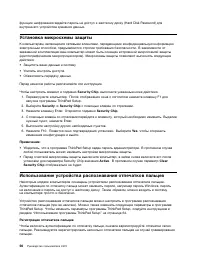
1. Перезагрузите компьютер. После отображения окна с логотипом нажмите клавишу F1 для запуска программы ThinkPad Setup. 2. Выберите Security ➙ Password с помощью клавиш со стрелками. 3. В зависимости от типа пароля выберите Power-on Password , Supervisor Password или Hard disk x Password . 4. Следуй...
Страница 75 - Для Windows 7; Для Windows 10
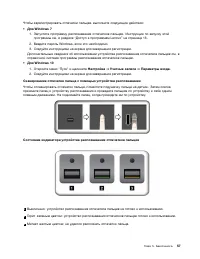
Чтобы зарегистрировать отпечатки пальцев, выполните следующие действия: • Для Windows 7 1. Запустите программу распознавания отпечатков пальцев. Инструкции по запуску этой программы см. в разделе “Доступ к программам Lenovo” на странице 13. 2. Введите пароль Windows, если это необходимо. 3. Следуйте...
Страница 76 - Эксплуатация устройства распознавания отпечатков пальцев
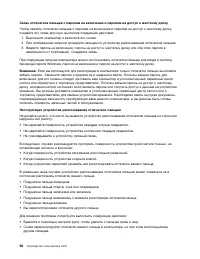
Связь отпечатков пальцев с паролем на включение и паролем на доступ к жесткому диску Чтобы связать отпечатки пальцев с паролем на включение и паролем на доступ к жесткому диску,создайте эту связь вручную, выполнив следующие действия: 1. Выключите компьютер и включите его снова. 2. При отображении за...
Страница 77 - Удаление данных с устройства хранения; Использование брандмауэров
Удаление данных с устройства хранения Некоторые данные, хранящиеся на устройстве хранения, могут быть конфиденциальными.Передавая компьютер кому-либо и не удалив предварительно установленное программноеобеспечение, например операционную систему и программы, вы можете тем самым нарушитьусловия лиценз...
Страница 79 - Глава 6. Расширенные настройки; Установка новой операционной системы
Глава 6. Расширенные настройки В этой главе содержатся сведения, которые помогут более детально настроить компьютер. Установка новой операционной системы В некоторых ситуациях может потребоваться установить новую операционную систему. Этот разделсодержит инструкции по установке новой операционной си...
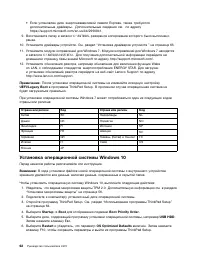
Страница 80 - Установка операционной системы Windows 10
• Если установлен диск энергонезависимой памяти Express, также требуются дополнительные драйверы. Дополнительные сведения см. по адресуhttps://support.microsoft.com/en-us/kb/2990941. 9. Восстановите папку в каталог C:\SWTOOLS , резервное копирование которого было выполнено ранее. 10. Установите драй...
Страница 81 - Установка драйверов устройств; Загрузка последних версий драйверов с веб-сайта; Обновление драйверов с использованием установленных программ
7. Следуйте инструкциям на экране, чтобы установить драйверы устройств и необходимые программы. См. раздел “Установка драйверов устройств ” на странице 63. 8. После установки драйверов устройств используйте Центр обновления Windows для получения последних доступных обновлений, например обновлений дл...
Страница 82 - Использование программы ThinkPad Setup
• Для Windows 10 : Lenovo Companion Функция обновления системы в составе System Update или Lenovo Companion позволяет использоватьсамые последние версии программного обеспечения на компьютере. Пакеты обновлений хранятсяна серверах Lenovo и могут быть загружены с веб-сайта технической поддержки Lenov...
Страница 83 - Изменение последовательности загрузки; Startup; Обновление UEFI BIOS
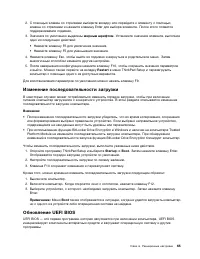
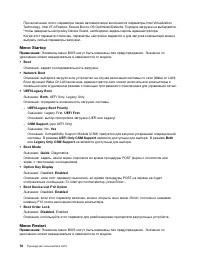
2. С помощью клавиш со стрелками выберите вкладку или перейдите к элементу с помощью клавиш со стрелками и нажмите клавишу Enter для выбора элемента. После этого появитсяподдерживаемое подменю. 3. Значения по умолчанию выделены жирным шрифтом . Установите значение элемента, выполнив одно из следующи...
Страница 84 - Меню BIOS; Меню Main
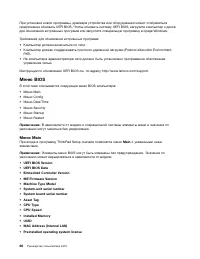
При установке новой программы, драйвера устройства или оборудования может отобразитьсяпредложение обновить UEFI BIOS. Чтобы обновить систему UEFI BIOS, загрузите компьютер с дискадля обновления встроенных программ или запустите специальную программу в среде Windows. Требования для обновления встроен...
Страница 85 - Меню Config
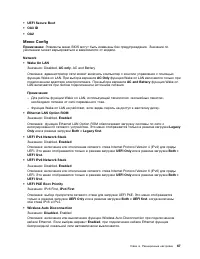
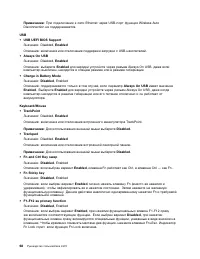
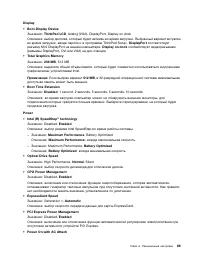
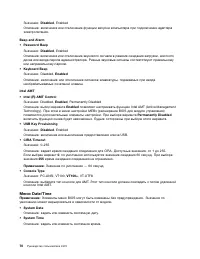
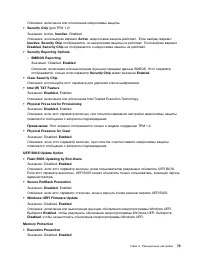
• UEFI Secure Boot • OA3 ID • OA2 Меню Config Примечание: Элементы меню BIOS могут быть изменены без предупреждения. Значение по умолчанию может варьироваться в зависимости от модели. Network • Wake On LAN Значения: Disabled, AC only , AC and Battery Описание: администратор сети может включать компь...
Страница 89 - Меню Security
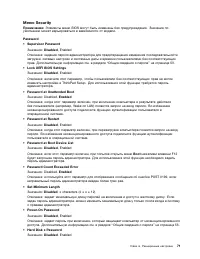
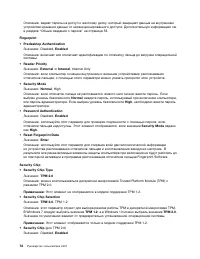
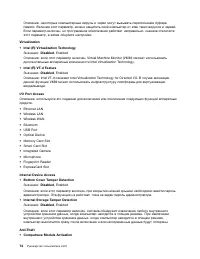
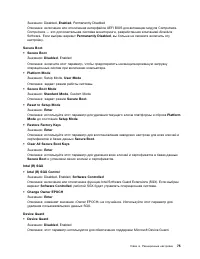
Меню Security Примечание: Элементы меню BIOS могут быть изменены без предупреждения. Значение по умолчанию может варьироваться в зависимости от модели. Password • Supervisor Password Значения: Disabled , Enabled Описание: задание пароля администратора для предотвращения изменения последовательностиз...
Страница 95 - Использование средств управления системой
• Exit Saving Changes Значение: Enter Описание: сохранить изменения и перезагрузить компьютер. • Exit Discarding Changes Значение: Enter Описание: отменить изменения и перезагрузить компьютер. • Load Setup Defaults Значение: Enter Описание: восстановить заводское состояние. Примечание: Включите пара...
Страница 99 - Глава 7. Устранение неполадок компьютера; Общие советы по предотвращению проблем; Диагностика неполадок
Глава 7. Устранение неполадок компьютера Этот раздел содержит инструкции по устранению неполадок компьютера. Общие советы по предотвращению проблем В этом разделе приведены следующие рекомендации, которые помогут предотвратить проблемыс компьютером: • Регулярно очищайте корзину. • Регулярно запускай...
Страница 101 - Попадание жидкости на клавиатуру; Проблема
Устранение неполадок В случае ошибки компьютер обычно выдает соответствующее сообщение, код ошибки или подаетзвуковой сигнал при включении. В случае возникновения неполадки обратитесь к теме поиска иустранения неисправностей в этом разделе или попробуйте устранить ее самостоятельно. Компьютер перест...
Страница 102 - Сообщения об ошибках
Решение : поскольку большинство жидкостей проводят электрический ток, попадание жидкости на клавиатуру может вызвать множественные короткие замыкания и привести к повреждениямкомпьютера. Для устранения проблемы выполните следующие действия: 1. Убедитесь в отсутствии угрозы поражения электрическим то...
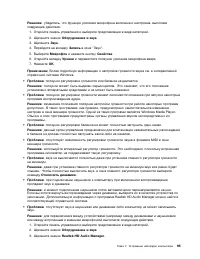
Страница 104 - Решение; Звуковые сигналы, сообщающие об ошибках
процедуры POST, например параметры программы настройки BIOS, данные конфигурации наборамикросхем или платформы, сохраняются в отдельной памяти переменной UEFI. Решение : после появления сообщения об ошибке нажмите клавишу F1, чтобы запустить программу ThinkPad Setup. Отобразится диалоговое окно с пр...
Страница 105 - Неполадки модулей памяти
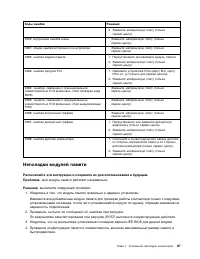
Коды ошибок Решения 2. Замените материнскую плату (только сервис-центр). 0002: внутренняя ошибка шины Замените материнскую плату (толькосервис-центр). 0281: общая ошибка встроенного контроллера Замените материнскую плату (толькосервис-центр). 0282: ошибка модуля памяти 1. Переустановите или замените...
Страница 106 - Проблемы, связанные с Ethernet
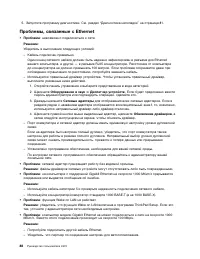
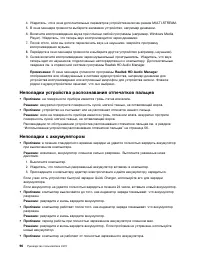
5. Запустите программу диагностики. См. раздел “Диагностика неполадок” на странице 81. Проблемы, связанные с Ethernet • Проблема : невозможно подключиться к сети. Решение : Убедитесь в выполнении следующих условий: – Кабель подключен правильно. Один конец сетевого кабеля должен быть надежно зафиксир...
Страница 107 - Неполадки с Bluetooth
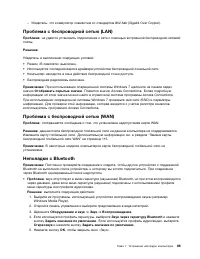
– Убедитесь, что коммутатор совместим со стандартом 802.3ab (Gigabit Over Copper). Проблема с беспроводной сетью (LAN) Проблема : не удается установить подключение к сети с помощью встроенной беспроводной сетевой платы. Решение : Убедитесь в выполнении следующих условий: • Режим «В самолете» выключе...
Страница 108 - Неполадки с экраном компьютера
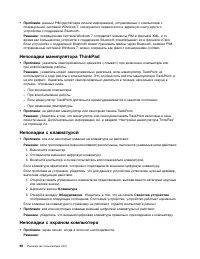
• Проблема : данные PIM (диспетчера личной информации), отправленные с компьютера с операционной системой Windows 7, некорректно переносятся в адресную книгу другогоустройства с поддержкой Bluetooth. Решение : операционная система Windows 7 отправляет элементы PIM в формате XML, в то время как больш...
Страница 111 - Проблемы с внешним монитором
• Проблема : на экране отображаются непонятные символы. Решение : убедитесь в правильности установки операционной системы и программы. Если устранить неисправность не удается, отдайте компьютер в ремонт. • Проблема : при выключении компьютера изображение на экране не исчезает, а сам компьютер не вык...
Страница 112 - Проблемы с воспроизведением звука
Примечание: Если компьютер не может обнаружить внешний монитор, нажмите Обнаружить окне экрана. 4. Щелкните значок соответствующего монитора (внешний монитор обозначен значком Монитор-2 ). 5. Выполните указанные ниже действия: – Для Windows 7: щелкните Дополнительные параметры . – Для Windows 10: вы...
Страница 115 - Неполадки адаптера питания; Проблемы с электропитанием; Неполадки с кнопкой питания
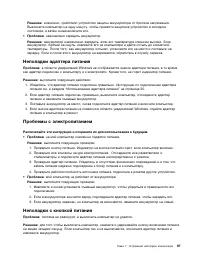
Решение : возможно, сработало устройство защиты аккумулятора от бросков напряжения. Выключите компьютер на одну минуту, чтобы привести защитное устройство в исходноесостояние, а затем снова включите его. • Проблема : невозможно зарядить аккумулятор. Решение : аккумулятор невозможно зарядить, если ег...
Страница 116 - Неполадки при загрузке; Проблемы режима сна и гибернации
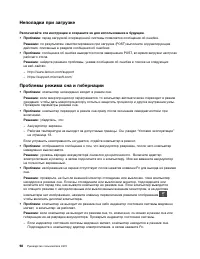
Неполадки при загрузке Распечатайте эти инструкции и сохраните их для использования в будущем. • Проблема : перед загрузкой операционной системы появляется сообщение об ошибке. Решение: по результатам самотестирования при загрузке (POST) выполните корректирующие действия, описанные в разделе сообщен...
Страница 118 - Проблемы с программным обеспечением
Решение : убедитесь, что компьютер включен и диск CD, DVD или CD-RW надежно зафиксирован в лотке привода. (При установке диска в лоток привода должен быть слышен щелчок.) Проверьте надежность подключения разъема привода к компьютеру. Если вы используете нишудисковода, убедитесь, что ниша надежно сое...
Страница 121 - Глава 8. Информация о восстановлении; Информация о восстановлении операционной системы Windows 7
Глава 8. Информация о восстановлении В этой главе описаны методы восстановления. Есть различные методы восстановления послепрограммного или аппаратного сбоя. Некоторые методы зависят от типа операционной системы. Информация о восстановлении операционной системы Windows 7 В этом разделе описаны метод...
Страница 122 - Повторная установка предустановленных программ; Повторная установка предустановленных драйверов устройств
Для работы с носителями восстановления выполните указанные ниже действия. • Если носители восстановления созданы на дисках, выполните следующие действия. 1. Если у компьютера нет встроенного дисковода для оптических дисков, подключите к компьютеру внешний дисковод. 2. Включите компьютер и нажимайте ...
Страница 124 - Создание и использование USB-накопителя восстановления; Создание USB-накопителя восстановления; Создание диска; Использование USB-накопителя восстановления
3. Выберите требуемый вариант загрузки и следуйте инструкциям на экране. Восстановление операционной системы, если Windows 10 незагружается Среда восстановления Windows на компьютере способна работать независимо от операционнойсистемы Windows 10. Это позволяет переустановить или восстановить операци...
Страница 125 - Диагностика
Чтобы использовать USB-накопитель восстановления, выполните указанные ниже действия: Примечание: Проследите, чтобы компьютер был подключен к сети переменного тока в ходе выполнения описанной ниже процедуры. 1. Подключите USB-накопитель восстановления к компьютеру. 2. Включите или перезагрузите компь...
Страница 127 - Глава 9. Замена устройств; Меры защиты от разрядов статического электричества; Замена съемного аккумулятора
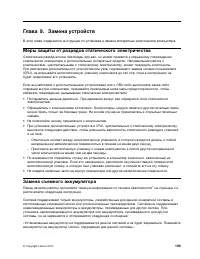
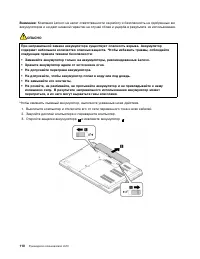
Глава 9. Замена устройств В этой главе содержатся инструкции по установке и замене аппаратных компонентов компьютера. Меры защиты от разрядов статического электричества Статический разряд вполне безобиден для вас, но может привести к серьезному повреждениюкомпонентов компьютера и дополнительных аппа...
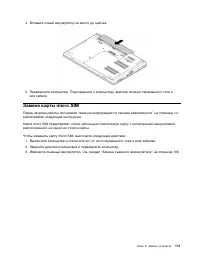
Страница 129 - Замена карты micro SIM
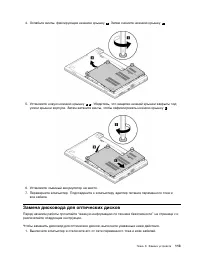
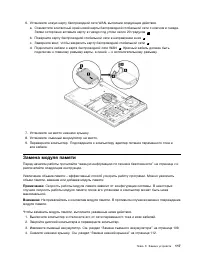
4. Вставьте новый аккумулятор на место до щелчка. 5. Переверните компьютер. Подсоедините к компьютеру адаптер питания переменного тока и все кабели. Замена карты micro SIM Перед началом работы прочитайте “важную информацию по технике безопасности” на странице v ираспечатайте следующие инструкции. Ка...
Страница 130 - Замена нижней крышки
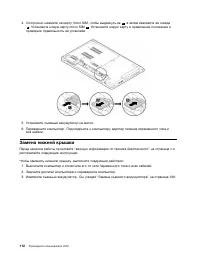
4. Осторожно нажмите на карту micro SIM, чтобы выдвинуть ее 1 , а затем извлеките ее гнезда 2 . Установите новую карту micro SIM 3 . Установите новую карту в правильном положении и проверьте правильность ее установки. 5. Установите съемный аккумулятор на место. 6. Переверните компьютер. Подсоедините...
Страница 131 - Замена дисковода для оптических дисков
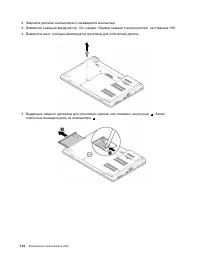
4. Ослабьте винты, фиксирующие нижнюю крышку 1 . Затем снимите нижнюю крышку 2 . 5. Установите новую нижнюю крышку 1 2 . Убедитесь, что защелки нижней крышки закрыты под узлом крышки корпуса. Затем затяните винты, чтобы зафиксировать нижнюю крышку 3 . 6. Установите съемный аккумулятор на место. 7. П...
Страница 133 - Замена карты беспроводной глобальной сети WAN
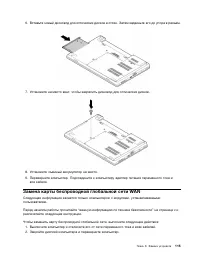
6. Вставьте новый дисковод для оптических дисков в отсек. Затем задвиньте его до упора в разъем. 7. Установите на место винт, чтобы закрепить дисковод для оптических дисков. 8. Установите съемный аккумулятор на место. 9. Переверните компьютер. Подсоедините к компьютеру адаптер питания переменного то...
Страница 135 - Замена модуля памяти
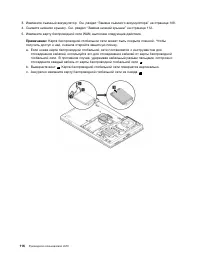
6. Установите новую карту беспроводной сети WAN, выполнив следующие действия. a. Совместите контактный край новой карты беспроводной глобальной сети с ключом в гнезде. Затем осторожно вставьте карту в гнездо под углом около 20 градусов 1 . b. Поверните карту беспроводной глобальной сети в направлени...
Страница 136 - Замена внутреннего устройства хранения данных
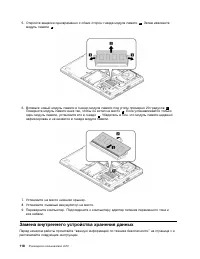
5. Откройте защелки одновременно с обеих сторон гнезда модуля памяти 1 . Затем извлеките модуль памяти 2 . 6. Вставьте новый модуль памяти в гнездо модуля памяти под углом примерно 20 градусов 1 . Поверните модуль памяти вниз так, чтобы он встал на место 2 . Если устанавливается только один модуль п...
Страница 137 - ,5-дюймовое внутреннее устройство хранения данных
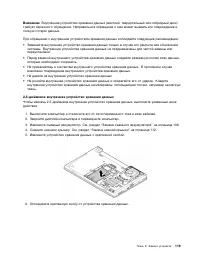
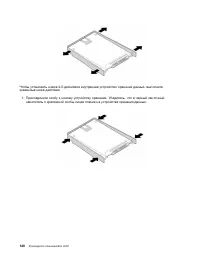
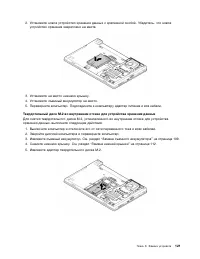
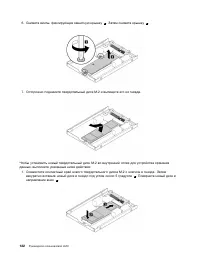
Внимание: Внутреннее устройство хранения данных (жесткий, твердотельный или гибридный диск) требует бережного обращения. Неправильное обращение с ним может вызвать его повреждение иполную потерю данных. При обращении с внутренним устройством хранения данных соблюдайте следующие рекомендации: • Замен...
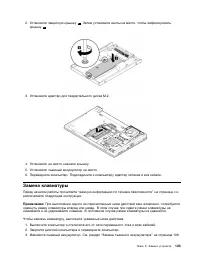
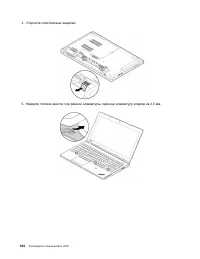
Страница 141 - Замена клавиатуры
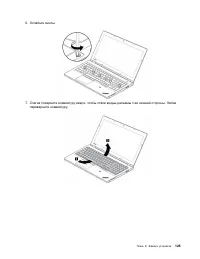
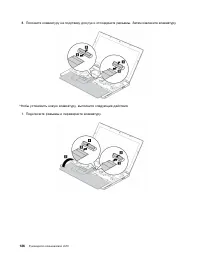
2. Установите защитную крышку 1 . Затем установите винты на место, чтобы зафиксировать крышку 2 . 3. Установите адаптер для твердотельного диска M.2. 4. Установите на место нижнюю крышку. 5. Установите съемный аккумулятор на место. 6. Переверните компьютер. Подсоедините к компьютеру адаптер питания ...
Страница 147 - Замена плоской круглой батарейки
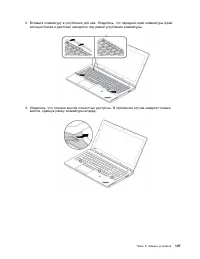
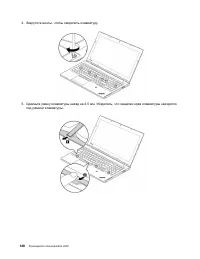
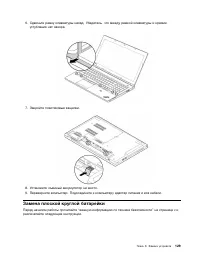
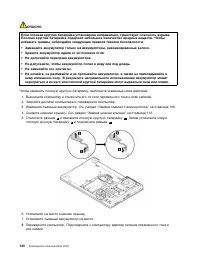
6. Сдвиньте рамку клавиатуры назад. Убедитесь, что между рамкой клавиатуры и краями углубления нет зазора. 7. Закройте пластиковые защелки. 8. Установите съемный аккумулятор на место. 9. Переверните компьютер. Подсоедините к компьютеру адаптер питания и все кабели. Замена плоской круглой батарейки П...
Страница 151 - Глава 10. Оказание технической поддержки; Перед тем как связаться с Lenovo; Запись системных данных; Получение консультаций и услуг
Глава 10. Оказание технической поддержки В этой главе содержится информация о порядке получения поддержки и технической помощи откомпании Lenovo. Перед тем как связаться с Lenovo Часто неполадки компьютера можно устранить самостоятельно, изучив описание ошибок, запустивпрограмму диагностики либо пос...
Страница 153 - Телефоны; Приобретение дополнительных услуг
Сроки и условия ограниченной гарантии Lenovo, действующие для вашего аппаратного продуктаLenovo, приведены в разделе «Информация о гарантии» Руководства по технике безопасности, гарантии и установке , поставляемого в комплекте с компьютером. По возможности, при обращении в центр поддержки находитесь...
Страница 157 - Приложение B. предупреждение; Информация, относящаяся к сертификации; Название продукта; Информация о беспроводной связи
Приложение B. предупреждение В этой главе содержится нормативная информация и сведения о соответствии продуктов Lenovo. Информация, относящаяся к сертификации Название продукта : ThinkPad L570 Идентификатор соответствия : TP00071B Типы компьютеров : 20J8, 20J9, 20JQ и 20JR Актуальную информацию о со...
Страница 159 - Информация о соответствии нормативам радиосвязи; Информация о соответствии нормативам радиосвязи Бразилии
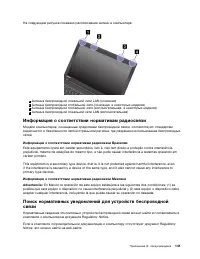
На следующем рисунке показано расположение антенн в компьютере. 1 Антенна беспроводной локальной сети LAN (основная) 2 Антенна беспроводной глобальной сети (основная, в некоторых моделях) 3 Антенна беспроводной глобальной сети (вспомогательная, в некоторых моделях) 4 Антенна беспроводной локальной с...
Страница 161 - Модели без радиоустройства.; Модели с радиоустройством.; Deutschsprachiger EU Hinweis:
Европейский Союз — соответствие директиве по электромагнитнойсовместимости (ЭМС) или по оконечному оборудованию радиосвязи Модели без радиоустройства. Этот продукт соответствует требованиям по защите, определенным директивой Совета Европейского Союза 2014/30/EU по сближению законов государств-участн...
Страница 164 - Информация о WEEE для Венгрии; Заявление об утилизации для Японии; Collecting and recycling a disused Lenovo computer or monitor
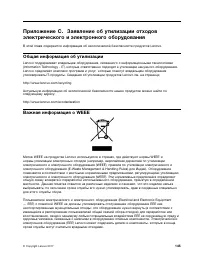
Оборудование EEE и отработавшее электрическое и электронное оборудование (WEEE) можетдоставляться бесплатно как использованное оборудование EEE или WEEE в место продажи илилюбому дистрибьютору, который продает электрическое и электронное оборудование того жетипа и тех же функций. Дополнительную инфо...
Страница 165 - Информация по утилизации для Бразилии; Declarações de Reciclagem no Brasil; Информация об утилизации аккумуляторов для Европейского союза
https://www.lenovo.com/jp/ja/environment/recycle/battery/ If you use a Lenovo notebook computer at home and need to dispose of a battery, you must comply withlocal ordinances and regulations. You also can refer to the instructions at: https://www.lenovo.com/jp/ja/environment/recycle/battery/ Информа...
Страница 166 - Утилизация аккумуляторов из продуктов Lenovo; Информация об утилизации аккумуляторов для Тайваня (Китай)
Перед размещением электрического и электронного оборудования (EEE) в системе или пункте сбораотходов конечный пользователь оборудования, содержащего батареи и (или) аккумуляторы, долженудалить эти батареи и аккумуляторы для раздельного сбора. Утилизация литиевых батарей и аккумуляторов из продуктов ...
Страница 171 - Приложение E. Информация о моделях ENERGY STAR; Оборудование и звук; Сетевые адаптеры
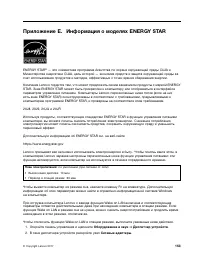
Приложение E. Информация о моделях ENERGY STAR ENERGY STAR ® — это совместная программа Агентства по охране окружающей среды США и Министерства энергетики США, цель которой — экономия средств и защита окружающей среды засчет использования продуктов и методов, эффективных с точки зрения сбережения эн...
Страница 173 - Приложение F. Замечания
Приложение F. Замечания Lenovo может предоставлять продукты, услуги и компоненты, описанные в данной публикации, нево всех странах. Сведения о продуктах и услугах, доступных в настоящее время в вашей стране,можно получить в местном представительстве Lenovo. Ссылки на продукты, программы или услугиLe...
Страница 175 - Приложение G. Товарные знаки
Приложение G. Товарные знаки Следующие термины - это товарные знаки компании Lenovo в США и/или других странах: Access ConnectionsActive Protection SystemLenovoЛоготип LenovoThinkPadЛоготип ThinkPadTrackPointUltraConnect Intel, Intel SpeedStep и Optane являются товарными знаками корпорации Intel или...


















 Lenovo 3
Инструкция по эксплуатации
Lenovo 3
Инструкция по эксплуатации
 Lenovo 1 14ADA05
Инструкция по эксплуатации
Lenovo 1 14ADA05
Инструкция по эксплуатации
 Lenovo 1 14IGL05
Инструкция по эксплуатации
Lenovo 1 14IGL05
Инструкция по эксплуатации
 Lenovo 100S Chromebook-11IBY
Инструкция по эксплуатации
Lenovo 100S Chromebook-11IBY
Инструкция по эксплуатации
 Lenovo 11ADA05
Инструкция по эксплуатации
Lenovo 11ADA05
Инструкция по эксплуатации
 Lenovo 13 20WJ0020
Инструкция по эксплуатации
Lenovo 13 20WJ0020
Инструкция по эксплуатации
 Lenovo 13s G2 ITL
Инструкция по эксплуатации
Lenovo 13s G2 ITL
Инструкция по эксплуатации
 Lenovo 13s G3 ACN
Инструкция по эксплуатации
Lenovo 13s G3 ACN
Инструкция по эксплуатации
 Lenovo 14ADA05
Инструкция по эксплуатации
Lenovo 14ADA05
Инструкция по эксплуатации
 Lenovo 14IGL05
Инструкция по эксплуатации
Lenovo 14IGL05
Инструкция по эксплуатации
 Lenovo 14s Yoga ITL
Инструкция по эксплуатации
Lenovo 14s Yoga ITL
Инструкция по эксплуатации
 Lenovo 14W
Инструкция по эксплуатации
Lenovo 14W
Инструкция по эксплуатации
 Lenovo 15 G2
Инструкция по эксплуатации
Lenovo 15 G2
Инструкция по эксплуатации
 Lenovo 15 G3 ACL
Инструкция по эксплуатации
Lenovo 15 G3 ACL
Инструкция по эксплуатации
 Lenovo 15p IMH
Инструкция по эксплуатации
Lenovo 15p IMH
Инструкция по эксплуатации
 Lenovo 17ADA05
Инструкция по эксплуатации
Lenovo 17ADA05
Инструкция по эксплуатации
 Lenovo 17ITL6
Инструкция по эксплуатации
Lenovo 17ITL6
Инструкция по эксплуатации
 Lenovo 3 15ADA05
Инструкция по эксплуатации
Lenovo 3 15ADA05
Инструкция по эксплуатации
 Lenovo 3 15ARH05
Инструкция по эксплуатации
Lenovo 3 15ARH05
Инструкция по эксплуатации
 Lenovo 3 15IGL05
Инструкция по эксплуатации
Lenovo 3 15IGL05
Инструкция по эксплуатации