Страница 3 - Содержание
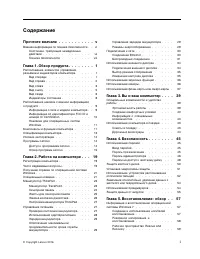
Содержание Прочтите вначале . . . . . . . . . . . v Важная информация по технике безопасности . . vi Состояния, требующие немедленныхдействий . . . . . . . . . . . . . . . vii Техника безопасности . . . . . . . . . viii Глава 1. Обзор продукта . . . . . . . . 1 Расположение элементов управления,разъ...
Страница 4 - ii
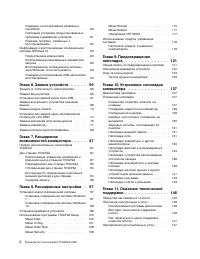
Создание и использование резервныхносителей . . . . . . . . . . . . . . 60 Повторная установка предустановленныхпрограмм и драйверов устройств . . . . 61 Решение проблем, связанных свосстановлением . . . . . . . . . . . 62 Информация о восстановлении операционнойсистемы Windows 10 . . . . . . . . . ...
Страница 5 - iii
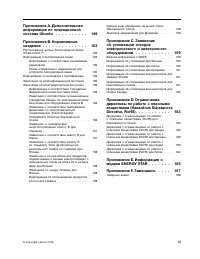
Приложение A. Дополнительнаяинформация по операционнойсистеме Ubuntu . . . . . . . . . . 149 Приложение B. Нормативныесведения . . . . . . . . . . . . . . 153 Расположение антенн беспроводной связиUltraConnect™ . . . . . . . . . . . . . . 153 Информация о беспроводной связи . . . . . 153 Информация ...
Страница 7 - Прочтите вначале; Будьте осторожны: при работе компьютер нагревается.; Будьте осторожны: в процессе работы адаптер питания нагревается.; Берегите компьютер от влаги.
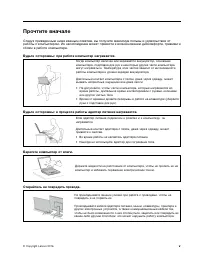
Прочтите вначале Следуя приведенным ниже важным советам, вы получите максимум пользы и удовольствия отработы с компьютером. Их несоблюдение может привести к возникновению дискомфорта, травмам исбоям в работе компьютера. Будьте осторожны: при работе компьютер нагревается. Когда компьютер включен или ...
Страница 8 - Будьте аккуратны при переноске компьютера.; Обращайтесь с компьютером аккуратно.; Важная информация по технике безопасности
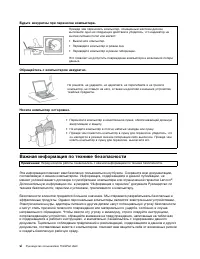
Будьте аккуратны при переноске компьютера. Прежде чем переносить компьютер, оснащенный жестким диском,выполните одно из следующих действий и убедитесь, что индикатор накнопке питания погас или мигает: • Выключите компьютер. • Переведите компьютер в режим сна. • Переведите компьютер в режим гибернаци...
Страница 9 - Состояния, требующие немедленных действий; vii
Примечание: В данной публикации содержатся ссылки на адаптеры и источники питания. Помимо ноутбуков внешние адаптеры питания используются и в других устройствах (например, в колонкахи мониторах). Если у вас имеется такое устройство, данная информация относится и к нему.Кроме того, в компьютерах есть...
Страница 10 - Техника безопасности; Обслуживание и модернизация; ОПАСНО
Техника безопасности Во избежание телесного повреждения или материального ущерба всегда соблюдайте следующиемеры предосторожности. Обслуживание и модернизация Не пытайтесь самостоятельно выполнять обслуживание продукта кроме случаев, когда эторекомендовано Центром поддержки заказчиков или документац...
Страница 12 - Инструкция по работе с блоками питания; Внешние устройства
Не отказывайтесь от этого элемента безопасности, втыкая вилку с заземлением вэлектрическую розетку без заземления. Если вы не можете воткнуть вилку в электрическуюрозетку, подберите подходящий переходник или попросите электрика заменить розеткуна другую с контактом заземления для обеспечения безопас...
Страница 16 - Заявление о соответствии требованиям к лазерному оборудованию
ОПАСНО Устанавливая или перемещая продукт либо подсоединенные к нему устройства, а такжеоткрывая их крышки, отсоединяйте и присоединяйте кабели так, как описано ниже. Подсоединение 1. ВЫКЛЮЧИТЕ все. 2. Сначала присоедините все кабели к устройствам. 3. Присоедините сигнальные кабели к разъемам. 4. По...
Страница 17 - Замечания по пластиковым пакетам
Замечание о жидкокристаллическом дисплее (ЖКД) ОСТОРОЖНО:Жидкокристаллический дисплей (LCD-дисплей) изготовлен из стекла; при неосторожномобращении с ним или в случае падения компьютера он может разбиться. Если он разбилсяи содержащаяся в нем жидкость попала вам в глаза или на руки, немедленно промо...
Страница 18 - xvi
стекло разбилось, не касайтесь его и не пытайтесь удалить. Не используйте устройство, покастекло не будет заменено квалифицированным специалистом по техническому обслуживанию. Сохраните эти инструкции. xvi Руководство пользователя ThinkPad L560
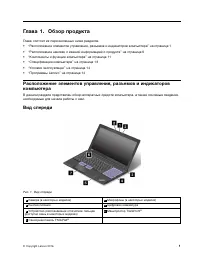
Страница 19 - Глава 1. Обзор продукта; Вид спереди
Глава 1. Обзор продукта Глава состоит из перечисленных ниже разделов. • “Расположение элементов управления, разъемов и индикаторов компьютера” на странице 1 • “Расположение наклеек с важной информацией о продукте” на странице 9 • “Компоненты и функции компьютера” на странице 11 • “Спецификации компь...
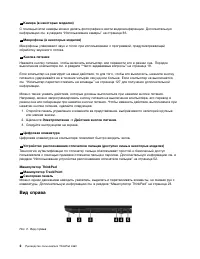
Страница 20 - Вид справа
1 Камера (в некоторых моделях) С помощью этой камеры можно делать фотографии и вести видеоконференции. Дополнительнуюинформацию см. в разделе “Использование камеры” на странице 36. 2 Микрофоны (в некоторых моделях) Микрофоны улавливают звук и голос при использовании с программой, предусматривающейоб...
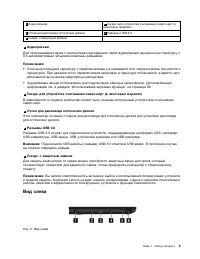
Страница 21 - Аудиоразъем; Гнездо с защитным замком; Вид слева
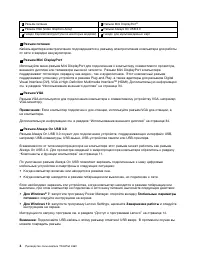
1 Аудиоразъем 2 Гнездо для устройства считывания смарт-карт (в некоторых моделях) 3 Отсек для дисковода оптических дисков 4 Разъемы USB 3.0 5 Гнездо с защитным замком 1 Аудиоразъем Для прослушивания звука с компьютера подсоедините через аудиоразъем наушники или гарнитуру с3,5-миллиметровым четырехко...
Страница 23 - Гнездо ExpressCard (доступно в некоторых моделях); Гнездо для мультимедийных карт; Вид снизу; Аккумулятор
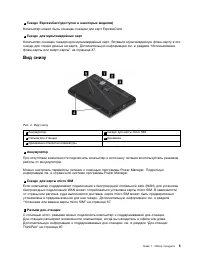
5 Гнездо ExpressCard (доступно в некоторых моделях) Компьютер может быть оснащен гнездом для карт ExpressCard. 6 Гнездо для мультимедийных карт Компьютер оснащен гнездом для мультимедийных карт. Вставьте мультимедийную флэш-карту в этогнездо для чтения данных на карте. Дополнительную информацию см. ...
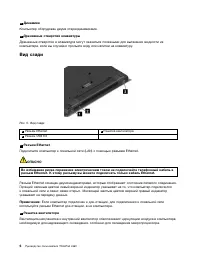
Страница 24 - Динамики; Дренажные отверстия клавиатуры; Вид сзади; Разъем Ethernet
4 Динамики Компьютер оборудован двумя стереодинамиками. 5 Дренажные отверстия клавиатуры Дренажные отверстия в клавиатуре могут оказаться полезными для вытекания жидкости изкомпьютера, если вы случайно прольете воду или напитки на клавиатуру. Вид сзади Рис. 5. Вид сзади 1 Разъем Ethernet 2 Решетка в...
Страница 26 - Индикаторы состояния; Индикатор Fn Lock; Индикаторы состояния системы
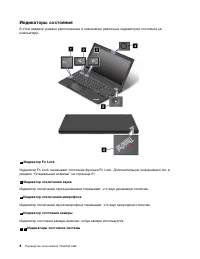
Индикаторы состояния В этом разделе указано расположение и назначение различных индикаторов состояния накомпьютере. 1 Индикатор Fn Lock Индикатор Fn Lock показывает состояние функции Fn Lock. Дополнительную информацию см. вразделе “Специальные клавиши” на странице 21. 2 Индикатор отключения звука Ин...
Страница 27 - Расположение наклеек с важной информацией о продукте
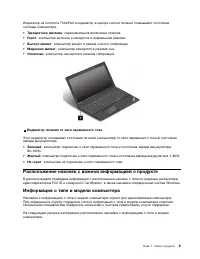
Индикатор на логотипе ThinkPad и индикатор в центре кнопки питания показывают состояниесистемы компьютера. • Трехкратное мигание : первоначальное включение питания. • Горит : компьютер включен и находится в нормальном режиме. • Быстро мигает : компьютер входит в режим сна или гибернации. • Медленно ...
Страница 28 - Информация об идентификаторе FCC ID и номере IC Certification
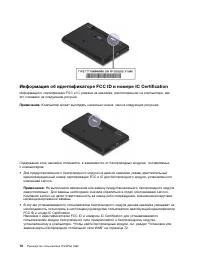
Информация об идентификаторе FCC ID и номере IC Certification Информация о сертификации FCC и IC указана на наклейке, расположенной на компьютере, какэто показано на следующем рисунке. Примечание: Компьютер может выглядеть несколько иначе, чем на следующих рисунках. Содержание этой наклейки отличает...
Страница 29 - Наклейки для операционных систем Windows; Сертификат подлинности Windows 7.; Наклейка подлинного ПО Microsoft; Компоненты и функции компьютера
Примечание: В случае устанавливаемого пользователем беспроводного модуля убедитесь, что для компьютера используются только разрешенный компанией Lenovo модуль беспроводнойсвязи. В противном случае появится сообщение об ошибке, и компьютер выдаст звуковой сигналпри включении. Наклейки для операционны...
Страница 31 - Спецификации компьютера
Интерфейс • Устройство считывания мультимедийных карт 4-в-1 • Аудиоразъем • Разъемы USB 3.0 • Разъем Always On USB 3.0 (в микропроцессорах некоторых типов действует как разъем Always On USB 2.0) • Разъем док-станции • Pазъем Ethernet • Гнездо ExpressCard (доступно в некоторых моделях) • Разъем Mini ...
Страница 33 - Все программы; Обзор программ Lenovo
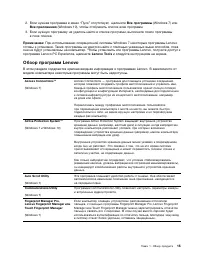
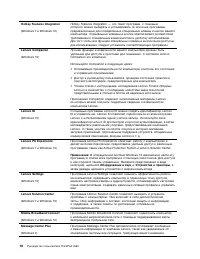
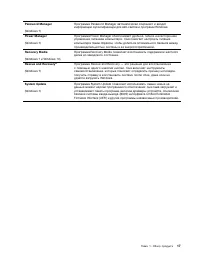
2. Если нужная программа в меню “Пуск” отсутствует, щелкните Все программы (Windows 7) или Все приложения (Windows 10), чтобы отобразить список всех программ. 3. Если нужную программу не удалось найти в списке программ, выполните поиск программы в поле поиска. Примечание: При использовании операцион...
Страница 37 - Глава 2. Работа на компьютере; Регистрация компьютера
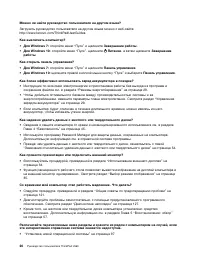
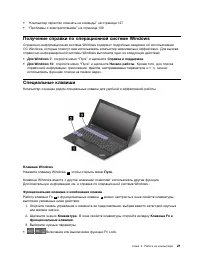
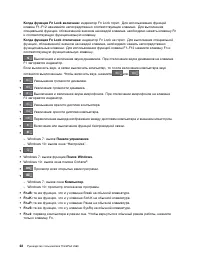
Глава 2. Работа на компьютере В этой главе содержится информация об использовании некоторых компонентов компьютера. • “Регистрация компьютера” на странице 19 • “Часто задаваемые вопросы” на странице 19 • “Получение справки по операционной системе Windows” на странице 21 • “Специальные клавиши” на ст...
Страница 41 - Манипулятор ThinkPad; Манипулятор TrackPoint
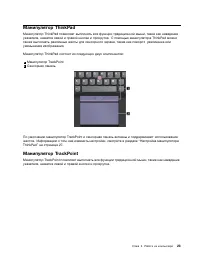
Манипулятор ThinkPad Манипулятор ThinkPad позволяет выполнять все функции традиционной мыши, такие как наведениеуказателя, нажатие левой и правой кнопки и прокрутка. С помощью манипулятора ThinkPad можнотакже выполнять различные жесты для сенсорного экрана, такие как поворот, увеличение илиуменьшени...
Страница 42 - Сенсорная панель
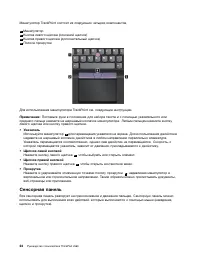
Манипулятор TrackPoint состоит из следующих четырех компонентов. 1 Манипулятор 2 Кнопка левого щелчка (основной щелчок) 3 Кнопка правого щелчка (дополнительный щелчок) 4 Полоса прокрутки Для использования манипулятора TrackPoint см. следующие инструкции. Примечание: Поставьте руки в положение для на...
Страница 43 - Жесты для сенсорной панели
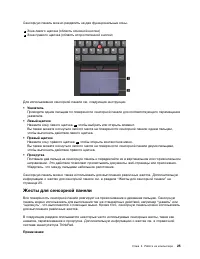
Сенсорную панель можно разделить на две функциональные зоны. 1 Зона левого щелчка (область основной кнопки) 2 Зона правого щелчка (область второстепенной кнопки) Для использования сенсорной панели см. следующие инструкции. • Указатель Проводите одним пальцем по поверхности сенсорной панели для соотв...
Страница 44 - Замена колпачка джойстика
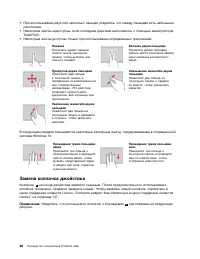
• При использовании двух или несколько пальцев убедитесь, что между пальцами есть небольшое расстояние. • Некоторые жесты недоступны, если последнее действие выполнялось с помощью манипулятора TrackPoint. • Некоторые жесты доступны только при использовании определенных приложений. Касание Коснитесь ...
Страница 45 - Настройка манипулятора ThinkPad; Оборудование и звук; Управление питанием
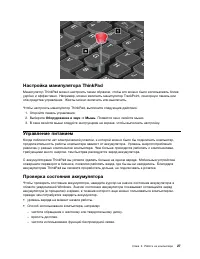
Настройка манипулятора ThinkPad Манипулятор ThinkPad можно настроить таким образом, чтобы его можно было использовать болееудобно и эффективно. Например, можно включить манипулятор TrackPoint, сенсорную панель илиоба средства управления. Жесты можно включить или выключить. Чтобы настроить манипулято...
Страница 46 - Использование адаптера питания
Включение сигнала разрядки аккумулятора в ОС Windows 7 Для операционной системы Windows 7: компьютер можно настроить таким образом, чтобыпри падении заряда ниже определенного уровня происходили три события: включалсяпредупредительный сигнал, выдавалось соответствующее сообщение и отключался ЖК-диспл...
Страница 47 - Зарядка аккумулятора; Управление зарядом аккумулятора; Электропитание; Режимы энергосбережения; Режим отключения экрана (только для Windows 7)
Зарядка аккумулятора Если при проверке состояния аккумулятора выясняется, что уровень заряда низок, либо об этомсообщает соответствующий сигнал, необходимо зарядить аккумулятор. Если имеется доступ к электрической розетке, подсоедините к ней адаптер питания и затемподсоедините адаптер к компьютеру. ...
Страница 49 - Беспроводные соединения; Настройка; Использование подключения к беспроводной локальной сети; Проверка состояния соединения с беспроводной локальной сетью
Беспроводные соединения Беспроводным соединением называется передача данных без использования кабелей с помощьюисключительно радиоволн. Если вы хотите использовать функции беспроводной связи в самолете,включите режим в самолете перед посадкой в самолет. Дополнительную информацию см. в разделе“Советы...
Страница 50 - Использование подключения к беспроводной глобальной сети
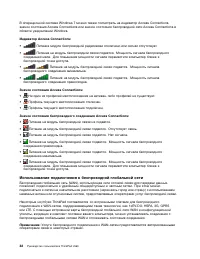
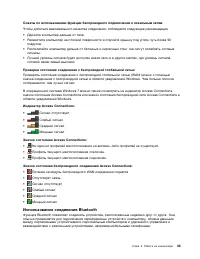
В операционной системе Windows 7 можно также посмотреть на индикатор Access Connections,значок состояния Access Connections или значок состояния беспроводной сети Access Connections вобласти уведомлений Windows. Индикатор Access Connections: • Питание модуля беспроводной радиосвязи отключено или сиг...
Страница 51 - Использование соединения Bluetooth
Советы по использованию функции беспроводного подключения к локальным сетям Чтобы добиться максимального качества соединения, соблюдайте следующие рекомендации: • Держите компьютер дальше от тела. • Разместите компьютер на плоской поверхности и откройте крышку под углом чуть более 90 градусов. • Рас...
Страница 54 - Использование звуковых функций; Использование камеры; Камера
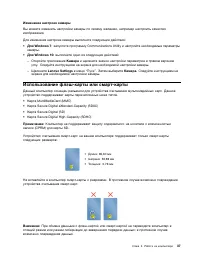
Примечание: Если указывается для дисплея компьютера более высокое разрешение, чем для внешнего дисплея, то на дисплей можно выводить только часть экрана. Использование звуковых функций Компьютер оснащен следующими элементами: • Микрофоны • Динамики • Аудиоразъем диаметром 3,5 мм Кроме того, в компью...
Страница 57 - Глава 3. Вы и ваш компьютер; Специальные возможности и удобство работы; Общая посадка
Глава 3. Вы и ваш компьютер В этой главе рассказывается о специальных возможностях компьютера, способах повышенияудобства и использовании его в поездках. • “Специальные возможности и удобство работы” на странице 39 • “Использование компьютера в поездке” на странице 43 Специальные возможности и удобс...
Страница 58 - Рекомендации путешественникам; Создание комфортных условий; Информация о специальных возможностях
Расположение головы : усаживайтесь так, чтобы голова и шея находились в удобном и нейтральном положении (вертикальном и прямом). Кресло : используйте кресло, обеспечивающее хорошую опору для спины и позволяющее регулировать высоту посадки. Отрегулируйте высоту сиденья таким образом, чтобы добитьсяма...
Страница 59 - Сочетания клавиш; Центр специальных возможностей
максимальной эффективностью. Наиболее свежую информацию о специальных возможностях такжеможно найти на нашем веб-сайте:http://www.lenovo.com/accessibility Сочетания клавиш В следующей таблице указаны сочетания клавиши, которые помогут сделать работу на компьютереболее удобной. Примечание: В зависимо...
Страница 61 - Использование компьютера в поездке
• Для временного изменения размера элементов экрана воспользуйтесь инструментом “Экранная лупа” в Центре специальных возможностей. Смотрите раздел “Центр специальных возможностей”на странице 41. • Для долговременного изменения размера элементов экрана выполните следующие действия: – Изменение размер...
Страница 62 - Дорожные аксессуары
Советы авиапассажирам Беря компьютер в самолет, обратите внимание на следующие советы: • Если вы собираетесь использовать компьютер или беспроводную связь (например, подключение к Интернету и функцию Bluetooth), узнайте о существующих ограничениях и доступности услуг передпосадкой в самолет. Если на...
Страница 63 - Глава 4. Безопасность; Использование паролей; Установка, смена или удаление пароля на включение
Глава 4. Безопасность В этой главе рассказано, как защитить компьютер от кражи или несанкционированногоиспользования. • “Использование паролей” на странице 45 • “Защита жесткого диска” на странице 50 • “Установка микросхемы защиты” на странице 51 • “Использование устройства распознавания отпечатков ...
Страница 64 - Пароль администратора
Чтобы задать, изменить или удалить пароль на включение, выполните указанные ниже действия: 1. Перезагрузите компьютер. После отображения окна с логотипом нажмите клавишу F1 для запуска программы ThinkPad Setup. 2. Выберите Security ➙ Password ➙ Power-on Password с помощью клавиш со стрелками. 3. В з...
Страница 66 - Пароли на доступ к жесткому диску
Вам придется доставить компьютер к распространителю или торговому представителю Lenovo длязамены материнской платы. Необходимо иметь на руках документы, подтверждающие законностьприобретения вами данного компьютера, и вы должны быть готовы оплатить стоимость запасныхчастей и обслуживания. Пароли на ...
Страница 68 - Security; Защита жесткого диска
Рекомендации по использованию паролей на доступ к жесткому диску • Можно задать минимальную длину пароля на доступ к жесткому диску в меню Security . • Если вы задаете пароль длиной более семи символов, то данный жесткий диск можно будет использовать только в компьютере, распознающем пароли на досту...
Страница 69 - Установка микросхемы защиты
украден. Принцип работы BitLocker заключается в шифровании всех пользовательских и системныхфайлов, включая файлы подкачки и гибернации. BitLocker использует модуль Trusted Platform Module для обеспечения наилучшей безопасностиваших данных и целостности компонентов при загрузке. Совместимым модулем ...
Страница 70 - Использование устройства распознавания отпечатков пальцев
• Перед очисткой микросхемы защиты выключите компьютер, затем снова включите после определения параметра Active для микросхемы защиты. В противном случае параметр Clear Security Chip отображаться не будет. Использование устройства распознавания отпечатков пальцев Некоторые модели компьютеров оснащен...
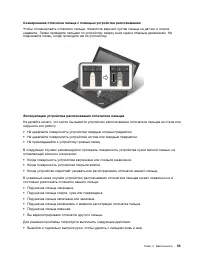
Страница 71 - Эксплуатация устройства распознавания отпечатков пальцев
Сканирование отпечатка пальца с помощью устройства распознавания Чтобы отсканировать отпечаток пальца, поместите верхний сустав пальца на датчик и слегканадавите. Затем проведите пальцем по устройству сверху вниз одним плавным движением. Неподнимайте палец, когда проводите им по устройству. Эксплуат...
Страница 72 - Использование брандмауэров
• Снова зарегистрируйте отпечаток вашего пальца в компьютере, но при этом воспользуйтесь другим пальцем. • Если у вас сухая кожа рук, увлажните ее лосьоном. Замечания относительно удаления данных с жесткого илитвердотельного диска Некоторые данные, хранящиеся на жестком или твердотельном диске, могу...
Страница 73 - Защита данных от вирусов
проникновений и интернет-атак. Кроме того, они защищают конфиденциальность данныхпользователя. Дополнительную информацию об использовании программы-брандмауэра см. в ее справочнойсистеме. Защита данных от вирусов На ваш компьютер уже установлена антивирусная программа, которая помогает обнаруживать ...
Страница 75 - Информация о восстановлении операционной системы Windows 7; Пуск; ОК; Создание и использование носителей восстановления
Глава 5. Восстановление: обзор В этой главе описаны методы восстановления. • “Информация о восстановлении операционной системы Windows 7” на странице 57 • “Информация о восстановлении операционной системы Windows 10” на странице 63. Информация о восстановлении операционной системы Windows 7 В этом р...
Страница 76 - Резервное копирование и восстановление
Windows позволяет вам создать только один носитель данных, поэтому храните его в надежномместе. Создание носителей восстановления В этом разделе рассказано, как создать носители восстановления. Примечание: В Windows 7 можно создавать носители восстановления с использованием дисков или внешних USB-на...
Страница 77 - Рабочее пространство Rescue and Recovery
Создав резервную копию жесткого диска, впоследствии можно восстановить все его содержимое,выбранные файлы или только операционную систему Windows и программы. Резервное копирование Чтобы создать резервную копию данных с помощью программы Rescue and Recovery в Windows 7,выполните указанные ниже дейст...
Страница 78 - Создание и использование резервных носителей
Внимание: При восстановлении содержимого жесткого диска из резервной копии Rescue and Recovery или восстановлении его заводских параметров все файлы на основном разделе этогожесткого диска (обычно это диск C: ) будут стерты. По возможности сделайте копии важных файлов. Если запустить Windows не удае...
Страница 80 - Установить с диска; Обзор; Решение проблем, связанных с восстановлением
Чтобы повторно установить драйвер устройства, установленного на заводе, выполните указанныениже действия. 1. Включите компьютер. 2. Перейдите в каталог C:\SWTOOLS . 3. Перейдите в папку DRIVERS. В этой папке содержится несколько вложенных папок, имена которых соответствуют различным устройствам комп...
Страница 82 - Создание и использование USB-накопителя восстановления
После двух последовательных неудачных попыток загрузки среда восстановления Windowsзапускается автоматически. После этого можно выбрать параметры восстановления ипереустановки, следуя инструкциям на экране. Примечание: Убедитесь, что компьютер подключен к сети переменного тока в ходе всей процедуры ...
Страница 83 - Глава 6. Замена устройств; Защита от статического электричества
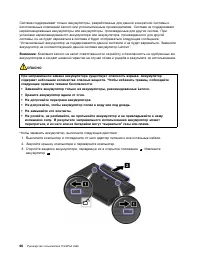
Глава 6. Замена устройств Глава состоит из перечисленных ниже разделов. • “Защита от статического электричества” на странице 65 • “Замена аккумулятора” на странице 65 • “Установка или замена карты micro SIM” на странице 67 • “Замена внутреннего устройства хранения данных” на странице 68 • “Замена мо...
Страница 85 - Установка или замена карты micro SIM
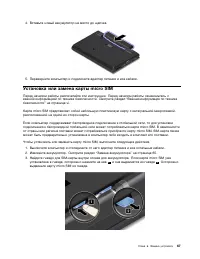
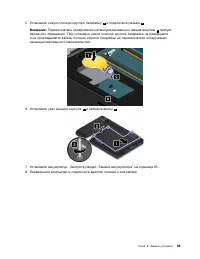
4. Вставьте новый аккумулятор на место до щелчка. 5. Переверните компьютер и подключите адаптер питания и все кабели. Установка или замена карты micro SIM Перед началом работы распечатайте эти инструкции. Перед началом работы ознакомьтесь сважной информацией по технике безопасности. Смотрите раздел ...
Страница 86 - Замена внутреннего устройства хранения данных
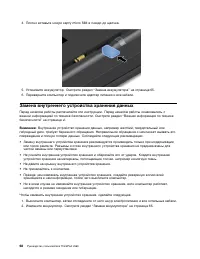
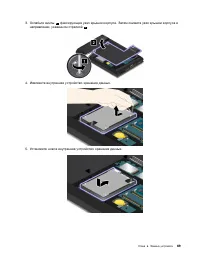
4. Плотно вставьте новую карту micro SIM в гнездо до щелчка. 5. Установите аккумулятор. Смотрите раздел “Замена аккумулятора” на странице 65. 6. Переверните компьютер и подключите адаптер питания и все кабели. Замена внутреннего устройства хранения данных Перед началом работы распечатайте эти инстру...
Страница 88 - Замена модуля памяти
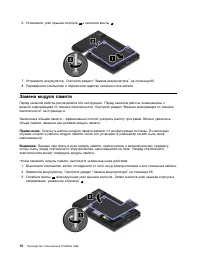
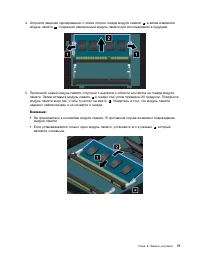
6. Установите узел крышки корпуса 1 и затяните винты 2 . 7. Установите аккумулятор. Смотрите раздел “Замена аккумулятора” на странице 65. 8. Переверните компьютер и подключите адаптер питания и все кабели. Замена модуля памяти Перед началом работы распечатайте эти инструкции. Перед началом работы оз...
Страница 90 - Установка или замена карты беспроводной глобальной сети WAN
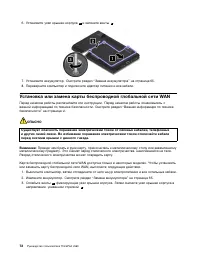
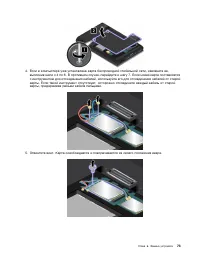
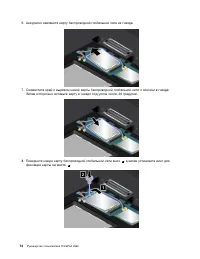
6. Установите узел крышки корпуса 1 и затяните винты 2 . 7. Установите аккумулятор. Смотрите раздел “Замена аккумулятора” на странице 65. 8. Переверните компьютер и подключите адаптер питания и все кабели. Установка или замена карты беспроводной глобальной сети WAN Перед началом работы распечатайте ...
Страница 93 - Замена дисковода оптических дисков
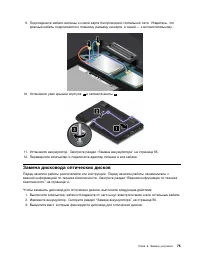
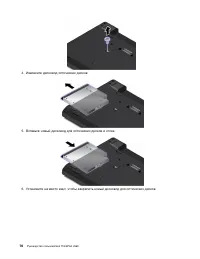
9. Подсоедините кабели антенны к новой карте беспроводной глобальной сети. Убедитесь, что красный кабель подключается к главному разъему на карте, а синий — к вспомогательному. 10. Установите узел крышки корпуса 1 и затяните винты 2 . 11. Установите аккумулятор. Смотрите раздел “Замена аккумулятора”...
Страница 95 - Замена клавиатуры
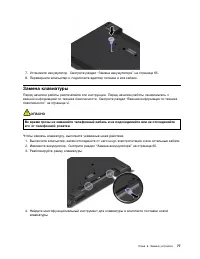
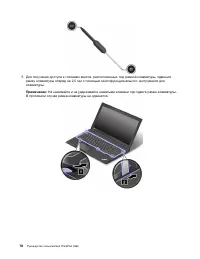
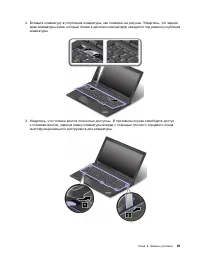
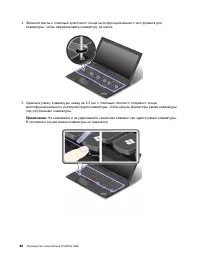
7. Установите аккумулятор. Смотрите раздел “Замена аккумулятора” на странице 65. 8. Переверните компьютер и подключите адаптер питания и все кабели. Замена клавиатуры Перед началом работы распечатайте эти инструкции. Перед началом работы ознакомьтесь сважной информацией по технике безопасности. Смот...
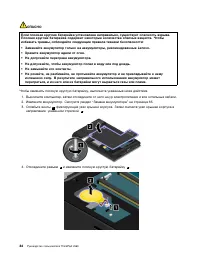
Страница 101 - Замена плоской круглой батарейки
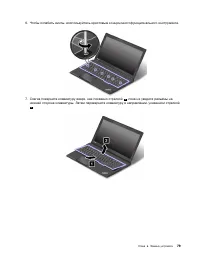
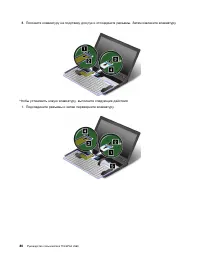
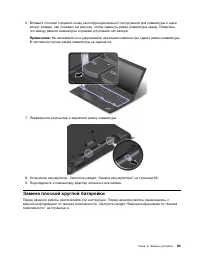
6. Вставьте плоский торцевой конец многофункционального инструмента для клавиатуры в щели вокруг клавиш, как показано на рисунке, чтобы сдвинуть рамку клавиатуры назад. Убедитесь,что между рамкой клавиатуры и краями углубления нет зазора. Примечание: Не нажимайте и не удерживайте нажатыми клавиши пр...
Страница 105 - Глава 7. Расширение возможностей компьютера; Подбор дополнительных аксессуаров ThinkPad; ThinkPad Basic Dock
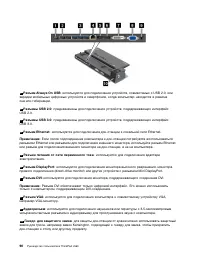
Глава 7. Расширение возможностей компьютера В этой главе содержатся инструкции по использованию оборудования для расширения возможностейкомпьютера. Глава состоит из перечисленных ниже разделов. • “Подбор дополнительных аксессуаров ThinkPad” на странице 87 • “Док-станции ThinkPad” на странице 87 Подб...
Страница 106 - Кнопка извлечения
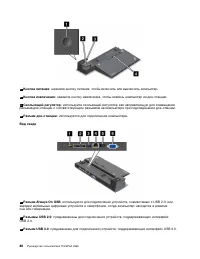
1 Кнопка питания : нажмите кнопку питания, чтобы включить или выключить компьютер. 2 Кнопка извлечения : нажмите кнопку извлечения, чтобы извлечь компьютер из док-станции. 3 Скользящий регулятор : используйте скользящий регулятор как направляющую для совмещения разъема док-станции с соответствующим ...
Страница 107 - ThinkPad Pro Dock
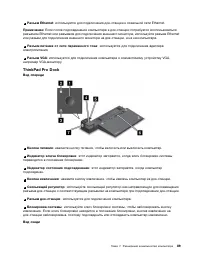
4 Разъем Ethernet : используется для подключения док-станции к локальной сети Ethernet. Примечание: Если после подсоединения компьютера к док-станции потребуется воспользоваться разъемом Ethernet или разъемом для подключения внешнего монитора, используйте разъем Ethernetили разъем для подключения вн...
Страница 109 - ThinkPad Ultra Dock
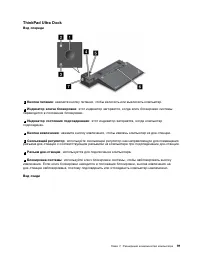
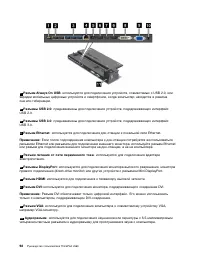
ThinkPad Ultra Dock Вид спереди 1 Кнопка питания : нажмите кнопку питания, чтобы включить или выключить компьютер. 2 Индикатор ключа блокировки : этот индикатор загорается, когда ключ блокировки системы переводится в положение блокировки. 3 Индикатор состояния подсоединения : этот индикатор загорает...
Страница 111 - Гнездо для защитного замка; Подсоединение док-станции ThinkPad
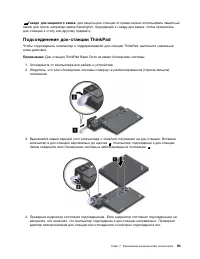
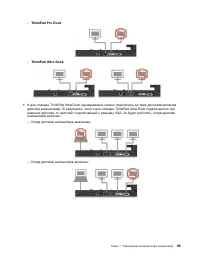
11 Гнездо для защитного замка : для защиты док-станции от кражи можно использовать защитный замок для троса, например замок Kensington, подходящий к гнезду для замка, чтобы прикрепитьдок-станцию к столу или другому предмету. Подсоединение док-станции ThinkPad Чтобы подсоединить компьютер к поддержив...
Страница 112 - Отсоединение док-станции ThinkPad
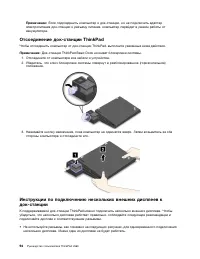
Примечание: Если подсоединить компьютер к док-станции, но не подключить адаптер электропитания док-станции к разъему питания, компьютер перейдет в режим работы отаккумулятора. Отсоединение док-станции ThinkPad Чтобы отсоединить компьютер от док-станции ThinkPad, выполните указанные ниже действия. Пр...
Страница 114 - Средства защиты
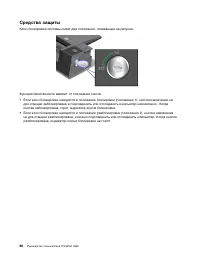
Средства защиты Ключ блокировки системы имеет два положения, показанные на рисунке. Функция безопасности зависит от положения ключа: • Если ключ блокировки находится в положении блокировки (положение 1), кнопка извлечения на док-станции заблокирована и подсоединить или отсоединить компьютер невозмож...
Страница 115 - Глава 8. Расширенные настройки; Установка новой операционной системы
Глава 8. Расширенные настройки В этой главе содержится следующая информация, которая поможет вам настроить компьютер: • “Установка новой операционной системы” на странице 97 • “Установка драйверов устройств” на странице 99 • “Использование программы ThinkPad Setup” на странице 100 • “Использование с...
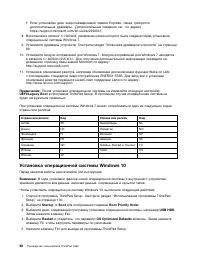
Страница 116 - Установка операционной системы Windows 10
• Если установлен диск энергонезависимой памяти Express, также требуются дополнительные драйверы. Дополнительные сведения см. по адресуhttps://support.microsoft.com/en-us/kb/2990941. 8. Восстановите каталог C:\SWTOOLS , резервная копия которого была создана перед установкой операционной системы Wind...
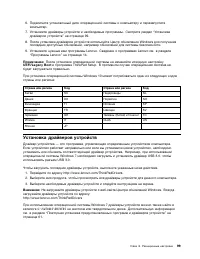
Страница 117 - Установка драйверов устройств
6. Подключите установочный диск операционной системы к компьютеру и перезапустите компьютер. 7. Установите драйверы устройств и необходимые программы. Смотрите раздел “Установка драйверов устройств” на странице 99. 8. После установки драйверов устройств используйте Центр обновления Windows для получ...
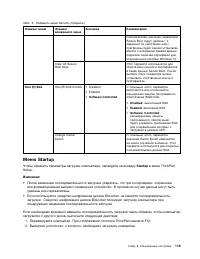
Страница 118 - Использование программы ThinkPad Setup; жирным шрифтом; Меню Main; Main
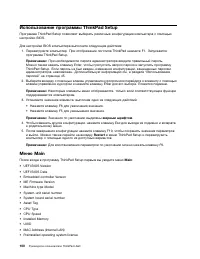
Использование программы ThinkPad Setup Программа ThinkPad Setup позволяет выбирать различные конфигурации компьютера с помощьюнастройки BIOS. Для настройки BIOS компьютера выполните следующие действия: 1. Перезагрузите компьютер. При отображении логотипа ThinkPad нажмите F1. Запускается программа Th...
Страница 119 - Меню Config; Config
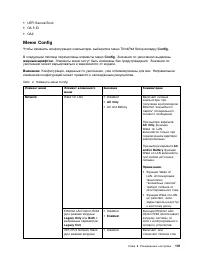
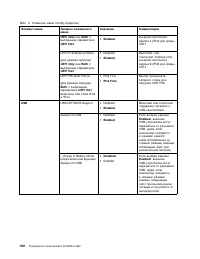
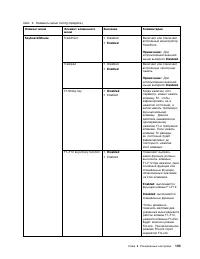
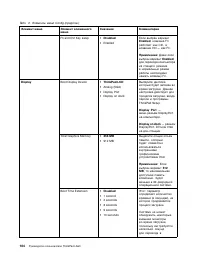
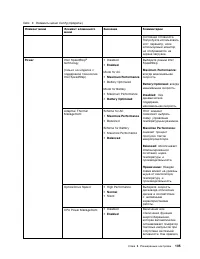
• UEFI Secure Boot • OA 3 ID • OA2 Меню Config Чтобы изменить конфигурацию компьютера, выберите в меню ThinkPad Setup вкладку Config . В следующей таблице перечислены элементы меню Config . Значения по умолчанию выделены жирным шрифтом . Элементы меню могут быть изменены без предупреждения. Значение...
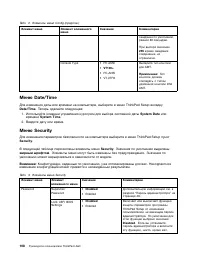
Страница 126 - System Date; System Time; Меню Security
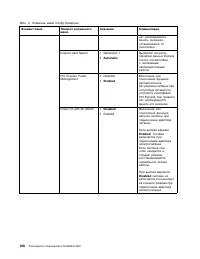
Табл. 2. Элементы меню Config (продолж.) Элемент меню Элемент вложенногоменю Значение Комментарии ожидания по умолчанию,равное 60 секундам. При выборе значения 255 время ожидания соединения неограничено. Console Type • PC ANSI • VT100+ • PC-ANSI • VT-UTF8 Выберите тип консолидля AMT. Примечание: Тип...
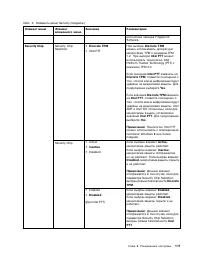
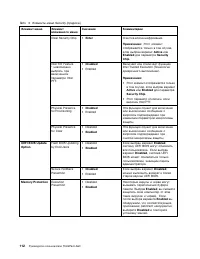
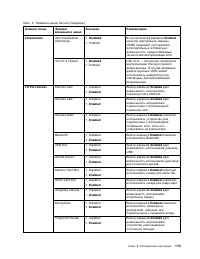
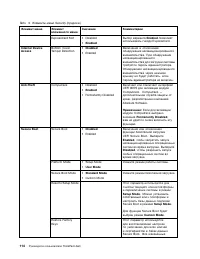
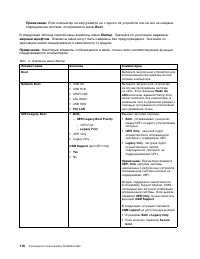
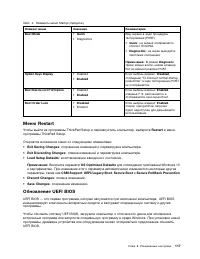
Страница 133 - Меню Startup; Startup
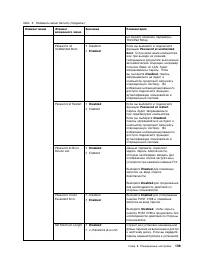
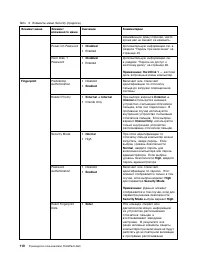
Табл. 3. Элементы меню Security (продолж.) Элемент меню Элементвложенного меню Значение Комментарии пользователем значения параметровSecure Boot будут удалены, азаданный по умолчанию ключплатформы будет заново установленвместе с исходными базами данныхподписей, включая сертификат дляоперационной сис...
Страница 134 - Boot
Примечание: Если компьютер не загружается ни с одного из устройств или на них не найдена операционная система, отображается меню Boot . В следующей таблице перечислены элементы меню Startup . Значения по умолчанию выделены жирным шрифтом . Элементы меню могут быть изменены без предупреждения. Значен...
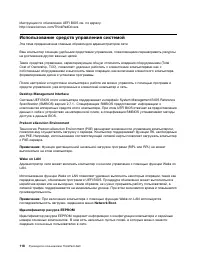
Страница 136 - Использование средств управления системой; Desktop Management Interface; Wake on LAN; Network Boot
Инструкции по обновлению UEFI BIOS см. по адресу:http://www.lenovo.com/ThinkPadDrivers Использование средств управления системой Эта тема предназначена главным образом для администраторов сети. Ваш компьютер оснащен удобными средствами управления, позволяющими перенаправить ресурсына достижение друг...
Страница 137 - Настройка средств управления компьютером
Настройка средств управления компьютером Чтобы администратор сети мог управлять компьютером в удаленном режиме, настройте следующиесредства управления системой в программе ThinkPad Setup: • Wake on LAN • Последовательность загрузки по сети Network Boot • Обновление встроенного ПО Примечание: Если па...
Страница 139 - Глава 9. Предотвращение неполадок; Общие советы по предотвращению проблем
Глава 9. Предотвращение неполадок При пользовании ноутбуком ThinkPad важную роль играет его техническое обслуживание.Надлежащий уход за компьютером позволит избежать наиболее распространенных неполадок. Этаглава содержит сведения, которые помогут обеспечить исправную работу компьютера. • “Общие сове...
Страница 140 - Обновление драйверов устройств; Загрузка последних версий драйверов с веб-сайта; Обновление драйверов с использованием программы System Update
– Запустите программу ThinkPad Setup и загрузите параметры по умолчанию. – Перезагрузите компьютер и запустите операцию восстановления. – Если на компьютере в качестве носителей восстановления используются диски, не извлекайте их из дисковода без соответствующей инструкции. • В случае подозрения на ...
Страница 141 - Уход за компьютером; Обращайтесь с компьютером осторожно и бережно
выбраны, программа System Update автоматически загружает и устанавливает соответствующиеобновления без вмешательства пользователя. Программа System Update установлена на компьютер и готова к работе. Единственным необходимымусловием ее работы является действующее подключение к Интернету. Программу мо...
Страница 142 - Правильно носите ваш компьютер; Будьте внимательны, задавая пароли
• Крышка вашего компьютера рассчитана на то, чтобы открываться и использоваться при развороте, чуть превышающем 90 градусов. Не открывайте дисплей больше, чем на 180 градусов,так как это может повредить петли дисплея. • Не переворачивайте ваш компьютер, когда к нему подключён адаптер электропитания....
Страница 143 - Чистка крышки компьютера; Чистка клавиатуры; Чистка дисплея
• Когда поверхность устройства распознавания отпечатков пальцев загрязнена или покрыта ржавчиной. • Когда поверхность устройства распознавания отпечатков пальцев покрыта влагой. • Устройство распознавания отпечатков пальцев не считывает или не распознает отпечаток вашего пальца. Регистрация компьюте...
Страница 145 - Глава 10. Устранение неполадок компьютера; Диагностика неполадок
Глава 10. Устранение неполадок компьютера Этот раздел содержит инструкции по устранению неполадок компьютера. • “Диагностика неполадок” на странице 127 • “Устранение неполадок” на странице 127 Диагностика неполадок Если в работе компьютера возникают неполадки, начните их решение с использования прог...
Страница 146 - Попадание жидкости на клавиатуру; Если вы пролили жидкость на компьютер:
1. Нажмите и удерживайте кнопку питания нажатой в течение не менее четырех секунд, чтобы выключить компьютер, а затем перезапустите его нажатием кнопки питания. Если выключитьили перезапустить компьютер не удается, перейдите к шагу 2. Примечание: Не извлекайте аккумулятор и не отсоединяйте адаптер п...
Страница 147 - Сообщения об ошибках
Сообщения об ошибках • Сообщение : 0177: ошибка пароля администратора, прекратите выполнение теста. Решение : контрольная сумма пароля администратора в EEPROM неверна. Необходимо заменить материнскую плату. Обратитесь в службу сервиса. • Сообщение : 0183: ошибка ЦИК параметров защиты в переменной EF...
Страница 148 - Ошибки, при которых сообщения не выводятся
• Сообщение : 2201: неверный уникальный универсальный идентификатор. Решение : неверный уникальный универсальный идентификатор. Обратитесь в службу сервиса. • Сообщение : ошибка вентилятора Решение : произошел сбой в работе охлаждающего вентилятора. Незамедлительно выключите компьютер и обратитесь в...
Страница 149 - Решение; Звуковые сигналы, сообщающие об ошибках; Неполадки модулей памяти; Проблемы, связанные с Ethernet; Проблема
Если устранить неисправность не удается, отдайте компьютер в ремонт. • Проблема : при включенном компьютере гаснет экран. Решение : возможно, включена программа-заставка либо срабатывает диспетчер питания. Выполните одно из указанных ниже действий. – Прикоснитесь к манипулятору или сенсорной панели ...
Страница 150 - Проблемы беспроводной сети
Один конец сетевого кабеля должен быть надежно зафиксирован в разъеме для Ethernet вашегокомпьютера, а другой — в разъеме RJ45 концентратора. Максимальное допустимое расстояниемежду компьютером и концентратором составляет 100 метров. Если проблема сохраняетсядаже при соблюдении ограничения по рассто...
Страница 151 - Неполадки клавиатуры и других манипуляторов
Решение : убедитесь, что: • Используется последняя версия драйвера устройства беспроводной локальной сети. • Компьютер находится в зоне действия беспроводной точки доступа. • Беспроводная радиосвязь включена. Примечание: При использовании операционной системы Windows 7 щелкните Отображать скрытые зн...
Страница 152 - Неполадки дисплея и мультимедийных устройств; Неполадки с экраном компьютера
Неполадки манипулятора TrackPoint • Проблема : указатель самопроизвольно движется (“плывет”) при включении компьютера или при возобновлении работы. Решение : указатель может самопроизвольно двигаться, если манипулятор TrackPoint не используется в ходе работы с компьютером. Это особенность работы ман...
Страница 154 - Проблемы с внешним монитором
Проблемы с внешним монитором • Проблема : отсутствует изображение. Решение : чтобы восстановить изображение на экране, нажмите клавишу F7 и выберите нужный монитор. Если проблема не устранена, выполните указанные ниже действия. 1. Подсоедините внешний монитор к другому компьютеру и убедитесь, что он...
Страница 155 - Проблемы с воспроизведением звука
Решение : установите меньшие значения разрешения и цветопередачи основного дисплея. • Проблема : не работает переключение между мониторами. Решение : если используется функция “Расширенный рабочий стол”, отключите ее и измените устройство вывода изображения. Если в этот момент воспроизводится фильм ...
Страница 156 - Неполадки устройства распознавания отпечатков пальцев
Решение : убедитесь, что функция усиления микрофона включена и настроена следующим образом: 1. Откройте панель управления и выберите Оборудование и звук . 2. Щелкните Оборудование и звук . 3. Щелкните Звук . 4. Щелкните вкладку Запись в окне “Звук”. 5. Выберите Микрофон и нажмите кнопку Свойства . 6...
Страница 157 - Неполадки аккумулятора и системы питания; Неполадки с аккумулятором; Проблемы с электропитанием
Неполадки аккумулятора и системы питания В этом разделе содержатся инструкции по устранению неполадок, связанных с аккумулятором ипитанием. Неполадки с аккумулятором • Проблема : в течение стандартного времени зарядки не удается полностью зарядить аккумулятор при выключенном компьютере. Решение : во...
Страница 158 - Неполадки кнопки включения питания; Проблемы режима сна и гибернации
Если на компьютер не подается питание, проверьте перечисленные ниже моменты. 1. Проверьте кнопку питания. См. раздел “Индикаторы состояния” на странице 8. Когда компьютер включен, кнопка питания подсвечивается. 2. Проверьте все контакты шнура электропитания. Отсоедините все разветвители и стабилизат...
Страница 159 - Неполадки жестких дисков и других устройств для хранения данных; Неполадки с жестким диском
• Проблема : отображается сообщение о том, что аккумулятор разряжен, после чего компьютер немедленно выключается. Решение : уровень зарядки аккумулятора снизился до критического. Присоедините к компьютеру адаптер электропитания и включите его в розетку. • Проблема : изображение на экране отсутствует...
Страница 161 - Неполадки с USB
– Multisession photo CD (Мультисессионный компакт-диск с фотографиями) – Video CD – DVD-ROM (DVD-video) • Проблема : компьютер не воспроизводит звуковой компакт-диск либо качество звука низкое. Решение : убедитесь, что компакт-диск отвечает принятым в данной стране стандартам. Обычно диск, отвечающи...
Страница 163 - Глава 11. Оказание технической поддержки; Перед тем как связаться с Lenovo
Глава 11. Оказание технической поддержки В этой главе содержится информация о порядке получения поддержки и технической помощи откомпании Lenovo. • “Перед тем как связаться с Lenovo” на странице 145 • “Получение консультаций и услуг” на странице 146 • “Приобретение дополнительных услуг” на странице ...
Страница 165 - Как обратиться в центр поддержки клиентов Lenovo; Телефоны; Приобретение дополнительных услуг
Как обратиться в центр поддержки клиентов Lenovo Если вы пытались исправить неполадку самостоятельно, но сделать этого не удалось, то в течениегарантийного периода можно позвонить в центр поддержки клиентов. В течение гарантийного срокапредоставляются следующие услуги: • Выявление неполадок - квалиф...
Страница 167 - Получение поддержки
Приложение A. Дополнительная информация пооперационной системе Ubuntu В некоторых странах и регионах компания Lenovo предлагает клиентам возможность заказакомпьютеров с предустановленной операционной системой Ubuntu ® . Если на компьютере установлена операционная система Ubuntu, прежде чем начать по...
Страница 171 - Приложение B. Нормативные сведения; Расположение антенн беспроводной связи UltraConnectTM; Антенна беспроводной локальной сети (основная); Информация о беспроводной связи; Взаимодействие беспроводных сетей
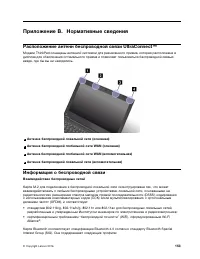
Приложение B. Нормативные сведения Расположение антенн беспроводной связи UltraConnect™ Модели ThinkPad оснащены антенной системой для разнесенного приема, которая расположена вдисплее для обеспечения оптимального приема и позволяет пользоваться беспроводной связьювезде, где бы вы ни находились. 1 А...
Страница 172 - Условия работы и ваше здоровье
• Расширенный профиль аудиопередачи (A2DP) • Транспортный протокол управления аудио/видео (AVCTP) • Транспортный протокол распределения аудио/видео (AVDTP) • Профиль дистанционного управления аудио/видео (AVRCP) • Основной профиль работы с изображениями (BIP) • Основной профиль печати (BPP) • Профил...
Страница 173 - Информация о соответствии нормативам радиосвязи; Информация о соответствии нормативам радиосвязи Бразилии; Информация, относящаяся к сертификации; Замечания по классификации для экспорта
• Использование их в любых других условиях, где создание помех другим устройствам или службам является фактором риска или считается вредным. Если вы не знакомы с правилами использования беспроводных сетевых устройств в определенныхучреждениях, таких как аэропорты или больницы, рекомендуется получить...
Страница 174 - Замечание об электромагнитном излучении
Замечание об электромагнитном излучении Информация о соответствии стандартам Федеральной комиссиисвязи США Следующая информация относится к модели ThinkPad L560, типы компьютеров 20F1 и 20F2. This equipment has been tested and found to comply with the limits for a Class B digital device, pursuantto ...
Страница 175 - Deutschsprachiger EU Hinweis:; Заявление о соответствии классу B для Кореи
Настоящее изделие проверено и признано отвечающим предельным нормам класса В дляоборудования информационных технологий в соответствии с европейским стандартом EN 55022.Указанные предельные нормы для оборудования класса B разработаны для обеспечения разумнойзащиты лицензированных устройств связи от п...
Страница 177 - Важная информация о WEEE
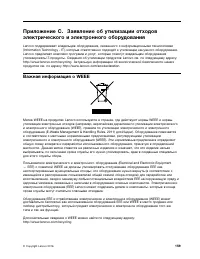
Приложение C. Заявление об утилизации отходовэлектрического и электронного оборудования Lenovo поддерживает владельцев оборудования, связанного с информационными технологиями(Information Technology - IT), которые ответственно подходят к утилизации ненужного оборудования.Lenovo предлагает комплекс пр...
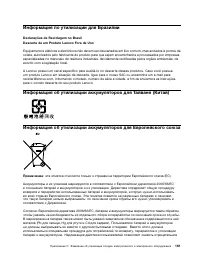
Страница 179 - Информация по утилизации для Бразилии; Declarações de Reciclagem no Brasil; Информация об утилизации аккумуляторов для Тайваня (Китай); Примечание
Информация по утилизации для Бразилии Declarações de Reciclagem no Brasil Descarte de um Produto Lenovo Fora de Uso Equipamentos elétricos e eletrônicos não devem ser descartados em lixo comum, mas enviados à pontos decoleta, autorizados pelo fabricante do produto para que sejam encaminhados e proce...
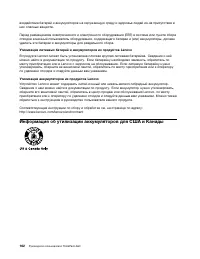
Страница 180 - Утилизация аккумуляторов из продуктов Lenovo; Информация об утилизации аккумуляторов для США и Канады
воздействие батарей и аккумуляторов на окружающую среду и здоровье людей из-за присутствия вних опасных веществ. Перед размещением электрического и электронного оборудования (EEE) в системе или пункте сбораотходов конечный пользователь оборудования, содержащего батареи и (или) аккумуляторы, долженуд...
Страница 183 - Приложение E. Информация о модели ENERGY STAR; Сетевые адаптеры
Приложение E. Информация о модели ENERGY STAR ENERGY STAR ® — это совместная программа Агентства по охране окружающей среды США и Министерства энергетики США, цель которой — экономия средств и защита окружающей среды засчет использования продуктов и методов, эффективных с точки зрения сбережения эне...
Страница 185 - Приложение F. Замечания
Приложение F. Замечания Lenovo может предоставлять продукты, услуги и компоненты, описанные в данной публикации, нево всех странах. Сведения о продуктах и услугах, доступных в настоящее время в вашей стране,можно получить в местном представительстве Lenovo. Ссылки на продукты, программы или услугиLe...
Страница 186 - Товарные знаки
средах, могут заметно отличаться от приведенных. Некоторые измерения могли быть выполненыв разрабатываемых системах, и нет никакой гарантии, что в общедоступных системах результатыэтих измерений будут такими же. Кроме того, результаты некоторых измерений были полученыэкстраполяцией. Реальные результ...

















 Lenovo 3
Инструкция по эксплуатации
Lenovo 3
Инструкция по эксплуатации
 Lenovo 1 14ADA05
Инструкция по эксплуатации
Lenovo 1 14ADA05
Инструкция по эксплуатации
 Lenovo 1 14IGL05
Инструкция по эксплуатации
Lenovo 1 14IGL05
Инструкция по эксплуатации
 Lenovo 100S Chromebook-11IBY
Инструкция по эксплуатации
Lenovo 100S Chromebook-11IBY
Инструкция по эксплуатации
 Lenovo 11ADA05
Инструкция по эксплуатации
Lenovo 11ADA05
Инструкция по эксплуатации
 Lenovo 13 20WJ0020
Инструкция по эксплуатации
Lenovo 13 20WJ0020
Инструкция по эксплуатации
 Lenovo 13s G2 ITL
Инструкция по эксплуатации
Lenovo 13s G2 ITL
Инструкция по эксплуатации
 Lenovo 13s G3 ACN
Инструкция по эксплуатации
Lenovo 13s G3 ACN
Инструкция по эксплуатации
 Lenovo 14ADA05
Инструкция по эксплуатации
Lenovo 14ADA05
Инструкция по эксплуатации
 Lenovo 14IGL05
Инструкция по эксплуатации
Lenovo 14IGL05
Инструкция по эксплуатации
 Lenovo 14s Yoga ITL
Инструкция по эксплуатации
Lenovo 14s Yoga ITL
Инструкция по эксплуатации
 Lenovo 14W
Инструкция по эксплуатации
Lenovo 14W
Инструкция по эксплуатации
 Lenovo 15 G2
Инструкция по эксплуатации
Lenovo 15 G2
Инструкция по эксплуатации
 Lenovo 15 G3 ACL
Инструкция по эксплуатации
Lenovo 15 G3 ACL
Инструкция по эксплуатации
 Lenovo 15p IMH
Инструкция по эксплуатации
Lenovo 15p IMH
Инструкция по эксплуатации
 Lenovo 17ADA05
Инструкция по эксплуатации
Lenovo 17ADA05
Инструкция по эксплуатации
 Lenovo 17ITL6
Инструкция по эксплуатации
Lenovo 17ITL6
Инструкция по эксплуатации
 Lenovo 3 15ADA05
Инструкция по эксплуатации
Lenovo 3 15ADA05
Инструкция по эксплуатации
 Lenovo 3 15ARH05
Инструкция по эксплуатации
Lenovo 3 15ARH05
Инструкция по эксплуатации
 Lenovo 3 15IGL05
Инструкция по эксплуатации
Lenovo 3 15IGL05
Инструкция по эксплуатации