Страница 3 - Содержание
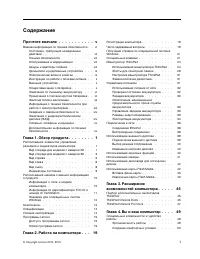
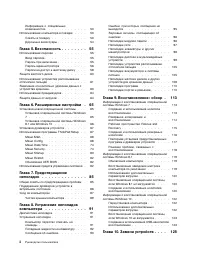
Содержание Прочтите вначале . . . . . . . . . . . v Важная информация по технике безопасности . . vi Состояния, требующие немедленных действий . . . . . . . . . . . . . . . vii Техника безопасности . . . . . . . . . viii Обслуживание и модернизация . . . . . viii Шнуры и адаптеры питания . . . . . ....
Страница 7 - Прочтите вначале
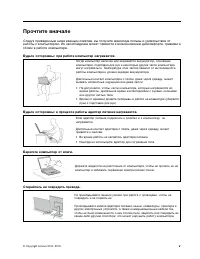
Прочтите вначале Следуя приведенным ниже важным советам, вы получите максимум пользы и удовольствия отработы с компьютером. Их несоблюдение может привести к возникновению дискомфорта, травмам исбоям в работе компьютера. Будьте осторожны: при работе компьютер нагревается. Когда компьютер включен или ...
Страница 8 - Важная информация по технике безопасности
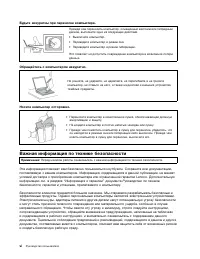
Будьте аккуратны при переноске компьютера. Прежде чем переносить компьютер, оснащенный жестким или гибриднымдиском, выполните одно из следующих действий. • Выключите компьютер.• Переведите компьютер в режим сна.• Переведите компьютер в режим гибернации. Это позволит не допустить повреждения компьюте...
Страница 9 - Состояния, требующие немедленных действий
Примечание: В данной публикации содержатся ссылки на адаптеры и источники питания. Помимо ноутбуков внешние адаптеры питания используются и в других устройствах (например, в колонках и мониторах). Если у вас имеется такое устройство, данная информация относится и к нему. Кроме того, в компьютерах ес...
Страница 10 - Шнуры и адаптеры питания
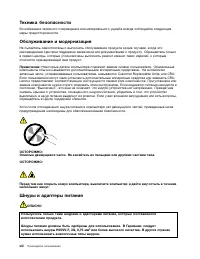
Техника безопасности Во избежание телесного повреждения или материального ущерба всегда соблюдайте следующиемеры предосторожности. Обслуживание и модернизация Не пытайтесь самостоятельно выполнять обслуживание продукта кроме случаев, когда эторекомендовано Центром поддержки заказчиков или документац...
Страница 12 - Инструкция по работе с блоками питания; Внешние устройства
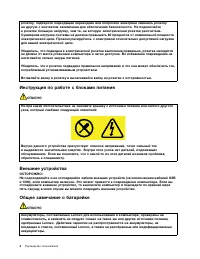
розетку, подберите подходящий переходник или попросите электрика заменить розеткуна другую с контактом заземления для обеспечения безопасности. Не подключайтек розетке большую нагрузку, чем та, на которую электрическая розетка рассчитана.Суммарная нагрузка системы не должна превышать 80 процентов от...
Страница 14 - Эмиссия тепла и вентиляция
Эмиссия тепла и вентиляция ОПАСНО При работе компьютера, адаптеров питания и многих других устройств, а также при зарядкеаккумуляторов выделяется тепло. Переносные компьютеры выделяют значительноеколичество тепла и в силу своего небольшого размера могут сильно нагреваться. Воизбежание перегрева собл...
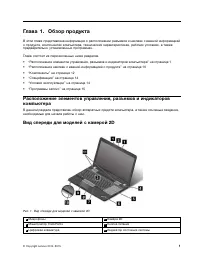
Страница 19 - Глава 1. Обзор продукта; Вид спереди для моделей с камерой 2D
Глава 1. Обзор продукта В этой главе представлена информация о расположении разъемов и наклеек с важной информациейо продукте, компонентах компьютера, технических характеристиках, рабочих условиях, а такжепредварительно установленных программах. Глава состоит из перечисленных ниже разделов. • “Распо...
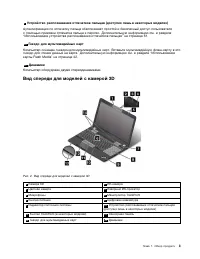
Страница 21 - Вид спереди для моделей с камерой 3D
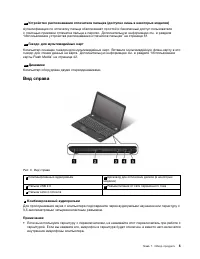
7 Устройство распознавания отпечатков пальцев (доступно лишь в некоторых моделях) Аутентификация по отпечатку пальца обеспечивает простой и безопасный доступ пользователяс помощью привязки отпечатка пальца к паролю. Дополнительную информацию см. в разделе“Использование устройства распознавания отпеч...
Страница 23 - Вид справа
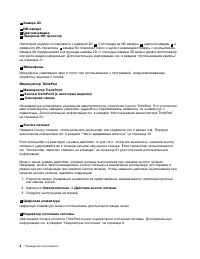
10 Устройство распознавания отпечатков пальцев (доступно лишь в некоторых моделях) Аутентификация по отпечатку пальца обеспечивает простой и безопасный доступ пользователяс помощью привязки отпечатка пальца к паролю. Дополнительную информацию см. в разделе“Использование устройства распознавания отпе...
Страница 24 - Вид слева
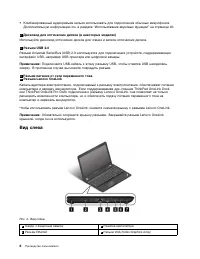
• Комбинированный аудиоразъем нельзя использовать для подключения обычных микрофонов. Дополнительную информацию см. в разделе “Использование звуковых функций” на странице 40. 2 Дисковод для оптических дисков (в некоторых моделях) Используйте дисковод оптических дисков для чтения и записи оптических ...
Страница 26 - Вид снизу
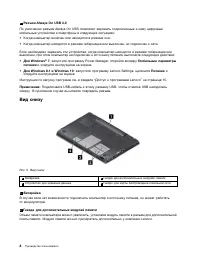
7 Разъем Always On USB 3.0 По умолчанию разъем Always On USB позволяет заряжать подключенные к нему цифровыемобильные устройства и смартфоны в следующих ситуациях: • Когда компьютер включен или находится в режиме сна.• Когда компьютер находится в режиме гибернации или выключен, но подключен к сети. ...
Страница 27 - Индикаторы состояния
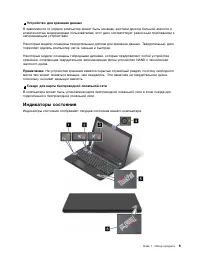
3 Устройство для хранения данных В зависимости от модели компьютер может быть оснащен жестким диском большой емкости ивозможностью модернизации пользователем; этот диск соответствует различным требованиям кзапоминающим устройствам. Некоторые модели оснащены твердотельным диском для хранения данных. ...
Страница 28 - Расположение наклеек с важной информацией о продукте
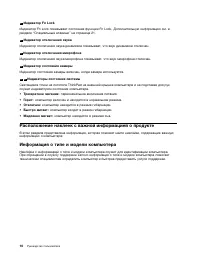
1 Индикатор Fn Lock Индикатор Fn Lock показывает состояние функции Fn Lock. Дополнительную информацию см. вразделе “Специальные клавиши” на странице 21. 2 Индикатор отключения звука Индикатор отключения звука динамиков показывает, что звук динамиков отключен. 3 Индикатор отключения микрофона Индикат...
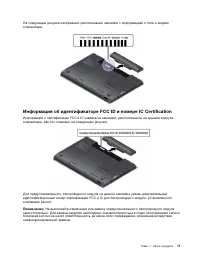
Страница 29 - Информация об идентификаторе FCC ID и номере IC Certiication
На следующем рисунке изображено расположение наклейки с информацией о типе и моделикомпьютера. Информация об идентификаторе FCC ID и номере IC Certiication Информация о сертификации FCC и IC указана на наклейке, расположенной на крышке корпусакомпьютера, как это показано на следующем рисунке. Для пр...
Страница 32 - Спецификации; Условия эксплуатации
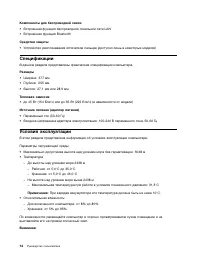
Компоненты для беспроводной связи • Встроенная функция беспроводной локальной сети LAN• Встроенная функция Bluetooth Средства защиты • Устройство распознавания отпечатков пальцев (доступно лишь в некоторых моделях) Спецификации В данном разделе представлены физические спецификации компьютера. Размер...
Страница 33 - Обзор программ Lenovo
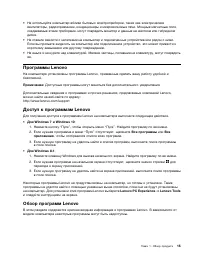
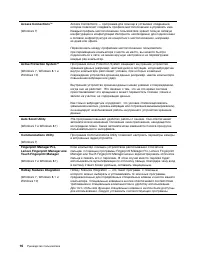
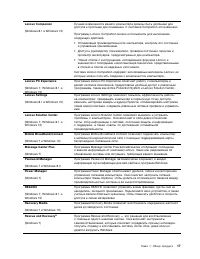
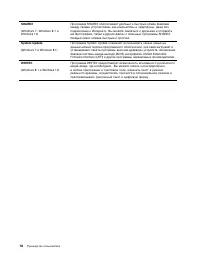
• Не используйте компьютер вблизи бытовых электроприборов, таких как электрические вентиляторы, радиоприемники, кондиционеры и микроволновые печи. Мощные магнитные поля,создаваемые этими приборами, могут повредить монитор и данные на жестком или гибридномдиске. • Не ставьте емкости с напитками на ко...
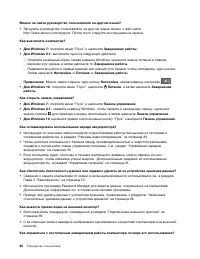
Страница 37 - Глава 2. Работа на компьютере; Регистрация компьютера
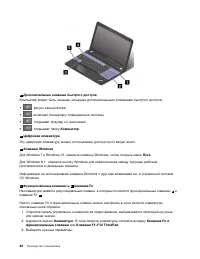
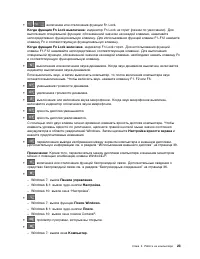
Глава 2. Работа на компьютере В этой главе содержится информация об использовании некоторых компонентов компьютера. Глава состоит из перечисленных ниже разделов. • “Регистрация компьютера” на странице 19• “Часто задаваемые вопросы” на странице 19• “Специальные клавиши” на странице 21• “Использование...
Страница 43 - Манипулятор ThinkPad с кнопками TrackPoint
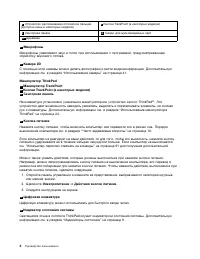
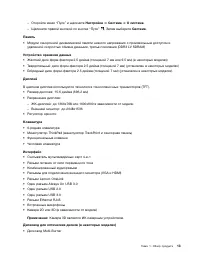
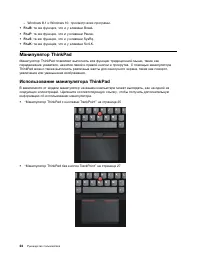
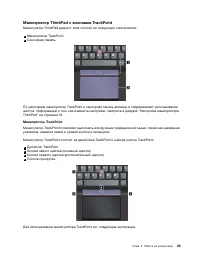
Манипулятор ThinkPad с кнопками TrackPoint Манипулятор ThinkPad данного типа состоит из следующих компонентов: 1 Манипулятор TrackPoint 2 Сенсорная панель По умолчанию манипулятор TrackPoint и сенсорная панель активны и поддерживают использованиежестов. Информацию о том, как изменить настройки, смот...
Страница 45 - Манипулятор ThinkPad без кнопок TrackPoint
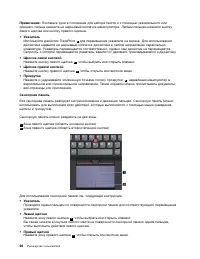
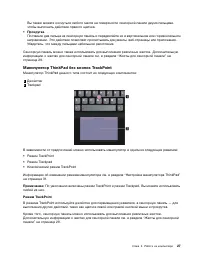
Вы также можете коснуться любого места на поверхности сенсорной панели двумя пальцами,чтобы выполнить действие правого щелчка. • Прокрутка Поставьте два пальца на сенсорную панель и передвигайте их в вертикальном или горизонтальномнаправлении. Это действие позволяет пролистывать документы, веб-стран...
Страница 47 - Жесты для сенсорной панели
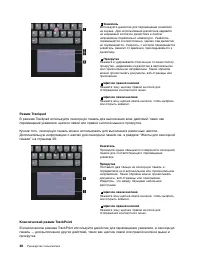
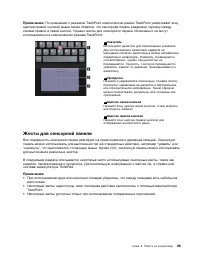
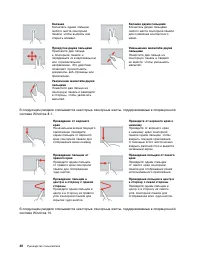
Примечание: По сравнению с режимом TrackPoint классический режим TrackPoint увеличивает зону щелчка правой кнопкой мыши таким образом, что сенсорная панель разделена поровну междузонами правой и левой кнопки. Однако жесты для сенсорного экрана отключены и не могутиспользоваться в классическом режиме...
Страница 49 - Настройка манипулятора ThinkPad; Замена колпачка джойстика; Управление питанием
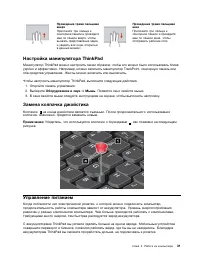
Проведение тремя пальцамивверх Приложите три пальца ксенсорной панели и проведитеими по панели вверх, чтобывызвать представление задачи увидеть все окна, открытыев данный момент. Проведение тремя пальцамивниз Приложите три пальца ксенсорной панели и проведитеими по панели вниз, чтобыотобразить рабоч...
Страница 50 - Использование питания от сети; Проверка состояния аккумулятора
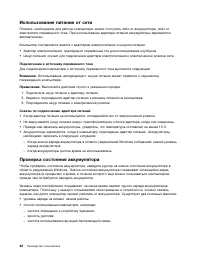
Использование питания от сети Питание, необходимое для работы компьютера, может поступать либо от аккумулятора, либо отэлектросети переменного тока. При использовании адаптера питания аккумуляторы заряжаютсяавтоматически. Компьютер поставляется вместе с адаптером электропитания и шнуром питания. • А...
Страница 51 - Режимы энергосбережения
Зарядка аккумулятора При низком уровне заряда рекомендуется зарядить аккумулятор или заменить его на заряженныйаккумулятор: например: • Когда обнаружится, что процент заряда аккумулятора низкий.• Когда прозвучит сигнал системы питания Если имеется доступ к электрической розетке, подсоедините к ней а...
Страница 52 - Эксплуатация аккумулятора
Чтобы перевести компьютер в режим сна, выполните указанные ниже действия. – Для Windows 7 : откройте меню “Пуск” и щелкните стрелку рядом с кнопкой Завершение работы . Щелкните Режим сна в появившемся меню. – Для Windows 8.1 : перейдите на начальный экран, нажав клавишу Windows , щелкните значок пит...
Страница 55 - Использование подключения к беспроводной локальной сети
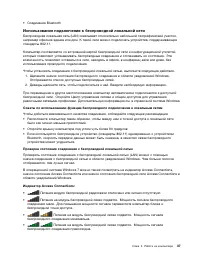
• Соединение Bluetooth Использование подключения к беспроводной локальной сети Беспроводная локальная сеть (LAN) охватывает относительно небольшой географический участок,например офисное здание или дом. К такой сети можно подключать устройства, поддерживающиестандарты 802.11. Компьютер поставляется ...
Страница 56 - Использование соединения Bluetooth
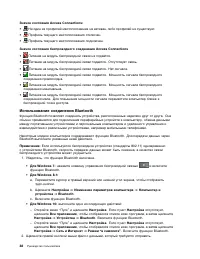
Значок состояния Access Connections: • Ни один из профилей местоположения не активен, либо профилей не существует. • Профиль текущего местоположения отключен. • Профиль текущего местоположения подключен. Значок состояния беспроводного соединения Access Connections • Питание на модуль беспроводной св...
Страница 59 - Использование камеры
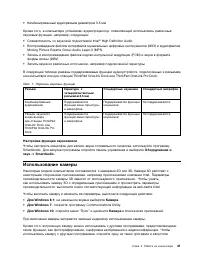
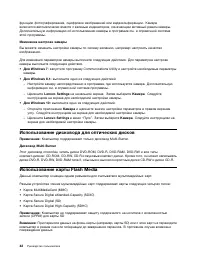
• Комбинированный аудиоразъем диаметром 3,5 мм Кроме того, в компьютере установлен аудиопроцессор, позволяющий использовать различныезвуковые функции, например, следующие: • Совместимость со звуковой подсистемой Intel ® High Deinition Audio • Воспроизведение файлов интерфейса музыкальных цифровых ин...
Страница 61 - Извлечение карты Flash Media
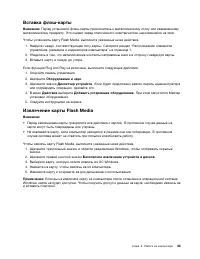
Вставка флэш-карты Внимание: Перед установкой флэш-карты прикоснитесь к металлическому столу или заземленному металлическому предмету. Это снимет заряд статического электричества, накопившийся на теле. Чтобы установить карту Flash Media, выполните указанные ниже действия. 1. Найдите гнездо, соответс...
Страница 63 - Глава 3. Расширение возможностей компьютера; Подбор дополнительных аксессуаров ThinkPad
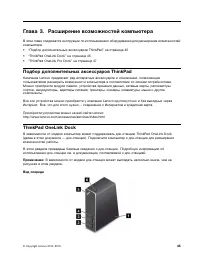
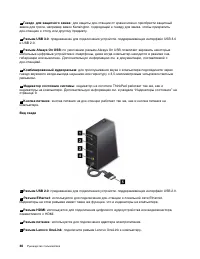
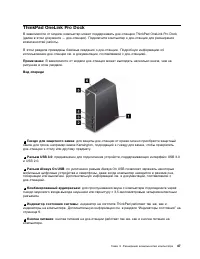
Глава 3. Расширение возможностей компьютера В этой главе содержатся инструкции по использованию оборудования для расширения возможностейкомпьютера. • “Подбор дополнительных аксессуаров ThinkPad” на странице 45• “ThinkPad OneLink Dock” на странице 45• “ThinkPad OneLink Pro Dock” на странице 47 Подбор...
Страница 65 - ThinkPad OneLink Pro Dock
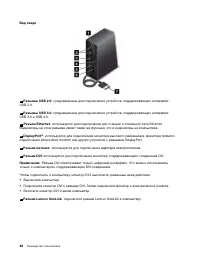
ThinkPad OneLink Pro Dock В зависимости от модели компьютер может поддерживать док-станцию ThinkPad OneLink Pro Dock(далее в этом документе — док-станция). Подключите компьютер к док-станции для расширениявозможностей работы. В этом разделе приведены базовые сведения о док-станции. Подробную информа...
Страница 67 - Глава 4. Вы и ваш компьютер; Специальные возможности и удобство работы
Глава 4. Вы и ваш компьютер В этой главе рассказывается о специальных возможностях компьютера, способах повышенияудобства и использовании его в поездках. Специальные возможности и удобство работы Чтобы получить максимальную отдачу от персонального компьютера и избежать дискомфорта,нужно правильно ор...
Страница 68 - Создание комфортных условий; Информация о специальных возможностях
Расположение головы : усаживайтесь так, чтобы голова и шея находились в удобном и нейтральном положении (вертикальном и прямом). Кресло : используйте кресло, обеспечивающее хорошую опору для спины и позволяющее регулировать высоту посадки. Отрегулируйте высоту сиденья таким образом, чтобы добитьсяма...
Страница 72 - Дорожные аксессуары
• Рентгеновские лучи, используемые для проверки багажа в аэропортах, безопасны для компьютера, однако необходимо постоянно следить за ним, чтобы не допустить кражи. • Возможно, имеет смысл приобрести переходник для подключения компьютера к сети в самолете или автомобиле. • Укладывая в багаж адаптер ...
Страница 73 - Глава 5. Безопасность; Использование паролей; Пароль при включении
Глава 5. Безопасность В этой главе рассказано, как защитить компьютер от кражи и несанкционированного использования. • “Использование паролей” на странице 55• “Защита жесткого диска” на странице 60• “Использование устройства распознавания отпечатков пальцев” на странице 61• “Замечания относительно у...
Страница 74 - Пароль администратора
2. Выберите Security ➙ Password ➙ Power-on Password с помощью клавиш со стрелками. 3. В зависимости от ситуации воспользуйтесь следующими инструкциями: • Чтобы задать пароль, выполните указанные ниже действия. a. В поле Enter New Password введите необходимый пароль и нажмите Enter. b. В поле Conirm ...
Страница 76 - Пароли на доступ к жесткому диску
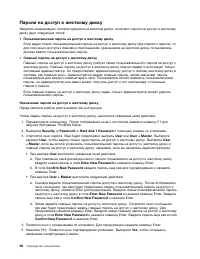
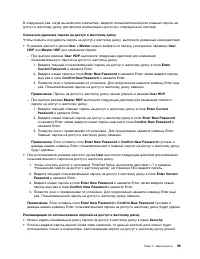
Пароли на доступ к жесткому диску Защитить информацию, которая хранится на жестком диске, помогают пароли на доступ к жесткомудиску двух следующих типов: • Пользовательский пароль на доступ к жесткому диску Если задан только пользовательский пароль на доступ к жесткому диску (без главного пароля), т...
Страница 78 - Защита жесткого диска
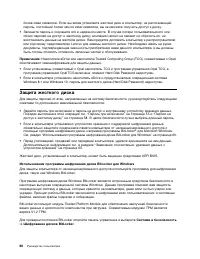
более семи символов. Если вы затем установите жесткий диск в компьютер, не распознающийпароль, состоящий более чем из семи символов, вы не сможете получить доступ к диску. • Запишите пароль и сохраните его в надежном месте. В случае потери пользовательского или обоих паролей на доступ к жесткому дис...
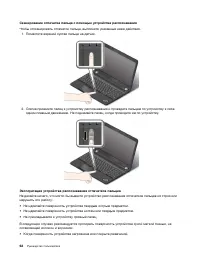
Страница 79 - Использование устройства распознавания отпечатков пальцев
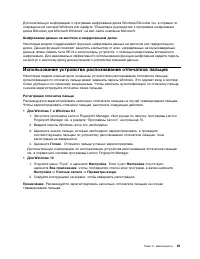
Дополнительную информацию о программе шифрования диска Windows BitLocker см. в справке пооперационной системе Windows или найдите “Пошаговое руководство к программе шифрованиядиска BitLocker для Microsoft Windows” на веб-сайте компании Microsoft. Шифрование данных на жестком и твердотельном диске Не...
Страница 81 - Замечания относительно удаления данных с устройства хранения
• Когда поверхность устройства покрыта влагой.• Когда устройство перестаёт узнавать или регистрировать отпечаток вашего пальца. В указанных ниже случаях устройство распознавания отпечатков пальцев может оказаться не всостоянии распознать отпечаток вашего пальца. • Подушечка пальца сморщена.• Подушеч...
Страница 83 - Глава 6. Расширенные настройки; Установка новой операционной системы
Глава 6. Расширенные настройки В этой главе содержится следующая информация, которая поможет вам настроить компьютер: • “Установка новой операционной системы” на странице 65• “Установка драйверов устройств” на странице 67• “Использование программы ThinkPad Setup” на странице 67 Установка новой опера...
Страница 84 - Установка операционной системы Windows 8.1 или Windows 10
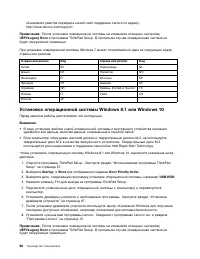
обновлений реестра перейдите на веб-сайт поддержки Lenovo по адресу:http://www.lenovo.com/support Примечание: После установки операционной системы не изменяйте исходную настройку UEFI/Legacy Boot в программе ThinkPad Setup. В противном случае операционная система не будет загружаться правильно. При ...
Страница 85 - Установка драйверов устройств; Использование программы ThinkPad Setup
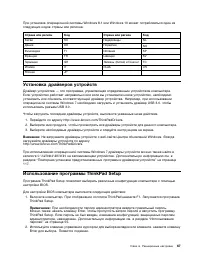
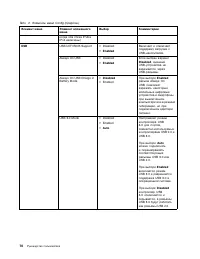
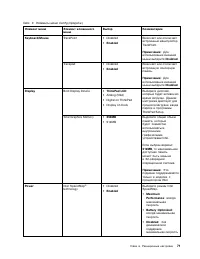
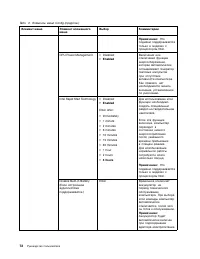
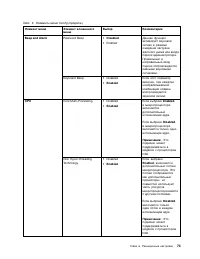
При установке операционной системы Windows 8.1 или Windows 10 может потребоваться один изследующих кодов страны или региона: Страна или регион Код Страна или регион Код Китай SC Нидерланды NL Дания DK Норвегия NO Финляндия FI Испания SP Франция FR Швеция SV Германия GR Тайвань (Китай) и Гонконг TC И...
Страница 92 - Меню Security
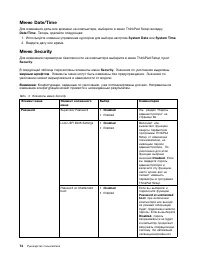
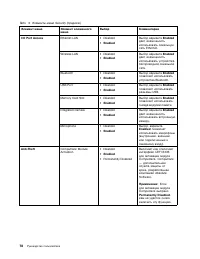
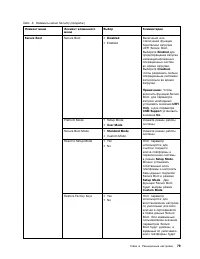
Меню Date/Time Для изменения даты или времени на компьютере, выберите в меню ThinkPad Setup вкладку Date/Time . Теперь сделайте следующее: 1. Используйте клавиши управления курсором для выбора настроек System Date или System Time . 2. Введите дату или время. Меню Security Для изменения параметров бе...
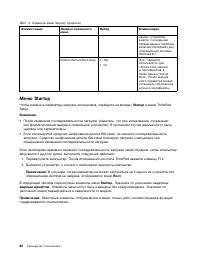
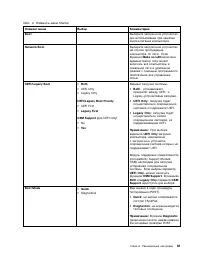
Страница 98 - Меню Startup
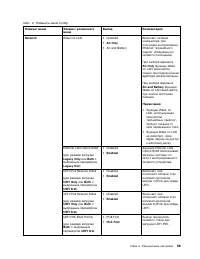
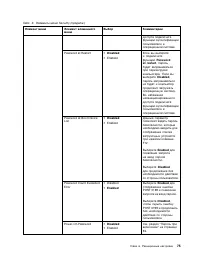
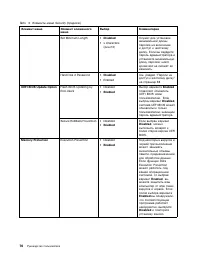
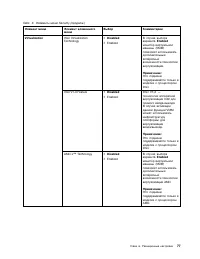
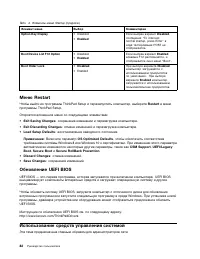
Табл. 3. Элементы меню Security (продолж.) Элемент меню Элемент вложенногоменю Выбор Комментарии заново установленвместе с исходнымибазами данных подписей,включая сертификат дляоперационной системыWindows 8.1. Clear All Secure Boot Keys • Yes• No Этот параметриспользуется длясброса всех ключейи серт...
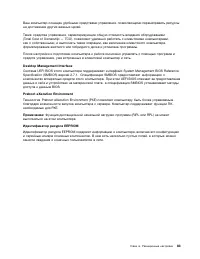
Страница 100 - Меню Restart
Табл. 4. Элементы меню Startup (продолж.) Элемент меню Выбор Комментарии Option Key Display • Disabled• Enabled Если выбран вариант Disabled , сообщение “To interruptnormal startup, press Enter” входе тестирования POST неотображается. Boot Device List F12 Option • Disabled• Enabled Если выбран вариа...
Страница 103 - Глава 7. Предотвращение неполадок; Общие советы по предотвращению проблем
Глава 7. Предотвращение неполадок При пользовании ноутбуком ThinkPad важную роль играет его техническое обслуживание.Надлежащий уход за компьютером позволит избежать наиболее распространенных неполадок. Этотраздел содержит сведения, которые помогут обеспечить исправную работу компьютера. • “Общие со...
Страница 104 - Поддержание драйверов устройств в актуальном состоянии
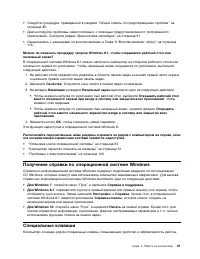
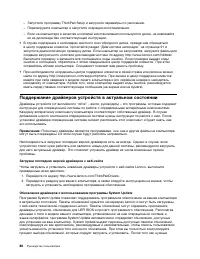
– Запустите программу ThinkPad Setup и загрузите параметры по умолчанию.– Перезагрузите компьютер и запустите операцию восстановления.– Если на компьютере в качестве носителей восстановления используются диски, не извлекайте их из дисковода без соответствующей инструкции. • В случае подозрения о неп...
Страница 105 - Уход за компьютером
пакеты обновлений выбраны, программа System Update автоматически загружает и устанавливаетсоответствующие обновления без вмешательства пользователя. Программа System Update установлена на компьютер и готова к работе. Единственным необходимымусловием ее работы является действующее подключение к Интер...
Страница 107 - Чистка крышки компьютера
• Когда поверхность устройства распознавания отпечатков пальцев покрыта влагой.• Устройство распознавания отпечатков пальцев не считывает или не распознает отпечаток вашего пальца. Регистрация компьютера • Зарегистрировать компьютер ThinkPad в компании Lenovo можно по адресу http://www.lenovo.com/re...
Страница 109 - Глава 8. Устранение неполадок компьютера; Диагностика неполадок; Устранение неполадок
Глава 8. Устранение неполадок компьютера Этот раздел содержит инструкции по устранению неполадок компьютера. • “Диагностика неполадок” на странице 91• “Устранение неполадок” на странице 91 Диагностика неполадок Если в работе компьютера возникают неполадки, начните их решение с использования программ...
Страница 110 - Попадание жидкости на клавиатуру
1. Нажмите и удерживайте кнопку питания либо на компьютере, либо на подключенной док-станции ThinkPad OneLink Dock или ThinkPad OneLink Pro Dock (далее называемой док-станцией), покакомпьютер не включится. После этого снова включите его с помощью кнопки питания. Есликомпьютер не включается, перейдит...
Страница 111 - Сообщения об ошибках
Примечание: В случае необходимости клавиатуру можно заменить на новую. Сообщения об ошибках • Сообщение : 0177: ошибка пароля администратора, прекратите выполнение теста. Решение : контрольная сумма пароля администратора в EEPROM неверна. Необходимо заменить материнскую плату. Обратитесь в службу се...
Страница 113 - Ошибки, при которых сообщения не выводятся
Причина и способ устранения : замените аккумулятор на соответствующий данному компьютеру аккумулятор Lenovo. Если это сообщение об ошибке появится снова, обратитесь в службу Lenovoдля обслуживания компьютера. • Сообщение : установленный аккумулятор не поддерживается данной системой и не будет заряжа...
Страница 114 - Звуковые сигналы, сообщающие об ошибках; Неполадки модулей памяти
2. Если на экране по-прежнему ничего нет, кроме указателя, выполните приведенные ниже действия. – Если использовалась программа для работы с разделами, проверьте с ее помощью раздела на жестком диске и при необходимости восстановите его. – Используйте решения для восстановления, чтобы восстановить с...
Страница 115 - Неполадки сети; Проблемы, связанные с Ethernet
Неполадки сети Далее перечислены наиболее распространенные неполадки сети. Проблемы, связанные с Ethernet • Проблема : невозможно подключиться к сети. Решение : убедитесь, что: – Кабель подключен правильно. Один конец сетевого кабеля должен быть надежно зафиксирован в разъеме для Ethernet вашегокомп...
Страница 116 - Проблемы беспроводной сети; Проблемы, связанные с Bluetooth; Неполадки клавиатуры и других манипуляторов
– Попробуйте использовать другой кабель.– Убедитесь, что партнер по соединению настроен на автосогласование.– Убедитесь, что коммутатор соответствует стандарту 802.3ab (“Гигабит по меди”). Проблемы беспроводной сети Проблема : не удается установить подключение к сети с помощью встроенной беспроводно...
Страница 117 - Неполадки дисплея и мультимедийных устройств; Неполадки с экраном компьютера
Неполадки манипулятора ThinkPad • Проблема : указатель самопроизвольно движется (“плывет”) при включении компьютера или при возобновлении работы. Решение : указатель может самопроизвольно двигаться, если манипулятор TrackPoint не используется в ходе работы с компьютером. Это особенность работы манип...
Страница 119 - Проблемы с внешним монитором
9. Чтобы изменить параметры цветности в операционной системе Windows 7, щелкните рабочий стол правой кнопкой мыши и выберите пункт Разрешение экрана . Щелкните Дополнительные параметры , откройте вкладку Монитор и выберите Цвета . 10. Нажмите кнопку ОК . • Проблема : на экране отображаются непонятны...
Страница 122 - Проблемы с воспроизведением звука
Проблемы с воспроизведением звука • Проблема : некорректное воспроизведение звука формата Wave или MIDI. Решение : проверьте правильность настройки встроенного аудиоустройства. 1. Открытие меню Панель управления . 2. Щелкните Оборудование и звук . 3. Щелкните значок Диспетчер устройств . Если будет ...
Страница 123 - Неполадки устройства распознавания отпечатков пальцев; Неполадки с аккумулятором
Решение : даже при установке главного регулятора громкости на минимум звук все равно будет слышен. Чтобы полностью выключить звук, в окне главного регулятора громкости выберитекоманду Отключить динамики . • Проблема : при подключении наушников к компьютеру при включенном воспроизведении пропадает зв...
Страница 124 - Неполадки адаптера питания; Проблемы с электропитанием
• Проблема : компьютер выключается до индикации полной разрядки аккумулятора на значке состояния аккумулятора в области уведомлений Windows либо продолжает работать послеиндикации полной разрядки в области уведомлений Windows. Решение : разрядите и вновь зарядите аккумулятор. • Проблема : период раб...
Страница 126 - Неполадки жестких дисков и других устройств для хранения данных
– Аккумулятор заряжен.– Рабочая температура не выходит за допустимые границы. См. раздел “Условия эксплуатации” на странице 14. Если аккумулятор заряжен и температура находится в допустимых пределах, обратитесь всервисную службу. • Проблема : отображается сообщение о том, что аккумулятор разряжен, п...
Страница 128 - Неполадки программ; Неполадки портов и разъемов
Решение : убедитесь, что поверхность CD, DVD или CD-RW не загрязнена. Если на поверхности диска имеются загрязнения, устраните их, используя специальный комплект для чистки оптическихдисков.Проверьте работу привода с другим CD, DVD или CD-RW. Если компьютер читает другой диск, топервый диск, возможн...
Страница 131 - Информация о восстановлении операционной системы Windows 7; Создание и использование носителя восстановления
Глава 9. Восстановление: обзор В этой главе описаны методы восстановления, предлагаемые Lenovo. • “Информация о восстановлении операционной системы Windows 7” на странице 113• “Информация о восстановлении операционной системы Windows 8.1” на странице 119• “Информация о восстановлении операционной си...
Страница 132 - Резервное копирование и восстановление
Windows позволяет вам создать только один носитель данных, поэтому храните его в надежномместе. Создание носителей восстановления В этом разделе рассказано, как создать носители восстановления. Примечание: Создать носители восстановления можно с использованием дисков или внешних USB-носителей. Чтобы...
Страница 133 - Рабочее пространство Rescue and Recovery
• На подключенном внешнем жестком или гибридном диске USB• На сетевом диске• На перезаписываемом диске (для этого требуется пишущий дисковод оптических дисков) Создав резервную копию жесткого или гибридного диска, впоследствии можно восстановить все егосодержимое, выбранные файлы или только операцио...
Страница 134 - Создание и использование резервных носителей
• Восстановить содержимое жесткого или гибридного диска до заводского состояния В рабочем пространстве Rescue and Recovery можно восстановить все содержимое жесткогоили гибридного диска до заводского состояния. Если жесткий или гибридный диск разбит нанесколько разделов, то можно восстановить только...
Страница 136 - Решение проблем, связанных с восстановлением
4. Откройте вложенную папку приложения, которое требуется переустановить.5. Чтобы переустановить приложение, дважды щелкните файл Setup и следуйте инструкциям на экране. Повторная установка предустановленных драйверов устройств Внимание: Повторная установка драйверов устройств влечет за собой измене...
Страница 137 - Восстановление заводских настроек компьютера по умолчанию
ThinkPad Setup в качестве первого устройства. Подробные сведения о временном или постоянном изменении последовательности устройств загрузки см. в разделе “Меню Startup” на странице 80. Рекомендуется как можно быстрее создать резервный носитель и набор носителей длявосстановления и хранить их в надеж...
Страница 141 - Создание и использование USB-накопителя восстановления
Восстановление операционной системы, если Windows 10 незагружается Среда восстановления Windows на компьютере способна работать независимо от операционнойсистемы Windows 10. Это позволяет переустановить или восстановить операционную систему, дажеесли операционная система Windows 10 не загружается. П...
Страница 143 - Глава 10. Замена устройств; Защита от статического электричества
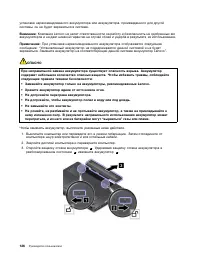
Глава 10. Замена устройств В этой главе содержатся инструкции по установке и замене аппаратных компонентов компьютера. • “Защита от статического электричества” на странице 125• “Замена аккумулятора” на странице 125• “Замена клавиатуры” на странице 127• “Замена устройства хранения данных” на странице...
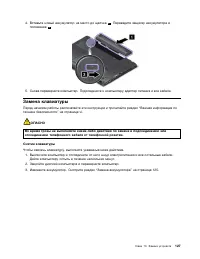
Страница 145 - Замена клавиатуры
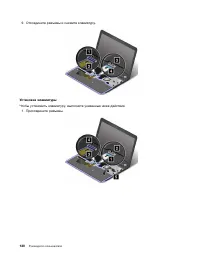
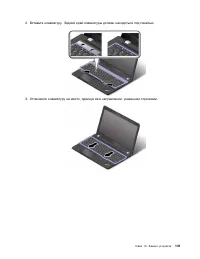
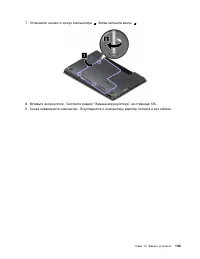
4. Вставьте новый аккумулятор на место до щелчка 1 . Переведите защелку аккумулятора в положение 2 . 5. Снова переверните компьютер. Подсоедините к компьютеру адаптер питания и все кабели. Замена клавиатуры Перед началом работы распечатайте эти инструкции и прочитайте раздел “Важная информация потех...
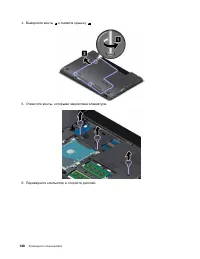
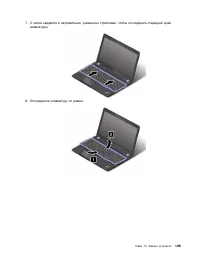
Страница 150 - Замена устройства хранения данных
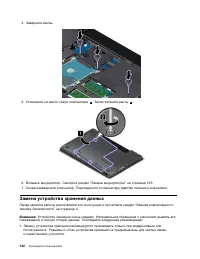
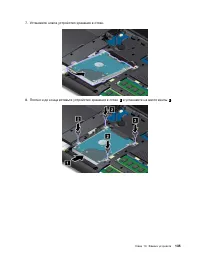
4. Заверните винты. 5. Установите на место кожух компьютера 1 . Затем затяните винты 2 . 6. Вставьте аккумулятор. Смотрите раздел “Замена аккумулятора” на странице 125.7. Снова переверните компьютер. Подсоедините к компьютеру адаптер питания и все кабели. Замена устройства хранения данных Перед нача...
Страница 154 - Замена дисковода оптических дисков
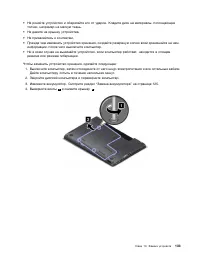
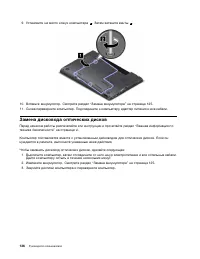
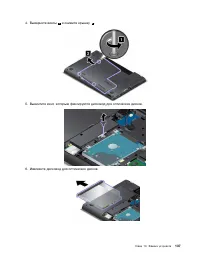
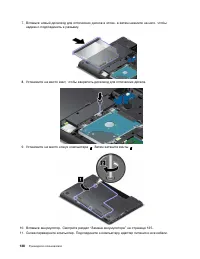
9. Установите на место кожух компьютера 1 . Затем затяните винты 2 . 10. Вставьте аккумулятор. Смотрите раздел “Замена аккумулятора” на странице 125.11. Снова переверните компьютер. Подсоедините к компьютеру адаптер питания и все кабели. Замена дисковода оптических дисков Перед началом работы распеч...
Страница 157 - Замена модуля памяти
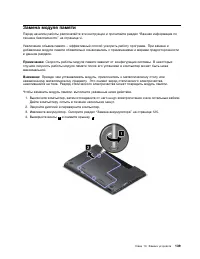
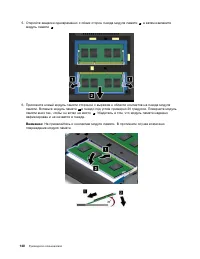
Замена модуля памяти Перед началом работы распечатайте эти инструкции и прочитайте раздел “Важная информация потехнике безопасности” на странице vi. Увеличение объема памяти – эффективный способ ускорить работу программ. При замене идобавлении модуля памяти обязательно ознакомьтесь с примечаниями и ...
Страница 159 - Замена плоской круглой батарейки
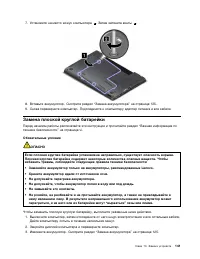
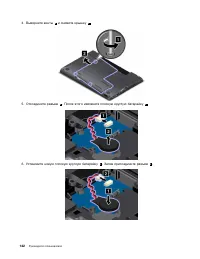
7. Установите на место кожух компьютера 1 . Затем затяните винты 2 . 8. Вставьте аккумулятор. Смотрите раздел “Замена аккумулятора” на странице 125.9. Снова переверните компьютер. Подсоедините к компьютеру адаптер питания и все кабели. Замена плоской круглой батарейки Перед началом работы распечатай...
Страница 163 - Глава 11. Оказание технической поддержки; Перед тем как связаться с Lenovo
Глава 11. Оказание технической поддержки В этой главе содержится информация о порядке получения поддержки и технической помощи откомпании Lenovo. • “Перед тем как связаться с Lenovo” на странице 145• “Получение консультаций и услуг” на странице 146• “Приобретение дополнительных услуг” на странице 14...
Страница 165 - Как обратиться в центр поддержки клиентов Lenovo; Приобретение дополнительных услуг
Как обратиться в центр поддержки клиентов Lenovo Если вы пытались исправить неполадку самостоятельно, но сделать этого не удалось, то в течениегарантийного периода можно позвонить в центр поддержки клиентов. В течение гарантийного срокапредоставляются следующие услуги: • Выявление неполадок - квалиф...
Страница 167 - Приложение A. Нормативная информация; Расположение антенн беспроводной связи UltraConnect; Информация о беспроводной связи
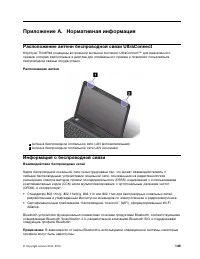
Приложение A. Нормативная информация Расположение антенн беспроводной связи UltraConnect Ноутбуки ThinkPad оснащены встроенной антенной системой UltraConnect ™ для разнесенного приема, которая расположена в дисплее для оптимального приема и позволяет пользоватьсябеспроводной связью откуда угодно. Ра...
Страница 169 - Информация о соответствии нормативам радиосвязи; Информация, относящаяся к сертификации; Замечания по классификации для экспорта
• Использование встроенных плат беспроводной связи на борту самолета, в больницах, на топливозаправочных станциях, в зонах взрывных работ (когда применяются электродетонаторы),вблизи имплантатов и медицинских устройств жизнеобеспечения, таких как стимуляторысердечной деятельности. • Использование их...
Страница 170 - Замечание об электромагнитном излучении
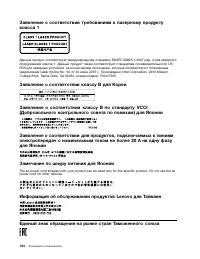
классификации (ECCN). Он может быть реэкспортирован в любую страну за исключением стран изсписка EAR E1, в отношении которых действует эмбарго. Замечание об электромагнитном излучении Информация о соответствии стандартам Федеральной комиссиисвязи США Следующая информация относится к ноутбукам ThinkP...
Страница 177 - Информация об утилизации аккумуляторов для США и Канады
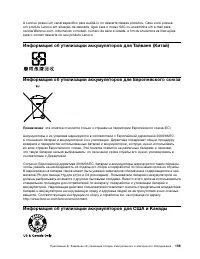
A Lenovo possui um canal especíico para auxiliá-lo no descarte desses produtos. Caso você possuaum produto Lenovo em situação de descarte, ligue para o nosso SAC ou encaminhe um e-mail para:reciclar@lenovo.com, informando o modelo, número de série e cidade, a im de enviarmos as instruçõespara o corr...
Страница 183 - Приложение D. Информация о модели ENERGY STAR
Приложение D. Информация о модели ENERGY STAR ENERGY STAR ® — это совместная программа Агентства по охране окружающей среды США и Министерства энергетики США, цель которой — экономия средств и защита окружающей среды засчет использования продуктов и методов, эффективных с точки зрения сбережения эне...
Страница 185 - Приложение E. Товарные знаки
Приложение E. Товарные знаки Следующие термины - это товарные знаки компании Lenovo в США и/или других странах: LenovoAccess ConnectionsActive Protection SystemSecure Data DisposalThinkPadЛоготип ThinkPadTrackPointUltraConnect Intel и Intel SpeedStep являются товарными знаками корпорации Intel Corpo...
Страница 187 - Приложение F. Замечания
Приложение F. Замечания Lenovo может предоставлять продукты, услуги и компоненты, описанные в данной публикации, нево всех странах. Сведения о продуктах и услугах, доступных в настоящее время в вашей стране,можно получить в местном представительстве Lenovo. Ссылки на продукты, программы или услугиLe...



















 Lenovo 3
Инструкция по эксплуатации
Lenovo 3
Инструкция по эксплуатации
 Lenovo 1 14ADA05
Инструкция по эксплуатации
Lenovo 1 14ADA05
Инструкция по эксплуатации
 Lenovo 1 14IGL05
Инструкция по эксплуатации
Lenovo 1 14IGL05
Инструкция по эксплуатации
 Lenovo 100S Chromebook-11IBY
Инструкция по эксплуатации
Lenovo 100S Chromebook-11IBY
Инструкция по эксплуатации
 Lenovo 11ADA05
Инструкция по эксплуатации
Lenovo 11ADA05
Инструкция по эксплуатации
 Lenovo 13 20WJ0020
Инструкция по эксплуатации
Lenovo 13 20WJ0020
Инструкция по эксплуатации
 Lenovo 13s G2 ITL
Инструкция по эксплуатации
Lenovo 13s G2 ITL
Инструкция по эксплуатации
 Lenovo 13s G3 ACN
Инструкция по эксплуатации
Lenovo 13s G3 ACN
Инструкция по эксплуатации
 Lenovo 14ADA05
Инструкция по эксплуатации
Lenovo 14ADA05
Инструкция по эксплуатации
 Lenovo 14IGL05
Инструкция по эксплуатации
Lenovo 14IGL05
Инструкция по эксплуатации
 Lenovo 14s Yoga ITL
Инструкция по эксплуатации
Lenovo 14s Yoga ITL
Инструкция по эксплуатации
 Lenovo 14W
Инструкция по эксплуатации
Lenovo 14W
Инструкция по эксплуатации
 Lenovo 15 G2
Инструкция по эксплуатации
Lenovo 15 G2
Инструкция по эксплуатации
 Lenovo 15 G3 ACL
Инструкция по эксплуатации
Lenovo 15 G3 ACL
Инструкция по эксплуатации
 Lenovo 15p IMH
Инструкция по эксплуатации
Lenovo 15p IMH
Инструкция по эксплуатации
 Lenovo 17ADA05
Инструкция по эксплуатации
Lenovo 17ADA05
Инструкция по эксплуатации
 Lenovo 17ITL6
Инструкция по эксплуатации
Lenovo 17ITL6
Инструкция по эксплуатации
 Lenovo 3 15ADA05
Инструкция по эксплуатации
Lenovo 3 15ADA05
Инструкция по эксплуатации
 Lenovo 3 15ARH05
Инструкция по эксплуатации
Lenovo 3 15ARH05
Инструкция по эксплуатации
 Lenovo 3 15IGL05
Инструкция по эксплуатации
Lenovo 3 15IGL05
Инструкция по эксплуатации