Страница 2 - Примечание
Примечание . Прежде чем использовать информацию и сам продукт, обязательно ознакомьтесь с перечисленными ниже разделами. • Руководство по технике безопасности, гарантии и установке • “Важная информация по технике безопасности” на странице v Текущие версии документов Руководство по технике безопаснос...
Страница 3 - Содержание
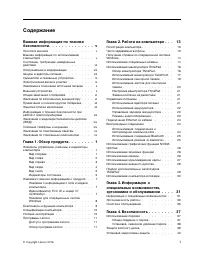
Содержание Важная информация по техникебезопасности. . . . . . . . . . . . . . v Прочтите вначале . . . . . . . . . . . . . . v Важная информация по использованиюкомпьютера . . . . . . . . . . . . . . . . v Состояния, требующие немедленныхдействий . . . . . . . . . . . . . . . . . vii Обслуживание и...
Страница 4 - ii
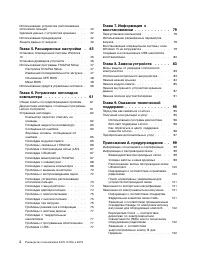
Использование устройства распознаванияотпечатков пальцев . . . . . . . . . . . . 40 Удаление данных с устройства хранения . . . 42 Использование брандмауэров . . . . . . . . 42 Защита данных от вирусов . . . . . . . . . 43 Глава 5. Расширенные настройки . 45 Установка операционной системы Windows10 ...
Страница 5 - iii
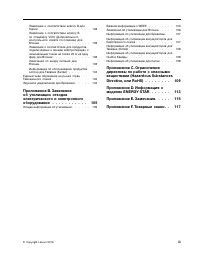
Заявление о соответствии классу B дляКореи . . . . . . . . . . . . . . . . 103 Заявление о соответствии классу Bпо стандарту VCCI (Добровольногоконтрольного совета по помехам) дляЯпонии . . . . . . . . . . . . . . . . 103 Заявление о соответствии для продуктов,подключаемых к линиям электропередач сн...
Страница 7 - Важная информация по технике безопасности; Прочтите вначале; Важная информация по использованию компьютера; Будьте осторожны: при работе компьютер нагревается.
Важная информация по технике безопасности Примечание: Перед началом работы ознакомьтесь с важной информацией по технике безопасности. Прочтите вначале Эта информация поможет вам безопасно пользоваться ноутбуком. Сохраните всю документацию,поставляемую с вашим компьютером. Информация, содержащаяся в ...
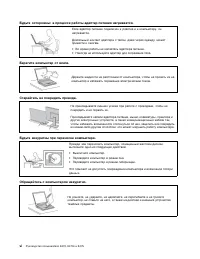
Страница 8 - Будьте осторожны: в процессе работы адаптер питания нагревается.; Берегите компьютер от влаги.; Обращайтесь с компьютером аккуратно.
Будьте осторожны: в процессе работы адаптер питания нагревается. Если адаптер питания подключен к розетке и к компьютеру, оннагревается. Длительный контакт адаптера с телом, даже через одежду, можетпривести к ожогам. • Во время работы не касайтесь адаптера питания. • Никогда не используйте адаптер д...
Страница 9 - Носите компьютер осторожно.; Состояния, требующие немедленных действий; vii
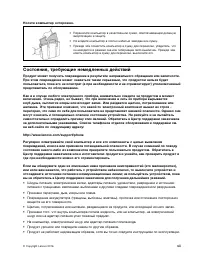
Носите компьютер осторожно. • Переносите компьютер в качественной сумке, обеспечивающей должную амортизацию и защиту. • Не кладите компьютер в плотно набитый чемодан или сумку. • Прежде чем поместить компьютер в сумку для переноски, убедитесь, что он находится в режиме сна или гибернации либо выключ...
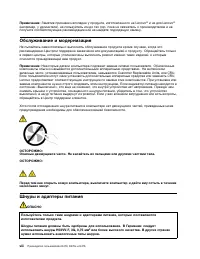
Страница 10 - Обслуживание и модернизация; ОПАСНО
Примечание: Заметив признаки неполадки у продукта, изготовленного не Lenovo ® и не для Lenovo ® (например, у удлинителя), не пользуйтесь им до тех пор, пока не свяжетесь с производителем и неполучите соответствующие рекомендации или не найдете подходящую замену. Обслуживание и модернизация Не пытайт...
Страница 12 - Заявление в отношении источника питания; Внешние устройства
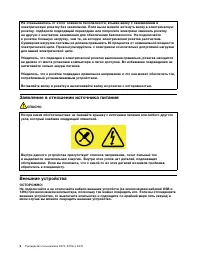
Не отказывайтесь от этого элемента безопасности, втыкая вилку с заземлением вэлектрическую розетку без заземления. Если вы не можете воткнуть вилку в электрическуюрозетку, подберите подходящий переходник или попросите электрика заменить розеткуна другую с контактом заземления для обеспечения безопас...
Страница 16 - Замечание о жидкокристаллическом дисплее (ЖКД); xiv
4. Включите шнуры питания в розетки. 5. Включите устройства. 4. Отсоедините все кабели от устройств. Вначале отсоедините от розетки шнур питания и только после этого подсоединяйте ккомпьютеру все остальные кабели. Подсоединять к розетке шнур питания можно только после того, как все остальные кабелип...
Страница 17 - Замечания по пластиковым пакетам; Замечание по стеклянным компонентам; xv
Замечания по пластиковым пакетам ОПАСНО Пластиковые пакеты могут быть опасными. Держите их вне досягаемости детей, чтобыисключить возможность удушения. Замечание по стеклянным компонентам ОСТОРОЖНО:Некоторые компоненты вашего устройства могут быть сделаны из стекла. В случае паденияустройства на тве...
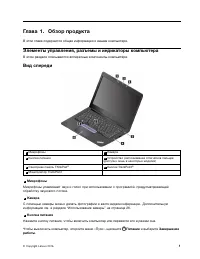
Страница 19 - Глава 1. Обзор продукта; Элементы управления, разъемы и индикаторы компьютера; Вид спереди
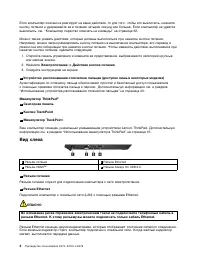
Глава 1. Обзор продукта В этой главе содержится общая информация о вашем компьютере. Элементы управления, разъемы и индикаторы компьютера В этом разделе описываются аппаратные компоненты компьютера. Вид спереди 1 Микрофоны 2 Камера 3 Кнопка питания 4 Устройство распознавания отпечатков пальцев (дост...
Страница 20 - Вид слева
Если компьютер совсем не реагирует на ваши действия, то для того, чтобы его выключить, нажмитекнопку питания и удерживайте ее в течение четырех секунд или больше. Если компьютер не удаетсявыключить, см. “Компьютер перестал отвечать на команды” на странице 62. Можно также указать действия, которые до...
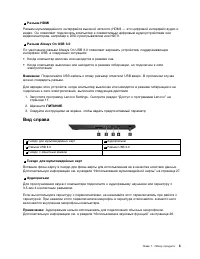
Страница 21 - ПИТАНИЕ; Вид справа; Гнездо для мультимедийных карт
3 Разъем HDMI Разъем мультимедийного интерфейса высокой четкости (HDMI) — это цифровой интерфейс аудио ивидео. Он позволяет подключать компьютер к совместимым цифровым аудиоустройствам иливидеомониторам, например к DVD-проигрывателям или HDTV. 4 Разъем Always On USB 3.0 По умолчанию разъем Always On...
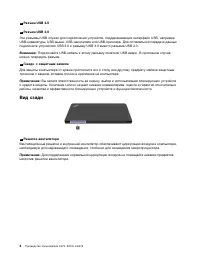
Страница 22 - Гнездо с защитным замком; Вид сзади; Решетка вентилятора
3 Разъем USB 3.0 4 Разъем USB 2.0 Эти разъемы USB служат для подключения устройств, поддерживающих интерфейс USB, напримерUSB-клавиатуры, USB-мыши, USB-накопителя или USB-принтера. Для оптимальной передачи данныхподключите устройство USB 3.0 к разъему USB 3.0 вместо разъема USB 2.0. Внимание: Подклю...
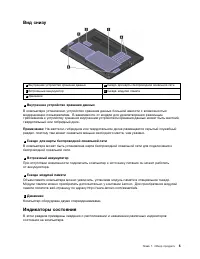
Страница 23 - Вид снизу; Внутреннее устройство хранения данных; Индикаторы состояния
Вид снизу 1 Внутреннее устройство хранения данных 2 Гнездо для карты беспроводной локальной сети 3 Встроенный аккумулятор 4 Гнезда модулей памяти 5 Динамики 1 Внутреннее устройство хранения данных В компьютере установлено устройство хранения данных большой емкости с возможностьюмодернизации пользова...
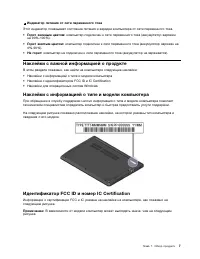
Страница 25 - Наклейки с важной информацией о продукте; Наклейки с информацией о типе и модели компьютера
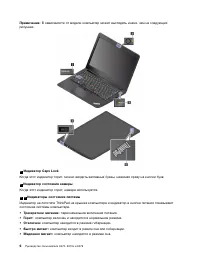
4 Индикатор питания от сети переменного тока Этот индикатор показывает состояние питания и зарядки компьютера от сети переменного тока. • Горит зеленым цветом: компьютер подключен к сети переменного тока (аккумулятор заряжен на 90%-100%). • Горит желтым цветом: компьютер подключен к сети переменного...
Страница 26 - Наклейки для операционных систем Windows; Наклейка подлинного ПО Microsoft
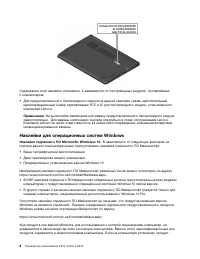
Содержание этой наклейки отличается, в зависимости от беспроводных модулей, поставляемыхс компьютером: • Для предустановленного беспроводного модуля на данной наклейке указан действительный идентификационный номер сертификации FCC и IC для беспроводного модуля, установленногокомпанией Lenovo. Примеч...
Страница 27 - Компоненты и функции компьютера
Windows 10, для завершения активации продукта программа установки проверяет действительностькода продукта, содержащегося в микропрограмме компьютера. В некоторых случаях на компьютер может быть предустановлена более ранняя версия Windowsсогласно условиям лицензии Windows 10 Pro в отношении права исп...
Страница 28 - Спецификации компьютера
• Гнездо с защитным замком • Модуль TPM (Trusted Platform Module) (в некоторых моделях) Возможности видео • Графические функции NVIDIA ® Optimus TM или дискретная графика (в некоторых моделях) • Графические функции AMD ® PowerXpress TM или дискретная графика (в некоторых моделях) Компоненты для бесп...
Страница 29 - Относительная влажность; Программы Lenovo; Обзор программ Lenovo
Относительная влажность • Эксплуатация: от 8 до 95%, по мокрому термометру: 23°C • Хранение: от 5 до 95%, по мокрому термометру: 27°C По возможности размещайте компьютер в хорошо проветриваемом сухом помещении и невыставляйте его на прямой солнечный свет. Внимание: • Не используйте компьютер вблизи ...
Страница 31 - Глава 2. Работа на компьютере; Регистрация компьютера
Глава 2. Работа на компьютере В этой главе представлены сведения по использованию различных функций вашего компьютера. Регистрация компьютера Если вы зарегистрируете компьютер, регистрационные данные будут помещены в соответствующуюбазу, и компания Lenovo сможет связаться с вами в случае отзыва прод...
Страница 34 - Использование манипулятора ThinkPad
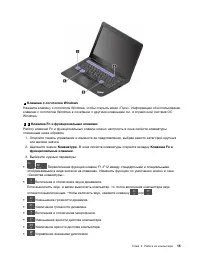
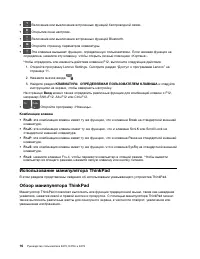
• Включение или выключение встроенных функций беспроводной связи. • Открытие окна настроек. • Включение или выключение встроенных функций Bluetooth. • Откройте страницу параметров клавиатуры. • Эта клавиша вызывает функцию, определенную пользователем. Если никакая функция не определена, нажмите эту ...
Страница 35 - Использование манипулятора TrackPoint
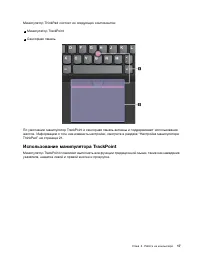
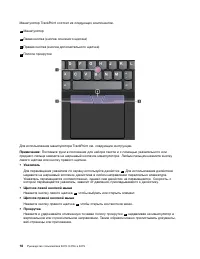
Манипулятор ThinkPad состоит из следующих компонентов: 1 Манипулятор TrackPoint 2 Сенсорная панель По умолчанию манипулятор TrackPoint и сенсорная панель активны и поддерживают использованиежестов. Информацию о том, как изменить настройки, смотрите в разделе “Настройка манипулятораThinkPad” на стран...
Страница 37 - Использование сенсорной панели; Указатель
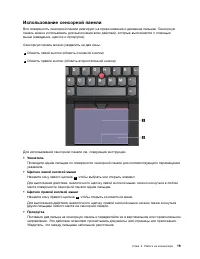
Использование сенсорной панели Вся поверхность сенсорной панели реагирует на прикосновение и движение пальцев. Сенсорнуюпанель можно использовать для выполнения всех действий, которые выполняются с помощьюмыши (наведение, щелчок и прокрутка). Сенсорную панель можно разделить на две зоны. 1 Область л...
Страница 38 - Использование жестов для сенсорной панели
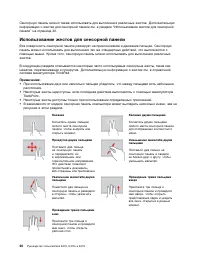
Сенсорную панель можно также использовать для выполнения различных жестов. Дополнительнуюинформацию о жестах для сенсорной панели см. в разделе “Использование жестов для сенсорнойпанели” на странице 20. Использование жестов для сенсорной панели Вся поверхность сенсорной панели реагирует на прикоснов...
Страница 39 - Настройка манипулятора ThinkPad; Мышь; Замена колпачка на джойстике; Управление питанием
Настройка манипулятора ThinkPad Манипулятор ThinkPad можно настроить таким образом, чтобы его можно было использовать болееудобно и эффективно. Например, можно включить манипулятор TrackPoint, сенсорную панель илиоба средства управления. Жесты можно включить или выключить. Чтобы настроить манипулято...
Страница 40 - Использование аккумулятора; Проверка состояния аккумулятора
Подключение адаптера питания Для подключения компьютера к источнику переменного тока выполните следующее: Внимание: Использование неподходящего шнура питания может привести к серьезному повреждению компьютера. 1. Подключите шнур питания к адаптеру питания. 2. Надежно подсоедините адаптер питания к р...
Страница 45 - Использование мультимедийной карты
запустите функцию фотографирования, оцифровки изображений или видеоконференции. Камеравключится автоматически вместе с зеленым индикатором, означающим активный режим камеры.Дополнительную информацию об использовании камеры в программе см. в справочной системеэтой программы. Изменение настроек камеры...
Страница 46 - Использование внешнего дисплея
• Перед извлечением карты прекратите все действия с картой. В противном случае данные на карте могут быть повреждены или утеряны. • Не извлекайте карту, если компьютер находится в режиме сна или гибернации. В противном случае система может не ответить при попытке возобновить работу. Чтобы извлечь му...
Страница 47 - Подбор дополнительных аксессуаров ThinkPad
Выполните одно из указанных ниже действий. – Откройте меню «Пуск» и щелкните Настройка ➙ Устройства ➙ Подключенные устройства ➙ Добавить устройство . – Щелкните значок центра уведомлений в области уведомлений Windows. Щелкните Подключить . Выберите беспроводной дисплей и следуйте инструкциям на экра...
Страница 48 - Использование компьютера в поездке
Использование компьютера в поездке Приведенная в этом разделе информация поможет в работе с компьютером в поездке. Приводимые ниже советы помогут вам сделать работу с компьютером в поездке удобнее и проще. • Рентгеновские лучи, используемые для проверки багажа в аэропортах, безопасны для компьютера,...
Страница 49 - Информация о специальных возможностях; Сочетания клавиш; Центр специальных возможностей
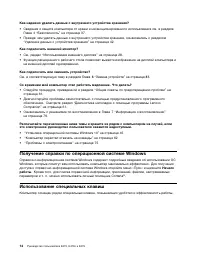
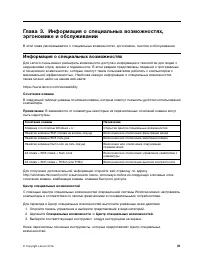
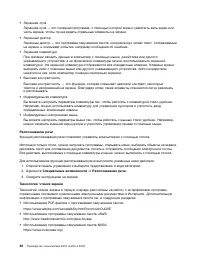
Глава 3. Информация о специальных возможностях,эргономике и обслуживании В этой главе рассказывается о специальных возможностях, эргономике, очистке и обслуживании. Информация о специальных возможностях Для Lenovo очень важно расширить возможности доступа к информации и технологии для людей снарушен...
Страница 51 - Эргономичность работы
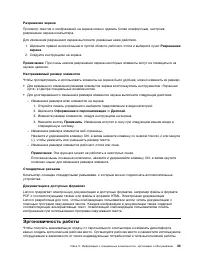
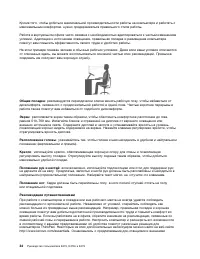
Разрешение экрана Просмотр текстов и изображений на экране можно сделать более комфортным, настроивразрешение экрана компьютера. Для изменения разрешения экрана выполните указанные ниже действия. 1. Щелкните правой кнопкой мыши в пустой области рабочего стола и выберите пункт Разрешение экрана . 2. ...
Страница 53 - Вопросы относительно зрения; Очистка и обслуживание; Основные рекомендации по обслуживанию; Очистка компьютера; Чистка клавиатуры
устройствами, позволяющими настраивать компьютер и обеспечивающими доступ к полезнымфункциям. Вопросы относительно зрения Дисплеи ноутбуков ThinkPad соответствуют высочайшим стандартам. Они обеспечивают ясноеи качественное изображение на больших и ярких экранах — четкое, но не напрягающее глаза.Разу...
Страница 54 - Очистка экрана компьютера
зацепиться за соседние клавиши и повредить их. Не распыляйте чистящий аэрозоль непосредственнона клавиатуру. Для удаления пыли и твердых частиц из промежутков между клавишами можновоспользоваться резиновой грушей с кисточкой для чистки объективов фотоаппаратов или феномдля сушки волос с выключенным ...
Страница 55 - Глава 4. Безопасность; Использование паролей; Общие сведения о пароле; Пароль при включении; Пароли на доступ к жесткому диску
Глава 4. Безопасность В этой главе рассказано, как защитить компьютер от несанкционированного использования. Использование паролей С помощью паролей можно защитить компьютер от несанкционированного использования. Послеустановки пароля при включении компьютера на экране каждый раз будет появляться ди...
Страница 56 - Установка, смена или удаление пароля
Защитить информацию, которая хранится на устройстве хранения, помогают пароли на доступ кжесткому диску двух следующих типов. • Пользовательский пароль на доступ к жесткому диску Если задан только пользовательский пароль на доступ к жесткому диску (без главного пароля),то для получения доступа к фай...
Страница 57 - Защита жесткого диска
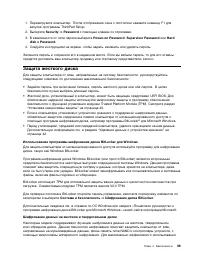
1. Перезагрузите компьютер. После отображения окна с логотипом нажмите клавишу F1 для запуска программы ThinkPad Setup. 2. Выберите Security ➙ Password с помощью клавиш со стрелками. 3. В зависимости от типа пароля выберите Power-on Password , Supervisor Password или Hard disk x Password . 4. Следуй...
Страница 60 - Удаление данных с устройства хранения; Использование брандмауэров
Удаление данных с устройства хранения Некоторые данные, хранящиеся на устройстве хранения, могут быть конфиденциальными.Передавая компьютер кому-либо и не удалив предварительно установленное программноеобеспечение, например операционную систему и программы, вы можете тем самым нарушитьусловия лиценз...
Страница 61 - Защита данных от вирусов
Защита данных от вирусов Lenovo устанавливает на компьютере полную версию антивирусной программы с бесплатнойподпиской на 30 дней. Через 30 дней необходимо обновить лицензию, чтобы по-прежнему получатьобновления программы. Для получения дополнительной информации о вашей антивирусной программе обрати...
Страница 63 - Глава 5. Расширенные настройки; Установка операционной системы Windows 10
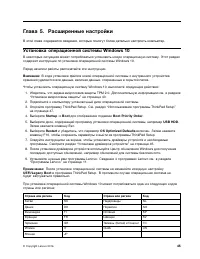
Глава 5. Расширенные настройки В этой главе содержатся сведения, которые помогут более детально настроить компьютер. Установка операционной системы Windows 10 В некоторых ситуациях может потребоваться установить новую операционную систему. Этот разделсодержит инструкции по установке операционной сис...
Страница 64 - Установка драйверов устройств; Загрузка последних версий драйверов с веб-сайта; Обновление драйверов с помощью Lenovo Companion
Установка драйверов устройств Драйверы устройств — это программы, которые содержат инструкции для операционной системыпо работе с определенными аппаратными компонентами. Каждому аппаратному компонентукомпьютера соответствует собственный драйвер. В случае добавления компонента операционнойсистеме нуж...
Страница 65 - жирным шрифтом; Изменение последовательности загрузки
Использование программы ThinkPad Setup Программа ThinkPad Setup позволяет выбирать предпочитаемые настройки компьютера с помощьюнастройки BIOS. Настройка ThinkPad Setup В каждом пункте меню программы ThinkPad Setup можно настроить определенные элементыконфигурации компьютера. Внимание: Конфигурации,...
Страница 66 - Обновление UEFI BIOS; Меню Main; Main
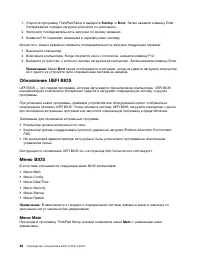
1. Откройте программу ThinkPad Setup и выберите Startup ➙ Boot . Затем нажмите клавишу Enter. Отображается порядок загрузки устройств по умолчанию. 2. Настройте последовательность загрузки по своему желанию. 3. Клавиша F10 сохраняет изменения и перезапускает систему. Кроме того, можно временно измен...
Страница 67 - Меню Config
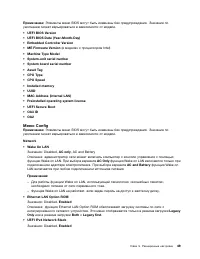
Примечание: Элементы меню BIOS могут быть изменены без предупреждения. Значение по умолчанию может варьироваться в зависимости от модели. • UEFI BIOS Version • UEFI BIOS Date (Year-Month-Day) • Embedded Controller Version • ME Firmware Version (в моделях с процессором Intel) • Machine Type Model • S...
Страница 70 - Меню Security
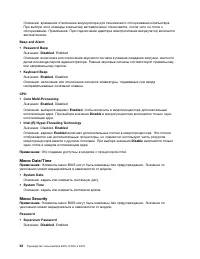
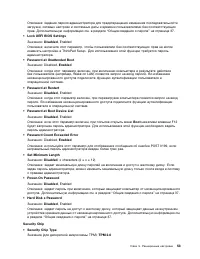
Описание: временное отключение аккумулятора для технического обслуживания компьютера.При выборе этой команды компьютер автоматически отключается, после чего он готов кобслуживанию. Примечание. При подключении адаптера электропитания аккумулятор включитсяавтоматически. Beep and Alarm • Password Beep ...
Страница 74 - Меню Startup
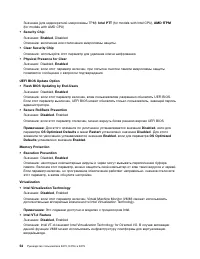
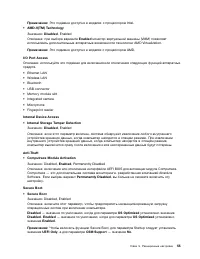
• Platform Mode Значения: Setup Mode, User Mode Описание: задает режим работы системы. • Secure Boot Mode Значения: Standard Mode , Custom Mode Описание: задает режим Secure Boot . • Reset to Setup Mode Описание: этот параметр используется для очистки текущего ключа платформы и переключениясистемы в...
Страница 75 - Меню Restart
Значения: Legacy First, UEFI First Описание: выбор приоритета загрузки (UEFI или Legacy). – CSM Support (для UEFI Only) Значения: Yes , No Модуль поддержки совместимости (Compatibility Support Module, CSM) необходим для загрузкиустаревшей операционной системы. Если выбран вариант UEFI Only , можно в...
Страница 76 - Использование средств управления системой; Desktop Management Interface; Wake on LAN
Использование средств управления системой Этот раздел предназначен главным образом для администраторов сети. Ваш компьютер оснащен удобными средствами управления, позволяющими перенаправить ресурсына достижение других важных целей. Такие средства управления, характеризующие общую стоимость владения ...
Страница 79 - Глава 6. Устранение неполадок компьютера; Общие советы по предотвращению проблем; Диагностика неполадок с помощью программы Lenovo Companion
Глава 6. Устранение неполадок компьютера Этот раздел содержит инструкции по устранению неполадок компьютера. Общие советы по предотвращению проблем В этом разделе приведены следующие рекомендации, которые помогут предотвратить проблемыс компьютером: • Регулярно очищайте корзину. • Регулярно запускай...
Страница 80 - Устранение неполадок; Проблема
Примечание: Если выявить и устранить неполадку самостоятельно после запуска программы Lenovo Companion не удалось, сохраните и распечатайте файлы журналов, созданные этой программой.Файлы журналов потребуются при беседе с представителем службы технической поддержкикомпании Lenovo. Lenovo Companion п...
Страница 81 - Попадание жидкости на клавиатуру; Сообщения об ошибках
отсоедините от компьютера все остальные компоненты, которые могут быть замененыпользователем самостоятельно (инструкции см. в руководстве пользователя). Если компьютер по-прежнему не включается, обратитесь за помощью к специалисту центраподдержки клиентов. Попадание жидкости на клавиатуру Проблема :...
Страница 84 - Проблемы, связанные с Ethernet
1. Убедитесь в том, что модуль памяти правильно и надежно установлен. Извлеките все добавленные модули памяти для проверки работы компьютера только с модулями,установленными на заводе, после чего устанавливайте модули по одному, обращая внимание нанадежность подключения. 2. Проверьте, не было ли соо...
Страница 86 - Неполадки с клавиатурой; Неполадки с экраном компьютера
Решение : указатель может самопроизвольно двигаться, если манипулятор TrackPoint не используется в ходе работы с компьютером. Это особенность работы манипулятора TrackPoint, ане его дефект. Указатель может самопроизвольно двигаться в течение нескольких секунд вслучаях, описанных ниже. – При включени...
Страница 88 - Проблемы с внешним монитором
Чтобы проверить эти параметры, выполните указанные ниже действия. 1. Щелкните правой кнопкой мыши в пустой области рабочего стола и выберите Параметры дисплея ➙ Дополнительные параметры экрана . Примечание: Если компьютер не может обнаружить внешний монитор, нажмите Обнаружить окне экрана. 2. Выбери...
Страница 90 - Проблемы с воспроизведением звука
Решение : иногда при установке высокого значения разрешения, например 1600 x 1200 пикселей, изображение смещается на экране влево или вправо. Чтобы устранить эту проблему, убедитесьв том, что внешний монитор поддерживает заданный режим отображения (разрешение ичастоту обновления экрана). Если это не...
Страница 91 - Неполадки устройства распознавания отпечатков пальцев
Решение : используйте аппаратный регулятор громкости. Это необходимо, поскольку встроенная программа-синтезатор не поддерживает такую регулировку. • Проблема : звук не выключается полностью даже при установке главного регулятора громкости на минимум. Решение : даже при установке главного регулятора ...
Страница 93 - Проблемы с электропитанием; Неполадки с кнопкой питания; Проблемы режима сна и гибернации
Проблемы с электропитанием Распечатайте эти инструкции и сохраните их для использования в будущем. • Проблема : на мой компьютер совсем не подается питание. Решение : выполните следующие проверки. 1. Проверьте кнопку питания. Когда компьютер включен, кнопка питания подсвечивается. 2. Проверьте все к...
Страница 97 - Глава 7. Информация о восстановлении; Переустановка компьютера
Глава 7. Информация о восстановлении В этой главе приведена информация о решениях восстановления для операционной системыWindows 10. Переустановка компьютера Если компьютер не функционирует должным образом, его, возможно, придется вернуть в исходноесостояние. В процессе восстановления исходного сост...
Страница 98 - Создание и использование USB-накопителя восстановления
Примечание: Убедитесь, что компьютер подключен к сети переменного тока в ходе всей процедуры восстановления. Создание и использование USB-накопителя восстановления В качестве резервной копии программ восстановления Windows можно создать USB-накопительвосстановления. Имея такой накопитель, можно опре...
Страница 101 - Глава 8. Замена устройств; Меры защиты от разрядов статического электричества
Глава 8. Замена устройств В этой главе содержатся инструкции по установке и замене аппаратных компонентов компьютера. Меры защиты от разрядов статического электричества Статический разряд вполне безобиден для вас, но может привести к серьезному повреждениюкомпонентов компьютера и дополнительных аппа...
Страница 102 - Замена нижней крышки
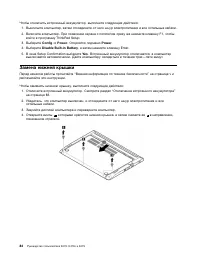
Чтобы отключить встроенный аккумулятор, выполните следующие действия: 1. Выключите компьютер, затем отсоедините от него шнур электропитания и все остальные кабели. 2. Включите компьютер. При появлении экрана с логотипом сразу же нажмите клавишу F1, чтобы войти в программу ThinkPad Setup. 3. Выберите...
Страница 103 - Замена модуля памяти
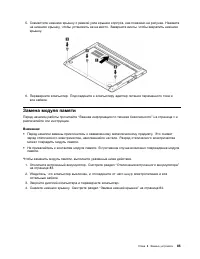
5. Совместите нижнюю крышку с рамкой узла крышки корпуса, как показано на рисунке. Нажмите на нижнюю крышку, чтобы установить ее на место. Заверните винты, чтобы закрепить нижнююкрышку. 6. Переверните компьютер. Подсоедините к компьютеру адаптер питания переменного тока и все кабели. Замена модуля п...
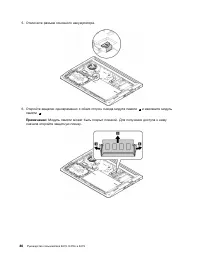
Страница 105 - Замена внутреннего устройства хранения данных
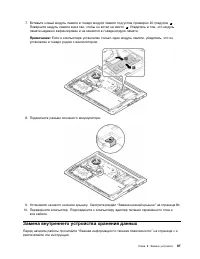
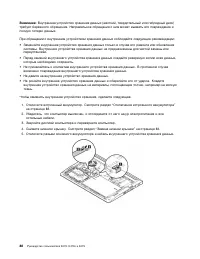
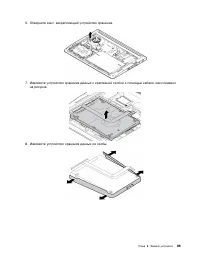
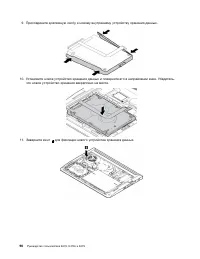
7. Вставьте новый модуль памяти в гнездо модуля памяти под углом примерно 20 градусов 1 . Поверните модуль памяти вниз так, чтобы он встал на место 2 . Убедитесь в том, что модуль памяти надежно зафиксирован и не качается в гнезде модуля памяти. Примечание: Если в компьютере установлен только один м...
Страница 109 - Замена плоской круглой батарейки
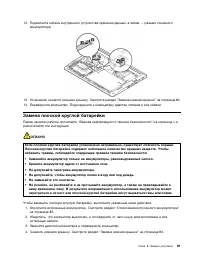
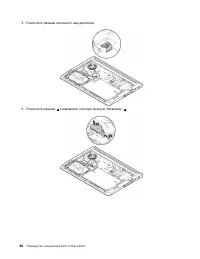
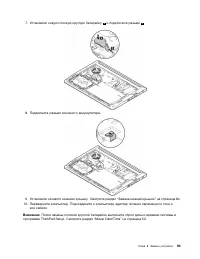
12. Подключите кабель внутреннего устройства хранения данных, а затем — разъем основного аккумулятора. 13. Установите на место нижнюю крышку. Смотрите раздел “Замена нижней крышки” на странице 84. 14. Переверните компьютер. Подсоедините к компьютеру адаптер питания и все кабели. Замена плоской кругл...
Страница 113 - Глава 9. Оказание технической поддержки; Перед тем как связаться с Lenovo; Запись системных данных; Получение консультаций и услуг
Глава 9. Оказание технической поддержки В этой главе содержится информация о порядке получения поддержки и технической помощи откомпании Lenovo. Перед тем как связаться с Lenovo Часто неполадки компьютера можно устранить самостоятельно, изучив описание ошибок, запустивпрограмму диагностики либо посе...
Страница 115 - Телефоны; Приобретение дополнительных услуг
• Выявление неполадок - квалифицированные сотрудники помогут вам определить, связана ли неполадка с аппаратными средствами, и решить, что следует предпринять для ее устранения. • Ремонт аппаратных средств - если будет установлено, что неполадка связана с аппаратными средствами, на которые предоставл...
Страница 117 - Приложение A. предупреждение; Информация, относящаяся к сертификации; Название продукта; Информация о беспроводной связи; Условия работы и ваше здоровье
Приложение A. предупреждение В этой главе содержится нормативная информация и сведения о соответствии продуктов Lenovo. Информация, относящаяся к сертификации Название продукта : ThinkPad E470, ThinkPad E470c и ThinkPad E475 Идентификатор соответствия : TP00083A и TP00083B (только для Индии) Типы ко...
Страница 118 - Расположение антенн беспроводной связи UltraConnect; Информация о соответствии нормативам радиосвязи; Информация о соответствии нормативам радиосвязи Бразилии
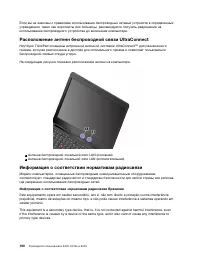
Если вы не знакомы с правилами использования беспроводных сетевых устройств в определенныхучреждениях, таких как аэропорты или больницы, рекомендуется получить разрешение наиспользование беспроводного устройства до включения компьютера. Расположение антенн беспроводной связи UltraConnect Ноутбуки Th...
Страница 119 - Информация о соответствии нормативам радиосвязи Мексики; Замечание по экспортной классификации
Информация о соответствии нормативам радиосвязи Мексики Advertencia: En Mexico la operación de este equipo estásujeta a las siguientes dos condiciones: (1) es posible que este equipo o dispositivo no cause interferencia perjudicial y (2) este equipo o dispositivo debeaceptar cualquier interferencia,...
Страница 120 - Модели без радиоустройства.; Модели с радиоустройством.; Deutschsprachiger EU Hinweis:
Responsible Party:Lenovo (United States) Incorporated1009 Think Place - Building OneMorrisville, NC 27560Phone Number: 919-294-5900 Заявление о соответствии промышленным стандартам Канады поэлектромагнитному излучению для оборудования класса B CAN ICES-3(B)/NMB-3(B) Европейский Союз — соответствие д...
Страница 124 - Информация о WEEE для Венгрии; Заявление об утилизации для Японии; Collecting and recycling a disused Lenovo computer or monitor
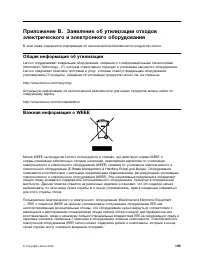
Оборудование EEE и отработавшее электрическое и электронное оборудование (WEEE) можетдоставляться бесплатно как использованное оборудование EEE или WEEE в место продажи илилюбому дистрибьютору, который продает электрическое и электронное оборудование того жетипа и тех же функций. Дополнительную инфо...
Страница 125 - Информация по утилизации для Бразилии; Declarações de Reciclagem no Brasil; Информация об утилизации аккумуляторов для Европейского союза
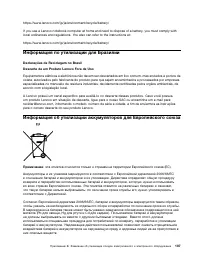
https://www.lenovo.com/jp/ja/environment/recycle/battery/ If you use a Lenovo notebook computer at home and need to dispose of a battery, you must comply withlocal ordinances and regulations. You also can refer to the instructions at: https://www.lenovo.com/jp/ja/environment/recycle/battery/ Информа...
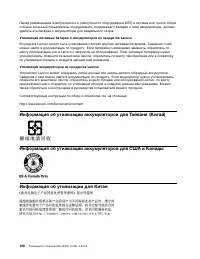
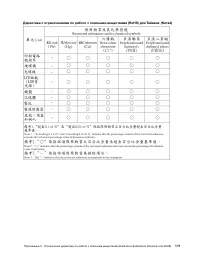
Страница 126 - Утилизация аккумуляторов из продуктов Lenovo; Информация об утилизации аккумуляторов для Тайваня (Китай)
Перед размещением электрического и электронного оборудования (EEE) в системе или пункте сбораотходов конечный пользователь оборудования, содержащего батареи и (или) аккумуляторы, долженудалить эти батареи и аккумуляторы для раздельного сбора. Утилизация литиевых батарей и аккумуляторов из продуктов ...
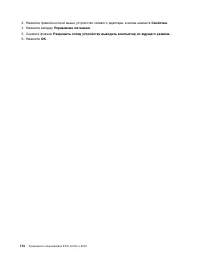
Страница 131 - Приложение D. Информация о моделях ENERGY STAR; Оборудование и звук; Сетевые адаптеры
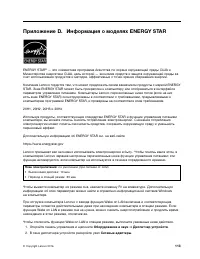
Приложение D. Информация о моделях ENERGY STAR ENERGY STAR ® — это совместная программа Агентства по охране окружающей среды США и Министерства энергетики США, цель которой — экономия средств и защита окружающей среды засчет использования продуктов и методов, эффективных с точки зрения сбережения эн...
Страница 133 - Приложение E. Замечания
Приложение E. Замечания Lenovo может предоставлять продукты, услуги и компоненты, описанные в данной публикации, нево всех странах. Сведения о продуктах и услугах, доступных в настоящее время в вашей стране,можно получить в местном представительстве Lenovo. Ссылки на продукты, программы или услугиLe...
Страница 135 - Приложение F. Товарные знаки
Приложение F. Товарные знаки Следующие термины - это товарные знаки компании Lenovo в США и/или других странах: Active Protection SystemLenovoЛоготип LenovoSecure Data DisposalThinkPadЛоготип ThinkPadTrackPointUltraConnect Intel, Intel SpeedStep и Thunderbolt являются товарными знаками корпорации In...
















 Lenovo 3
Инструкция по эксплуатации
Lenovo 3
Инструкция по эксплуатации
 Lenovo 1 14ADA05
Инструкция по эксплуатации
Lenovo 1 14ADA05
Инструкция по эксплуатации
 Lenovo 1 14IGL05
Инструкция по эксплуатации
Lenovo 1 14IGL05
Инструкция по эксплуатации
 Lenovo 100S Chromebook-11IBY
Инструкция по эксплуатации
Lenovo 100S Chromebook-11IBY
Инструкция по эксплуатации
 Lenovo 11ADA05
Инструкция по эксплуатации
Lenovo 11ADA05
Инструкция по эксплуатации
 Lenovo 13 20WJ0020
Инструкция по эксплуатации
Lenovo 13 20WJ0020
Инструкция по эксплуатации
 Lenovo 13s G2 ITL
Инструкция по эксплуатации
Lenovo 13s G2 ITL
Инструкция по эксплуатации
 Lenovo 13s G3 ACN
Инструкция по эксплуатации
Lenovo 13s G3 ACN
Инструкция по эксплуатации
 Lenovo 14ADA05
Инструкция по эксплуатации
Lenovo 14ADA05
Инструкция по эксплуатации
 Lenovo 14IGL05
Инструкция по эксплуатации
Lenovo 14IGL05
Инструкция по эксплуатации
 Lenovo 14s Yoga ITL
Инструкция по эксплуатации
Lenovo 14s Yoga ITL
Инструкция по эксплуатации
 Lenovo 14W
Инструкция по эксплуатации
Lenovo 14W
Инструкция по эксплуатации
 Lenovo 15 G2
Инструкция по эксплуатации
Lenovo 15 G2
Инструкция по эксплуатации
 Lenovo 15 G3 ACL
Инструкция по эксплуатации
Lenovo 15 G3 ACL
Инструкция по эксплуатации
 Lenovo 15p IMH
Инструкция по эксплуатации
Lenovo 15p IMH
Инструкция по эксплуатации
 Lenovo 17ADA05
Инструкция по эксплуатации
Lenovo 17ADA05
Инструкция по эксплуатации
 Lenovo 17ITL6
Инструкция по эксплуатации
Lenovo 17ITL6
Инструкция по эксплуатации
 Lenovo 3 15ADA05
Инструкция по эксплуатации
Lenovo 3 15ADA05
Инструкция по эксплуатации
 Lenovo 3 15ARH05
Инструкция по эксплуатации
Lenovo 3 15ARH05
Инструкция по эксплуатации
 Lenovo 3 15IGL05
Инструкция по эксплуатации
Lenovo 3 15IGL05
Инструкция по эксплуатации