Страница 3 - Содержание
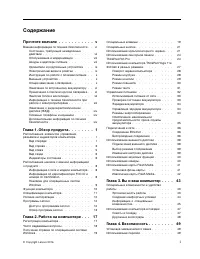
Содержание Прочтите вначале . . . . . . . . . . . v Важная информация по технике безопасности . . vi Состояния, требующие немедленныхдействий . . . . . . . . . . . . . . . vii Обслуживание и модернизация . . . . . viii Шнуры и адаптеры питания . . . . . . . viii Удлинители и родственные устройства ....
Страница 4 - ii
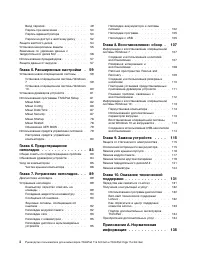
Ввод паролей . . . . . . . . . . . . . 49 Пароль при включении . . . . . . . . . 50 Пароль администратора . . . . . . . . 50 Пароли на доступ к жесткому диску . . . 52 Защита жесткого диска . . . . . . . . . . 54 Установка микросхемы защиты . . . . . . . 55 Замечания по удалению данных ствердотельно...
Страница 5 - iii
Информация о беспроводной связи . . . . . 135 Расположение антенн беспроводной связиUltraConnect . . . . . . . . . . . . . 136 Информация о соответствии нормативамрадиосвязи . . . . . . . . . . . . . . 137 Поиск нормативных уведомлений дляустройств беспроводной связи . . . . . 137 Информация, относя...
Страница 7 - Прочтите вначале; Будьте осторожны: при работе компьютер нагревается.; Будьте осторожны: в процессе работы адаптер питания нагревается.; Берегите компьютер от влаги.
Прочтите вначале Следуя приведенным ниже важным советам, вы получите максимум пользы и удовольствия отработы с компьютером. Их несоблюдение может привести к возникновению дискомфорта, травмам исбоям в работе компьютера. Будьте осторожны: при работе компьютер нагревается. Когда компьютер включен или ...
Страница 8 - Будьте аккуратны при переноске компьютера.; Обращайтесь с компьютером аккуратно.; Важная информация по технике безопасности
Будьте аккуратны при переноске компьютера. Прежде чем переносить компьютер, оснащенный внутренним устройствомхранения, выполните одно из следующих действий. • Выключите компьютер. • Переведите компьютер в режим сна. • Переведите компьютер в режим гибернации. Это позволит не допустить повреждения ком...
Страница 9 - Состояния, требующие немедленных действий; vii
Примечание: В данной публикации содержатся ссылки на адаптеры и источники питания. Помимо ноутбуков внешние адаптеры питания используются и в других устройствах (например, в колонкахи мониторах). Если у вас имеется такое устройство, данная информация относится и к нему.Кроме того, в компьютерах есть...
Страница 10 - ОПАСНО
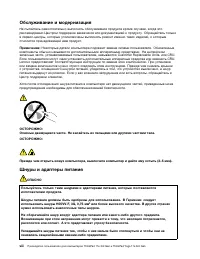
Обслуживание и модернизация Не пытайтесь самостоятельно выполнять обслуживание продукта кроме случаев, когда эторекомендовано Центром поддержки заказчиков или документацией к продукту. Обращайтесь тольков сервис-центры, которые уполномочены выполнять ремонт именно таких изделий, к которымотносится п...
Страница 12 - Инструкция по работе с блоками питания; Внешние устройства
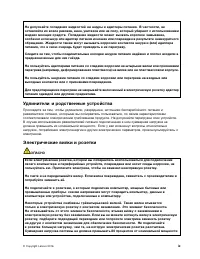
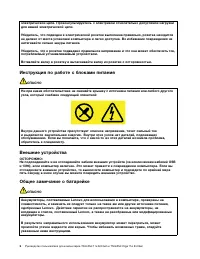
электрической цепи. Проконсультируйтесь с электриком относительно допустимой нагрузкидля вашей электрической цепи. Убедитесь, что подводка к электрической розетке выполнена правильно, розетка находитсяне далеко от места установки компьютера и легко доступна. Во избежание повреждения ненатягивайте си...
Страница 14 - Эмиссия тепла и вентиляция
Эмиссия тепла и вентиляция ОПАСНО При работе компьютера, адаптеров питания и многих других устройств, а также при зарядкеаккумуляторов выделяется тепло. Переносные компьютеры выделяют значительноеколичество тепла и в силу своего небольшого размера могут сильно нагреваться. Воизбежание перегрева собл...
Страница 16 - Замечание о жидкокристаллическом дисплее (ЖКД); Замечания по пластиковым пакетам
ОПАСНО Во время грозы не заменяйте телефонный кабель и не подсоединяйте или не отсоединяйтеего от телефонной розетки. Замечание о жидкокристаллическом дисплее (ЖКД) ОСТОРОЖНО:Жидкокристаллический дисплей (ЖК-дисплей) изготовлен из стекла; при неосторожномобращении с ним или в случае падения компьюте...
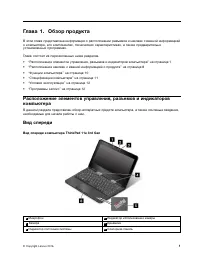
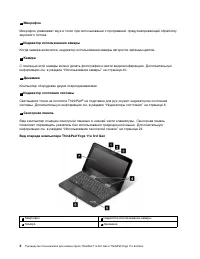
Страница 19 - Глава 1. Обзор продукта; Вид спереди; Вид спереди компьютера ThinkPad 11e 3rd Gen
Глава 1. Обзор продукта В этой главе представлена информация о расположении разъемов и наклеек с важной информациейо компьютере, его компонентах, технических характеристиках, а также предварительноустановленных программах. Глава состоит из перечисленных ниже разделов. • “Расположение элементов управ...
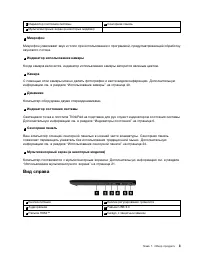
Страница 21 - Вид справа
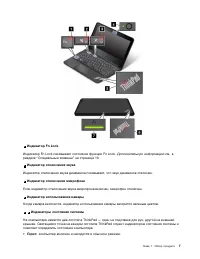
5 Индикатор состояния системы 6 Сенсорная панель 7 Мультисенсорный экран (в некоторых моделях) 1 Микрофон Микрофон улавливает звук и голос при использовании с программой, предусматривающей обработкузвукового потока. 2 Индикатор использования камеры Когда камера включится, индикатор использования кам...
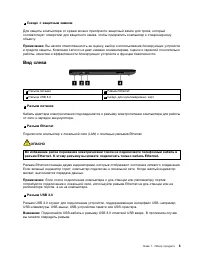
Страница 23 - Гнездо с защитным замком; Вид слева; Разъем питания
6 Гнездо с защитным замком Для защиты компьютера от кражи можно приобрести защитный замок для троса, которыйсоответствует отверстию для защитного замка, чтобы прикрепить компьютер к стационарномуобъекту. Примечание: Вы несете ответственность за оценку, выбор и использование блокирующих устройств и с...
Страница 24 - Гнездо для мультимедийных карт; Вид сзади; Решетка вентилятора; Индикаторы состояния
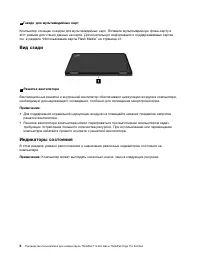
4 Гнездо для мультимедийных карт Компьютер оснащен гнездом для мультимедийных карт. Вставьте мультимедийную флэш-карту вэтот разъем для чтения данных на карте. Дополнительную информацию о поддерживаемых картахсм. в разделе “Использование карты Flash Media” на странице 41. Вид сзади 1 Решетка вентиля...
Страница 26 - Индикатор состояния беспроводной связи; Расположение наклеек с важной информацией о продукте
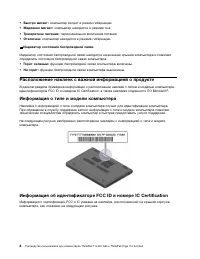
• Быстро мигает: компьютер входит в режим гибернации. • Медленно мигает: компьютер находится в режиме сна. • Трехкратное мигание: первоначальное включение питания. • Отключен: компьютер находится в режиме гибернации. 7 Индикатор состояния беспроводной связи Индикатор состояния беспроводной связи нах...
Страница 27 - Наклейки для операционных систем Windows; Сертификат подлинности Windows 7.; Наклейка подлинного ПО Microsoft Windows 10.
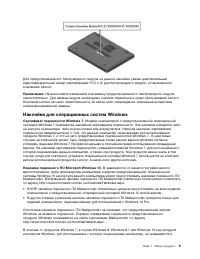
Для предустановленного беспроводного модуля на данной наклейке указан действительныйидентификационный номер сертификации FCC и IC для беспроводного модуля, установленногокомпанией Lenovo. Примечание: Не выполняйте извлечение или замену предустановленного беспроводного модуля самостоятельно. Для заме...
Страница 28 - Функции компьютера
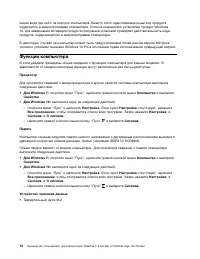
явном виде где-либо на корпусе компьютера. Вместо этого идентификационный код продуктасодержится в микропрограмме компьютера. Если на компьютере установлен продукт Windows10, для завершения активации продукта программа установки проверяет действительность кодапродукта, содержащегося в микропрограмме...
Страница 29 - Спецификации компьютера
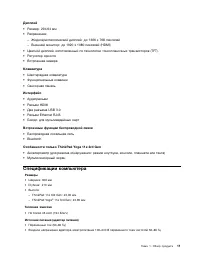
Дисплей • Размер: 294,64 мм • Разрешение: – Жидкокристаллический дисплей: до 1366 x 768 пикселей – Внешний монитор: до 1920 x 1080 пикселей (HDMI) • Цветной дисплей, изготовленный по технологии тонкопленочных транзисторов (TFT). • Регулятор яркости • Встроенная камера Клавиатура • Шестирядная клавиа...
Страница 30 - Условия эксплуатации; Высота над уровнем моря без герметизации; Относительная влажность; Программы Lenovo; Все программы
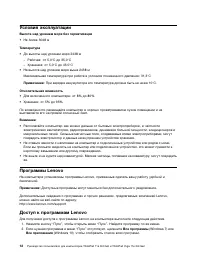
Условия эксплуатации Высота над уровнем моря без герметизации • Не более 3048 м Температура • До высоты над уровнем моря 2438 м – Рабочая: от 5,0°C до 35,0°C – Хранение: от 5,0°C до 43,0°C • На высоте над уровнем моря выше 2438 м Максимальная температура при работе в условиях пониженного давления: 3...
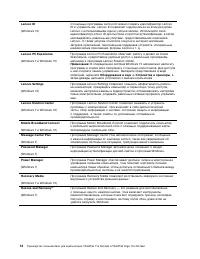
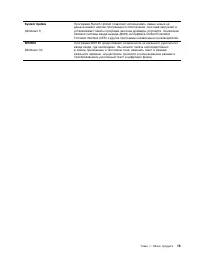
Страница 31 - Lenovo Tools; Обзор программ Lenovo
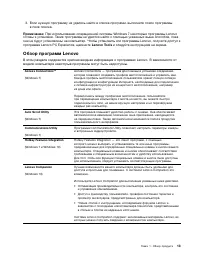
3. Если нужную программу не удалось найти в списке программ, выполните поиск программы в поле поиска. Примечание: При использовании операционной системы Windows 7 некоторые программы Lenovo готовы к установке. Такие программы не удастся найти с помощью указанных выше способов, покаони не будут устан...
Страница 35 - Глава 2. Работа на компьютере; Регистрация компьютера
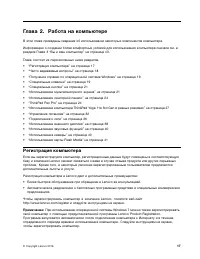
Глава 2. Работа на компьютере В этой главе приведены сведения об использовании некоторых компонентов компьютера. Информацию о создании более комфортных условий для использования компьютера сначала см. вразделе Глава 3 “Вы и ваш компьютер” на странице 43. Глава состоит из перечисленных ниже разделов....
Страница 36 - Часто задаваемые вопросы
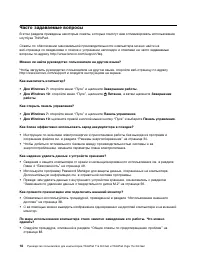
Часто задаваемые вопросы В этом разделе приведены некоторые советы, которые помогут вам оптимизировать использованиеноутбука ThinkPad. Советы по обеспечению максимальной производительности компьютера можно найти навеб-странице со сведениями о поиске и устранении неполадок и ответами на часто задавае...
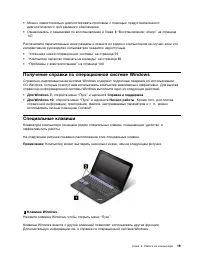
Страница 37 - Получение справки по операционной системе Windows; Справка и поддержка; Специальные клавиши; Клавиша Windows
• Можно самостоятельно диагностировать проблемы с помощью предустановленного диагностического программного обеспечения. • Ознакомьтесь с решениями по восстановлению в Глава 8 “Восстановление: обзор” на странице 107. Распечатайте перечисленные ниже разделы и храните их рядом с компьютером на случай, ...
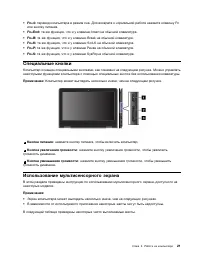
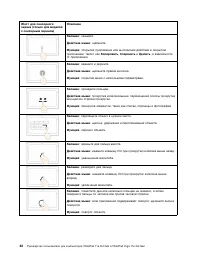
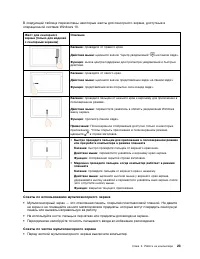
Страница 39 - Специальные кнопки; Кнопка питания; Использование мультисенсорного экрана
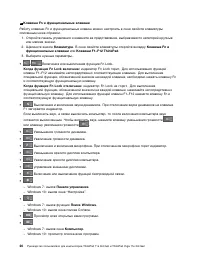
• Fn+4: перевод компьютера в режим сна. Для возврата к нормальной работе нажмите клавишу Fn или кнопку питания. • Fn+End: та же функция, что и у клавиши Insert на обычной клавиатуре. • Fn+B: та же функция, что и у клавиши Break на обычной клавиатуре. • Fn+K: та же функция, что и у клавиши ScrLK на о...
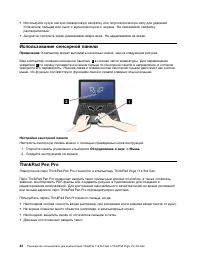
Страница 42 - Использование сенсорной панели; Настройка сенсорной панели; ThinkPad Pen Pro
• Используйте сухую мягкую безворсовую салфетку или гигроскопическую вату для удаления отпечатков пальцев или пыли с мультисенсорного экрана. Не смачивайте салфеткурастворителями. • Аккуратно протрите экран движениями вверх-вниз. Не надавливайте на экран. Использование сенсорной панели Примечание: К...
Страница 43 - Использование ThinkPad Pen Pro
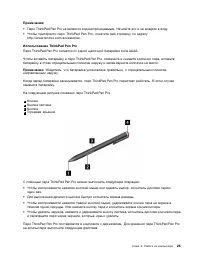
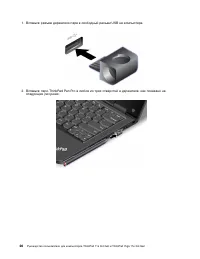
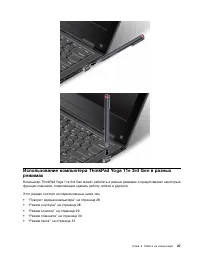
Примечания: • Перо ThinkPad Pen Pro не является водонепроницаемым. Не мойте его и не кладите в воду. • Чтобы приобрести перо ThinkPad Pen Pro, посетите веб-страницу по адресу http://www.lenovo.com/accessories. Использование ThinkPad Pen Pro Перо ThinkPad Pen Pro питается от одной щелочной батарейки ...
Страница 47 - Режим консоли
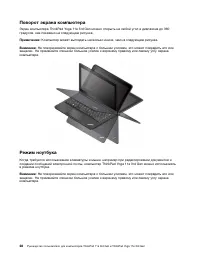
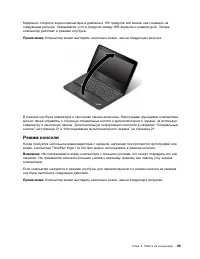
Медленно откройте экран компьютера в диапазоне 190 градусов или менее, как показано наследующем рисунке. Указывается угол в градусах между ЖК-экраном и клавиатурой. Теперькомпьютер работает в режиме ноутбука. Примечание: Компьютер может выглядеть несколько иначе, чем на следующем рисунке. В режиме н...
Страница 48 - Режим планшета
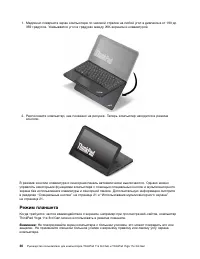
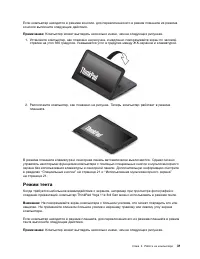
1. Медленно поверните экран компьютера по часовой стрелке на любой угол в диапазоне от 190 до 359 градусов. Указывается угол в градусах между ЖК-экраном и клавиатурой. 2. Расположите компьютер, как показано на рисунке. Теперь компьютер находится в режиме консоли. В режиме консоли клавиатура и сенсор...
Страница 49 - Режим тента
Если компьютер находится в режиме консоли, для переключения его в режим планшета из режимаконсоли выполните следующие действия. Примечание: Компьютер может выглядеть несколько иначе, чем на следующих рисунках. 1. Установите компьютер, как показано на рисунке, и медленно поворачивайте экран по часово...
Страница 50 - Управление питанием
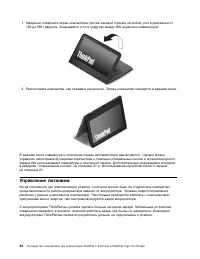
1. Медленно поверните экран компьютера против часовой стрелки на любой угол в диапазоне от 190 до 359 градусов. Указывается угол в градусах между ЖК-экраном и клавиатурой. 2. Расположите компьютер, как показано на рисунке. Теперь компьютер находится в режиме тента. В режиме тента клавиатура и сенсор...
Страница 51 - Использование питания от сети; Подключение к источнику переменного тока; Проверка состояния аккумулятора
Использование питания от сети Питание, необходимое для работы компьютера, может поступать либо от аккумулятора, либо отэлектросети переменного тока. При использовании адаптера питания аккумуляторы заряжаютсяавтоматически. Компьютер поставляется вместе с адаптером электропитания и шнуром питания. • А...
Страница 52 - Зарядка аккумулятора; Управление зарядом аккумулятора
Включение сигнала разрядки аккумулятора в ОС Windows 7 Для операционной системы Windows 7 компьютер можно настроить таким образом, чтобыпри падении заряда ниже определенного уровня происходили три события: включалсяпредупредительный сигнал, выдавалось соответствующее сообщение и отключался ЖК-диспле...
Страница 54 - Беспроводные соединения; Использование подключения к беспроводной локальной сети
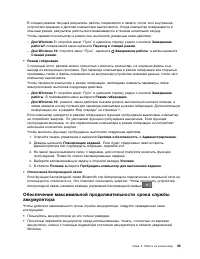
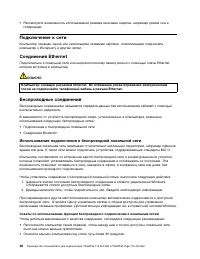
• Рассмотрите возможность использования режима экономии энергии, например режим сна и гибернации. Подключение к сети Компьютер оснащен одной или несколькими сетевыми картами, позволяющими подключатькомпьютер к Интернету и другим сетям. Соединения Ethernet Подключиться к локальной сети или широкополо...
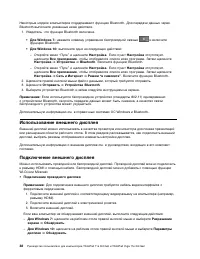
Страница 55 - Использование соединения Bluetooth
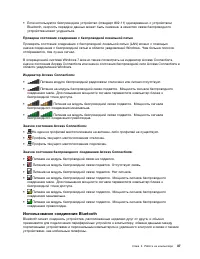
• Если используется беспроводное устройство (стандарт 802.11) одновременно с устройством Bluetooth, скорость передачи данных может быть снижена, а качество связи беспроводногоустройства может ухудшиться. Проверка состояния соединения с беспроводной локальной сетью Проверить состояние соединения с бе...
Страница 58 - Использование звуковых функций; Оборудование и звук; Использование камеры; Камера
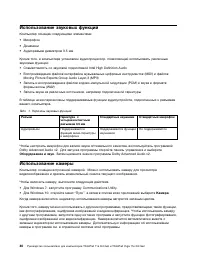
Использование звуковых функций Компьютер оснащен следующими элементами: • Микрофон • Динамики • Аудиоразъем диаметром 3,5 мм Кроме того, в компьютере установлен аудиопроцессор, позволяющий использовать различныезвуковые функции: • Совместимость со звуковой подсистемой Intel High Definition Audio • В...
Страница 59 - Использование карты Flash Media
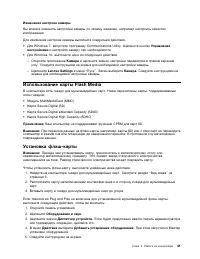
Изменение настроек камеры Вы можете изменить настройки камеры по своему желанию, например настроить качествоизображения. Для изменения настроек камеры выполните следующие действия. • Для Windows 7: запустите программу Communications Utility. Щелкните кнопку Управление настройками и настройте камеру ...
Страница 60 - Извлечение карты Flash Media; Безопасное извлечение устройств
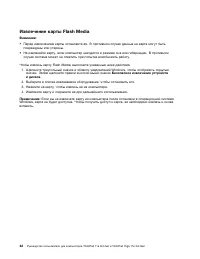
Извлечение карты Flash Media Внимание: • Перед извлечением карты остановите ее. В противном случае данные на карте могут быть повреждены или утеряны. • Не извлекайте карту, если компьютер находится в режиме сна или гибернации. В противном случае система может не ответить при попытке возобновить рабо...
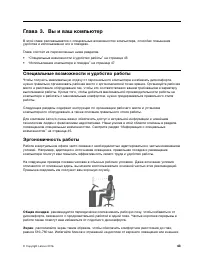
Страница 61 - Глава 3. Вы и ваш компьютер; Специальные возможности и удобство работы; Общая посадка
Глава 3. Вы и ваш компьютер В этой главе рассказывается о специальных возможностях компьютера, способах повышенияудобства и использовании его в поездках. Глава состоит из перечисленных ниже разделов. • “Специальные возможности и удобство работы” на странице 43 • “Использование компьютера в поездке” ...
Страница 62 - Рекомендации путешественникам; Создание комфортных условий
источников света. Содержите дисплей в частоте и устанавливайте яркость на уровень, позволяющийхорошо видеть содержимое на экране. Расположение головы : усаживайтесь так, чтобы голова и шея находились в удобном и нейтральном положении (вертикальном и прямом). Кресло : используйте кресло, обеспечивающ...
Страница 63 - Информация о специальных возможностях; Сочетания клавиш; Центр специальных возможностей
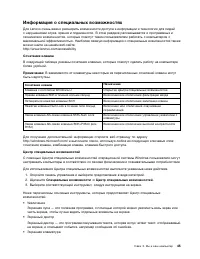
Информация о специальных возможностях Для Lenovo очень важно расширить возможности доступа к информации и технологии для людейс нарушениями слуха, зрения и подвижности. В этом разделе рассказывается о программных итехнических возможностях, которые помогут таким пользователям работать с компьютером с...
Страница 66 - Дорожные аксессуары
• Возможно, имеет смысл приобрести переходник для подключения компьютера к сети в самолете или автомобиле. • Укладывая в багаж адаптер питания, отсоедините от него шнур, чтобы не повредить его. Советы авиапассажирам Беря компьютер в самолет, обратите внимание на следующие советы: • Если вы собираете...
Страница 67 - Глава 4. Безопасность; Установка механического замка
Глава 4. Безопасность В этой главе рассказано, как защитить компьютер от кражи и несанкционированного использования. Глава состоит из перечисленных ниже разделов. • “Установка механического замка” на странице 49 • “Использование паролей” на странице 49 • “Защита жесткого диска” на странице 54 • “Уст...
Страница 70 - Пароли на доступ к жесткому диску
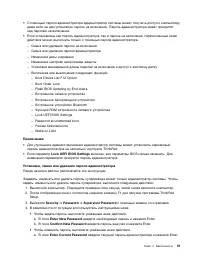
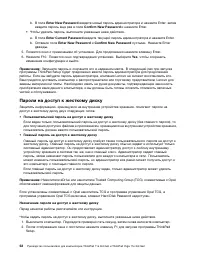
b. В поле Enter New Password введите новый пароль администратора и нажмите Enter; затем введите пароль еще раз в поле Confirm New Password и нажмите Enter. • Чтобы удалить пароль, выполните указанные ниже действия. a. В поле Enter Current Password введите текущий пароль администратора и нажмите Ente...
Страница 72 - Защита жесткого диска
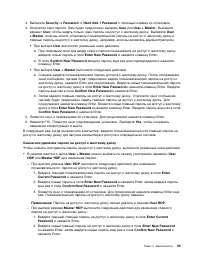
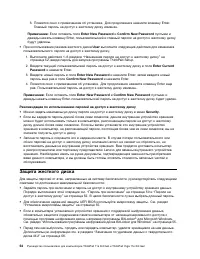
3. Появится окно с примечанием об установке. Для продолжения нажмите клавишу Enter. Главный пароль на доступ к жесткому диску изменен. Примечание: Если оставить поля Enter New Password и Confirm New Password пустыми и дважды нажать клавишу Enter, пользовательский и главный пароли на доступ к жестком...
Страница 73 - Установка микросхемы защиты
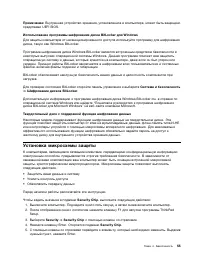
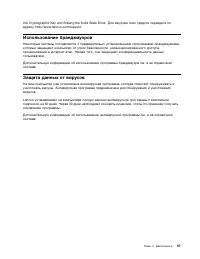
Примечание: Внутреннее устройство хранения, установленное в компьютере, может быть защищено средствами UEFI BIOS. Использование программы шифрования диска BitLocker для Windows Для защиты компьютера от несанкционированного доступа используйте программу для шифрованиядиска, такую как Windows BitLocke...
Страница 74 - Замечания по удалению данных с твердотельного диска M.2
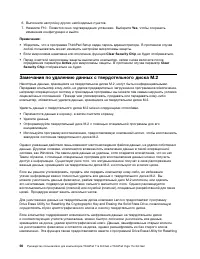
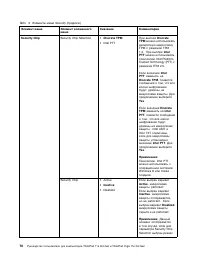
6. Выполните настройку других необходимых пунктов. 7. Нажмите F10. Появится окно подтверждения установки. Выберите Yes , чтобы сохранить изменения конфигурации и выйти. Примечания: • Убедитесь, что в программе ThinkPad Setup задан пароль администратора. В противном случае любой пользователь может из...
Страница 77 - Глава 5. Расширенные настройки; Установка новой операционной системы
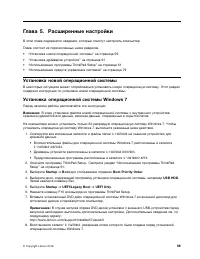
Глава 5. Расширенные настройки В этой главе содержатся сведения, которые помогут настроить компьютер. Глава состоит из перечисленных ниже разделов. • “Установка новой операционной системы” на странице 59 • “Установка драйверов устройств” на странице 61 • “Использование программы ThinkPad Setup” на с...
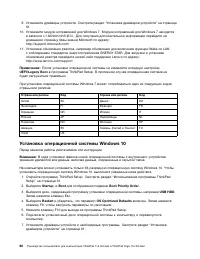
Страница 78 - Установка операционной системы Windows 10
9. Установите драйверы устройств. Смотрите раздел “Установка драйверов устройств” на странице 61. 10. Установите модули исправлений для Windows 7. Модули исправлений для Windows 7 находятся в каталоге C:\SWTOOLS\OSFIXES\ . Для получения дополнительной информации перейдите на домашнюю страницу базы з...
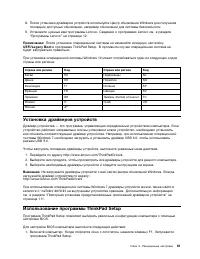
Страница 79 - Установка драйверов устройств; Использование программы ThinkPad Setup
8. После установки драйверов устройств используйте Центр обновления Windows для получения последних доступных обновлений, например обновлений для системы безопасности. 9. Установите нужные вам программы Lenovo. Сведения о программах Lenovo см. в разделе “Программы Lenovo” на странице 12. Примечание:...
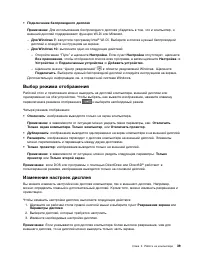
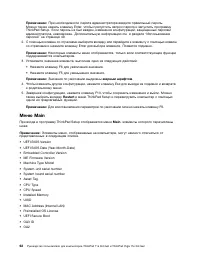
Страница 80 - Меню Main; Main
Примечание: При необходимости пароля администратора введите правильный пароль. Можно также нажать клавишу Enter, чтобы пропустить запрос пароля и запустить программуThinkPad Setup. Если пароль не был введен, изменение конфигураций, защищенных паролемадминистратора, невозможен. Дополнительную информа...
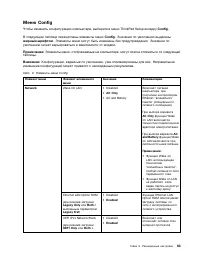
Страница 81 - Меню Config; Config; жирным шрифтом
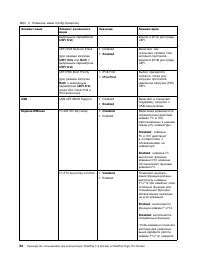
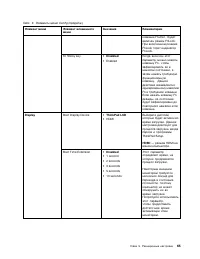
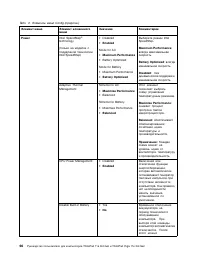
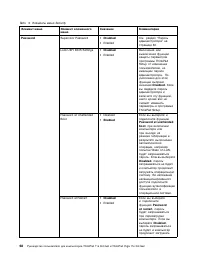
Меню Config Чтобы изменить конфигурацию компьютера, выберите в меню ThinkPad Setup вкладку Config . В следующей таблице перечислены элементы меню Config . Значения по умолчанию выделены жирным шрифтом . Элементы меню могут быть изменены без предупреждения. Значение по умолчанию может варьироваться в...
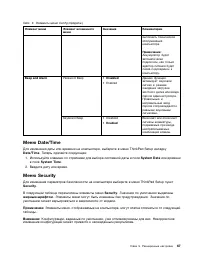
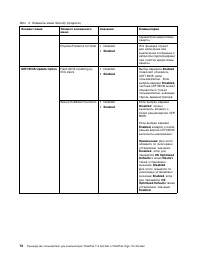
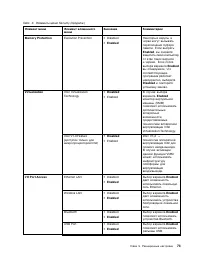
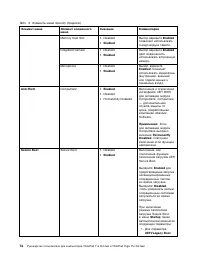
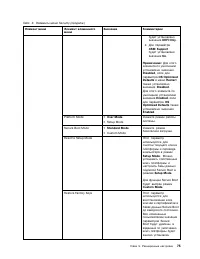
Страница 85 - System Date; System Time; Меню Security; Security
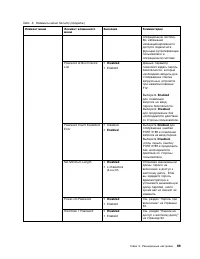
Табл. 2. Элементы меню Config (продолж.) Элемент меню Элемент вложенногоменю Значение Комментарии выполнить техническоеобслуживаниекомпьютера. Примечание: Аккумулятор будетавтоматическиподключен, как толькоадаптер питания будетснова подсоединен ккомпьютеру. Password Beep • Disabled • Enabled Данная ...
Страница 94 - Меню Startup; Startup
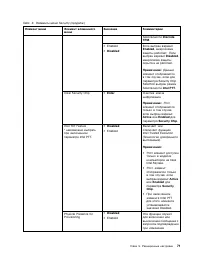
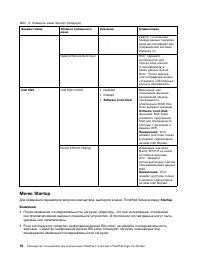
Табл. 3. Элементы меню Security (продолж.) Элемент меню Элемент вложенногоменю Значение Комментарии вместе с исходнымибазами данных подписей,включая сертификат дляоперационной системыWindows 10. Clear All Secure Boot Keys Этот параметриспользуется длясброса всех ключейи сертификатов вбазах данных Se...
Страница 95 - Boot
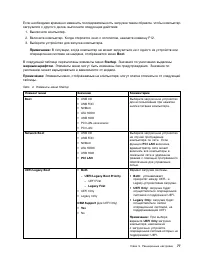
Если необходимо временно изменить последовательность загрузки таким образом, чтобы компьютерзагрузился с другого диска, выполните следующие действия: 1. Выключите компьютер. 2. Включите компьютер. Когда откроется окно с логотипом, нажмите клавишу F12. 3. Выберите устройство для запуска компьютера. П...
Страница 96 - Меню Restart
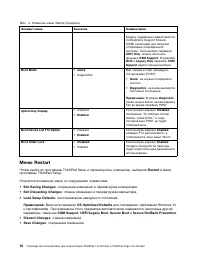
Табл. 4. Элементы меню Startup (продолж.) Элемент меню Значение Комментарии Модуль поддержки совместимостиCompatibility Support Module(CSM) необходим для загрузкиустаревшей операционнойсистемы. Если выбран параметр UEFI Only , можно включить функцию CSM Support . В режимах Both и Legacy Only парамет...
Страница 97 - Desktop Management Interface; Wake on LAN
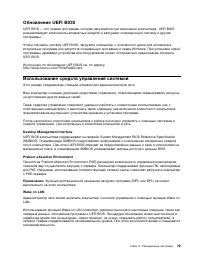
Обновление UEFI BIOS UEFI BIOS — это первая программа, которая запускается при включении компьютера. UEFI BIOSинициализирует компоненты аппаратных средств и загружает операционную систему и другиепрограммы. Чтобы обновить систему UEFI BIOS, загрузите компьютер с оптического диска для обновлениявстро...
Страница 98 - Настройка средств управления компьютером
Примечание: При включении компьютера с помощью функции Wake on LAN используется последовательность загрузки, заданная в меню Network Boot . Идентификатор ресурса EEPROM Идентификатор ресурса EEPROM содержит информацию о конфигурации компьютера и серийныеномера основных компонентов. В нем есть нескол...
Страница 101 - Глава 6. Предотвращение неполадок; Общие советы по предотвращению проблем; Пуск
Глава 6. Предотвращение неполадок При пользовании ноутбуком ThinkPad важную роль играет его техническое обслуживание.Надлежащий уход за компьютером позволит избежать наиболее распространенных неполадок. Этаглава содержит сведения, которые помогут обеспечить исправную работу компьютера. Глава состоит...
Страница 102 - Обновление драйверов устройств; Загрузка последних версий драйверов с веб-сайта; Обновление драйверов с использованием программы System Update
– Отключите от компьютера все внешние устройства, такие как принтер, клавиатура и т. д. – Убедитесь, что аккумулятор заряжен, а компьютер подключен к сети питания. – Запустите программу ThinkPad Setup и загрузите параметры по умолчанию. – Перезагрузите компьютер и запустите операцию восстановления. ...
Страница 103 - Уход за компьютером
установки того или иного обновления. При этом вы полностью контролируете процесс выбораобновлений, которые следует загрузить и установить. После того как нужные пакеты обновленийвыбраны, программа System Update автоматически загружает и устанавливает соответствующиеобновления без вмешательства польз...
Страница 104 - Обращайтесь с компьютером осторожно и бережно; Правильно носите ваш компьютер; Осторожность при задании паролей; Чистка крышки компьютера
Обращайтесь с компьютером осторожно и бережно • Старайтесь не помещать посторонние предметы (включая листы бумаги) между дисплеем и клавиатурой или упором для рук. • Не переворачивайте компьютер, когда к нему подключен адаптер электропитания. Так можно повредить разъем адаптера. Правильно носите ваш...
Страница 105 - Чистка клавиатуры; Чистка дисплея
1. Приготовьте раствор легкого моющего средства для посуды. Раствор не должен содержать абразивного порошка и сильных химических веществ, таких как кислоты или щелочи. Добавьте 5частей воды на 1 часть моющего средства. 2. Обмакните в получившийся раствор губку. 3. Отожмите из губки избыток жидкости....
Страница 107 - Глава 7. Устранение неполадок; Диагностика неполадок
Глава 7. Устранение неполадок Этот раздел содержит инструкции по устранению неполадок компьютера. Глава состоит из перечисленных ниже разделов. • “Диагностика неполадок” на странице 89 • “Устранение неполадок” на странице 89 Диагностика неполадок Если в работе компьютера возникают неполадки, начните...
Страница 108 - Попадание жидкости на клавиатуру; Если вы пролили жидкость на компьютер:; Сообщения об ошибках; Сообщение
1. Нажмите и удерживайте кнопку питания, пока компьютер не выключится. После того как компьютер выключится, включите его снова при помощи кнопки питания. Если компьютер невключается, перейдите к действию 2. 2. Отсоедините от выключенного компьютера адаптер электропитания. Нажмите и удерживайте кнопк...
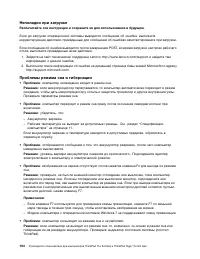
Страница 110 - Звуковые сигналы, сообщающие об ошибках; Неполадки модулей памяти
• Сообщение : 2200: неверный тип и серийный номер компьютера. Причина и способ устранения : неверный тип и серийный номер компьютера. Обратитесь в службу сервиса. • Сообщение : 2201: Неверный уникальный универсальный идентификатор. Решение : неверный уникальный универсальный идентификатор. Обратитес...
Страница 111 - Неполадки сети; Проблемы, связанные с Ethernet
1. Если компьютер поставляется с модулем памяти, который установлен в гнездо модуля памяти, проверьте установку. Дополнительную информацию см. в разделе “Замена модуля памяти”на странице 117. 2. Проверьте, не было ли сообщений об ошибках при загрузке. По результатам самотестирования при загрузке (PO...
Страница 113 - Неполадки с клавиатурой; Неполадки дисплея и мультимедийных устройств; Неполадки с экраном компьютера
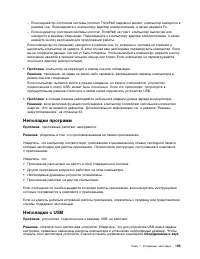
• Проблема : данные PIM (диспетчера личной информации), отправленные с компьютера с операционной системой Windows 7, некорректно переносятся в адресную книгу другогоустройства с поддержкой Bluetooth. Решение : операционная система Windows 7 отправляет элементы PIM в формате XML, в то время как больш...
Страница 116 - Проблемы с внешним монитором
Проблемы с внешним монитором • Проблема : отсутствует изображение. Решение : чтобы восстановить изображение на экране, нажмите клавишу переключения режимов отображения и выберите требуемый монитор. Если проблема не устранена, выполните указанные ниже действия. 1. Подсоедините внешний монитор к друго...
Страница 119 - Проблемы с воспроизведением звука
Решение : иногда при установке высокого значения разрешения, например 1600 x 1200, изображение смещается на экране влево или вправо. Чтобы устранить эту проблему, убедитесьв том, что внешний монитор поддерживает заданный режим отображения (разрешение ичастоту обновления экрана). Если это не так, зад...
Страница 120 - Неполадки аккумулятора и системы питания; Неполадки с аккумулятором
• Проблема : звук не выключается полностью даже при установке главного регулятора громкости на минимум. Решение : даже при установке главного регулятора громкости на минимум звук все равно будет слышен. Чтобы полностью выключить звук, в окне главного регулятора громкости выберитекоманду Отключить ди...
Страница 121 - Неполадки кнопки включения питания
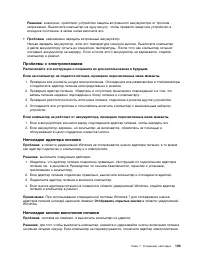
Решение : возможно, сработало устройство защиты встроенного аккумулятора от бросков напряжения. Выключите компьютер на одну минуту, чтобы привести защитное устройство висходное состояние, а затем снова включите его. • Проблема : невозможно зарядить встроенный аккумулятор. Нельзя зарядить аккумулятор...
Страница 124 - Диспетчер устройств
➙ Диспетчер устройств . Если будет предложено ввести пароль администратора или подтвердить операцию, сделайте это. См. раздел “Диагностика неполадок” на странице 89 и запустите диагностический тест для проверкиразъема USB. 106 Руководство пользователя для компьютеров ThinkPad 11e 3rd Gen и ThinkPad ...
Страница 125 - Создание носителей восстановления
Глава 8. Восстановление: обзор В этой главе описаны методы восстановления, предлагаемые Lenovo. Глава состоит из перечисленных ниже разделов. • “Информация о восстановлении операционной системы Windows 7” на странице 107 • “Информация о восстановлении операционной системы Windows 10” на странице 113...
Страница 126 - Резервное копирование и восстановление
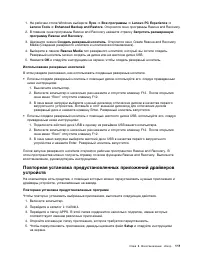
Примечание: Создать носители восстановления можно с использованием дисков или внешних USB-носителей. Чтобы создать носители восстановления, выберите Пуск ➙ Все программы ➙ Lenovo PC Experience ➙ Lenovo Tools ➙ Factory Recovery Disks . После этого следуйте инструкциям на экране. Использование носител...
Страница 127 - Рабочее пространство Rescue and Recovery
Резервное копирование В этом разделе рассказано, как выполнить резервное копирование при помощи программы Rescueand Recovery. 1. На рабочем столе Windows щелкните Пуск ➙ Все программы ➙ Lenovo PC Experience ➙ Lenovo Tools ➙ Enhanced Backup and Restore . Откроется окно программы Rescue and Recovery. ...
Страница 128 - Создание и использование резервных носителей; Создание резервных носителей
от операционной системы Windows, заводское содержимое жесткого диска можно восстановитьдаже в том случае, если операционная система Windows не запускается. Внимание: При восстановлении внутреннего устройства хранения из резервной копии Rescue and Recovery или восстановлении заводского состояния внут...
Страница 130 - Решение проблем, связанных с восстановлением
Повторная установка предустановленных драйверов устройств Внимание: Повторная установка драйверов устройств влечет за собой изменение текущей конфигурации компьютера. Переустанавливайте драйверы только для устранения неполадок вработе компьютера. Чтобы повторно установить драйвер устройства, установ...
Страница 132 - Создание и использование USB-накопителя восстановления
После двух последовательных неудачных попыток загрузки среда восстановления Windowsзапускается автоматически. После этого можно выбрать параметры восстановления ипереустановки, следуя инструкциям на экране. Примечание: Убедитесь, что компьютер подключен к сети переменного тока в ходе всей процедуры ...
Страница 133 - Глава 9. Замена устройств; Защита от статического электричества; Управление электропитанием
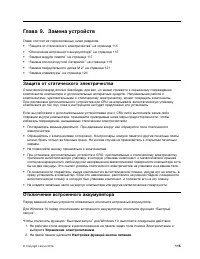
Глава 9. Замена устройств Глава состоит из перечисленных ниже разделов. • “Защита от статического электричества” на странице 115 • “Отключение встроенного аккумулятора” на странице 115 • “Замена модуля памяти” на странице 117 • “Замена плоской круглой батарейки” на странице 119 • “Замена твердотельн...
Страница 134 - Замена узла крышки корпуса
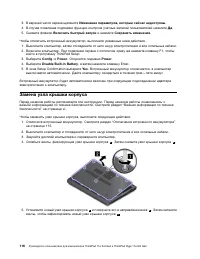
3. В верхней части экрана щелкните Изменение параметров, которые сейчас недоступны . 4. В случае появления подсказки функции контроля учетных записей пользователей нажмите Да . 5. Снимите флажок Включить быстрый запуск и нажмите Сохранить изменения . Чтобы отключить встроенный аккумулятор, выполните...
Страница 135 - Замена модуля памяти
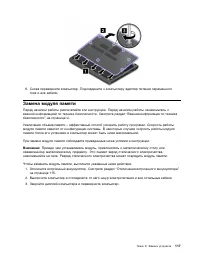
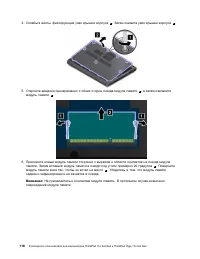
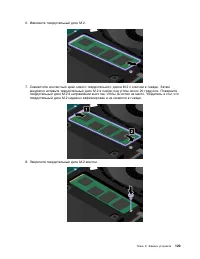
6. Снова переверните компьютер. Подсоедините к компьютеру адаптер питания переменного тока и все кабели. Замена модуля памяти Перед началом работы распечатайте эти инструкции. Перед началом работы ознакомьтесь сважной информацией по технике безопасности. Смотрите раздел “Важная информация по технике...
Страница 137 - Замена плоской круглой батарейки
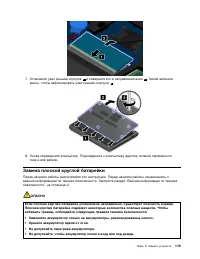
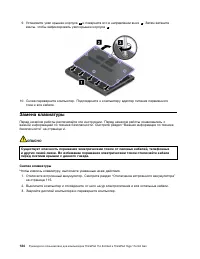
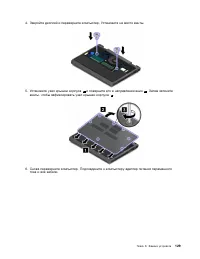
7. Установите узел крышки корпуса 1 и поверните его в направлении вниз 2 . Затем затяните винты, чтобы зафиксировать узел крышки корпуса 3 . 8. Снова переверните компьютер. Подсоедините к компьютеру адаптер питания переменного тока и все кабели. Замена плоской круглой батарейки Перед началом работы ...
Страница 138 - • Не замыкайте его контакты.
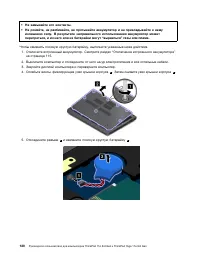
• Не замыкайте его контакты. • Не роняйте, не разбивайте, не протыкайте аккумулятор и не прикладывайте к нему излишнюю силу. В результате неправильного использования аккумулятор можетперегреться, и из него или из батарейки могут “вырваться” газы или пламя. Чтобы заменить плоскую круглую батарейку, в...
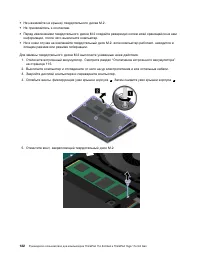
Страница 139 - Замена твердотельного диска M.2
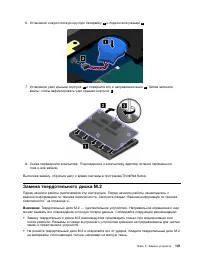
6. Установите новую плоскую круглую батарейку 1 и подключите разъем 2 . 7. Установите узел крышки корпуса 1 и поверните его в направлении вниз 2 . Затем затяните винты, чтобы зафиксировать узел крышки корпуса 3 . 8. Снова переверните компьютер. Подсоедините к компьютеру адаптер питания переменного т...
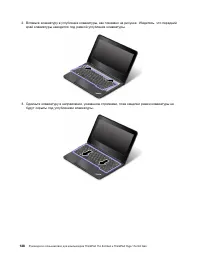
Страница 142 - Замена клавиатуры
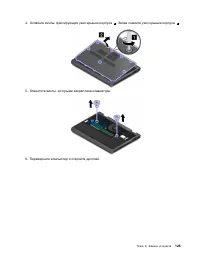
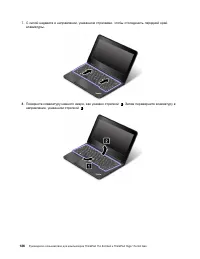
9. Установите узел крышки корпуса 1 и поверните его в направлении вниз 2 . Затем затяните винты, чтобы зафиксировать узел крышки корпуса 3 . 10. Снова переверните компьютер. Подсоедините к компьютеру адаптер питания переменного тока и все кабели. Замена клавиатуры Перед началом работы распечатайте э...
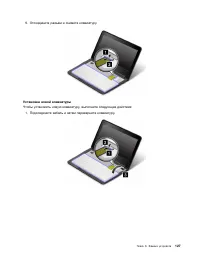
Страница 145 - Установка новой клавиатуры
9. Отсоедините разъем и снимите клавиатуру. Установка новой клавиатуры Чтобы установить новую клавиатуру, выполните следующие действия: 1. Подсоедините кабель и затем переверните клавиатуру. Глава 9. Замена устройств 127
Страница 149 - Глава 10. Оказание технической поддержки; Перед тем как связаться с Lenovo
Глава 10. Оказание технической поддержки Глава состоит из перечисленных ниже разделов. • “Перед тем как связаться с Lenovo” на странице 131 • “Получение консультаций и услуг” на странице 132 • “Приобретение дополнительных услуг” на странице 134 Перед тем как связаться с Lenovo Часто неполадки компью...
Страница 151 - Как обратиться в центр поддержки клиентов Lenovo; Телефоны
Как обратиться в центр поддержки клиентов Lenovo Если вы пытались исправить неполадку самостоятельно, но сделать этого не удалось, то в течениегарантийного периода можно позвонить в центр поддержки клиентов. В течение гарантийного срокапредоставляются следующие услуги: • Выявление неполадок - квалиф...
Страница 153 - Приложение A. Нормативная информация; Информация о беспроводной связи; Взаимодействие беспроводных сетей
Приложение A. Нормативная информация Текущую информацию о соответствии см. по адресу http://www.lenovo.com/compliance. Информация о беспроводной связи Взаимодействие беспроводных сетей Карта беспроводной локальной сети PCI Express Mini позволяет подключаться к любымбеспроводным устройствам в локальн...
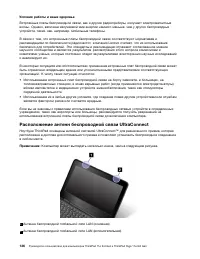
Страница 154 - Расположение антенн беспроводной связи UltraConnect; Условия работы и ваше здоровье
Встроенные платы беспроводной связи, как и другие радиоприборы, излучают электромагнитныеволны. Однако, величина излучаемой ими энергии намного меньше, чем у других беспроводныхустройств, таких, как, например, мобильные телефоны. В связи с тем, что встроенные платы беспроводной связи соответствуют н...
Страница 155 - Информация о соответствии нормативам радиосвязи; Информация о соответствии нормативам радиосвязи Бразилии; Информация, относящаяся к сертификации; Замечания по классификации для экспорта
Информация о соответствии нормативам радиосвязи Модели компьютеров, оснащенные беспроводным коммуникационным оборудованием,соответствуют стандартам радиочастот и стандартам безопасности для любой страны или региона,где разрешено использование беспроводных сетей. Информация о соответствии нормативам ...
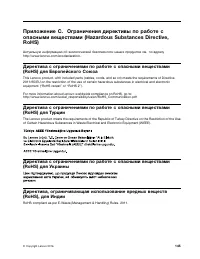
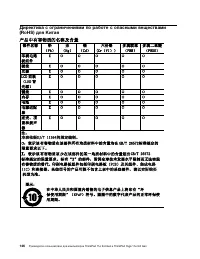
Страница 161 - Примечание; Информация об утилизации аккумуляторов для США и Канады
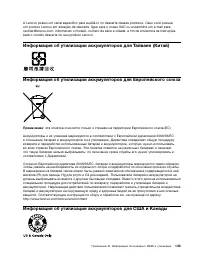
A Lenovo possui um canal específico para auxiliá-lo no descarte desses produtos. Caso você possuaum produto Lenovo em situação de descarte, ligue para o nosso SAC ou encaminhe um e-mail para:reciclar@lenovo.com, informando o modelo, número de série e cidade, a fim de enviarmos as instruçõespara o co...
Страница 165 - Приложение D. Информация о модели ENERGY STAR; Сетевые адаптеры
Приложение D. Информация о модели ENERGY STAR ENERGY STAR ® — это совместная программа Агентства по охране окружающей среды США и Министерства энергетики США, цель которой — экономия средств и защита окружающей среды засчет использования продуктов и методов, эффективных с точки зрения сбережения эне...
Страница 166 - ОК
5. Снимите флажок Разрешить этому устройству выводить компьютер из ждущего режима . 6. Нажмите кнопку ОК . 148 Руководство пользователя для компьютеров ThinkPad 11e 3rd Gen и ThinkPad Yoga 11e 3rd Gen
Страница 167 - Приложение E. Замечания
Приложение E. Замечания Lenovo может предоставлять продукты, услуги и компоненты, описанные в данной публикации, нево всех странах. Сведения о продуктах и услугах, доступных в настоящее время в вашей стране,можно получить в местном представительстве Lenovo. Ссылки на продукты, программы или услугиLe...
Страница 168 - Товарные знаки
средах, могут заметно отличаться от приведенных. Некоторые измерения могли быть выполненыв разрабатываемых системах, и нет никакой гарантии, что в общедоступных системах результатыэтих измерений будут такими же. Кроме того, результаты некоторых измерений были полученыэкстраполяцией. Реальные результ...












 Lenovo 3
Инструкция по эксплуатации
Lenovo 3
Инструкция по эксплуатации
 Lenovo 1 14ADA05
Инструкция по эксплуатации
Lenovo 1 14ADA05
Инструкция по эксплуатации
 Lenovo 1 14IGL05
Инструкция по эксплуатации
Lenovo 1 14IGL05
Инструкция по эксплуатации
 Lenovo 100S Chromebook-11IBY
Инструкция по эксплуатации
Lenovo 100S Chromebook-11IBY
Инструкция по эксплуатации
 Lenovo 11ADA05
Инструкция по эксплуатации
Lenovo 11ADA05
Инструкция по эксплуатации
 Lenovo 13 20WJ0020
Инструкция по эксплуатации
Lenovo 13 20WJ0020
Инструкция по эксплуатации
 Lenovo 13s G2 ITL
Инструкция по эксплуатации
Lenovo 13s G2 ITL
Инструкция по эксплуатации
 Lenovo 13s G3 ACN
Инструкция по эксплуатации
Lenovo 13s G3 ACN
Инструкция по эксплуатации
 Lenovo 14ADA05
Инструкция по эксплуатации
Lenovo 14ADA05
Инструкция по эксплуатации
 Lenovo 14IGL05
Инструкция по эксплуатации
Lenovo 14IGL05
Инструкция по эксплуатации
 Lenovo 14s Yoga ITL
Инструкция по эксплуатации
Lenovo 14s Yoga ITL
Инструкция по эксплуатации
 Lenovo 14W
Инструкция по эксплуатации
Lenovo 14W
Инструкция по эксплуатации
 Lenovo 15 G2
Инструкция по эксплуатации
Lenovo 15 G2
Инструкция по эксплуатации
 Lenovo 15 G3 ACL
Инструкция по эксплуатации
Lenovo 15 G3 ACL
Инструкция по эксплуатации
 Lenovo 15p IMH
Инструкция по эксплуатации
Lenovo 15p IMH
Инструкция по эксплуатации
 Lenovo 17ADA05
Инструкция по эксплуатации
Lenovo 17ADA05
Инструкция по эксплуатации
 Lenovo 17ITL6
Инструкция по эксплуатации
Lenovo 17ITL6
Инструкция по эксплуатации
 Lenovo 3 15ADA05
Инструкция по эксплуатации
Lenovo 3 15ADA05
Инструкция по эксплуатации
 Lenovo 3 15ARH05
Инструкция по эксплуатации
Lenovo 3 15ARH05
Инструкция по эксплуатации
 Lenovo 3 15IGL05
Инструкция по эксплуатации
Lenovo 3 15IGL05
Инструкция по эксплуатации