Страница 3 - Содержание
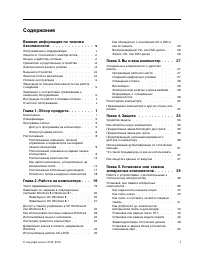
Содержание Важная информация по техникебезопасности. . . . . . . . . . . . . . v Обслуживание и модернизация . . . . . . . . v Защита от статического электричества . . . . . viШнуры и адаптеры питания . . . . . . . . . . viУдлинители и родственные устройства . . . . vii Электрические вилки и розетки...
Страница 4 - ii
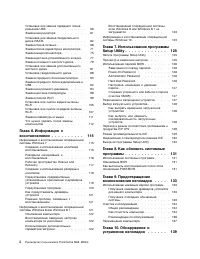
Установка или замена переднего блокаразъемов USB . . . . . . . . . . . . 56 Замена аккумулятора . . . . . . . . . 61 Установка или замена твердотельногодиска mSATA . . . . . . . . . . . . . 62 Замена блока питания . . . . . . . . . 68 Замена блока радиатора и вентилятора . . 71 Замена микропроцессор...
Страница 5 - iii
Основные неполадки. . . . . . . . . . . . 139 Процедура устранения неполадки . . . . . . 140 Устранение неполадок . . . . . . . . . . . 141 Неполадки аудиосистемы . . . . . . . . 141 Неполадки CD-дисководов . . . . . . . 143 Неполадки DVD-дисководов . . . . . . . 144 Периодически возникающие неполад...
Страница 7 - Важная информация по технике безопасности; , который прилагается к продукту. Соблюдение; Обслуживание и модернизация
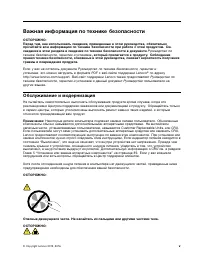
Важная информация по технике безопасности ОСТОРОЖНО:Перед тем, как использовать сведения, приведенные в этом руководстве, обязательнопрочитайте всю информацию по технике безопасности при работе с этим продуктом. См.сведения в этом разделе и сведения по технике безопасности в документе Руководство по...
Страница 8 - Защита от статического электричества; Шнуры и адаптеры питания
Перед тем как открыть кожух компьютера, выключите компьютер и дайте ему остыть в течениенескольких минут. Защита от статического электричества Статический разряд вполне безобиден для вас, но может привести к серьезному повреждениюкомпонентов компьютера и дополнительных аппаратных средств. Неправильн...
Страница 9 - vii
Следите за тем, чтобы соединительные колодки шнуров питания надёжно и плотно входили впредназначенные для них гнёзда. Не пользуйтесь адаптерами питания со следами коррозии на штырьках вилки или признакамиперегрева (например, деформированная пластмасса) на вилке или на пластмассовом корпусе. Не польз...
Страница 10 - viii
Внешние устройства Не подсоединяйте и не отсоединяйте кабели внешних устройств (за исключением кабелей USB и1394), если компьютер включен: вы можете повредить компьютер. Если вы отсоединяете внешнееустройство, то выключите компьютер и подождите по крайней мере пять секунд; в ином случае выможете пов...
Страница 11 - Заявление о соответствии требованиям к лазерному оборудованию; ix
Условия эксплуатации Оптимальные условия эксплуатации компьютера — температура от 10 до 35°C, относительнаявлажность — от 35 до 80%. Если компьютер хранится или транспортируется при температуре ниже10°C, то дайте ему медленно нагреться до оптимальной рабочей температуры от 10 до 35°C. Вэкстремальных...
Страница 12 - ОПАСНО; Инструкция по работе с блоками питания
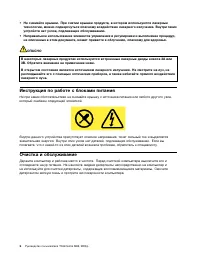
• Не снимайте крышки. При снятии крышки продукта, в котором используются лазерные технологии, можно подвергнуться опасному воздействию лазерного излучения. Внутри такихустройств нет узлов, подлежащих обслуживанию. • Неправильное использование элементов управления и регулировки и выполнение процедур,...
Страница 13 - Глава 1. Обзор продукта; Компоненты
Глава 1. Обзор продукта В этой главе описаны компоненты компьютера, спецификации, программы Lenovo, расположениеразъемов и компонентов материнской платы и расположение встроенных дисководов. Компоненты В этом разделе представлен обзор компонентов компьютера. Приведенная ниже информацияотносится к не...
Страница 17 - Спецификации; Программы Lenovo
Спецификации В данном разделе представлены физические спецификации компьютера. Размеры Ширина: 102 мм Высота: 338 мм Глубина: 375 мм Вес Максимальный комплект поставки: 7,8 кг Параметры окружающей среды • Температура воздуха: Рабочая: от 10 до 35°C Хранение в оригинальной упаковке: от -40 до 60°C Хр...
Страница 18 - Обзор программ Lenovo
Для получения доступа к той или иной программе на компьютере выполните указанные нижедействия. • Для Windows 7 и Windows 10 – Из функции “Поиск Windows” 1. В зависимости от версии Windows выполните одно из следующих действий. – Для Windows 7: нажмите кнопку “Пуск”, чтобы открыть меню “Пуск”, и в пол...
Страница 20 - Lenovo Bluetooth Lock; Lenovo Companion; Lenovo Device Experience (или Lenovo PC Experience); Расположение
– Lenovo Bluetooth Lock Программа Lenovo Bluetooth Lock позволяет использовать устройство Bluetooth (например,смартфон) в качестве устройства приближения для автоматической блокировки илиразблокировки компьютера. Определяя расстояние между компьютером и предварительнонастроенным устройством Bluetoot...
Страница 21 - Расположение разъемов на задней панели компьютера
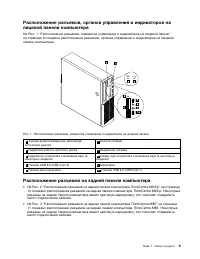
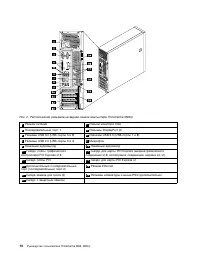
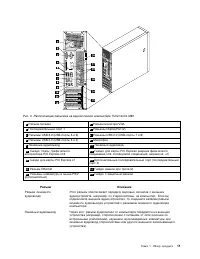
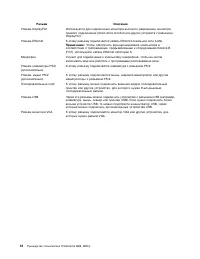
Расположение разъемов, органов управления и индикаторов налицевой панели компьютера На Рис. 1 “Расположение разъемов, элементов управления и индикаторов на лицевой панели”на странице 9 показано расположение разъемов, органов управления и индикаторов на лицевойпанели компьютера. Рис. 1. Расположение ...
Страница 25 - Расположение компонентов
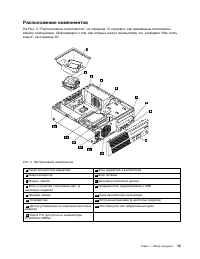
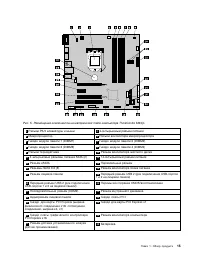
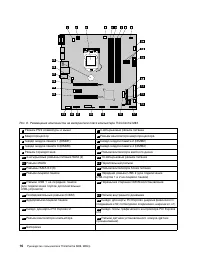
Расположение компонентов На Рис. 4 “Расположение компонентов” на странице 13 показано, как размещены компонентывашего компьютера. Информацию о том, как открыть кожух компьютера, см. в разделе “Как снятькожух” на странице 40. Рис. 4. Расположение компонентов 1 Канал вентилятора радиатора 2 Блок радиа...
Страница 29 - Расположение встроенных дисководов
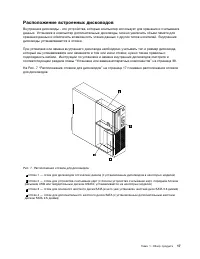
Расположение встроенных дисководов Внутренние дисководы - это устройства, которые компьютер использует для хранения и считыванияданных. Установив в компьютер дополнительные дисководы, можно увеличить объем памяти дляхранения данных и обеспечить возможность чтения данных с других типов носителей. Вну...
Страница 30 - Этикетка с типом и моделью компьютера
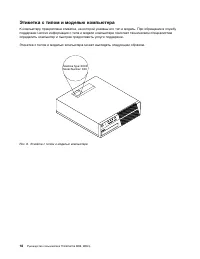
Этикетка с типом и моделью компьютера К компьютеру прикреплена этикетка, на которой указаны его тип и модель. При обращении в службуподдержки Lenovo информация о типе и модели компьютера помогает техническим специалистамопределить компьютер и быстрее предоставить услуги поддержки. Этикетка с типом и...
Страница 31 - Глава 2. Работа на компьютере; Часто задаваемые вопросы
Глава 2. Работа на компьютере В этой главе содержится информация об использовании некоторых компонентов компьютера. Часто задаваемые вопросы Ниже приведены некоторые советы, которые помогут вам оптимизировать использование вашегокомпьютера. Можно ли прочесть руководство пользователя на другом языке?...
Страница 32 - Навигация в ОС Windows 8; Пуск
Навигация по экранам в операционных системах Windows 8 иWindows 8.1 В этом разделе представлены инструкции по навигации по рабочему столу, начальному экрану иприложениям, которые были открыты на начальном экране в операционных системах Windows 8 иWindows 8.1. Подробные инструкции см. в разделе “Нави...
Страница 33 - Навигация в ОС Windows 8.1
2. Щелкните изображение. – Использование сенсорного экрана: • Метод 1 1. Проведите к левому краю экрана или от него. Вдоль левого края экрана появится изображение всех доступных рабочих пространств. 2. Выберите нужное рабочее пространство. • Метод 2 1. Для перехода к следующему доступному рабочему п...
Страница 34 - Доступ к панели управления в ОС Windows 8 или Windows 8.1
• Проведите к левому краю экрана или от него. Вдоль левого края экрана появится изображение всех доступных рабочих пространств. Коснитесь значка управления экраномWindows в нижней части. • Проведите от правого края экрана для отображения чудо-кнопок, затем выберите Пуск . • С любого рабочего простра...
Страница 35 - Как использовать быстрые клавиши Windows
• На рабочем столе 1. Переместите курсор в верхний правый или нижний правый угол экрана, чтобы отобразить чудо-кнопки. 2. Щелкните Настройки . 3. Щелкните Панель управления . • На начальном экране – Для Windows 8: 1. Переместите курсор в верхний правый или нижний правый угол экрана, чтобы отобразить...
Страница 36 - Использование мыши с колесиком; Настройка громкости компьютера
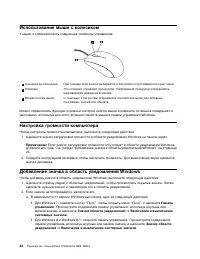
Использование мыши с колесиком У мыши с колесиком есть следующие элементы управления: 1 Основная кнопка мыши При помощи этой кнопки выбирается и запускается программа или пункт меню. 2 Колесико Это колесико управляет прокруткой. Направление прокрутки определяетсянаправлением вращения колесика. 3 Вто...
Страница 37 - Использование дисков CD и DVD
Примечание: Дополнительную информацию по открытию панели управления в операционной системе Windows 8 и Windows 8.1 см. в разделе “Доступ к панели управленияв ОС Windows 8 или Windows 8.1” на странице 22. • Для Windows 10: нажмите кнопку “Пуск”, чтобы открыть меню “Пуск”. Затем щелкните Настройка ➙ С...
Страница 39 - Глава 3. Вы и ваш компьютер; Специальные возможности и удобство работы
Глава 3. Вы и ваш компьютер В этой главе рассказано о специальных возможностях, приведены советы по комфортной работе изамечания о перемещении компьютера в другие страны или регионы. Специальные возможности и удобство работы Чтобы получить максимальную отдачу от персонального компьютера и избежать д...
Страница 40 - Информация о специальных возможностях; Сочетания клавиш
Освещение и блики Разместите монитор так, чтобы свести к минимуму блики и отражения от верхнего освещения, окони прочих источников света. Отраженный от блестящих поверхностей свет может явится причинойраздражающих бликов на экране монитора. По возможности размещайте монитор под прямымуглом к окнам и...
Страница 45 - Средства защиты; Как запереть кожух компьютера
Глава 4. Защита В этой главе рассказано, как защитить компьютер от кражи или несанкционированногоиспользования. Средства защиты На вашем компьютере доступны следующие функции защиты: • Программное обеспечение Computrace Agent, встроенное в микропрограмму Программное обеспечение Computrace Agent – эт...
Страница 47 - Прикрепление замка Kensington для троса
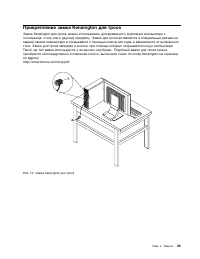
Прикрепление замка Kensington для троса Замок Kensington для троса можно использовать для временного крепления компьютера кстолешнице, столу или к другому предмету. Замок для троса вставляется в специальный разъем назадней панели компьютера и открывается с помощью ключа или кода, в зависимости от вы...
Страница 48 - Прикрепление замка для троса; Предотвращение несанкционированного доступа к компьютеру; Панель
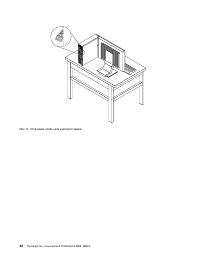
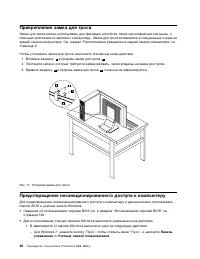
Прикрепление замка для троса Замок для троса можно использовать для фиксации устройств, таких как клавиатура или мышь, спомощью крепления их кабелей к компьютеру. Замок для троса вставляется в специальные гнезда назадней панели компьютера. См. раздел “Расположение разъемов на задней панели компьютер...
Страница 51 - Глава 5. Установка или замена аппаратных компонентов; Установка или замена аппаратных компонентов
Глава 5. Установка или замена аппаратных компонентов В этой главе содержатся инструкции по установке и замене аппаратных компонентов компьютера. Примечание: Примечание. В зависимости от модели компьютер может выглядеть несколько иначе, чем на рисунках в этой главе. Работа с устройствами, чувствитель...
Страница 53 - Как снять и поставить на место лицевую панель
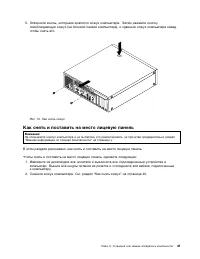
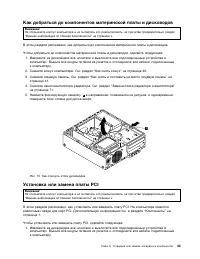
5. Отверните винты, которыми крепится кожух компьютера. Затем нажмите кнопку, освобождающую кожух (на боковой панели компьютера), и сдвиньте кожух компьютера назад,чтобы снять его. 3 4 5 6 7 8 Рис. 12. Как снять кожух Как снять и поставить на место лицевую панель Внимание: Не открывайте корпус компь...
Страница 55 - Как добраться до компонентов материнской платы и дисководов; Установка или замена платы PCI
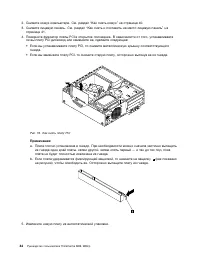
Как добраться до компонентов материнской платы и дисководов Внимание: Не открывайте корпус компьютера и не пытайтесь его ремонтировать, не прочитав предварительно раздел“Важная информация по технике безопасности” на странице v. В этом разделе рассказано, как добраться до компонентов материнской плат...
Страница 57 - Установка или замена модуля памяти
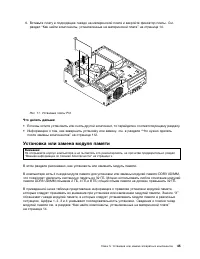
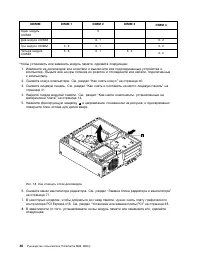
6. Вставьте плату в подходящее гнездо на материнской плате и закройте фиксатор платы. См. раздел “Как найти компоненты, установленные на материнской плате” на странице 14. Рис. 17. Установка платы PCI Что делать дальше: • Если вы хотите установить или снять другой компонент, то перейдите к соответст...
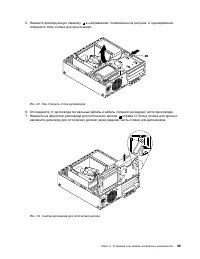
Страница 60 - Замена дисковода оптических дисков
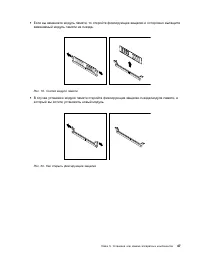
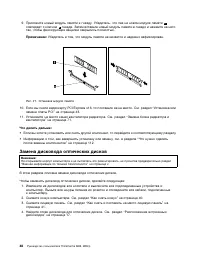
9. Приложите новый модуль памяти к гнезду. Убедитесь, что паз на новом модуле памяти 1 совпадает с ключом 2 гнезда. Затем вставьте новый модуль памяти в гнездо и нажмите на него так, чтобы фиксирующие защелки закрылись полностью. Примечание: Убедитесь в том, что модуль памяти не качается и надежно з...
Страница 62 - Установка и замена блока устройства считывания карт; Установка блока устройства считывания карт
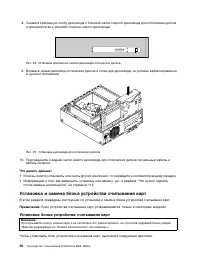
8. Снимите крепежную скобу дисковода с боковой части старого дисковода для оптических дисков и прикрепите ее к боковой стороне нового дисковода. Рис. 24. Установка крепежной скобки дисковода оптических дисков 9. Вставьте новый дисковод оптических дисков в отсек для дисковода; он должен зафиксировать...
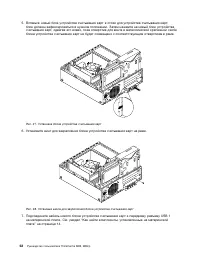
Страница 65 - Замена блока устройства считывания карт
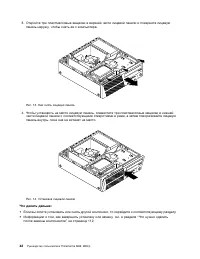
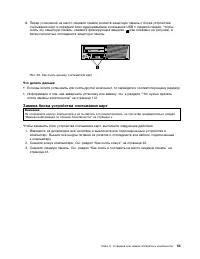
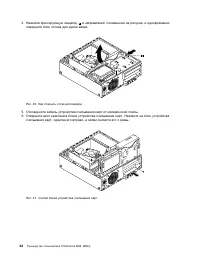
8. Перед установкой на место лицевой панели снимите защитную панель с блока устройства считывания карт и передний блок аудиоразъемов и разъемов USB с лицевой панели. Чтобыснять эту защитную панель, нажмите фиксирующие защелки 1 (как показано на рисунке), а затем полностью отсоедините защитную панель...
Страница 68 - Установка или замена переднего блока разъемов USB; Установка переднего блока разъемов USB
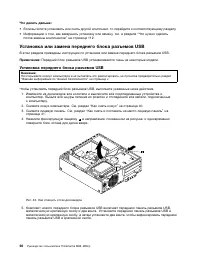
Что делать дальше: • Если вы хотите установить или снять другой компонент, то перейдите к соответствующему разделу. • Информацию о том, как завершить установку или замену, см. в разделе “Что нужно сделать после замены компонентов” на странице 112. Установка или замена переднего блока разъемов USB В ...
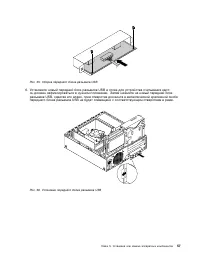
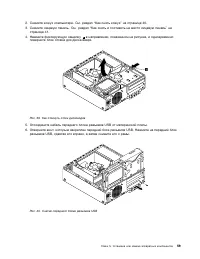
Страница 70 - Замена переднего блока разъемов USB
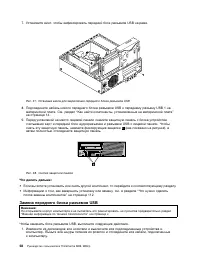
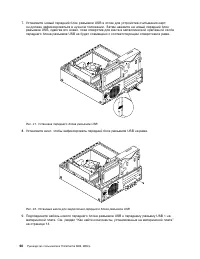
7. Установите винт, чтобы зафиксировать передний блок разъемов USB на раме. Рис. 37. Установка винта для закрепления переднего блока разъемов USB 8. Подсоедините кабель нового переднего блока разъемов USB к переднему разъему USB 1 на материнской плате. См. раздел “Как найти компоненты, установленные...
Страница 73 - Замена аккумулятора
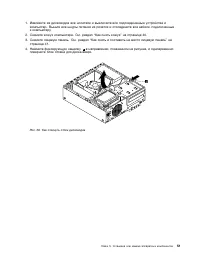
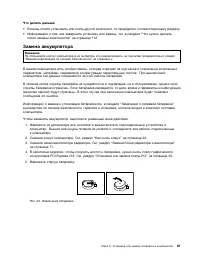
Что делать дальше: • Если вы хотите установить или снять другой компонент, то перейдите к соответствующему разделу. • Информацию о том, как завершить установку или замену, см. в разделе “Что нужно сделать после замены компонентов” на странице 112. Замена аккумулятора Внимание: Не открывайте корпус к...
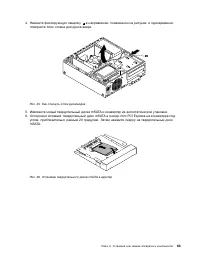
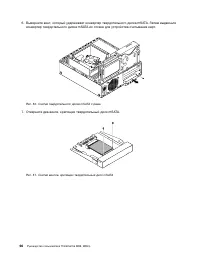
Страница 74 - Установка или замена твердотельного диска mSATA; Установка твердотельного диска mSATA
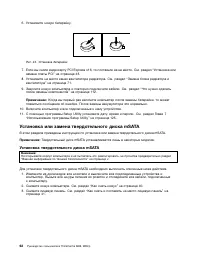
6. Установите новую батарейку. Рис. 44. Установка батарейки 7. Если вы сняли видеокарту PCI Express x16, то поставьте ее на место. См. раздел “Установка или замена платы PCI” на странице 43. 8. Установите на место канал вентилятора радиатора. См. раздел “Замена блока радиатора и вентилятора” на стра...
Страница 77 - Замена твердотельного диска mSATA
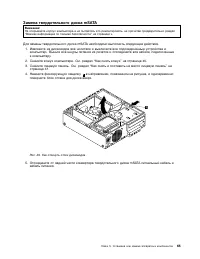
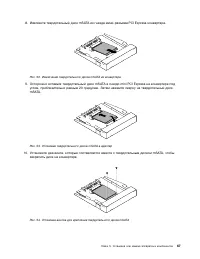
Замена твердотельного диска mSATA Внимание: Не открывайте корпус компьютера и не пытайтесь его ремонтировать, не прочитав предварительно раздел“Важная информация по технике безопасности” на странице v. Для замены твердотельного диска mSATA необходимо выполнить следующие действия. 1. Извлеките из дис...
Страница 80 - Замена блока питания
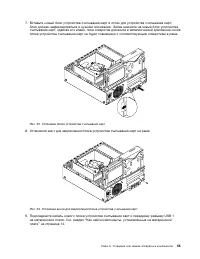
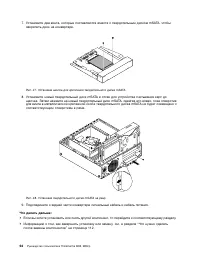
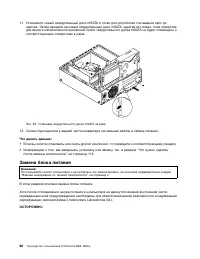
11. Установите новый твердотельный диск mSATA в отсек для устройства считывания карт до щелчка. Затем нажмите на новый твердотельный диск mSATA, сдвигая его влево, пока отверстиедля винта в металлической крепежной скобе твердотельного диска mSATA не будет совмещено ссоответствующим отверстием в раме...
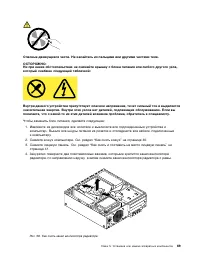
Страница 83 - Замена блока радиатора и вентилятора
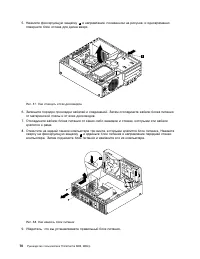
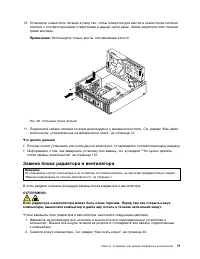
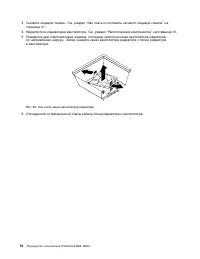
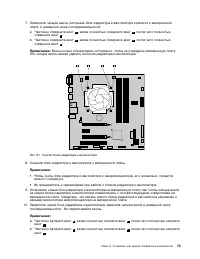
10. Установите новый блок питания в раму так, чтобы отверстия для винтов в новом блоке питания совпали с соответствующими отверстиями в задней части рамы. Затем закрепите блок питаниятремя винтами. Примечание: Используйте только винты, поставляемые Lenovo. 3 4 5 6 7 8 Рис. 59. Установка блока питани...
Страница 87 - Замена микропроцессора
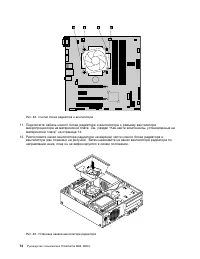
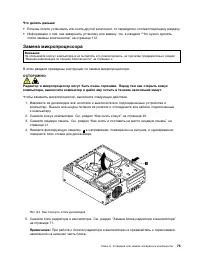
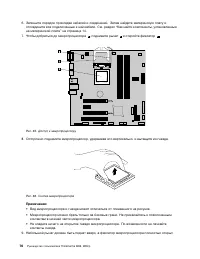
Что делать дальше: • Если вы хотите установить или снять другой компонент, то перейдите к соответствующему разделу. • Информацию о том, как завершить установку или замену, см. в разделе “Что нужно сделать после замены компонентов” на странице 112. Замена микропроцессора Внимание: Не открывайте корпу...
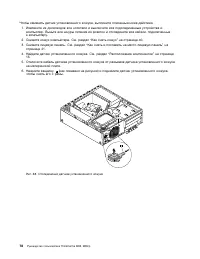
Страница 89 - Замена датчика установленного кожуха
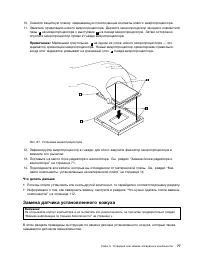
10. Снимите защитную пленку, закрывающую позолоченные контакты нового микропроцессора. 11. Заметьте ориентацию нового микропроцессора. Держите микропроцессор за края и совместите пазы 1 на микропроцессоре с выступами 2 на гнезде микропроцессора. Затем осторожно опустите микропроцессор прямо в гнездо...
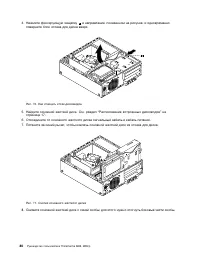
Страница 91 - Замена основного жесткого диска
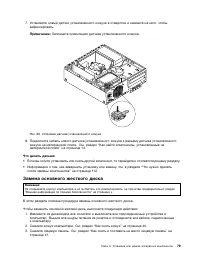
7. Установите новый датчик установленного кожуха в отверстие и нажмите на него, чтобы зафиксировать. Примечание: Запомните ориентацию датчика установленного кожуха. Рис. 69. Установка датчика установленного кожуха 8. Подключите кабель нового датчика установленного кожуха к разъему датчика установлен...
Страница 93 - Установка или замена дополнительного жесткого диска
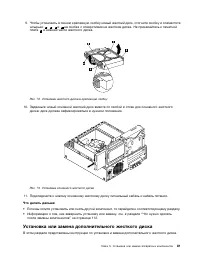
9. Чтобы установить в синюю крепежную скобку новый жесткий диск, отогните скобку и совместите штырьки 1 , 2 , 3 и 4 на скобке с отверстиями на жестком диске. Не прикасайтесь к печатной плате 5 в нижней части жесткого диска. Рис. 72. Установка жесткого диска в крепежную скобку 10. Задвиньте новый осн...
Страница 94 - Установка дополнительного жесткого диска
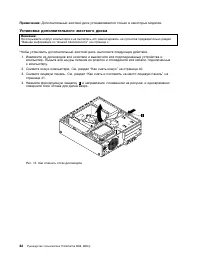
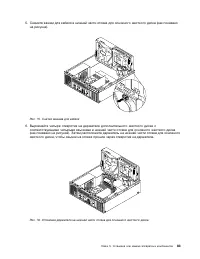
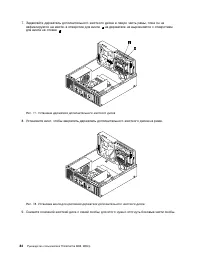
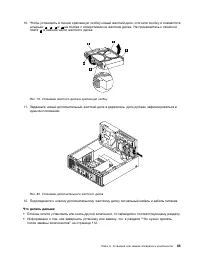
Примечание: Дополнительный жесткий диск устанавливается только в некоторых моделях. Установка дополнительного жесткого диска Внимание: Не открывайте корпус компьютера и не пытайтесь его ремонтировать, не прочитав предварительно раздел“Важная информация по технике безопасности” на странице v. Чтобы у...
Страница 98 - Замена дополнительного жесткого диска
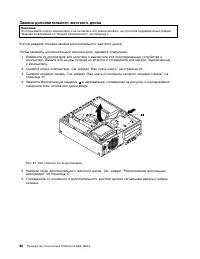
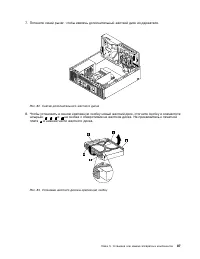
Замена дополнительного жесткого диска Внимание: Не открывайте корпус компьютера и не пытайтесь его ремонтировать, не прочитав предварительно раздел“Важная информация по технике безопасности” на странице v. В этом разделе описана замена дополнительного жесткого диска Чтобы заменить дополнительный жес...
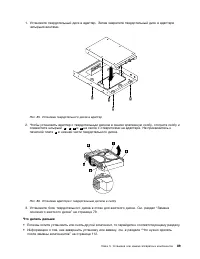
Страница 100 - Установка твердотельного диска
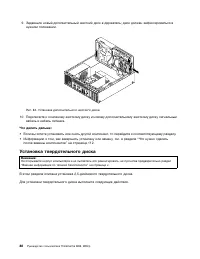
9. Задвиньте новый дополнительный жесткий диск в держатель; диск должен зафиксироваться в нужном положении. 3 4 5 6 7 8 Рис. 84. Установка дополнительного жесткого диска 10. Подключите к основному жесткому диску и новому дополнительному жесткому диску сигнальный кабель и кабель питания. Что делать д...
Страница 102 - Замена переднего блока вентилятора
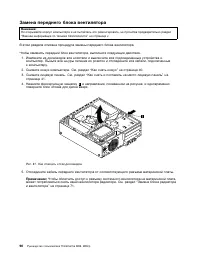
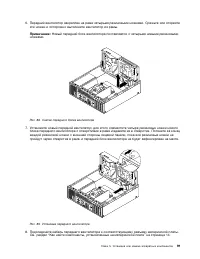
Замена переднего блока вентилятора Внимание: Не открывайте корпус компьютера и не пытайтесь его ремонтировать, не прочитав предварительно раздел“Важная информация по технике безопасности” на странице v. В этом разделе описана процедура замены переднего блока вентилятора. Чтобы заменить передний блок...
Страница 104 - Замена переднего блока аудиоразъема и USB
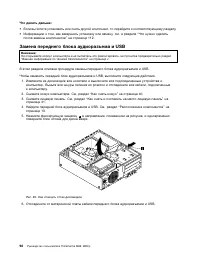
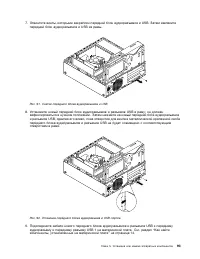
Что делать дальше: • Если вы хотите установить или снять другой компонент, то перейдите к соответствующему разделу. • Информацию о том, как завершить установку или замену, см. в разделе “Что нужно сделать после замены компонентов” на странице 112. Замена переднего блока аудиоразъема и USB Внимание: ...
Страница 106 - Замена внутреннего динамика
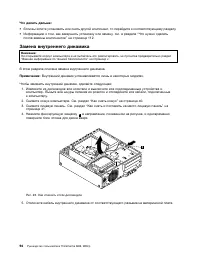
Что делать дальше: • Если вы хотите установить или снять другой компонент, то перейдите к соответствующему разделу. • Информацию о том, как завершить установку или замену, см. в разделе “Что нужно сделать после замены компонентов” на странице 112. Замена внутреннего динамика Внимание: Не открывайте ...
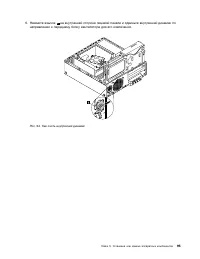
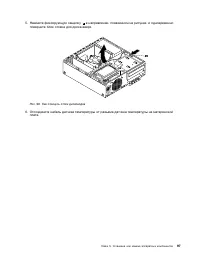
Страница 108 - Замена датчика температуры
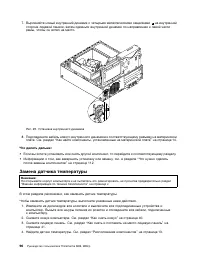
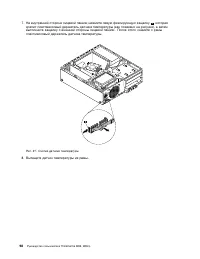
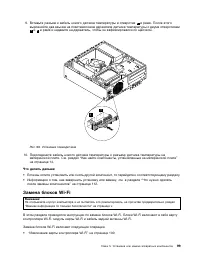
7. Выровняйте новый внутренний динамик с четырьмя металлическими защелками 1 на внутренней стороне лицевой панели, затем сдвиньте внутренний динамик по направлению к левой частирамы, чтобы он встал на место. Рис. 95. Установка внутреннего динамика 8. Подсоедините кабель нового внутреннего динамика к...
Страница 112 - Извлечение карты контроллера Wi-Fi
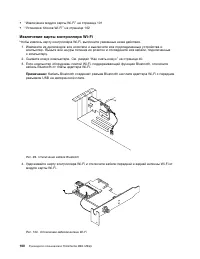
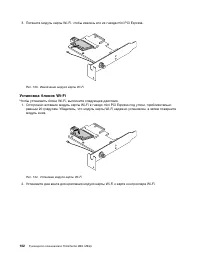
• “Извлечение модуля карты Wi-Fi” на странице 101 • “Установка блоков Wi-Fi” на странице 102 Извлечение карты контроллера Wi-Fi Чтобы извлечь карту контроллера Wi-Fi, выполните указанные ниже действия. 1. Извлеките из дисководов все носители и выключите все подсоединенные устройства и компьютер. Вын...
Страница 113 - Извлечение модуля карты Wi-Fi
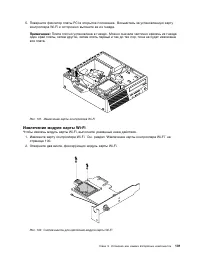
5. Поверните фиксатор платы PCI в открытое положение. Возьмитесь за установленную карту контроллера Wi-Fi и осторожно вытяните ее из гнезда. Примечание: Плата плотно установлена в гнездо. Можно сначала частично извлечь из гнезда один край платы, затем другой, затем опять первый и так до тех пор, пок...
Страница 114 - Установка блоков Wi-Fi
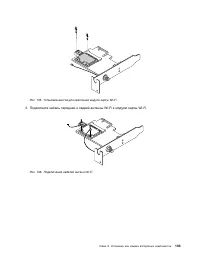
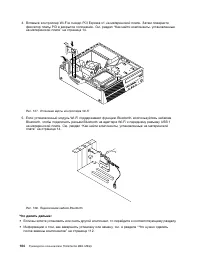
3. Потяните модуль карты Wi-Fi, чтобы извлечь его из гнезда mini PCI Express. Рис. 103. Извлечение модуля карты Wi-Fi Установка блоков Wi-Fi Чтобы установить блоки Wi-Fi, выполните следующие действия. 1. Осторожно вставьте модуль карты Wi-Fi в гнездо mini PCI Express под углом, приблизительно равным...
Страница 117 - Установка или снятие задней антенны Wi-Fi; Установка задней антенны Wi-Fi
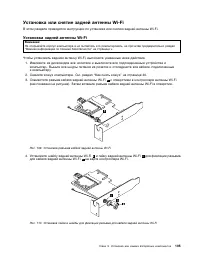
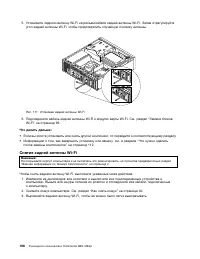
Установка или снятие задней антенны Wi-Fi В этом разделе приводятся инструкции по установке или снятию задней антенны Wi-Fi. Установка задней антенны Wi-Fi Внимание: Не открывайте корпус компьютера и не пытайтесь его ремонтировать, не прочитав предварительно раздел“Важная информация по технике безоп...
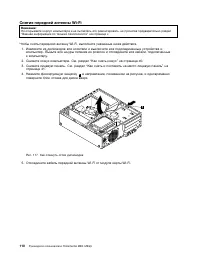
Страница 118 - Снятие задней антенны Wi-Fi
5. Установите заднюю антенну Wi-Fi на разъем кабеля задней антенны Wi-Fi. Затем отрегулируйте угол задней антенны Wi-Fi, чтобы предотвратить случайную поломку антенны. 3 4 5 6 7 8 3 4 5 6 7 8 3 4 5 6 7 8 Рис. 111. Установка задней антенны Wi-Fi 6. Подсоедините кабель задней антенны Wi-Fi к модулю ка...
Страница 119 - Установка или снятие передней антенны Wi-Fi
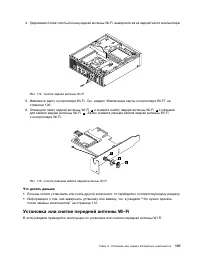
4. Удерживая более толстый конец задней антенны Wi-Fi, выверните ее из задней части компьютера. 3 4 5 6 7 8 Рис. 112. Снятие задней антенны Wi-Fi 5. Извлеките карту контроллера Wi-Fi. См. раздел “Извлечение карты контроллера Wi-Fi” на странице 100. 6. Отверните гайку задней антенны Wi-Fi 3 и снимите...
Страница 120 - Установка передней антенны Wi-Fi
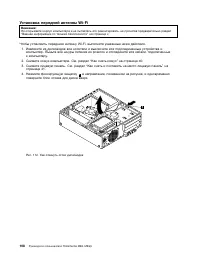
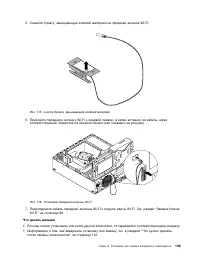
Установка передней антенны Wi-Fi Внимание: Не открывайте корпус компьютера и не пытайтесь его ремонтировать, не прочитав предварительно раздел“Важная информация по технике безопасности” на странице v. Чтобы установить переднюю антенну Wi-Fi, выполните указанные ниже действия. 1. Извлеките из дисково...
Страница 122 - Снятие передней антенны Wi-Fi
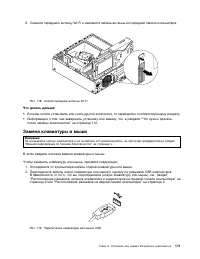
Снятие передней антенны Wi-Fi Внимание: Не открывайте корпус компьютера и не пытайтесь его ремонтировать, не прочитав предварительно раздел“Важная информация по технике безопасности” на странице v. Чтобы снять переднюю антенну Wi-Fi, выполните указанные ниже действия. 1. Извлеките из дисководов все ...
Страница 123 - Замена клавиатуры и мыши
6. Снимите переднюю антенну Wi-Fi и извлеките кабель антенны из передней панели компьютера. Рис. 118. Снятие передней антенны Wi-Fi Что делать дальше: • Если вы хотите установить или снять другой компонент, то перейдите к соответствующему разделу. • Информацию о том, как завершить установку или заме...
Страница 124 - Что нужно сделать после замены компонентов
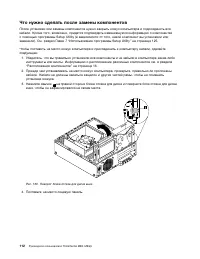
Что нужно сделать после замены компонентов После установки или замены компонентов нужно закрыть кожух компьютера и подсоединить всекабели. Кроме того, возможно, придется подтвердить изменившуюся информацию о компонентахс помощью программы Setup Utility (в зависимости от того, какой компонент вы уста...
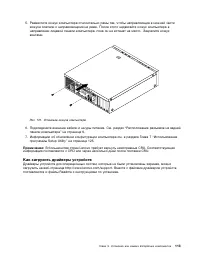
Страница 125 - Как загрузить драйверы устройств
5. Разместите кожух компьютера относительно рамы так, чтобы направляющие в нижней части кожуха совпали с направляющими на раме. После этого надвигайте кожух компьютера внаправлении лицевой панели компьютера, пока он не встанет на место. Закрепите кожухвинтами. 3 4 5 6 7 8 Рис. 121. Установка кожуха ...
Страница 127 - Глава 6. Информация о восстановлении; Информация о восстановлении операционной системы Windows 7
Глава 6. Информация о восстановлении В этой главе описаны методы восстановления, предлагаемые Lenovo. • “Информация о восстановлении операционной системы Windows 7” на странице 115 • “Информация о восстановлении операционной системы Windows 8 или Windows 8.1” на странице 121 • “Информация о восстано...
Страница 128 - Создание носителей восстановления; Использование носителей восстановления; Резервное копирование и восстановление
Примечание: Операции восстановления, которые можно выполнить при помощи носителей восстановления, зависят от операционной системы, в которой они созданы. В комплект носителейвосстановления могут входить загрузочный носитель и носитель данных. Ваша лицензия MicrosoftWindows позволяет вам создать толь...
Страница 129 - Рабочее пространство Rescue and Recovery
Если вы создали резервную копию жесткого диска, то впоследствии вы сможете восстановить весьдиск, только выбранные файлы или только операционную систему Windows и приложения, сохраняяпри этом остальные данные на жестком диске. Резервное копирование В данном разделе приведены инструкции по выполнению...
Страница 130 - Создание и использование резервных носителей; Создание резервных носителей
восстановить из рабочего пространства Rescue and Recovery, даже если не удается запуститьWindows. • Восстановление жесткого диска до заводского состояния: В рабочем пространстве Rescue and Recovery можно восстановить все содержимое жесткого диска до заводского состояния.Если жесткий диск разбит на н...
Страница 131 - Использование резервных носителей
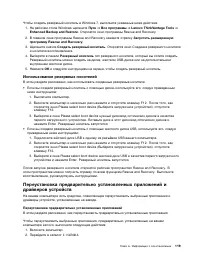
Чтобы создать резервный носитель в Windows 7, выполните указанные ниже действия. 1. На рабочем столе Windows щелкните Пуск ➙ Все программы ➙ Lenovo ThinkVantage Tools ➙ Enhanced Backup and Restore . Откроется окно программы Rescue and Recovery. 2. В главном окне программы Rescue and Recovery нажмите...
Страница 132 - Переустановка программ
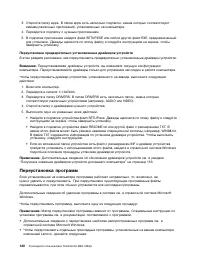
3. Откройте папку apps. В папке apps есть несколько подпапок, имена которых соответствуют именам различных приложений, установленных на компьютере. 4. Перейдите в подпапку с нужным приложением. 5. В подпапке приложения найдите файл SETUP.EXE или любой другой файл EXE, предназначенный для установки. ...
Страница 133 - Как переустановить драйверы устройств
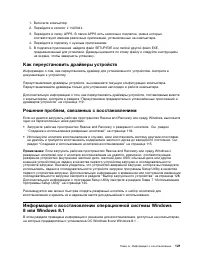
1. Включите компьютер. 2. Перейдите в каталог C:\SWTOOLS . 3. Перейдите в папку APPS. В папке APPS есть несколько подпапок, имена которых соответствуют именам различных приложений, установленных на компьютере. 4. Перейдите в подпапку с нужным приложением. 5. В подпапке приложения найдите файл SETUP....
Страница 135 - Информация о восстановлении операционной системы Windows 10
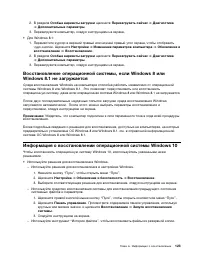
2. В разделе Особые варианты загрузки щелкните Перезагрузить сейчас ➙ Диагностика ➙ Дополнительные параметры . 3. Перезагрузите компьютер, следуя инструкциям на экране. • Для Windows 8.1: 1. Переместите курсор в верхний правый или нижний правый угол экрана, чтобы отобразить чудо-кнопки. Щелкните Нас...
Страница 137 - Глава 7. Использование программы Setup Utility; Запуск программы Setup Utility; Security; Enabled; Просмотр и изменение настроек
Глава 7. Использование программы Setup Utility Программа Setup Utility позволяет просмотреть или изменить параметры конфигурации компьютеранезависимо от того, в какой операционной системе вы работаете. Однако настройки операционнойсистемы могут переопределять соответствующие настройки программы Setu...
Страница 139 - Настройка, изменение и удаление пароля; Стирание утерянного или забытого пароля (очистка CMOS)
Настройка, изменение и удаление пароля Чтобы задать, изменить или удалить пароль, выполните следующие действия: 1. Запустите программу Setup Utility. См. раздел “Запуск программы Setup Utility” на странице 125. 2. В главном меню программы Setup Utility выберите Security . 3. В зависимости от типа па...
Страница 140 - Выбор загрузочного устройства; Startup; Переход в режим соответствия требованиям к продуктам ErP LPS
2. В главном меню программы Setup Utility выберите Devices . 3. В зависимости от устройства, которое вы хотите разрешить или запретить, сделайте следующее: • Выберите USB Setup , чтобы разрешить или запретить устройство USB. • Выберите ATA Drive Setup , чтобы разрешить или запретить внешнее или внут...
Страница 141 - Режим производительности ICE
Чтобы включить режим соответствия требованиям к продуктам ErP LPS в программе Setup Utility,выполните указанные ниже действия. 1. Запустите программу Setup Utility. См. раздел “Запуск программы Setup Utility” на странице 125. 2. В главном меню программы Setup Utility выберите Power ➙ Enhanced Power ...
Страница 143 - Глава 8. Как обновить системные программы; Использование системных программ; Как выполнить восстановление после сбоя обновления POST/BIOS
Глава 8. Как обновить системные программы В этой главе рассказано, как обновить POST и BIOS и что делать в случае сбоя обновления POST иBIOS. Использование системных программ Основа программных средств, встроенных в компьютер - это системные программы. В числосистемных программ входят POST, BIOS и п...
Страница 145 - Глава 9. Предотвращение возникновения неполадок; Использование новейших версий программ; Получение последних обновлений системы
Глава 9. Предотвращение возникновения неполадок В этой главе рассказано, как предотвратить возникновение распространенных неполадок иобеспечить стабильную работу компьютера. Использование новейших версий программ В большинстве случаев рекомендуется иметь последние обновления операционной системы,пос...
Страница 146 - Очистка и обслуживание; Компьютер
– Для Windows 10: нажмите кнопку “Пуск”, чтобы открыть меню “Пуск”. Затем щелкните Настройка ➙ Обновление и безопасность ➙ Центр обновления Windows . 2. Следуйте инструкциям на экране. Очистка и обслуживание Если вы будете ухаживать за вашим компьютером, то он будет надежно работать. Ниже приведенаи...
Страница 147 - Оптическая мышь; Экран; Как почистить поверхность жидкокристаллического монитора
клавиши и повредить их. Следите, чтобы жидкость не капала на клавиши или в промежуткимежду клавишами. 3. Для удаления пыли и твердых частиц из промежутков между клавишами можно воспользоваться резиновым баллончиком со щеточкой, предназначенным для продувки оптики, или феном длясушки волос, предварит...
Страница 148 - Рекомендации по обслуживанию; История файлов
Рекомендации по обслуживанию Выполнив несколько рекомендаций по обслуживанию, вы обеспечите высокую производительностькомпьютера, защитите ваши данные и подготовитесь к неожиданному сбою в работе компьютера. • Устанавливайте последние версии программного обеспечения, драйверов устройств и обновлений...
Страница 149 - Восстановление; Перемещение компьютера
управления, используя крупные или мелкие значки, и щелкните значок Восстановление . Следуйте инструкциям на экране. • Для Windows 7 создайте как можно раньше резервный носитель. Его можно использовать для восстановления после сбоев, не позволяющих получить доступ к рабочему пространству Rescueand Re...
Страница 151 - Глава 10. Обнаружение и устранение неполадок; Основные неполадки
Глава 10. Обнаружение и устранение неполадок В этой главе описываются способы диагностики и устранения неполадок на компьютере. Если выстолкнулись с неполадкой в работе компьютера, которая здесь не описана, то просмотрите разделГлава 11 “Получение информации, консультаций и обслуживания” на странице...
Страница 152 - Процедура устранения неполадки; Панель управления
Неполадка Действие Не запускается операционнаясистема. Убедитесь, что: • В последовательности запуска задано устройство, на котором находится операционная система. Обычно операционная система находится нажестком диске. Дополнительную информацию см. в разделе “Выборзагрузочного устройства” на страниц...
Страница 154 - Нет звука в Windows; Вкл; Работает только одна колонка
Нет звука в Windows Признак: нет звука в Windows Что нужно сделать: • Если вы используете внешние колонки с автономным питанием и на них есть выключатель питания (On/Off, Вкл/Выкл), то убедитесь, что выключатель стоит в положении Вкл и что шнур питания колонок включен в правильно заземленную розетку...
Страница 155 - Нет звука в приложениях или играх DOS; Неполадки CD-дисководов; Не удается обратиться к CD- или DVD-диску
Если разрешить проблему при помощи этих действий не удается, то, возможно, неисправна колонка.Отремонтируйте колонку. Если вам нужна техническая помощь, то обратитесь к разделу Глава 11“Получение информации, консультаций и обслуживания” на странице 157. Нет звука в приложениях или играх DOS Признак:...
Страница 156 - Неполадки DVD-дисководов; Черный экран вместо DVD-видео
Неполадки DVD-дисководов Выберите в списке признак неполадки: • “Черный экран вместо DVD-видео” на странице 144 • “Фильм DVD не воспроизводится” на странице 144 • “При воспроизведении фильма DVD нет звука или звук прерывистый” на странице 144 • “Сильно замедленное или неровное воспроизведение” на ст...
Страница 157 - Появляется сообщение Неправильный диск или диск не найден; Периодически возникающие неполадки; Не работает мышь или манипулятор
Что нужно сделать: • Отключите все фоновые программы (например, антивирус или темы рабочего стола). • Убедитесь, что разрешение экрана меньше, чем 1152 x 864. Если с помощью этих действий решить проблему не удается, запустите программу Lenovo SolutionCenter. Если вам нужна техническая помощь, то обр...
Страница 158 - Неполадки монитора
• Убедитесь, что кабель мыши или манипулятора надежно подсоединены к правильному разъему на компьютере. В зависимости от типа мыши кабель мыши может подсоединяться к разъемумыши, последовательному разъему или разъему USB. На некоторых клавиатурах есть встроенныйразъем USB, к которому можно подключит...
Страница 160 - Изменился цвет изображения; Неполадки сети; Неполадки Ethernet
• На экран может влиять стоящее рядом оборудование. Магнитное поле, создаваемое другими устройствами (например, трансформаторами, бытовыми приборами, флуоресцентными лампамии другими мониторами), может стать причиной этой неполадки. Уберите подальше от экранафлуоресцентные лампы и другие приборы, со...
Страница 162 - Адаптер перестает работать без видимых причин; Не работает функция Wake on LAN; Проблема с локальной сетью
Адаптер перестает работать без видимых причин Признак: Адаптер перестает работать без видимых причин. Что нужно сделать: Возможно, файлы драйвера сети повреждены или отсутствуют. Обновитедрайвер, прочитав в разделе “Решение” описание процедуры установки правильного драйвераустройства. Не работает фу...
Страница 163 - Неполадки опций; Вновь установленная опция не работает
Проблема с беспроводной глобальной сетью Сообщение: Подключена несанкционированная дочерняя плата — выключите питание и удалитедочернюю плату. Действие: плата глобальной сети (ГС) не поддерживается на этом компьютере. Удалите ее. Примечание: Беспроводная плата ГС поддерживается только на некоторых м...
Страница 164 - Опция работала, но теперь не работает; Низкая производительность и зависания; Недостаточно свободного места на жестком диске
Если с помощью этих действий решить проблему не удается, запустите программу Lenovo SolutionCenter. Если вам нужна техническая помощь, то обратитесь к разделу Глава 11 “Получениеинформации, консультаций и обслуживания” на странице 157. Опция работала, но теперь не работает Признак: опция работала, н...
Страница 166 - Неполадки принтера; Неполадки последовательного порта
обслуживания” на странице 157. Пошаговые инструкции по установке памяти смотрите в разделе“Установка или замена модуля памяти” на странице 45. Если с помощью этих действий решить проблему не удается, запустите программу Lenovo SolutionCenter. Если вам нужна техническая помощь, то обратитесь к раздел...
Страница 167 - Неполадки программ; Программа работает не так, как ожидается
Неполадки программ Выберите в списке признак неполадки: • “При использовании функции сортировки даты сортируются в неправильном порядке” на странице 155 • “Программа работает не так, как ожидается” на странице 155 При использовании функции сортировки даты сортируются в неправильномпорядке Признак: П...
Страница 168 - Неполадки с устройством USB; Нет доступа к устройству USB; Lenovo Solution Center
2. Просмотрите содержимое панели управления, используя крупные или мелкие значки, и щелкните Восстановление ➙ Запуск восстановления системы . 3. Следуйте инструкциям на экране. • Если другими способами не удалось устранить неполадку, то удалите программу и еще раз установите ее. Если разрешить пробл...
Страница 169 - Справка и; Техника безопасности и гарантия
Глава 11. Получение информации, консультаций иобслуживания В этой главе содержится информация о поддержке, обслуживании и технической помощи дляпродуктов, выпускаемых Lenovo. Источники информации Вы можете использовать информацию из этого раздела, чтобы обратиться к ресурсам, в которыхсодержится цен...
Страница 170 - Выявление причин неполадок
• Просмотреть информацию о поддержке и о поиске и устранении неисправностей для вашей модели компьютера и для других поддерживаемых продуктов. • Найти телефоны служб поддержки и обслуживания в вашей стране или регионе. • Найти ближайший к вам сервис-центр. Веб-сайт технической поддержки Lenovo Инфор...
Страница 171 - Технологические изменения; Прочие услуги; Product & Service Warranty
• Технологические изменения - Иногда после продажи продукта бывает необходимо внести в него изменения. Lenovo или торговец продукцией Lenovo внесут необходимые технологическиеизменения (Engineering Changes, или EC), относящиеся к приобретенным вами аппаратнымсредствам. Гарантийное обслуживание не пр...
Страница 172 - Приобретение дополнительных услуг
веб-страницу Microsoft Product Support Services (Служба поддержки продуктов Microsoft)http://support.microsoft.com/directory или обратитесь в Центр поддержки заказчиков. Возможно,некоторые услуги вам придется оплатить. Приобретение дополнительных услуг В течение гарантийного срока и после его заверш...
Страница 173 - Приложение A. Замечания
Приложение A. Замечания Lenovo может предоставлять продукты, услуги и компоненты, описанные в данной публикации, нево всех странах. Сведения о продуктах и услугах, доступных в настоящее время в вашей стране,можно получить в местном представительстве Lenovo. Ссылки на продукты, программы или услугиLe...
Страница 174 - Товарные знаки
средах, могут заметно отличаться от приведенных. Некоторые измерения могли быть выполненыв разрабатываемых системах, и нет никакой гарантии, что в общедоступных системах результатыэтих измерений будут такими же. Кроме того, результаты некоторых измерений были полученыэкстраполяцией. Реальные результ...
Страница 175 - Приложение B. Нормативная информация; Замечания по классификации для экспорта
Приложение B. Нормативная информация Текущая информация о соответствии доступна по адресу http://www.lenovo.com/compliance. Замечания по классификации для экспорта На этот продукт распространяется действие Правил экспортного контроля США (United StatesExport Administration Regulations — EAR), и ему ...
Страница 176 - Deutschsprachiger EU Hinweis:
Заявление о соответствии промышленным стандартам Канады по электромагнитномуизлучению для оборудования класса B CAN ICES-3(B)/NMB-3(B) Европейский Союз — соответствие директивам по оборудованию информационных технологий(ITE) и радиооборудованию Модели без радиоустройства. Этот продукт отвечает охран...
Страница 177 - Единый знак обращения на рынке стран Таможенного союза
Verträglichkeit von Geräten), bzw. der EMV EU Richtlinie 2014/30/EU (früher 2004/108/EC), fürGeräte der Klasse B. Dieses Gerät ist berechtigt, in Übereinstimmung mit dem Deutschen EMVG das EG-Konformitätszeichen- CE - zu führen. Verantwortlich für die Konformitätserklärung nach Paragraf 5 des EMVG i...
Страница 178 - User Guides & Manuals
Информация о соответствии нормативам радиосвязи Мексики Advertencia: En Mexico la operación de este equipo estásujeta a las siguientes dos condiciones: (1) es posible que este equipo o dispositivo no cause interferencia perjudicial y (2) este equipo o dispositivo debeaceptar cualquier interferencia,...
Страница 179 - Важная информация о WEEE
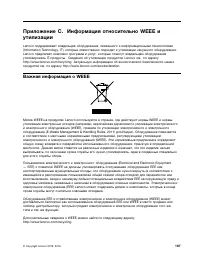
Приложение C. Информация относительно WEEE иутилизации Lenovo поддерживает владельцев оборудования, связанного с информационными технологиями(Information Technology, IT), которые ответственно подходят к утилизации ненужного оборудования.Lenovo предлагает комплекс программ и услуг, которые помогут вл...
Страница 181 - Примечание
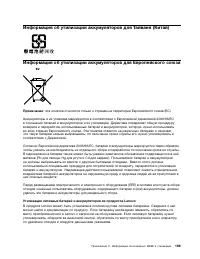
Информация об утилизации аккумуляторов для Тайваня (Китай) Информация об утилизации аккумуляторов для Европейского союза Примечание : эта отметка относится только к странам на территории Европейского союза (ЕС). Аккумуляторы и их упаковка маркируются в соответствии с Европейской директивой 2006/66/E...
Страница 182 - Утилизация аккумуляторов из продуктов Lenovo
Утилизация аккумуляторов из продуктов Lenovo Устройство Lenovo может содержать литий-ионный или никель-металл-гибридный аккумулятор.Сведения о нем можно найти в документации по продукту. Если аккумулятор нужно утилизировать,оберните его виниловой лентой, обратитесь в центр продаж или обслуживания Le...
Страница 185 - Приложение E. Информация о модели ENERGY STAR
Приложение E. Информация о модели ENERGY STAR ENERGY STAR ® — это совместная программа Агентства по охране окружающей среды США и Министерства энергетики США, цель которой — экономия средств и защита окружающей среды засчет использования продуктов и методов, эффективных с точки зрения сбережения эне...
Страница 186 - Электропитание
• Для Windows 10: щелкните правой кнопкой мыши кнопку “Пуск”, чтобы открыть контекстное меню “Пуск”, и выберите пункт Панель управления . 2. Просмотрите содержимое панели управления, используя крупные или мелкие значки, и щелкните значок Электропитание . 3. Следуйте инструкциям на экране. 174 Руково...
Страница 187 - Индекс
Индекс А администратор, пароль 126 аппаратный тест при включении питания (power-on self-test, или POST) 131 аудиосистема 1 Б батарейка, замена 61 блок питания, замена 68 блок радиатора и вентилятора, замена 71 блок устройства считывания карт, замена 53 блок устройства считывания карт, установка 50 б...







 Lenovo 3000 H Series
Инструкция по эксплуатации
Lenovo 3000 H Series
Инструкция по эксплуатации
 Lenovo Desktop TC M720q (10T8S27R00)
Инструкция по эксплуатации
Lenovo Desktop TC M720q (10T8S27R00)
Инструкция по эксплуатации
 Lenovo Desktop TC M720t (10SRS0P200)
Инструкция по эксплуатации
Lenovo Desktop TC M720t (10SRS0P200)
Инструкция по эксплуатации
 Lenovo Erazer X510
Инструкция по эксплуатации
Lenovo Erazer X510
Инструкция по эксплуатации
 Lenovo H3 Series
Инструкция по эксплуатации
Lenovo H3 Series
Инструкция по эксплуатации
 Lenovo H4 Series
Инструкция по эксплуатации
Lenovo H4 Series
Инструкция по эксплуатации
 Lenovo H405
Инструкция по эксплуатации
Lenovo H405
Инструкция по эксплуатации
 Lenovo H50-50 Desktop
Инструкция по эксплуатации
Lenovo H50-50 Desktop
Инструкция по эксплуатации
 Lenovo IdeaCentre 3 07ADA05
Инструкция по эксплуатации
Lenovo IdeaCentre 3 07ADA05
Инструкция по эксплуатации
 Lenovo IdeaCentre 3 07IMB05
Инструкция по эксплуатации
Lenovo IdeaCentre 3 07IMB05
Инструкция по эксплуатации
 Lenovo IdeaCentre 5 14ACN6
Инструкция по эксплуатации
Lenovo IdeaCentre 5 14ACN6
Инструкция по эксплуатации
 Lenovo IdeaCentre 5 14IMB05
Инструкция по эксплуатации
Lenovo IdeaCentre 5 14IMB05
Инструкция по эксплуатации
 Lenovo IdeaCentre A Series
Инструкция по эксплуатации
Lenovo IdeaCentre A Series
Инструкция по эксплуатации
 Lenovo IdeaCentre C5 14IMB05
Инструкция по эксплуатации
Lenovo IdeaCentre C5 14IMB05
Инструкция по эксплуатации
 Lenovo IdeaCentre G5 14IMB05
Инструкция по эксплуатации
Lenovo IdeaCentre G5 14IMB05
Инструкция по эксплуатации
 Lenovo Ideacentre G5 14IMB05 (90N900E5UL)
Инструкция по эксплуатации
Lenovo Ideacentre G5 14IMB05 (90N900E5UL)
Инструкция по эксплуатации
 Lenovo IdeaCentre Gaming 5 14IOB6
Инструкция по эксплуатации
Lenovo IdeaCentre Gaming 5 14IOB6
Инструкция по эксплуатации
 Lenovo IdeaCentre K3 Series
Инструкция по эксплуатации
Lenovo IdeaCentre K3 Series
Инструкция по эксплуатации
 Lenovo IdeaCentre K320
Инструкция по эксплуатации
Lenovo IdeaCentre K320
Инструкция по эксплуатации
 Lenovo IdeaCentre Mini 5 01IMH05
Инструкция по эксплуатации
Lenovo IdeaCentre Mini 5 01IMH05
Инструкция по эксплуатации