Страница 3 - Содержание
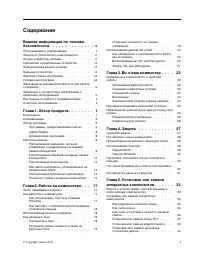
Содержание Важная информация по техникебезопасности. . . . . . . . . . . . . . v Обслуживание и модернизация . . . . . . . . v Защита от статического электричества . . . . . viШнуры и адаптеры питания . . . . . . . . . . viУдлинители и родственные устройства . . . . vii Электрические вилки и розетки...
Страница 4 - ii
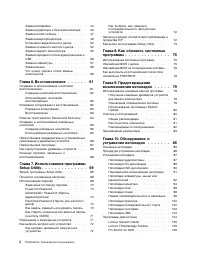
Замена батарейки . . . . . . . . . . . 44 Замена радиатора и блока вентилятора . . 45 Замена блока питания . . . . . . . . . 47 Замена микропроцессора . . . . . . . . 49 Установка твердотельного диска . . . . . 52 Замена основного жесткого диска . . . . 52 Замена заднего вентилятора. . . . . . . 55 ...
Страница 5 - iii
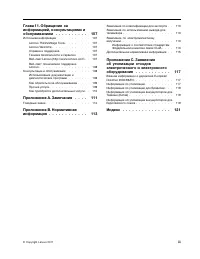
Глава 11. Обращение заинформацией, консультациями иобслуживанием . . . . . . . . . . 107 Источники информации . . . . . . . . . . 107 Lenovo ThinkVantage Tools . . . . . . . . 107 Lenovo Welcome . . . . . . . . . . . . 107 Справка и поддержка . . . . . . . . . 107 Техника безопасности и гарантия . ....
Страница 7 - Важная информация по технике безопасности; , которое прилагается к продукту. Соблюдение; Обслуживание и модернизация
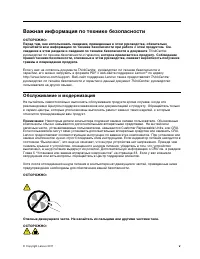
Важная информация по технике безопасности ОСТОРОЖНО:Перед тем, как использовать сведения, приведенные в этом руководстве, обязательнопрочитайте всю информацию по технике безопасности при работе с этим продуктом. См.сведения в этом разделе и сведения по технике безопасности в документе ThinkCentre: р...
Страница 8 - Защита от статического электричества; Шнуры и адаптеры питания
Перед заменой CRU выключите компьютер и дайте ему остыть (3—5 минут), прежде чемоткрывать корпус. Защита от статического электричества Статический разряд вполне безобиден для вас, но может привести к серьезному повреждениюкомпонентов компьютера и дополнительных аппаратных средств. Неправильная работ...
Страница 9 - vii
Подключайте шнуры питания и сигнальные кабели в правильной последовательности; следите затем, чтобы соединительные колодки шнуров питания надёжно и плотно входили в предназначенныедля них гнёзда. Не пользуйтесь адаптерами питания со следами коррозии на штырьках вилки или признакамиперегрева (наприме...
Страница 10 - Эмиссия тепла и вентиляция; Условия эксплуатации; viii
устройство, то выключите компьютер и подождите по крайней мере пять секунд; в ином случае выможете повредить внешнее устройство. Эмиссия тепла и вентиляция При работе компьютера, адаптеров питания и многих других устройств выделяется тепло; тепловыделяется и при зарядке аккумулятора. Во избежание пе...
Страница 11 - Замечания по технике безопасности при работе с модемом; Заявление о соответствии требованиям к лазерному оборудованию; ix
экстремальных условиях для этого может понадобиться 2 часа. Включив компьютер, который ненагрелся до оптимальной рабочей температуры, вы можете необратимо повредить его. По возможности размещайте компьютер в хорошо проветриваемом сухом помещении и невыставляйте его на прямой солнечный свет. Использу...
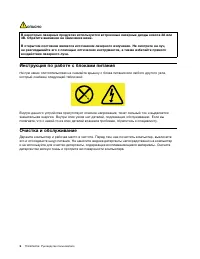
Страница 12 - ОПАСНО; Инструкция по работе с блоками питания
ОПАСНО В некоторых лазерных продуктах используются встроенные лазерные диоды класса 3A или3B. Обратите внимание на замечание ниже. В открытом состоянии является источником лазерного излучения. Не смотрите на луч,не разглядывайте его с помощью оптических инструментов, а также избегайте прямоговоздейс...
Страница 13 - Глава 1. Обзор продукта; Компоненты
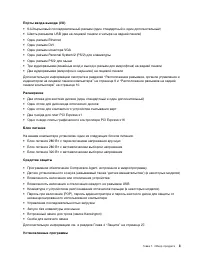
Глава 1. Обзор продукта В этой главе описаны компоненты компьютера, спецификации, программы Lenovo, расположениеразъемов и компонентов материнской платы и расположение встроенных дисководов. Компоненты В этом разделе представлен обзор компонентов компьютера. Приведенная ниже информацияотносится к не...
Страница 14 - Средства управления компьютером
• Факс-модем PCIE x1 (в некоторых моделях) Средства управления компьютером • Возможность записи результатов аппаратного теста (POST) (автотест при включении питания) • Desktop Management Interface (DMI) Интерфейс DMI (Desktop Management Interface) является общедоступным способом доступа ковсем сведе...
Страница 16 - Установленные операционные системы
На вашем компьютере уже установлены программы, призванные сделать вашу работу более удобнойи безопасной. Дополнительную информацию см. в разделе “Обзор программ” на странице 5. Установленные операционные системы На вашем компьютере установлена одна из следующих операционных систем: • Microsoft ® Win...
Страница 17 - Спецификации; Обзор программ
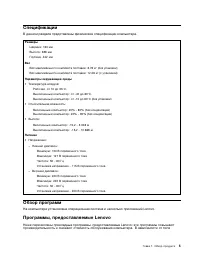
Спецификации В данном разделе представлены физические спецификации компьютера. Размеры Ширина: 160 мм Высота: 388 мм Глубина: 422 мм Вес Вес максимального комплекта поставки: 8,76 кг (без упаковки) Вес максимального комплекта поставки: 12,26 кг (с упаковкой) Параметры окружающей среды • Температура ...
Страница 18 - Lenovo ThinkVantage Tools; Пуск; Lenovo Welcome
компьютера и установленной операционной системы на компьютере могут быть установлены разныепрограммы. Lenovo ThinkVantage Tools Программа Lenovo ThinkVantage ® Tools направляет вас к различным источникам информации, обеспечивая легкий доступ к различным инструментам, которые сделают вашу работу боле...
Страница 20 - ThinkVantage System Update; Adobe Reader
определить причину неполадок, получить справку и быстро восстановить систему после сбоя, дажеесли не удается загрузить Windows. Примечание: Если значок Расширенное резервное копирование и восстановление в программе Lenovo ThinkVantage Tools затенен, это означает, что для активации соответствующих во...
Страница 22 - Расположение разъемов на задней панели компьютера
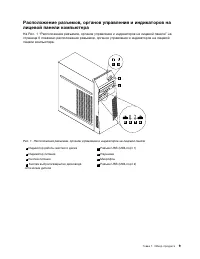
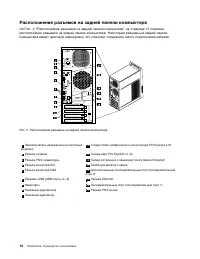
Расположение разъемов на задней панели компьютера На Рис. 2 “Расположение разъемов на задней панели компьютера” на странице 10 показанорасположение разъемов на задней панели компьютера. Некоторые разъемы на задней панеликомпьютера имеют цветовую маркировку; это помогает определить место подключения ...
Страница 24 - Расположение компонентов
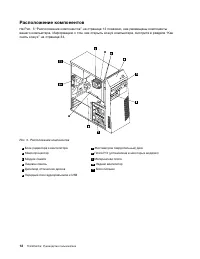
Расположение компонентов На Рис. 3 “Расположение компонентов” на странице 12 показано, как размещены компонентывашего компьютера. Информацию о том, как открыть кожух компьютера, смотрите в разделе “Какснять кожух” на странице 34. Рис. 3. Расположение компонентов 1 Блок радиатора и вентилятора 7 Жест...
Страница 25 - Как найти компоненты, установленные на материнской плате
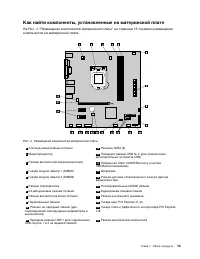
Как найти компоненты, установленные на материнской плате На Рис. 4 “Размещение компонентов материнской платы” на странице 13 показано размещениекомпонентов на материнской плате. Рис. 4. Размещение компонентов материнской платы 1 4-Штырьковый разъем питания 12 Разъемы SATA (3) 2 Микропроцессор 13 Пер...
Страница 26 - Расположение встроенных дисководов
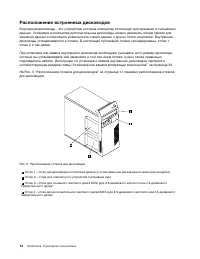
Расположение встроенных дисководов Внутренние дисководы - это устройства, которые компьютер использует для хранения и считыванияданных. Установив в компьютер дополнительные дисководы, можно увеличить объем памяти дляхранения данных и обеспечить возможность чтения данных с других типов носителей. Вну...
Страница 27 - Этикетка с типом и моделью компьютера
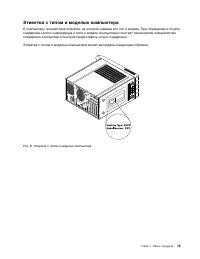
Этикетка с типом и моделью компьютера К компьютеру прикреплена этикетка, на которой указаны его тип и модель. При обращении в службуподдержки Lenovo информация о типе и модели компьютера помогает техническим специалистамопределить компьютер и быстрее предоставить услуги поддержки. Этикетка с типом и...
Страница 29 - Глава 2. Работа на компьютере; Часто задаваемые вопросы; Можно ли прочесть руководство пользователя на другом языке?; Как работать с клавиатурой; Как использовать быстрые клавиши Windows
Глава 2. Работа на компьютере В этой главе содержится информация об использовании некоторых компонентов компьютера. Часто задаваемые вопросы Ниже приведены некоторые советы, которые помогут вам оптимизировать использование вашегокомпьютера. Можно ли прочесть руководство пользователя на другом языке?...
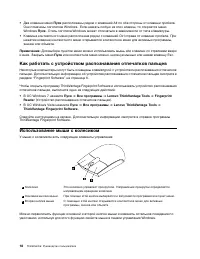
Страница 30 - Как работать с устройством распознавания отпечатков пальцев; Использование мыши с колесиком
• Две клавиши меню Пуск расположены рядом с клавишей Alt по обе стороны от клавиши пробела. Они помечены логотипом Windows. Если нажать любую из этих клавиш, то откроется менюWindows Пуск . Стиль логотипа Windows может отличаться в зависимости от типа клавиатуры. • Клавиша контекстного меню располож...
Страница 32 - Использование дисков CD и DVD
1. На рабочем столе Windows нажмите Пуск ➙ Панель управления ➙ Оборудование и звук . 2. В разделе Звук щелкните Настройка громкости . 3. Переместите ползунки вверх или вниз, чтобы увеличить или уменьшить громкость звука компьютера. Использование дисков CD и DVD Ваш компьютер может быть оснащен диско...
Страница 35 - Глава 3. Вы и ваш компьютер; Специальные возможности и удобство работы
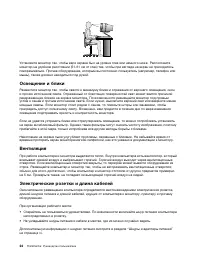
Глава 3. Вы и ваш компьютер В этой главе рассказано о специальных возможностях, приведены советы по комфортной работе изамечания о перемещении компьютера в другие страны или регионы. Специальные возможности и удобство работы Чтобы получить максимальную отдачу от персонального компьютера и избежать д...
Страница 37 - Переключатель напряжения
Как зарегистрировать компьютер в Lenovo Чтобы зарегистрировать компьютер, перейдите по адресу http://www.lenovo.com/register.Следуйте инструкциям на экране, чтобы выполнить регистрацию. В этом случае вас будет прощеразыскать, если возникнет необходимость вернуть вам потерянный или украденный компьют...
Страница 38 - Замена шнуров питания
Замена шнуров питания Если вы перемещаете компьютер в страну или регион, где используется другой стандартэлектрических розеток, необходимо приобрести переходники для электрической розетки или новыешнуры питания. Можно заказать шнуры питания непосредственно у Lenovo. Информацию о шнурах питания и ном...
Страница 39 - Средства защиты; Security
Глава 4. Защита В этой главе рассказано, как защитить компьютер от кражи или несанкционированногоиспользования. Средства защиты На вашем компьютере доступны следующие функции защиты: • Программное обеспечение Computrace Agent, встроенное в микропрограмму Программное обеспечение Computrace Agent – эт...
Страница 40 - Как запереть кожух компьютера
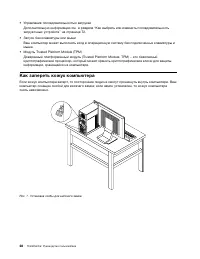
• Управление последовательностью загрузки Дополнительную информацию см. в разделе “Как выбрать или изменить последовательностьзагрузочных устройств” на странице 72. • Запуск без клавиатуры или мыши Ваш компьютер может выполнять вход в операционную систему без подключенных клавиатуры имыши. • Модуль ...
Страница 41 - Прикрепление встроенного замка для троса; Использование паролей
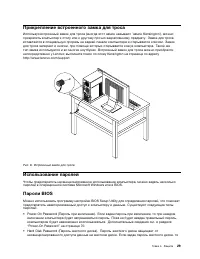
Прикрепление встроенного замка для троса Используя встроенный замок для троса (иногда этот замок называют 'замок Kensington'), можноприкрепить компьютер к столу или к другому прочно закрепленному предмету. Замок для тросавставляется в специальную прорезь на задней панели компьютера и открывается клю...
Страница 43 - Как защитить данные от вирусов
Как защитить данные от вирусов На вашем компьютере установлена антивирусная программа, которая поможет вам защищатьданные, обнаруживая и уничтожая вирусы. Lenovo устанавливает на компьютере полную версию антивирусной программы с бесплатнойподпиской на 30 дней. Через 30 дней необходимо обновить лицен...
Страница 45 - Глава 5. Установка или замена аппаратных компонентов; Установка или замена аппаратных компонентов; Как подключить внешние опции
Глава 5. Установка или замена аппаратных компонентов В этой главе содержатся инструкции по установке и замене аппаратных компонентов компьютера. Работа с устройствами, чувствительными к статическомуэлектричеству Не раскрывайте антистатическую упаковку с новым компонентом, пока вы не сняли неисправны...
Страница 46 - Как снять кожух
странице 9 и “Расположение разъемов на задней панели компьютера” на странице 10, чтобы найтинужный разъем. Затем подключите устройство и установите нужное программное обеспечение илидрайверы устройства в соответствии с инструкциями, прилагаемыми к устройству. Как снять кожух Внимание: Не открывайте ...
Страница 47 - Как снять и поставить на место лицевую панель
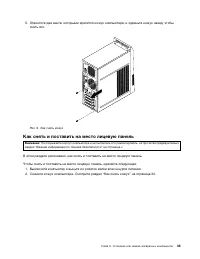
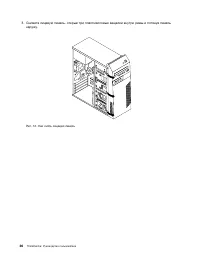
5. Отвинтите два винта, которыми крепится кожух компьютера, и сдвиньте кожух назад, чтобы снять его. Рис. 9. Как снять кожух Как снять и поставить на место лицевую панель Внимание: Не открывайте корпус компьютера и не пытайтесь его ремонтировать, не прочитав предварительно раздел “Важная информация ...
Страница 49 - Установка или замена платы PCI
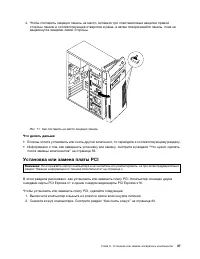
4. Чтобы поставить лицевую панель на место, вставьте три пластмассовые защелки правой стороны панели в соответствующие отверстия в раме, а затем поворачивайте панель, пока незащелкнутся защелки левой стороны. Рис. 11. Как поставить на место лицевую панель Что делать дальше: • Если вы хотите установи...
Страница 52 - Установка или замена модуля памяти
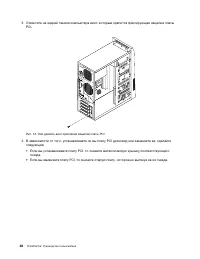
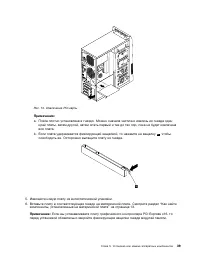
7. Закройте фиксатор, повернув его; таким образом, плата будет надежно зафиксирована в гнезде. Рис. 14. Установка платы PCI 8. Снова закрепите защелку платы PCI винтом. Что делать дальше: • Если вы хотите установить или снять другой компонент, то перейдите к соответствующему разделу. • Информацию о ...
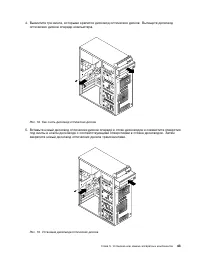
Страница 54 - Установка или замена дисковода оптических дисков
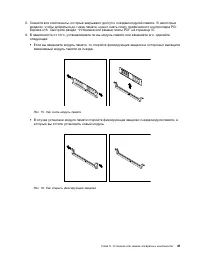
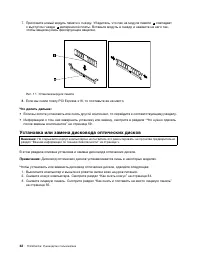
7. Приложите новый модуль памяти к гнезду. Убедитесь, что паз на модуле памяти 1 совпадает с выступом гнезда 2 материнской платы. Вставьте модуль в гнездо и нажмите на него так, чтобы защелкнулись фиксирующие защелки. Рис. 17. Установка модуля памяти 8. Если вы сняли плату PCI Express x16, то постав...
Страница 56 - Замена батарейки
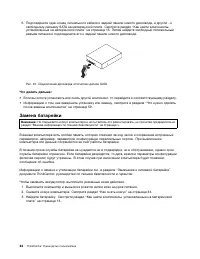
6. Подсоедините один конец сигнального кабеля к задней панели нового дисковода, а другой - к свободному разъему SATA на материнской плате. Смотрите раздел “Как найти компоненты,установленные на материнской плате” на странице 13. Затем найдите свободный пятижильныйразъем питания и подсоедините его к ...
Страница 57 - Замена радиатора и блока вентилятора
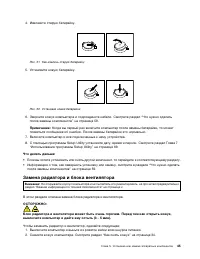
4. Извлеките старую батарейку. Рис. 21. Как извлечь старую батарейку 5. Установите новую батарейку. Рис. 22. Установка новой батарейки 6. Закройте кожух компьютера и подсоедините кабели. Смотрите раздел “Что нужно сделать после замены компонентов” на странице 59. Примечание: Когда вы первый раз вклю...
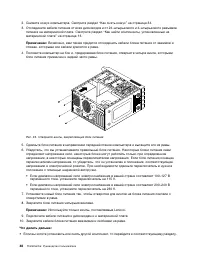
Страница 59 - Замена блока питания
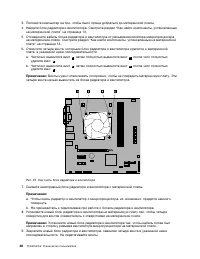
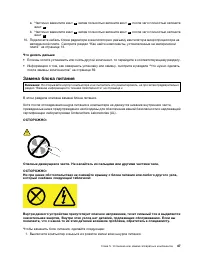
a. Частично завинтите винт 1 , затем полностью затяните винт 2 , после чего полностью затяните винт 1 . b. Частично завинтите винт 3 , затем полностью затяните винт 4 , после чего полностью затяните винт 3 . 10. Подключите кабель блока радиатора и вентилятора к разъему вентилятора микропроцессора на...
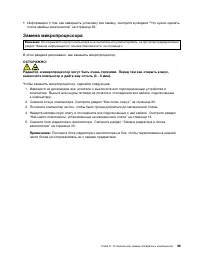
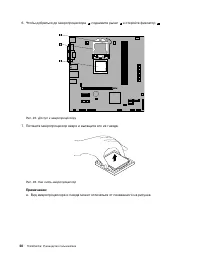
Страница 61 - Замена микропроцессора
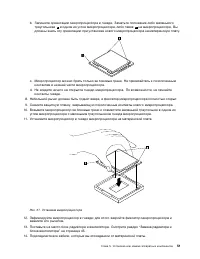
• Информацию о том, как завершить установку или замену, смотрите в разделе “Что нужно сделать после замены компонентов” на странице 59. Замена микропроцессора Внимание: Не открывайте корпус компьютера и не пытайтесь его ремонтировать, не прочитав предварительно раздел “Важная информация по технике б...
Страница 64 - Установка твердотельного диска; Замена основного жесткого диска
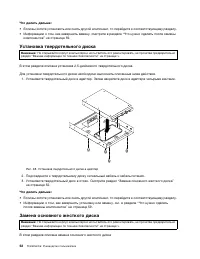
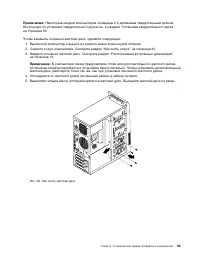
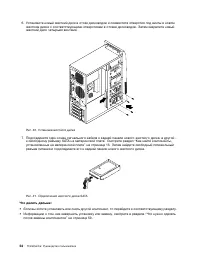
Что делать дальше: • Если вы хотите установить или снять другой компонент, то перейдите к соответствующему разделу. • Информацию о том, как завершить замену, смотрите в разделе “Что нужно сделать после замены компонентов” на странице 59. Установка твердотельного диска Внимание: Не открывайте корпус ...
Страница 67 - Замена заднего вентилятора.
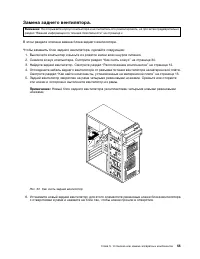
Замена заднего вентилятора. Внимание: Не открывайте корпус компьютера и не пытайтесь его ремонтировать, не прочитав предварительно раздел “Важная информация по технике безопасности” на странице v. В этом разделе описана замена блока заднего вентилятора. Чтобы заменить блок заднего вентилятора, сдела...
Страница 68 - Замена переднего блока аудиоразъемов и USB
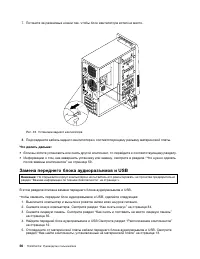
7. Потяните за резиновые ножки так, чтобы блок вентилятора встал на место. Рис. 33. Установка заднего вентилятора. 8. Подсоедините кабель заднего вентилятора к соответствующему разъему материнской платы. Что делать дальше: • Если вы хотите установить или снять другой компонент, то перейдите к соотве...
Страница 69 - Замена клавиатуры
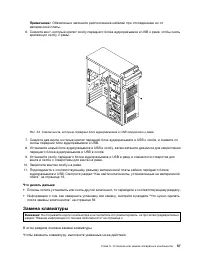
Примечание: Обязательно запишите расположение кабелей при отсоединении их от материнской платы. 6. Снимите винт, который крепит скобу переднего блока аудиоразъемов и USB к раме, чтобы снять крепежную скобу с рамы. Рис. 34. Снятие винта, которым передний блок аудиоразъемов и USB прикреплен к раме 7. ...
Страница 70 - Замена мыши
1. Извлеките из дисководов все носители. После этого выключите все подсоединенные устройства и компьютер. 2. Выньте из розеток вилки всех шнуров питания. 3. Отсоедините от компьютера кабель старой клавиатуры. 4. Подсоедините новую клавиатуру к соответствующему разъему на компьютере. Клавиатура может...
Страница 71 - Что нужно сделать после замены компонентов
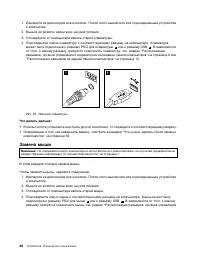
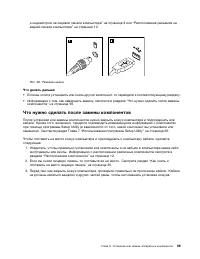
и индикаторов на лицевой панели компьютера” на странице 9 или “Расположение разъемов назадней панели компьютера” на странице 10. Рис. 36. Разъемы мыши Что делать дальше: • Если вы хотите установить или снять другой компонент, то перейдите к соответствующему разделу. • Информацию о том, как завершить...
Страница 72 - Как загрузить драйверы устройств
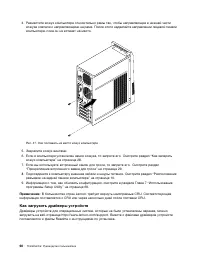
4. Разместите кожух компьютера относительно рамы так, чтобы направляющие в нижней части кожуха совпали с направляющими на раме. После этого надвигайте направлении лицевой панеликомпьютера, пока он не встанет на место. Рис. 37. Как поставить на место кожух компьютера 5. Закрепите кожух винтами. 6. Ес...
Страница 73 - Глава 6. Восстановление; Создание и использование носителей восстановления
Глава 6. Восстановление В этой главе описаны методы восстановления, предлагаемые Lenovo. Глава состоит из перечисленных ниже разделов. • Создание и использование носителей восстановления • Резервное копирование и восстановление • Рабочее пространство Rescue and Recovery • Создание и использование ре...
Страница 74 - Создание носителей восстановления; Использование носителей восстановления
Создание носителей восстановления В этом разделе рассказано, как создать носитель восстановления в разных операционных системах. Примечание: В Windows 7 можно создавать носители восстановления с использованием дисков или внешних USB-накопителей. В Windows Vista носители восстановления можно создатьт...
Страница 76 - Launch advanced Rescue and; Рабочее пространство Rescue and Recovery
2. В главном окне программы Rescue and Recovery нажмите Launch advanced Rescue and Recovery (Запустить расширенную программу Rescue and Recovery). 3. Щелкните значок Restore your system from a backup (Восстановить систему из резервной копии). 4. Следуйте инструкциям на экране, чтобы завершить операц...
Страница 77 - Создание и использование резервных носителей; Создание резервных носителей; Использование резервных носителей
• Чтобы спасти файлы с жёсткого диска или резервного носителя, нажмите Rescue files (Спасти файлы) и следуйте инструкциям на экране. • Чтобы восстановить жесткий диск из резервной копии, сделанной с помощью программы Rescue and Recovery, или восстановить его до заводского состояния, нажмите Restore ...
Страница 78 - Переустановка предварительно установленных приложений; Компьютер
• Если вы создали резервный носитель с помощью диска, используйте его, следуя приведенным ниже инструкциям: 1. Выключите компьютер. 2. Включите компьютер и несколько раз нажмите и отпустите клавишу F12. После того, как откроется окно Please select boot device (Выберите загрузочное устройство), отпус...
Страница 79 - Переустановка программ
Чтобы переустановить драйвер устройства, установленного на заводе, выполните следующиедействия: 1. Включите компьютер. 2. При помощи проводника Windows или значка Компьютер откройте дерево каталогов на жестком диске. 3. Перейдите в каталог C:\SWTOOLS 4. Перейдите в папку DRIVERS. В папке DRIVERS ест...
Страница 81 - Глава 7. Использование программы Setup Utility; Запуск программы Setup Utility; Save Changes and; Просмотр и изменение настроек
Глава 7. Использование программы Setup Utility Программа Setup Utility позволяет просмотреть или изменить параметры конфигурации компьютеранезависимо от того, в какой операционной системе вы работаете. Однако настройки операционнойсистемы могут переопределять соответствующие настройки программы Setu...
Страница 83 - Devices
Примечание: Паролем может служить любое слово, содержащее до 64 букв и цифр. Дополнительную информацию см. в разделе “Замечания по поводу паролей” на странице 70. Как стереть утерянный или забытый пароль (очистить CMOS) В этом разделе рассказано, как стереть утерянные или забытые пароли (например, п...
Страница 84 - Startup; Переход в режим соответствия требованиям к продуктам ErP; Power
4. Выберите нужные параметры и нажмите Enter. 5. Нажмите F10, чтобы сохранить значения параметров и закрыть программу Setup Utility. Смотрите раздел “Как выйти из программы Setup Utility” на странице 73. Как выбрать загрузочное устройство Если компьютер не загружается с загрузочного устройства (диск...
Страница 85 - Как выйти из программы Setup Utility
3. В главном меню программы Setup Utility выберите Power ➙ Enhanced Power Saving Mode и нажмите клавишу Enter. 4. Выберите Enabled (Разрешено) и нажмите Enter. 5. В меню Power выберите пункт Automatic Power On и нажмите клавишу Enter. 6. Выберите вариант Wake on Lan и нажмите клавишу Enter. 7. Выбер...
Страница 87 - Глава 8. Как обновить системные программы; Использование системных программ; Startup Device Menu
Глава 8. Как обновить системные программы В этой главе рассказано, как обновить POST и BIOS и что делать в случае сбоя обновления POST иBIOS. Использование системных программ Основа программных средств, встроенных в компьютер - это системные программы. В числосистемных программ входят POST, BIOS и п...
Страница 91 - Глава 9. Предотвращение возникновения неполадок; Использование новейших версий программ; Downloads and drivers; Обновление операционной системы
Глава 9. Предотвращение возникновения неполадок В этой главе рассказано, как предотвратить возникновение распространенных неполадок иобеспечить стабильную работу компьютера. Использование новейших версий программ В некоторых ситуациях может возникнуть необходимость установить новейшие версии програм...
Страница 94 - Экран; Как почистить поверхность жидкокристаллического монитора; Рекомендации по обслуживанию
1. Выключите компьютер. 2. Отсоедините кабель мыши от компьютера. 3. Переверните мышь для осмотра линзы. a. Если на линзах видны пятна, то осторожно протрите линзы ватным тампоном. b. Если на линзах есть пыль, то осторожно сдуйте ее. 4. Проверьте поверхность, по которой перемещается мышь. Если на эт...
Страница 95 - Перемещение компьютера
Примечание: Всегда делайте снимок системы перед установкой новых драйверов устройств, обновлением программ или установкой новой программы. • Используйте новейшие версии программ. Дополнительную информацию см. в разделе “Использование новейших версий программ ” на странице 79. • Ведите журнал. В журн...
Страница 97 - Глава 10. Обнаружение и устранение неполадок; Основные неполадки
Глава 10. Обнаружение и устранение неполадок В этой главе описываются некоторые программы для обнаружения и устранения неполадок. Если выстолкнулись с неполадкой в работе компьютера, которая здесь не описана, то просмотрите разделГлава 11 “Обращение за информацией, консультациями и обслуживанием” на...
Страница 98 - Процедура устранения неполадки
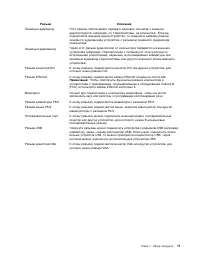
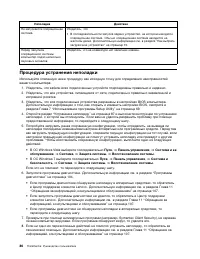
Неполадка Действие Не запускается операционнаясистема. Убедитесь, что: • В последовательности запуска задано устройство, на котором находится операционная система. Обычно операционная система находится нажестком диске. Дополнительную информацию см. в разделе “Как выбратьзагрузочное устройство” на ст...
Страница 99 - Нет звука в Windows
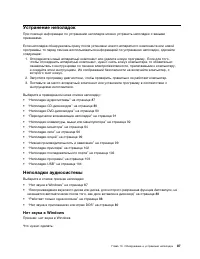
Устранение неполадок При помощи информации по устранению неполадок можно устранить неполадки с явнымипризнаками. Если неполадка обнаружилась сразу после установки нового аппаратного компонента или новойпрограммы, то перед тем как воспользоваться информацией по устранению неполадок, сделайтеследующее...
Страница 100 - Отключить звук; Работает только одна колонка
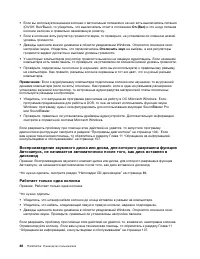
• Если вы используете внешние колонки с автономным питанием и на них есть выключатель питания (On/Off, Вкл/Выкл), то убедитесь, что выключатель стоит в положении On (Вкл) и что шнур питания колонок включен в правильно заземленную розетку. • Если в колонках есть регулятор громкости звука, то проверьт...
Страница 101 - Нет звука в приложениях или играх DOS; Неполадки CD-дисководов; Не удается обратиться к CD- или DVD-диску
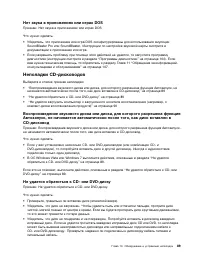
Нет звука в приложениях или играх DOS Признак: Нет звука в приложениях или играх DOS Что нужно сделать: • Убедитесь, что приложение или игра DOS сконфигурированы для использования эмуляции SoundBlaster Pro или SoundBlaster. Инструкции по настройке звуковой карты смотрите вдокументации к приложению и...
Страница 102 - Неполадки DVD-дисководов; Черный экран вместо DVD-видео
Не удается загрузить компьютер с загрузочного носителя восстановления(например, с компакт-диска восстановления продукта) Признак: Не удается загрузить компьютер с загрузочного носителя восстановления (например, скомпакт-диска восстановления продукта). Что нужно сделать: Убедитесь, что CD- или DVD-ди...
Страница 103 - При воспроизведении фильма DVD нет звука или звук прерывистый; Сильно замедленное или неровное воспроизведение; Периодически возникающие неполадки
вам нужна техническая помощь, то обратитесь к разделу Глава 11 “Обращение за информацией,консультациями и обслуживанием” на странице 107. При воспроизведении фильма DVD нет звука или звук прерывистый Признак: При воспроизведении фильма DVD нет звука или звук прерывистый. Что нужно сделать: • Проверь...
Страница 104 - Неполадки клавиатуры, мыши или манипулятора; Все или некоторые клавиши клавиатуры не работают
• Проверьте, надежно ли подсоединены кабели и шнуры к компьютеру и к подключенным устройствам. • Убедитесь, что, когда компьютер включен, решетки вентиляторов ничем не закрыты (через решетки проходит поток воздуха), и что вентиляторы работают. Если поток воздуха блокирован,или если вентиляторы не ра...
Страница 106 - Неполадки монитора; На экране появляются неправильные символы
Что нужно сделать: Если светодиод трансивера связи не горит, то отсоедините и вновь подсоединитетрансивер и клавиатуру. Неполадки монитора Примечание: Многие мониторы оснащены световыми индикаторами состояния и встроенными регуляторами для настройки яркости, контрастности, ширины и высоты изображени...
Страница 107 - Изображение мерцает; Изменился цвет изображения
Если разрешить проблему при помощи этих действий не удается, то запустите программудиагностики (инструкции смотрите в разделе “Программы диагностики” на странице 104). Есливам нужна техническая помощь, то обратитесь к разделу Глава 11 “Обращение за информацией,консультациями и обслуживанием” на стра...
Страница 108 - Неполадки сети; Неполадки Ethernet
Если разрешить проблему при помощи этих действий не удается, то отдайте монитор в ремонт.Дополнительную информацию смотрите в разделе Глава 11 “Обращение за информацией,консультациями и обслуживанием” на странице 107. Неполадки сети Далее перечислены наиболее распространенные неполадки сети. Выберит...
Страница 109 - Адаптер перестает работать без видимых причин; Не работает функция Wake on LAN; Проблема с локальной сетью
Если на адаптере был настроен полный дуплекс, убедитесь, что порт коммутатора также настроендля работы в режиме полного дуплекса. Указание неправильного дуплексного режима можетпривести к снижению производительности, потере данных и ухудшению качества подключения. • Вы установили все программное обе...
Страница 111 - Неполадки опций; Вновь установленная опция не работает; Низкая производительность и зависания
Неполадки опций В этом разделе рассказано, как устранить неполадки в работе опций аппаратных средств Lenovo, длякоторых нет информации по устранению неполадок. Выберите в списке признак неполадки: • “Вновь установленная опция не работает” на странице 99 • “Опция работала, но теперь не работает” на с...
Страница 112 - Недостаточно свободного места на жестком диске
• “Недостаточно свободного места на жестком диске” на странице 100 • “Слишком много фрагментированных файлов” на странице 101 • “Недостаточно памяти” на странице 102 Выберите ссылку в этом списке, чтобы узнать, какие действия по устранению неполадки можнопредпринять в данном случае. Недостаточно сво...
Страница 113 - Слишком много фрагментированных файлов
– 1. Нажмите кнопку Пуск , ➙ Компьютер . 2. Щелкните правой кнопкой мыши диск С и выберите Свойства . 3. Щелкните Очистка диска . 4. Откроется список категорий ненужных файлов. Выберите каждую категорию, которую следует удалить, затем нажмите кнопку ОК . – 1. Выберите в меню Пуск ➙ Панель управления...
Страница 114 - Выполнить дефрагментацию; Недостаточно памяти; Неполадки принтера; Неполадки последовательного порта
6. Нажмите кнопку Выполнить дефрагментацию еще раз, чтобы запустить дефрагментацию диска. Недостаточно памяти Признак: Недостаточно памяти В общем случае: чем больше объем памяти, тем лучше работает операционная система Windows. Что нужно сделать: Установите дополнительную память. Дополнительную инф...
Страница 115 - Неполадки программ; Программа работает не так, как ожидается
• Если у последовательного устройства есть переключатель Online (Готов), то убедитесь, что он стоит в положении Online. • Если последовательное устройство – это принтер, то убедитесь, что бумага заправлена правильно. • Проверьте, правильно ли установлены все программы, поставляемые с последовательны...
Страница 116 - Неполадки USB; Программы диагностики
• Если вы при работе с программой получили сообщение об ошибке, то найдите в документации к программе или в справочной системе программы описание сообщений и способы разрешенияпроблемы. • Обратитесь к производителю программы, чтобы узнать, нет ли обновлений программы. Многие производители программ р...
Страница 117 - Lenovo Solution Center; Lenovo ThinkVantage Toolbox
ThinkVantage Toolbox. Для получения дополнительной информации о программе LenovoThinkVantage Toolbox см. “Lenovo ThinkVantage Toolbox” на странице 105. Дополнительнуюинформацию о программе Lenovo Solution Center см. в разделе “Lenovo Solution Center” настранице 105. 2. Можно также загрузить диагност...
Страница 118 - Создание диска диагностики; Запуск программы диагностики с диска диагностики
PC-Doctor for DOS Можно также загрузить новейшую версию программы диагностики PC-Doctor for DOS с веб-сайтаhttp://www.lenovo.com/support. Программа PC-Doctor for DOS работает независимо от операционнойсистемы Windows. Воспользуйтесь программой диагностики PC-Doctor for DOS, если вы не можетезапустит...
Страница 121 - Как обратиться за обслуживанием; Выявление причин неполадок; Прочие услуги
Как обратиться за обслуживанием Во время гарантийного периода вы можете обратиться за консультациями и информацией в Центрподдержки заказчиков по телефону. В течение гарантийного срока предоставляются следующие услуги: • Выявление причин неполадок - Квалифицированные сотрудники помогут вам определит...
Страница 122 - Warranty; Как приобрести дополнительные услуги
с порядком, принятым в стране, где проводится обслуживание (например, обслуживание путемдепонирования, обслуживание без выезда на место и с выездом на место). В некоторых странахможет оказаться, что сервисные центры обслуживают не все модели компьютеров данного типа.В некоторых странах обслуживание ...
Страница 123 - Приложение A. Замечания
Приложение A. Замечания Lenovo может предоставлять продукты, услуги и компоненты, описанные в данной публикации, нево всех странах. Сведения о продуктах и услугах, доступных в настоящее время в вашей стране,можно получить в местном представительстве Lenovo. Ссылки на продукты, программы или услугиLe...
Страница 124 - Товарные знаки
приведенных. Возможно, что некоторые измерения были выполнены в разрабатываемых системах, инет никакой гарантии, что в общедоступных системах результаты этих измерений будут такими же.Кроме того, результаты некоторых измерений были получены экстраполяцией. Реальные результатымогут отличаться от них....
Страница 125 - Приложение B. Нормативная информация; Замечания по классификации для экспорта
Приложение B. Нормативная информация Замечания по классификации для экспорта На этот продукт распространяется действие Правил экспортного контроля США (United StatesExport Administration Regulations — EAR), и ему присвоен контрольный номер 4A994.b экспортнойклассификации (ECCN). Он может быть реэксп...
Страница 126 - Deutschsprachiger EU Hinweis:
Это устройство соответствует требованиям части 15 Правил Федеральной комиссии связи. Егоработа должна отвечать следующим двум условиям: (1) устройство не должно вызывать помех, и (2)устройство должно принимать любые входящие помехи, в том числе такие, которые могут вызватьсбои в работе. Ответственна...
Страница 127 - Дополнительная нормативная информация; User Guides and Manuals
Einhaltung des Gesetzes über die elektromagnetische Verträglichkeit von Betriebsmitteln Dieses Produkt entspricht dem „Gesetz über die elektromagnetische Verträglichkeit von Betriebsmitteln“EMVG (früher „Gesetz über die elektromagnetische Verträglichkeit von Geräten“). Dies ist die Umsetzung derEU-R...
Страница 129 - Важная информация о директиве European Directive 2002/96/EC; Информация по утилизации
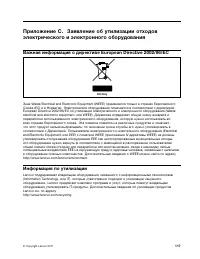
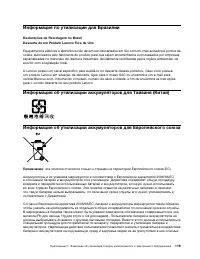
Приложение C. Заявление об утилизации отходовэлектрического и электронного оборудования Важная информация о директиве European Directive 2002/96/EC EU Only Знак Waste Electrical and Electronic Equipment (WEEE) применяется только в странах ЕвропейскогоСоюза (ЕС) и в Норвегии. Электрическое оборудован...
Страница 131 - Информация по утилизации для Бразилии; Declarações de Reciclagem no Brasil; Информация об утилизации аккумуляторов для Тайваня (Китай); Примечание
Информация по утилизации для Бразилии Declarações de Reciclagem no Brasil Descarte de um Produto Lenovo Fora de Uso Equipamentos elétricos e eletrônicos não devem ser descartados em lixo comum, mas enviados à pontos decoleta, autorizados pelo fabricante do produto para que sejam encaminhados e proce...
Страница 133 - Индекс
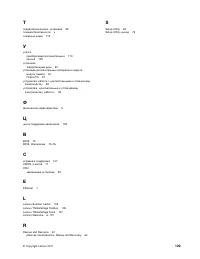
Индекс А администратор, пароль 70 антивирусная программа 8 аппаратный тест при включении питания (power-on self-test, или POST) 75 аудиосистема 1 Б батарейка, замена 44 блок питания компоненты 3 блок питания, замена 47 В важная информация по технике безопасности v видеосистема 1 внешние опции, устан...













 Lenovo 3000 H Series
Инструкция по эксплуатации
Lenovo 3000 H Series
Инструкция по эксплуатации
 Lenovo Desktop TC M720q (10T8S27R00)
Инструкция по эксплуатации
Lenovo Desktop TC M720q (10T8S27R00)
Инструкция по эксплуатации
 Lenovo Desktop TC M720t (10SRS0P200)
Инструкция по эксплуатации
Lenovo Desktop TC M720t (10SRS0P200)
Инструкция по эксплуатации
 Lenovo Erazer X510
Инструкция по эксплуатации
Lenovo Erazer X510
Инструкция по эксплуатации
 Lenovo H3 Series
Инструкция по эксплуатации
Lenovo H3 Series
Инструкция по эксплуатации
 Lenovo H4 Series
Инструкция по эксплуатации
Lenovo H4 Series
Инструкция по эксплуатации
 Lenovo H405
Инструкция по эксплуатации
Lenovo H405
Инструкция по эксплуатации
 Lenovo H50-50 Desktop
Инструкция по эксплуатации
Lenovo H50-50 Desktop
Инструкция по эксплуатации
 Lenovo IdeaCentre 3 07ADA05
Инструкция по эксплуатации
Lenovo IdeaCentre 3 07ADA05
Инструкция по эксплуатации
 Lenovo IdeaCentre 3 07IMB05
Инструкция по эксплуатации
Lenovo IdeaCentre 3 07IMB05
Инструкция по эксплуатации
 Lenovo IdeaCentre 5 14ACN6
Инструкция по эксплуатации
Lenovo IdeaCentre 5 14ACN6
Инструкция по эксплуатации
 Lenovo IdeaCentre 5 14IMB05
Инструкция по эксплуатации
Lenovo IdeaCentre 5 14IMB05
Инструкция по эксплуатации
 Lenovo IdeaCentre A Series
Инструкция по эксплуатации
Lenovo IdeaCentre A Series
Инструкция по эксплуатации
 Lenovo IdeaCentre C5 14IMB05
Инструкция по эксплуатации
Lenovo IdeaCentre C5 14IMB05
Инструкция по эксплуатации
 Lenovo IdeaCentre G5 14IMB05
Инструкция по эксплуатации
Lenovo IdeaCentre G5 14IMB05
Инструкция по эксплуатации
 Lenovo Ideacentre G5 14IMB05 (90N900E5UL)
Инструкция по эксплуатации
Lenovo Ideacentre G5 14IMB05 (90N900E5UL)
Инструкция по эксплуатации
 Lenovo IdeaCentre Gaming 5 14IOB6
Инструкция по эксплуатации
Lenovo IdeaCentre Gaming 5 14IOB6
Инструкция по эксплуатации
 Lenovo IdeaCentre K3 Series
Инструкция по эксплуатации
Lenovo IdeaCentre K3 Series
Инструкция по эксплуатации
 Lenovo IdeaCentre K320
Инструкция по эксплуатации
Lenovo IdeaCentre K320
Инструкция по эксплуатации
 Lenovo IdeaCentre Mini 5 01IMH05
Инструкция по эксплуатации
Lenovo IdeaCentre Mini 5 01IMH05
Инструкция по эксплуатации