Страница 2 - Прочтите вначале
Прочтите вначале Прежде чем использовать этот документ и сам продукт, обязательно ознакомьтесь со следующими разделами: • Приложение A «Важная информация по технике безопасности» на странице 27 • Руководство по технике безопасности и гарантии • Руководство по установке Первое издание (Октябрь 2019 г...
Страница 3 - Содержание
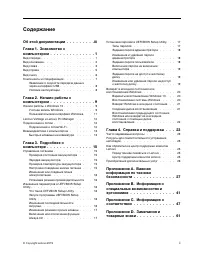
Содержание Об этой документации . . . . . . . . . iii Глава 1. Знакомство с компьютером . . . . . . . . . . . . . . 1 Вид спереди . . . . . . . . . . . . . . . . . 1Вид основания . . . . . . . . . . . . . . . . 2Вид слева . . . . . . . . . . . . . . . . . . 3Вид справа . . . . . . . . . . . . . . . ...
Страница 5 - Об этой документации; iii
Об этой документации • Рисунки в этом документе могут отличаться от вашего продукта. • В зависимости от модели компьютера некоторые дополнительные компоненты, функции и программы могут быть недоступны. • В зависимости от версии операционной системы некоторые инструкции пользовательского интерфейса м...
Страница 7 - Глава 1. Знакомство с компьютером; Вид спереди
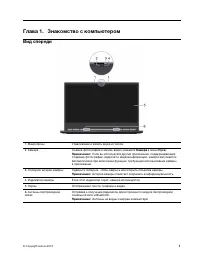
Глава 1. Знакомство с компьютером Вид спереди 1. Микрофоны Улавливание и запись звука и голоса. 2. Камера Съемка фотографий и запись видео (нажмите Камера в меню Пуск ). Примечание: Если вы используете другие приложения, поддерживающие создание фотографий, видеочат и видеоконференцию, камера запуска...
Страница 8 - Вид основания
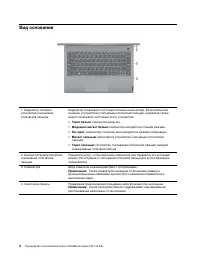
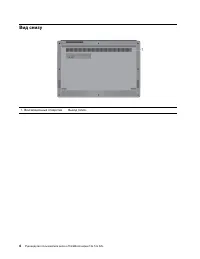
Вид основания 1. Индикатор питания/ устройства считывания отпечатков пальцев Индикатор показывает состояние питания компьютера. Если компьютер оснащен устройством считывания отпечатков пальцев, индикатор также может показывать состояние этого устройства. • Горит белым : компьютер включен. • Медленно...
Страница 9 - Вид слева
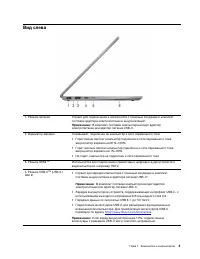
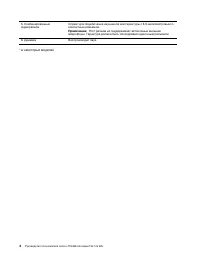
Вид слева 1. Разъем питания Служит для подключения к электросети с помощью входящих в комплект поставки адаптера электропитания и шнура питания*. Примечание: В комплект поставки компьютера входит адаптер электропитания или адаптер питания USB-C. 2. Индикатор зарядки Показывает, подключен ли компьюте...
Страница 11 - Вид справа
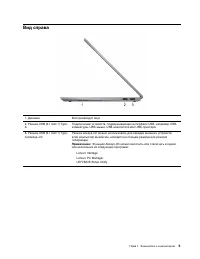
Вид справа 1. Динамик Воспроизводят звук. 2. Разъем USB (3.1 Gen 1) Type- A Подключение устройств, поддерживающих интерфейс USB, например USB- клавиатуры, USB-мыши, USB-накопителя или USB-принтера. 3. Разъем USB (3.1 Gen 1) Type- A (Always-on) Разъем Always-On можно использовать для зарядки внешних ...
Страница 13 - Компоненты и спецификации
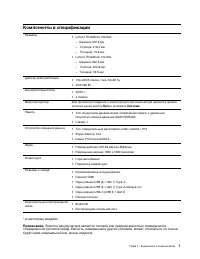
Компоненты и спецификации Размеры • Lenovo ThinkBook 13s-IML – Ширина: 307,6 мм – Глубина: 216,4 мм – Толщина: 15,9 мм • Lenovo ThinkBook 14s-IML – Ширина: 322,5 мм – Глубина: 222,8 мм – Толщина: 16,5 мм адаптер электропитания • 100–240 В перем. тока, 50–60 Гц • 45 Вт/65 Вт Аккумуляторный блок • 45 ...
Страница 14 - Температура; Относительная влажность
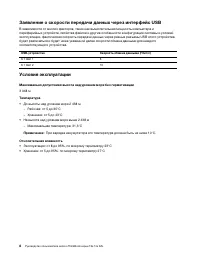
Заявление о скорости передачи данных через интерфейс USB В зависимости от многих факторов, таких как вычислительная мощность компьютера и периферийных устройств, свойства файлов и другие особенности конфигурации системы и условий эксплуатации, фактическая скорость передачи данных через разные разъем...
Страница 15 - Глава 2. Начало работы с компьютером; Начало работы с Windows 10; Локальные учетные записи; Добавление учетных записей пользователей
Глава 2. Начало работы с компьютером Начало работы с Windows 10 Изучите основные концепции Windows 10 и приступите к работе немедленно. Подробные сведения о Windows 10 см. в справочной информации по Windows. Учетная запись Windows Для использования операционной системы Windows необходимо создать хот...
Страница 16 - Регистрация отпечатка пальца
Добавьте дополнительные учетные записи пользователей, если компьютером будут пользоваться члены семьи или другие люди. Шаг 1. Откройте меню «Пуск» и выберите Параметры ➙ Учетные записи ➙ Семья и другие пользователи . Шаг 2. Выберите Добавить члена семьи или Добавить пользователя для этого компьютера...
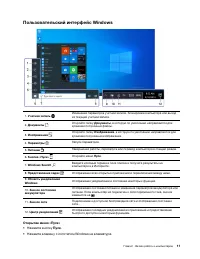
Страница 17 - Пользовательский интерфейс Windows; Открытие меню «Пуск»
Пользовательский интерфейс Windows 1. Учетная запись Изменение параметров учетной записи, блокировка компьютера или выход из текущей учетной записи. 2. Документы Откройте папку Документы , в которую по умолчанию направляются для хранения полученные файлы. 3. Изображения Откройте папку Изображения , ...
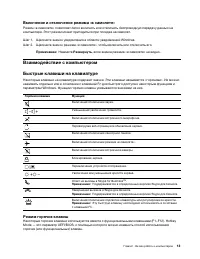
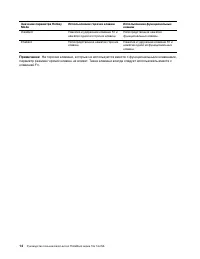
Страница 19 - Включение и отключение режима «в самолете»; Развернуть; Взаимодействие с компьютером; Режим горячих клавиш
Включение и отключение режима «в самолете» Режим «в самолете» позволяет легко включить или отключить беспроводную передачу данных на компьютере. Этот режим может пригодиться при посадке на самолет. Шаг 1. Щелкните значок уведомления в области уведомлений Windows. Шаг 2. Щелкните значок режима «в сам...
Страница 21 - Глава 3. Подробнее о компьютере; Управление питанием
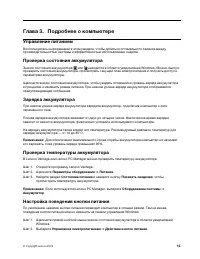
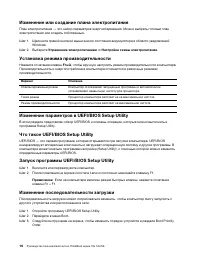
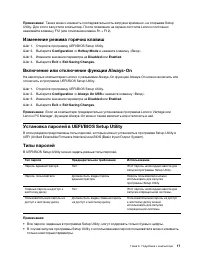
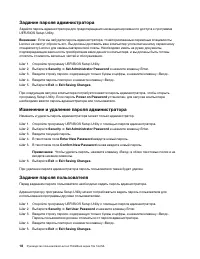
Глава 3. Подробнее о компьютере Управление питанием Воспользуйтесь информацией в этом разделе, чтобы добиться оптимального баланса между производительностью системы и эффективностью использования энергии. Проверка состояния аккумулятора Значок состояния аккумулятора или находится в области уведомлен...
Страница 26 - Change User Password; Exit; Возврат в исходное состояние или восстановление Windows; Восстановление системы Windows
Чтобы изменить пользовательский пароль, выберите Change User Password и нажмите клавишу Enter. Примечание: Отдельно удалить пользовательский пароль на доступ к жесткому диску невозможно. Шаг 4. Выберите Exit ➙ Exit Saving Changes . Возврат в исходное состояние или восстановление Windows В этом разде...
Страница 27 - Возврат Windows в исходное состояние
Создание точки восстановления системы вручную Для создания в любое время точки восстановления можно использовать средство восстановления системы Windows. Шаг 1. В поле поиска Windows 10 введите Создание точки восстановления и выберите соответствующий результат. Шаг 2. Перейдите на вкладку Защита сис...
Страница 29 - Глава 4. Справка и поддержка; Часто задаваемые вопросы; Ресурсы для самостоятельного устранения неполадок
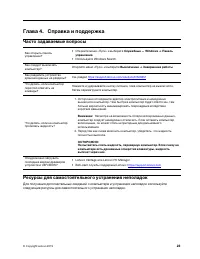
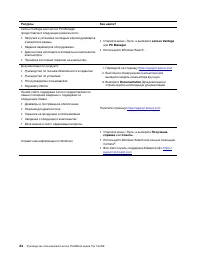
Глава 4. Справка и поддержка Часто задаваемые вопросы Как открыть панель управления? • Откройте меню «Пуск» и выберите Служебные — Windows ➙ Панель управления . • Используйте Windows Search. Как следует выключать компьютер? Откройте меню «Пуск» и выберите Выключение ➙ Завершение работы . Как раздели...
Страница 31 - Центр поддержки клиентов Lenovo; Телефоны; Услуги, предоставляемые в течение гарантийного периода
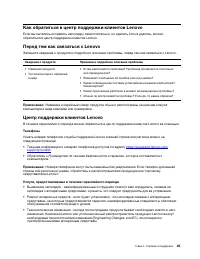
Как обратиться в центр поддержки клиентов Lenovo Если вы пытались исправить неполадку самостоятельно, но сделать это не удалось, можно обратиться в центр поддержки клиентов Lenovo. Перед тем как связаться с Lenovo Запишите сведения о продукте и подробное описание проблемы, перед тем как связаться с ...
Страница 32 - Услуги, не предусмотренные условиями гарантии; Приобретение дополнительных услуг
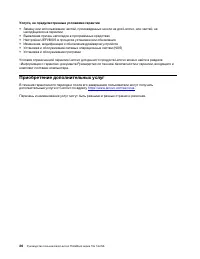
Услуги, не предусмотренные условиями гарантии • Замену или использование частей, произведенных не или не для Lenovo, или частей, не находящихся на гарантии • Выявление причин неполадок в программных средствах• Настройка UEFI/BIOS в процессе установки или обновления• Изменение, модификация и обновлен...
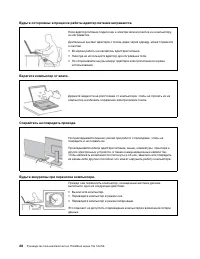
Страница 33 - Замечания по технике безопасности; Важная информация по использованию компьютера; Будьте осторожны: при работе компьютер нагревается.
Приложение A. Важная информация по технике безопасности Замечания по технике безопасности Эта информация поможет вам безопасно пользоваться компьютером. Сохраните всю документацию, поставляемую с вашим компьютером. Информация, содержащаяся в данном документе, не меняет условий вашего договора о прио...
Страница 35 - Состояния, требующие немедленных действий
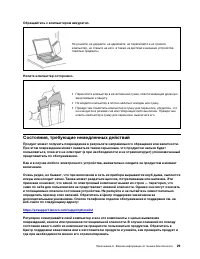
Обращайтесь с компьютером аккуратно. Не роняйте, не ударяйте, не царапайте, не перегибайте и не трясите компьютер, не ставьте на него, а также на дисплей и внешние устройства тяжёлые предметы. Носите компьютер осторожно. • Переносите компьютер в качественной сумке, обеспечивающей должную амортизацию...
Страница 36 - Обслуживание и модернизация
Если вы обнаружите один из описанных ниже признаков неисправностей (это маловероятно), или если вам кажется, что работать с устройством небезопасно, то выключите устройство и отсоедините источники питания и коммуникационные линии; не пользуйтесь устройством, пока вы не обратитесь в Центр поддержки з...
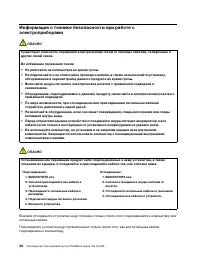
Страница 37 - Шнуры и адаптеры питания; ОПАСНО
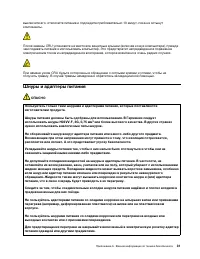
выключите его, отключите питание и подождите приблизительно 10 минут, пока не остынут компоненты. После замены CRU установите на место все защитные крышки (включая кожух компьютера), прежде чем подавать питание и использовать компьютер. Это предотвратит непредвиденное поражение электрическим током и...
Страница 38 - Заявление в отношении источника питания
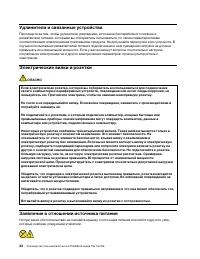
Удлинители и связанные устройства Проследите за тем, чтобы удлинители, разрядники, источники бесперебойного питания и разветвители питания, которыми вы собираетесь пользоваться, по своим характеристикам соответствовали электрическим требованиям продукта. Не допускайте перегрузки этих устройств. В сл...
Страница 40 - Замечание по встроенному аккумулятору; Замечание о плоской круглой литиевой батарейке
Замечание по встроенному аккумулятору ОПАСНО Не пытайтесь извлекать или заменять встроенный аккумулятор. Замена аккумулятора должна выполняться авторизованным центром обслуживания или уполномоченным специалистом Lenovo. Зарядку аккумулятора следует производить строго в соответствии с прилагаемой к н...
Страница 41 - Тепловыделение и вентиляция
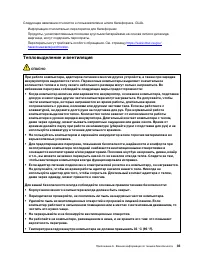
Следующее заявление относится к пользователям в штате Калифорния, США. Информация относительно перхлоратов для Калифорнии: Продукты, укомплектованные плоскими круглыми батарейками на основе лития и диоксида марганца, могут содержать перхлораты. Перхлораты могут требовать особого обращения. См. стран...
Страница 43 - Замечание о жидкокристаллическом дисплее (ЖКД)
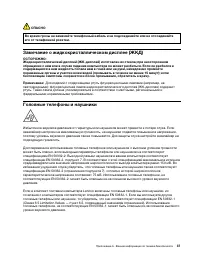
ОПАСНО Во время грозы не заменяйте телефонный кабель и не подсоединяйте или не отсоединяйте его от телефонной розетки. Замечание о жидкокристаллическом дисплее (ЖКД) ОСТОРОЖНО: Жидкокристаллический дисплей (ЖК-дисплей) изготовлен из стекла; при неосторожном обращении с ним или в случае падения компь...
Страница 44 - Замечание об опасности удушения; Замечания по пластиковым пакетам; Замечание по стеклянным компонентам
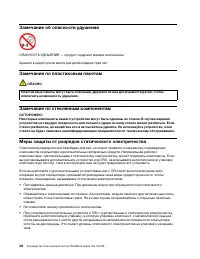
Замечание об опасности удушения ОПАСНОСТЬ УДУШЕНИЯ — продукт содержит мелкие компоненты. Храните в недоступном месте для детей младше трех лет. Замечания по пластиковым пакетам ОПАСНО Пластиковые пакеты могут быть опасными. Держите их вне досягаемости детей, чтобы исключить возможность удушения. Зам...
Страница 47 - Информация о специальных возможностях
Приложение B. Информация о специальных возможностях и эргономике В этой главе содержатся сведения о специальных возможностях компьютера и эргономике. Информация о специальных возможностях Для Lenovo очень важно расширить возможности доступа к информации и технологии для людей с нарушениями слуха, зр...
Страница 49 - Эргономичность работы
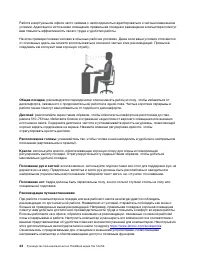
Чтобы настроить разрешение экрана, выполните следующие действия. 1. Щелкните правой кнопкой мыши в пустой области рабочего стола и выберите Параметры дисплея ➙ Дисплей . 2. Следуйте инструкциям на экране. Примечание: При очень низком разрешении экрана некоторые элементы могут не помещаться на экране...
Страница 51 - Вопросы относительно зрения
Вопросы относительно зрения Дисплеи ноутбуков соответствуют высочайшим стандартам. Они обеспечивают ясное и качественное изображение на больших и ярких экранах — четкое, но не напрягающее глаза. Разумеется, глаза устают от любой напряженной и непрерывной зрительной деятельности. Если у вас устают гл...
Страница 53 - Приложение C. Информация о соответствии; Заявление о соответствии радиочастот; Расположение идентификаторов FCC ID и IC ID
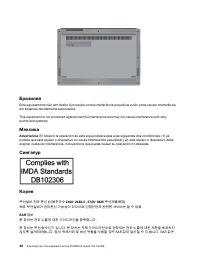
Приложение C. Информация о соответствии В этом приложении представлены различные заявления о соответствии для продуктов Lenovo. Заявление о соответствии радиочастот Модели компьютеров, оснащенные средствами беспроводной связи, соответствуют стандартам радиочастот и безопасности любой страны или реги...
Страница 55 - Информация об экологической безопасности стран и регионов
국가 보고 및 테스트 요구 사항과 네트워크 대역에 따라 다를 수 있습니다 . 본 장치 는 사람의 신체에서 20mm 이상의 거리에서 사용할 수 있습니다 . Информация об экологической безопасности стран и регионов В этом разделе содержится информация по экологической безопасности и утилизации, а также сведения о RoHS для продуктов Lenovo. Информация о переработке и эк...
Страница 57 - Информация по утилизации для Бразилии; Информация об утилизации аккумуляторов для Европейского союза
Информация по утилизации для Бразилии Declarações de Reciclagem no Brasil Descarte de um Produto Lenovo Fora de Uso Equipamentos elétricos e eletrônicos não devem ser descartados em lixo comum, mas enviados à pontos de coleta, autorizados pelo fabricante do produto para que sejam encaminhados e proc...
Страница 58 - Утилизация аккумуляторов из продуктов Lenovo; Информация об утилизации для материкового Китая
утилизировать, оберните ее виниловой лентой, обратитесь по месту приобретения или к оператору по утилизации отходов и следуйте данным вам указаниям. Утилизация аккумуляторов из продуктов Lenovo Устройство Lenovo может содержать литий-ионный или никель-металл-гибридный аккумулятор. Сведения о нем мож...
Страница 59 - RoHS в материковом Китае
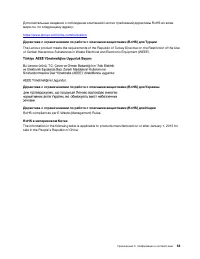
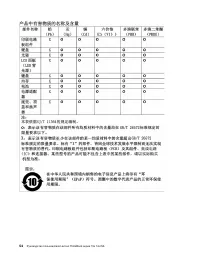
Дополнительные сведения о соблюдении компанией Lenovo требований директивы RoHS во всем мире см. по следующему адресу: https://www.lenovo.com/rohs-communication Директива с ограничениями по работе с опасными веществами (RoHS) для Турции The Lenovo product meets the requirements of the Republic of Tu...
Страница 61 - Замечания об электромагнитном излучении
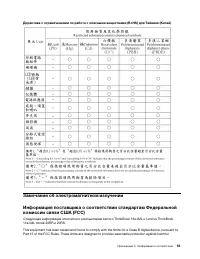
Директива с ограничениями по работе с опасными веществами (RoHS) для Тайваня (Китай) Замечания об электромагнитном излучении Информация поставщика о соответствии стандартам Федеральной комиссии связи США (FCC) Следующая информация относится к компьютерам Lenovo ThinkBook 13s-IML и Lenovo ThinkBook 1...
Страница 62 - Соответствие директиве по электромагнитной совместимости
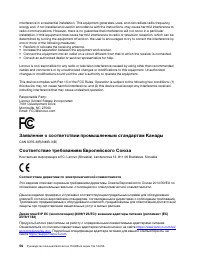
interference in a residential installation. This equipment generates, uses, and can radiate radio frequency energy and, if not installed and used in accordance with the instructions, may cause harmful interference to radio communications. However, there is no guarantee that interference will not occ...
Страница 64 - Звуковое уведомление для Бразилии
Замечание по экспортной классификации На этот продукт распространяется действие Правил экспортного контроля США (United States Export Administration Regulations) — (EAR) и ему присвоен контрольный номер 5A992.c экспортной классификации (ECCN). Он может быть реэкспортирован в любую страну за исключен...
Страница 65 - ENERGY STAR
ENERGY STAR ENERGY STAR — это совместная программа Агентства по охране окружающей среды США и Министерства энергетики США, цель которой — экономия средств и защита окружающей среды за счет использования продуктов и методов, эффективных с точки зрения сбережения энергии. Компания Lenovo гордится тем,...
Страница 67 - Приложение D. Замечания и товарные знаки; Замечания
Приложение D. Замечания и товарные знаки Замечания Lenovo может предоставлять продукты, услуги и компоненты, описанные в данной публикации, не во всех странах. Сведения о продуктах и услугах, доступных в настоящее время в вашей стране, можно получить в местном представительстве Lenovo. Ссылки на про...
Страница 68 - Товарные знаки
Lenovo может использовать и распространять присланную вами информацию любым способом, каким сочтет нужным, без каких-либо обязательств перед вами. Любые ссылки в данной информации на веб-сайты, не принадлежащие Lenovo, приводятся только для удобства и никоим образом не означают поддержки Lenovo этих...