Страница 2 - Прочтите вначале
Прочтите вначале Прежде чем использовать этот документ и сам продукт, обязательно ознакомьтесь со следующими разделами: • Руководство по технике безопасности и гарантии • Руководство по установке • Общие замечания по безопасности и соответствию требованиям Третье издание (Сентябрь 2022 г.) © Copyrig...
Страница 3 - Содержание
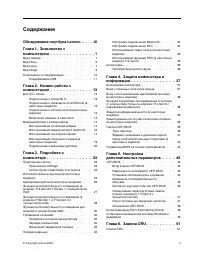
Содержание Обнаружение ноутбука Lenovo . . . . iii Глава 1. Знакомство с компьютером . . . . . . . . . . . . . . 1 Вид спереди . . . . . . . . . . . . . . . . . 1Вид сбоку . . . . . . . . . . . . . . . . . . 5Вид снизу . . . . . . . . . . . . . . . . . . 7Вид сзади . . . . . . . . . . . . . . . . . ...
Страница 4 - ii
Отключение функции «Быстрый запуск» и встроенного аккумулятора . . . . . . . . . . 52Замена CRU . . . . . . . . . . . . . . . . 52 Узел крышки корпуса . . . . . . . . . . 52Клавиатура . . . . . . . . . . . . . . 55Карта беспроводной сети WAN и кронштейн карты беспроводной сети WAN (в некоторых модел...
Страница 5 - Обнаружение ноутбука Lenovo; Благодарим за выбор ноутбука Lenovo; iii
Обнаружение ноутбука Lenovo Благодарим за выбор ноутбука Lenovo ® ! Мы стремимся предоставить оптимальное решение для вас. Перед началом обзора ознакомьтесь с приведенной ниже информацией. • Рисунки в этом документе могут отличаться от вашего продукта. • В зависимости от модели компьютера некоторые ...
Страница 7 - Глава 1. Знакомство с компьютером; Вид спереди
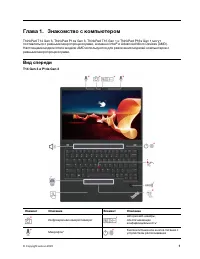
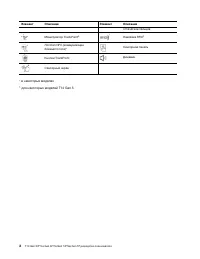
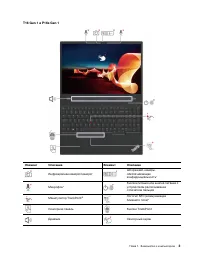
Глава 1. Знакомство с компьютером ThinkPad T14 Gen 3, ThinkPad P14s Gen 3, ThinkPad T16 Gen 1 и ThinkPad P16s Gen 1 могут поставляться с разными микропроцессорами, а именно Intel ® и Advanced Micro Devices (AMD). Настоящими модели Intel и модели AMD используются для различения моделей компьютеров с ...
Страница 11 - Вид сбоку; Модели Intel
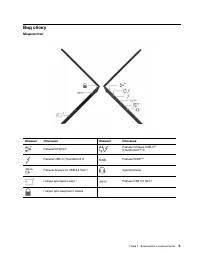
Вид сбоку Модели Intel Элемент Описание Элемент Описание Разъем Ethernet * Разъем питания USB-C ® (Thunderbolt ™ 4) Разъем USB-C (Thunderbolt 4) Разъем HDMI ™ Разъем Always on USB 3.2 Gen 1 Аудиоразъем Гнездо для смарт-карт * Разъем USB 3.2 Gen 1 Гнездо для защитного замка Глава 1. Знакомство с комп...
Страница 12 - Модели AMD; Связанные темы
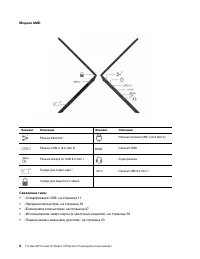
Модели AMD Элемент Описание Элемент Описание Разъем Ethernet * Разъем питания USB-C (3.2 Gen 2) Разъем USB-C (3.2 Gen 2) Разъем HDMI Разъем Always on USB 3.2 Gen 1 Аудиоразъем Гнездо для смарт-карт * Разъем USB 3.2 Gen 1 Гнездо для защитного замка Связанные темы • «Спецификации USB» на странице 11 •...
Страница 13 - Вид снизу; Отверстие для аварийной перезагрузки
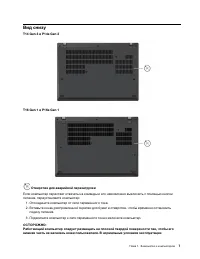
Вид снизу T14 Gen 3 и P14s Gen 3 T16 Gen 1 и P16s Gen 1 Отверстие для аварийной перезагрузки Если компьютер перестает отвечать на команды и его невозможно выключить с помощью кнопки питания, переустановите компьютер: 1. Отсоедините компьютер от сети переменного тока. 2. Вставьте конец распрямленной ...
Страница 16 - Компоненты и спецификации
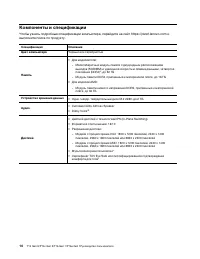
Компоненты и спецификации Чтобы узнать подробные спецификации компьютера, перейдите на сайт https://psref.lenovo.com и выполните поиск по продукту. Спецификация Описание Цвет компьютера Черный или серебристый Память • Для моделей Intel: – Малогабаритный модуль памяти с двухрядным расположением вывод...
Страница 17 - Спецификации USB
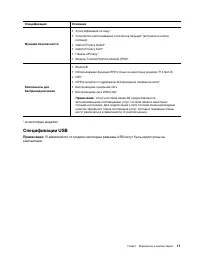
Спецификация Описание Функции безопасности • Аутентификация по лицу* • Устройство распознавания отпечатков пальцев* (встроено в кнопку питания) • Glance Privacy Guard* • Glance Privacy Alert* • Панель ePrivacy* • Модуль Trusted Platform Module (TPM)* Компоненты для беспроводной связи • Bluetooth • И...
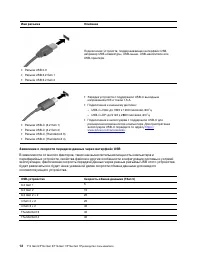
Страница 18 - Заявление о скорости передачи данных через интерфейс USB
Имя разъема Описание • Разъем USB 2.0 • Разъем USB 3.2 Gen 1 • Разъем USB 3.2 Gen 2 Подключение устройств, поддерживающих интерфейс USB, например USB-клавиатуры, USB-мыши, USB-накопителя или USB-принтера. • Разъем USB-C (3.2 Gen 1) • Разъем USB-C (3.2 Gen 2) • Разъем USB-C (Thunderbolt 3) • Разъем U...
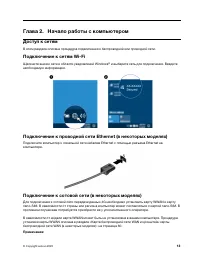
Страница 19 - Глава 2. Начало работы с компьютером; Доступ к сетям; Подключение к проводной сети Ethernet (в некоторых моделях)
Глава 2. Начало работы с компьютером Доступ к сетям В этом разделе описана процедура подключения к беспроводной или проводной сети. Подключение к сетям Wi-Fi Щелкните значок сети в области уведомлений Windows ® и выберите сеть для подключения. Введите необходимую информацию. Подключение к проводной ...
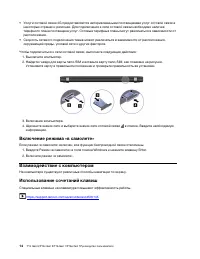
Страница 20 - Включение режима «в самолете»; Взаимодействие с компьютером; Использование сочетаний клавиш
• Услуги сотовой связи 4G предоставляются авторизованными поставщиками услуг сотовой связи в некоторых странах и регионах. Для подключения к сети сотовой связи необходимо наличие тарифного плана поставщика услуг. Сотовые тарифные планы могут различаться в зависимости от расположения. • Скорость сете...
Страница 22 - Использование манипулятора TrackPoint
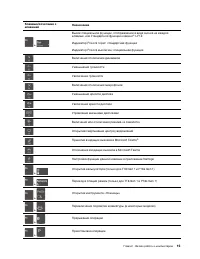
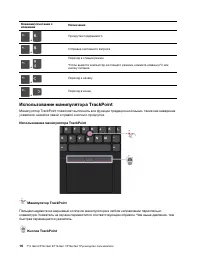
Клавиша/сочетание с клавишей Назначение + Прокрутка содержимого + Отправка системного запроса + Переход в спящий режим Чтобы вывести компьютер из спящего режима, нажмите клавишу Fn или кнопку питания. + Переход к началу + Переход в конец Использование манипулятора TrackPoint Манипулятор TrackPoint п...
Страница 23 - Использование сенсорной панели
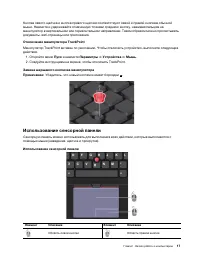
Кнопка левого щелчка и кнопка правого щелчка соответствуют левой и правой кнопкам обычной мыши. Нажмите и удерживайте отмеченную точками среднюю кнопку, нажимая пальцем на манипулятор в вертикальном или горизонтальном направлении. Таким образом можно пролистывать документы, веб-страницы или приложен...
Страница 25 - Сенсорная панель; Использование сенсорного экрана (в некоторых моделях)
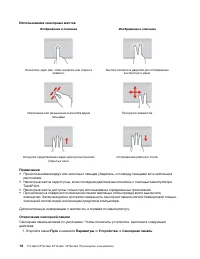
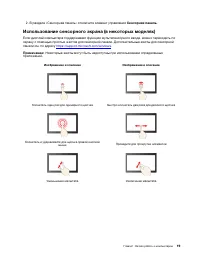
2. В разделе «Сенсорная панель» отключите элемент управления Сенсорная панель . Использование сенсорного экрана (в некоторых моделях) Если дисплей компьютера поддерживает функцию мультисенсорного ввода, можно переходить по экрану с помощью простых жестов для сенсорной панели. Дополнительные жесты дл...
Страница 26 - Рекомендации по обслуживанию; Подключение к внешнему дисплею; Подключение к проводному дисплею
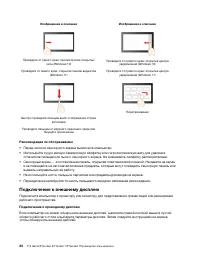
Изображение и описание Изображение и описание Проведите от левого края: просмотр всех открытых окон (Windows 10) Проведите от левого края: открытие панели виджетов (Windows 11) Проведите от правого края: открытие центра уведомлений (Windows 10) Проведите от правого края: открытие центра уведомлений ...
Страница 27 - Поддерживаемое разрешение; Подключение к беспроводному дисплею; Изменение настроек дисплея
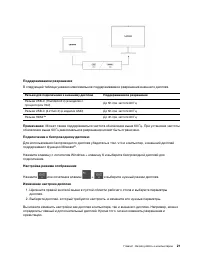
Поддерживаемое разрешение В следующей таблице указано максимальное поддерживаемое разрешение внешнего дисплея. Разъем для подключения к внешнему дисплею Поддерживаемое разрешение Разъем USB-C (Thunderbolt 4) (в моделях с процессором Intel) До 5K при частоте 60 Гц Разъем USB-C (3.2 Gen 2) (в моделях ...
Страница 29 - Глава 3. Подробнее о компьютере; Ключевые функции
Глава 3. Подробнее о компьютере Приложения Lenovo В этом разделе содержатся общие сведения о приложениях Vantage и Lenovo Quick Clean/Clean Your Device. Приложение Vantage Приложение Vantage — это предустановленное настраиваемое комплексное решение, которое помогает поддерживать актуальность ПО комп...
Страница 30 - Интеллектуальные функции (в некоторых моделях)
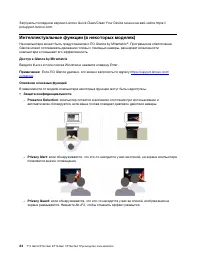
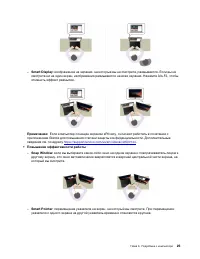
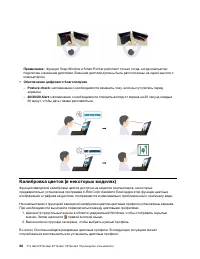
Загрузить последнюю версию Lenovo Quick Clean/Clean Your Device можно на веб-сайте https:// pcsupport.lenovo.com. Интеллектуальные функции (в некоторых моделях) На компьютере может быть предустановлено ПО Glance by Mirametrix ® . Программное обеспечение Glance может отслеживать движение головы с пом...
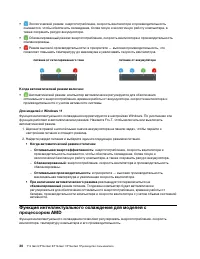
Страница 34 - Для моделей с дискретным графическим процессором; Для моделей без дискретного графического процессора; Когда автоматический режим включен:
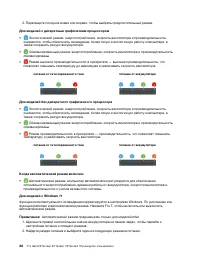
2. Перетащите ползунок влево или вправо, чтобы выбрать предпочтительный режим. Для моделей с дискретным графическим процессором • Экологический режим: энергопотребление, скорость вентилятора и производительность снижаются, чтобы обеспечить охлаждение, более тихую и экологичную работу компьютера, а т...
Страница 37 - Для моделей с Windows 10; Для моделей с Windows 11
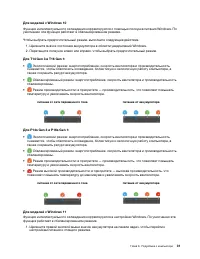
Для моделей с Windows 10 Функция интеллектуального охлаждения корректируется с помощью ползунка питания Windows. По умолчанию эта функция работает в сбалансированном режиме. Чтобы выбрать предпочтительный режим, выполните следующие действия. 1. Щелкните значок состояния аккумулятора в области уведом...
Страница 40 - Изменение параметров питания; Управление; Передача данных; Настройка подключения NFC
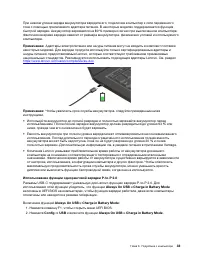
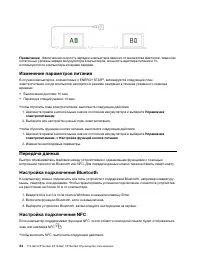
Примечание: Фактическая скорость зарядки компьютера зависит от множества факторов, таких как остаточный уровень заряда аккумулятора компьютеров, мощность адаптера питания и то, используются ли компьютеры во время зарядки. Изменение параметров питания В случае компьютеров, совместимых с ENERGY STAR ®...
Страница 41 - Поддерживаемые смарт-карты; Использование функции RFID (в некоторых моделях T14 Gen 3)
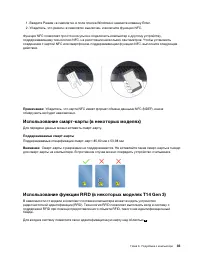
1. Введите Режим « в самолете » в поле поиска Windows и нажмите клавишу Enter. 2. Убедитесь, что режим «в самолете» выключен, и включите функцию NFC. Функция NFC позволяет просто коснуться и подключить компьютер к другому устройству, поддерживающему технологию NFC, на расстоянии нескольких сантиметр...
Страница 43 - Глава 4. Защита компьютера и информации; Блокировка компьютера; Вход с помощью отпечатка пальца
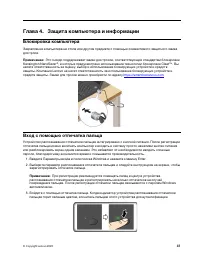
Глава 4. Защита компьютера и информации Блокировка компьютера Закрепление компьютера на столе или другом предмете с помощью совместимого защитного замка для троса. Примечание: Это гнездо поддерживает замки для тросов, соответствующие стандартам блокировки Kensington NanoSaver ® , в которых предусмот...
Страница 44 - Устройство
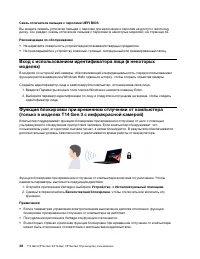
Связь отпечатков пальцев с паролями UEFI BIOS Вы можете связать отпечатки пальцев с паролем при включении и паролем на доступ к жесткому диску. См. раздел «Связь отпечатков пальцев с паролями (в некоторых моделях)» на странице 42. Рекомендации по обслуживанию • Не царапайте поверхность устройства ра...
Страница 45 - Защита конфиденциальности (в некоторых моделях); Использование экрана ePrivacy; Пароли UEFI BIOS
Защита конфиденциальности (в некоторых моделях) Использование экрана ePrivacy Компьютер может поставляться с экраном ePrivacy. Она может снизить яркость экрана при обзоре сбоку, чтобы защитить содержимое на экране от глаз злоумышленников. По умолчанию эта функция выключена. Для включения функции мож...
Страница 47 - Задание, изменение и удаление пароля
При появлении запроса на ввод пароля для доступа к NVMe нажмите клавишу F1, чтобы переключиться между паролем администратора на доступ к NVMe и пользовательским паролем на такой доступ. Примечания: В указанных ниже случаях пароль на доступ к NVMe недоступен. • Если на компьютере установлены совмести...
Страница 51 - Глава 5. Настройка дополнительных параметров; UEFI BIOS; Startup
Глава 5. Настройка дополнительных параметров UEFI BIOS UEFI BIOS — это первая программа, которая выполняется на компьютере. При включении компьютера UEFI BIOS выполняет самотестирование для проверки надлежащей работы различных устройств компьютера. Вход в меню UEFI BIOS Перезагрузите компьютер. Когд...
Страница 52 - Просмотр журнала событий UEFI BIOS
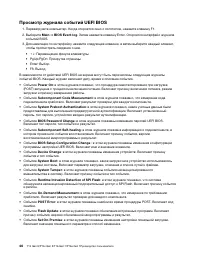
Просмотр журнала событий UEFI BIOS 1. Перезагрузите компьютер. Когда откроется окно с логотипом, нажмите клавишу F1. 2. Выберите Main ➙ BIOS Event log . Затем нажмите клавишу Enter. Откроется интерфейс журнала событий BIOS. 3. Для навигации по интерфейсу нажмите следующие клавиши, а затем выберите к...
Страница 53 - Сброс системы до заводских настроек
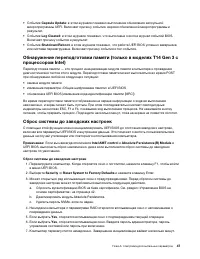
• Событие Capsule Update : в этом журнале показано выполнение обновления капсульной микропрограммы UEFI. Включает причину события, версию обновленной микропрограммы и результат. • Событие Log Cleared : в этом журнале показано, что выполнена очистка журнал событий BIOS. Включает причину события и рез...
Страница 54 - App Menu
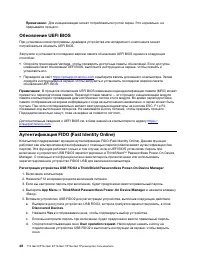
Примечание: Для инициализации может потребоваться пустой экран. Это нормально, не прерывайте процесс. Обновление UEFI BIOS При установке новой программы, драйвера устройства или аппаратного компонента может потребоваться обновить UEFI BIOS. Загрузите и установите последнюю версию пакета обновления U...
Страница 55 - Установка операционной системы Windows и драйверов
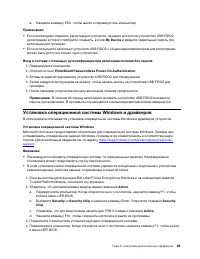
e. Нажмите клавишу ESC, чтобы выйти и перезапустить компьютер. Примечания: • Если необходимо отменить регистрацию устройств, нажмите доступное устройство USB FIDO2, регистрацию которого требуется отменить, в поле My Device и введите правильный пароль при включении для проверки. • Если используется н...
Страница 57 - Список CRU; CRU самообслуживания
Глава 6. Замена CRU Узлы, подлежащие замене силами заказчика (Customer Replaceable Units — CRU), представляют собой компоненты, которые пользователь может модернизировать или заменить самостоятельно. В компьютерах содержатся узлы CRU указанных ниже типов: • Узлы CRU самообслуживания : это компоненты...
Страница 61 - Устранение неполадок; Клавиатура; Предварительное требование
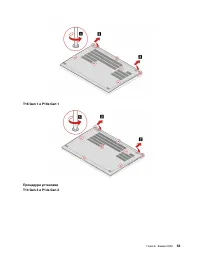
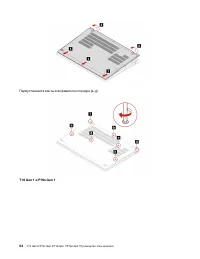
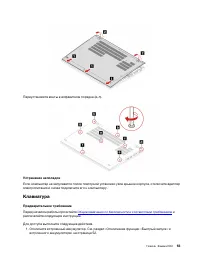
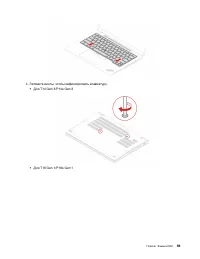
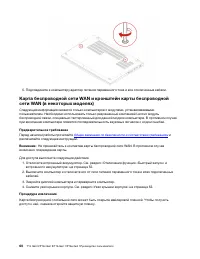
Переустановите винты в алфавитном порядке (a–h). Устранение неполадок Если компьютер не запускается после повторной установки узла крышки корпуса, отключите адаптер электропитания и снова подключите его к компьютеру. Клавиатура Предварительное требование Перед началом работы прочитайте Общие замечан...
Страница 62 - Процедура извлечения
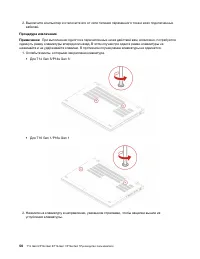
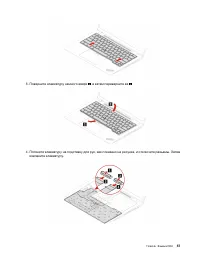
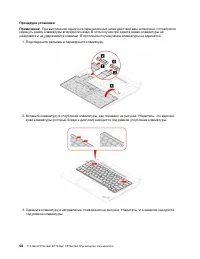
2. Выключите компьютер и отключите его от сети питания переменного тока и всех подключенных кабелей. Процедура извлечения Примечание: При выполнении одного из перечисленных ниже действий вам, возможно, потребуется сдвинуть рамку клавиатуры вперед или назад. В этом случае при сдвиге рамки клавиатуры ...
Страница 67 - AUX; MAIN; Модуль памяти (только в моделях с процессором Intel)
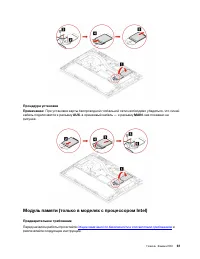
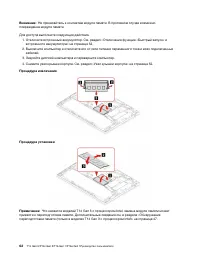
Процедура установки Примечание: При установке карты беспроводной глобальной сети необходимо убедиться, что синий кабель подключается к разъему AUX , а оранжевый кабель — к разъему MAIN , как показано на рисунке. Модуль памяти (только в моделях с процессором Intel) Предварительное требование Перед на...
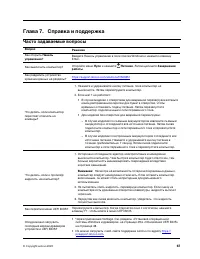
Страница 73 - Глава 7. Справка и поддержка; Часто задаваемые вопросы
Глава 7. Справка и поддержка Часто задаваемые вопросы Вопрос Решение Как открыть Панель управления ? Введите Панель управления в поле поиска Windows и нажмите клавишу Enter. Как выключить компьютер? Откройте меню Пуск и нажмите Питание . Затем щелкните Завершение работы . Как разделить устройство хр...
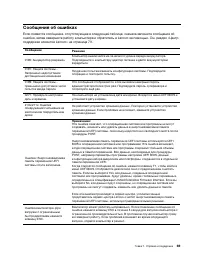
Страница 75 - Сообщения об ошибках
Сообщения об ошибках Если появится сообщение, отсутствующее в следующей таблице, сначала запишите сообщение об ошибке, затем завершите работу компьютера и обратитесь в Lenovo за помощью. См. раздел «Центр поддержки клиентов Lenovo» на странице 73. Сообщение Решение 0190: Аккумулятор разряжен Компьют...
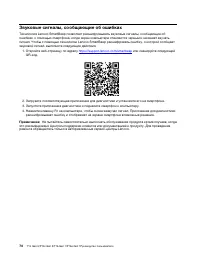
Страница 76 - Звуковые сигналы, сообщающие об ошибках
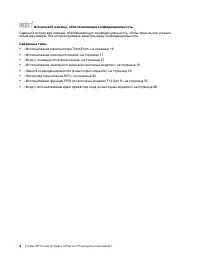
Звуковые сигналы, сообщающие об ошибках Технология Lenovo SmartBeep позволяет расшифровывать звуковые сигналы, сообщающие об ошибках, с помощью смартфона, когда экран компьютера становится черным и начинает звучать сигнал. Чтобы с помощью технологии Lenovo SmartBeep расшифровать ошибку, о которой со...
Страница 77 - Ресурсы для самостоятельного устранения неполадок
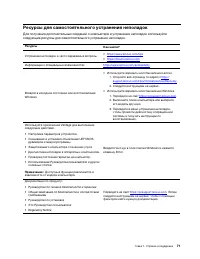
Ресурсы для самостоятельного устранения неполадок Для получения дополнительных сведений о компьютере и устранения неполадок используйте следующие ресурсы для самостоятельного устранения неполадок. Ресурсы Как найти? Устранение неполадок и часто задаваемые вопросы • https://www.lenovo.com/tips • http...
Страница 78 - Наклейка Windows; Как обратиться в центр поддержки клиентов Lenovo
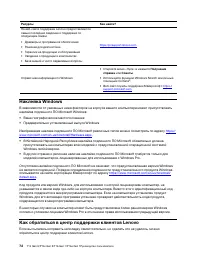
Ресурсы Как найти? На веб-сайте поддержки Lenovo предоставляются самые последние сведения о поддержке по следующим темам: • Драйверы и программное обеспечение • Решения для диагностики • Гарантия на продукцию и обслуживание • Сведения о продукции и компонентах • База знаний и часто задаваемые вопрос...
Страница 79 - Телефоны
Перед тем как связаться с Lenovo Перед тем как связаться с Lenovo, подготовьте следующую информацию: 1. Запишите признаки и сведения о проблеме: • В чем заключается проблема? Проблема проявляется постоянно или периодически? • Возникает сообщение об ошибке или код ошибки? • Какая операционная система...
Страница 80 - Приобретение дополнительных услуг
Услуги, предоставляемые в течение гарантийного периода • Выявление неполадок - квалифицированные сотрудники помогут вам определить, связана ли неполадка с аппаратными средствами, и решить, что следует предпринять для ее устранения. • Ремонт аппаратных средств - если будет установлено, что неполадка ...
Страница 81 - Приложение A. Информация о соответствии; Информация, относящаяся к сертификации
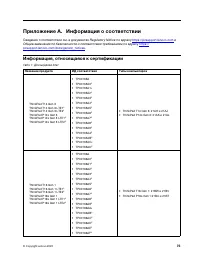
Приложение A. Информация о соответствии Сведения о соответствии см. в документах Regulatory Notice по адресу https://pcsupport.lenovo.com и Общие замечания по безопасности и соответствию требованиям по адресу https:// pcsupport.lenovo.com/docs/generic_notices . Информация, относящаяся к сертификации...
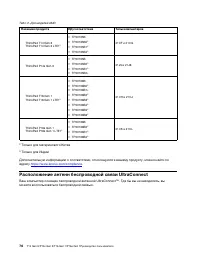
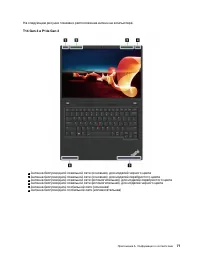
Страница 82 - Расположение антенн беспроводной связи UltraConnect
Табл. 2. Для моделей AMD Название продукта ИД соответствия Типы компьютеров ThinkPad T14 Gen 3 ThinkPad T14 Gen 3 LTE1 2 • TP00135B • TP00135B0 3 • TP00135B1 3 • TP00135B2 3 21CF и 21CG ThinkPad P14s Gen 3 • TP00135B • TP00135B0 3 • TP00135B1 3 • TP00135B2 3 21J5 и 21J6 ThinkPad T16 Gen 1ThinkPad T1...
Страница 84 - Условия эксплуатации; Температура
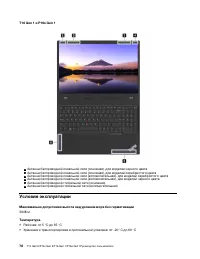
T16 Gen 1 и P16s Gen 1 1 Антенна беспроводной локальной сети (основная), для моделей черного цвета 2 Антенна беспроводной локальной сети (основная), для моделей серебристого цвета 3 Антенна беспроводной локальной сети (вспомогательная), для моделей серебристого цвета 4 Антенна беспроводной локальной...
Страница 85 - Относительная влажность
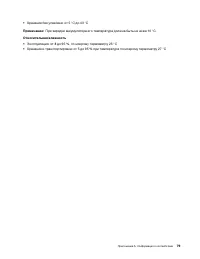
• Хранение без упаковки: от 5 °C до 43 °C Примечание: При зарядке аккумулятора его температура должна быть не ниже 10 °C. Относительная влажность • Эксплуатация: от 8 до 95 %, по мокрому термометру 23 °C • Хранение и транспортировка: от 5 до 95 % при температуре по мокрому термометру 27 °C Приложени...
Страница 87 - Приложение B. Замечания и товарные знаки; Замечания
Приложение B. Замечания и товарные знаки Замечания Lenovo может предоставлять продукты, услуги и компоненты, описанные в данной публикации, не во всех странах. Сведения о продуктах и услугах, доступных в настоящее время в вашей стране, можно получить в местном представительстве Lenovo. Ссылки на про...
Страница 88 - Товарные знаки
Lenovo может использовать и распространять присланную вами информацию любым способом, каким сочтет нужным, без каких-либо обязательств перед вами. Любые ссылки в данной информации на веб-сайты, не принадлежащие Lenovo, приводятся только для удобства и никоим образом не означают поддержки Lenovo этих...






 Lenovo 3
Инструкция по эксплуатации
Lenovo 3
Инструкция по эксплуатации
 Lenovo 1 14ADA05
Инструкция по эксплуатации
Lenovo 1 14ADA05
Инструкция по эксплуатации
 Lenovo 1 14IGL05
Инструкция по эксплуатации
Lenovo 1 14IGL05
Инструкция по эксплуатации
 Lenovo 100S Chromebook-11IBY
Инструкция по эксплуатации
Lenovo 100S Chromebook-11IBY
Инструкция по эксплуатации
 Lenovo 11ADA05
Инструкция по эксплуатации
Lenovo 11ADA05
Инструкция по эксплуатации
 Lenovo 13 20WJ0020
Инструкция по эксплуатации
Lenovo 13 20WJ0020
Инструкция по эксплуатации
 Lenovo 13s G2 ITL
Инструкция по эксплуатации
Lenovo 13s G2 ITL
Инструкция по эксплуатации
 Lenovo 13s G3 ACN
Инструкция по эксплуатации
Lenovo 13s G3 ACN
Инструкция по эксплуатации
 Lenovo 14ADA05
Инструкция по эксплуатации
Lenovo 14ADA05
Инструкция по эксплуатации
 Lenovo 14IGL05
Инструкция по эксплуатации
Lenovo 14IGL05
Инструкция по эксплуатации
 Lenovo 14s Yoga ITL
Инструкция по эксплуатации
Lenovo 14s Yoga ITL
Инструкция по эксплуатации
 Lenovo 14W
Инструкция по эксплуатации
Lenovo 14W
Инструкция по эксплуатации
 Lenovo 15 G2
Инструкция по эксплуатации
Lenovo 15 G2
Инструкция по эксплуатации
 Lenovo 15 G3 ACL
Инструкция по эксплуатации
Lenovo 15 G3 ACL
Инструкция по эксплуатации
 Lenovo 15p IMH
Инструкция по эксплуатации
Lenovo 15p IMH
Инструкция по эксплуатации
 Lenovo 17ADA05
Инструкция по эксплуатации
Lenovo 17ADA05
Инструкция по эксплуатации
 Lenovo 17ITL6
Инструкция по эксплуатации
Lenovo 17ITL6
Инструкция по эксплуатации
 Lenovo 3 15ADA05
Инструкция по эксплуатации
Lenovo 3 15ADA05
Инструкция по эксплуатации
 Lenovo 3 15ARH05
Инструкция по эксплуатации
Lenovo 3 15ARH05
Инструкция по эксплуатации
 Lenovo 3 15IGL05
Инструкция по эксплуатации
Lenovo 3 15IGL05
Инструкция по эксплуатации