Страница 2 - Прочтите вначале
Прочтите вначале Прежде чем использовать этот документ и сам продукт, обязательно ознакомьтесь со следующими разделами: • Приложение A «Важная информация по технике безопасности» на странице 67 • Руководство по технике безопасности и гарантии • Руководство по установке Первое издание (Июль 2020 г.) ...
Страница 3 - Содержание
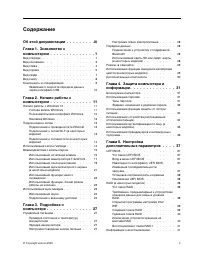
Содержание Об этой документации . . . . . . . . . iii Глава 1. Знакомство с компьютером . . . . . . . . . . . . . . 1 Вид спереди . . . . . . . . . . . . . . . . . 1Вид основания . . . . . . . . . . . . . . . . 3Вид слева . . . . . . . . . . . . . . . . . . 4Вид справа . . . . . . . . . . . . . . . ...
Страница 4 - ii
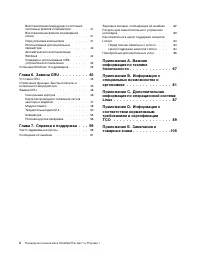
Восстановление предыдущего состояния системных файлов и параметров . . . . . 41Восстановление файлов из резервной копии . . . . . . . . . . . . . . . . . 41Переустановка компьютера . . . . . . . 41Использование дополнительных параметров . . . . . . . . . . . . . . 42Автоматическое восстановление Win...
Страница 5 - Об этой документации; iii
Об этой документации • Рисунки в этом документе могут отличаться от вашего продукта. • В зависимости от модели компьютера некоторые дополнительные компоненты, функции и программы могут быть недоступны. • В зависимости от версии операционной системы и программ некоторые инструкции пользовательского и...
Страница 7 - Глава 1. Знакомство с компьютером; Вид спереди
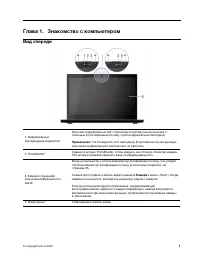
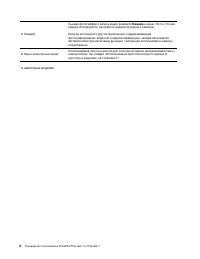
Глава 1. Знакомство с компьютером Вид спереди 1. Инфракрасный светодиодный индикатор* Излучает инфракрасный свет. При входе в систему на компьютере с помощью аутентификации по лицу горит инфракрасный светодиод. Примечание: Не блокируйте этот светодиод. В противном случае функция излучения инфракрасн...
Страница 9 - Вид основания
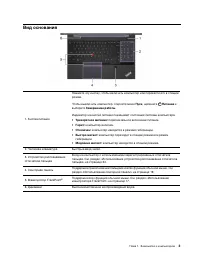
Вид основания 1. Кнопка питания Нажмите эту кнопку, чтобы включить компьютер или перевести его в спящий режим. Чтобы выключить компьютер, откройте меню Пуск , щелкните Питание и выберите Завершение работы . Индикатор на кнопке питания показывает состояние системы компьютера. • Трехкратное мигание: п...
Страница 10 - Вид слева
Вид слева 1. Разъем питания Подключение к сети переменного тока с помощью адаптера электропитания. 2. Разъем Thunderbolt ™ 3 (USB- C ™ ) • Зарядка устройств с поддержкой USB-C выходным напряжением 5 В и током 1,5 А. • Передача данных на скорости Thunderbolt 3 до 4 0 Гбит/с. • Подключение к внешнему ...
Страница 11 - Вид справа
Вид справа 1. Аудиоразъем • Подключение наушников с 3,5-миллиметровым 4-контактным разъемом для прослушивания звука с компьютера. • Подключение гарнитуры с 3,5-миллиметровым 4-контактным разъемом для прослушивания звука с компьютера или разговора с другими людьми. Примечание: Этот разъем не поддержи...
Страница 13 - Вид сзади
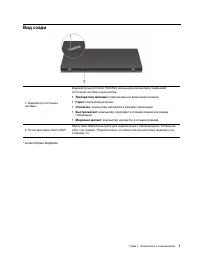
Вид сзади 1. Индикатор состояния системы Индикатор на логотипе ThinkPad на крышке компьютера показывает состояние системы компьютера. • Трехкратное мигание: первоначальное включение питания. • Горит: компьютер включен. • Отключен : компьютер находится в режиме гибернации. • Быстро мигает: компьютер ...
Страница 14 - Вид снизу
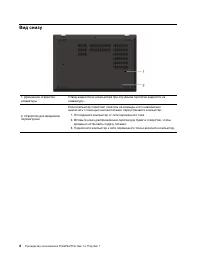
Вид снизу 1. Дренажное отверстие клавиатуры Отвод жидкости из компьютера при случайном пролитии жидкости на клавиатуру. 2. Отверстие для аварийной перезагрузки Если компьютер перестает отвечать на команды и его невозможно выключить с помощью кнопки питания, переустановите компьютер: 1. Отсоедините к...
Страница 15 - Компоненты и спецификации
Компоненты и спецификации Размеры • Ширина: 366,5 мм • Глубина: 250 мм • Толщина: 22,7 мм Максимальное тепловыделение (в зависимости от модели) 135 ватт (461 Бте/ч) Источник питания (адаптер питания) • Переменный ток (50–60 Гц) • Входное напряжение адаптера электропитания: 100-240 В переменного тока...
Страница 16 - Заявление о скорости передачи данных через интерфейс USB
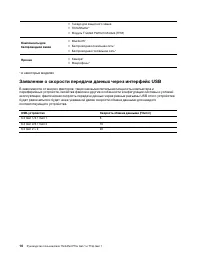
• Гнездо для защитного замка • ThinkShutter* • Модуль Trusted Platform Module (TPM) Компоненты для беспроводной связи • Bluetooth* • Беспроводная локальная сеть* • Беспроводная глобальная сеть* Прочие • Камера* • Микрофоны* * в некоторых моделях Заявление о скорости передачи данных через интерфейс U...
Страница 17 - Глава 2. Начало работы с компьютером; Начало работы с Windows 10
Глава 2. Начало работы с компьютером Начало работы с Windows 10 Изучите основные концепции Windows 10 и приступите к работе немедленно. Подробные сведения о Windows 10 см. в справочной информации по Windows. Учетная запись Windows Для использования операционной системы Windows требуется учетная запи...
Страница 18 - Пользовательский интерфейс Windows; Открытие меню «Пуск»
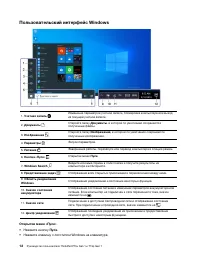
Пользовательский интерфейс Windows 1. Учетная запись Изменение параметров учетной записи, блокировка компьютера или выход из текущей учетной записи. 2. Документы Откройте папку Документы , в которой по умолчанию сохраняются полученные файлы. 3. Изображения Откройте папку Изображения , в которой по у...
Страница 20 - Доступ к Lenovo Vantage; Ключевые функции
Подключение к сотовой сети (в некоторых моделях) Если компьютер оснащен картой беспроводной глобальной сети (WAN) и установлена карта nano- SIM, можно подключиться к сетям сотовой связи и войти в сеть с помощью сотового сигнала. Примечание: Услуги сотовой связи предоставляются авторизованными постав...
Страница 21 - Взаимодействие с компьютером; Использование сочетаний клавиш
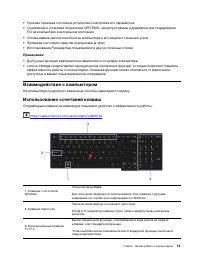
• Удобная проверка состояния устройства и настройка его параметров. • Скачивание и установка обновлений UEFI BIOS, микропрограммы и драйверов для поддержания ПО на компьютере в актуальном состоянии. • Отслеживание работоспособности компьютера и его защита от внешних угроз. • Проверка состояния гаран...
Страница 23 - Использование манипулятора TrackPoint
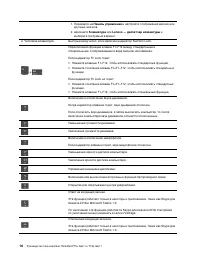
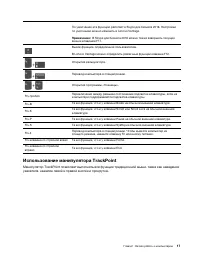
По умолчанию эта функцию работает в Skype для бизнеса 2016. Настройки по умолчанию можно изменить в Lenovo Vantage. Примечание: В Skype для бизнеса 2016 можно также завершать текущие звонки клавишей F11. Вызов функции, определенной пользователем. В Lenovo Vantage можно определить различные функции к...
Страница 25 - Замена шершавого колпачка манипулятора; Использование сенсорной панели; Область правой кнопки
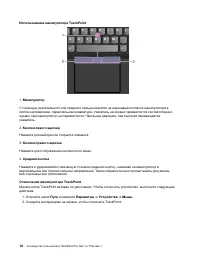
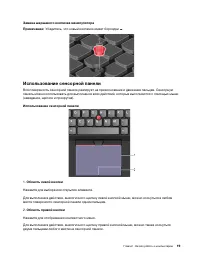
Замена шершавого колпачка манипулятора Примечание: Убедитесь, что новый колпачок имеет бороздки a . Использование сенсорной панели Вся поверхность сенсорной панели реагирует на прикосновение и движение пальцев. Сенсорную панель можно использовать для выполнения всех действий, которые выполняются с п...
Страница 26 - Использование сенсорных жестов
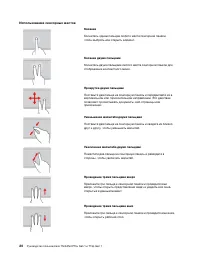
Использование сенсорных жестов Касание Коснитесь одним пальцем любого места сенсорной панели, чтобы выбрать или открыть элемент. Касание двумя пальцами Коснитесь двумя пальцами любого места сенсорной панели для отображения контекстного меню. Прокрутка двумя пальцами Поставьте два пальца на сенсорную...
Страница 27 - Использование мультисенсорного экрана (в некоторых моделях)
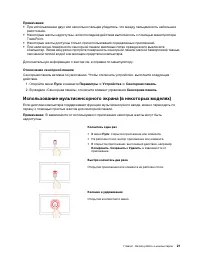
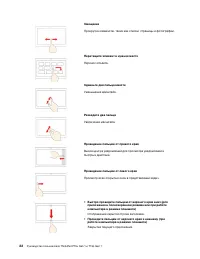
Примечания: • При использовании двух или несколько пальцев убедитесь, что между пальцами есть небольшое расстояние. • Некоторые жесты недоступны, если последнее действие выполнялось с помощью манипулятора TrackPoint. • Некоторые жесты доступны только при использовании определенных приложений.• При н...
Страница 29 - Советы; Использование функции умного охлаждения; Использование функции «Тихий режим работы на коленях»; Использование мультимедиа
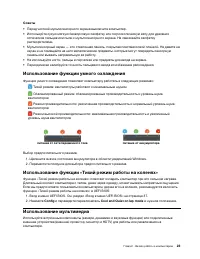
Советы • Перед чисткой мультисенсорного экрана выключите компьютер. • Используйте сухую мягкую безворсовую салфетку или гигроскопическую вату для удаления отпечатков пальцев или пыли с мультисенсорного экрана. Не смачивайте салфетку растворителями. • Мультисенсорный экран — это стеклянная панель, по...
Страница 33 - Глава 3. Подробнее о компьютере; Управление питанием; Проверка состояния аккумулятора; Проверка температуры аккумулятора; Зарядка аккумулятора; Управление электропитанием
Глава 3. Подробнее о компьютере Управление питанием Воспользуйтесь информацией в этом разделе, чтобы добиться оптимального баланса между производительностью системы и эффективностью использования энергии. Проверка состояние и температуру аккумулятора Проверка состояния аккумулятора Значок состояния ...
Страница 34 - Настройка плана электропитания; Передача данных
3. Измените необходимые параметры. Настройка плана электропитания В случае компьютеров, совместимых с ENERGY STAR ® , активируется следующий план электропитания, когда компьютеры находятся в режиме ожидания в течение указанного периода времени: Табл. 1. План электропитания по умолчанию (при питании ...
Страница 35 - Режим «в самолете»
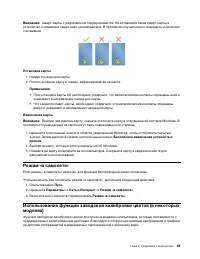
Внимание: Смарт-карты с разрезами не поддерживаются. Не вставляйте такие смарт-карты в устройство считывания смарт-карт на компьютере. В противном случае можно повредить устройство считывания. Установка карты 1. Найдите гнездо для карты. 2. Плотно вставьте карту в гнездо, зафиксировав ее на месте. П...
Страница 36 - Дополнительные компоненты
На моделях компьютеров с функцией заводской калибровки цветов цветовые профили установлены заранее. При необходимости вы можете переключаться между цветовыми профилями: 1. Щелкните треугольный значок в области уведомлений Windows, чтобы отобразить скрытые значки. Затем щелкните правой кнопкой мыши. ...
Страница 37 - Глава 4. Защита компьютера и информации; Блокировка компьютера; Пароль при включении
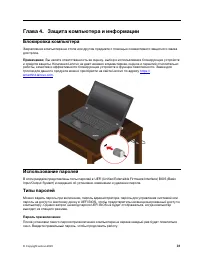
Глава 4. Защита компьютера и информации Блокировка компьютера Закрепление компьютера на столе или другом предмете с помощью совместимого защитного замка для троса. Примечание: Вы несете ответственность за оценку, выбор и использование блокирующих устройств и средств защиты. Компания Lenovo не дает н...
Страница 39 - Задание, изменение и удаление пароля
пользовательский пароль на доступ к жесткому диску, но только администратор может удалить его. При появлении запроса на ввод пароля на доступ к жесткому диску нажмите клавишу F1, чтобы переключиться между главным паролем на доступ к жесткому диску и пользовательским паролем на доступ жесткому диску....
Страница 41 - Использование аутентификации по лицу (в некоторых моделях)
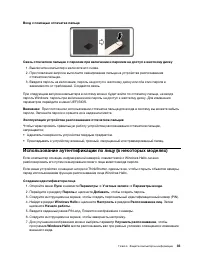
Вход с помощью отпечатка пальца Связь отпечатков пальцев с паролем при включении и паролем на доступ к жесткому диску 1. Выключите компьютер и включите его снова. 2. При появлении запроса выполните сканирование пальца на устройстве распознавания отпечатков пальцев. 3. Введите пароль на включение, па...
Страница 42 - Вход в систему с использованием аутентификации по лицу; Использование брандмауэров и антивирусных программ
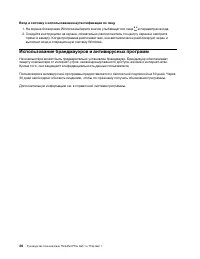
Вход в систему с использованием аутентификации по лицу 1. На экране блокировки Windows выберите значок улыбающегося лица в параметрах входа. 2. Следуйте инструкциям на экране, обязательно расположитесь по центру экрана и смотрите прямо в камеру. Когда программа распознает вас, она автоматически разб...
Страница 43 - Глава 5. Настройка дополнительных параметров; UEFI BIOS; жирным; Изменение последовательности загрузки; Startup
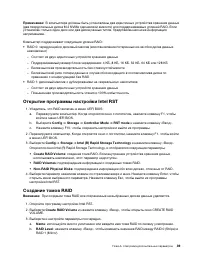
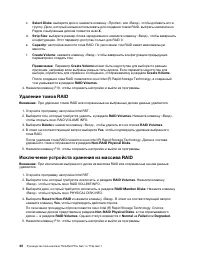
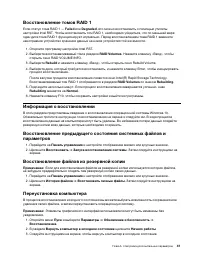
Глава 5. Настройка дополнительных параметров В этой главе содержится информация о UEFI BIOS, RAID, восстановлении, установке операционной системы и средствах системного управления. UEFI BIOS В этом разделе представлен обзор UEFI BIOS и описаны операции, которые можно выполнить в UEFI BIOS. Что такое...
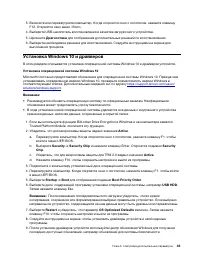
Страница 49 - Установка Windows 10 и драйверов
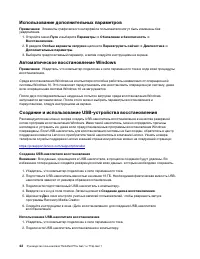
3. Включите или перезагрузите компьютер. Когда откроется окно с логотипом, нажмите клавишу F12. Откроется окно меню «Boot». 4. Выберите USB-накопитель восстановления в качестве загрузочного устройства. 5. Щелкните Диагностика для отображения дополнительных решений по восстановлению. 6. Выберите необ...
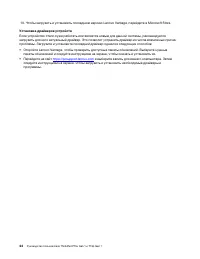
Страница 50 - Установка драйверов устройств
10. Чтобы загрузить и установить последнюю версию Lenovo Vantage, перейдите в Microsoft Store. Установка драйверов устройств Если устройство стало хуже работать или является новым для данной системы, рекомендуется загрузить для него актуальный драйвер. Это позволит устранить драйвер из числа возможн...
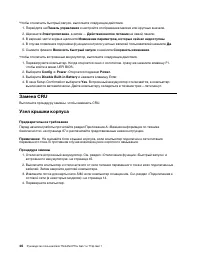
Страница 51 - Что такое CRU; Узлы CRU самообслуживания.
Глава 6. Замена CRU Что такое CRU Узлы, подлежащие замене силами заказчика (Customer Replaceable Units — CRU), представляют собой компоненты, которые пользователь может модернизировать или заменить самостоятельно. В компьютерах содержатся узлы CRU указанных ниже типов: • Узлы CRU самообслуживания. Э...
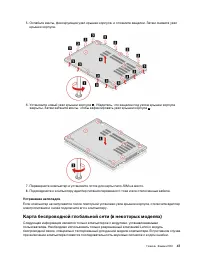
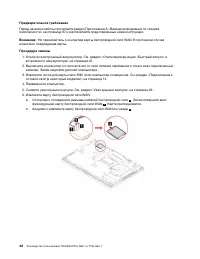
Страница 53 - Устранение неполадок; Карта беспроводной глобальной сети (в некоторых моделях)
5. Ослабьте винты, фиксирующие узел крышки корпуса, и отожмите защелки. Затем снимите узел крышки корпуса. 6. Установите новый узел крышки корпуса 1 . Убедитесь, что защелки под узлом крышки корпуса закрыты. Затем затяните винты, чтобы зафиксировать узел крышки корпуса 2 . 7. Переверните компьютер и...
Страница 55 - Модули памяти; Предварительное требование
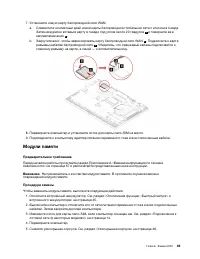
7. Установите новую карту беспроводной сети WAN: a. Совместите контактный край новой карты беспроводной глобальной сети с ключом в гнезде. Затем аккуратно вставьте карту в гнездо под углом около 20 градусов 1 и поверните ее в направлении вниз 2 . b. Закрутите винт, чтобы зафиксировать карту беспрово...
Страница 56 - Твердотельный диск M.2
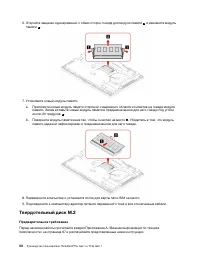
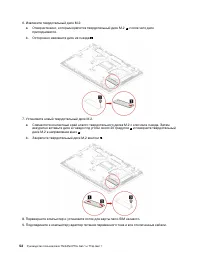
6. Откройте защелки одновременно с обеих сторон гнезда для модуля памяти 1 и извлеките модуль памяти 2 . 7. Установите новый модуль памяти. a. Приложите новый модуль памяти стороной с вырезом к области контактов на гнезде модуля памяти. Затем вставьте новый модуль памяти в предназначенное для него г...
Страница 57 - Процедура замены
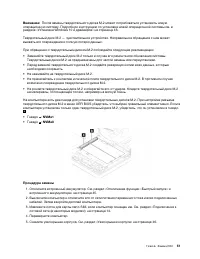
Внимание: После замены твердотельного диска M.2 может потребоваться установить новую операционную систему. Подробную инструкцию по установке новой операционной системы см. в разделе «Установка Windows 10 и драйверов» на странице 43. Твердотельный диск M.2 — чувствительное устройство. Неправильное об...
Страница 59 - Клавиатура
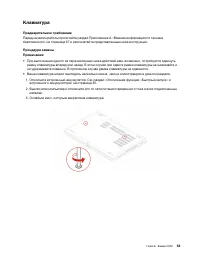
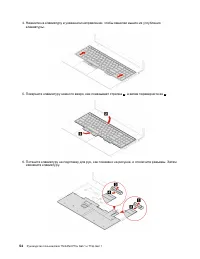
Клавиатура Предварительное требование Перед началом работы прочитайте раздел Приложение A «Важная информация по технике безопасности» на странице 67 и распечатайте представленные ниже инструкции. Процедура замены Примечания: • При выполнении одного из перечисленных ниже действий вам, возможно, потре...
Страница 62 - Плоская круглая батарейка
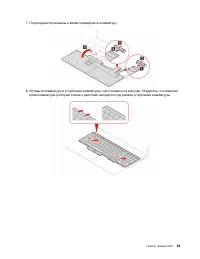
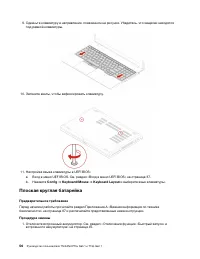
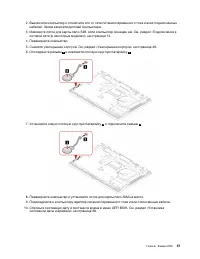
9. Сдвиньте клавиатуру в направлении, показанном на рисунке. Убедитесь, что защелки находятся под рамкой клавиатуры. 10. Затяните винты, чтобы зафиксировать клавиатуру. 11. Настройка языка клавиатуры в UEFI BIOS: a. Вход в меню UEFI BIOS. См. раздел «Вход в меню UEFI BIOS» на странице 37. b. Нажмите...
Страница 65 - Глава 7. Справка и поддержка; Часто задаваемые вопросы
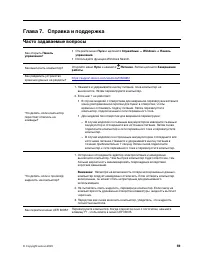
Глава 7. Справка и поддержка Часто задаваемые вопросы Как открыть Панель управления ? • Откройте меню Пуск и щелкните Служебные — Windows ➙ Панель управления . • Используйте функцию Windows Search. Как выключить компьютер? Откройте меню Пуск и нажмите Питание . Затем щелкните Завершение работы . Как...
Страница 67 - Сообщения об ошибках
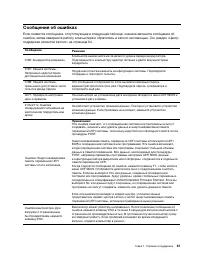
Сообщения об ошибках Если появится сообщение, отсутствующее в следующей таблице, сначала запишите сообщение об ошибке, затем завершите работу компьютера и обратитесь в Lenovo за помощью. См. раздел «Центр поддержки клиентов Lenovo» на странице 64. Сообщение Решение 0190: Аккумулятор разряжен Компьют...
Страница 68 - Звуковые сигналы, сообщающие об ошибках
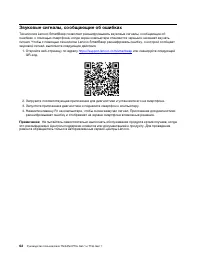
Звуковые сигналы, сообщающие об ошибках Технология Lenovo SmartBeep позволяет расшифровывать звуковые сигналы, сообщающие об ошибках, с помощью смартфона, когда экран компьютера становится черным и начинает звучать сигнал. Чтобы с помощью технологии Lenovo SmartBeep расшифровать ошибку, о которой со...
Страница 69 - Ресурсы для самостоятельного устранения неполадок
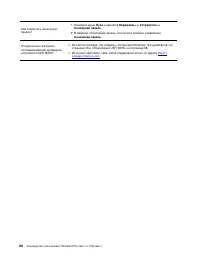
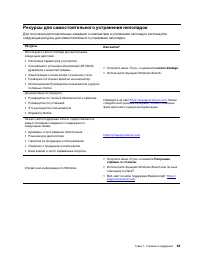
Ресурсы для самостоятельного устранения неполадок Для получения дополнительных сведений о компьютере и устранения неполадок используйте следующие ресурсы для самостоятельного устранения неполадок. Ресурсы Как найти? Используйте Lenovo Vantage для выполнения следующих действий. • Настройка параметров...
Страница 70 - Телефоны
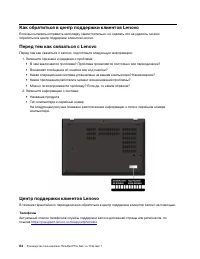
Как обратиться в центр поддержки клиентов Lenovo Если вы пытались исправить неполадку самостоятельно, но сделать это не удалось, можно обратиться в центр поддержки клиентов Lenovo. Перед тем как связаться с Lenovo Перед тем как связаться с Lenovo, подготовьте следующую информацию: 1. Запишите призна...
Страница 71 - Приобретение дополнительных услуг
Примечание: Номера телефонов могут быть изменены без уведомления. Если телефон для вашей страны или региона не указан, обратитесь к распространителю продукции или торговому представителю Lenovo. Услуги, предоставляемые в течение гарантийного периода • Выявление неполадок - квалифицированные сотрудни...
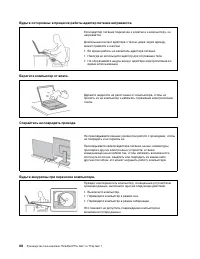
Страница 73 - Замечания по технике безопасности; Важная информация по использованию компьютера; Будьте осторожны: при работе компьютер нагревается.
Приложение A. Важная информация по технике безопасности Замечания по технике безопасности Эта информация поможет вам безопасно пользоваться компьютером. Сохраните всю документацию, поставляемую с вашим компьютером. Информация, содержащаяся в данном документе, не меняет условий вашего договора о прио...
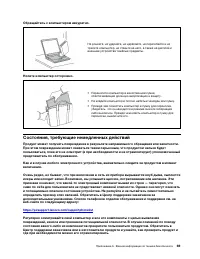
Страница 75 - Состояния, требующие немедленных действий
Обращайтесь с компьютером аккуратно. Не роняйте, не ударяйте, не царапайте, не перегибайте и не трясите компьютер, не ставьте на него, а также на дисплей и внешние устройства тяжёлые предметы. Носите компьютер осторожно. • Переносите компьютер в качественной сумке, обеспечивающей должную амортизацию...
Страница 76 - Обслуживание и модернизация
Если вы обнаружите один из описанных ниже признаков неисправностей (это маловероятно), или если вам кажется, что работать с устройством небезопасно, то выключите устройство и отсоедините источники питания и коммуникационные линии; не пользуйтесь устройством, пока вы не обратитесь в Центр поддержки з...
Страница 77 - Шнуры и адаптеры питания; ОПАСНО
крышку компьютера, выключите его, отключите питание и подождите приблизительно 10 минут, пока не остынут компоненты. После замены CRU установите на место все защитные крышки, включая крышку компьютера, прежде чем подавать питание и использовать компьютер. Это необходимо сделать для предотвращения во...
Страница 78 - Заявление в отношении источника питания
Удлинители и связанные устройства Проследите за тем, чтобы удлинители, разрядники, источники бесперебойного питания и разветвители питания, которыми вы собираетесь пользоваться, по своим характеристикам соответствовали электрическим требованиям продукта. Не допускайте перегрузки этих устройств. В сл...
Страница 80 - Замечание по встроенному аккумулятору; Замечание о плоской круглой литиевой батарейке
Замечание по встроенному аккумулятору ОПАСНО Не пытайтесь извлекать или заменять встроенный аккумулятор. Замена аккумулятора должна выполняться авторизованным центром обслуживания или уполномоченным специалистом Lenovo. Зарядку аккумулятора следует производить строго в соответствии с прилагаемой к н...
Страница 81 - Тепловыделение и вентиляция
Следующее заявление относится к пользователям в штате Калифорния, США. Информация относительно перхлоратов для Калифорнии: Продукты, укомплектованные плоскими круглыми батарейками на основе лития и диоксида марганца, могут содержать перхлораты. Перхлораты могут требовать особого обращения. См. стран...
Страница 83 - Замечание о жидкокристаллическом дисплее (ЖКД)
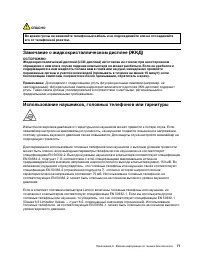
ОПАСНО Во время грозы не заменяйте телефонный кабель и не подсоединяйте или не отсоединяйте его от телефонной розетки. Замечание о жидкокристаллическом дисплее (ЖКД) ОСТОРОЖНО: Жидкокристаллический дисплей (LCD-дисплей) изготовлен из стекла; при неосторожном обращении с ним или в случае падения комп...
Страница 84 - Замечание об опасности удушения; Замечания по пластиковым пакетам; Замечание по стеклянным компонентам
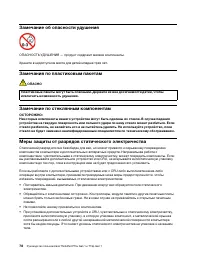
Замечание об опасности удушения ОПАСНОСТЬ УДУШЕНИЯ — продукт содержит мелкие компоненты. Храните в недоступном месте для детей младше трех лет. Замечания по пластиковым пакетам ОПАСНО Пластиковые пакеты могут быть опасными. Держите их вне досягаемости детей, чтобы исключить возможность удушения. Зам...
Страница 85 - Условия эксплуатации; Температура; Очистка и обслуживание; Основные рекомендации по обслуживанию
• По возможности старайтесь, вынув компонент из антистатической пленки, никуда его не класть, а сразу установить в компьютер. Если это невозможно, расстелите на ровной гладкой поверхности антистатическую пленку, в которую был упакован компонент, и положите его на эту пленку. • Не кладите запасные ча...
Страница 86 - Очистка компьютера; Чистка клавиатуры
• Разбор и ремонт вашего компьютера должны осуществляться только уполномоченным специалистом по ремонту продуктов Lenovo. • Не переделывайте и не заклеивайте защёлки, которые удерживают дисплей в закрытом или открытом положении. • Не размещайте компьютер и его периферийные устройства непосредственно...
Страница 87 - Информация о специальных возможностях
Приложение B. Информация о специальных возможностях и эргономике В этой главе содержатся сведения о специальных возможностях компьютера и эргономике. Информация о специальных возможностях Для Lenovo очень важно расширить возможности доступа к информации и технологии для людей с нарушениями слуха, зр...
Страница 89 - Эргономичность работы
Чтобы настроить разрешение экрана, выполните следующие действия. 1. Щелкните правой кнопкой мыши в пустой области рабочего стола и выберите Параметры дисплея ➙ Дисплей . 2. Следуйте инструкциям на экране. Примечание: При очень низком разрешении экрана некоторые элементы могут не помещаться на экране...
Страница 91 - Вопросы относительно зрения
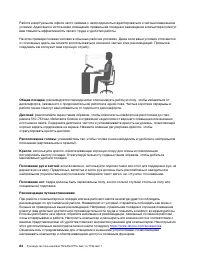
Вопросы относительно зрения Дисплеи ноутбуков соответствуют высочайшим стандартам. Они обеспечивают ясное и качественное изображение на больших и ярких экранах — четкое, но не напрягающее глаза. Разумеется, глаза устают от любой напряженной и непрерывной зрительной деятельности. Если у вас устают гл...
Страница 95 - Заявление о соответствии радиочастот; Информация о беспроводной связи; Взаимодействие беспроводных сетей; Условия работы и ваше здоровье
Приложение D. Информация о соответствии нормативным требованиям и сертификации TCO В этой главе содержится нормативная информация, информация по экологической безопасности, а также сведения о RoHS и ENERGY STAR для продуктов Lenovo. Заявление о соответствии радиочастот Модели компьютеров, оснащенные...
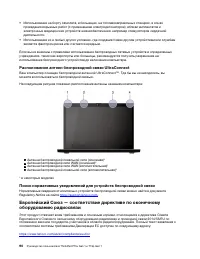
Страница 96 - Расположение антенн беспроводной связи UltraConnect
• Использование на борту самолета, в больницах, на топливозаправочных станциях, в зонах проведения взрывных работ (с применением электродетонаторов), вблизи имплантатов и электронных медицинских устройств жизнеобеспечения, например стимуляторов сердечной деятельности. • Использование их в любых друг...
Страница 98 - Важная информация о WEEE; Информация о WEEE для Венгрии
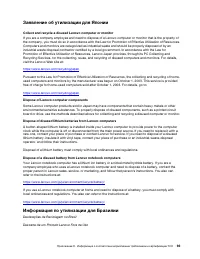
Lenovo предлагает ряд программ и услуг, которые помогут владельцам оборудования утилизировать ИТ-продукты. Сведения об утилизации продуктов Lenovo см. на странице: https://www.lenovo.com/recycling Актуальную информацию об экологической безопасности наших продуктов можно найти по следующему адресу: h...
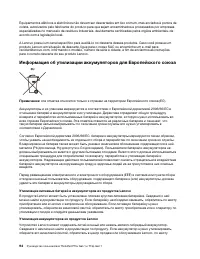
Страница 100 - Информация об утилизации аккумуляторов для Европейского союза; Утилизация аккумуляторов из продуктов Lenovo
Equipamentos elétricos e eletrônicos não devem ser descartados em lixo comum, mas enviados à pontos de coleta, autorizados pelo fabricante do produto para que sejam encaminhados e processados por empresas especializadas no manuseio de resíduos industriais, devidamente certificadas pelos orgãos ambie...
Страница 101 - Информация об утилизации для материкового Китая
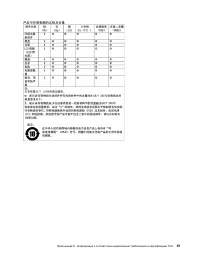
приобретения или к оператору по утилизации отходов и следуйте данным вам указаниям. Можно также обратиться к инструкциям в руководстве пользователя вашего продукта. Соответствующие инструкции по сбору и обработке см. на странице: https://www.lenovo.com/environment Информация об утилизации для матери...
Страница 102 - RoHS для материкового Китая
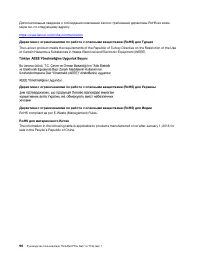
Дополнительные сведения о соблюдении компанией Lenovo требований директивы RoHS во всем мире см. по следующему адресу: https://www.lenovo.com/rohs-communication Директива с ограничениями по работе с опасными веществами (RoHS) для Турции The Lenovo product meets the requirements of the Republic of Tu...
Страница 104 - Замечания об электромагнитном излучении
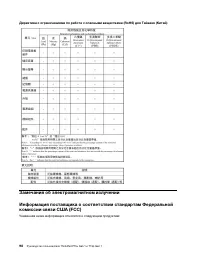
Директива с ограничениями по работе с опасными веществами (RoHS) для Тайваня (Китай) Замечания об электромагнитном излучении Информация поставщика о соответствии стандартам Федеральной комиссии связи США (FCC) Указанная ниже информация относится к следующим продуктам: 98 Руководство пользователя Thi...
Страница 105 - Информация об идентификаторе FCC ID и номере IC Certification
Название продукта Типы компьютеров ThinkPad P15v Gen 1 20TQ и 20TR ThinkPad T15p Gen 1 20TN и 20TM This equipment has been tested and found to comply with the limits for a Class B digital device, pursuant to Part 15 of the FCC Rules. These limits are designed to provide reasonable protection against...
Страница 106 - Соответствие директиве по электромагнитной совместимости
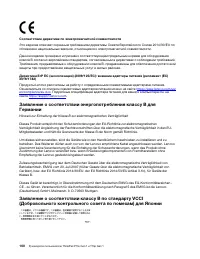
Соответствие директиве по электромагнитной совместимости Это изделие отвечает охранным требованиям директивы Совета Европейского Союза 2014/30/EU по сближению национальных законов, относящихся к электромагнитной совместимости. Данное изделие проверено и признано соответствующим предельным нормам для...
Страница 107 - Этикетки с нормативной информацией; Замечание по электронным этикеткам для Кореи
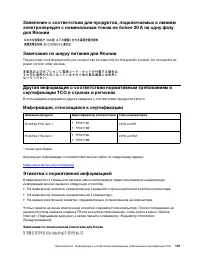
Заявление о соответствии для продуктов, подключаемых к линиям электропередач с номинальным током не более 20 А на одну фазу для Японии Замечание по шнуру питания для Японии The ac power cord shipped with your product can be used only for this specific product. Do not use the ac power cord for other ...
Страница 111 - Приложение E. Замечания и товарные знаки; Замечания
Приложение E. Замечания и товарные знаки Замечания Lenovo может предоставлять продукты, услуги и компоненты, описанные в данной публикации, не во всех странах. Сведения о продуктах и услугах, доступных в настоящее время в вашей стране, можно получить в местном представительстве Lenovo. Ссылки на про...
Страница 112 - Товарные знаки
Lenovo может использовать и распространять присланную вами информацию любым способом, каким сочтет нужным, без каких-либо обязательств перед вами. Любые ссылки в данной информации на веб-сайты, не принадлежащие Lenovo, приводятся только для удобства и никоим образом не означают поддержки Lenovo этих...



















 Lenovo 3
Инструкция по эксплуатации
Lenovo 3
Инструкция по эксплуатации
 Lenovo 1 14ADA05
Инструкция по эксплуатации
Lenovo 1 14ADA05
Инструкция по эксплуатации
 Lenovo 1 14IGL05
Инструкция по эксплуатации
Lenovo 1 14IGL05
Инструкция по эксплуатации
 Lenovo 100S Chromebook-11IBY
Инструкция по эксплуатации
Lenovo 100S Chromebook-11IBY
Инструкция по эксплуатации
 Lenovo 11ADA05
Инструкция по эксплуатации
Lenovo 11ADA05
Инструкция по эксплуатации
 Lenovo 13 20WJ0020
Инструкция по эксплуатации
Lenovo 13 20WJ0020
Инструкция по эксплуатации
 Lenovo 13s G2 ITL
Инструкция по эксплуатации
Lenovo 13s G2 ITL
Инструкция по эксплуатации
 Lenovo 13s G3 ACN
Инструкция по эксплуатации
Lenovo 13s G3 ACN
Инструкция по эксплуатации
 Lenovo 14ADA05
Инструкция по эксплуатации
Lenovo 14ADA05
Инструкция по эксплуатации
 Lenovo 14IGL05
Инструкция по эксплуатации
Lenovo 14IGL05
Инструкция по эксплуатации
 Lenovo 14s Yoga ITL
Инструкция по эксплуатации
Lenovo 14s Yoga ITL
Инструкция по эксплуатации
 Lenovo 14W
Инструкция по эксплуатации
Lenovo 14W
Инструкция по эксплуатации
 Lenovo 15 G2
Инструкция по эксплуатации
Lenovo 15 G2
Инструкция по эксплуатации
 Lenovo 15 G3 ACL
Инструкция по эксплуатации
Lenovo 15 G3 ACL
Инструкция по эксплуатации
 Lenovo 15p IMH
Инструкция по эксплуатации
Lenovo 15p IMH
Инструкция по эксплуатации
 Lenovo 17ADA05
Инструкция по эксплуатации
Lenovo 17ADA05
Инструкция по эксплуатации
 Lenovo 17ITL6
Инструкция по эксплуатации
Lenovo 17ITL6
Инструкция по эксплуатации
 Lenovo 3 15ADA05
Инструкция по эксплуатации
Lenovo 3 15ADA05
Инструкция по эксплуатации
 Lenovo 3 15ARH05
Инструкция по эксплуатации
Lenovo 3 15ARH05
Инструкция по эксплуатации
 Lenovo 3 15IGL05
Инструкция по эксплуатации
Lenovo 3 15IGL05
Инструкция по эксплуатации