Страница 3 - Содержание; Windows
i Содержание Глава 1. Общий обзор компьютера .................................................. 1 Вид сверху .................................................................................................................. 1 Вид слева ...................................................................
Страница 5 - В и д
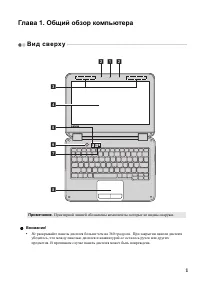
1 Глава 1. Общий обзор компьютера В и д с ве рх у - - - - - - - - - - - - - - - - - - - - - - - - - - - - - - - - - - - - - - - - - - - - - - - - - - - - - - - - - - - - - - - - - - - - f g h d c a b b e Примечание . Пунктирной линией обозначены компоненты , которые не видны снаружи . Внимание ! •...
Страница 6 - Novo; BIOS Setup
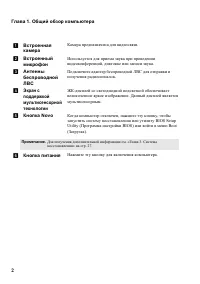
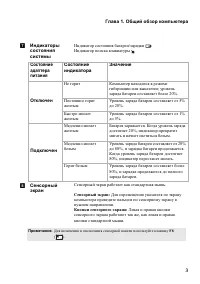
a Встроенная камера Камера предназначена для видеосвязи . b Встроенный микрофон Используется для приема звука при проведении видеоконференций , диктовке или записи звука . c Антенны беспроводной ЛВС Подключите адаптер беспроводной ЛВС для отправки и получения радиосигналов . d Экран с поддержкой мул...
Страница 8 - Использование
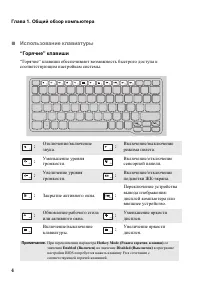
Глава 1. Общий обзор компьютера 4 Использование клавиатуры “ Горячие ” клавиши “ Горячие ” клавиши обеспечивают возможность быстрого доступа к соответствующим настройкам системы . : Отключение / включение звука . : Включение / выключение режима полета . : Уменьшение уровня громкости . Включение / ...
Страница 9 - Сочетания; Fn
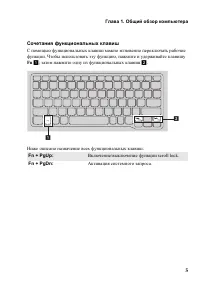
Глава 1. Общий обзор компьютера 5 Сочетания функциональных клавиш С помощью функциональных клавиш можно мгновенно переключать рабочие функции . Чтобы использовать эту функцию , нажмите и удерживайте клавишу Fn a ; затем нажмите одну из функциональных клавиш b . b a Ниже описано назначение всех функц...
Страница 10 - Расположение
Глава 1. Общий обзор компьютера 6 Расположение панели дисплея Панель может открываться на угол до 360 градусов . Режим ноутбука Подходит для задач , которые требуют наличия мыши и клавиатуры ( например , создание документов , написание электронных писем и т . д .).
Страница 12 - Режим
Глава 1. Общий обзор компьютера 8 Режим палатки ( режим презентации ) Подходит для задач , требующих ограниченного взаимодействия с сенсорным экраном ( например , демонстрация графиков или презентации в PowerPoint). Внимание ! • Не прикладывайте чрезмерных усилий при открытии дисплея , в противном...
Страница 13 - HDMI
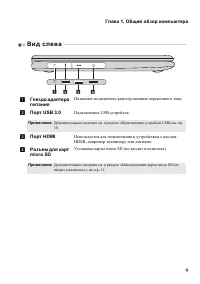
Глава 1. Общий обзор компьютера 9 В и д с ле ва - - - - - - - - - - - - - - - - - - - - - - - - - - - - - - - - - - - - - - - - - - - - - - - - - - - - - - - - - - - - - - - - - - - - - - a b c d a Гнездо адаптера питания Позволяет подключить адаптер питания переменного тока . b Порт USB 3.0 Подключ...
Страница 14 - Подключение; USB; Безопасное
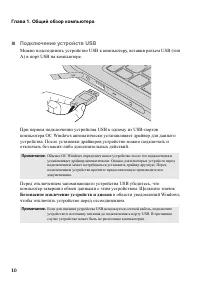
Глава 1. Общий обзор компьютера 10 Подключение устройств USB Можно подсоединить устройство USB к компьютеру , вставив разъем USB ( тип A) в порт USB на компьютере . При первом подключении устройства USB к одному из USB- портов компьютера ОС Windows автоматически устанавливает драйвер для данного у...
Страница 15 - Установка
Глава 1. Общий обзор компьютера 11 Использование карты micro SD ( не входит в комплект ). Компьютер поддерживает карты micro Secure Digital (SD). • В разъем для карт памяти можно вставить одновременно только одну карту . • Данное устройство чтения карт не поддерживает устройства SDIO ( например , ...
Страница 16 - Kensington; Kensington MiniSaverTM.
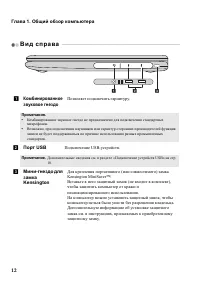
Глава 1. Общий обзор компьютера 12 В и д с п р а ва - - - - - - - - - - - - - - - - - - - - - - - - - - - - - - - - - - - - - - - - - - - - - - - - - - - - - - - - - - - - - - - - - - - a b c a Комбинированное звуковое гнездо Позволяет подключить гарнитуру . • Комбинированное звуковое гнездо не пред...
Страница 17 - Глава
• Замок приобретается отдельно . Приобретайте замок только с механизмом блокировки Cleat TM , предварительно проверив его совместимость . Замок с механизмом блокировки T- Bar TM не совместим с мини - гнездом для замка Kensington. • Перед приобретением любого устройства защиты убедитесь , что оно под...
Страница 18 - Динамики; Обеспечивает
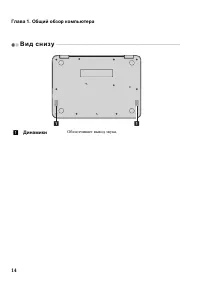
Глава 1. Общий обзор компьютера 14 В и д с н и зу - - - - - - - - - - - - - - - - - - - - - - - - - - - - - - - - - - - - - - - - - - - - - - - - - - - - - - - - - - - - - - - - - - - - - - a a a Динамики Обеспечивает вывод звука .
Страница 19 - Возвращение
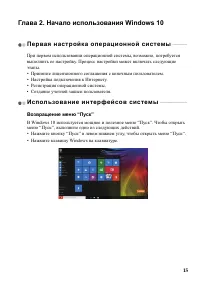
15 Глава 2. Начало использования Windows 10 П е р ва я н а с т р о й к а о п е р а ц и о н н о й с и с т ем ы - - - - - - - - При первом использовании операционной системы , возможно , потребуется выполнить ее настройку . Процесс настройки может включать следующие этапы . • Принятие лицензионного со...
Страница 23 - Перевод; Питание
Глава 2. Начало использования Windows 10 19 П е р е вод в с п я щ и й р еж и м и л и в ы к л юч е н и е ком п ь ют е р а - - - - - - - - - - - - - - - - - - - - - - - - - - - - - - - - - - - - - - - - - - - - - - - - - - - - - - - - - - - - - - - - - - После завершения работы компьютер можно перев...
Страница 24 - Выключение
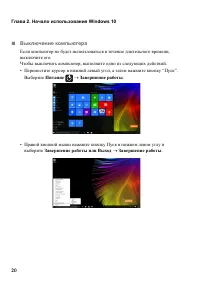
Глава 2. Начало использования Windows 10 20 Выключение компьютера Если компьютер не будет использоваться в течение длительного времени , выключите его . Чтобы выключить компьютер , выполните одно из следующих действий . • Переместите курсор в нижний левый угол , а затем нажмите кнопку “ Пуск ”. Вы...
Страница 25 - Жесты; Касание
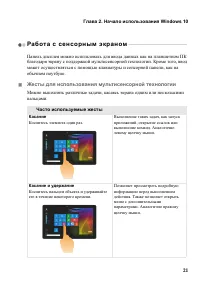
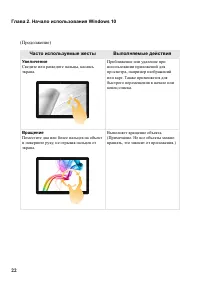
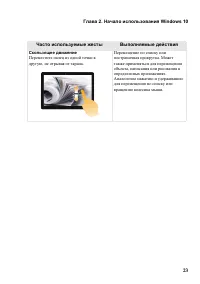
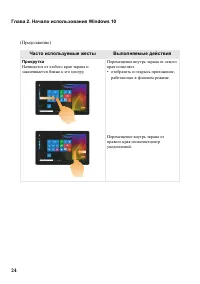
Глава 2. Начало использования Windows 10 21 Ра б от а с с е н с о р н ы м э к р а н ом - - - - - - - - - - - - - - - - - - - - - - - - - - - - - - - - - Панель дисплея можно использовать для ввода данных как на планшетном ПК благодаря экрану с поддержкой мультисенсорной технологии . Кроме того , вво...
Страница 29 - П од к л юч е н и е
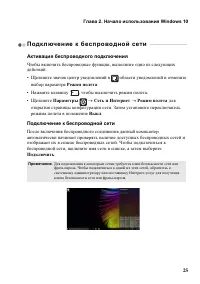
Глава 2. Начало использования Windows 10 25 П од к л юч е н и е к б ес п р о вод н о й с ет и - - - - - - - - - - - - - - - - - - - - - Активация беспроводного подключения Чтобы включить беспроводные функции , выполните одно из следующих действий . • Щелкните значок центр уведомлений в области уведо...
Страница 30 - П олу ч е н и е; Начало
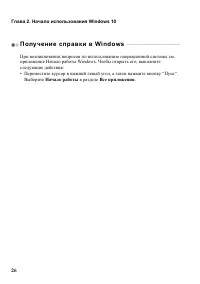
Глава 2. Начало использования Windows 10 26 П олу ч е н и е с п р а в к и в Wi n d o w s - - - - - - - - - - - - - - - - - - - - - - - - - - - - - - При возникновении вопросов по использованию операционной системы см . приложение Начало работы Windows. Чтобы открыть его , выполните следующие действи...
Страница 31 - Введение
27 Глава 3. Система восстановления Введение Push-button reset ( Быстрый сброс параметров ) представляет собой встроенный инструмент восстановления , с помощью которого пользователи могут восстановить исходное состояние операционной системы . При этом сохраняются данные пользователей и важные настр...
Страница 33 - Wim Boot; WIMBoot
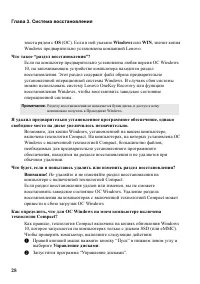
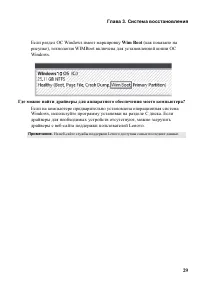
Глава 3. Система восстановления 29 Если раздел ОС Windows имеет маркировку Wim Boot ( как показано на рисунке ), технология WIMBoot включена для установленной копии ОС Windows. Где можно найти драйверы для аппаратного обеспечения моего компьютера ? Если на компьютере предварительно установлена опера...
Страница 34 - Часто
30 Глава 4. Устранение неполадок Часто задаваемые вопросы - - - - - - - - - - - - - - - - - - - - - - - - - - - - - - - - - - - - - - - - - В этом разделе приведены часто задаваемые вопросы по категориям . Поиск информации Какие меры предосторожности необходимо соблюдать при работе с компьютером ?...
Страница 35 - Программа; Legacy; UEFI First; Получение
Глава 4. Устранение неполадок 31 периода может потребоваться приобрести лицензию , если вы хотите продолжить использовать программное обеспечение . Примечание . Если при первом запуске программного обеспечения отображается лицензионное соглашение , внимательно прочитайте его условия . Если вы не при...
Страница 36 - Lenovo OneKey Recovery
Глава 4. Устранение неполадок 32 Устранение неполадок - - - - - - - - - - - - - - - - - - - - - - - - - - - - - - - - - - - - - - - - - - - - - - - - - - Проблемы с изображением Когда я включаю компьютер , на экране ничего не появляется . • Если на экране нет изображения , убедитесь в следующем . - ...