Страница 5 - Содержание
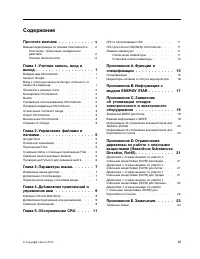
Содержание Прочтите вначале . . . . . . . . . . . v Важная информация по технике безопасности . . vi Состояния, требующие немедленных действий . . . . . . . . . . . . . . . . viТехника безопасности . . . . . . . . . vii Глава 1. Учетная запись, вход ивыход . . . . . . . . . . . . . . . . . . 1 Владе...
Страница 7 - Прочтите вначале
Прочтите вначале Следуя приведенным ниже важным советам, вы получите максимум пользы и удовольствия отработы с компьютером. Их несоблюдение может привести к возникновению дискомфорта, травмам исбоям в работе компьютера. Будьте осторожны: при работе компьютер нагревается. Когда компьютер включен или ...
Страница 8 - Важная информация по технике безопасности
Обращайтесь с компьютером аккуратно. Не роняйте, не ударяйте, не царапайте, не перегибайте и не тряситекомпьютер, не ставьте на него, а также на дисплей и внешние устройстватяжёлые предметы. Носите компьютер осторожно. • Переносите компьютер в качественной сумке, обеспечивающей должную амортизацию и...
Страница 9 - Техника безопасности; Обслуживание и модернизация
можно найти на веб-сайте по адресуhttp://www.lenovo.com/support/phone Регулярно осматривайте свой компьютер и все его компоненты с целью выявленияповреждений, износа или признаков потенциальной опасности. В случае сомнений по поводусостояния какого-либо из компонентов прекратите пользоваться продукт...
Страница 10 - Шнуры и адаптеры питания; Удлинители и родственные устройства
Перед заменой CRU выключите компьютер и дайте ему остыть (3—5 минут), прежде чемоткрывать корпус. Шнуры и адаптеры питания ОПАСНО Пользуйтесь только теми шнурами и адаптерами питания, которые поставляютсяизготовителем продукта. Шнуры питания должны быть одобрены для использования. В Германии следует...
Страница 11 - Электрические вилки и розетки; Инструкция по работе с блоками питания
Электрические вилки и розетки ОПАСНО Если розетка, которой вы собираетесь воспользоваться для подключения своего компьютераи периферийных устройств, повреждена или носит следы коррозии, не пользуйтесь ею.Пригласите электрика, чтобы он заменил неисправную розетку. Не гните и не переделывайте вилку. Е...
Страница 12 - Внешние устройства; Общее замечание о батарейке
Внешние устройства Внимание: Не подсоединяйте и не отсоединяйте кабели внешних устройств (за исключением кабеля USB ) при включенном компьютере, чтобы не повредить его. Если вы отсоединяете внешнее устройство, то выключите компьютер и подождите по крайней мере пять секунд; в ином случае вы можете по...
Страница 15 - Замечание о жидкокристаллическом дисплее (ЖКД)
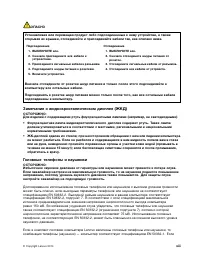
ОПАСНО Устанавливая или перемещая продукт либо подсоединенные к нему устройства, а такжеоткрывая их крышки, отсоединяйте и присоединяйте кабели так, как описано ниже. Подсоединение 1. ВЫКЛЮЧИТЕ все. 2. Сначала присоедините все кабели к устройствам. 3. Присоедините сигнальные кабели к разъемам. 4. По...
Страница 16 - Дополнительная информация по технике безопасности
вы используете другие головные телефоны или наушники, то убедитесь, что они соответствуютспецификации EN 50332-1 (Clause 6.5 Limitation Values — пункт 6.5, посвященный значениямограничений). Использование головных телефонов, не соответствующих EN 50332-1, может бытьопасным из-за слишком высокого уро...
Страница 17 - Владельцам Chromebook; Аккаунт Google
Глава 1. Учетная запись, вход и выход Владельцам Chromebook При первом запуске Chromebook™ потребуется установить язык операционной системы иклавиатуру, настроить соединение с Интернетом и войти в систему с помощью аккаунта Google®.Пользователь первого аккаунта Google, который вошел в систему Chrome...
Страница 21 - Глава 2. Управление файлами и папками; Google Drive; Приложение Files; Удаление неиспользуемых файлов
Глава 2. Управление файлами и папками Google Drive Google Drive — это серверное хранилище файлов и служба обмена файлами, предоставляемаякомпанией Google. При создании аккаунта Google пользователю выделяется начальноепространство, в котором можно хранить файлы в различных форматах. В устройстве Chro...
Страница 22 - Проверка доступного для хранения места
Проверка доступного для хранения места Если не удается сохранить крупный файл, проверьте объем доступного для хранения места иопределите, нужно ли удалить неиспользуемые файлы, чтобы освободить больше места. Шаг 1. Запустите приложение Files в средстве запуска приложений.Шаг 2. На левой панели выбер...
Страница 23 - Глава 3. Параметры языка; Изменение языка дисплея
Глава 3. Параметры языка Изменение языка дисплея При первом запуске Chromebook отображается запрос на выбор языка дисплея. Этот параметрможно изменить позже, если потребуется выбрать другой язык. Шаг 1. Войдите в Chromebook с помощью своего аккаунта Google.Шаг 2. Щелкните строку состояния в нижнем п...

Страница 25 - Глава 4. Добавление приложений и управление ими; Магазин Chrome Web Store; Добавление приложений или расширений; Удаление приложений
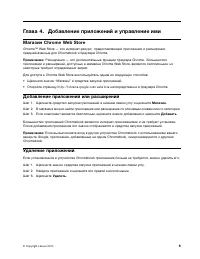
Глава 4. Добавление приложений и управление ими Магазин Chrome Web Store Chrome™ Web Store — это интернет-ресурс, предоставляющий приложения и расширения,предназначенные для Chromebook и браузера Chrome. Примечание: Расширения — это дополнительные функции браузера Chrome. Большинство приложений и ра...
Страница 27 - Глава 5. Обслуживание CRU; CRU и обслуживание CRU; CRU для Lenovo N20/N20p Chromebook; Замена клавиатуры
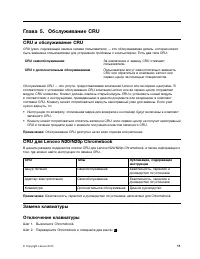
Глава 5. Обслуживание CRU CRU и обслуживание CRU CRU (узел, подлежащий замене силами пользователя) — это обслуживаемая деталь, которая можетбыть заменена пользователем для устранения проблемы с компьютером. Есть два типа CRU: CRU самообслуживания За извлечение и замену CRU отвечают пользователи. CRU...
Страница 28 - Установка новой клавиатуры
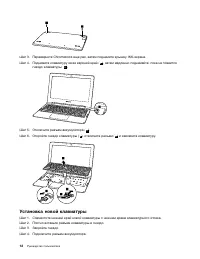
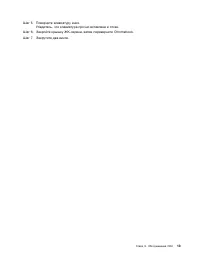
Шаг 3. Переверните Chromebook еще раз, затем поднимите крышку ЖК-экрана.Шаг 4. Поднимите клавиатуру за ее верхний край ( 2 ), затем медленно поднимайте, пока не появится гнездо клавиатуры ( 3 ). Шаг 5. Отключите разъем аккумулятора ( 4 ). Шаг 6. Откройте гнездо клавиатуры ( 5 ), отключите разъем ( 6...
Страница 31 - Приложение A. Функции и спецификации; Спецификации
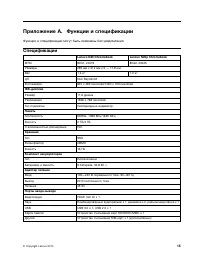
Приложение A. Функции и спецификации Функции и спецификации могут быть изменены без уведомления. Спецификации Lenovo N20 Chromebook Lenovo N20p Chromebook MTM 80G1, 20419 80G2, 20425 Размеры 295 мм x 212 мм x 5 — 17,9 мм Вес 1,2 кг 1,3 кг ЦП Intel Baytrail-M Фотокамера 640 x 480 пикселей/1280 x 720 ...

Страница 32 - Индикаторы питания и статуса аккумулятора
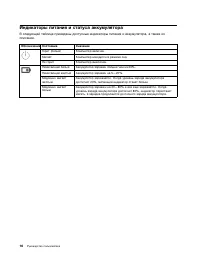
Индикаторы питания и статуса аккумулятора В следующей таблице приведены доступные индикаторы питания и аккумулятора, а также ихописание. Обозначение Состояние Значение Горит (белый) Компьютер включен. Мигает Компьютер находится в режиме сна. Не горит Компьютер выключен. Немигающий белый Аккумулятор ...
Страница 33 - Приложение B. Информация о модели ENERGY STAR
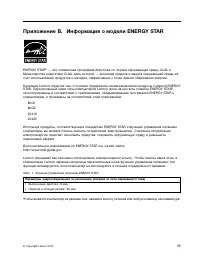
Приложение B. Информация о модели ENERGY STAR ENERGY STAR ® — это совместная программа Агентства по охране окружающей среды США и Министерства энергетики США, цель которой — экономия средств и защита окружающей среды засчет использования продуктов и методов, эффективных с точки зрения сбережения эне...
Страница 39 - Приложение E. Замечания
Приложение E. Замечания Lenovo может предоставлять продукты, услуги и компоненты, описанные в данной публикации, нево всех странах. Сведения о продуктах и услугах, доступных в настоящее время в вашей стране,можно получить в местном представительстве Lenovo. Ссылки на продукты, программы или услугиLe...
Страница 40 - Товарные знаки
средах, могут заметно отличаться от приведенных. Некоторые измерения могли быть выполненыв разрабатываемых системах, и нет никакой гарантии, что в общедоступных системах результатыэтих измерений будут такими же. Кроме того, результаты некоторых измерений были полученыэкстраполяцией. Реальные результ...