Страница 2 - Прочтите вначале
Прочтите вначале Прежде чем использовать этот документ и сам продукт, обязательно ознакомьтесь со следующими разделами: • Приложение A «Важная информация по технике безопасности» на странице 27 • Руководство по технике безопасности и гарантии • Руководство по установке Первое издание (Сентябрь 2020 ...
Страница 3 - Содержание
Содержание Об этом руководстве . . . . . . . . . . iii Глава 1. Знакомство с компьютером . . . . . . . . . . . . . . 1 Вид спереди . . . . . . . . . . . . . . . . . 1Вид основания . . . . . . . . . . . . . . . . 2Вид слева . . . . . . . . . . . . . . . . . . 3Вид справа . . . . . . . . . . . . . . ....
Страница 5 - Об этом руководстве; iii
Об этом руководстве • Это руководство распространяется на модели продуктов Lenovo, перечисленные ниже. Ваша модель продукта может выглядеть несколько иначе, чем на рисунках в данном руководстве пользователя. Название модели Тип компьютера (MT) IdeaPad L3 15ITL6 82HL • Это руководство может содержать...
Страница 7 - Глава 1. Знакомство с компьютером; Вид спереди
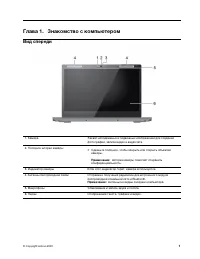
Глава 1. Знакомство с компьютером Вид спереди 1. Камера Захват неподвижных и подвижных изображений для создания фотографий, записи видео и видеочата. 2. Ползунок шторки камеры • Сдвиньте ползунок, чтобы закрыть или открыть объектив камеры. Примечание: Шторка камеры помогает сохранить конфиденциально...
Страница 8 - Вид основания
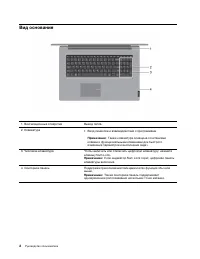
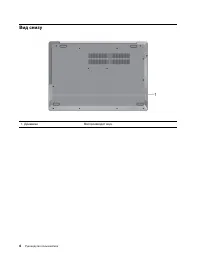
Вид основания 1. Вентиляционные отверстия Вывод тепла. 2. Клавиатура • Ввод символов и взаимодействие с программами. Примечание: Также клавиатура оснащена сочетаниями клавиш и функциональными клавишами для быстрого изменения параметров и выполнения задач. 3. Числовая клавиатура Чтобы включить или от...
Страница 9 - Вид слева
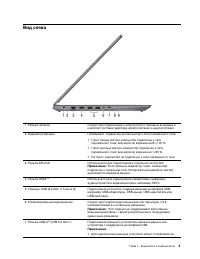
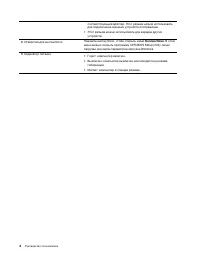
Вид слева 1. Разъем питания Служит для подключения к электросети с помощью входящих в комплект поставки адаптера электропитания и шнура питания. 2. Индикатор зарядки Показывает, подключен ли компьютер к сети переменного тока. • Горит белым светом: компьютер подключен к сети переменного тока; аккумул...
Страница 11 - Вид справа
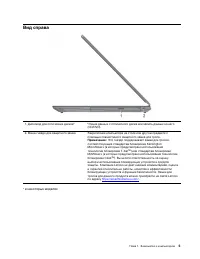
Вид справа 1. Дисковод для оптических дисков* Чтение данных с оптического диска или запись данных на него (CD/DVD). 2. Мини-гнездо для защитного замка Закрепление компьютера на столе или другом предмете с помощью совместимого защитного замка для троса. Примечание: Это гнездо поддерживает замки для т...
Страница 13 - Компоненты и спецификации
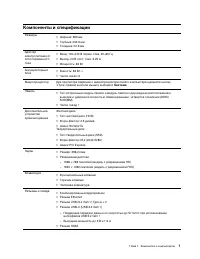
Компоненты и спецификации Размеры • Ширина: 363 мм • Глубина: 254,6 мм • Толщина: 22,9 мм Адаптер электропитания от сети переменного тока • Вход: 100–240 В перем. тока, 50–60 Гц • Выход: 20 В пост. тока, 3,25 А • Мощность: 65 Вт Аккумуляторный блок • Емкость: 36 Вт ⋅ ч • Число ячеек: 3 Микропроцессо...
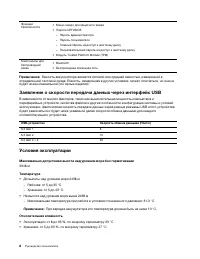
Страница 14 - Температура; Относительная влажность
Функции безопасности • Мини-гнездо для защитного замка • Пароли UEFI/BIOS – Пароль администратора – Пароль пользователя – Главный пароль на доступ к жесткому диску – Пользовательский пароль на доступ к жесткому диску • Модуль Trusted Platform Module (TPM) Компоненты для беспроводной связи • Bluetoot...
Страница 15 - Глава 2. Начало работы с компьютером; Начало работы с Windows 10; Локальные учетные записи; Добавление учетных записей пользователей
Глава 2. Начало работы с компьютером Начало работы с Windows 10 Изучите основные концепции Windows 10 и приступите к работе немедленно. Подробные сведения о Windows 10 см. в справочной информации по Windows. Учетная запись Windows Для использования операционной системы Windows необходимо создать хот...
Страница 16 - Параметры
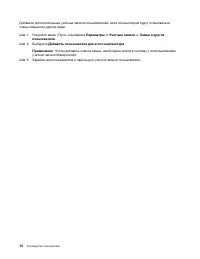
Добавьте дополнительные учетные записи пользователей, если компьютером будут пользоваться члены семьи или другие люди. Шаг 1. Откройте меню «Пуск» и выберите Параметры ➙ Учетные записи ➙ Семья и другие пользователи . Шаг 2. Выберите Добавить пользователя для этого компьютера . Примечание: Чтобы доба...
Страница 17 - Рабочий стол Windows; Открытие меню «Пуск»; Пуск
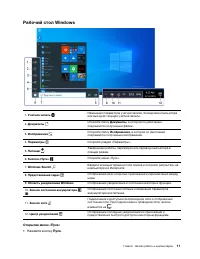
Рабочий стол Windows 1. Учетная запись Изменение параметров учетной записи, блокировка компьютера или выход из текущей учетной записи. 2. Документы Откройте папку Документы , в которой по умолчанию сохраняются полученные файлы. 3. Изображения Откройте папку Изображения , в которой по умолчанию сохра...
Страница 18 - Lenovo Vantage и Lenovo PC Manager; Подключиться
• Нажмите клавишу с логотипом Windows на клавиатуре. Открытие панели управления • Откройте меню «Пуск» и выберите Служебные — Windows ➙ Панель управления . • Используйте функцию Windows Search. Запуск приложения • Откройте меню «Пуск» и выберите приложение, которое требуется открыть. • Используйте ф...
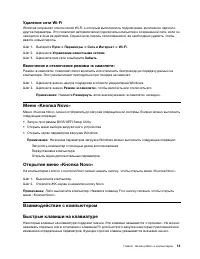
Страница 19 - Включение и отключение режима «в самолете»; Меню «Кнопка Novo»
Удаление сети Wi-Fi Windows сохраняет список сетей Wi-Fi, к которым выполнялось подключение, включая их пароли и другие параметры. Это позволяет автоматически подключать компьютер к сохраненной сети, если он находится в зоне ее действия. Однако если пароль сети изменился, ее необходимо удалить, чтоб...
Страница 20 - Режим горячих клавиш; Числовая клавиатура; NumLock
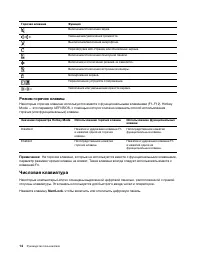
Горячая клавиша Функция Включение/отключение звука. Уменьшение/увеличение громкости. Выключение/включение микрофона. Перезагрузка веб-страниц или обновление экрана. Включение/отключение сенсорной панели. Включение и отключение режима «в самолете». Включение/отключение встроенной камеры. Блокирование...
Страница 21 - Глава 3. Подробнее о компьютере; Управление питанием
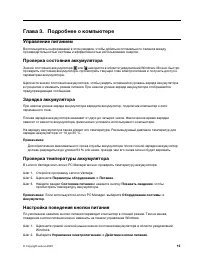
Глава 3. Подробнее о компьютере Управление питанием Воспользуйтесь информацией в этом разделе, чтобы добиться оптимального баланса между производительностью системы и эффективностью использования энергии. Проверка состояния аккумулятора Значок состояния аккумулятора или находится в области уведомлен...
Страница 23 - Задание пароля администратора
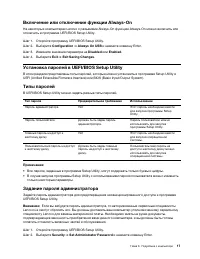
Включение или отключение функции Always-On На некоторых компьютерах Lenovo с разъемами Always-On функцию Always-On можно включить или отключить в программе UEFI/BIOS Setup Utility. Шаг 1. Откройте программу UEFI/BIOS Setup Utility. Шаг 2. Выберите Configuration ➙ Always On USB и нажмите клавишу Ente...
Страница 26 - Варианты восстановления Windows 10; Восстановление системы Windows; Создание точки восстановления системы вручную; Создание точки восстановления
Внимание: В ходе процесса восстановления данные на компьютере могут быть удалены. Во избежание потери данных создайте резервную копию всех данных, которые необходимо сохранить. Варианты восстановления Windows 10 Windows 10 предоставляет несколько вариантов восстановления предыдущего состояния компью...
Страница 27 - Восстановление из точки восстановления системы; Возврат Windows в исходное состояние
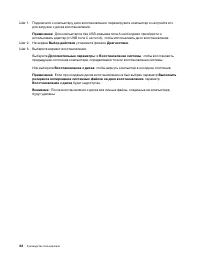
Восстановление из точки восстановления системы Шаг 1. В поле поиска Windows 10 введите Восстановление и выберите соответствующий результат. Шаг 2. Выберите Запуск восстановления системы ➙ Далее . Шаг 3. Выберите точку восстановления и нажмите Далее ➙ Готово . Примечание: Чтобы проверить, какие устан...
Страница 29 - Глава 4. Справка и поддержка; Часто задаваемые вопросы; Ресурсы для самостоятельного устранения неполадок
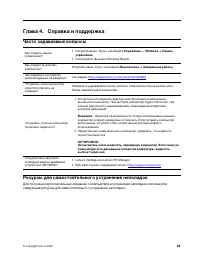
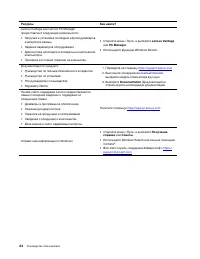
Глава 4. Справка и поддержка Часто задаваемые вопросы Как открыть панель управления? • Откройте меню «Пуск» и выберите Служебные — Windows ➙ Панель управления . • Используйте функцию Windows Search. Как следует выключать компьютер? Откройте меню «Пуск» и выберите Выключение ➙ Завершение работы . Как...
Страница 31 - Центр поддержки клиентов Lenovo; Телефоны
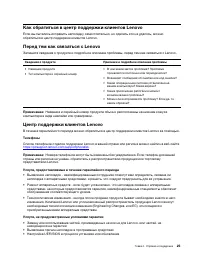
Как обратиться в центр поддержки клиентов Lenovo Если вы пытались исправить неполадку самостоятельно, но сделать это не удалось, можно обратиться в центр поддержки клиентов Lenovo. Перед тем как связаться с Lenovo Запишите сведения о продукте и подробное описание проблемы, перед тем как связаться с ...
Страница 32 - Приобретение дополнительных услуг
• Изменение, модификация и обновление драйверов устройств• Установка и обслуживание сетевых операционных систем (NOS)• Установка и обслуживание программ Условия ограниченной гарантии Lenovo для данного продукта Lenovo можно найти в разделе «Информация о гарантии» документа Руководство по технике без...
Страница 33 - Замечания по технике безопасности; Важная информация по использованию компьютера; Будьте осторожны: при работе компьютер нагревается.
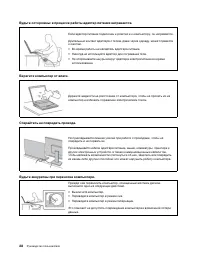
Приложение A. Важная информация по технике безопасности Замечания по технике безопасности Эта информация поможет вам безопасно пользоваться компьютером. Сохраните всю документацию, поставляемую с вашим компьютером. Информация, содержащаяся в данном документе, не меняет условий вашего договора о прио...
Страница 35 - Состояния, требующие немедленных действий
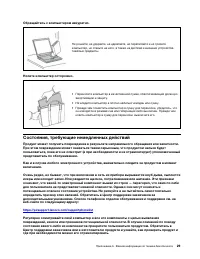
Обращайтесь с компьютером аккуратно. Не роняйте, не ударяйте, не царапайте, не перегибайте и не трясите компьютер, не ставьте на него, а также на дисплей и внешние устройства тяжёлые предметы. Носите компьютер осторожно. • Переносите компьютер в качественной сумке, обеспечивающей должную амортизацию...
Страница 36 - Обслуживание и модернизация
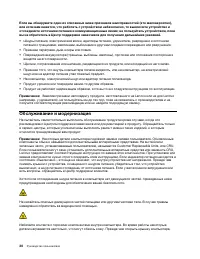
Если вы обнаружите один из описанных ниже признаков неисправностей (это маловероятно), или если вам кажется, что работать с устройством небезопасно, то выключите устройство и отсоедините источники питания и коммуникационные линии; не пользуйтесь устройством, пока вы не обратитесь в Центр поддержки з...
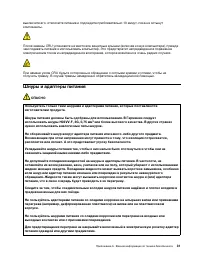
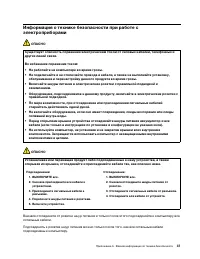
Страница 37 - Шнуры и адаптеры питания; ОПАСНО
выключите его, отключите питание и подождите приблизительно 10 минут, пока не остынут компоненты. После замены CRU установите на место все защитные крышки (включая кожух компьютера), прежде чем подавать питание и использовать компьютер. Это предотвратит непредвиденное поражение электрическим током и...
Страница 38 - Заявление в отношении источника питания
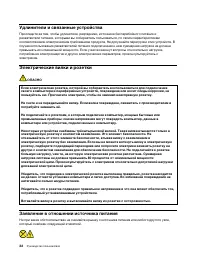
Удлинители и связанные устройства Проследите за тем, чтобы удлинители, разрядники, источники бесперебойного питания и разветвители питания, которыми вы собираетесь пользоваться, по своим характеристикам соответствовали электрическим требованиям продукта. Не допускайте перегрузки этих устройств. В сл...
Страница 40 - Замечание по съемному аккумулятору; Замечание по встроенному аккумулятору; Замечание о плоской круглой литиевой батарейке
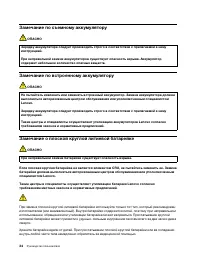
Замечание по съемному аккумулятору ОПАСНО Зарядку аккумулятора следует производить строго в соответствии с прилагаемой к нему инструкцией. При неправильной замене аккумуляторов существует опасность взрыва. Аккумулятор содержит небольшое количество опасных веществ. Замечание по встроенному аккумулято...
Страница 42 - Тепловыделение и вентиляция
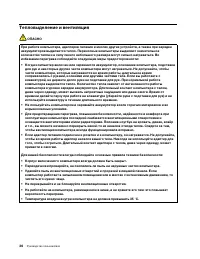
Тепловыделение и вентиляция ОПАСНО При работе компьютера, адаптеров питания и многих других устройств, а также при зарядке аккумуляторов выделяется тепло. Переносные компьютеры выделяют значительное количество тепла и в силу своего небольшого размера могут сильно нагреваться. Во избежание перегрева ...
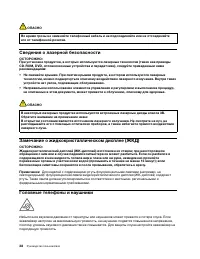
Страница 44 - Сведения о лазерной безопасности; Замечание о жидкокристаллическом дисплее (ЖКД)
ОПАСНО Во время грозы не заменяйте телефонный кабель и не подсоединяйте или не отсоединяйте его от телефонной розетки. Сведения о лазерной безопасности ОСТОРОЖНО: При установке продуктов, в которых используются лазерные технологии (таких как приводы CD-ROM, DVD, оптоволоконные устройства и передатчи...
Страница 45 - Замечание об опасности удушения; Замечания по пластиковым пакетам; Замечание по стеклянным компонентам
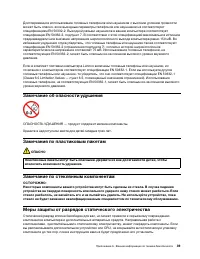
Долговременное использование головных телефонов или наушников с высоким уровнем громкости может быть опасно, если выходные параметры телефонов или наушников не соответствуют спецификациям EN 50332-2. Выходной разъем наушников в вашем компьютере соответствует спецификации EN 50332-2, подпункт 7. В со...
Страница 47 - Информация о специальных возможностях
Приложение B. Информация о специальных возможностях и эргономике В этой главе содержатся сведения о специальных возможностях компьютера и эргономике. Информация о специальных возможностях Для Lenovo очень важно расширить возможности доступа к информации и технологии для людей с нарушениями слуха, зр...
Страница 49 - Эргономичность работы
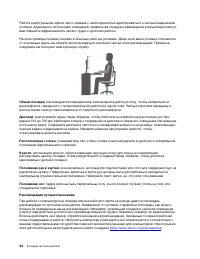
Чтобы настроить разрешение экрана, выполните следующие действия. 1. Щелкните правой кнопкой мыши в пустой области рабочего стола и выберите Параметры дисплея ➙ Дисплей . 2. Следуйте инструкциям на экране. Примечание: При очень низком разрешении экрана некоторые элементы могут не помещаться на экране...
Страница 51 - Включение ночного света; Регулировка цветовой температуры
Ознакомьтесь с предлагаемыми док-станциями и внешними устройствами, позволяющими настраивать компьютер и обеспечивающими доступ к полезным функциям. Вопросы относительно зрения Дисплеи ноутбуков соответствуют высочайшим стандартам. Они обеспечивают ясное и качественное изображение на больших и ярких...
Страница 53 - Приложение C. Информация о соответствии; Заявление о соответствии радиочастот; Расположение идентификаторов FCC ID и IC ID
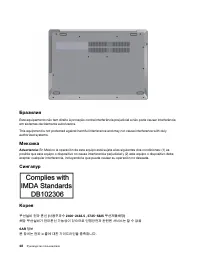
Приложение C. Информация о соответствии В этом приложении представлены различные заявления о соответствии для продуктов Lenovo. Заявление о соответствии радиочастот Модели компьютеров, оснащенные средствами беспроводной связи, соответствуют стандартам радиочастот и безопасности любой страны или реги...
Страница 55 - Информация об экологической безопасности стран и регионов
본 장치는 무선 송수신기 입니다 . 본 장치는 국제 가이드라인으로 권장되는 전파 노출에 대한 제한을 초과하지 않도록 설계되었습니다 . 장치 액세서리 및 최신 부품을 사용할 경우 SAR 값이 달라질 수 있 습니다 . SAR 값은 국가 보고 및 테스트 요구 사항과 네트워크 대역에 따라 다를 수 있습니다 . 본 장치 는 사람의 신체에서 20mm 이상의 거리에서 사용할 수 있습니다 . Информация об экологической безопасности стран и регионов В этом разделе содержится инф...
Страница 57 - Информация по утилизации для Бразилии; Информация об утилизации аккумуляторов для Европейского союза
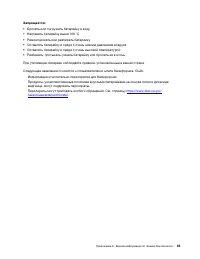
If you use a Lenovo notebook computer at home and need to dispose of a battery, you must comply with local ordinances and regulations. You also can refer to the instructions at: https://www.lenovo.com/jp/ja/environment/recycle/battery/ Информация по утилизации для Бразилии Declarações de Reciclagem ...
Страница 58 - Утилизация аккумуляторов из продуктов Lenovo; Информация об утилизации для материкового Китая
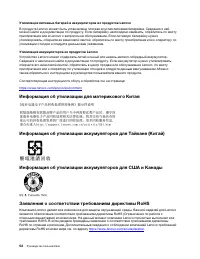
Утилизация литиевых батарей и аккумуляторов из продуктов Lenovo В продукте Lenovo может быть установлена плоская круглая литиевая батарейка. Сведения о ней можно найти в документации по продукту. Если батарейку необходимо заменить, обратитесь по месту приобретения или в Lenovo с запросом на обслужив...
Страница 59 - Европейский союз; Турция; Украина
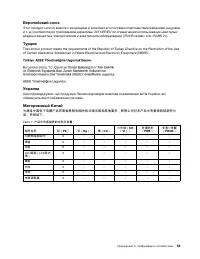
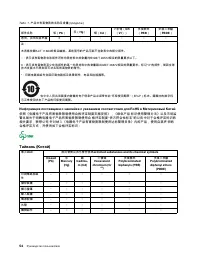
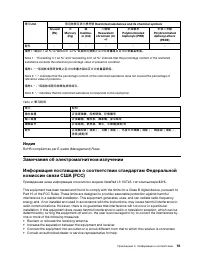
Европейский союз Этот продукт Lenovo вместе с входящими в комплект его поставки компонентами (кабелями, шнурами и т. д.) соответствует требованиям директивы 2011/65/EU по ограничению использования некоторых вредных веществ в электрическом и электронном оборудовании («RoHS recast» или «RoHS 2»). Турц...
Страница 62 - Соответствие директиве по электромагнитной совместимости
Lenovo is not responsible for any radio or television interference caused by using cables and connectors other than those recommended by Lenovo or by unauthorized changes or modifications to this equipment. Unauthorized changes or modifications could void the user’s authority to operate the equipmen...
Страница 64 - Звуковое уведомление для Бразилии
進口商電話: 0800-000-702 (代表號) Заявление по защите зрения для Тайваня (Китай) 警語:使用過度恐傷害視力 注意事項: • 使用 30 分鐘請休息 10 分鐘。 • 未滿 2 歲幼兒不看螢幕, 2 歲以上每天看螢幕不要超過 1 小時。 Дополнительная информация для Евразийского союза Назначение персональный компьютер для личного и служебного использования, для передачи данных, с подд...
Страница 67 - Приложение D. Замечания и товарные знаки; Замечания
Приложение D. Замечания и товарные знаки Замечания Lenovo может предоставлять продукты, услуги и компоненты, описанные в данной публикации, не во всех странах. Сведения о продуктах и услугах, доступных в настоящее время в вашей стране, можно получить в местном представительстве Lenovo. Ссылки на про...
Страница 68 - Товарные знаки
Lenovo может использовать и распространять присланную вами информацию любым способом, каким сочтет нужным, без каких-либо обязательств перед вами. Любые ссылки в данной информации на веб-сайты, не принадлежащие Lenovo, приводятся только для удобства и никоим образом не означают поддержки Lenovo этих...