Страница 3 - Содержание; Windows
i Содержание Глава 1. Общий обзор компьютера .................................................. 1 Вид сверху .................................................................................................................. 1 Вид слева ...................................................................
Страница 5 - В и д
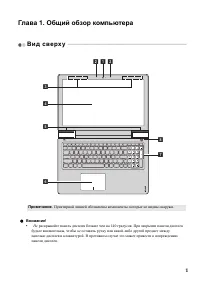
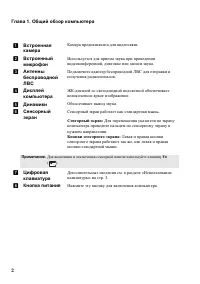
1 Глава 1. Общий обзор компьютера В и д с ве рх у - - - - - - - - - - - - - - - - - - - - - - - - - - - - - - - - - - - - - - - - - - - - - - - - - - - - - - - - - - - - - - - - - - - - - - - - - - - - - - - - - - - - - - - - - - - f d c e a b b h g Примечание . Пунктирной линией обозначены компонен...
Страница 7 - Использование; клавишу
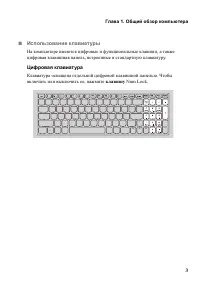
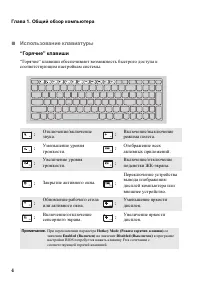
Глава 1. Общий обзор компьютера 3 Использование клавиатуры На компьютере имеются цифровые и функциональные клавиши , а также цифровая клавишная панель , встроенные в стандартную клавиатуру . Цифровая клавиатура Клавиатура оснащена отдельной цифровой клавишной панелью . Чтобы включить или выключить...
Страница 9 - Сочетания; Fn
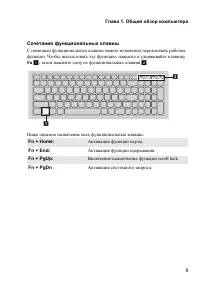
Глава 1. Общий обзор компьютера 5 Сочетания функциональных клавиш С помощью функциональных клавиш можно мгновенно переключать рабочие функции . Чтобы использовать эту функцию , нажмите и удерживайте клавишу Fn a ; затем нажмите одну из функциональных клавиш b . b a Ниже описано назначение всех функц...
Страница 10 - Kensington
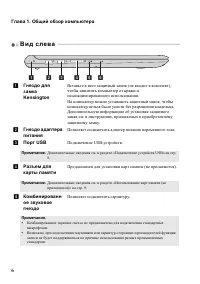
Глава 1. Общий обзор компьютера 6 В и д с ле ва - - - - - - - - - - - - - - - - - - - - - - - - - - - - - - - - - - - - - - - - - - - - - - - - - - - - - - - - - - - - - - - - - - - - - - - - - - - - - - - - - - - - - - - - - - - - - - a b d e f c a Гнездо для замка Kensington Вставьте в него защитн...
Страница 11 - Lenovo OneKey Recovery; Глава
f Кнопка Novo Когда компьютер отключен , нажмите эту кнопку , чтобы запустить систему Lenovo OneKey Recovery или утилиту BIOS Setup Utility ( Программа настройки BIOS) или войти в меню Boot ( Загрузка ). Глава 1. Общий обзор компьютера 7
Страница 12 - Подключение; USB; Безопасное
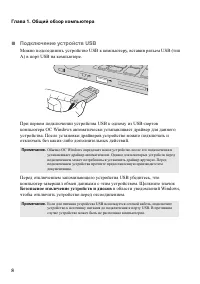
Глава 1. Общий обзор компьютера 8 Подключение устройств USB Можно подсоединить устройство USB к компьютеру , вставив разъем USB ( тип A) в порт USB на компьютере . При первом подключении устройства USB к одному из USB- портов компьютера ОС Windows автоматически устанавливает драйвер для данного ус...
Страница 15 - HDMI
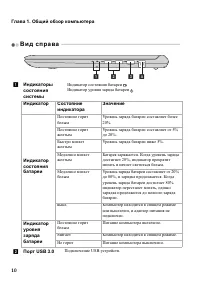
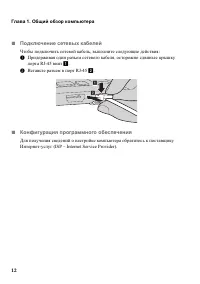
Примечание . Дополнительные сведения см . в разделе « Подключение устройств USB» на стр . 8. c Порт HDMI Используется для подключения к устройствам с входом HDMI, например телевизору или дисплею . d Порт RJ-45 Используется для подключения компьютера к сети Ethernet. Глава 1. Общий обзор компьютера 1...
Страница 17 - Отвод
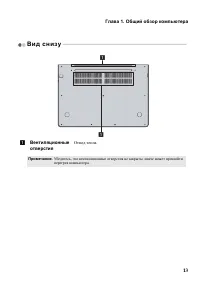
Глава 1. Общий обзор компьютера 13 В и д с н и зу - - - - - - - - - - - - - - - - - - - - - - - - - - - - - - - - - - - - - - - - - - - - - - - - - - - - - - - - - - - - - - - - - - - - - - - - - - - - - - - - - - - - - - - - - - - - - - - a a a Вентиляционные отверстия Отвод тепла . Примечание . Уб...
Страница 18 - Возвращение
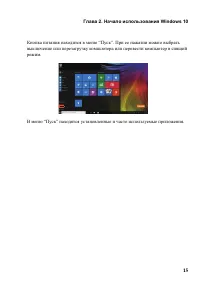
14 Глава 2. Начало использования Windows 10 П е р ва я н а с т р о й к а о п е р а ц и о н н о й с и с т ем ы - - - - - - - - - - При первом использовании операционной системы , возможно , потребуется выполнить ее настройку . Процесс настройки может включать следующие этапы . • Принятие лицензионног...
Страница 22 - Перевод; Питание
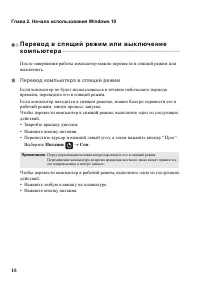
Глава 2. Начало использования Windows 10 18 П е р е вод в с п я щ и й р еж и м и л и в ы к л юч е н и е ком п ь ют е р а - - - - - - - - - - - - - - - - - - - - - - - - - - - - - - - - - - - - - - - - - - - - - - - - - - - - - - - - - - - - - - - - - - - - - - - - - - - - - - - - - - - - - - - - -...
Страница 23 - Выключение
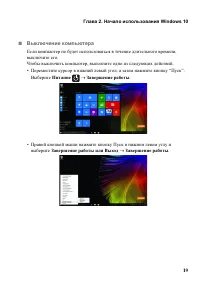
Глава 2. Начало использования Windows 10 19 Выключение компьютера Если компьютер не будет использоваться в течение длительного времени , выключите его . Чтобы выключить компьютер , выполните одно из следующих действий . • Переместите курсор в нижний левый угол , а затем нажмите кнопку “ Пуск ”. Вы...
Страница 24 - П од к л юч е н и е
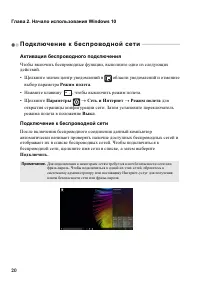
Глава 2. Начало использования Windows 10 20 П од к л юч е н и е к б ес п р о вод н о й с ет и - - - - - - - - - - - - - - - - - - - - - - - - - - - - - Активация беспроводного подключения Чтобы включить беспроводные функции , выполните одно из следующих действий . • Щелкните значок центр уведомлений...
Страница 25 - П олу ч е н и е; Начало
Глава 2. Начало использования Windows 10 21 П олу ч е н и е с п р а в к и в Wi n d o w s - - - - - - - - - - - - - - - - - - - - - - - - - - - - - - - - - - - - - - - - - При возникновении вопросов по использованию операционной системы см . приложение Начало работы Windows. Чтобы открыть его , выпол...
Страница 26 - Резервное; Архивация
22 Глава 3. Система Lenovo OneKey Recovery Система Lenovo OneKey Recovery представляет собой программное обеспечение , разработанное для резервного копирования данных и восстановления компьютера . Его можно использовать для восстановления первоначального состояния системного раздела в случае сбоя си...
Страница 27 - Восстановление
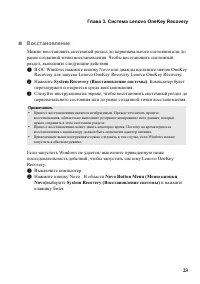
Глава 3. Система Lenovo OneKey Recovery 23 Восстановление Можно восстановить системный раздел до первоначального состояния или до ранее созданной точки восстановления . Чтобы восстановить системный раздел , выполните следующие действия . 1 В ОС Windows нажмите кнопку Novo или дважды щелкните значо...
Страница 28 - Часто; Lenovo
24 Глава 4. Устранение неполадок Часто задаваемые вопросы - - - - - - - - - - - - - - - - - - - - - - - - - - - - - - - - - - - - - - - - - - - - - - - - - - - - - - - В этом разделе приведены часто задаваемые вопросы по категориям . Поиск информации Какие меры предосторожности необходимо соблюдат...
Страница 29 - Система; Lenovo OneKey Recovery,; Программа; UEFI
Глава 4. Устранение неполадок 25 Система Lenovo OneKey Recovery Где находятся диски восстановления ? Диски восстановления не входят в комплект поставки компьютера . Используйте систему Lenovo OneKey Recovery, если потребуется восстановить заводские настройки системы . Что делать в случае сбоя проц...
Страница 30 - Dos; Получение
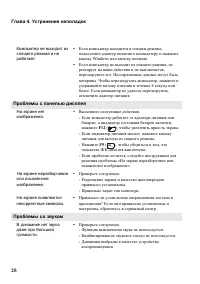
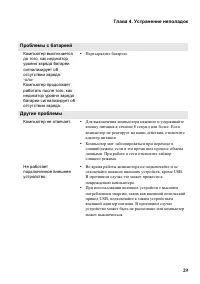
Глава 4. Устранение неполадок 26 В каком случае требуется менять режим загрузки ? По умолчанию в компьютере установлен режим загрузки UEFI . Если на компьютере требуется установить операционную систему Windows, Linux или Dos и т . д . предыдущей версии ( т . е . предшествующей Windows 8), режим загр...