Страница 2 - Перед использованием изделия обязательно прочитайте; Руководство по технике безопасности
Первое издание (Июль 2016)© Copyright Lenovo 2016. Нормативно-правовые положения Примечания • Перед использованием изделия обязательно прочитайте • Некоторые инструкции в настоящем руководстве подразумевают, что используется система Windows® 10. Если Вы используете другую операционную систему Window...
Страница 3 - Содержание
i Содержание Глава 1. Общий обзор компьютера .............................................................................................. 1 Вид сверху ......................................................................................................................................................
Страница 5 - В и д
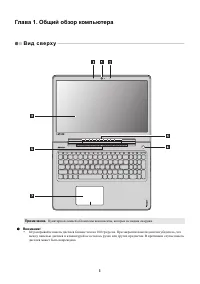
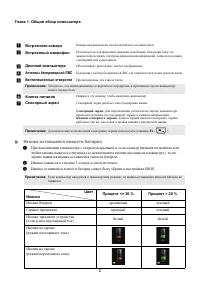
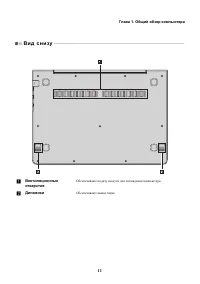
1 Глава 1. Общий обзор компьютера В и д сверх у - - - - - - - - - - - - - - - - - - - - - - - - - - - - - - - - - - - - - - - - - - - - - - - - - - - - - - - - - - - - - - - - - - - - - - - - - - - - - - - - - - - - - - - - - - - - - - - - - - - - - - - - - - - - - - - - - - - Внимание ! • Не рас...
Страница 7 - Использование; Цифровая; Num Lock; Сочетания; Fn
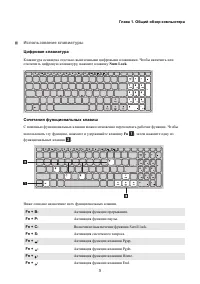
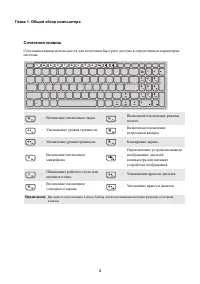
Глава 1. Общий обзор компьютера 3 Использование клавиатуры Цифровая клавиатура Клавиатура оснащена отдельно вынесенными цифровыми клавишами . Чтобы включить или отключить цифровую клавиатуру , нажмите клавишу Num Lock . Сочетания функциональных клавиш С помощью функциональных клавиш можно мгновенн...
Страница 9 - Kensington
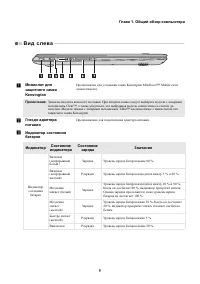
Глава 1. Общий обзор компьютера 5 В и д с ле ва - - - - - - - - - - - - - - - - - - - - - - - - - - - - - - - - - - - - - - - - - - - - - - - - - - - - - - - - - - - - - - - - - - - - - - - - - - - - - - - - - - - - - - - - - - - - - - - - - - - - - - - - - - - - - - - - - - - - - - a Минислот для з...
Страница 10 - Novo
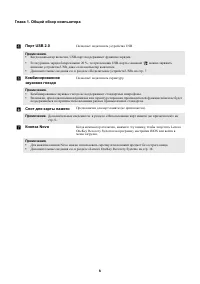
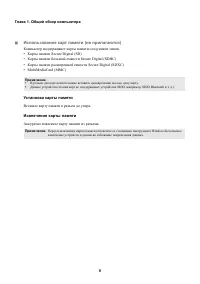
6 Глава 1. Общий обзор компьютера d Порт USB 2.0 Позволяет подключать устройства USB. Примечания . • Когда компьютер включен , USB- порт поддерживает функцию зарядки . • Если уровень заряда батареи выше 20 %, то при помощи USB- порта с иконкой можно заряжать внешние устройства USB, даже если компьют...
Страница 11 - Подключение; Безопасное
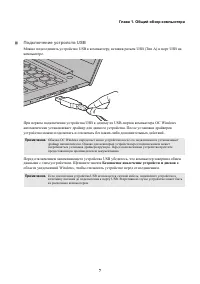
Глава 1. Общий обзор компьютера 7 Подключение устройств USB Можно подсоединить устройство USB к компьютеру , вставив разъем USB ( Тип A) в порт USB на компьютере . При первом подключении устройства USB к одному из USB- портов компьютера ОС Windows автоматически устанавливает драйвер для данного ус...
Страница 13 - HDMI
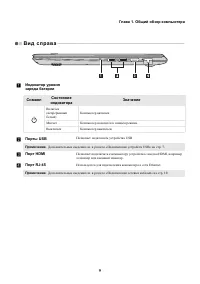
Глава 1. Общий обзор компьютера 9 В и д с п р а ва - - - - - - - - - - - - - - - - - - - - - - - - - - - - - - - - - - - - - - - - - - - - - - - - - - - - - - - - - - - - - - - - - - - - - - - - - - - - - - - - - - - - - - - - - - - - - - - - - - - - - - - - - - - - - - - - - - - a Индикатор уровня ...
Страница 14 - Настройка
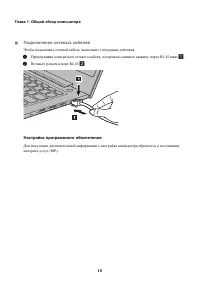
10 Глава 1. Общий обзор компьютера Подключение сетевых кабелей Чтобы подключить сетевой кабель , выполните следующие действия . 1 Придерживая один разъем сетевого кабеля , осторожно сдвиньте крышку порта RJ-45 вниз . 2 Вставьте разъем в порт RJ-45 . Настройка программного обеспечения Для получения...
Страница 16 - Пуск
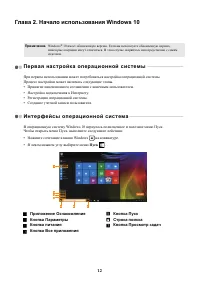
12 Глава 2. Начало использования Windows 10 П е р ва я н а с т р о й к а о п е р а ц и о н н о й с и с т ем ы - - - - - - - - - - - - - - - - - - - - - - - - При первом использовании может потребоваться настройка операционной системы . Процесс настройки может включать следующие этапы . • Принятие ли...
Страница 17 - Параметры; Персонализация; All apps
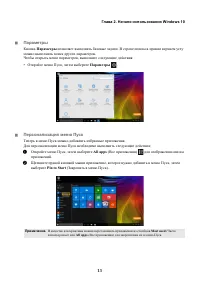
Глава 2. Начало использования Windows 10 13 Параметры Кнопка Параметры позволяет выполнять базовые задачи . В строке поиска в правом верхнем углу можно выполнить поиск других параметров . Чтобы открыть меню параметров , выполните следующие действия : • Откройте меню Пуск , затем выберите Параметры...
Страница 18 - Перевод; Питание
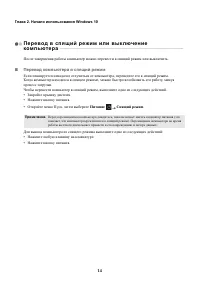
14 Глава 2. Начало использования Windows 10 П е р е вод в с п я щ и й р еж и м и л и в ы к л юч е н и е ком п ь ют е р а - - - - - - - - - - - - - - - - - - - - - - - - - - - - - - - - - - - - - - - - - - - - - - - - - - - - - - - - - - - - - - - - - - - - - - - - - - - - - - - - - - - После заверше...
Страница 19 - Выключение
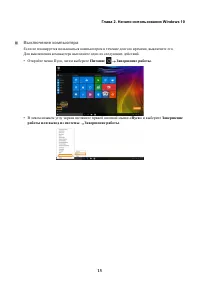
Глава 2. Начало использования Windows 10 15 Выключение компьютера Если не планируется пользоваться компьютером в течение долгого времени , выключите его . Для выключения компьютера выполните одно из следующих действий . • Откройте меню Пуск , затем выберите Питание Завершение работы . • В левом ни...
Страница 20 - Уп р а вле н и е; New desktop
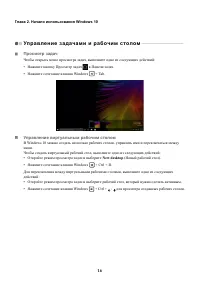
16 Глава 2. Начало использования Windows 10 Уп р а вле н и е за д ач а м и и р а б оч и м с толом - - - - - - - - - - - - - - - - - - - - - - - - - - - - Просмотр задач Чтобы открыть меню просмотра задач , выполните одно из следующих действий : • Нажмите кнопку Просмотр задач в Панели задач . • На...
Страница 21 - П од к л юч е н и е; Подключить; П р и ложе н и е; Get Started
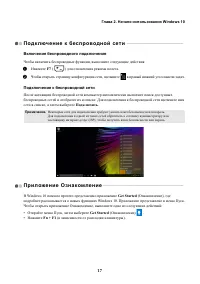
Глава 2. Начало использования Windows 10 17 П од к л юч е н и е к б ес п р о вод н о й с ет и - - - - - - - - - - - - - - - - - - - - - - - - - - - - - - - - - - - - - - Включение беспроводного подключения Чтобы включить беспроводные функции , выполните следующие действия : 1 Нажмите F7 ( ) для откл...
Страница 22 - Резервное; System Backup; Восстановление; System Recovery
18 Глава 3. Lenovo OneKey Recovery System Lenovo OneKey Recovery System представляет собой программное обеспечение , разработанное для резервного копирования и восстановления данных компьютера . Его можно использовать для восстановления первоначального состояния системного раздела в случае сбоя сист...
Страница 23 - Novo Button Menu
Глава 3. Lenovo OneKey Recovery System 19 Если запустить Windows не удается , выполните приведенные ниже действия для запуска Lenovo OneKey Recovery System. 1 Выключите компьютер . 2 Нажмите кнопку Novo. В Novo Button Menu ( Меню кнопки Novo) выберите System Recovery ( Восстановление системы ) и наж...
Страница 24 - Ч а с то; Lenovo OneKey Recovery System; Lenovo; Lenovo
20 Глава 4. Устранение неполадок Ч а с то за д а ва ем ы е во п р ос ы - - - - - - - - - - - - - - - - - - - - - - - - - - - - - - - - - - - - - - - - - - - - - - - - - - - - В этом разделе приведены часто задаваемые вопросы по категориям . Поиск информации Драйверы и предустановленное программн...
Страница 25 - Программа; BIOS
Глава 4. Устранение неполадок 21 Программа настройки BIOS Получение справки Что такое программа настройки BIOS? Программа настройки BIOS представляет собой программное обеспечение , хранящееся в ПЗУ . Эта программа отображает основную информацию о компьютере и содержит средства настройки загрузо...
Страница 26 - Ус т р а н е н и е; Проблемы
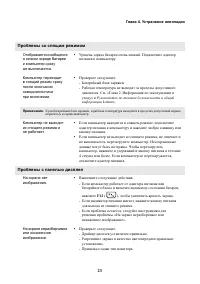
22 Глава 4. Устранение неполадок Ус т р а н е н и е н е п ол а д о к - - - - - - - - - - - - - - - - - - - - - - - - - - - - - - - - - - - - - - - - - - - - - - - - - - - - - - - - - - - - - - - Проблемы с изображением При включении компьютера на экране ничего не отображается . • Если на экране нет ...
Страница 28 - или; Boot; OneKey Recovery System
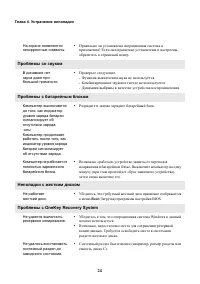
24 Глава 4. Устранение неполадок На экране появляются некорректные символы . • Правильно ли установлена операционная система и приложения ? Если они правильно установлены и настроены , обратитесь в сервисный центр . Проблемы со звуком В динамике нет звука даже при большой громкости . • Проверьте сле...
Страница 29 - Другие
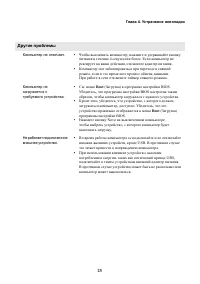
Глава 4. Устранение неполадок 25 Другие проблемы Компьютер не отвечает . • Чтобы выключить компьютер , нажмите и удерживайте кнопку питания в течение 4 секунд или более . Если компьютер не реагирует на ваши действия , отключите адаптер питания . • Компьютер мог заблокироваться при переходе в спящий ...