Страница 2 - Прочтите вначале
Прочтите вначале Прежде чем использовать этот документ и сам продукт, обязательно ознакомьтесь со следующими разделами: • Приложение A «Важная информация по технике безопасности» на странице 45 • Руководство по технике безопасности и гарантии • Руководство по установке Первое издание (Март 2019 г.) ...
Страница 3 - Содержание
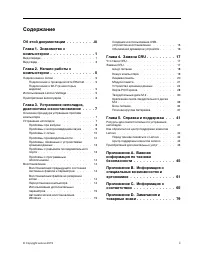
Содержание Об этой документации . . . . . . . . . iii Глава 1. Знакомство с компьютером . . . . . . . . . . . . . . 1 Вид спереди . . . . . . . . . . . . . . . . . 1Вид сзади . . . . . . . . . . . . . . . . . . 3 Глава 2. Начало работы с компьютером . . . . . . . . . . . . . . 5 Подключение к сетям ...
Страница 5 - Об этой документации; iii
Об этой документации • Рисунки в этом документе могут отличаться от вашего продукта. • В зависимости от модели компьютера некоторые дополнительные компоненты, функции и программы могут быть недоступны. • В зависимости от версии операционной системы некоторые инструкции пользовательского интерфейса м...
Страница 7 - Глава 1. Знакомство с компьютером; Вид спереди
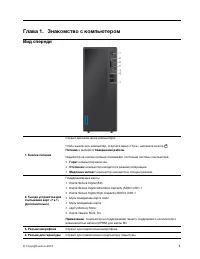
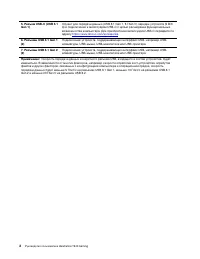
Глава 1. Знакомство с компьютером Вид спереди 1. Кнопка питания Служит для включения компьютера. Чтобы выключить компьютер, откройте меню «Пуск», щелкните значок Питание и выберите Завершение работы . Индикатор на кнопке питания показывает состояние системы компьютера. • Горит: компьютер включен. • ...
Страница 9 - Вид сзади
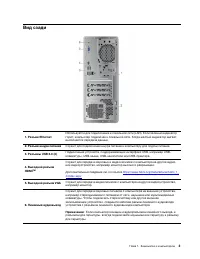
Вид сзади 1. Разъем Ethernet Используется для подключения к локальной сети (LAN). Если зеленый индикатор горит, компьютер подключен к локальной сети. Когда желтый индикатор мигает, выполняется передача данных. 2. Разъем шнура питания Служит для подключения шнура питания к компьютеру для подачи питан...
Страница 11 - Глава 2. Начало работы с компьютером; Подключение к сетям; Доступ к Lenovo Vantage; Lenovo Vantage; Ключевые функции
Глава 2. Начало работы с компьютером Подключение к сетям Компьютер можно подключить с помощью проводной или беспроводной сети. Подключение к проводной сети Ethernet Подключите компьютер к локальной сети кабелем Ethernet с помощью разъема Ethernet на компьютере. Подключение к Wi-Fi (в некоторых модел...
Страница 12 - Работоспособность и поддержка; Безопасность Lenovo Wi-Fi; Приобретение аксессуаров
Средство Eye Care Mode уменьшает интенсивность синего цвета дисплея, снижая раздражение глаз и обеспечивая комфорт при просмотре изображения. Подробные сведения см. по следующему адресу: https://www.lenovo.com/blue-light – Клавиатура – Микрофон • Работоспособность и поддержка Контроль состояния комп...
Страница 13 - Основная процедура устранения проблем компьютера; Предварительное требование; Устранение неполадок
Глава 3. Устранение неполадок, диагностика и восстановление В этой главе приведены решения по устранению неполадок компьютера. В качестве исходной процедуры для устранения неполадок компьютера используйте основную процедуру. Основная процедура устранения проблем компьютера Предварительное требование...
Страница 15 - Проблемы с воспроизведением звука
Проблемы с воспроизведением звука Проблема Решение В операционной системе не воспроизводится звук. • Если вы используете внешние колонки с автономным питанием и на них есть выключатель питания, убедитесь в том, что: – Выключатель установлен в положение Вкл . – Кабель питания колонок подключен к прав...
Страница 16 - Проблемы с сетью
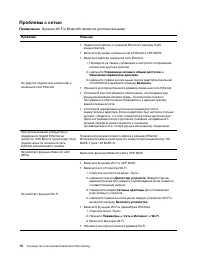
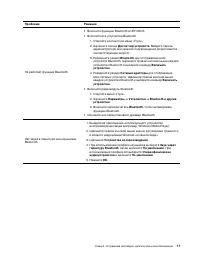
Проблемы с сетью Примечание: Функции Wi-Fi и Bluetooth являются дополнительными. Проблема Решение Не удается подключить компьютер к локальной сети Ethernet. • Подключите кабель от разъема Ethernet к разъему RJ45 концентратора. • Включите функцию локальной сети Ethernet в UEFI BIOS. • Включите адапте...
Страница 18 - Проблемы производительности
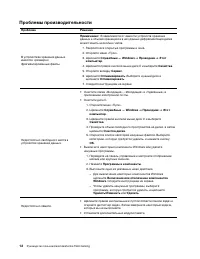
Проблемы производительности Проблема Решение В устройствах хранения данных имеются чрезмерно фрагментированные файлы. Примечание: В зависимости от емкости устройств хранения данных и объема хранящихся в них данных дефрагментация диска может занять несколько часов. 1. Закройте все открытые программы ...
Страница 19 - Проблемы, связанные с устройствами хранения данных; Проблемы с разъемом последовательного порта
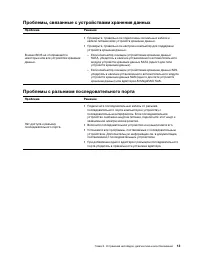
Проблемы, связанные с устройствами хранения данных Проблема Решение В меню BIOS не отображаются некоторые или все устройства хранения данных. • Проверьте, правильно ли подключены сигнальные кабели и кабели питания всех устройств хранения данных. • Проверьте, правильно ли настроен компьютер для подде...
Страница 20 - Проблемы с программным обеспечением; Восстановление; Восстановление файлов из резервной копии; Переустановка компьютера
Проблемы с программным обеспечением Проблема Решение Некоторые программы не работают должным образом. 1. Проверьте, не вызвана ли проблема программой. a. Убедитесь, что программное обеспечение совместимо с компьютером. Дополнительную информацию см. в документации по программному обеспечению. b. Убед...
Страница 22 - Обновление драйверов устройств
6. Следуйте инструкциям в окне «Диск восстановления» для создания USB-накопителя восстановления. Использование USB-накопителя восстановления Если не удается запустить компьютер, сначала перейдите к разделу Глава 5 «Справка и поддержка» на странице 41 и попытайтесь устранить проблему самостоятельно. ...
Страница 23 - Что такое CRU; Узлы CRU самообслуживания.; Замена CRU
Глава 4. Замена CRU Что такое CRU Узлы, подлежащие замене силами заказчика (Customer Replaceable Units — CRU), представляют собой компоненты, которые пользователь может модернизировать или заменить самостоятельно. В компьютерах Lenovo содержатся узлы CRU указанных ниже типов. • Узлы CRU самообслужив...
Страница 24 - Шнур питания; Процедура замены
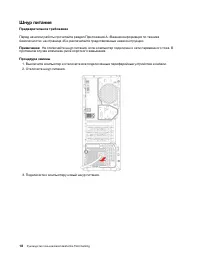
Шнур питания Предварительное требование Перед началом работы прочитайте раздел Приложение A «Важная информация по технике безопасности» на странице 45 и распечатайте представленные ниже инструкции. Примечание: Не отключайте шнур питания, если компьютер подключен к сети переменного тока. В противном ...
Страница 25 - Кожух компьютера
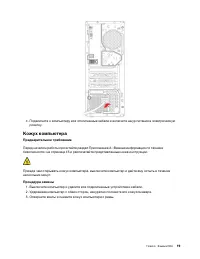
4. Подключите к компьютеру все отключенные кабели и включите шнур питания в электрическую розетку. Кожух компьютера Предварительное требование Перед началом работы прочитайте раздел Приложение A «Важная информация по технике безопасности» на странице 45 и распечатайте представленные ниже инструкции....
Страница 26 - Лицевая панель
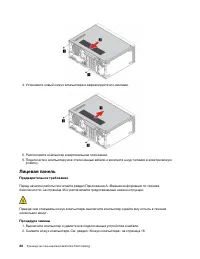
4. Установите новый кожух компьютера и зафиксируйте его винтами. 5. Расположите компьютер в вертикальном положении. 6. Подключите к компьютеру все отключенные кабели и включите шнур питания в электрическую розетку. Лицевая панель Предварительное требование Перед началом работы прочитайте раздел Прил...
Страница 27 - Модули памяти
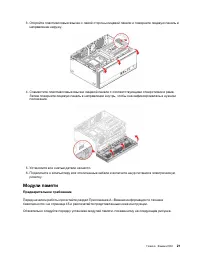
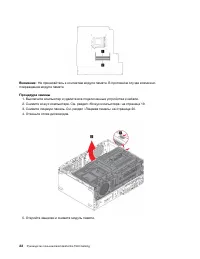
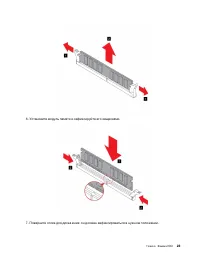
3. Откройте пластмассовые язычки с левой стороны лицевой панели и поверните лицевую панель в направлении наружу. 4. Совместите пластмассовые язычки лицевой панели с соответствующими отверстиями в раме. Затем поверните лицевую панель в направлении внутрь, чтобы она зафиксировалась в нужном положении....
Страница 30 - Устройство хранения данных
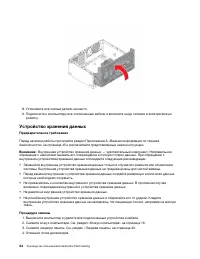
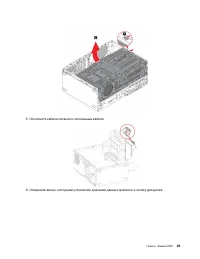
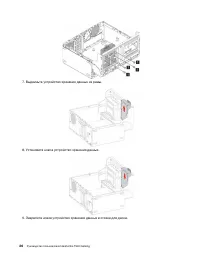
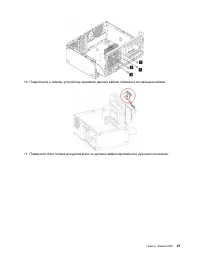
8. Установите все снятые детали на место. 9. Подключите к компьютеру все отключенные кабели и включите шнур питания в электрическую розетку. Устройство хранения данных Предварительное требование Перед началом работы прочитайте раздел Приложение A «Важная информация по технике безопасности» на страни...
Страница 34 - Карта PCI Express
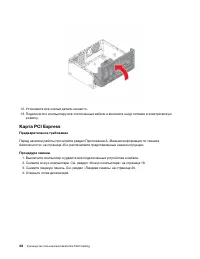
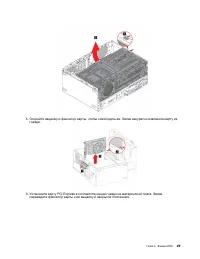
12. Установите все снятые детали на место. 13. Подключите к компьютеру все отключенные кабели и включите шнур питания в электрическую розетку. Карта PCI Express Предварительное требование Перед началом работы прочитайте раздел Приложение A «Важная информация по технике безопасности» на странице 45 и...
Страница 36 - Твердотельный диск M.2
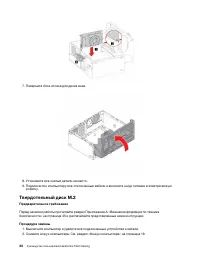
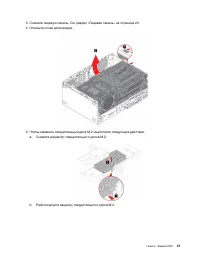
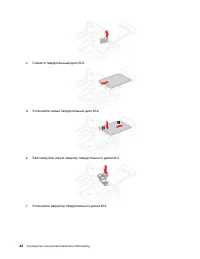
7. Поверните блок отсека для диска вниз. 8. Установите все снятые детали на место. 9. Подключите к компьютеру все отключенные кабели и включите шнур питания в электрическую розетку. Твердотельный диск M.2 Предварительное требование Перед началом работы прочитайте раздел Приложение A «Важная информац...
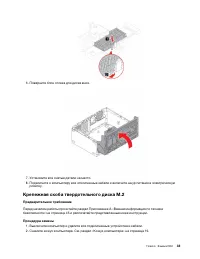
Страница 39 - Крепежная скоба твердотельного диска M.2
6. Поверните блок отсека для диска вниз. 7. Установите все снятые детали на место. 8. Подключите к компьютеру все отключенные кабели и включите шнур питания в электрическую розетку. Крепежная скоба твердотельного диска M.2 Предварительное требование Перед началом работы прочитайте раздел Приложение ...
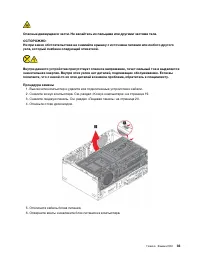
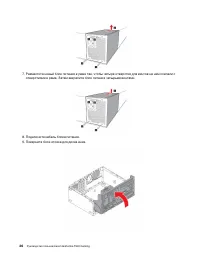
Страница 40 - Блок питания
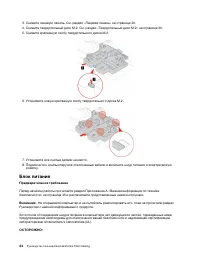
3. Снимите лицевую панель. См. раздел «Лицевая панель» на странице 20. 4. Снимите твердотельный диск M.2. См. раздел «Твердотельный диск M.2» на странице 30. 5. Снимите крепежную скобу твердотельного диска M.2. 6. Установите новую крепежную скобу твердотельного диска M.2. 7. Установите все снятые де...
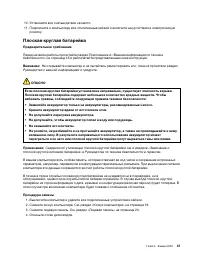
Страница 43 - Плоская круглая батарейка
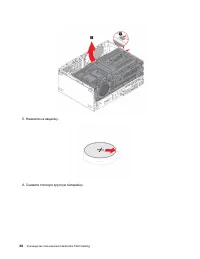
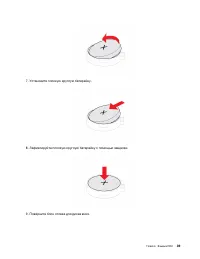
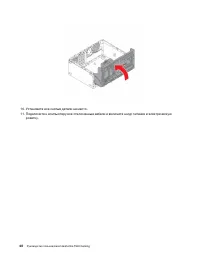
10. Установите все снятые детали на место. 11. Подключите к компьютеру все отключенные кабели и включите шнур питания в электрическую розетку. Плоская круглая батарейка Предварительное требование Перед началом работы прочитайте раздел Приложение A «Важная информация по технике безопасности» на стран...
Страница 47 - Глава 5. Справка и поддержка; Ресурсы для самостоятельного устранения неполадок
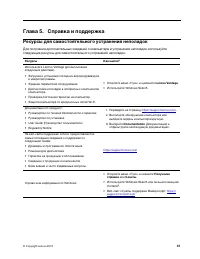
Глава 5. Справка и поддержка Ресурсы для самостоятельного устранения неполадок Для получения дополнительных сведений о компьютере и устранения неполадок используйте следующие ресурсы для самостоятельного устранения неполадок. Ресурсы Как найти? Используйте Lenovo Vantage для выполнения следующих дей...
Страница 48 - Телефоны
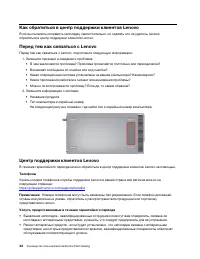
Как обратиться в центр поддержки клиентов Lenovo Если вы пытались исправить неполадку самостоятельно, но сделать это не удалось, можно обратиться в центр поддержки клиентов Lenovo. Перед тем как связаться с Lenovo Перед тем как связаться с Lenovo, подготовьте следующую информацию: 1. Запишите призна...
Страница 49 - Услуги, не предусмотренные условиями гарантии; Приобретение дополнительных услуг
• Технологические изменения - иногда после продажи продукта бывает необходимо внести в него изменения. Компания Lenovo или уполномоченный распространитель продукции Lenovo внесут необходимые технологические изменения (Engineering Changes, или EC), относящиеся к приобретенным вами аппаратным средства...
Страница 51 - Замечания по технике безопасности; Состояния, требующие немедленных действий
Приложение A. Важная информация по технике безопасности Замечания по технике безопасности Эта информация поможет вам безопасно пользоваться компьютером. Сохраните всю документацию, поставляемую с вашим компьютером. Информация, содержащаяся в данном документе, не меняет условий вашего договора о прио...
Страница 52 - Обслуживание и модернизация
Регулярно осматривайте свой компьютер и все его компоненты с целью выявления повреждений, износа или признаков потенциальной опасности. В случае сомнений по поводу состояния какого-либо из компонентов прекратите пользоваться продуктом. Обратитесь в Центр поддержки заказчиков или к изготовителю проду...
Страница 54 - Шнуры и адаптеры питания; ОПАСНО; Замечание о шнурах питания
Шнуры и адаптеры питания ОПАСНО Пользуйтесь только теми шнурами и адаптерами питания, которые поставляются изготовителем продукта. Шнуры питания должны быть одобрены для использования. В Германии следует использовать шнуры H05VV-F, 3G, 0,75 мм 2 или более высокого качества. В других странах нужно ис...
Страница 55 - Удлинители и связанные устройства
Для включения в сеть устройств с рабочим напряжением 115 вольт используйте входящий в перечень Underwriters Laboratories и сертифицированный Canadian Standards Association трехжильный шнур типа SVT или SJT не более 4,5 м в длину, с вилкой с заземлением, рассчитанными на рабочий ток 10 ампер и напряж...
Страница 56 - Электрические вилки и розетки; Заявление в отношении источника питания
Электрические вилки и розетки ОПАСНО Если электрическая розетка, которой вы собираетесь воспользоваться для подключения своего компьютера и периферийных устройств, повреждена или носит следы коррозии, не пользуйтесь ею. Пригласите электрика, чтобы он заменил неисправную розетку. Не гните и не переде...
Страница 57 - Замечание о плоской круглой литиевой батарейке; Тепловыделение и вентиляция
внешнее устройство, то выключите компьютер и подождите по крайней мере пять секунд; в ином случае вы можете повредить внешнее устройство. Замечание о плоской круглой литиевой батарейке ОПАСНО При неправильной замене батарейки существует опасность взрыва. Если плоская круглая батарейка не является эл...
Страница 60 - Сведения о лазерной безопасности; Наушники, головные телефоны или гарнитура
ОПАСНО Во время грозы не заменяйте телефонный кабель и не подсоединяйте или не отсоединяйте его от телефонной розетки. Сведения о лазерной безопасности ОСТОРОЖНО: При установке продуктов, в которых используются лазерные технологии (таких как приводы CD-ROM, DVD, оптоволоконные устройства и передатчи...
Страница 61 - Замечание об опасности удушения; Замечания по пластиковым пакетам; Замечание по стеклянным компонентам
среднеквадратичное значение напряжения широкополосного выхода компьютера равно 150 мВ. Во избежание ухудшения слуха убедитесь, что головные телефоны или наушники также соответствуют спецификации EN 50332-2 (ограничения подпункта 7), согласно которой широкополосное характеристическое напряжение соста...
Страница 62 - Положение об опасной энергии; Замечание об опасности опрокидывания; Удаленное управление
Следите за детьми в помещениях, где невозможно полностью выполнить вышеупомянутые инструкции по безопасности. Положение об опасной энергии ОПАСНО Прежде чем снимать кожух компьютера или какую-либо деталь с такой наклейкой, отключите от электрических розеток все шнуры питания. НЕ разбирайте компонент...
Страница 63 - Условия эксплуатации; Температура; Относительная влажность; Очистка и обслуживание; Основные рекомендации по обслуживанию
Если вы работаете с дополнительными устройствами или с CRU либо выполняете какие-либо операции внутри компьютера, принимайте приводимые ниже меры предосторожности, чтобы избежать повреждений, вызываемых статическим электричеством: • Постарайтесь меньше двигаться. При движении вокруг вас образуется п...
Страница 65 - Чистка поверхности компьютера; Чистка клавиатуры
Снимите из дисководов все носители и выключите все подключенные устройства и компьютер. Выньте все шнуры питания из розеток и отсоедините все кабели, подключенные к компьютеру. Настоятельно рекомендуется регулярно чистить компьютер. Это позволит предохранить поверхности компьютера от загрязнения и о...
Страница 67 - Информация о специальных возможностях
Приложение B. Информация о специальных возможностях и эргономике В этой главе содержатся сведения о специальных возможностях компьютера и эргономике. Информация о специальных возможностях Для Lenovo очень важно расширить возможности доступа к информации и технологии для людей с нарушениями слуха, зр...
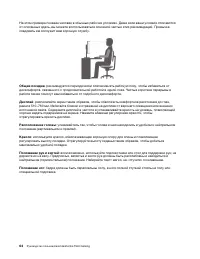
Страница 69 - Эргономичность работы
1. Щелкните правой кнопкой мыши в пустой области рабочего стола и выберите Параметры дисплея ➙ Дисплей . 2. Следуйте инструкциям на экране. Примечание: При очень низком разрешении экрана некоторые элементы могут не помещаться на экране целиком. Настраиваемый размер элементов Чтобы просматривать и ис...
Страница 71 - Приложение C. Информация о соответствии; Заявление о соответствии радиочастот; Для моделей компьютеров с беспроводными радиоустройствами:; Для моделей компьютеров без беспроводных радиоустройств:
Приложение C. Информация о соответствии В этой главе содержится нормативная информация, информация по экологической безопасности, а также сведения о RoHS и ENERGY STAR для продуктов Lenovo. Заявление о соответствии радиочастот Модели компьютеров, оснащенные средствами беспроводной связи, соответству...
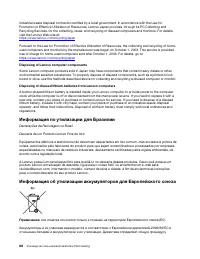
Страница 73 - Важная информация о WEEE; Информация о WEEE для Венгрии; Заявление об утилизации для Японии; Collecting and recycling a disused Lenovo computer or monitor
услуг, которые помогут владельцам оборудования утилизировать ИТ-продукты. Сведения об утилизации продуктов Lenovo см. на странице: https://www.lenovo.com/recycling Актуальную информацию об экологической безопасности наших продуктов можно найти по следующему адресу: https://www.lenovo.com/ecodeclarat...
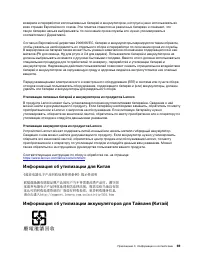
Страница 75 - Утилизация аккумуляторов из продуктов Lenovo; Информация об утилизации для Китая
возврата и переработки использованных батарей и аккумуляторов, которую нужно использовать во всех странах Европейского союза. Эта пометка ставится на различных батареях и означает, что такую батарею нельзя выбрасывать: по окончании срока службы его нужно утилизировать в соответствии с Директивой. Со...
Страница 78 - Замечания об электромагнитном излучении
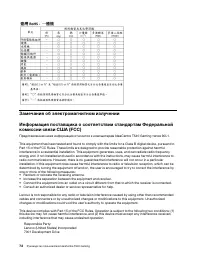
Замечания об электромагнитном излучении Информация поставщика о соответствии стандартам Федеральной комиссии связи США (FCC) Представленная ниже информация относится к компьютерам IdeaCentre T540 Gaming типов 90L1. This equipment has been tested and found to comply with the limits for a Class B digi...
Страница 79 - Соответствие директиве по электромагнитной совместимости
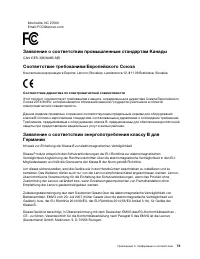
Morrisville, NC 27560Email: FCC@lenovo.com Заявление о соответствии промышленным стандартам Канады CAN ICES-3(B)/NMB-3(B) Соответствие требованиям Европейского Союза Контактная информация в Европе: Lenovo (Slovakia), Landererova 12, 811 09 Bratislava, Slovakia Соответствие директиве по электромагнит...
Страница 80 - Название продукта; Типы компьютеров; Этикетки с нормативной информацией
Заявление о соответствии классу B по стандарту VCCI (Добровольного контрольного совета по помехам) для Японии Заявление о соответствии для продуктов, подключаемых к линиям электропередач с номинальным током не более 20 А на одну фазу для Японии Замечание по шнуру питания для Японии The ac power cord...
Страница 81 - Power; Enabled; Disabled
Замечание по экспортной классификации На этот продукт распространяется действие Правил экспортного контроля США (United States Export Administration Regulations) — (EAR) и ему присвоен контрольный номер 5A992.c экспортной классификации (ECCN). Он может быть реэкспортирован в любую страну за исключен...
Страница 82 - Информация о моделях ENERGY STAR
• При выборе значения Enabled нажмите клавишу Enter. Затем выберите Power ➙ Automatic Power On и нажмите клавишу Enter. Проверьте, выключилась ли автоматически функция Wake on LAN. Если нет, выключите ее. • При выборе значения Disabled нажмите клавишу Enter. Затем перейдите к следующему шагу. 4. Наж...
Страница 85 - Приложение D. Замечания и товарные знаки; Замечания
Приложение D. Замечания и товарные знаки Замечания Lenovo может предоставлять продукты, услуги и компоненты, описанные в данной публикации, не во всех странах. Сведения о продуктах и услугах, доступных в настоящее время в вашей стране, можно получить в местном представительстве Lenovo. Ссылки на про...
Страница 86 - Товарные знаки
Lenovo может использовать и распространять присланную вами информацию любым способом, каким сочтет нужным, без каких-либо обязательств перед вами. Любые ссылки в данной информации на веб-сайты, не принадлежащие Lenovo, приводятся только для удобства и никоим образом не означают поддержки Lenovo этих...








 Lenovo 3000 H Series
Инструкция по эксплуатации
Lenovo 3000 H Series
Инструкция по эксплуатации
 Lenovo Desktop TC M720q (10T8S27R00)
Инструкция по эксплуатации
Lenovo Desktop TC M720q (10T8S27R00)
Инструкция по эксплуатации
 Lenovo Desktop TC M720t (10SRS0P200)
Инструкция по эксплуатации
Lenovo Desktop TC M720t (10SRS0P200)
Инструкция по эксплуатации
 Lenovo Erazer X510
Инструкция по эксплуатации
Lenovo Erazer X510
Инструкция по эксплуатации
 Lenovo H3 Series
Инструкция по эксплуатации
Lenovo H3 Series
Инструкция по эксплуатации
 Lenovo H4 Series
Инструкция по эксплуатации
Lenovo H4 Series
Инструкция по эксплуатации
 Lenovo H405
Инструкция по эксплуатации
Lenovo H405
Инструкция по эксплуатации
 Lenovo H50-50 Desktop
Инструкция по эксплуатации
Lenovo H50-50 Desktop
Инструкция по эксплуатации
 Lenovo IdeaCentre 3 07ADA05
Инструкция по эксплуатации
Lenovo IdeaCentre 3 07ADA05
Инструкция по эксплуатации
 Lenovo IdeaCentre 3 07IMB05
Инструкция по эксплуатации
Lenovo IdeaCentre 3 07IMB05
Инструкция по эксплуатации
 Lenovo IdeaCentre 5 14ACN6
Инструкция по эксплуатации
Lenovo IdeaCentre 5 14ACN6
Инструкция по эксплуатации
 Lenovo IdeaCentre 5 14IMB05
Инструкция по эксплуатации
Lenovo IdeaCentre 5 14IMB05
Инструкция по эксплуатации
 Lenovo IdeaCentre A Series
Инструкция по эксплуатации
Lenovo IdeaCentre A Series
Инструкция по эксплуатации
 Lenovo IdeaCentre C5 14IMB05
Инструкция по эксплуатации
Lenovo IdeaCentre C5 14IMB05
Инструкция по эксплуатации
 Lenovo IdeaCentre G5 14IMB05
Инструкция по эксплуатации
Lenovo IdeaCentre G5 14IMB05
Инструкция по эксплуатации
 Lenovo Ideacentre G5 14IMB05 (90N900E5UL)
Инструкция по эксплуатации
Lenovo Ideacentre G5 14IMB05 (90N900E5UL)
Инструкция по эксплуатации
 Lenovo IdeaCentre Gaming 5 14IOB6
Инструкция по эксплуатации
Lenovo IdeaCentre Gaming 5 14IOB6
Инструкция по эксплуатации
 Lenovo IdeaCentre K3 Series
Инструкция по эксплуатации
Lenovo IdeaCentre K3 Series
Инструкция по эксплуатации
 Lenovo IdeaCentre K320
Инструкция по эксплуатации
Lenovo IdeaCentre K320
Инструкция по эксплуатации
 Lenovo IdeaCentre Mini 5 01IMH05
Инструкция по эксплуатации
Lenovo IdeaCentre Mini 5 01IMH05
Инструкция по эксплуатации