Страница 2 - Примечания; Перед использованием изделия обязательно прочитайте; Нормативно-правовые положения; Руководство по
© Copyright Lenovo, 2014. • • • • • Примечания Перед использованием изделия обязательно прочитайте Lenovo. Некоторые инструкции в настоящем руководстве подразумевают, что используется система Windows ® 8.1. При использовании другой операционной системы Windows некоторые операции могут немного отлича...
Страница 3 - Руководство пользователя; Lenovo
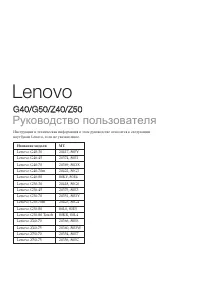
Lenovo G40-30 Lenovo G40-45 Lenovo G40-70 Lenovo G40-70m Lenovo G40-80 Lenovo G50-30 Lenovo G50-45 Lenovo G50-70 Lenovo G50-70m Lenovo G50-80 Lenovo G50-80 Touch Lenovo Z40-70 Lenovo Z40-75 Lenovo Z50-70 Lenovo Z50-75 20417, 80FY 20374, 80E1 20369, 80DX 20422, 80G3 80KY, 80E4 20418, 80G0 20375, 80E3...
Страница 5 - Содержание
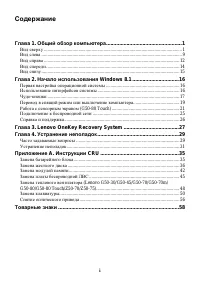
i Глава 1. Общий обзор компьютера ....................................................1 Вид сверху .................................................................................................................... 1 Вид слева ...........................................................................
Страница 7 - Вид
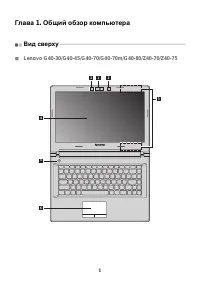
1 Глава 1. Общий обзор компьютера Вид сверху - - - - - - - - - - - - - - - - - - - - - - - - - - - - - - - - - - - - - - - - - - - - - - - - - - - - - - - - - - - - - - - - - - - - - - - - - - - - - - - - - - - - - - - - - - - - - - - - Lenovo G40-30/G40-45/G40-70/G40-70m/G40-80/Z40-70/Z40-75 1 2 ...
Страница 9 - Сенсорный
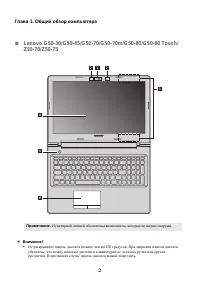
Глава 1. Общий обзор компьютера 3 Встроенная камера Камера предназначена для видеосвязи и создания фото . Встроенный микрофон Используется для фиксации звуковых колебаний , благодаря чему его можно использовать для проведения видеоконференций , записи голосовых сообщений или аудиозаписи . Примечание...
Страница 10 - Использование
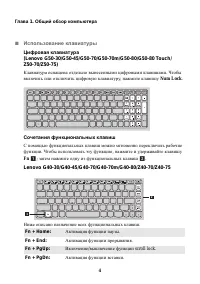
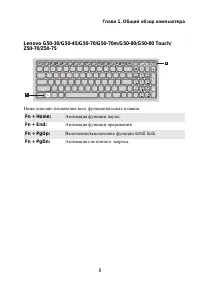
4 Глава 1. Общий обзор компьютера Использование клавиатуры Цифровая клавиатура (Lenovo G50-30/G50-45/G50-70/G50-70m/G50-80/G50-80 Touch/Z50-70/Z50-75) Клавиатура оснащена отдельно вынесенными цифровыми клавишами . Чтобы включить или отключить цифровую клавиатуру , нажмите клавишу Num Lock. Сочетан...
Страница 12 - Сочетания
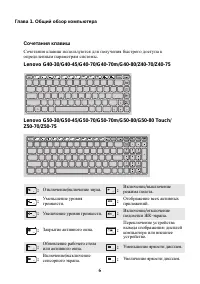
6 Глава 1. Общий обзор компьютера Сочетания клавиш Сочетания клавиш используются для получения быстрого доступа к определенным параметрам системы . Lenovo G40-30/G40-45/G40-70/G40-70m/G40-80/Z40-70/Z40-75 Lenovo G50-30/G50-45/G50-70/G50-70m/G50-80/G50-80 Touch/Z50-70/Z50-75 : Отключение / включение ...
Страница 13 - Настройка; BIOS Setup Utility; HotKey
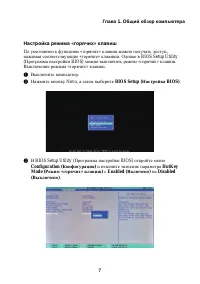
Глава 1. Общий обзор компьютера 7 Настройка режима « горячих » клавиш По умолчанию к функциям « горячих » клавиш можно получать доступ , нажимая соответствующие « горячие » клавиши . Однако в BIOS Setup Utility ( Программа настройки BIOS) можно выключить режим « горячих » клавиш . Выключение режима ...
Страница 14 - меню; Выход; выберите; Exit Saving Changes (
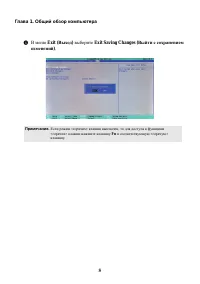
8 Глава 1. Общий обзор компьютера 4 В меню Exit ( Выход ) выберите Exit Saving Changes ( Выйти с сохранением изменений ). Примечание . Если режим « горячих » клавиш выключен , то для доступа к функциям « горячих » клавиш нажмите клавишу Fn и соответствующую « горячую » клавишу .
Страница 15 - Novo; VGA
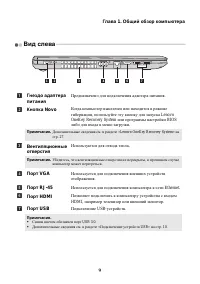
Глава 1. Общий обзор компьютера 9 Вид слева - - - - - - - - - - - - - - - - - - - - - - - - - - - - - - - - - - - - - - - - - - - - - - - - - - - - - - - - - - - - - - - - - - - - - - - - - - - - - - - - - - - - - - - - - - - - - - - - - - - Гнездо адаптера питания Предназначено для подключения адап...
Страница 16 - Подключение; Безопасное
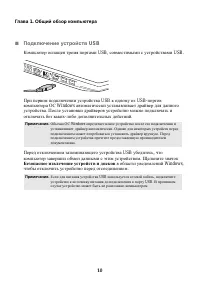
10 Глава 1. Общий обзор компьютера Подключение устройств USB Компьютер оснащен тремя портами USB, совместимыми с устройствами USB. При первом подключении устройства USB к одному из USB- портов компьютера ОС Windows автоматически устанавливает драйвер для данного устройства . После установки драйве...
Страница 19 - Kensington
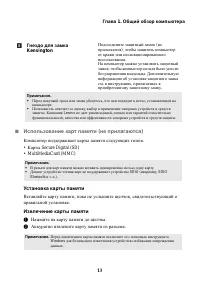
Глава 1. Общий обзор компьютера 13 Использование карт памяти ( не прилагаются ) Компьютер поддерживает карты памяти следующих типов . • Карты Secure Digital (SD) • MultiMediaCard (MMC) Установка карты памяти Вставляйте карту памяти , пока не услышите щелчок , свидетельствующий о правильной установ...
Страница 20 - Питание
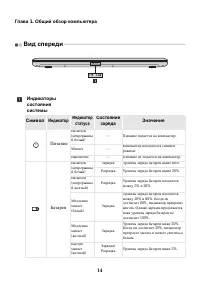
14 Глава 1. Общий обзор компьютера Вид спереди - - - - - - - - - - - - - - - - - - - - - - - - - - - - - - - - - - - - - - - - - - - - - - - - - - - - - - - - - - - - - - - - - - - - - - - - - - - - - - - - - - - - - - - - - - - - - Индикаторы состояния системы Символ Индикатор Индикатор статуса Сос...
Страница 22 - Пуск; Стартовый
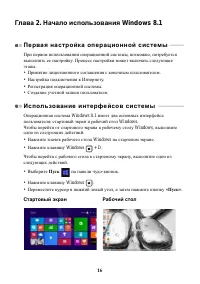
16 Глава 2. Начало использования Windows 8.1 П е р ва я н а с т р о й к а о п е р а ц и о н н о й с и с т ем ы - - - - - - - - - - - При первом использовании операционной системы , возможно , потребуется выполнить ее настройку . Процесс настройки может включать следующие этапы . • Принятие лицензион...
Страница 23 - Ч уд о; Чудо
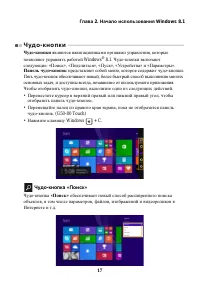
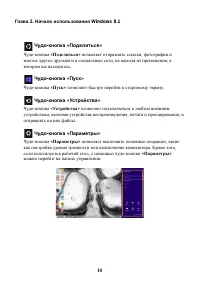
Глава 2. Начало использования Windows 8.1 17 Ч уд о - к н о п к и - - - - - - - - - - - - - - - - - - - - - - - - - - - - - - - - - - - - - - - - - - - - - - - - - - - - - - - - - - - - - - - - - - - - - - - - - - - - - - - - - - - - - - - - - Чудо - кнопки являются навигационными органами управлени...
Страница 25 - Перевод; Параметры
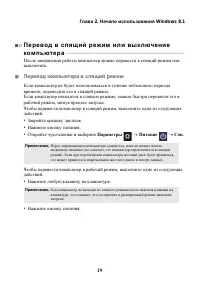
Глава 2. Начало использования Windows 8.1 19 П е р е вод в с п я щ и й р еж и м и л и в ы к л юч е н и е ком п ь ют е р а - - - - - - - - - - - - - - - - - - - - - - - - - - - - - - - - - - - - - - - - - - - - - - - - - - - - - - - - - - - - - - - - - - - - - - - - - - - - - - - - - - - - - - - - - ...
Страница 26 - Выключение
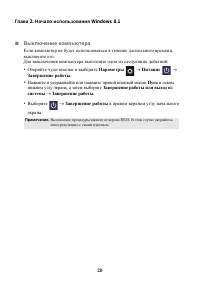
20 Глава 2. Начало использования Windows 8.1 Выключение компьютера Если компьютер не будет использоваться в течение длительного времени , выключите его . Для выключения компьютера выполните одно из следующих действий : • Откройте чудо - кнопки и выберите Параметры Питание Завершение работы . •...
Страница 27 - Жесты; Касание
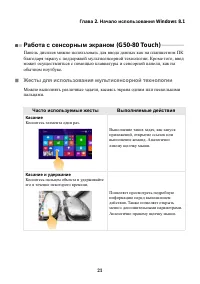
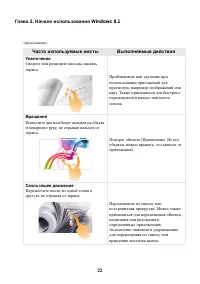
Глава 2. Начало использования Windows 8.1 21 Работа с сенсорным экраном (G50-80 Touch) - - - - - - - - - - - - - - - - - Панель дисплея можно использовать для ввода данных как на планшетном ПК благодаря экрану с поддержкой мультисенсорной технологии . Кроме того , ввод может осуществляться с помощью...
Страница 29 - Прокрутка
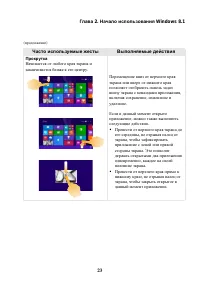
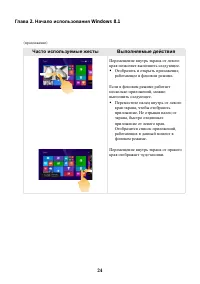
Глава 2. Начало использования Windows 8.1 23 Прокрутка Начинается от любого края экрана и заканчивается ближе к его центру . Перемещение вниз от верхнего края экрана или вверх от нижнего края позволяет отобразить панель задач внизу экрана с командами приложения , включая сохранение , изменение и уда...
Страница 31 - П од к л юч е н и е
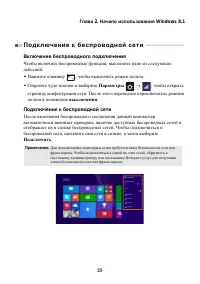
Глава 2. Начало использования Windows 8.1 25 П од к л юч е н и е к б ес п р о вод н о й с ет и - - - - - - - - - - - - - - - - - - - - - - - - - - - - - Включение беспроводного подключения Чтобы включить беспроводные функции , выполните одно из следующих действий . • Нажмите клавишу , чтобы выключит...
Страница 32 - С п р а в к а; Узнать
26 Глава 2. Начало использования Windows 8.1 С п р а в к а и п од д е рж к а - - - - - - - - - - - - - - - - - - - - - - - - - - - - - - - - - - - - - - - - - - - - - - - - - - - - - - - - - - - - - - - - - При возникновении вопросов по использованию операционной системы см . файл справки и поддержк...
Страница 33 - Резервное; Lenovo OneKey Recovery System.; Восстановление; Lenovo OneKey Recovery System.
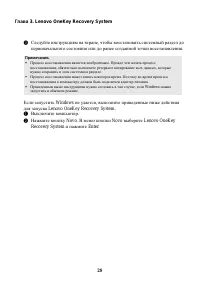
27 Глава 3. Lenovo OneKey Recovery System Lenovo OneKey Recovery System представляет собой программное обеспечение , разработанное для резервного копирования и восстановления данных компьютера . Его можно использовать для восстановления первоначального состояния системного раздела в случае сбоя сист...
Страница 35 - Часто
29 Глава 4. Устранение неполадок Часто задаваемые вопросы - - - - - - - - - - - - - - - - - - - - - - - - - - - - - - - - - - - - - - - - - - - - - - - - - - - - - - - - - В этом разделе приведены часто задаваемые вопросы по категориям . Поиск информации Какие меры предосторожности необходимо собл...
Страница 36 - Программа
30 Глава 4. Устранение неполадок Что делать в случае сбоя процесса резервного копирования ? Если при выполнении резервного копирования произошла ошибка , выполните следующие действия . 1 Закройте все открытые программы и перезапустите процесс резервного копирования . 2 Проверьте целевой носитель на ...
Страница 37 - BIOS
Глава 4. Устранение неполадок 31 Устранение неполадок - - - - - - - - - - - - - - - - - - - - - - - - - - - - - - - - - - - - - - - - - - - - - - - - - - - - - - - - - - - - - - - - - - - - - Проблемы с изображением Когда я включаю компьютер , на экране ничего не появляется . • Если на экране нет из...
Страница 41 - Замена
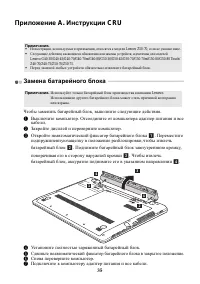
35 Приложение A. Инструкции CRU Замена батарейного блока - - - - - - - - - - - - - - - - - - - - - - - - - - - - - - - - - - - - - - - - - - - - - - - - - - - - - - - - - - Чтобы заменить батарейный блок , выполните следующие действия . 1 Выключите компьютер . Отсоедините от компьютера адаптер питан...
Страница 42 - Обращение
36 Приложение A. Инструкции CRU Замена жесткого диска - - - - - - - - - - - - - - - - - - - - - - - - - - - - - - - - - - - - - - - - - - - - - - - - - - - - - - - - - - - - - - - - - - - Пространство для хранения данных на компьютере можно увеличить путем замены существующего жесткого диска на жест...
Страница 43 - Mini PCI Express Card.
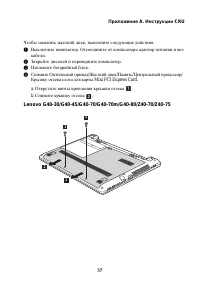
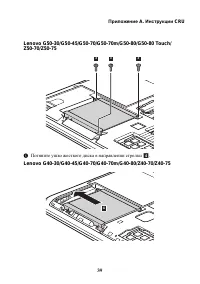
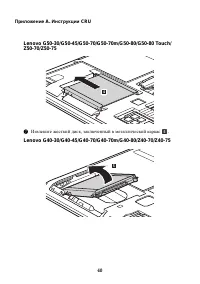
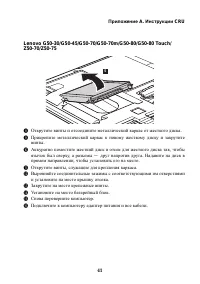
Приложение A. Инструкции CRU 37 Чтобы заменить жесткий диск , выполните следующие действия . 1 Выключите компьютер . Отсоедините от компьютера адаптер питания и все кабели . 2 Закройте дисплей и переверните компьютер . 3 Извлеките батарейный блок . 4 Снимите Оптический привод / Жесткий диск / Память...
Страница 44 - Открутите
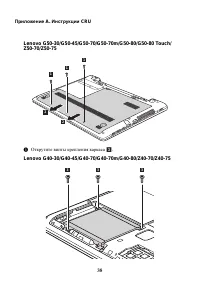
38 Приложение A. Инструкции CRU Lenovo G50-30/G50-45/G50-70/G50-70m/G50-80/G50-80 Touch/Z50-70/Z50-75 5 Открутите винты крепления каркаса . Lenovo G40-30/G40-45/G40-70/G40-70m/G40-80/Z40-70/Z40-75 1 1 1 2 2 c 3 3 3
Страница 48 - DDR3 SDRAM
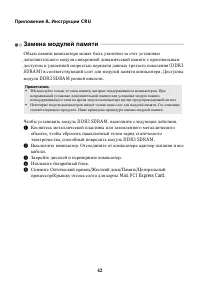
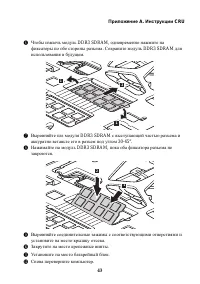
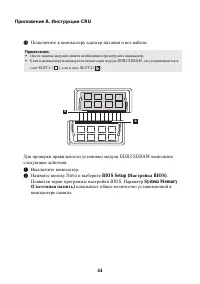
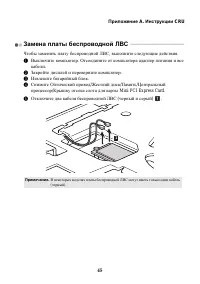
42 Приложение A. Инструкции CRU Замена модулей памяти - - - - - - - - - - - - - - - - - - - - - - - - - - - - - - - - - - - - - - - - - - - - - - - - - - - - - - - - - - - - - - - - Объем памяти компьютера может быть увеличен за счет установки дополнительного модуля синхронной динамической памяти с ...
Страница 56 - З а м е н а
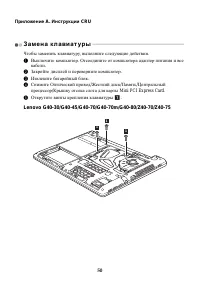
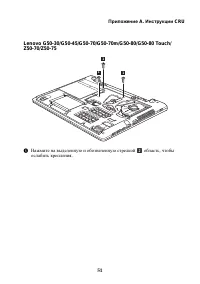
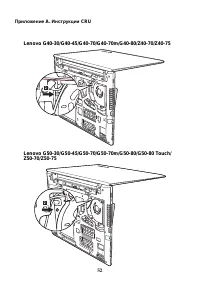
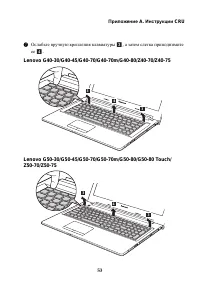
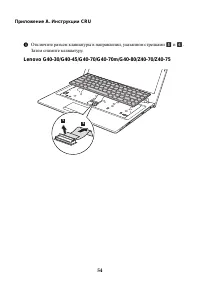
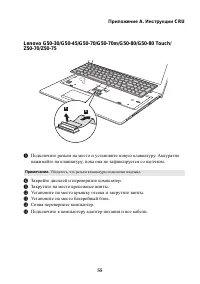
50 Приложение A. Инструкции CRU З а м е н а к л а в и а т ур ы - - - - - - - - - - - - - - - - - - - - - - - - - - - - - - - - - - - - - - - - - - - - - - - - - - - - - - - - - - - - - - - - - - - - - - Чтобы заменить клавиатуру , выполните следующие действия . 1 Выключите компьютер . Отсоедините от...
Страница 62 - Снятие
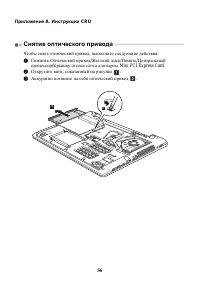
56 Приложение A. Инструкции CRU Снятие оптического привода - - - - - - - - - - - - - - - - - - - - - - - - - - - - - - - - - - - - - - - - - - - - - - - - - - - - - Чтобы снять оптический привод , выполните следующие действия . 1 Снимите Оптический привод / Жесткий диск / Память / Центральный процес...