Страница 2 - Прочтите вначале
Прочтите вначале Прежде чем использовать этот документ и сам продукт, обязательно ознакомьтесь со следующими разделами: • Руководство по технике безопасности и гарантии • Руководство по установке • Общие замечания по безопасности и соответствию требованиям Второе издание (Сентябрь 2021 г.) © Copyrig...
Страница 3 - Содержание
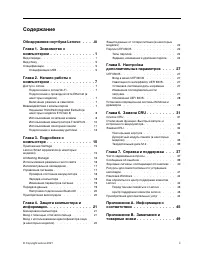
Содержание Обнаружение ноутбука Lenovo . . . . iii Глава 1. Знакомство с компьютером . . . . . . . . . . . . . . 1 Вид спереди . . . . . . . . . . . . . . . . . 1Вид сбоку . . . . . . . . . . . . . . . . . . 5Спецификации . . . . . . . . . . . . . . . . 5 Спецификации USB . . . . . . . . . . . . 5 Г...
Страница 5 - Обнаружение ноутбука Lenovo; Благодарим за выбор ноутбука Lenovo; iii
Обнаружение ноутбука Lenovo Благодарим за выбор ноутбука Lenovo ® ! Мы стремимся предоставить оптимальное решение для вас. Перед началом обзора ознакомьтесь с приведенной ниже информацией. • Рисунки в этом документе могут отличаться от вашего продукта. • В зависимости от модели компьютера некоторые ...
Страница 7 - Глава 1. Знакомство с компьютером; Вид спереди
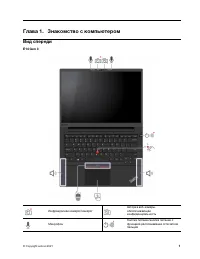
Глава 1. Знакомство с компьютером Вид спереди E14 Gen 3 Инфракрасная камера*/камера* Шторка веб-камеры, обеспечивающая конфиденциальность Микрофон Кнопка питания/кнопка питания с функцией распознавания отпечатков пальцев © Copyright Lenovo 2021 1
Страница 9 - Шторка веб-камеры, обеспечивающая конфиденциальность
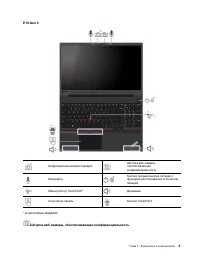
E15 Gen 3 Инфракрасная камера*/камера* Шторка веб-камеры, обеспечивающая конфиденциальность Микрофон Кнопка питания/кнопка питания с функцией распознавания отпечатков пальцев Манипулятор TrackPoint ® Динамики Сенсорная панель Кнопки TrackPoint * в некоторых моделях Шторка веб-камеры, обеспечивающая ...
Страница 10 - Связанные темы
Сдвиньте шторку веб-камеры, обеспечивающую конфиденциальность, чтобы закрыть или открыть объектив камеры. Эта шторка призвана защитить вашу конфиденциальность. Связанные темы • «Вход с использованием идентификатора лица (в некоторых моделях)» на странице 22 • «Вход с помощью отпечатка пальца» на стр...
Страница 11 - Вид сбоку; Спецификации
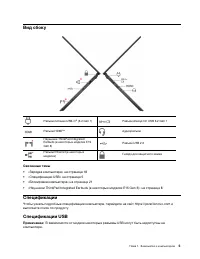
Вид сбоку Разъем питания USB-C ® (3.2 Gen 1) Разъем Always On USB 3.2 Gen 1 Разъем HDMI ™ Аудиоразъем Наушники ThinkPad Integrated Earbuds (в некоторых моделях E15 Gen 3) Разъем USB 2.0 Разъем Ethernet (в некоторых моделях) Гнездо для защитного замка Связанные темы • «Зарядка компьютера» на странице...
Страница 12 - Заявление о скорости передачи данных через интерфейс USB
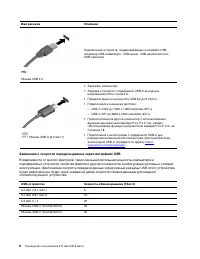
Имя разъема Описание Разъем USB 2.0 Подключение устройств, поддерживающих интерфейс USB, например USB-клавиатуры, USB-мыши, USB-накопителя или USB-принтера. Разъем USB-C (3.2 Gen 1) • Заряжать компьютер. • Зарядка устройств с поддержкой USB-C выходным напряжением 5 В и током 3 А. • Передача данных н...
Страница 13 - Глава 2. Начало работы с компьютером; Доступ к сетям; Режим «в самолете»; Взаимодействие с компьютером
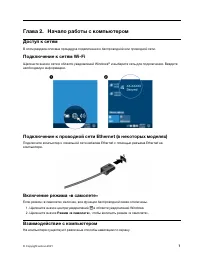
Глава 2. Начало работы с компьютером Доступ к сетям В этом разделе описана процедура подключения к беспроводной или проводной сети. Подключение к сетям Wi-Fi Щелкните значок сети в области уведомлений Windows ® и выберите сеть для подключения. Введите необходимую информацию. Подключение к проводной ...
Страница 14 - Пуск; Использование сочетаний клавиш
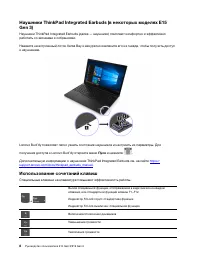
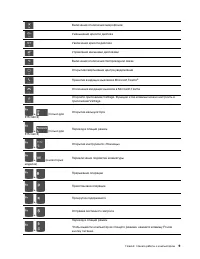
Наушники ThinkPad Integrated Earbuds (в некоторых моделях E15 Gen 3) Наушники ThinkPad Integrated Earbuds (далее — наушники) помогают комфортно и эффективно работать со звонками и собраниями. Нажмите на встроенный лоток Versa Bay и аккуратно извлеките его из гнезда, чтобы получить доступ к наушникам...
Страница 16 - Использование манипулятора TrackPoint
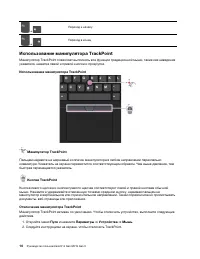
+ Переход к началу + Переход в конец Использование манипулятора TrackPoint Манипулятор TrackPoint позволяет выполнять все функции традиционной мыши, такие как наведение указателя, нажатие левой и правой кнопки и прокрутка. Использование манипулятора TrackPoint Манипулятор TrackPoint Пальцем надавите...
Страница 17 - Замена шершавого колпачка манипулятора; Использование сенсорной панели
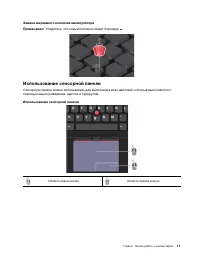
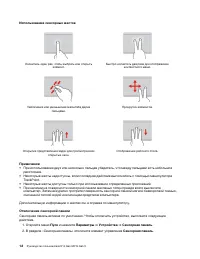
Замена шершавого колпачка манипулятора Примечание: Убедитесь, что новый колпачок имеет бороздки a . Использование сенсорной панели Сенсорную панель можно использовать для выполнения всех действий, которые выполняются с помощью мыши (наведение, щелчок и прокрутка). Использование сенсорной панели Обла...
Страница 19 - Подключение к внешнему дисплею; Подключение к проводному дисплею; Подключение к беспроводному дисплею; Настройка режима отображения; Изменение настроек дисплея
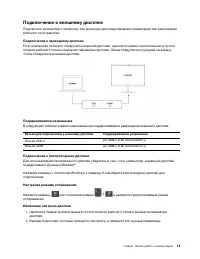
Подключение к внешнему дисплею Подключите компьютер к проектору или монитору для представления презентаций или расширения рабочего пространства. Подключение к проводному дисплею Если компьютер не может обнаружить внешний дисплей, щелкните правой кнопкой мыши в пустой области рабочего стола и выберит...
Страница 21 - Глава 3. Подробнее о компьютере; Приложение Vantage; Ключевые функции; Lenovo Smart Appearance (в некоторых моделях)
Глава 3. Подробнее о компьютере Приложение Vantage Приложение Vantage — это предустановленное настраиваемое комплексное решение, которое помогает поддерживать актуальность ПО компьютера с помощью автоматических обновлений и исправлений, настраивать параметры оборудования и получать персонализированн...
Страница 22 - AI Meeting Manager; Использование режима ночного света
AI Meeting Manager AI Meeting Manager помогает эффективно проводить собрания с участниками из разных стран без языковых барьеров. Это решение преобразует речь в текст, выполняет перевод в реальном времени (из речи в текст), делает аудиозапись речи и переводит текст для ведения протокола собрания. По...
Страница 23 - Интеллектуальное охлаждение; Управление питанием
2. Щелкните значок Ночной свет , чтобы включить режим ночного света. Примечание: Если значка ночного света не видно, нажмите Развернуть . Дополнительные рекомендации по снижению нагрузки на глаза см. на сайте https://www.lenovo.com/us/ en/compliance/visual-fatigue Регулировка цветовой температуры 1....
Страница 25 - Изменение параметров питания; Передача данных
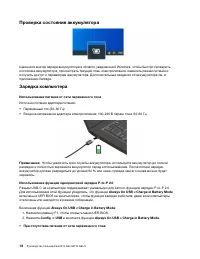
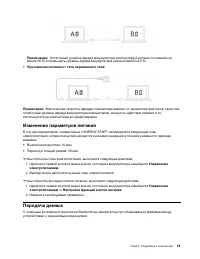
Примечание: Остаточный уровень заряда аккумулятора компьютера A должен составлять не менее 30 % и превышать уровень заряда аккумулятора компьютера B на 3 %. • При наличии питания от сети переменного тока: Примечание: Фактическая скорость зарядки компьютера зависит от множества факторов, таких как ос...
Страница 26 - Настройка подключения Bluetooth; Приобретение аксессуаров
Настройка подключения Bluetooth К компьютеру можно подключить все типы устройств с поддержкой Bluetooth, например клавиатуру, мышь, смартфон или динамики. Чтобы гарантировать успешное подключение, поместите устройства на расстоянии не более 10 м от компьютера. 1. Введите Bluetooth в поле поиска Wind...
Страница 27 - Глава 4. Защита компьютера и информации; Блокировка компьютера
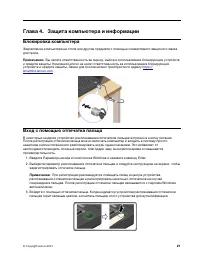
Глава 4. Защита компьютера и информации Блокировка компьютера Закрепление компьютера на столе или другом предмете с помощью совместимого защитного замка для троса. Примечание: Вы несете ответственность за оценку, выбор и использование блокирующих устройств и средств защиты. Компания Lenovo не несет ...
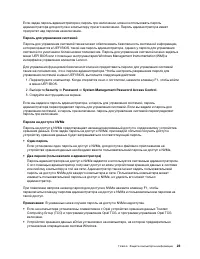
Страница 28 - Защита данных от потери питания (в некоторых моделях); Пароли UEFI BIOS
Рекомендации по обслуживанию • Не царапайте поверхность устройства распознавания твердым предметом. • Не прикладывайте к устройству влажный, грязный, сморщенный или травмированный палец. Вход с использованием идентификатора лица (в некоторых моделях) В моделях со шторкой веб-камеры, обеспечивающей к...
Страница 30 - Задание, изменение и удаление пароля
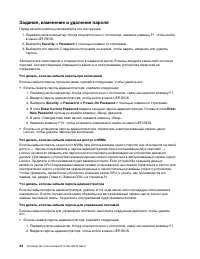
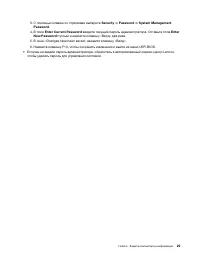
Задание, изменение и удаление пароля Перед началом работы распечатайте эти инструкции. 1. Перезагрузите компьютер. Когда откроется окно с логотипом, нажмите клавишу F1, чтобы войти в меню UEFI BIOS. 2. Выберите Security ➙ Password с помощью клавиш со стрелками. 3. Выберите тип пароля. Следуйте инстр...
Страница 33 - Глава 5. Настройка дополнительных параметров; UEFI BIOS; Startup
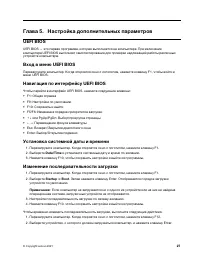
Глава 5. Настройка дополнительных параметров UEFI BIOS UEFI BIOS — это первая программа, которая выполняется на компьютере. При включении компьютера UEFI BIOS выполняет самотестирование для проверки надлежащей работы различных устройств компьютера. Вход в меню UEFI BIOS Перезагрузите компьютер. Когд...
Страница 35 - Restart; OS Optimized Defaults; Установка драйверов устройств
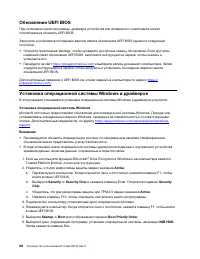
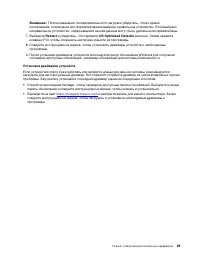
Внимание: После изменения последовательности загрузки убедитесь, что во время копирования, сохранения или форматирования выбрано правильное устройство. Если выбрано неправильное устройство, содержащиеся на нем данные могут быть удалены или перезаписаны. 7. Выберите Restart и убедитесь, что параметр ...
Страница 37 - Список CRU; CRU самообслуживания
Глава 6. Замена CRU Узлы, подлежащие замене силами заказчика (Customer Replaceable Units — CRU), представляют собой компоненты, которые пользователь может модернизировать или заменить самостоятельно. В компьютерах содержатся узлы CRU указанных ниже типов: • Узлы CRU самообслуживания : это компоненты...
Страница 39 - Дискретный модуль памяти (в некоторых моделях); Предварительное требование
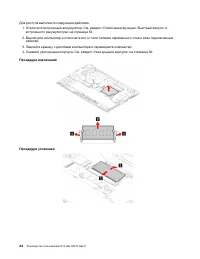
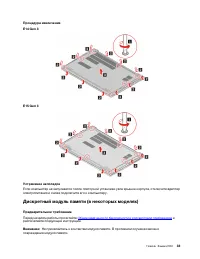
Процедура извлечения E14 Gen 3 E15 Gen 3 Устранение неполадок Если компьютер не запускается после повторной установки узла крышки корпуса, отключите адаптер электропитания и снова подключите его к компьютеру. Дискретный модуль памяти (в некоторых моделях) Предварительное требование Перед началом раб...
Страница 40 - Процедура извлечения
Для доступа выполните следующие действия. 1. Отключите встроенный аккумулятор. См. раздел «Отключение функции «Быстрый запуск» и встроенного аккумулятора» на странице 32. 2. Выключите компьютер и отключите его от сети питания переменного тока и всех подключенных кабелей. 3. Закройте крышку с дисплее...
Страница 41 - Твердотельный диск M.2
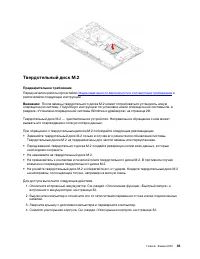
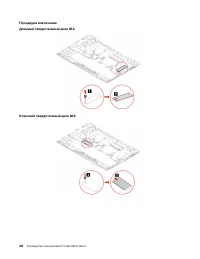
Твердотельный диск M.2 Предварительное требование Перед началом работы прочитайте Общие замечания по безопасности и соответствию требованиям и распечатайте следующие инструкции. Внимание: После замены твердотельного диска M.2 может потребоваться установить новую операционную систему. Подробную инстр...
Страница 43 - Глава 7. Справка и поддержка; Часто задаваемые вопросы
Глава 7. Справка и поддержка Часто задаваемые вопросы Как открыть Панель управления ? Введите Панель управления в поле поиска Windows и нажмите клавишу Enter. Как выключить компьютер? Откройте меню Пуск и нажмите Питание . Затем щелкните Завершение работы . Как разделить устройство хранения данных н...
Страница 45 - Сообщения об ошибках
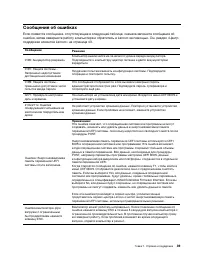
Сообщения об ошибках Если появится сообщение, отсутствующее в следующей таблице, сначала запишите сообщение об ошибке, затем завершите работу компьютера и обратитесь в Lenovo за помощью. См. раздел «Центр поддержки клиентов Lenovo» на странице 43. Сообщение Решение 0190: Аккумулятор разряжен Компьют...
Страница 46 - Звуковые сигналы, сообщающие об ошибках
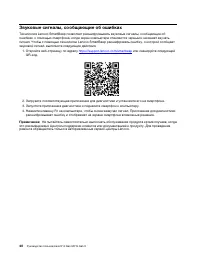
Звуковые сигналы, сообщающие об ошибках Технология Lenovo SmartBeep позволяет расшифровывать звуковые сигналы, сообщающие об ошибках, с помощью смартфона, когда экран компьютера становится черным и начинает звучать сигнал. Чтобы с помощью технологии Lenovo SmartBeep расшифровать ошибку, о которой со...
Страница 47 - Ресурсы для самостоятельного устранения неполадок
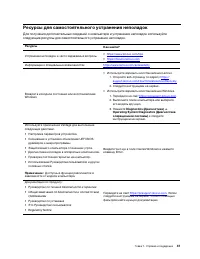
Ресурсы для самостоятельного устранения неполадок Для получения дополнительных сведений о компьютере и устранения неполадок используйте следующие ресурсы для самостоятельного устранения неполадок. Ресурсы Как найти? Устранение неполадок и часто задаваемые вопросы • https://www.lenovo.com/tips • http...
Страница 48 - Наклейка Windows; Как обратиться в центр поддержки клиентов Lenovo
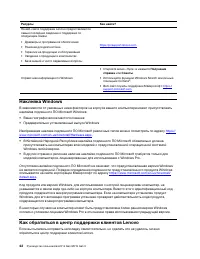
Ресурсы Как найти? На веб-сайте поддержки Lenovo предоставляются самые последние сведения о поддержке по следующим темам: • Драйверы и программное обеспечение • Решения для диагностики • Гарантия на продукцию и обслуживание • Сведения о продукции и компонентах • База знаний и часто задаваемые вопрос...
Страница 49 - Телефоны
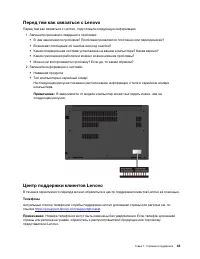
Перед тем как связаться с Lenovo Перед тем как связаться с Lenovo, подготовьте следующую информацию: 1. Запишите признаки и сведения о проблеме: • В чем заключается проблема? Проблема проявляется постоянно или периодически? • Возникает сообщение об ошибке или код ошибки? • Какая операционная система...
Страница 50 - Приобретение дополнительных услуг
Услуги, предоставляемые в течение гарантийного периода • Выявление неполадок - квалифицированные сотрудники помогут вам определить, связана ли неполадка с аппаратными средствами, и решить, что следует предпринять для ее устранения. • Ремонт аппаратных средств - если будет установлено, что неполадка ...
Страница 51 - Приложение A. Информация о соответствии; Информация, относящаяся к сертификации; Расположение антенн беспроводной связи UltraConnect
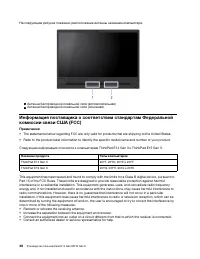
Приложение A. Информация о соответствии Примечание: Дополнительные сведения о соответствии см. в документах Regulatory Notice по адресу https://pcsupport.lenovo.com и Общие замечания по безопасности и соответствию требованиям по адресу https://pcsupport.lenovo.com/docs/generic_notices . ОСТОРОЖНО: Р...
Страница 53 - Условия эксплуатации; Температура; Относительная влажность
Lenovo is not responsible for any radio or television interference caused by using other than recommended cables and connectors or by unauthorized changes or modifications to this equipment. Unauthorized changes or modifications could void the user’s authority to operate the equipment. This device c...
Страница 55 - Приложение B. Замечания и товарные знаки; Замечания
Приложение B. Замечания и товарные знаки Замечания Lenovo может предоставлять продукты, услуги и компоненты, описанные в данной публикации, не во всех странах. Сведения о продуктах и услугах, доступных в настоящее время в вашей стране, можно получить в местном представительстве Lenovo. Ссылки на про...
Страница 56 - Товарные знаки
Lenovo может использовать и распространять присланную вами информацию любым способом, каким сочтет нужным, без каких-либо обязательств перед вами. Любые ссылки в данной информации на веб-сайты, не принадлежащие Lenovo, приводятся только для удобства и никоим образом не означают поддержки Lenovo этих...