Страница 2 - Функции, которыми вы можете наслаждаться
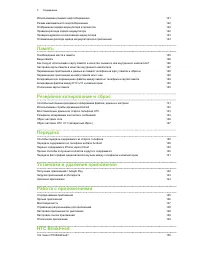
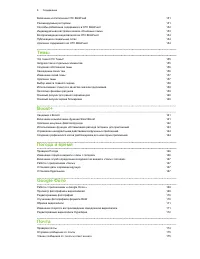
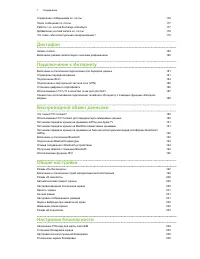
Содержание Функции, которыми вы можете наслаждаться Edge Sense 11 Что изменилось в приложении «Камера» 11 Звук с эффектом присутствия 14 HTC Sense Companion 14 Сенсор отпечатков пальцев 15 Абсолютная индивидуальность 16 Boost+ 17 Android 7 Nougat 18 Распаковка и настройка Обзор HTC U11 20 Лоток карт...
Страница 8 - Настройки специальных возможностей; Товарные знаки и авторские права
Настройки специальных возможностей Специальные возможности 207 Настройки специальных возможностей 208 Включение и отключение жестов увеличения 208 TalkBack 209 Товарные знаки и авторские права Указатель 8 Содержание
Страница 11 - Edge Sense; Что изменилось в приложении «Камера»; UltraSpeed Autofocus
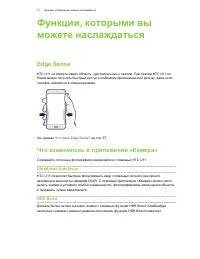
Функции, которыми выможете наслаждаться Edge Sense HTC U11 на корпусе имеет область, чувствительную к сжатию. При сжатии HTC U11 побокам можно получить быстрый доступ к любимому приложению или ярлыку, даже еслителефон находится в спящем режиме. См. раздел Что такое Edge Sense? на стр. 57. Что измени...
Страница 13 - Hyperlapse
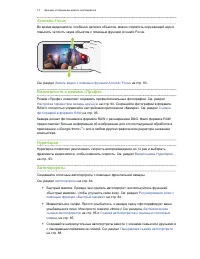
Acoustic Focus Во время видеозаписи, особенно далеких объектов, можно сократить окружающий шум иповысить четкость звука объектов с помощью функции Acoustic Focus. См. раздел Запись видео с помощью функции Acoustic Focus на стр. 83. Возможности в режиме «Профи» Режим «Профи» позволяет создавать профе...
Страница 14 - Звук с эффектом присутствия; HTC USonic с активным шумоподавлением; HTC BoomSound для динамиков; Запись аудио в режиме звука с высоким разрешением; HTC Sense Companion
Звук с эффектом присутствия Насладитесь качеством звука HTC U11, воспроизводимым через наушники и динамики. HTC USonic с активным шумоподавлением Наслаждайтесь музыкой, настроенной для вашего слуха. При подключении наушниковHTC USonic к HTC U11 они выполняют сканирование ушей, чтобы определитьподход...
Страница 15 - Сенсор отпечатков пальцев
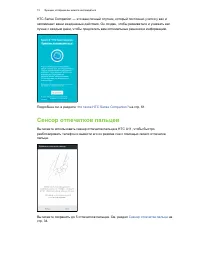
HTC Sense Companion — это ваш личный спутник, который постоянно учится у вас изапоминает ваши ежедневные действия. Он создан, чтобы развиваться и узнавать васлучше с каждым днем, чтобы предлагать вам оптимальные решения и информацию. Подробнее см. в разделе Что такое HTC Sense Companion? на стр. 61....
Страница 16 - Абсолютная индивидуальность; Темы; Свободный макет главного экрана
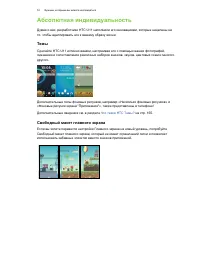
Абсолютная индивидуальность Думая о вас, разработчики HTC U11 наполнили его инновациями, которые нацелены нато, чтобы адаптировать его к вашему образу жизни. Темы Сделайте HTC U11 истинно вашим, настраивая его с помощью ваших фотографий,смешения и сопоставления различных наборов значков, звуков, цве...
Страница 17 - HTC BlinkFeed
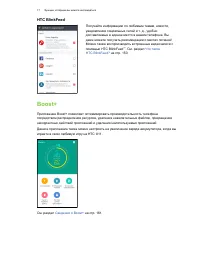
HTC BlinkFeed Получайте информацию по любимым темам, новости,уведомления социальных сетей и т. д., удобнодоставляемые в единое место в вашем телефоне. Выдаже можете получать рекомендации о местах питания!Можно также воспроизводить встроенные видеозаписи спомощью HTC BlinkFeed ™ . См. раздел Что тако...
Страница 18 - Android 7 Nougat; Многозадачность стала доступнее; Расширенные функции уведомлений
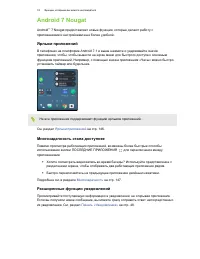
Android 7 Nougat Android ™ 7 Nougat предоставляет новые функции, которые делают работу с приложениями и настройками еще более удобной. Ярлыки приложений В телефонах на платформе Android 7.1 и выше нажмите и удерживайте значокприложения, чтобы, чтобы вывести на экран меню для быстрого доступа к основ...
Страница 19 - Улучшенные настройки
Улучшенные настройки § Ограничивайте количество трафика Мобильного интернета в телефоне. Привключении функции «Экономия трафика» приложения, работающие в фоновомрежиме, не смогут использовать подключение для передачи данных, если вы ненастроили для них доступ к Мобильному интернету. См. раздел Функц...
Страница 21 - Задняя панель; Лоток карты
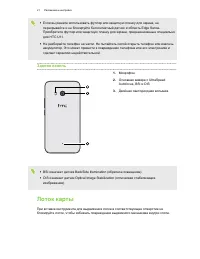
§ Если вы решите использовать футляр или защитную пленку для экрана, неперекрывайте и не блокируйте бесконтактный датчик и область Edge Sense.Приобретите футляр или защитную пленку для экрана, предназначенные специальнодля HTC U11. § Не разбирайте телефон на части. Не пытайтесь силой открыть телефон...
Страница 22 - Установка карты nano-SIM
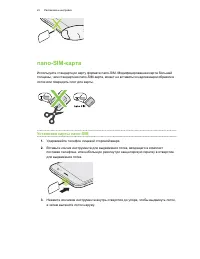
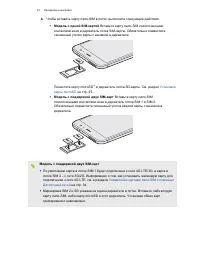
nano-SIM-карта Используйте стандартную карту формата nano-SIM. Модифицированная карта большейтолщины, чем стандартная nano-SIM-карта, может не вставиться надлежащим образом влоток или повредить слот для карты. Установка карты nano-SIM 1. Удерживайте телефон лицевой стороной вверх. 2. Вставьте кончик...
Страница 24 - Извлечение карты nano-SIM
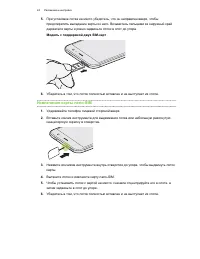
5. При установке лотка на место убедитесь, что он направлен вверх, чтобыпредотвратить выпадение карты из него. Возьмитесь пальцами за наружный крайдержателя карты и ровно задвиньте лоток в слот до упора. Модель с поддержкой двух SIM-карт 6. Убедитесь в том, что лоток полностью вставлен и не выступае...
Страница 25 - Карта памяти; Установка карты microSD
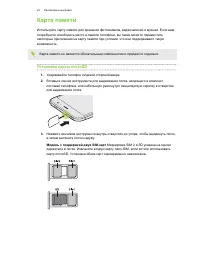
Карта памяти Используйте карту памяти для хранения фотоснимков, видеозаписей и музыки. Если вампотребуется освободить место в памяти телефона, вы также можете переместитьнекоторые приложения на карту памяти при условии, что они поддерживают такуювозможность. Карта памяти не является обязательным ком...
Страница 26 - Отключение карты памяти
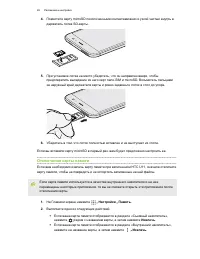
4. Поместите карту microSD позолоченными контактами вниз и узкой частью внутрь вдержатель лотка SD-карты. 5. При установке лотка на место убедитесь, что он направлен вверх, чтобыпредотвратить выпадение из него карт nano-SIM и microSD. Возьмитесь пальцамиза наружный край держателя карты и ровно задви...
Страница 27 - Извлечение карты microSD
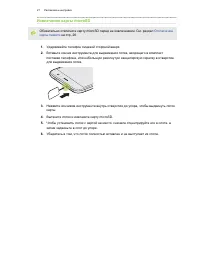
Извлечение карты microSD Обязательно отключите карту microSD перед ее извлечением. См. раздел Отключение карты памяти на стр. 26. 1. Удерживайте телефон лицевой стороной вверх. 2. Вставьте кончик инструмента для выдвижения лотка, входящего в комплектпоставки телефона, или небольшую разогнутую канцел...
Страница 28 - Зарядка аккумулятора; Непроницаемость для воды и пыли
Зарядка аккумулятора Советуем зарядить аккумулятор перед включением и началом использования HTC U11. § Если аккумулятор был разряжен в течение нескольких дней, возможно, придетсяпозаряжать HTC U11 несколько минут, прежде чем включить его. § Для зарядки аккумулятора следует использовать только сетево...
Страница 29 - Советы по уходу и обслуживанию
телефон или иным образом использовать порт USB, когда HTC U11 намок. Естественныйизнос и истирание могут снизить степень водо- и пыленепроницаемости со временем. Гарантия будет аннулирована, если телефон не используется в соответствии синструкциями и мерами предосторожности, указанными в настоящем р...
Страница 30 - Чистка и сушка; Сушка
Если телефон подвергается воздействию пресной воды, его обязательно следуеттщательно просушивать. Во избежание повреждения телефона не заряжайте его приналичии загрязнителей в порте USB или пока порт полностью не высох. В этом случае неподключайте никакие внешние устройства. Не используйте фен для с...
Страница 31 - Включение и выключение питания; Включение питания; Первоначальная настройка HTC U11
При образовании конденсата внутри дисплея, например, при резком изменениитемпературы, оставьте телефон при комнатной температуре, пока конденсат не исчезнет. Включение и выключение питания Включение питания Нажмите и удерживайте кнопку ПИТАНИЕ, пока HTC U11 не завибрирует. При первом включении HTC U...
Страница 34 - Добавление отпечатка пальца в первый раз
Управление картами nano-SIM с помощьюДиспетчера сетей Поддержка двух SIM-карт зависит от модели телефона, региона и страны. На Главном экране нажмите Настройки Диспетчер сетей . Вы можете включать или отключать любой слот, изменять названия слотов и т. д. Сканер отпечатка пальца Вы можете быстро раз...
Страница 35 - Добавление, удаление и редактирование отпечатков пальцев
5. Продолжайте касаться сканера до тех пор, пока отпечаток пальца не будет успешносохранен. Вы получите оптимальный результат, если, касаясь сканера, будетедержать палец в одинаковом направлении. 6. После того, как ваш отпечаток успешно зафиксирован, нажмите Готово . Теперь вы можете разблокировать ...
Страница 36 - HTC Sense Home; Режим сна; Переход в режим сна
Ваша первая неделя сновым телефоном HTC Sense Home После включения и первоначальной настройки HTC U11 появится Главный экран. § Проведите по экрану вправо, и вы попадете в HTC BlinkFeed. Вы можете настроитьHTC BlinkFeed на отображение сообщений из ваших социальных сетей, заголовковиз ваших любимых С...
Страница 37 - Выход из режима сна; Экран блокировки; Двигательные жесты; Поднятие телефона для автоматического ответа на звонок
Выход из режима сна § Нажмите кнопку ПИТАНИЕ. § Используйте функцию Motion Launch ™ , чтобы вывести телефон из режима сна и разблокировать его с непосредственным переходом в нужное приложение или нанужный экран. См. раздел Motion Launch на стр. 49. Экран блокировки § Проведите пальцем вверх по экран...
Страница 38 - Отключение звонка переворотом; Поднятие телефона для уменьшения громкости
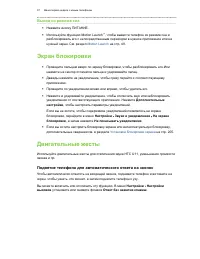
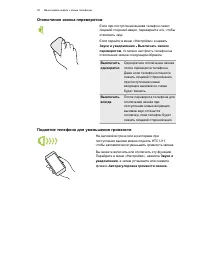
Отключение звонка переворотом Если при поступлении вызова телефон лежитлицевой стороной вверх, переверните его, чтобыотключить звук. Если перейти в меню «Настройки» и нажать Звуки и уведомления Выключать звонок переворотом , то можно настроить телефон на отключение звонка следующим образом. Выключит...
Страница 39 - Поворот HTC U11 для повышения удобства просмотра; Касательные жесты; Нажатие
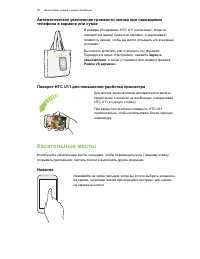
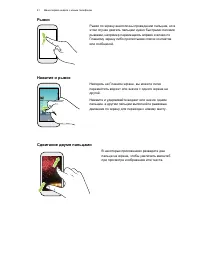
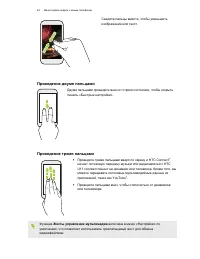
Автоматическое увеличение громкости звонка при нахождениителефона в кармане или сумке В режиме «В кармане» HTC U11 распознает, когда оннаходится в вашей сумке или кармане, и увеличиваетгромкость звонка, чтобы вы могли услышать его в шумныхусловиях. Вы можете включить или отключить эту функцию.Перейд...
Страница 43 - Знакомство с настройками
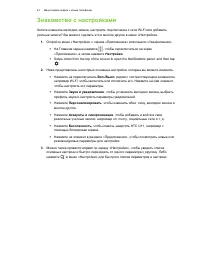
Знакомство с настройками Хотите изменить мелодию звонка, настроить подключение к сети Wi-Fi или добавитьучетные записи? Вы можете сделать это и многое другое в меню «Настройки». 1. Откройте меню «Настройки» с экрана «Приложения» или панели «Уведомления». § На Главном экране нажмите , чтобы переключи...
Страница 44 - Использование панели «Быстрые настройки»
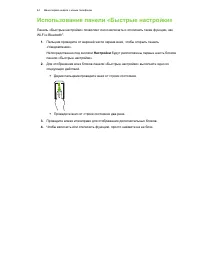
Использование панели «Быстрые настройки» Панель «Быстрые настройки» позволяет легко включать и отключать такие функции, какWi-Fi и Bluetooth ® . 1. Пальцем проведите от верхней части экрана вниз, чтобы открыть панель«Уведомления». Непосредственно под кнопкой Настройки будут расположены первые шесть ...
Страница 45 - Быстрые настройки — индивидуальная настройка; Создание снимков экрана телефона
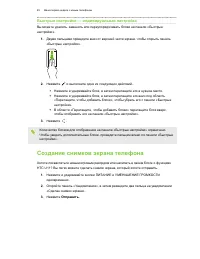
Быстрые настройки — индивидуальная настройка Вы можете удалять, заменять или переупорядочивать блоки на панели «Быстрыенастройки». 1. Двумя пальцами проведите вниз от верхней части экрана, чтобы открыть панель«Быстрые настройки». 2. Нажмите и выполните одно из следующих действий. § Нажмите и удержив...
Страница 46 - Дорожный режим; HTC U11 не реагирует на ваши действия?; Уведомления; Уведомляющий индикатор
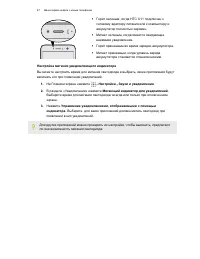
Дорожный режим Вы часто путешествуете, меняя часовые пояса? Включите «Дорожный режим» в меню«Настройки», чтобы на Главном экране и на экране блокировки отображалось двойноепоказание часов – домашнее время и время текущего часового пояса. § Убедитесь, что в настройках телефона включены службы определ...
Страница 49 - Включение и отключение жестов Motion Launch
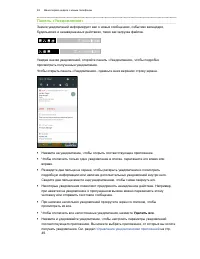
Управление уведомлениями приложений Вы можете выбрать, для каких типов уведомлений приложений следует отключить звук,какие следует заблокировать, а какие имеют приоритет перед настройками режима «Небеспокоить». 1. На Главном экране нажмите Настройки Звуки и уведомления . 2. Нажмите Уведомления , а з...
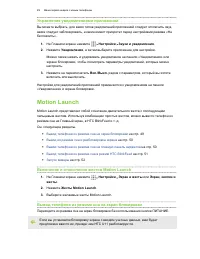
Страница 50 - Вывод из режима сна и разблокировка экрана; Вывод телефона из режима сна на главную панель виджетов
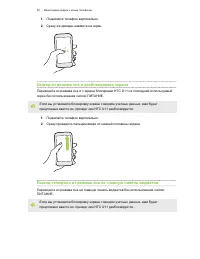
1. Поднимите телефон вертикально. 2. Сразу же дважды нажмите на экран. Вывод из режима сна и разблокировка экрана Переходите из режима сна и с экрана блокировки HTC U11 на последний используемыйэкран без использования кнопки ПИТАНИЕ. Если вы установили блокировку экрана с вводом учетных данных, вам ...
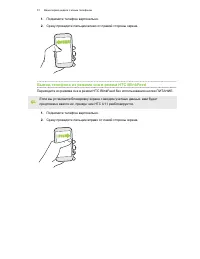
Страница 51 - Вывод телефона из режима сна в режим HTC BlinkFeed
1. Поднимите телефон вертикально. 2. Сразу проведите пальцем влево от правой стороны экрана. Вывод телефона из режима сна в режим HTC BlinkFeed Переходите из режима сна в режим HTC BlinkFeed без использования кнопки ПИТАНИЕ. Если вы установили блокировку экрана с вводом учетных данных, вам будетпред...
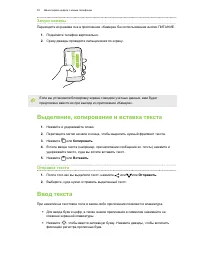
Страница 52 - Запуск камеры; Выделение, копирование и вставка текста; Отправка текста; Ввод текста
Запуск камеры Переходите из режима сна в приложение «Камера» без использования кнопки ПИТАНИЕ. 1. Поднимите телефон вертикально. 2. Сразу дважды проведите пальцем вниз по экрану. Если вы установили блокировку экрана с вводом учетных данных, вам будетпредложено ввести их при выходе из приложения «Кам...
Страница 54 - Как увеличить скорость набора текста?
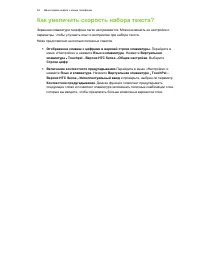
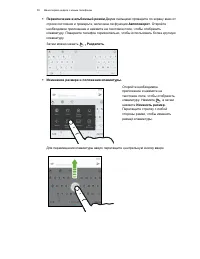
Как увеличить скорость набора текста? Экранная клавиатура телефона легко настраивается. Можно изменить ее настройки ипараметры, чтобы улучшить опыт и восприятие при наборе текста. Ниже представлено несколько полезных советов. § Отображение клавиш с цифрами в верхней строке клавиатуры. Перейдите в ме...
Страница 56 - Получение справки и устранение неполадок; Проблемы с устройством или подключением?
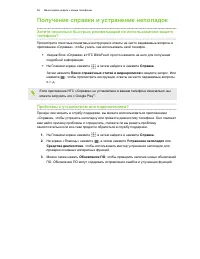
Получение справки и устранение неполадок Хотите несколько быстрых рекомендаций по использованию вашеготелефона? Просмотрите понятные пошаговые инструкции и ответы на часто задаваемые вопросы вприложении «Справка», чтобы узнать, как использовать свой телефон. § Увидев блок «Справка» в HTC BlinkFeed, ...
Страница 57 - Настройка функции Edge Sense; Включение и отключение функции Edge Sense
Edge Sense Что такое Edge Sense? Edge Sense обеспечивает интуитивно понятный способ взаимодействия с HTC U11простым сжатием его по бокам в нижней части. Настройте функцию Edge Sense длябыстрого доступа к любимому приложению или ярлыку, например, для запускаприложения «Камера», ввода текста голосом, ...
Страница 58 - Изменение действия при сжатии телефона
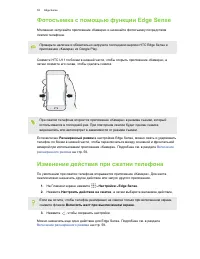
Фотосъемка с помощью функции Edge Sense Мгновенно запускайте приложение «Камера» и начинайте фотосъемку посредствомсжатия телефона. Проверьте наличие и обязательно загрузите последнюю версию HTC Edge Sense иприложения «Камера» из Google Play. Сожмите HTC U11 по бокам в нижней части, чтобы открыть пр...
Страница 60 - Настройка уровня силы сжатия
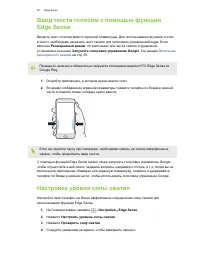
Ввод текста голосом с помощью функцииEdge Sense Вводите текст голосом вместо экранной клавиатуры. Для использования функции «голосв текст» необходимо назначить жест сжатия для голосового управленияGoogle. Есливключен Расширенный режим , по умолчанию для жеста сжатия и удержания установлено значение ...
Страница 61 - Что такое HTC Sense Companion?
HTC Sense Companion Что такое HTC Sense Companion? Справочный контент здесь основан на следующей версии приложения: 1.00.91. HTC Sense Companion — это ваш личный спутник, который постоянно учится у вас изапоминает ваши ежедневные действия. Он напоминает вам о запланированныхвечерних встречах в кален...
Страница 62 - Просмотр карт сведений
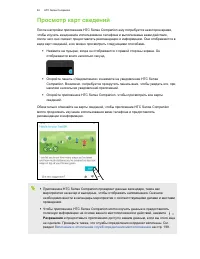
Просмотр карт сведений После настройки приложения HTC Sense Companion ему потребуется некоторое время,чтобы изучить ежедневное использование телефона и выполняемые вами действия,после чего оно сможет предоставлять рекомендации и информацию. Они отображаются ввиде карт сведений, и их можно просмотрет...
Страница 63 - Обновления ПО и приложений; Проверка версии системного ПО; Включение автоматических обновлений
Обновления Обновления ПО и приложений Загружайте обновления программного обеспечения для использования последнихфункций улучшения производительности, исправлений ошибок и улучшениябезопасности. HTC U11 может проверять и уведомлять вас о наличии свежих обновлений. Обновления для некоторых приложений ...
Страница 64 - Проверка обновлений вручную; Установка обновления приложения
Проверка обновлений вручную Включите Мобильный интернет или подключите HTC U11 к сети Wi-Fi перед проверкойобновлений. 1. На Главном экране нажмите , а затем найдите и нажмите Настройки . 2. Нажмите Информация Обновления ПО . HTC U11 проверит наличие обновлений. Установка обновления программногообес...
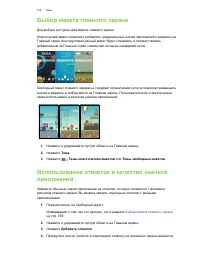
Страница 66 - Добавление и удаление панели виджетов; Упорядочивание панелей виджетов; Изменение главного Начального экрана
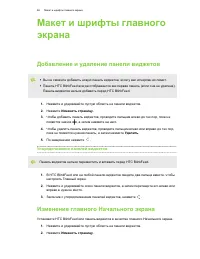
Макет и шрифты главногоэкрана Добавление и удаление панели виджетов § Вы не сможете добавить новую панель виджетов, если у вас исчерпан их лимит. § Панель HTC BlinkFeed всегда отображается как первая панель (если она не удалена).Панель виджетов нельзя добавить перед HTC BlinkFeed. 1. Нажмите и удерж...
Страница 68 - Панель запуска
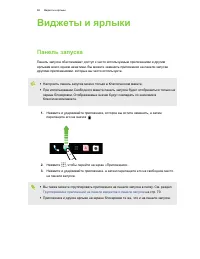
Виджеты и ярлыки Панель запуска Панель запуска обеспечивает доступ к часто используемым приложениям и другимярлыкам всего одним нажатием. Вы можете заменить приложения на панели запускадругими приложениями, которые вы часто используете. § Настроить панель запуска можно только в Классическом макете. ...
Страница 69 - Добавление виджетов на Главный экран; Изменение настроек виджетов; Добавление ярлыков на Главный экран
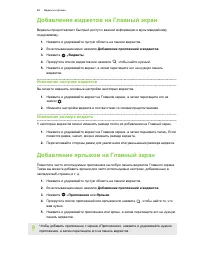
Добавление виджетов на Главный экран Виджеты предоставляют быстрый доступ к важной информации и мультимедийномусодержимому. 1. Нажмите и удерживайте пустую область на панели виджетов. 2. Во всплывающем меню нажмите Добавление приложений и виджетов . 3. Нажмите Виджеты . 4. Прокрутите список виджетов...
Страница 70 - Удаление элементов из папки
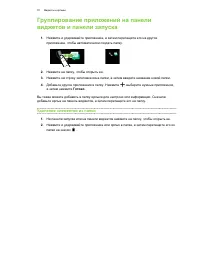
Группирование приложений на панеливиджетов и панели запуска 1. Нажмите и удерживайте приложение, а затем перетащите его на другоеприложение, чтобы автоматически создать папку. 2. Нажмите на папку, чтобы открыть ее. 3. Нажмите на строку заголовка окна папки, а затем введите название новой папки. 4. Д...
Страница 71 - Перемещение элемента Главного экрана; Удаление элемента Главного экрана
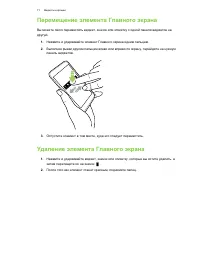
Перемещение элемента Главного экрана Вы можете легко переместить виджет, значок или этикетку с одной панели виджетов надругую. 1. Нажмите и удерживайте элемент Главного экрана одним пальцем. 2. Выполняя рывки другим пальцем влево или вправо по экрану, перейдите на нужнуюпанель виджетов. 3. Отпустите...
Страница 72 - Изменение мелодии звонка
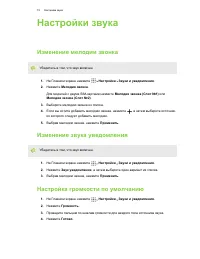
Настройки звука Изменение мелодии звонка Убедитесь в том, что звук включен. 1. На Главном экране нажмите Настройки Звуки и уведомления . 2. Нажмите Мелодия звонка . Для моделей с двумя SIM-картами нажмите Мелодия звонка (Слот №1) или Мелодия звонка (Слот №2) . 3. Выберите мелодию звонка из списка. 4...
Страница 74 - Включение и отключение функции активного шумоподавления
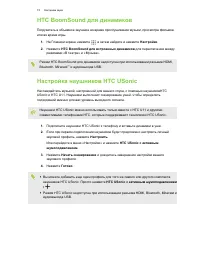
Включение и отключение функции активного шумоподавления Функция активного шумоподавления нейтрализует отвлекающий или раздражающийфоновый шум. Она включается по умолчанию после первоначального создания личногозвукового профиля. С помощью наушников HTC USonic вы можете слушать музыку,просматривать ви...
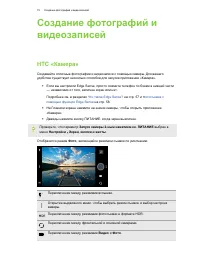
Страница 75 - HTC «Камера»
Создание фотографий ивидеозаписей HTC «Камера» Создавайте отличные фотографии и видеозаписи с помощью камеры. Для вашегоудобства существует несколько способов для запуска приложения «Камера». § Если вы настроили Edge Sense, просто сожмите телефон по бокам в нижней части— независимо от того, включен ...
Страница 76 - Использование кнопок громкости для съемки
Фотосъемка. Просмотр последней фотографии или видеозаписи. Масштабирование Перед обычной фото- или видеосъемкой можно приблизить или отдалить объект съемки,разводя и сводя два пальца на экране. Поэтому вы свободно можете приближать илиотдалять объекты съемки. Включение и отключение вспышки камеры На...
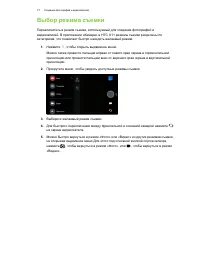
Страница 77 - Выбор режима съемки
Выбор режима съемки Переключитесь в режим съемки, используемый для создания фотографий ивидеозаписей. В приложении «Камера» в HTC U11 режимы съемки разделены покатегориям, что позволяет быстро находить желаемый режим. 1. Нажмите , чтобы открыть выдвижное меню. Можно также провести пальцем вправо от ...
Страница 78 - Настройки режимов съемки
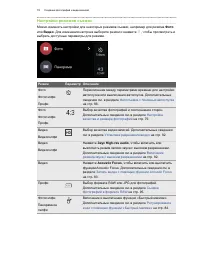
Настройки режимов съемки Можно изменить настройки для некоторых режимов съемки, например для режима Фото или Видео . Для изменения настроек выберите режим и нажмите , чтобы просмотреть и выбрать доступные параметры для режима. Режим Параметр Описание Фото Фотосэлфи Профи Переключение между параметра...
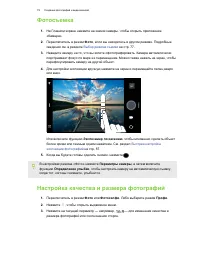
Страница 79 - Фотосъемка; Настройка качества и размера фотографий
Фотосъемка 1. На Главном экране нажмите на значок камеры, чтобы открыть приложение«Камера». 2. Переключитесь в режим Фото , если вы находитесь в другом режиме. Подробные сведения см. в разделе Выбор режима съемки на стр. 77. 3. Наведите камеру на то, что вы хотите сфотографировать. Камера автоматиче...
Страница 80 - Советы по улучшению качества фотосъемки; Перед съемкой
Советы по улучшению качества фотосъемки Для получения более качественных снимков с помощью приложения «Камера»предлагаем вам несколько советов. Перед съемкой § Убедитесь в том, что объектив камеры и вспышка чистые и не имеют отпечатковпальцев. Для протирания используйте мягкую и чистую салфетку из м...
Страница 81 - Другие советы
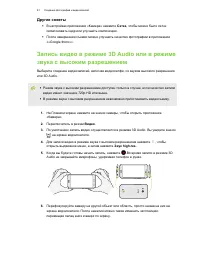
Другие советы § В настройках приложения «Камера» нажмите Сетка , чтобы можно было легче скомпоновать кадр или улучшить композицию. § После завершения съемки можно улучшить качество фотографии в приложении««Google Фото»». Запись видео в режиме 3D Audio или в режимезвука с высоким разрешением Выберите...
Страница 82 - Установка разрешения видео; Включение режима звука с высоким разрешением; Фотосъемка в процессе видеосъемки — VideoPic
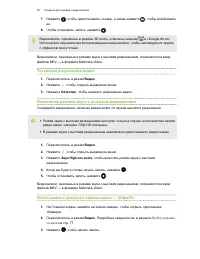
7. Нажмите , чтобы приостановить съемку, а затем нажмите , чтобы возобновить ее. 8. Чтобы остановить запись, нажмите . Видеозаписи, сделанные в режиме 3D Audio, отмечены значком в «Google Фото». Используйте наушники при воспроизведении видеозаписи, чтобы наслаждаться звукомс эффектом присутствия. Ви...
Страница 84 - Автопортреты; Ретуширование кожи с помощью функции «Быстрый макияж»
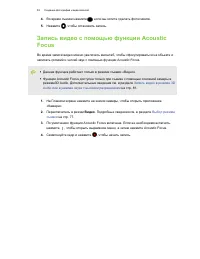
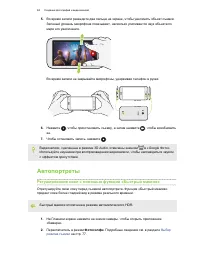
5. Во время записи разведите два пальца на экране, чтобы увеличить объект съемки.Зеленый уровень микрофона показывает, насколько усиливается звук объекта помере его увеличения. Во время записи не закрывайте микрофоны, удерживая телефон в руках. 6. Нажмите , чтобы приостановить съемку, а затем нажмит...
Страница 85 - Автоматическая съемка автопортретов; Съемка автопортретов с помощью голосовых команд
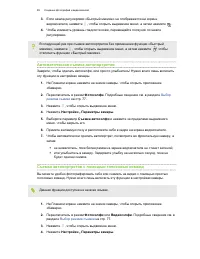
3. Если шкала регулировки «Быстрый макияж» не отображается на экраневидоискателя, нажмите , чтобы открыть выдвижное меню, а затем нажмите . 4. Чтобы изменить уровень гладкости кожи, перемещайте ползунок по шкалерегулировки. В следующий раз при съемке автопортретов без применения функции «Быстрыймаки...
Страница 86 - Фотосъемка с помощью автоспуска; Зеркальное отражение ракурса на автопортретах
5. Выберите параметр Съемка голосом и нажмите за пределами выдвижного меню, чтобы закрыть его. 6. Примите желаемую позу и расположите себя в кадре на экране видоискателя. 7. Посмотрите во фронтальную камеру, а затем: § произнесите «Фото» или «Съёмка», чтобы сделать свой фотопортрет; § произнесите «М...
Страница 87 - Быстрая настройка экспозиции фотографий; Серийная фотосъемка
Быстрая настройка экспозиции фотографий HTC U11 позволяет быстро настраивать уровень экспозиции или яркость в режимереального времени. Включите функцию Экспозамер по касанию , чтобы автоматически настраивать уровни экспозиции при нажатии на более темную область на экраневидоискателя. 1. На Главном э...
Страница 88 - Использование режима HDR Boost; Панорамная съемка автопортрета
Использование режима HDR Boost При выполнении портретных снимков на ярком фоне используйте режим HDR Boost срасширенным динамическим диапазоном (HDR) для получения четкого изображенияобъектов съемки. РежимHDR Boost также помогает при съемке в условиях слабогоосвещения, позволяя делать более четкие с...
Страница 91 - Панорамная фотосъемка
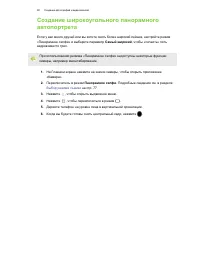
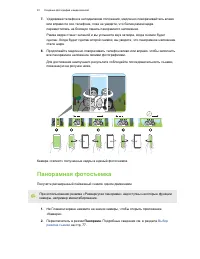
7. Удерживая телефон в неподвижном положении, медленно поворачивайтесь влевоили вправо по оси телефона, пока не увидите, что белая рамка кадрапереместилась на боковую панель панорамного наложения. Рамка кадра станет зеленой и вы услышите звук затвора, когда снимок будетсделан. Когда будет сделан вто...
Страница 93 - Замедленная видеосъемка; Видеосъемка Hyperlapse
Расширенные функциикамеры Замедленная видеосъемка Вы можете пошагово воспроизвести быстрое действие и добавить немного интриги в своивидеозаписи. Звук в этом режиме записывается, но включается он только при воспроизведениивидеозаписи с нормальной скоростью. 1. На Главном экране нажмите на значок кам...
Страница 94 - Выбор сюжета; Настройка параметров камеры вручную
Выбор сюжета Вместо настройки параметров камеры вручную можно выбрать сцену со стандартныминастройками, которая лучше всего соответствует условиям съемки. 1. На Главном экране нажмите на значок камеры, чтобы открыть приложение«Камера». 2. Переключитесь в режим «Профи» . Подробные сведения см. в разд...
Страница 95 - Съемка фотографий в формате RAW
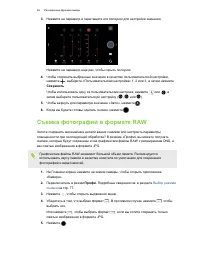
3. Нажмите на параметр и перетащите его ползунок для настройки значения. Нажмите на параметр еще раз, чтобы скрыть ползунок. 4. Чтобы сохранить выбранные значения в качестве пользовательской настройки,нажмите , выберите «Пользовательская настройка» 1, 2 или 3, а затем нажмите Сохранить . Чтобы испол...
Страница 98 - Набор добавочного номера; Быстрый набор
Набор добавочного номера Чтобы пропустить голосовые подсказки при наборе добавочного номера, выполните одноиз следующих действий. § После набора основного номера нажмите и удерживайте * . К набираемому вами номеру добавится запятая (,). Введите добавочный номер и нажмите на кнопкувызова. Вы будете с...
Страница 99 - Прием вызовов; Ответ на вызов и его отклонение
Прием вызовов При приеме телефонного вызова от контакта открывается экран «Входящий вызов». HTC U11 автоматически отрегулирует громкость мелодии звонка, если параметры Авторегулировка громкости звонка и Режим «В кармане» выбраны в меню Настройки Звуки и уведомления . Ответ на вызов и его отклонение ...
Страница 100 - Вызов службы экстренной помощи; Постановка вызова на удержание
Вызов службы экстренной помощи В некоторых регионах вы можете выполнять экстренные вызовы с HTC U11, даже еслиnano-SIM-карта заблокирована или не установлена. Если сигнал сети отсутствует, вы не сможете выполнить экстренный вызов. 1. На Главном экране нажмите на значок телефона, чтобы открыть прилож...
Страница 101 - Организация конференц-связи
Включение и отключение громкой связи во время вызова Чтобы не повредить слух, не держите HTC U11 близко к уху, когда включен динамикгромкой связи. § На экране вызова нажмите . В строке состояния появится значок громкой связи . § Чтобы отключить громкую связь, нажмите . Отключение микрофона во время ...
Страница 102 - Журнал вызовов; Очистка списка Журнал вызовов
Журнал вызовов Используйте Журнал вызовов для проверки пропущенных и принятых вызовов, а такженабранных вами номеров. 1. На Главном экране нажмите на значок телефона, чтобы открыть приложение Телефон . 2. Проведите пальцем вправо для перехода на вкладку «Журнал вызовов». 3. Выполните одно из следующ...
Страница 103 - Звонок в свою страну; Отключение функции «Звонок в свою страну»
Переключение между режимом вибрации,беззвучным и обычным режимом Выполните одно из следующих действий. § Для переключения из беззвучного режима в обычный нажмите кнопку УВЕЛИЧЕНИЕГРОМКОСТИ два раза. § Для переключения из режима вибрации в обычный режим нажмите кнопкуУВЕЛИЧЕНИЕ ГРОМКОСТИ. § Перейдите...
Страница 104 - Ответ на сообщение
SMS и MMS Отправка текстового сообщения (SMS) 1. На Главном экране нажмите , а затем найдите и нажмите Сообщения . 2. Нажмите . 3. Введите имя или номер мобильного телефона контакта в поле Кому . 4. Нажмите на область Добавить текст или на свою подпись, если она задана. 5. Введите сообщение. 6. Нажм...
Страница 105 - Возобновление работы с черновиком сообщения
Ответ на другой телефонный номер контакта Если для контакта в HTC U11 сохранено несколько телефонных номеров, вы можетевыбрать для ответа один из них. Имейте в виду, что если вы не выберете другой номер, то ваш ответ будет отправлен натот телефонный номер, с которого этот контакт отправил вам послед...
Страница 106 - Отправка группового сообщения
Отправка мультимедийного сообщения (MMS) Прежде чем прикрепить и отправить видеозапись с высоким разрешением, необходимосначала ее сжать, чтобы размер файла не превышал максимального размерасообщения. 1. На Главном экране нажмите , а затем найдите и нажмите Сообщения . 2. Нажмите . 3. Введите имя, н...
Страница 107 - Пересылка сообщения
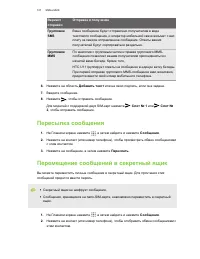
Вариантотправки Отправка и получение ГрупповоеSMS Ваше сообщение будет отправлено получателям в видетекстового сообщения, и оператор мобильной связи возьмет с васплату за каждое отправленное сообщение. Ответы вашихполучателей будут сортироваться раздельно. ГрупповоеMMS По аналогии с групповым чатом ...
Страница 108 - Блокировка нежелательных сообщений
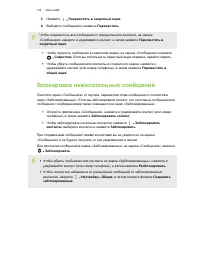
3. Нажмите Переместить в секретный ящик . 4. Выберите сообщения и нажмите Переместить . Чтобы переместить все сообщения от определенного контакта, на экране«Сообщения» нажмите и удерживайте контакт, а затем нажмите Переместить в секретный ящик . § Чтобы прочесть сообщения в секретном ящике, на экран...
Страница 109 - Удаление сообщений и бесед; Защита сообщения от удаления
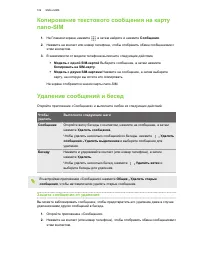
Копирование текстового сообщения на картуnano-SIM 1. На Главном экране нажмите , а затем найдите и нажмите Сообщения . 2. Нажмите на контакт или номер телефона, чтобы отобразить обмен сообщениями сэтим контактом. 3. В зависимости от модели телефона выполните следующие действия. § Модель с одной SIM-...
Страница 111 - Ваш список контактов; Настройка вашего профиля
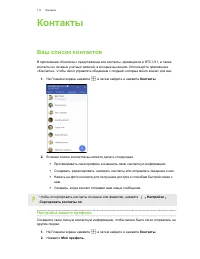
Контакты Ваш список контактов В приложении «Контакты» представлены все контакты, хранящиеся в HTC U11, а такжеконтакты из сетевых учетных записей, в которые вы вошли. Используйте приложение«Контакты», чтобы легко управлять общением с людьми, которые много значат для вас. 1. На Главном экране нажмите...
Страница 112 - Добавление нового контакта
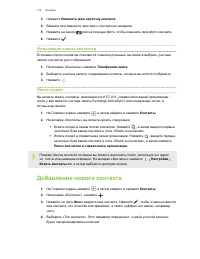
3. Нажмите Изменить мою карточку контакта . 4. Введите или измените свое имя и контактные сведения. 5. Нажмите на значок или на текущее фото, чтобы изменить свое фото контакта. 6. Нажмите . Фильтрация списка контактов Если ваш список контактов становится слишком длинным, вы можете выбрать учетныезап...
Страница 113 - Как сохранить добавочный номер для номера контакта?; Изменение сведений о контакте
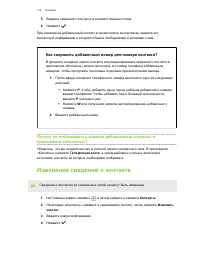
5. Введите сведения о контакте в соответствующих полях. 6. Нажмите . При нажатии на добавленный контакт в своем списке контактов вы увидите егоконтактную информацию и историю обмена сообщениями и звонками с ним. Как сохранить добавочный номер для номера контакта? В процессе создания нового контакта ...
Страница 114 - Импортирование контактов с карты nano-SIM
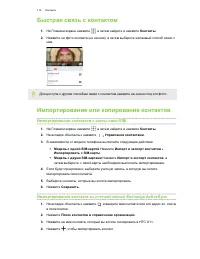
Быстрая связь с контактом 1. На Главном экране нажмите , а затем найдите и нажмите Контакты . 2. Нажмите на фото контакта (не на имя), а затем выберите желаемый способ связи сним. Для доступа к другим способам связи с контактом нажмите на значок под его фото. Импортирование или копирование контактов...
Страница 115 - Копирование контактов из одной учетной записи в другую; Объединение сведений о контактах; Принятие предложений о связывании контактов
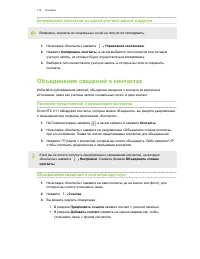
Копирование контактов из одной учетной записи в другую Возможно, контакты из социальных сетей не получится скопировать. 1. На вкладке «Контакты» нажмите Управление контактами . 2. Нажмите Копировать контакты , а затем выберите тип контактов или сетевую учетную запись, из которых будет осуществляться...
Страница 116 - Разрыв связи; Отправка сведений о контакте; Отправка нескольких карточек контактов
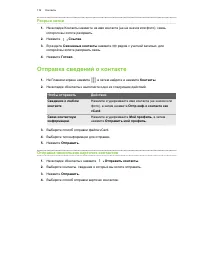
Разрыв связи 1. На вкладке Контакты нажмите на имя контакта (не на значок или фото), связькоторого вы хотите разорвать. 2. Нажмите Ссылка . 3. В разделе Связанные контакты нажмите рядом с учетной записью, для которой вы хотите разорвать связь. 4. Нажмите Готово . Отправка сведений о контакте 1. На Г...
Страница 117 - Группы контактов; Создание группы
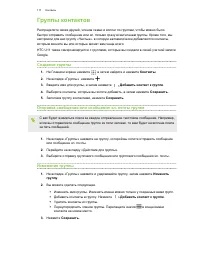
Группы контактов Распределите своих друзей, членов семьи и коллег по группам, чтобы можно былобыстро отправить сообщение или эл. письмо сразу всем членам группы. Кроме того, мынастроили для вас группу «Частые», в которую автоматически добавляются контакты,которым звоните вы или которые звонят вам ча...
Страница 118 - Удаление групп контактов; Личные контакты; Добавление контакта в список личных контактов
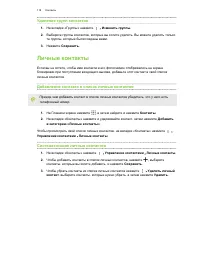
Удаление групп контактов 1. На вкладке «Группы» нажмите Изменить группы . 2. Выберите группы контактов, которые вы хотите удалить. Вы можете удалить толькоте группы, которые были созданы вами. 3. Нажмите Сохранить . Личные контакты Если вы не хотите, чтобы имя контакта и его фотоснимок отображались ...
Страница 119 - Использование функций управления питанием; Управление подключениями; Управление дисплеем
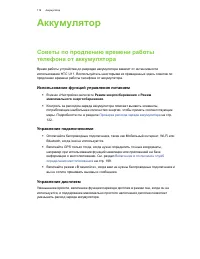
Аккумулятор Советы по продлению времени работытелефона от аккумулятора Время работы устройства до разрядки аккумулятора зависит от интенсивностииспользования HTC U11. Воспользуйтесь некоторыми из приведенных здесь советов попродлению времени работы телефона от аккумулятора. Использование функций упр...
Страница 121 - Использование режима энергосбережения
§ Если вы долго находитесь в одном населенном пункте, синхронизируйтеобновления сведений о погоде только для своего текущего местоположения, а недля всех указанных вами городов. Откройте приложение «Погода» и нажмите , чтобы изменить и удалить ненужные города. § Грамотно выбирайте виджеты. Некоторые...
Страница 125 - Освобождение места в памяти; Управление фотографиями и видеозаписями
Память Освобождение места в памяти По мере использования HTC U11 со временем в нем накапливаются данные, заполняяпамять устройства. Вот несколько советов, как освободить место в памяти телефона. Управление фотографиями и видеозаписями § После серийной фотосъемки оставляйте только лучший снимок. Оста...
Страница 126 - Перемещение приложений на карту памяти; Виды памяти; Память телефона
Перемещение приложений на карту памяти Загруженные или установленные сторонние приложения можно переместить на картупамяти, если она используется в качестве внутреннего накопителя. См. разделы Перемещение приложений и данных из памяти телефона на карту памяти и обратно на стр. 128 и Перемещение прил...
Страница 127 - Внутренний накопитель
Внутренний накопитель Вы можете использовать новую карту памяти в качестве внутреннего накопителя длябольшей конфиденциальности и безопасного использования. Это позволит зашифроватьи отформатировать карту памяти таким образом, что она будет работать как внутренняяпамять. Это также позволит увеличить...
Страница 133 - Резервное копирование данных HTC U11
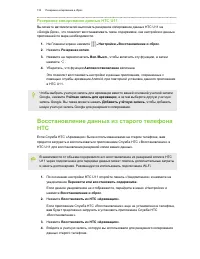
Резервное копирование данных HTC U11 Вы можете автоматически выполнять резервное копирование данных HTC U11 на«Google Диск», что позволит восстанавливать такое содержимое, как настройки и данныеприложений по мере необходимости. 1. На Главном экране нажмите Настройки Восстановление и сброс . 2. Нажми...
Страница 136 - Восстановление текстовых сообщений; Сброс настроек сети
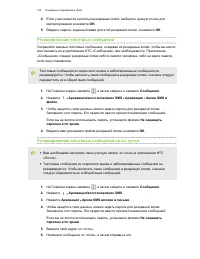
Восстановление текстовых сообщений 1. На Главном экране нажмите , а затем найдите и нажмите Сообщения . 2. Нажмите Архивация/восстановление SMS Восстановить . 3. Выберите способ восстановления сообщений и нажмите Далее . 4. Нажмите на резервную копию, которую нужно импортировать. 5. Введите пароль, ...
Страница 137 - Сброс настроек HTC U11 (аппаратный сброс)
Сброс настроек HTC U11 (аппаратный сброс) Если в HTC U11 возникла постоянная проблема, которую не удается устранить, выможете выполнить сброс настроек (также называемый аппаратным сбросом иливозвратом к заводским настройкам). Сброс настроек возвращает телефон в его исходноесостояние — то, в котором ...
Страница 138 - Из телефона на платформе Android; Из iPhone
Передача Способы передачи содержимого из староготелефона В зависимости от операционной системы вашего старого телефона выберитесоответствующий способ передачи содержимого в HTC U11. Из телефона на платформе Android В свой старый телефон HTC или другой телефон на платформе Android загрузите HTC«Средс...
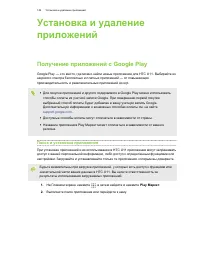
Страница 142 - Получение приложений с Google Play; Поиск и установка приложения
Установка и удалениеприложений Получение приложений с Google Play Google Play — это место, где можно найти новые приложения для HTC U11. Выбирайте изширокого спектра бесплатных и платных приложений — от повышающихпроизводительность и развлекательных приложений до игр. § Для покупки приложений и друг...
Страница 143 - Восстановление приложений с Google Play; Загрузка приложений из Интернета
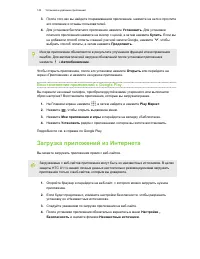
3. После того как вы найдете понравившееся приложение, нажмите на него и прочтитеего описание и отзывы пользователей. 4. Для установки бесплатного приложения нажмите Установить . Для установки платного приложения нажмите на кнопку с ценой, а затем нажмите Купить . Если вы не добавили способ оплаты к...
Страница 144 - Удаление приложения
Удаление приложения Если вам больше не нужно загруженное и установленное вами ранее приложение, выможете удалить его. Большинство изначально загруженных приложений удалить нельзя. На экране «Приложения» нажмите и удерживайте приложение, которое нужно удалить, азатем перетащите его на кнопку Удалить ...
Страница 145 - Упорядочивание приложений; Отображение или скрытие приложений на экране «Приложения»
Работа с приложениями Упорядочивание приложений Можно упорядочить и изменить порядок приложений на экране «Приложения». 1. В HTC BlinkFeed или на любой панели виджетов нажмите . 2. Нажмите , а затем выберите способ упорядочивания приложений, например по алфавиту. 3. Если вы хотите сгруппировать прил...
Страница 146 - Удаление приложений из папки
3. Нажмите и удерживайте приложение или папку, а затем выполните одно изследующих действий. § Перетащите приложение или папку на другое место на той же странице.Дождитесь перемещения занимавшего это место значка, прежде чем поднятьпалец. § Перетащите приложение или папку на стрелку или , чтобы перем...
Страница 147 - Одновременная работа с двумя приложениями
Многозадачность Одновременная работа с двумя приложениями Некоторые приложения могут не поддерживать эту функцию. 1. Откройте первое приложение, а затем нажмите и удерживайте . На экране появится разделитель экрана. 2. Выполните одно из следующих действий. § Если желаемое приложение находится в спис...
Страница 150 - Что такое HTC BlinkFeed?
HTC BlinkFeed Что такое HTC BlinkFeed? Получайте свежие новости по своим интересам или обновления статуса ваших друзейпрямо в HTC BlinkFeed. Настройте отображаемые социальные сети, источники новостейи др. § Проведите по экрану вверх или вниз, чтобы пролистать новости в HTC BlinkFeed. § Нажмите на бл...
Страница 151 - Включение и отключение HTC BlinkFeed; Рекомендуемые рестораны
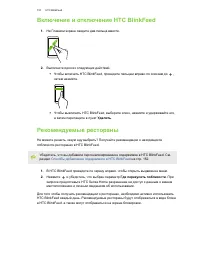
Включение и отключение HTC BlinkFeed 1. На Главном экране сведите два пальца вместе. 2. Выполните одно из следующих действий. § Чтобы включить HTC BlinkFeed, проведите пальцем вправо по эскизам до , затем нажмите. § Чтобы выключить HTC BlinkFeed, выберите эскиз, нажмите и удерживайте его,а затем пер...
Страница 152 - Просмотр рекомендуемых ресторанов; Добавление источников в HTC BlinkFeed
Просмотр рекомендуемых ресторанов Вы можете просмотреть фотографии ресторана, проложить до него маршрут и т. д. 1. При появлении блока с рекомендуемым рестораном нажмите на него, чтобыполучить дополнительную информацию. 2. Вы можете сделать следующее. § Нажать на блок с фотографиями или Просмотреть ...
Страница 154 - Публикация в социальных сетях; Удаление содержимого из HTC BlinkFeed
Воспроизведение видеозаписей наHTC BlinkFeed При подключении к сети Wi-Fi и наличии новостного сообщения или сообщения всоциальной сети, которое содержит видеозапись, она будет автоматическивоспроизводиться на блоке. § Нажмите на блок видеозаписи, чтобы воспроизвести ее в полноэкранном режиме.Нажмит...
Страница 155 - Загрузка тем и отдельных элементов
Темы Что такое HTC Темы? Темы обеспечивает быстрый и простой способ настройки телефона с помощьюэлементов, таких как фоновые рисунки, звуки и значки. Необходимо выполнить вход с помощью своей предпочтительной учетной записи, чтобызагрузить темы, значки, шрифты и другие элементы из магазина Темы. Тем...
Страница 159 - Несколько фоновых рисунков
5. Нажмите на новую добавленную этикетку, а затем нажмите на приложение, чтобысвязать его с этикеткой. Если необходимо связать этикетку с другим приложением, нажмите и удерживайте еена панели виджетов, а затем перетащите ее на область Повторная установка связи . 6. Чтобы отобразить или скрыть назван...
Страница 162 - Добавление приложений в список исключений Smart Boost; Удаление ненужных файлов вручную
Добавление приложений в список исключений Smart Boost Можно настроить приложение Boost+ так, чтобы оно пропускало определенныеприложения при выполнении проверок Smart Boost. 1. На Главном экране нажмите , а затем найдите и нажмите Boost+. 2. Нажмите Smart boost . 3. Нажмите Управление пропущенными п...
Страница 166 - Проверка Погода
Погода и время Проверка Погода Используйте приложение и виджет «Погода» для проверки текущей погоды и полученияпрогнозов погоды на ближайшие несколько дней. Помимо вашего текущегоместоположения вы можете просматривать прогнозы погоды для других городов по всемуземному шару. 1. На Главном экране нажм...
Страница 169 - Работа с приложением ««Google Фото»»; Просмотр фотографий и видеозаписей
Google Фото Работа с приложением ««Google Фото»» Вы можете выполнять различные действия при использовании приложения ««GoogleФото»» в своем телефоне. § Просмотр, изменение и отправка фотографий и видеозаписей, сделанных спомощью телефона. Доступ к медиафайлам, резервная копия которых была ранеесозда...
Страница 170 - Редактирование фотографий; Улучшение фотографий в формате RAW
3. Нажмите на эскиз для просмотра в полноэкранном режиме. Видеозаписи, сделанные в режиме 3D Audio, отмечены значком . Используйте наушники при воспроизведении видеозаписи, чтобы наслаждаться звуком с эффектомприсутствия. 4. Для просмотра только фотографий и видеозаписей, сохраненных в памятителефон...
Страница 171 - Обрезка видеозаписи
Обрезка видеозаписи 1. На Главном экране нажмите , а затем найдите и нажмите «Фотографии». 2. Нажмите на эскиз видеозаписи, чтобы просмотреть ее в полноэкранном режиме. Невозможно обрезать видеозапись, созданную в режиме звука с высокимразрешением. См. раздел Запись видео в режиме 3D Audio или в реж...
Страница 172 - Редактирование видеозаписи Hyperlapse; Добавление эффекта Hyperlapse в обычную видеозапись
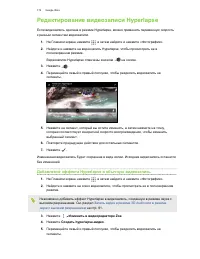
Редактирование видеозаписи Hyperlapse Если видеозапись сделана в режиме Hyperlapse, можно применять переменную скоростьк разным сегментам видеозаписи. 1. На Главном экране нажмите , а затем найдите и нажмите «Фотографии». 2. Найдите и нажмите на видеозапись Hyperlapse, чтобы просмотреть ее вполноэкр...
Страница 174 - Проверка почты; Систематизация папки входящих сообщений
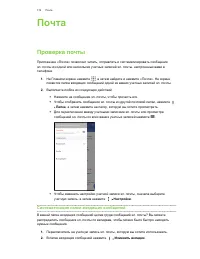
Почта Проверка почты Приложение «Почта» позволяет читать, отправлять и систематизировать сообщенияэл. почты из одной или нескольких учетных записей эл. почты, настроенных вами втелефоне. 1. На Главном экране нажмите , а затем найдите и нажмите «Почта». На экране появится папка входящих сообщений одн...
Страница 175 - Отправка сообщения эл. почты; Возобновление работы с черновиком сообщения эл. почты; Чтение сообщения эл. почты и ответ на него
3. Выберите вкладки, которые вы хотите добавить в папку входящих сообщений. 4. Чтобы упорядочить вкладки, перетащите , а затем переместите вкладку на новое место. 5. Нажмите Готово . 6. Перейдите на добавленную вкладку, чтобы проверить свои сообщения эл. почты. Отправка сообщения эл. почты 1. На Гла...
Страница 176 - Быстрый ответ на сообщение эл. почты; Управление сообщениями эл. почты; Сортировка сообщений эл. почты
3. В папке входящих сообщений учетной записи эл. почты нажмите на беседу илисообщение, которое вы хотите прочитать. Если вы хотите прочитать отдельное сообщение внутри беседы, нажмите , чтобы раскрыть беседу, а затем нажмите на сообщение эл. почты. 4. Нажмите Ответить или Ответить всем . Нажмите для...
Страница 177 - Удаление сообщений эл. почты; Поиск сообщений эл. почты; Поиск сообщений эл. почты от контакта; Работа с эл. почтой Exchange ActiveSync; Отметка сообщения эл. почты флажком
Удаление сообщений эл. почты 1. Переключитесь на учетную запись эл. почты, которую вы хотите использовать. 2. Выберите сообщения, которые вы хотите удалить. Чтобы выбрать все сообщения эл. почты, сначала выберите одно из них, а затемнажмите Выбрать все . 3. Нажмите Удалить . Поиск сообщений эл. почт...
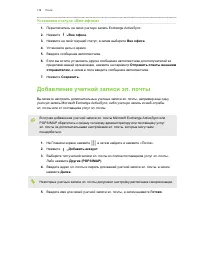
Страница 178 - Установка статуса «Вне офиса»; Добавление учетной записи эл. почты
Установка статуса «Вне офиса» 1. Переключитесь на свою учетную запись Exchange ActiveSync. 2. Нажмите Вне офиса . 3. Нажмите на свой текущий статус, а затем выберите Вне офиса . 4. Установите даты и время. 5. Введите сообщение автоответчика. 6. Если вы хотите установить другое сообщение автоответчик...
Страница 180 - Запись голоса
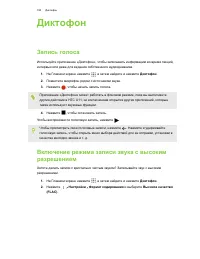
Диктофон Запись голоса Используйте приложение «Диктофон», чтобы записывать информацию во время лекций,интервью или даже для ведения собственного аудиодневника. 1. На Главном экране нажмите , а затем найдите и нажмите Диктофон . 2. Поместите микрофон рядом с источником звука. 3. Нажмите , чтобы начат...
Страница 181 - Управление передачей данных
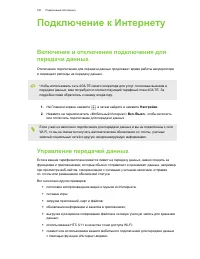
Подключение к Интернету Включение и отключение подключения дляпередачи данных Отключение подключения для передачи данных продлевает время работы аккумулятораи сокращает расходы на передачу данных. Чтобы использовать сеть 4G/LTE своего оператора для услуг голосовых вызовов ипередачи данных, вам потре...
Страница 184 - Подключение к сети Wi-Fi; Подключение к сети Wi-Fi через WPS
Подключение Wi-Fi Чтобы использовать Wi-Fi, требуется доступ к беспроводной точке доступа (hotspot). Наличие и мощность сигнала Wi-Fi меняется в зависимости от предметов (таких какздания или межкомнатные стены), через которые вынужден проходить сигнал Wi-Fi. Включение и отключение Wi-Fi 1. На Главно...
Страница 186 - Установка цифрового сертификата
Добавление VPN-подключения Перед использованием хранилища регистрационных данных и настройкой VPNнеобходимо установить PIN-код, пароль или графический ключ экрана блокировки. 1. На Главном экране нажмите , а затем найдите и нажмите Настройки . 2. В разделе «Беспроводные сети» нажмите Дополнительно ....
Страница 189 - Что такое HTC Connect?
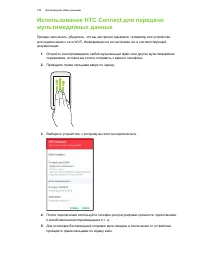
Беспроводной обменданными Что такое HTC Connect? С помощью HTC Connect можно потоково передавать музыку или видео побеспроводному каналу с вашего телефона на динамики или телевизор, просто проводятремя пальцами вверх по экрану. Потоковая передача мультимедийных данных может осуществляться на следующ...
Страница 192 - Переименование динамиков
Переименование динамиков Вы можете переименовать Blackfire-совместимые динамики в меню «Настройки». 1. Убедитесь в том, что динамики подключены к сети Wi-Fi. 2. На Главном экране нажмите Настройки HTC Connect . Ваш телефон автоматически включит Wi-Fi и выполнит поиск мультимедийныхустройств в сети W...
Страница 193 - Подключение Bluetooth-гарнитуры
Включение и отключение Bluetooth 1. На Главном экране нажмите , а затем найдите и нажмите Настройки . 2. Нажмите на переключатель Bluetooth Вкл./Выкл. , чтобы включить или выключить функцию Bluetooth. 3. Нажмите Bluetooth , чтобы просмотреть список доступных устройств. Отключайте функцию Bluetooth, ...
Страница 194 - Повторное подключение Bluetooth-гарнитуры; Отмена сопряжения с Bluetooth-устройством; Получение файлов с помощью Bluetooth
Повторное подключение Bluetooth-гарнитуры Как правило, вы можете легко переподключить гарнитуру, включив функцию Bluetooth вHTC U11, а затем включив гарнитуру. Однако, если ваша гарнитура использовалась с другим Bluetooth-устройством, вам,возможно, придется подключить ее вручную. 1. Включите Bluetoo...
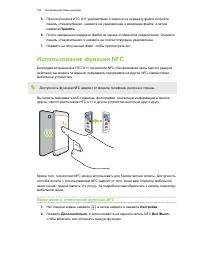
Страница 195 - Использование функции NFC; Включение и отключение функции NFC
5. При получении в HTC U11 уведомления о запросе на передачу файла откройтепанель «Уведомления», нажмите на уведомление о входящем файле, а затемнажмите Принять . 6. После завершения передачи файла на экране отобразится уведомление. Откройтепанель «Уведомления» и нажмите на соответствующее уведомлен...
Страница 196 - Передача содержимого
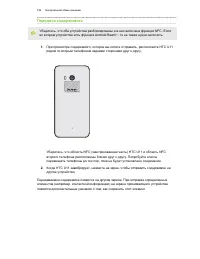
Передача содержимого Убедитесь, что оба устройства разблокированы и в них включена функция NFC. Есливо втором устройстве есть функция Android Beam ™ , то ее также нужно включить. 1. При просмотре содержимого, которое вы хотите отправить, расположите HTC U11рядом со вторым телефоном задними сторонами...
Страница 197 - Режим «Не беспокоить»
Общие настройки Режим «Не беспокоить» Используйте режим «Не беспокоить», чтобы отклонять вызовы и отключать звуковыеоповещения и уведомления, но при этом сохранять активным подключение для передачиданных. 1. Двумя пальцами проведите вниз от верхней части экрана, чтобы открыть панель«Быстрые настройк...
Страница 202 - Звуки и вибрация при нажатии на экран; Включение и выключение звуков и вибрации при касании; Изменение языка экрана
Звуки и вибрация при нажатии на экран Некоторым людям нравится звук или вибрация во время касания экрана, а некоторым ненравится. Вы можете включать или выключать различные типы звуков и вибрации прикасании в телефоне HTC U11. § Звуки при касании панели набора номера на телефоне § Звуки при касании ...
Страница 203 - Режим «В перчатках»
4. Чтобы изменить язык экрана, нажмите и удерживайте рядом с желаемым языком, а затем перетащите значок в начало списка. 5. Чтобы удалить языки из списка, нажмите Удалить и выберите языки для удаления. Режим «В перчатках» Включение режима «В перчатках» обеспечивает более четкий отклик сенсорного экр...
Страница 204 - Восстановление доступа к заблокированной карте nano-SIM
Настройки безопасности Назначение PIN-кода для карты nano-SIM Вы можете защитить свою карту nano-SIM, установив для нее PIN-код (персональныйидентификационный номер). Прежде чем продолжить, убедитесь, что вы знаете используемый по умолчанию PIN-код, предоставленный вашим оператором мобильной связи. ...
Страница 206 - Отключение экрана блокировки
6. Следуйте указаниям на экране, а затем нажмите , чтобы вернуться на экран «Безопасность». 7. На экране «Безопасность» нажмите Автоматически блокировать телефон , а затем укажите время бездействия, по истечении которого экран будетблокироваться. Чтобы повысить надежность и безопасность функции «Инт...
Страница 207 - Улучшение восприятия информации с экрана; Улучшение звука
Настройки специальныхвозможностей Специальные возможности HTC U11 имеет возможности и настройки, обеспечивающие удобный доступ кприложениям и функциям и их использование. Улучшение восприятия информации с экрана Если у вас плохое зрение, воспользуйтесь этими функциями, позволяющими улучшитьвосприяти...
Страница 208 - Использование Motion Launch; Включение и отключение жестов увеличения
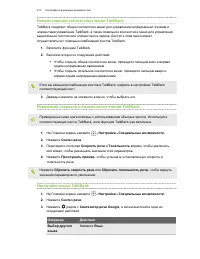
Использование Motion Launch Motion Launch сочетает в себе двигательные и пальцевые жесты для выполнения такихдействий, как выведение HTC U11 из режима сна или запуск камеры. Подробныесведения см. в разделе Motion Launch на стр. 49. Настройки специальных возможностей Используйте эти настройки, чтобы ...
Страница 209 - TalkBack; Включение функции TalkBack
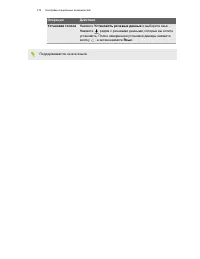
TalkBack Используйте TalkBack, чтобы перемещаться по HTC U11 с помощью голосовых команд.Когда вы касаетесь экрана, HTC U11 вибрирует и выдает звуковой отклик, чтобы вызнали, чего вы касаетесь. Поддерживаются не все языки. Включение функции TalkBack 1. На Главном экране нажмите Настройки Специальные ...
Страница 210 - Использование жестов TalkBack
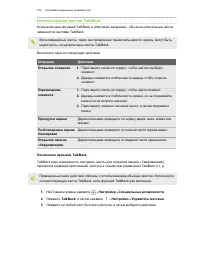
Использование жестов TalkBack Когда включены функции TalkBack и «Изучение касанием», обычные касательные жестызаменяются жестами TalkBack. Мультимедийные жесты, такие как проведение тремя пальцами по экрану, могут бытьнедоступны, когда включены жесты TalkBack. Выполните одно из следующих действий. О...






 HTC 7 Mozart
Инструкция по эксплуатации
HTC 7 Mozart
Инструкция по эксплуатации
 HTC A9
Инструкция по эксплуатации
HTC A9
Инструкция по эксплуатации
 HTC Advantage X7500
Инструкция по эксплуатации
HTC Advantage X7500
Инструкция по эксплуатации
 HTC Desire 210 dual sim
Инструкция по эксплуатации
HTC Desire 210 dual sim
Инструкция по эксплуатации
 HTC Desire 310
Инструкция по эксплуатации
HTC Desire 310
Инструкция по эксплуатации
 HTC Desire 310 dual sim
Инструкция по эксплуатации
HTC Desire 310 dual sim
Инструкция по эксплуатации
 HTC Desire 510
Инструкция по эксплуатации
HTC Desire 510
Инструкция по эксплуатации
 HTC Desire 516 dual sim
Инструкция по эксплуатации
HTC Desire 516 dual sim
Инструкция по эксплуатации
 HTC Desire 526G dual sim
Инструкция по эксплуатации
HTC Desire 526G dual sim
Инструкция по эксплуатации
 HTC Desire 530
Инструкция по эксплуатации
HTC Desire 530
Инструкция по эксплуатации
 HTC Desire 601 dual sim
Инструкция по эксплуатации
HTC Desire 601 dual sim
Инструкция по эксплуатации
 HTC Desire 610
Инструкция по эксплуатации
HTC Desire 610
Инструкция по эксплуатации
 HTC Desire 616 dual sim
Инструкция по эксплуатации
HTC Desire 616 dual sim
Инструкция по эксплуатации