Страница 2 - УВЕДОМЛЕНИЕ ОБ АВТОРСКИХ ПРАВАХ
2 Поздравляем с приобретением смартфона Windows Mobile®! Прежде чем использовать смартфон, ознакомьтесь с этой информацией.ЭТО УСТРОЙСТВО ПРОДАЕТСЯ В КОМПЛЕКТЕ С АККУМУЛЯТОРОМ, КОТОРЫЙ НА МОМЕНТ ПРОДАЖИ НЕ ЗАРЯЖЕН.НЕ ИЗВЛЕКАЙТЕ АККУМУЛЯТОР ИЗ УСТРОЙСТВА ВО ВРЕМЯ ЗАРЯДКИ. ЕСЛИ ВЫ ОТКРОЕТЕ ИЛИ ПОВРЕДИ...
Страница 4 - ЭЛЕКТРИЧЕСКАЯ БЕЗОПАСНОСТЬ
4 Важная информация о мерах безопасности и защите здоровья При использовании данного изделия необходимо соблюдать изложенные ниже меры безопасности. Несоблюдение изложенных мер безопасности может нанести ущерб или повлечь за собой юридическую ответственность. Соблюдайте все правила техники безопасно...
Страница 6 - МЕРЫ ПО ЗАЩИТЕ ОТ ВОЗДЕЙСТВИЯ ПРЯМЫХ СОЛНЕЧНЫХ ЛУЧЕЙ; БЕЗОПАСНОСТЬ В САМОЛЕТЕ
6 Примечание Устройство следует использовать только с перечисленными ниже специально предназначенными аккумуляторами. • HTC, модель LIBR160• Simplo, модель LIBR160 МЕРЫ ПО ЗАЩИТЕ ОТ ВОЗДЕЙСТВИЯ ПРЯМЫХ СОЛНЕЧНЫХ ЛУЧЕЙ Не храните устройство в местах с повышенной влажностью и экстремальными температура...
Страница 9 - НЕИОНИЗИРУЮЩЕЕ ИЗЛУЧЕНИЕ; Общие меры предосторожности; Обращайте внимание на маркировку с правилами
9 НЕИОНИЗИРУЮЩЕЕ ИЗЛУЧЕНИЕ Данное изделие должно эксплуатироваться только в рекомендованных нормальных условиях, что обеспечивает безопасность излучения в радиочастотном диапазоне и отсутствие помех. При использовании устройство, как и при использовании любой другой мобильной аппаратуры, которая изл...
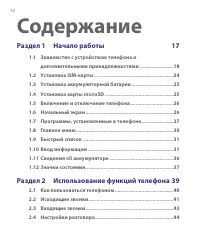
Страница 12 - Содержание; Раздел 1 Начало работы; Знакомство с устройством телефона и; Раздел 2 Использование функций телефона 39
12 Содержание Раздел 1 Начало работы 17 1.1 Знакомство с устройством телефона и дополнительными принадлежностями ........................18 1.2 Установка SIM-карты .........................................................241.3 Установка аккумуляторной батареи ..............................251.4 Уста...
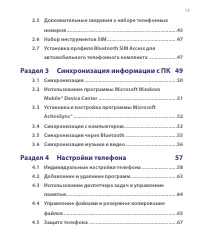
Страница 13 - Дополнительные сведения о наборе телефонных; Раздел 3 Синхронизация информации с ПК 49; Установка и настройка программы Microsoft; Раздел 4 Настройки телефона; Управление файлами и резервное копирование
13 2.5 Дополнительные сведения о наборе телефонных номеров ...............................................................................45 2.6 Набор инструментов SIM ..................................................472.7 Установка профиля Bluetooth SIM Access для автомобильного телефонного компле...
Страница 14 - Синхронизация телефона с почтовым сервером
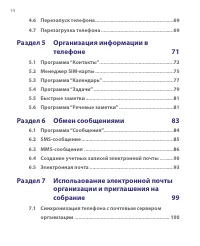
14 4.6 Перезапуск телефона ........................................................694.7 Перезагрузка телефона ....................................................69 Раздел 5 Организация информации в телефоне 71 5.1 Программа “Контакты” .....................................................725.2 Мене...
Страница 17 - Раздел 1; Начало работы
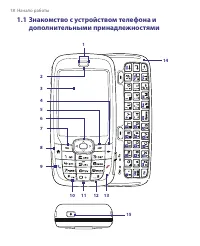
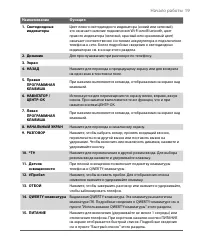
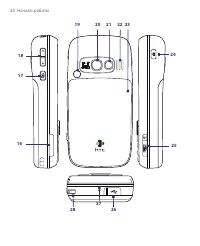
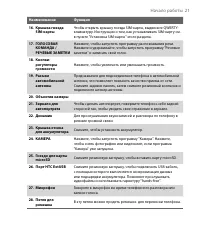
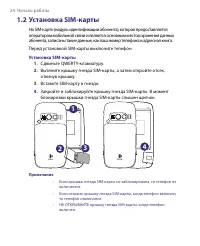
Раздел 1 Начало работы 1.1 Знакомство с устройством телефона и дополнительными принадлежностями 1.2 Установка SIM-карты 1.3 Установка аккумуляторной батареи 1.4 Установка карты microSD 1.5 Включение и отключение телефона 1.6 Начальный экран 1.7 Программы, установленные в телефоне 1.8 Главное меню 1....
Страница 22 - Светодиодные индикаторы
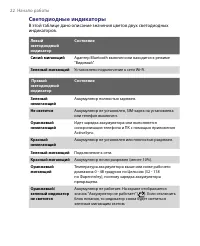
22 Начало работы Светодиодные индикаторы В этой таблице дано описание значения цветов двух светодиодных индикаторов. Левый светодиодный индикатор Состояние Синий мигающий Адаптер Bluetooth включен или находится в режиме "Видимый". Зеленый мигающий Установлено подключение к сети Wi-Fi. Правый...
Страница 23 - Дополнительные принадлежности
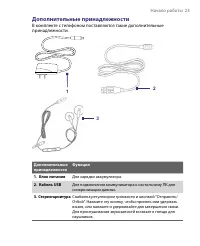
Начало работы 23 Дополнительные принадлежности В комплекте с телефоном поставляются такие дополнительные принадлежности: 1 2 3 Дополнительные принадлежности Функция 1. Блок питания Для зарядки аккумулятора. 2. Кабель USB Для подключения коммуникатора к настольному ПК для синхронизации данных. 3. Сте...
Страница 25 - Установка аккумуляторной батареи
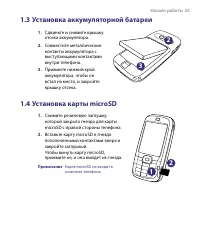
Начало работы 25 1.3 Установка аккумуляторной батареи 1. Сдвиньте и снимите крышку отсека аккумулятора. 2. Совместите металлические контакты аккумулятора с выступающими контактами внутри телефона. 3. Прижмите нижний край аккумулятора, чтобы он встал на место, и закройте крышку отсека. 2 3 1.4 Устано...
Страница 26 - Включение и отключение телефона
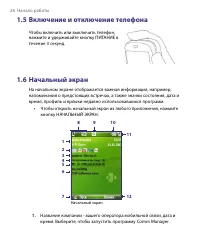
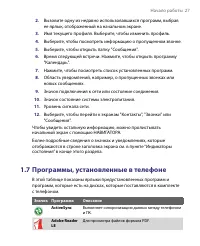
26 Начало работы 1.5 Включение и отключение телефона Чтобы включить или выключить телефон, нажмите и удерживайте кнопку ПИТАНИЕ в течение 3 секунд. 1.6 Начальный экран На начальном экране отображается важная информация, например, напоминания о предстоящих встречах, а также значки состояния, дата и в...
Страница 30 - Как посмотреть список установленных программ
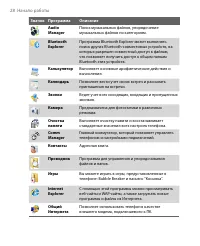
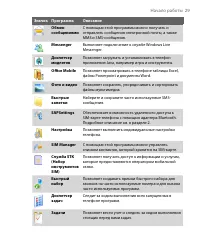
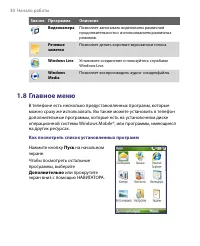
30 Начало работы Значок Программа Описание Видеокамера Позволяет записывать видеоклипы различной продолжительности с использованием различных режимов. Речевые заметки Позволяет делать короткие звукозаписи голоса. Windows Live Установите соединение и пользуйтесь службами Windows Live. Windows Media П...
Страница 31 - Как вызвать быстрый список; Ввод информации; Использование клавиатуры; Как изменить режим ввода
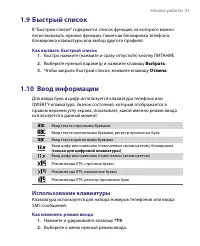
Начало работы 31 1.9 Быстрый список В “Быстром списке” содержится список функций, из которого можно легко вызывать нужные функции, такие как блокировка телефона, блокировка клавиатуры или выбор другого профиля. Как вызвать быстрый список 1. Быстро нажмите (нажмите и сразу отпустите) кнопку ПИТАНИЕ. ...
Страница 32 - Стандартный режим ввода; Ввод текста в стандартном режиме; Режим ввода XT9; Как вводить текст в режиме T9
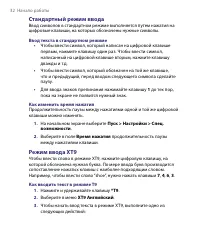
32 Начало работы Стандартный режим ввода Ввод символов в стандартном режиме выполняется путем нажатия на цифровые клавиши, на которых обозначены нужные символы. Ввод текста в стандартном режиме • Чтобы ввести символ, который написан на цифровой клавише первым, нажмите клавишу один раз. Чтобы ввести ...
Страница 33 - Цифровой режим ввода; Как вводить цифры в текстовые поля; Другие возможности при вводе текста; Переключение между прописными и строчными буквами,
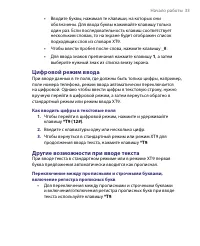
Начало работы 33 • Вводите буквы, нажимая те клавиши, на которых они обозначены. Для ввода буквы нажимайте клавишу только один раз. Если последовательность клавиш соответствует нескольким словам, то на экране будет отображен список подходящих слов из словаря XT9. • Чтобы ввести пробел после слова, н...
Страница 34 - Удаление символов; Использование QWERTY-клавиатуры
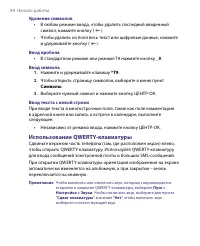
34 Начало работы Удаление символов • В любом режиме ввода, чтобы удалить последний введенный символ, нажмите кнопку ( ) . • Чтобы удалить из поля весь текст или цифровые данные, нажмите и удерживайте кнопку ( ) . Ввод пробела • В стандартном режиме или режиме T9 нажмите кнопку _# . Ввод символа 1. Н...
Страница 35 - Cap
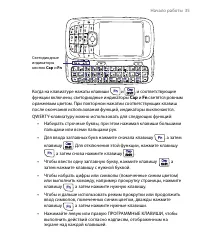
Начало работы 35 Светодиодные индикаторы кнопок Cap и Fn Когда на клавиатуре нажаты клавиши и , и соответствующие функции включены, светодиодные индикаторы Cap и Fn светятся ровным оранжевым цветом. При повторном нажатии соответствующих клавиш после окончания использования функций, индикаторы выключ...
Страница 36 - Сведения об аккумуляторе; Проверка уровня заряда аккумулятора и оптимизация его
36 Начало работы 1.11 Сведения об аккумуляторе Время работы аккумулятора зависит от множества факторов, в том числе, таких как конфигурация используемой сети мобильной связи, уровень сигнала и температура окружающей среды. Примерное время работы аккумулятора: • В режиме разговора: до 7 часов • В реж...
Страница 37 - Если устройство включено, не; Значки состояния
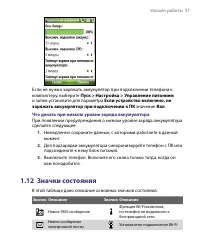
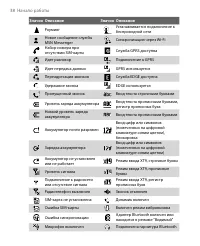
Начало работы 37 Если не нужно заряжать аккумулятор при подключении телефона к компьютеру, выберите Пуск > Настройка > Управление питанием и затем установите для параметра Если устройство включено, не заряжать аккумулятор при подключении к ПК значение Вкл . Что делать при низком уровне заряда ...
Страница 39 - Раздел 2; Использование
Раздел 2 Использование функций телефона 2.1 Как пользоваться телефоном 2.2 Исходящие звонки 2.3 Входящие звонки 2.4 Настройки разговора 2.5 Дополнительные сведения о наборе телефонных номеров 2.6 Набор инструментов SIM 2.7 Установка профиля Bluetooth SIM Access для автомобильного телефонного комплек...
Страница 40 - Как пользоваться телефоном; Экран “Телефон”; Готово; Изменить ПИН SIM; Выбор мелодии звонка; Как выбрать мелодию для входящих звонков
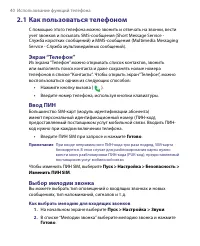
40 Использование функций телефона 2.1 Как пользоваться телефоном С помощью этого телефона можно звонить и отвечать на звонки, вести учет звонков и посылать SMS-сообщения (Short Message Service - Служба коротких сообщений) и MMS-сообщения (Multimedia Messaging Service - Служба мультимедийных сообщени...
Страница 41 - Исходящие звонки; Как позвонить из начального экрана
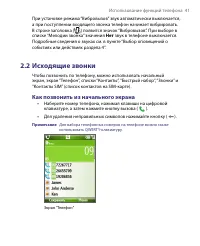
Использование функций телефона 41 При установке режима “Вибровызов” звук автоматически выключается, а при поступлении входящего звонка телефон начинает вибрировать. В строке заголовка ( ) появится значок “Вибровызов”. При выборе в списке “Мелодии звонка” значения Нет звук в телефоне выключается. Под...
Страница 42 - Как позвонить с помощью списка “Контакты”; Как указать номер телефона, по которому нужно позвонить; Как позвонить из списка “Звонки”
42 Использование функций телефона Совет Обратите внимание, что во время набора номера на клавиатуре телефона на экране появляется список имен и номеров телефонов, так как при этом выполняется поиск соответствующих данных в списках “Контакты”, “Звонки”, “Быстрый набор”, а также на SIM-карте. Например...
Страница 43 - Индивидуальные настройки звонков; Звонок из экрана “Быстрый набор”; SIM Manager
Использование функций телефона 43 2. Выберите имя или номер, затем нажмите кнопку вызова ( ). В экране “Звонки” нажмите кнопку ЦЕНТР-ОК для просмотра сведений, таких как исходящие, пропущенные или входящие звонки, а также их продолжительность, дата и время. При повторном нажатии кнопки ЦЕНТР-ОК буде...
Страница 44 - Настройки разговора; Как принять другой вызов во время разговора
44 Использование функций телефона 2.4 Настройки разговора Телефон позволяет вести разговор с несколькими людьми одновременно. Во время разговора нажмите Меню , чтобы перейти к настройкам разговора. Функция “Вторая линия” должна быть включена и поддерживаться, чтобы оповещать вас о входящих звонках в...
Страница 45 - Включение/выключение динамика; Дополнительные сведения о наборе; Экстренные звонки
Использование функций телефона 45 Примечание • Если конференц-связь успешно организована, то вверху экрана появляется надпись “Конференция”. • Чтобы включить в конференцию новых участников, выберите Меню > Удерж. , введите номер телефона и нажмите клавишу Возобн. , чтобы вернуться к разговору. Вк...
Страница 46 - Международныезвонки
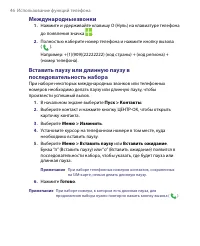
46 Использование функций телефона Международныезвонки 1. Нажмите и удерживайте клавишу O (Нуль) на клавиатуре телефона до появления значка . 2. Полностью наберите номер телефона и нажмите кнопку вызова ( ). Например: +(1)(909)(22222222) (код страны) + (код региона) + (номер телефона). Вставить паузу...
Страница 47 - Набор инструментов SIM; Пуск; Установка профиля Bluetooth SIM Access для; Удаленный доступ к SIM-карте
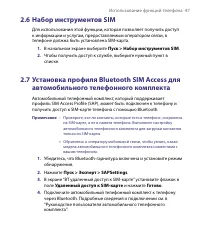
Использование функций телефона 47 2.6 Набор инструментов SIM Для использования этой функции, которая позволяет получить доступ к информации и услугам, предоставляемым оператором связи, в телефоне должна быть установлена SIM-карта. 1. В начальном экране выберите Пуск > Набор инструментов SIM . 2. ...
Страница 48 - OK
48 Использование функций телефона 5. Во всплывающем окне сообщений, которое должно появиться на экране телефона, будет указано, что подключение между телефоном и автомобильным комплектом установлено. Нажмите кнопку OK . 6. В экране “BT удаленный доступ к SIM-карте” нажмите Готово . Примечание Вы не ...
Страница 49 - Раздел 3; Синхронизация
Раздел 3 Синхронизация информации с ПК 3.1 Синхронизация 3.2 Использование программы Microsoft Windows Mobile® Device Center 3.3 Установка и настройка программы Microsoft ActiveSync® 3.4 Синхронизация с компьютером 3.5 Синхронизация через Bluetooth 3.6 Синхронизация музыки и видео
Страница 50 - Информацию Microsoft Outlook; Способы синхронизации
50 Синхронизация информации с ПК 3.1 Синхронизация Всю информация, которая есть в компьютере, можно всегда иметь под рукой, если провести синхронизацию ПК с телефоном. Можно синхронизировать такие типы информации: • Информацию Microsoft Outlook ®, что включает в себя почту Outlook, “Контакты”, “Кале...
Страница 51 - Использование программы Microsoft; Microsoft Windows Mobile® Device Center; Настройка синхронизации между телефоном и ПК; Принять; Далее
Синхронизация информации с ПК 51 3.2 Использование программы Microsoft Windows Mobile® Device Center В ОС Windows Vista™ вместо программы Microsoft® ActiveSync® используется программа Microsoft Windows Mobile® Device Center (Центр мобильных устройств Microsoft). Настройка синхронизации между телефон...
Страница 52 - Установка и настройка программы ActiveSync
52 Синхронизация информации с ПК 3.3 Установка и настройка программы Microsoft ActiveSync® Выполните указанные ниже действия, чтобы установить и настроить программу ActiveSync 4.5 или более поздней версии в операционной систему Windows XP или других совместимых ОС Windows. Примечание Список совмести...
Страница 53 - Синхронизация с компьютером; Запуск и остановка синхронизации с помощью программы
Синхронизация информации с ПК 53 3.4 Синхронизация с компьютером Чтобы синхронизировать информацию между телефоном и ПК, подключите телефон к ПК. Пока телефон подключен к ПК, программа ActiveSync (или программа Windows Mobile Device Center), установленная в ПК, проводит синхронизацию каждый раз, ког...
Страница 54 - Настройка синхронизации с несколькими ПК; Возможные проблемы при работе программы ActiveSync
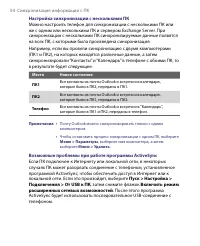
54 Синхронизация информации с ПК Настройка синхронизации с несколькими ПК Можно настроить телефон для синхронизации с несколькими ПК или же с одним или несколькими ПК и сервером Exchange Server. При синхронизации с несколькими ПК синхронизируемые данные появятся на всех ПК, с которыми была произведе...
Страница 55 - Синхронизация через Bluetooth; Синхронизация с ПК через Bluetooth
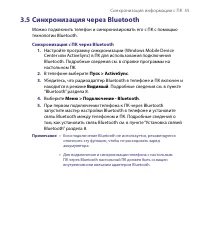
Синхронизация информации с ПК 55 3.5 Синхронизация через Bluetooth Можно подключить телефон и синхронизировать его с ПК с помощью технологии Bluetooth. Синхронизация с ПК через Bluetooth 1. Настройте программу синхронизации (Windows Mobile Device Center или ActiveSync) в ПК для использования подключ...
Страница 56 - Синхронизация музыки и видео
56 Синхронизация информации с ПК 3.6 Синхронизация музыки и видео Если вы хотите взять с собой в путешествие музыку или другие цифровые мультимедийные файлы, то настройте проигрыватель Microsoft Windows Media Player на ПК для синхронизации музыки и видео в своем телефоне.Все настройки для синхрониза...
Страница 57 - Раздел 4; Настройки телефона
Раздел 4 Настройки телефона 4.1 Индивидуальные настройки телефона 4.2 Добавление и удаление программ 4.3 Использование диспетчера задач и управление памятью 4.4 Управление файлами и резервное копирование файлов 4.5 Защита телефона 4.6 Перезапуск телефона 4.7 Перезагрузка телефона
Страница 58 - Индивидуальные настройки телефона; Настройка начального экрана; Индивидуальные настройки начального экрана; региональных настроек; Изменение региональных настроек
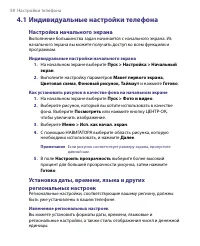
58 Настройки телефона 4.1 Индивидуальные настройки телефона Настройка начального экрана Выполнение большинства задач начинается с начального экрана. Из начального экрана вы можете получить доступ ко всем функциям и программам. Индивидуальные настройки начального экрана 1. На начальном экране выберит...
Страница 59 - Установка даты и времени; Выбор типа оповещения о событиях и действиях; Как сменить текущий профиль; Как сменить профиль
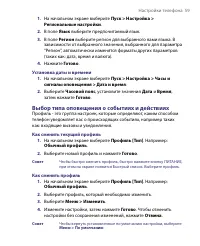
Настройки телефона 59 1. На начальном экране выберите Пуск > Настройка > Региональные настройки . 2. В поле Язык выберите предпочитаемый язык. 3. В поле Регион выберите регион для выбранного вами языка. В зависимости от выбранного значения, выбранного для параметра “Регион”, автоматически изме...
Страница 60 - Настройка типа оповещения; Установка тона клавиатуры телефона и встроенной клавиатуры
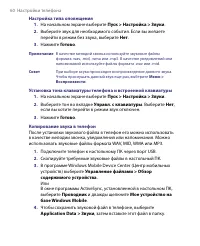
60 Настройки телефона Настройка типа оповещения 1. На начальном экране выберите Пуск > Настройка > Звуки . 2. Выберите звук для необходимого события. Если вы желаете перейти в режим без звука, выберите Нет . 3. Нажмите Готово . Примечание В качестве мелодий звонка используйте звуковые файлы фо...
Страница 61 - Установка сигнала оповещения; Внесение личных данных; Ввод данных о владельце; Настройка параметров работы и обслуживания; Как изменить настройки специальных возможностей
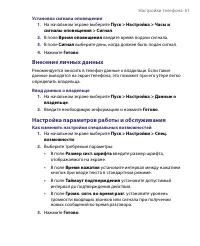
Настройки телефона 61 Установка сигнала оповещения 1. На начальном экране выберите Пуск > Настройка > Часы и сигналы оповещения > Сигнал . 2. В поле Время оповещения введите время подачи сигнала. 3. В поле Сигнал выберите день, когда должен быть подан сигнал. 4. Нажмите Готово . Внесение ли...
Страница 62 - Изменение настроек управления питанием; Как узнать номер версии операционной системы
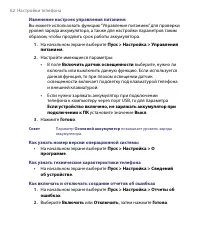
62 Настройки телефона Изменение настроек управления питанием Вы можете использовать функцию “Управление питанием” для проверки уровня заряда аккумулятора, а также для настройки параметров таким образом, чтобы продлить срок работы аккумулятора. 1. На начальном экране выберите Пуск > Настройка >...
Страница 63 - Добавление и удаление программ; Добавление программ
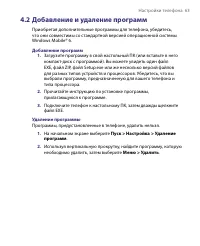
Настройки телефона 63 4.2 Добавление и удаление программ Приобретая дополнительные программы для телефона, убедитесь, что они совместимы со стандартной версией операционной системы Windows Mobile® 6. Добавление программ 1. Загрузите программу в свой настольный ПК (или вставьте в него компакт-диск с ...
Страница 64 - Использование диспетчера задач и; Объем доступной памяти; Использование диспетчера задач; Запуск диспетчера задач
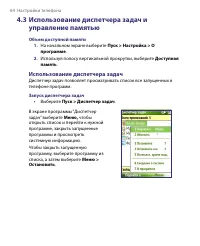
64 Настройки телефона 4.3 Использование диспетчера задач и управление памятью Объем доступной памяти 1. На начальном экране выберите Пуск > Настройка > О программе . 2. Используя полосу вертикальной прокрутки, выберите Доступная память . Использование диспетчера задач Диспетчер задач позволяет...
Страница 65 - Управление файлами и резервное; Копирование файлов на настольный ПК с помощью программ; Использование Проводника; Запуск Проводника
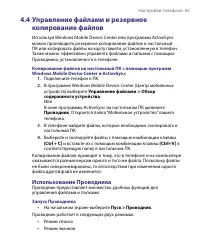
Настройки телефона 65 4.4 Управление файлами и резервное копирование файлов Используя Windows Mobile Device Center или программы ActiveSync можно производить резервное копирование файлов в настольный ПК или копировать файлы на карту памяти, установленную в телефон. Также можно эффективно управлять ф...
Страница 66 - Отправка файла по электронной почте в виде вложения
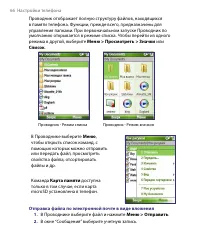
66 Настройки телефона Проводник отображает полную структуру файлов, находящихся в памяти телефона. Функции, прежде всего, предназначены для управления папками. При первоначальном запуске Проводник по умолчанию открывается в режиме списка. Чтобы перейти из одного режима в другой, выберите Меню > П...
Страница 67 - Как включить ПИН SIM; Как отключить ПИН SIM
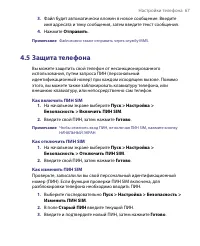
Настройки телефона 67 3. Файл будет автоматически вложен в новое сообщение. Введите имя адресата и тему сообщения, затем введите текст сообщения. 4. Нажмите Отправить . Примечание Файл можно также отправить через службу MMS. 4.5 Защита телефона Вы можете защитить свой телефон от несанкционированного...
Страница 68 - Блокировка клавиатуры телефона и внешней клавиатуры; Как разблокировать клавиатуру телефона и внешнюю клавиатуру; Как разблокировать телефон
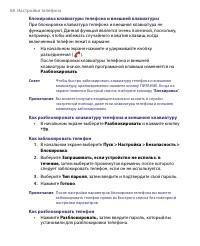
68 Настройки телефона Блокировка клавиатуры телефона и внешней клавиатуры При блокировке клавиатура телефона и внешняя клавиатура не функционируют. Данная функция является очень полезной, поскольку, например, чтобы избежать случайного нажатия клавиш, когда включенный телефон лежит в кармане. • На на...
Страница 69 - Шифрование файлов на карте памяти microSD; Перезапуск телефона; Как перезапустить телефон; Перезагрузка телефона; Как выполнить перезагрузку телефона
Настройки телефона 69 Шифрование файлов на карте памяти microSD • Выберите Пуск > Настройка > Безопасность > Шифрование , затем нажмите Шифрование файлов на карте памяти . 4.6 Перезапуск телефона Перезапустите телефон, если какая-то программа работает неправильно или телефон не отвечает на ...
Страница 71 - Раздел 5; Организация; Программа “Контакты”
Раздел 5 Организация информации в телефоне 5.1 Программа “Контакты” 5.2 Менеджер SIM-карты 5.3 Программа “Календарь” 5.4 Программа “Задачи” 5.5 Быстрые заметки 5.6 Программа “Речевые заметки”
Страница 72 - Создание нового контакта в телефоне; Как создать новый контакт в телефоне
72 Настройки телефона 5.1 Программа “Контакты” Контакты – это ваша адресная книга и хранилище информации о ваших друзьях и деловых партнерах. Если в вашем настольном компьютере есть программа Outlook, то можно синхронизировать список контактов между телефоном и настольным ПК. Создание нового контакт...
Страница 73 - Создание контакта и внесение изменения в контактную; Как создать контакт и внести изменения в сведения о контакте; Поиск контакта; Как найти контакт
Настройки телефона 73 Создание контакта и внесение изменения в контактную информацию Как создать контакт и внести изменения в сведения о контакте 1. В начальном экране выберите Пуск > Контакты . 2. Выберите контакт, сведения которого вы хотите посмотреть или изменить, затем выберите Меню > Изм...
Страница 74 - Передача сведений о контакте; Как передать сведения о контакте в другое устройство через; Как отправить сведения о контакте в SMS-сообщении
74 Настройки телефона • Если вы указали в контактах почты Outlook сведения об Организации , вы можете быстро найти контакты в этой организации в вашем телефоне. В списке контактов выберите Меню > Просмотр по > Организации . Выберите организацию, чтобы просмотреть контакты лиц, которые там рабо...
Страница 75 - Как создать контакт на SIM-карте; Как скопировать контакты с SIM-карты в телефон
Настройки телефона 75 Если адресат принял передачу – SMS-сообщение или MMS-сообщение, – то отправленные вами сведения о контакте автоматически сохраняются в списке “Контакты” адресата. 5.2 Менеджер SIM-карты Программа SIM Manager позволяет просматривать содержание SIM-карты, пересылать данные контак...
Страница 76 - Как отобразить свой номер телефона на экране программы SIM
76 Настройки телефона 1. Выберите Пуск > Эксперт > Менеджер SIM-карты > Меню > Сервис > Параметры . 2. На экране “Параметры” установите флажки для тех типов телефонных номеров, которые нужно скопировать на SIM-карту. 3. В столбце Пометка для каждого типа телефонного номера указан приз...
Страница 77 - Программа “Календарь”; Создание личной встречи; Как настроить параметры программы “Календарь”
Настройки телефона 77 5.3 Программа “Календарь” Используйте программу “Календарь” для планирования встреч, собраний и других событий. Если в настольном ПК есть программа Outlook, то можно синхронизировать план встреч между телефоном и ПК. Создание личной встречи Как настроить параметры программы “Ка...
Страница 78 - Просмотр встреч; Как посмотреть план встреч; Рассылка приглашений на встречу; Как отправить приглашение на встречу
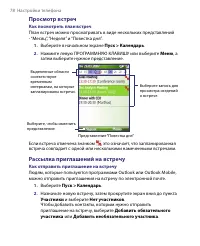
78 Настройки телефона Просмотр встреч Как посмотреть план встреч План встреч можно просматривать в виде нескольких представлений - “Месяц”, “Неделя” и “Повестка дня”. 1. Выберите в начальном экране Пуск > Календарь . 2. Нажмите левую ПРОГРАММНУЮ КЛАВИШУ или выберите Меню , а затем выберите нужное...
Страница 79 - Как отправить запланированную встречу; Программа “Задачи”; Как создать задачу
Настройки телефона 79 Примечание Вы можете указывать, что участник является обязательным или необязательным, только в том случае, если ваш телефон подключен к серверу Microsoft Exchange 2007. В противном случае все участники будут отмечены как обязательные. Подробные сведения см. в разделе 7. 3. Выд...
Страница 80 - Поиск задачи
80 Настройки телефона • Укажите приоритет задачи в поле Приоритет . Этот параметр можно использовать при сортировке задач. • Если задача должна выполняться в определенные сроки, введите данные в поля Дата начала и Срок . • Если необходимо получить напоминание о наступлении срока выполнения задачи, в...
Страница 81 - Как создать новую заметку; Программа “Речевые заметки”; Как создать речевую заметку
Настройки телефона 81 5.5 Быстрые заметки Программа “Быстрые заметки” позволяет набрать сообщения, которыми вы часто пользуетесь, и сохранить их в телефоне. Затем вы можете отправлять их по электронной почте, в виде SMS-сообщений или MMS- сообщений. Как создать новую заметку 1. В начальном экране вы...
Страница 82 - Как удалить речевую заметку; Как прослушать речевую заметку; Как использовать речевую заметку в качестве мелодии звонка
82 Настройки телефона Как удалить речевую заметку 1. В начальном экране выберите Пуск > Работа > Речевые заметки . 2. Выберите речевую заметку, которую необходимо удалить. 3. Выберите Меню > Удалить . 4. Нажмите Да . Совет Если удаляется речевая заметка, имеющая имя, присвоенное по умолчани...
Страница 84 - Как изменить настройки учетной записи службы сообщений
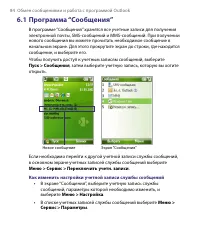
84 Обмен сообщениями и работа с программой Outlook 6.1 Программа “Сообщения” В программе “Сообщения” хранятся все учетные записи для получения электронной почты, SMS-сообщений и MMS-сообщений. При получении нового сообщения вы можете прочитать необходимое сообщение в начальном экране. Для этого прок...
Страница 85 - Отправка и получение SMS-сообщений; Как создать и отправить SMS-сообщение; Получение SMS-сообщения; Копировать на SIM-карту
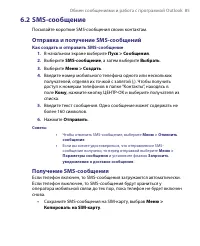
Обмен сообщениями и работа с программой Outlook 85 6.2 SMS-сообщение Посылайте короткие SMS-сообщения своим контактам. Отправка и получение SMS-сообщений Как создать и отправить SMS-сообщение 1. В начальном экране выберите Пуск > Сообщения . 2. Выберите SMS-сообщение , а затем выберите Выбрать . ...
Страница 86 - Меню > Копировать во “Входящие”; Изменение настроек MMS
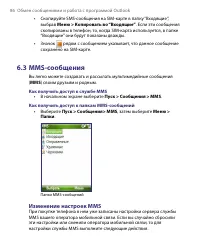
86 Обмен сообщениями и работа с программой Outlook • Скопируйте SMS-сообщения на SIM-карте в папку “Входящие”, выбрав Меню > Копировать во “Входящие” . Если эти сообщения скопированы в телефон, то, когда SIM-карта используется, в папке “Входящие” они будут показаны дважды. • Значок рядом с сообще...
Страница 87 - Настройка доступа к службе MMS
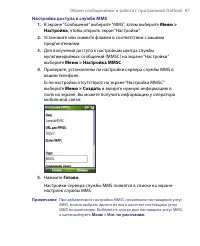
Обмен сообщениями и работа с программой Outlook 87 Настройка доступа к службе MMS 1. В экране “Сообщения” выберите “MMS”, затем выберите Меню > Настройка , чтобы открыть экран “Настройки”. 2. Установите или снимите флажки в соответствии с вашими предпочтениями. 3. Для получения доступа к настройк...
Страница 88 - Создание и отправка MMS-сообщений; Как создать MMS-сообщение
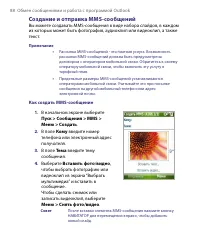
88 Обмен сообщениями и работа с программой Outlook Создание и отправка MMS-сообщений Вы можете создавать MMS-сообщения в виде набора слайдов, в каждом из которых может быть фотография, аудиоклип или видеоклип, а также текст. Примечание • Рассылка MMS-сообщений - это платная услуга. Возможность рассы...
Страница 89 - Просмотр и ответ на MMS-сообщения; Как получать MMS-сообщения
Обмен сообщениями и работа с программой Outlook 89 5. Чтобы вставить текст в MMS-сообщение, выберите Вставить текст . Чтобы вставить стандартный текст или значки настроения, выберите Меню > Мой текст или Вставить значок настроения . 6. Чтобы вставить аудиоклип, выберите Вставить звук . В экране “...
Страница 90 - Как отвечать на MMS-сообщения; Создание учетных записей электронной; Синхронизация почты Outlook между телефоном и ПК
90 Обмен сообщениями и работа с программой Outlook Как отвечать на MMS-сообщения • Чтобы ответить отправителю сообщения, выберите Меню > Ответить > Ответить . Чтобы ответить всем лицам, перечисленным в полях “Кому” и “Скрытая копия”, выберите Меню > Ответить > Ответить всем . Чтобы перес...
Страница 91 - Создание учетной записи электронной почты по
Обмен сообщениями и работа с программой Outlook 91 Создание учетной записи электронной почты по протоколу POP3и IMAP4 Вы можете легко настроить в телефоне учетную запись электронной почты для доступа к почтовому серверу поставщика услуг Интернет (ISP) или же для доступа к серверу VPN (этот тип досту...
Страница 93 - Электронная почта; Как создавать и отвечать на сообщения электронной; Как создать и отправить сообщение электронной почты; Как добавить вложение в сообщение электронной почты; Как просматривать и отвечать на сообщения
Обмен сообщениями и работа с программой Outlook 93 6.5 Электронная почта После настройки учетных записей электронной почты в телефоне, вы можете отправлять и получать электронные сообщения. Как создавать и отвечать на сообщения электронной почты Как создать и отправить сообщение электронной почты 1....
Страница 94 - Как отфильтровать список сообщений в папке “Входящие”
94 Обмен сообщениями и работа с программой Outlook Как отфильтровать список сообщений в папке “Входящие” Отфильтруйте электронные сообщения в папке “Входящие” для отображения только тех сообщений, которые содержат отправителя или тему сообщения, которые вы ищите.Введите имя отправителя или тему сооб...
Страница 95 - Отправить; Как просматривать и отвечать на почтовые сообщения в формате; Получить остаток данного сообщения
Обмен сообщениями и работа с программой Outlook 95 2. Введите текст ответного сообщения. Для быстрого ввода стандартных сообщений выберите Меню > Мой текст , а затем выберите нужное сообщение. 3. Нажмите Отправить . Советы • Чтобы увидеть заголовок, прокрутите экран вверх. • Чтобы включать в отве...
Страница 96 - Ответить; Как отправлять и загружать электронную почту; Как отправить и получить электронную почту для учетной записи
96 Обмен сообщениями и работа с программой Outlook Примечание Если изображение загружается медленно, выберите Изображения из Интернета блокированы > Загружать изображения из Интернета . 5. Выберите Ответить или Меню > Ответить , а затем выберите, ответить ли отправителю (отправителям) или пере...
Страница 97 - Настройки электронной почты; Как изменить максимальный размер и формат сообщений почты
Обмен сообщениями и работа с программой Outlook 97 Чтобы отправить и загрузить сообщения, сначала необходимо подключиться к Интернету или к своей корпоративной сети. 1. Выберите Пуск > Сообщения , а затем выберите учетную запись электронной почты POP3/IMAP4. 2. Выберите Меню > Отправить и полу...
Страница 98 - Как исключить свой адрес при ответе всем
98 Обмен сообщениями и работа с программой Outlook Как исключить свой адрес при ответе всем При создании ответа, адресованного всем получателям электронной почты, ваш адрес также включается в список получателей. Можно настроить программу ActiveSync таким образом, чтобы исключить свой адрес из списка...
Страница 99 - Раздел 7; Использование электронной
Раздел 7 Использование электронной почты организации и приглашения на собрание 7.1 Синхронизация телефона с почтовым сервером организации 7.2 Использование почты организации 7.3 Настройка приглашений на собрание 7.4 Поиск контактов в Справочнике организации 7.5 Безопасность электронной почты
Страница 100 - Установка подключения к почтовому серверу
100 Использование электронной почты организации и приглашения на собрание 7.1 Синхронизация телефона с почтовым сервером организации Благодаря синхронизации телефона с сервером Microsoft Exchange Server организации у вас всегда есть доступ к своей почте, данным программ “Контакты”, “Календарь” и дру...
Страница 101 - Запуск синхронизации; Использование почты организации; Автоматическая синхронизация через Direct Push
Использование электронной почты организации и приглашения на собрание 101 Совет Чтобы изменить параметры сервера Exchange, откройте в телефоне программу ActiveSync и выберите Меню > Настройка сервера . Запуск синхронизации Прежде, чем приступить к синхронизации с сервером Exchange, убедитесь, что...
Страница 102 - Как активировать функцию Direct Push через программу Comm
102 Использование электронной почты организации и приглашения на собрание Проведите полную синхронизацию телефона с сервером Exchange Server, прежде чем активировать функцию Direct Push. Требование Телефон сможет поддерживать функцию Direct Push только в том случае, если ваша организация использует ...
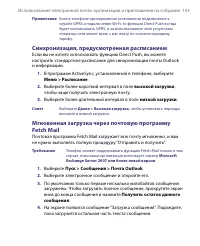
Страница 103 - Синхронизация, предусмотренная расписанием; высокой загрузки; Мгновенная загрузка через почтовую программу; Получить остаток данного
Использование электронной почты организации и приглашения на собрание 103 Примечание Если в телефоне одновременно установлено подключение к службе GPRS и подключение Wi-Fi, то функция Direct Push всегда будет использовать GPRS, и за использование этой услуги ваш оператор сети может взять с вас плату...
Страница 104 - Как установить или убрать отметку
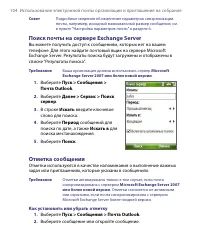
104 Использование электронной почты организации и приглашения на собрание Совет Подробные сведения об изменение параметров синхронизации почты, например, исходный максимальный размер сообщения, см. в пункте "Настройка параметров почты" в разделе 6. Поиск почты на сервере Exchange Server Вы м...
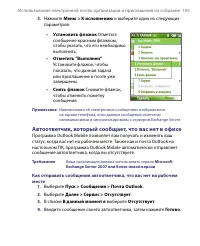
Страница 105 - Автоответчик, который сообщает, что вас нет в офисе; Как отправить сообщения автоответчика, что вас нет на рабочем
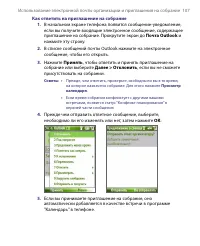
Использование электронной почты организации и приглашения на собрание 105 3. Нажмите Меню > К исполнению и выберите один из следующих параметров: • Установить флажок Отметьте сообщение красным флажком, чтобы указать, что его необходимо выполнить. • Отметить "Выполнен" Установите флажок, ч...
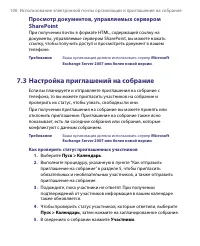
Страница 106 - Настройка приглашений на собрание; Как проверить статус приглашенных участников
106 Использование электронной почты организации и приглашения на собрание Просмотр документов, управляемых сервером SharePoint При получении почты в формате HTML, содержащей ссылку на документы, управляемые сервером SharePoint, вы можете нажать ссылку, чтобы получить доступ и просмотреть документ в ...
Страница 108 - Поиск контактов в Справочнике организации
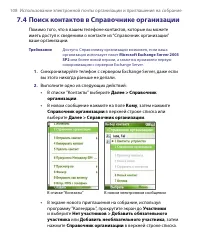
108 Использование электронной почты организации и приглашения на собрание 7.4 Поиск контактов в Справочнике организации Помимо того, что в вашем телефоне контактов, которые вы можете иметь доступ к сведениям о контакте из “Справочник организации” ваше организации. Требование Доступ к Справочнику орг...
Страница 109 - Найти; Безопасность электронной почты
Использование электронной почты организации и приглашения на собрание 109 3. Введите частично или полностью имя контакта и выберите Найти . В списке результатов поиска нажмите на контакт, чтобы его выбрать. Примечание • Вы можете сохранить контакт из Справочника организации в телефон. Для этого выбе...
Страница 110 - Шифрование нового сообщения и сообщение с личной подписью
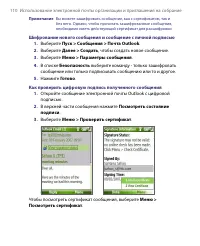
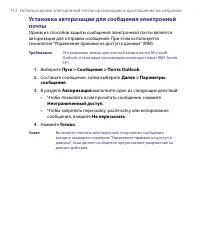
110 Использование электронной почты организации и приглашения на собрание Примечание Вы можете зашифровать сообщение, как с сертификатом, так и без него. Однако, чтобы прочитать зашифрованные сообщения, необходимо иметь действующий сертификат для расшифровки. Шифрование нового сообщения и сообщение ...
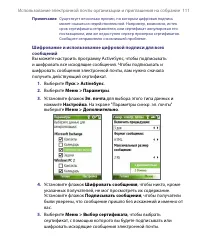
Страница 111 - Шифрование и использование цифровой подписи для всех
Использование электронной почты организации и приглашения на собрание 111 Примечание Существует несколько причин, по которым цифровая подпись может оказаться недействительной. Например, возможно, истек срок сертификата отправителя, или сертификат аннулирован его поставщиком, или же недоступен сервер...
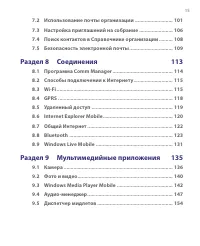
Страница 113 - Раздел 8; Соединения; Программа Comm Manager
Раздел 8 Соединения 8.1 Программа Comm Manager 8.2 Способы подключения к Интернету 8.3 Wi-Fi 8.4 GPRS 8.5 Удаленный доступ 8.6 Internet Explorer Mobile 8.7 Общий Интернет 8.8 Bluetooth 8.9 Windows Live Mobile
Страница 114 - Как открыть программу Comm Manager
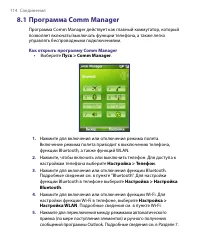
114 Соединения 8.1 Программа Comm Manager Программа Comm Manager действует как главный коммутатор, который позволяет включать/выключать функции телефона, а также легко управлять беспроводными подключениями. Как открыть программу Comm Manager • Выберите Пуск > Comm Manager . 1. Нажмите для включен...
Страница 115 - Способы подключения к Интернету
Соединения 115 6. Нажмите, чтобы разорвать подключение к активной службе передачи данных (например, GPRS). В программе Comm Manager нельзя восстанавливать подключение к службам передачи данных. 7. Нажмите, чтобы включить звонок телефона или установить телефон в режим "виброзвонок/откл.звук"....
Страница 116 - Как подключиться к существующей сети Wi-Fi; Как создать новое подключение Wi-Fi
116 Соединения Как подключиться к существующей сети Wi-Fi 1. На начальном экране выберите Пуск > Comm Manager , а затем нажмите значок WLAN (беспроводная локальная сеть). После этого значок WLAN будет выделен, что свидетельствует о том, что беспроводная локальная сеть включена. 2. Через несколько...
Страница 117 - Как повысить безопасность
Соединения 117 2. Введите Имя сети и Тип сети , после чего нажмите Далее . Примечание Если необходимо просто напрямую подключиться к другому устройству или к компьютеру, а не к сети через точку доступа, следует выбрать Это подключение (произвольное) устройства к устройству . 3. Выберите тип Проверки...
Страница 118 - Как настроить новое подключение GPRS
118 Соединения 8.4 GPRS Вы можете использовать службу GPRS для подключения к Интернету или отправки/получения MMS-сообщений. При использовании службы GPRS оплата взимается за объем отправленной и полученной информации в КБ (килобайт). Примечание Уточните расценки за предоставление услуги GPRS у свое...
Страница 119 - Удаленный доступ; Подключение к Интернету с помощью удаленного соединения; Дополнительные параметры
Соединения 119 8.5 Удаленный доступ Если для подключения вашего телефона к Интернету используется удаленное подключение к поставщику услуг Интернета, оплата за подключение тарифицируется поминутно. Подключение к Интернету с помощью удаленного соединения 1. На начальном экране выберите Пуск > Наст...
Страница 120 - Добавление исключение URL-адреса; Internet Explorer Mobile; Как вызвать Internet Explorer; Работа в Интернете
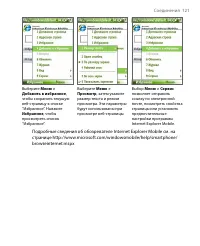
120 Соединения Добавление исключение URL-адреса Некоторые URL-адреса веб-страниц во внутренней сети вашей компании могут содержать точки, например, intranet.companyname. com. Для просмотра такой страниц с помощью программы Internet Explorer Mobile необходимо создать исключение URL-адреса. 1. На нача...
Страница 122 - Настройка телефона в качестве модема; Как настроить телефон в качестве USB-модема
122 Соединения 8.7 Общий Интернет С помощью программы “Общий Интернет” можно использовать телефон в качестве внешнего модема для других устройств, таких как устройства КПК или ноутбук. Примечание • Проверьте, установлена ли в телефон SIM-карта, а также, установлено ли в нем подключение к службе GPRS...
Страница 123 - Режимы Bluetooth; Включение и отключение функции Bluetooth в телефоне
Соединения 123 8.8 Bluetooth Bluetooth – это технология беспроводной связи малой дальности. Телефоны с поддержкой технологии Bluetooth могут обмениваться информацией на расстояниях до 10 метров без физического соединения. Режимы Bluetooth Адаптер Bluetooth в телефоне работает в трех режимах. 1. Вкл ...
Страница 124 - Связь Bluetooth; Как создать связь Bluetooth
124 Соединения Совет Введите имя своего телефона для функции Bluetooth. Под этим именем ваш телефон будет опознаваться другими Bluetooth-совместимых устройствами, выполняющими поиск и обнаруживающими ваш телефон. Для ввода имени выберите на экране Bluetooth Безопасность и введите имя устройства . Св...
Страница 125 - Как удалить связь Bluetooth
Соединения 125 3. Введите пароль (тот же, что был введен на другом устройстве при запросе на установление связи) для установки безопасного подключения. 4. Нажмите Далее. 5. Появится сообщение о том, что связь между вашим телефоном и сопряженным устройством установлена. Нажмите кнопку OK . 6. На экра...
Страница 126 - Как подключить Bluetooth-гарнитуру hands-free или
126 Соединения Подключение Bluetooth-гарнитуры hands-free или стереогарнитуры Для разговора по телефону, имея при этом свободные руки, или для прослушивания музыки вам потребуется Bluetooth-гарнитура hands- free или стереогарнитура. Примечание Для прослушивания музыки Вам понадобится стереогарнитура...
Страница 127 - Беспроводное стерео; Передача информации через Bluetooth
Соединения 127 7. Установите флажки Беспроводное стерео (если есть) и Hands Free , затем нажмите Готово . Примечание Если окажется, что стереогарнитура Bluetooth выключена, включите ее и повторите описанные выше действия 1 и 2. Укажите стереогарнитуру и выберите Меню > Задать как беспр. стерео . ...
Страница 128 - Как передать информацию с телефона в компьютер
128 Соединения Как передать информацию с телефона в компьютер 1. Установите Bluetooth в телефоне в режим видимости для других устройств. Подробные сведения см. в пункте “Как перевести телефон в режим “Видимый”. 2. Затем установите Bluetooth на компьютере в режим видимости для других устройств, созда...
Страница 129 - Программа Bluetooth Explorer и общий доступ к файлам,; Запуск в телефоне программы Bluetooth Explorer и включение
Соединения 129 6. Выберите Передача . 7. Если при передаче таких элементов как записи в календаре, задачи или контакты они не добавляются автоматически в программу Outlook, то для импорта этих элементов в установленную в компьютере программу Microsoft Outlook, выберите Файл > Импорт и экспорт . Д...
Страница 130 - Как пользоваться программой Bluetooth Explorer; Использование телефона в качестве Bluetooth-
130 Соединения Как пользоваться программой Bluetooth Explorer 1. Программа Bluetooth Explorer интегрирована с программой “Проводник”. Чтобы открыть программу Bluetooth Explorer, выберите Пуск > Программы > Bluetooth Explorer или выберите папку Bluetooth в папке “Мои устройства” в окне проводни...
Страница 131 - Windows Live Mobile
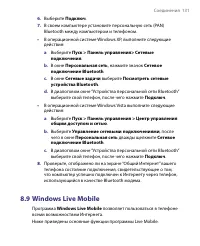
Соединения 131 6. Выберите Подключ . 7. В своем компьютере установите персональную сеть (PAN) Bluetooth между компьютером и телефоном. • В операционной системе Windows XP, выполните следующие действия: a Выберите Пуск > Панель управления> Сетевые подключения . b. В окне Персональная сеть , наж...
Страница 132 - Настройка программы Windows Live Mobile; Как настроить программу Windows Live Mobile перед первым
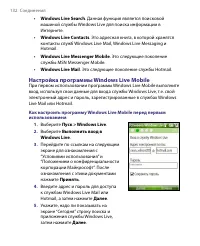
132 Соединения • Windows Live Search . Данная функция является поисковой машиной службы Windows Live для поиска информации в Интернете. • Windows Live Contacts . Это адресная книга, в которой хранятся контакты служб Windows Live Mail, Windows Live Messaging и Hotmail. • Windows Live Messenger Mobile...
Страница 133 - Интерфейс программы Windows Live Mobile
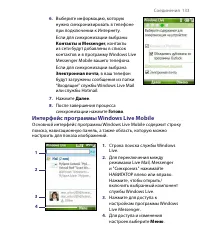
Соединения 133 6. Выберите информацию, которую нужно синхронизировать в телефоне при подключении к Интернету.Если для синхронизации выбраны Контакты и Messenger , контакты из сети будут добавлены в список контактов и в программу Windows Live Messenger Mobile вашего телефона.Если для синхронизации вы...
Страница 134 - начального экрана
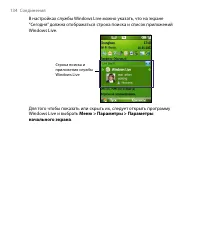
134 Соединения В настройках службы Windows Live можно указать, что на экране “Сегодня” должна отображаться строка поиска и список приложений Windows Live. Строка поиска и приложения службы Windows Live Для того чтобы показать или скрыть их, следует открыть программу Windows Live и выбрать Меню > ...
Страница 136 - Как открыть экран “Камера”; Фотосъемка и съемка видеоклипов
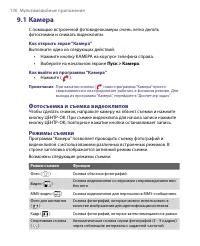
136 Мультимедийные приложения 9.1 Камера С помощью встроенной фотовидеокамеры очень легко делать фотоснимки и снимать видеоклипы. Как открыть экран “Камера” Выполните одно из следующих действий: • Нажмите кнопку КАМЕРА на корпусе телефона справа. • Выберите на начальном экране Пуск > Камера . Как...
Страница 137 - Как изменить режим съемки; Значки и индикаторы режима камеры
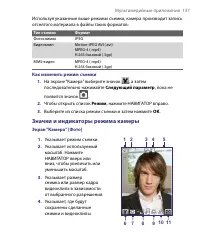
Мультимедийные приложения 137 Используя указанные выше режимы съемки, камера производит запись отснятого материала в файлы таких форматов: Тип съемки Формат Фотоснимок JPEG Видеоклип Motion-JPEG AVI (.avi) MPEG-4 (.mp4) H.263 базовый (.3gp) MMS-видео MPEG-4 (.mp4) H.263 базовый (.3gp) Как изменить р...
Страница 138 - По; Использование масштабирования
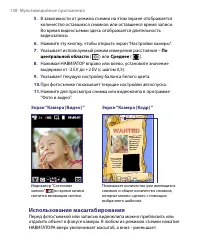
138 Мультимедийные приложения 5. В зависимости от режима съемки на этом экране отображается количество оставшихся снимков или оставшееся время записи. Во время видеосъемки здесь отображается длительность видеозаписи. 6. Нажмите эту кнопку, чтобы открыть экран “Настройки камеры”. 7. Указывает использ...
Страница 139 - Экран ”Просмотр”; Настройка параметров камеры
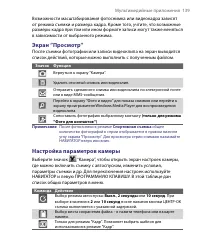
Мультимедийные приложения 139 Возможности масштабирования фотоснимка или видеокадра зависят от режима съемки и размера кадра. Кроме того, учтите, что возможные размеры кадра при том или ином формате записи могут также меняться в зависимости от выбранного режима. Экран ”Просмотр” После съемки фотогра...
Страница 140 - Как скопировать в телефон снимок или видеоклип
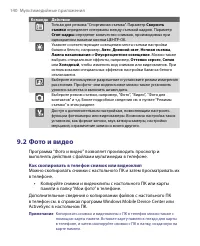
140 Мультимедийные приложения Команда Действие Только для режима "Спортивная съемка". Параметр Скорость съемки определяет интервалы между съемкой кадров. Параметр Стоп-кадры определят количество снимков, производимых при однократном нажатии кнопки ЦЕНТР-OK. Укажите соответствующие освещению ...
Страница 141 - Как просматривать файлы; Меню “Фото и видео”
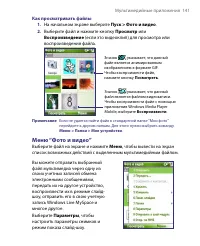
Мультимедийные приложения 141 Как просматривать файлы 1. На начальном экране выберите Пуск > Фото и видео . 2. Выберите файл и нажмите кнопку Просмотр или Воспроизведение (если это видеоклип) для просмотра или воспроизведения файла. Значок указывает, что данный файл является анимированным изображ...
Страница 142 - Windows Media; Элементы управления
142 Мультимедийные приложения Примечание Список доступных команд меню зависит от выбранного файла мультимедиа. Для того чтобы установить просматриваемый снимок в качестве фона начального экрана, выберите Меню > Исп. как начал. экран . Кроме этого, команда Меню > Правка позволяет выполнять таки...
Страница 143 - Экраны и меню
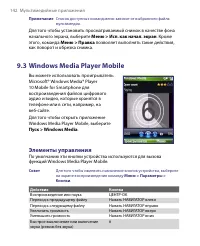
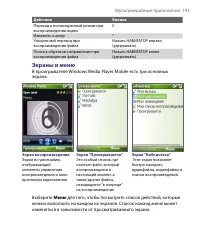
Мультимедийные приложения 143 Действие Кнопка Переход в полноэкранный режим при воспроизведении видео 0 Изменить оценку * Ускоренный переход при воспроизведении файла Нажать НАВИГАТОР вправо (удерживать) Поиск в обратном направлении при воспроизведении файла Нажать НАВИГАТОР влево (удерживать) Экран...
Страница 144 - Лицензии и защищенные файлы; Копирование файлов в телефон; Автоматическая синхронизация содержимого в телефоне
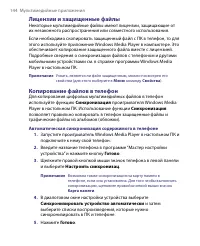
144 Мультимедийные приложения Лицензии и защищенные файлы Некоторые мультимедийные файлы имеют лицензии, защищающие от их незаконного распространения или совместного использования. Если необходимо скопировать защищенный файл с ПК в телефон, то для этого используйте приложение Windows Media Player в ...
Страница 145 - Синхронизация и копирование любых объектов в телефон
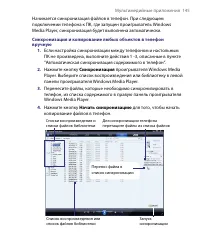
Мультимедийные приложения 145 Начинается синхронизация файлов в телефон. При следующем подключении телефона к ПК, где запущен проигрыватель Windows Media Player, синхронизация будет выполнена автоматически. Синхронизация и копирование любых объектов в телефон вручную 1. Если настройка синхронизации ...
Страница 146 - Воспроизведение файлов мультимедиа; Воспроизведение файлов мультимедиа в телефоне
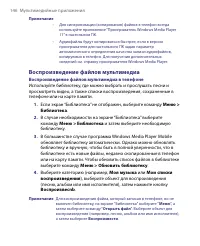
146 Мультимедийные приложения Примечание • Для синхронизации (копирования) файлов в телефон всегда используйте приложение “Проигрыватель Windows Media Player 11” в настольном ПК. • Аудиофайлы будут копироваться быстрее, если в версии проигрывателя для настольного ПК задан параметр автоматического оп...
Страница 147 - Устранение неполадок; Запуск “Аудио-менеджер”; Библиотека
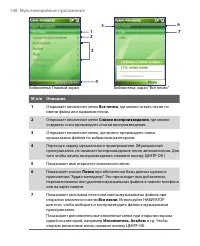
Мультимедийные приложения 147 Устранение неполадок Подробные сведения см. на веб-странице “Устранение неполадок Windows Media Player Mobile” на веб-сайте корпорации Майкрософт (http://www.microsoft.com/windows/windowsmedia/player/ windowsmobile/troubleshooting.aspx). 9.4 Аудио-менеджер Приложение “А...
Страница 149 - Исполнитель; Музыкальный проигрыватель
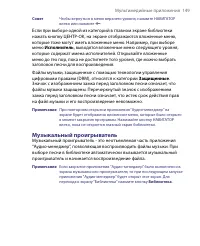
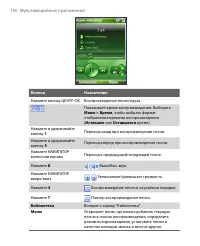
Мультимедийные приложения 149 Совет Чтобы вернуться в меню верхнего уровня, нажмите НАВИГАТОР влево или нажмите . Если при выборе одной из категорий в главном экране библиотеки нажать кнопку ЦЕНТР-OK, на экране отображаются вложенные меню, которые тоже могут иметь вложенные меню. Например, при выбор...
Страница 151 - Списки воспроизведения; Создание списка воспроизведения
Мультимедийные приложения 151 Списки воспроизведения Список воспроизведения - это список последовательно воспроизводимых файлов. Экран “Списки воспроизведения” содержит списки воспроизведения, найденные в памяти телефона и на карте памяти.На экране “Списки воспроизведения” показаны два типа списков ...
Страница 152 - Установка мелодии звонка; Исп. по умолчанию как мелодию звонка; Программа обрезки MP3
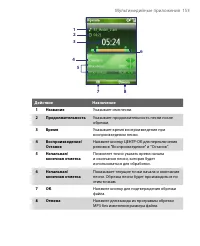
152 Мультимедийные приложения 6. Выберите песни, которые необходимо добавить, с помощью кнопки ЦЕНТР-OK или выберите команду Меню > Выбрать все , чтобы выбрать все песни. 7. Для возврата к экрану “Списки воспроизведения” нажмите кнопку OK три раза. Установка мелодии звонка Программа Audio Manager...
Страница 154 - Как обрезать файлы MP3; Диспетчер мидлетов
154 Мультимедийные приложения Как обрезать файлы MP3 1. На экране “Обрезать” выберите с помощью НАВИГАТОРА параметр Начальная отметка . 2. Нажимая НАВИГАТОР вправо и влево, установите начальную отметку в нужную точку. После установки начальной отметки начнется автоматическое воспроизведение песни с ...
Страница 155 - Установка мидлетов из Интернета; Установка мидлетов с ПК; Установка мидлетов из локальной папки
Мультимедийные приложения 155 Установка мидлетов из Интернета 1. Выберите на начальном экране Пуск > Диспетчер мидлетов . 2. Выберите Меню > Установить > Обзор , чтобы открыть приложение Internet Explorer Mobile. 3. Подключитесь к Интернету и найдите мидлет или пакет мидлетов. 4. Выберите м...
Страница 156 - Запуск мидлетов в телефоне; Управление мидлетами; Как изменить настройки экрана
156 Мультимедийные приложения Запуск мидлетов в телефоне 1. Выберите на начальном экране команду Пуск > Диспетчер мидлетов . 2. Выберите мидлет из списка с помощью НАВИГАТОРА. 3. Чтобы запустить мидлет, нажмите кнопку ЦЕНТР-OK. Управление мидлетами Вы можете организовать мидлеты в группы, при это...
Страница 158 - Excel Mobile; Открытие файла таблицы
158 Использование других приложений 10.1 Office Mobile Пакет Office Mobile состоит из трех приложений, позволяющих просматривать документы различных типов, таких как документы Word, файлы презентации Powerpoint и листы Excel. Пакет Office Mobile включает следующие приложения: • Excel Mobile (отображ...
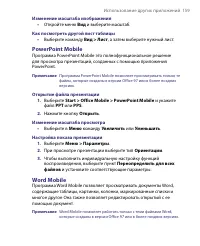
Страница 159 - Изменение масштаба изображения; PowerPoint Mobile; Открытие файла презентации; Word Mobile
Использование других приложений 159 Изменение масштаба изображения • Откройте меню Вид и выберите масштаб. Как посмотреть другой лист таблицы • Выберите команду Вид > Лист , а затем выберите нужный лист. PowerPoint Mobile Программа PowerPoint Mobile это полнофункциональное решение для просмотра п...
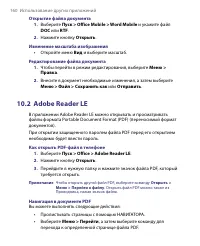
Страница 160 - Открытие файла документа; Как открыть PDF-файл в телефоне; Навигация в документе PDF
160 Использование других приложений Открытие файла документа 1. Выберите Пуск > Office Mobile > Word Mobile и укажите файл DOC или RTF . 2. Нажмите кнопку Открыть . Изменение масштаба изображения • Откройте меню Вид и выберите масштаб. Редактирование файла документа 1. Чтобы перейти в режим ре...
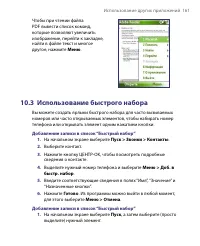
Страница 161 - Использование быстрого набора; Добавление записи в список “Быстрый набор”
Использование других приложений 161 Чтобы при чтении файла PDF вывести список команд, которые позволяют увеличить изображение, перейти к закладке, найти в файле текст и многое другое, нажмите Меню . 10.3 Использование быстрого набора Вы можете создать ярлыки быстрого набора для часто вызываемых номе...
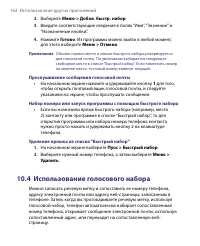
Страница 162 - Прослушивание сообщения голосовой почты; Использование голосового набора
162 Использование других приложений 2. Выберите Меню > Добав. быстр. набор . 3. Введите соответствующие сведения в полях “Имя”, “Значение” и “Назначенные кнопки”. 4. Нажмите Готово . Из программы можно выйти в любой момент, для этого выберите Меню > Отмена . Примечание Обычно первое место в сп...
Страница 163 - Создание речевой метки для номера телефона, адреса
Использование других приложений 163 Создание речевой метки для номера телефона, адреса электронной почты или URL-адреса в “Контактах” 1. В начальном экране выберите Пуск > Контакты . 2. Выберите контакт и нажмите кнопку ЦЕНТР-OK, чтобы открыть его карточку. 3. Выберите элемент, которому необходим...
Страница 164 - Редактирование, удаление и воспроизведение речевых меток
164 Использование других приложений телефона. 2. После звукового сигнала произнесите текст речевой метки сопоставленной номеру телефона, по которому вы хотите позвонить, или же программе, которую нужно вызвать. Телефон воспроизведет речевую метку и затем наберет номер или запустит сопоставленную про...
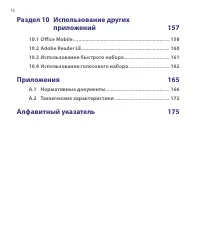
Страница 166 - A.1 Нормативные документы; Идентификаторы регулятивных органов
166 Приложения A.1 Нормативные документы Идентификаторы регулятивных органов В соответствии с установленными правилами данному устройству для идентификации присвоен номер модели VOX0101 . Для обеспечения надежной и безопасной работы устройства VOX0101 используйте только дополнительные принадлежности...
Страница 167 - Это оборудование может быть использовано в:
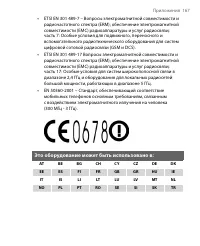
Приложения 167 • ETSI EN 301 489-7 – Вопросы электромагнитной совместимости и радиочастотного спектра (ERM); обеспечение электромагнитной совместимости (EMC) радиоаппаратуры и услуг радиосвязи; часть 7: Особые условия для подвижного, переносного и вспомогательного радиотехнического оборудования для ...
Страница 168 - Меры по защите от высокочастотного излучения; Обращайте внимание на маркировку с правилами обращения с
168 Приложения Меры по защите от высокочастотного излучения Используйте только дополнительные принадлежности, рекомендованные фирмой-изготовителем телефона, или дополнительные принадлежности, в которых нет металлических деталей.Во избежание нарушения местных норм уровня радиочастотного излучения исп...
Страница 169 - Кардиостимуляторы
Приложения 169 аппаратуры, которая излучает радиосигналы, для обеспечения удовлетворительной работы изделия и безопасности людей настоятельно рекомендуется не допускать, чтобы антенна изделия во время его работы находилась в непосредственной близости к телу человека. Удельное поглощение радиочастотн...
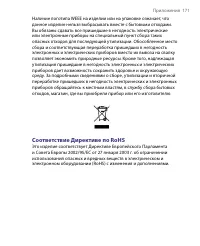
Страница 171 - Соответствие Директиве по RoHS
Приложения 171 Наличие логотипа WEEE на изделии или на упаковке означает, что данное изделие нельзя выбрасывать вместе с бытовыми отходами. Вы обязаны сдавать все пришедшие в негодность электрические или электронные приборы на специальный пункт сбора таких опасных отходов для последующей утилизации....
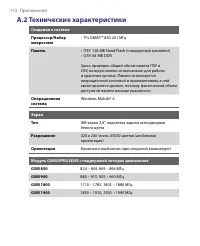
Страница 172 - A.2 Технические характеристики
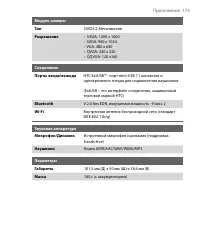
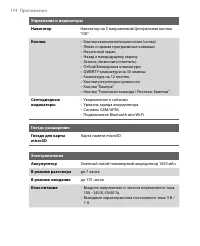
172 Приложения A.2 Технические характеристики Сведения о системе Процессор/Набор микросхем • TI's OMAP™ 850 201 МГц Память • ПЗУ: 128 МБ Nand Flash (стандартный комплект) • ОЗУ: 64 МБ DDR Здесь приведен общий объем памяти ПЗУ и ОЗУ, которую можно использовать для работы и хранения данных. Память исп...


 HTC 7 Mozart
Инструкция по эксплуатации
HTC 7 Mozart
Инструкция по эксплуатации
 HTC A9
Инструкция по эксплуатации
HTC A9
Инструкция по эксплуатации
 HTC Advantage X7500
Инструкция по эксплуатации
HTC Advantage X7500
Инструкция по эксплуатации
 HTC Desire 210 dual sim
Инструкция по эксплуатации
HTC Desire 210 dual sim
Инструкция по эксплуатации
 HTC Desire 310
Инструкция по эксплуатации
HTC Desire 310
Инструкция по эксплуатации
 HTC Desire 310 dual sim
Инструкция по эксплуатации
HTC Desire 310 dual sim
Инструкция по эксплуатации
 HTC Desire 400 DS
Инструкция по эксплуатации
HTC Desire 400 DS
Инструкция по эксплуатации
 HTC Desire 400 dual sim
Инструкция по эксплуатации
HTC Desire 400 dual sim
Инструкция по эксплуатации
 HTC Desire 510
Инструкция по эксплуатации
HTC Desire 510
Инструкция по эксплуатации
 HTC Desire 516 dual sim
Инструкция по эксплуатации
HTC Desire 516 dual sim
Инструкция по эксплуатации
 HTC Desire 526G dual sim
Инструкция по эксплуатации
HTC Desire 526G dual sim
Инструкция по эксплуатации
 HTC Desire 530
Инструкция по эксплуатации
HTC Desire 530
Инструкция по эксплуатации
 HTC Desire 601 dual sim
Инструкция по эксплуатации
HTC Desire 601 dual sim
Инструкция по эксплуатации
 HTC Desire 610
Инструкция по эксплуатации
HTC Desire 610
Инструкция по эксплуатации