Страница 2 - НЕ ИЗВЛЕКАЙТЕ АККУМУЛЯТОР ВО ВРЕМЯ ЗАРЯДКИ УСТРОЙСТВА.; , ExtUSB и HTC Care являются товарными знаками
Пожалуйста, сначала внимательно прочтите приведенные здесь сведения ДАННОЕ УСТРОЙСТВО ПОСТАВЛЯЕТСЯ В КОМПЛЕКТЕ С НЕЗАРЯЖЕННЫМ АККУМУЛЯТОРОМ. НЕ ИЗВЛЕКАЙТЕ АККУМУЛЯТОР ВО ВРЕМЯ ЗАРЯДКИ УСТРОЙСТВА. ГАРАНТИЯ ТЕРЯЕТ ЗАКОННУЮ СИЛУ В СЛУЧАЕ ВСКРЫТИЯ ИЛИ ПОВРЕЖДЕНИЯ КОРПУСА УСТРОЙСТВА. ОГРАНИЧЕНИЯ В ОТНОШЕ...
Страница 4 - Заявления об отказе от ответственности
4 Заявления об отказе от ответственности МЕТЕОРОЛОГИЧЕСКАЯ ИНФОРМАЦИЯ, ДАННЫЕ И ДОКУМЕНТАЦИЯ ПРЕДОСТАВЛЯЮТСЯ НА УСЛОВИЯХ “КАК ЕСТЬ” И БЕЗ КАКИХ-ЛИБО ГАРАНТИЙ ИЛИ ТЕХНИЧЕСКОЙ ПОДДЕРЖКИ СО СТОРОНЫ HTC. В МАКСИМАЛЬНО РАЗРЕШЕННОЙ ЗАКОНОМ СТЕПЕНИ КОМПАНИЯ HTC И АФФИЛИРОВАННЫЕ С НЕЙ КОМПАНИИ в прямой форм...
Страница 5 - Ограничение ответственности за убытки; ЭЛЕКТРОБЕЗОПАСНОСТЬ
5 Ограничение ответственности за убытки В МАКСИМАЛЬНО РАЗРЕШЕННОЙ ПРИМЕНИМЫМ ЗАКОНОМ СТЕПЕНИ КОМПАНИЯ HTC ИЛИ ЕЕ ПОСТАВЩИКИ НИ ПРИ КАКИХ ОБСТОЯТЕЛЬСТВАХ НЕ БУДЕТ НЕСТИ ПЕРЕД ПОЛЬЗОВАТЕЛЕМ ИЛИ КАКОЙ-ЛИБО ТРЕТЬЕЙ СТОРОНОЙ ОТВЕТСТВЕННОСТЬ ЗА ЛЮБЫЕ КОСВЕННЫЕ, ФАКТИЧЕСКИЕ, ВЫТЕКАЮЩИЕ, СЛУЧАЙНЫЕ ИЛИ ШТРАФ...
Страница 6 - ВНИМАНИЕ; ! Подключение к оборудованию, не заземленному; МЕРЫ ПРЕДОСТОРОЖНОСТИ В ОТНОШЕНИИ ИСТОЧНИКА ПИТАНИЯ
МЕРЫ ПРЕДОСТОРОЖНОСТИ В ОТНОШЕНИИ НАДЛЕЖАЩЕГО ЗАЗЕМЛЕНИЯ ВНИМАНИЕ ! Подключение к оборудованию, не заземленному надлежащим образом, может привести к поражению электротоком и повреждению устройства.Это устройство поставляется в комплекте с USB-кабелем для подключения к настольному компьютеру или ноут...
Страница 7 - • Особые меры предосторожности; В случае утечки электролита из аккумулятора:
только указанные аккумуляторы. Утилизируйте использованные аккумуляторы согласно местным законам или же в соответствии с инструкцией, прилагаемой к изделию. • Особые меры предосторожности • Во избежание короткого замыкания держите аккумулятор или устройство в сухом месте вдали от воды или каких-либо...
Страница 8 - ПРЕДОТВРАЩЕНИЕ ПОТЕРИ СЛУХА; Длительное прослушивание звука в; БЕЗОПАСНОСТЬ НА БОРТУ САМОЛЕТА
8 МЕРЫ ПРЕДОСТОРОЖНОСТИ В ОТНОШЕНИИ ПРЯМОГО СОЛНЕЧНОГО СВЕТА Не используйте это изделие в условиях повышенной влажности или экстремальных температур. Не оставляйте это изделие или его аккумулятор в салоне автомобиля или в местах, где температура может превысить 0°C (140°F), например, на приборной па...
Страница 9 - Не пользуйтесь телефоном, находясь рядом с
9 ВЗРЫВООПАСНЫЕ СРЕДЫ При нахождении в потенциально взрывоопасной среде или в местах, где присутствуют легковоспламеняющиеся материалы, данное устройство нужно отключать, а пользователь должен строго следовать всем знакам и инструкциям. Возникновение искр в таких средах может привести к взрыву или п...
Страница 12 - Общие меры безопасности; Устройство попало под дождь или в воду.
1 Общие меры безопасности • Соблюдайте знаки обслуживания За исключением случаев, описанных в соответствующих разделах документации по эксплуатации или обслуживанию, не проводите обслуживание каких-либо устройств самостоятельно. Необходимое обслуживание внутренних компонентов этого устройства должно...
Страница 13 - Не кладите это устройство на неустойчивую поверхность.
1 ПРИМЕЧАНИЕ. Если устройство было перемещено из условий низкой температуры в условия высокой температуры или наоборот, перед включением питания подождите, пока оно акклиматизируется и приобретет комнатную температуру. • Не вставляйте в устройство посторонние предметы Не вставляйте никакие посторонн...
Страница 15 - Содержание; Глава 1 Приступаем к работе; Знакомство с вашим телефоном Touch и принадлежностями к
15 Содержание Глава 1 Приступаем к работе 23 1.1 Знакомство с вашим телефоном Touch и принадлежностями к нему ....................................................................................................... 24 Верхняя панель .......................................................................
Страница 16 - Глава 2 Использование функций телефона; Настройка доступа по Bluetooth к SIM-карте для автомобильных; Глава 3 TouchFLOTM 3D
1 Глава 2 Использование функций телефона 49 2.1 Работа с программой Телефон .......................................................... 50 Экран Телефон........................................................................................................... 50Ввод ПИН-кода ............................
Страница 17 - Настройка программы “Центр устройств Windows Mobile” в
1 3.3 Жесты пальцем ................................................................................... 85 Прокрутка пальцем ................................................................................................ 85Масштабирование ...............................................................
Страница 19 - Глава 8 Интернет; Использование коммуникатора в качестве модема (Общий; Глава 9 Bluetooth
19 7.3 Управление приглашениями на собрания ................................... 1407.4 Поиск контактов в Справочнике организации...............................142 Глава 8 Интернет 145 8.1 Способы подключения к Интернету .............................................. 146 Wi-Fi ..........................
Страница 21 - Глава 12 Программы
1 Использование органов управления устройства в программе FM-радио .................................................................................................................. 0Сохранение предустановок ............................................................................. 0Главное меню ...
Страница 23 - Глава 1; Приступаем к работе
Глава 1 Приступаем к работе 1.1 Знакомство с вашим телефоном Touch и принадлежностями к нему 1.2 Установка SIM-карты и аккумулятора 1.3 Зарядка аккумулятора 1.4 Крепление для ремешка 1.5 Начало работы 1.6 Навигация в коммуникаторе 1.7 Начальный экран 1.8 Значки состояния 1.9 Меню Пуск 1.10 Меню быст...
Страница 24 - Приступаем к работе; Знакомство с вашим телефоном Touch и; Верхняя панель; Левая панель
4 Приступаем к работе 1.1 Знакомство с вашим телефоном Touch и принадлежностями к нему Верхняя панель ПИТАНИЕ Нажмите для временного отключения экрана. Чтобы отключить питание, нажмите и удерживайте приблизительно 5 секунд. Дополнительные сведения см. в разделе “Начало работы” в этой главе. Динамик ...
Страница 25 - Приступаем к работе 5; Передняя панель
Приступаем к работе 5 Передняя панель Динамик телефона Предназначен для прослушивания голоса собеседника при разговоре по телефону. Сенсорный экран ДОМОЙ Нажмите для возврата в Начальный экран. Подробные сведения см. в Главе . ОТБОЙ • Нажимайте для завершения вызова или возврата в Начальный экран. •...
Страница 26 - Задняя панель; Нижняя панель
Приступаем к работе Задняя панель Задняя крышка Нажмите и сдвиньте заднюю крышку вверх, чтобы снять ее. 3,2-Мп камера Подробности см. в разделе “Фото- и видеосъемка” в Главе 11. Нижняя панель Разъем для синхронизации/гнездо наушников Подключите прилагаемый кабель USB для синхронизации информации или...
Страница 27 - Принадлежности; Снятие задней крышки
Приступаем к работе Принадлежности В комплект поставки устройства входят следующие предметы и принадлежности: АккумуляторАдаптер переменного токаЗащитная пленка для экранаСтереогарнитураUSB-кабель синхронизацииКраткое руководство и Руководство по TouchFLO DКомпакт-диск “Приступая к работе” и компакт...
Страница 28 - Приступаем к работе; Аккумулятор
8 Приступаем к работе Установка SIM-карты Выключите коммуникатор.Найдите гнездо SIM-карты внутри отсека аккумулятора, затем вставьте SIM-карту позолоченными контактами вниз, чтобы ее скошенный уголок был обращен в сторону от гнезда карты.Вдвиньте SIM-карту полностью в гнездо. 1.2. 3. Скошенный уголо...
Страница 29 - Приступаем к работе 9; Установка аккумулятора
Приступаем к работе 9 Примечание Срок службы аккумулятора зависит от типа сети и интенсивности использования телефона. Внимание! Во избежание пожара или ожогов: • Не пытайтесь вскрывать или разбирать аккумулятор или самостоятельно проводить его техническое обслуживание. • Запрещается ломать аккумуля...
Страница 30 - Приступаем к работе; Зарядка аккумулятора; . Когда аккумулятор полностью зарядится, СД-индикатор джойстика
0 Приступаем к работе 1.3 Зарядка аккумулятора Новые аккумуляторы заряжены не полностью. Перед тем, как использовать коммуникатор, необходимо вставить и зарядить аккумулятор. Аккумуляторы некоторых типов работают лучше после нескольких циклов заряда/разряда. Зарядка аккумулятора Вставьте штекер USB ...
Страница 31 - Приступаем к работе 1; Крепление для ремешка; Прикрепление ремешка или шнурка; Снятие задней крышки.; Установите заднюю крышку на место.
Приступаем к работе 1 1.4 Крепление для ремешка Крепление на нижнем торце коммуникатора позволяет прикреплять ремешок для ношения на запястье, на шее или другие подобные аксессуары. Прикрепление ремешка или шнурка 1. Снятие задней крышки. 2. Проденьте петлю шнурка или ремешка в отверстие крепления. ...
Страница 32 - Включение и выключение коммуникатора; Включение питания; Выключение питания; , когда появится сообщение с запросом на; мастера настройки подключения
Приступаем к работе 1.5 Начало работы После установки SIM-карты и аккумулятора и зарядки аккумулятора можно включить коммуникатор и начать работу с ним. Включение и выключение коммуникатора Включение питания Нажмите и удерживайте кнопку ПИТАНИЕ в течение нескольких секунд.При первом включении устрой...
Страница 33 - OK; Дополнительные сведения о настройке подключений см. в Главе 1.; спящий режим
Приступаем к работе Примечание Если не увидите уведомляющее сообщение, то нажмите в строке заголовка, чтобы вывести это сообщение на экран. 2. Если SIM-карта поддерживает профили нескольких операторов, то появится сообщение с предложением выбрать профиль сети. Выберите нужный профиль и нажмите OK . ...
Страница 34 - Навигация в коммуникаторе; Сенсорное управление; Нажатие или касание; ) для их прокрутки медленно проводите
4 Приступаем к работе 1.6 Навигация в коммуникаторе Для навигации в коммуникаторе и работы в его интерфейсах можно использовать разные способы. Сенсорное управление Сенсорное управление нажатием пальца по элементам начального экрана и всего устройства - это легкий и быстрый способ. Вот несколько тип...
Страница 35 - Плавный сдвиг; В некоторых проигрывателях, например, на вкладке; Музыка
Приступаем к работе 5 Направление, в котором проводится палец по экрану, соответствует направлению сворачивания рулона бумаги во время чтения напечатанного на нем текста. Подробные инструкции см. в разделе “Прокрутка пальцем” в Главе . Плавный сдвиг Плавный сдвиг пальца по сенсорному экрану - это то...
Страница 37 - На вкладке; в Начальном экране можно прокручивать
Приступаем к работе Джойстик также является сенсорным элементом управления, и с его помощью можно изменять масштаб. Проведите пальцем вокруг джойстика по часовой стрелке, чтобы увеличить масштаб, или против часовой стрелки, чтобы уменьшить масштаб.Использовать джойстик для изменения масштаба можно в...
Страница 39 - Значки состояния
Приступаем к работе 9 1.8 Значки состояния При нажатии области значков в строке заголовке открывается экран “Состояние системы” с более крупными значками состояния для более точного и удобного нажатия пальцем. Совет Экран “Состояние системы” можно отключить в настройках TouchFLO. Подробности см. в р...
Страница 40 - 0 Приступаем к работе
40 Приступаем к работе Значки, отображающиеся в этой области Мастер настройки подключенияМного уведомлений; нажмите этот значок для просмотра всех уведомлений.Новые текстовые сообщения; SMS-уведомление о голосовой почте Отправка MMS-сообщения Получение MMS-сообщения. MMS-сообщение отправлено Невозмо...
Страница 41 - Приступаем к работе 41
Приступаем к работе 41 Значки, отображающиеся в этой области Доступна сеть GPRS Доступна сеть EDGE Доступна сеть HSDPA Сеть WCDMA/UMTS доступна Функция Wi-Fi включена, но устройство еще не подключено к беспроводной сетиПодключение к беспроводной сети выполнено. Синхронизация через сеть Wi-Fi Подключ...
Страница 43 - Крупное меню Пуск
Приступаем к работе 4 1.9 Меню Пуск Меню Пуск, которое можно открыть в левом верхнем углу экрана, обеспечивает доступ ко всем программам и настройкам вашего коммуникатора на платформе Windows Mobile. Чтобы выделить элемент в меню Пуск, нажмите по нему. Просмотр справочной информации о текущем экране...
Страница 44 - 4 Приступаем к работе; Меню быстрого доступа
44 Приступаем к работе 1.10 Меню быстрого доступа Меню быстрого доступа, которое можно открыть в верхнем правом углу экрана, показывает запущенные сейчас программы. Можно быстро переключаться между запущенными программами, завершать их работу и проверять использованием ресурсов памяти. Нажмите этот ...
Страница 45 - Приступаем к работе 45
Приступаем к работе 45 1.11 Сигналы СД-индикатора Кнопки внизу сенсорного экрана и СД-индикаторы, расположенные кольцом вокруг джойстика, будут загораться в следующих ситуациях: Управление Типы свечения Кнопка ОТПРАВИТЬ Мигает при поступлении входящего вызова. Кнопка ОТБОЙ Устойчиво горит при поступ...
Страница 46 - Регулировка громкости; Динамик; В любом из этих экранов можно:; Вибровызов; , чтобы включить или отключить режим; Без звука
4 Приступаем к работе 1.12 Регулировка громкости Регулировкой громкости звука системы можно менять громкость звуковых системных уведомлений и громкость звука при воспроизведении аудио/видеозаписей, но регулировка громкости звонка влияет только на громкость телефонного звонка. Регулировать громкость ...
Страница 47 - Приступаем к работе 4; Использование коммуникатора в качестве; Подключения > По USB к ПК
Приступаем к работе 4 Примечание В некоторых экранах, в строке заголовка которых не отображается индикатор громкости, регулировать громкость можно только нажатием кнопок УВЕЛИЧЕНИЯ/УМЕНЬШЕНИЯ ГРОМКОСТИ в левой панели коммуникатора. Нажатием этих кнопок можно также регулировать громкость во время раз...
Страница 49 - Глава 2; Использование функций; Работа с программой Телефон
Глава 2 Использование функций телефона 2.1 Работа с программой Телефон 2.2 Голосовой вызов 2.3 Видеовызов 2.4 Smart Dial 2.5 Настройка доступа по Bluetooth к SIM-карте для автомобильных телефонных комплектов
Страница 50 - 0 Использование функций телефона; Экран Телефон; Телефон; Нажмите; Ввод
50 Использование функций телефона 2.1 Работа с программой Телефон С помощью коммуникатора, так же, как и с помощью обычного мобильного телефона, можно звонить и отвечать на звонки, вести учет звонков и отправлять сообщения. Экран Телефон Чтобы открыть экран Телефон, выполните одно из следующих дейст...
Страница 51 - Использование функций телефона 51; Выполнение вызова; Выполнение вызова из экрана Телефон; Звонок из программы Контакты
Использование функций телефона 51 2.2 Голосовой вызов Выполнение вызова Выполнение вызова из экрана Телефон 1. В Начальном экране нажмите Телефон . 2. Введите телефонный номер, нажимая клавиши на клавишной панели. Совет Если ошибетесь при вводе номера, то цифры номера можно последовательно стирать, ...
Страница 52 - Использование функций телефона; Рабочий; Международные звонки
5 Использование функций телефона • Нажмите контакт, чтобы открыть его карточку, а затем нажмите номер телефона, по которому хотите позвонить. • Нажмите и удерживайте контакт, которому хотите позвонить, а затем в меню выберите Рабочий , Домашний или Сотовый . Выполнение вызова из Начального экрана To...
Страница 53 - Использование функций телефона 5; Ответ на звонок; Прием или отклонение входящего звонка; Отклонение звонка и отправка SMS
Использование функций телефона 5 Ответ на звонок Когда поступает входящий звонок, на экране появляется сообщение с запросом на прием или отклонение вызова. При поступлении звонка также замигает кнопка РАЗГОВОР/ОТПРАВИТЬ. Прием или отклонение входящего звонка • Чтобы ответить на вызов, нажмите Ответ ...
Страница 54 - 4 Использование функций телефона; Отклонить звонок с текст. сообщением; Включение/выключение динамика
54 Использование функций телефона Когда включен параметр Отклонить звонок с текст. сообщением , нажмите Отправить текст , чтобы отклонить вызов и отправить SMS- сообщение вызвавшему абоненту. Удержание звонка Во время разговора коммуникатор сообщает о поступлении другого входящего звонка и предлагае...
Страница 55 - Использование функций телефона 55; Отключение микрофона во время разговора; Завершение вызова; Добавление нового телефонного номера в Контакты после звонка
Использование функций телефона 55 Отключение микрофона во время разговора Нажимайте для попеременного включения и выключения микрофона. Когда микрофон выключен, на экране появляется значок . Открытие Заметок во время разговора Нажмите или выньте стилус из пенала. Вибрация коммуникатора при установле...
Страница 56 - Звонки
5 Использование функций телефона Звонки В журнале Звонки можно просматривать пропущенные и принятые звонки, а также набранные номера. Чтобы открыть экран Звонки, в экране Телефон нажмите Меню > Звонки . Быстрый набор Добавьте часто используемый номер в список Быстрый набор , чтобы вызывать его од...
Страница 57 - Включение и отключение телефона; Включение или выключение функции телефона; Режим полета
Использование функций телефона 5 Включение и отключение телефона Во многих странах действует запрет на использование мобильных телефонов на борту самолетов. Включение или выключение функции телефона 1. Нажмите Пуск > Программы > Менеджер связи . 2. В экране “Менеджер связи” нажмите кнопку Теле...
Страница 58 - 8 Использование функций телефона; Видеовызовы; Ответ на видеовызов; Прием или отклонение входящего видеовызова
58 Использование функций телефона 2.3 Видеовызов Ваше устройство позволяет выполнять видеовызовы, когда вы находитесь в зоне действия сети третьего поколения (G). Для выполнения видеовызовов нужно использовать SIM-карту, поддерживающую сервисы сетей G. Видеовызовы Выполните одно из следующих действи...
Страница 59 - Использование функций телефона 59; Завершение видеовызова; Во время видеовызова нажмите на экране кнопку; Отбой; завершить соединение.; Изменение параметров
Использование функций телефона 59 Завершение видеовызова Во время видеовызова нажмите на экране кнопку Отбой , чтобы завершить соединение. Изменение параметров Во время видеовызова можно менять некоторые параметры, например, размер и яркость видеоизображения, какая камера используется, и т.д.На след...
Страница 60 - Использование функций телефона; Яркость; Параметры видеовызова; В экране “Телефон” или на экране видеовызова можно также нажать; Меню; , чтобы настроить следующие
0 Использование функций телефона Яркость Чтобы отрегулировать яркость передаваемого изображения, нажимайте джойстик вправо для увеличения яркости или влево для уменьшения яркости. При нажатии джойстика влево или вправо во время видеовызова на экране появляется шкала яркости. Примечания • Для регулир...
Страница 61 - Использование функций телефона 1; Вкладка “Общие”
Использование функций телефона 1 Вкладка “Общие” • Показать фотоснимок . Выберите снимок, который хотите отображать, когда камера выключена. • Предустановка (жен.) . Вместо вашего снимка показывается рисунок женщины. • Предустановка (муж.) . Вместо вашего снимка показывается рисунок мужчины. • Специ...
Страница 62 - Использование функций телефона; Вкладка “Службы”
Использование функций телефона • Показывать сведения : • Показывать длительность звонков . Установите этот флажок, чтобы в панели состояния показывать длительность вызова. • Показывать номер телефона и имя . Установите этот флажок, чтобы в панели состояния показывать номер телефона и имя собеседника...
Страница 63 - Поиск имени или номера контакта; В Начальном экране нажмите; Можно выполнить одно из следующих действий.; Отправить SMS
Использование функций телефона Поиск имени или номера контакта Можно ввести несколько первых букв имени или цифр номера контакта. Программа Smart Dial проведет поиск среди телефонных номеров и первых букв имен контактов, а также символов, стоящих в имени контакта после пробела, тире или символа подч...
Страница 64 - Использование функций телефона; Настройка доступа по Bluetooth к SIM-карте
4 Использование функций телефона 2.5 Настройка доступа по Bluetooth к SIM-карте для автомобильных телефонных комплектов Автомобильные телефоны Bluetooth, поддерживающие технологию SAP (SIM Access Profile - профиль доступа к SIM-карте), могут по Bluetooth подключаться к коммуникатору и обращаться к е...
Страница 68 - TouchFLOTM D; обеспечивает сенсорное управление устройствами на; Начальный экран TouchFLO 3D; В Начальном экране TouchFLO D есть следующие вкладки:; Переключение между вкладками в Начальном экране; Выполните одно из следующих действий:
8 TouchFLO™ D 3.1 Сведения о TouchFLO™ 3D TouchFLO™ 3D обеспечивает сенсорное управление устройствами на платформе Windows Mobile. Функциональные возможности TouchFLO D: Начальный экран, обеспечивающий доступ нажатием пальца к наиболее часто используемым функциям, таким как Люди, Сообщения, Почта, М...
Страница 69 - TouchFLOTM D 9
TouchFLO™ D 9 Нажмите и удерживайте палец на активной вкладке, затем проведите палец вправо или влево по вкладкам. Отпустите палец, когда будет выделена нужная вкладка. Примечание Для перемещения по вкладкам прикладывайте определенное усилие, когда нажимаете и удерживаете активную вкладку. Для перех...
Страница 70 - TouchFLOTM D; Домашняя; отображаются текущая дата,; Сигнал
0 TouchFLO™ D Домашняя На вкладке Домашняя отображаются текущая дата, перелистывающиеся часы и значок Сигнал , указывающий, включен сигнал или выключен. На вкладке Домашняя также показываются пропущенные звонки и предстоящие встречи из календаря. Выбор элемента на вкладке Домашняя Нажмите нужный эле...
Страница 71 - TouchFLOTM D 1; Добавление основных контактов
TouchFLO™ D 1 Люди На вкладке Люди можно добавлять Основные контакты, с которыми вы чаще всего общаетесь. Это позволит вам быстро звонить им, отправлять SMS и сообщения эл. почты. Совет На вкладке Люди можно добавить максимум 15 основных контактов. Добавление основных контактов Прежде чем добавлять ...
Страница 72 - TouchFLOTM D; Выбор из списка основных контактов; Выполните одно из следующих действий.
TouchFLO™ D Выбор из списка основных контактов Выполните одно из следующих действий. Чтобы за один раз перелистать фотоснимки всех контактов, проведите пальцем вниз по экрану. Для перелистывания фотоснимков контактов можно также нажимать джойстик вверх или вниз. На полоске изображений с правой сторо...
Страница 73 - Сообщения; можно читать получаемые SMS-сообщения; Сообщения; покажет количество новых сообщений. Например,
TouchFLO™ D Советы • На вкладке Люди нажмите Все люди , чтобы получить доступ к контактам на SIM-карте и всем контактам, записанным в памяти коммуникатора. • Чтобы удалить текущий основной контакт, нажмите Меню > Удалить из Избранных . Сообщения На вкладке Сообщения можно читать получаемые SMS-со...
Страница 74 - TouchFLOTM D; Почта
4 TouchFLO™ D Почта Вкладка Почта служит для отправки и получения сообщений эл. почты. На этой вкладке можно добавить до 4 учетных записей POP/IMAP4 и почтовых ящиков на серверах Интернета, а также эл. почты Outlook. Добавление учетной записи эл. почты 1. В Начальном экране пальцем откройте вкладку ...
Страница 75 - TouchFLOTM D 5; Фото и видео; Задание альбома в качестве Избранного
TouchFLO™ D 5 Фото и видео Вкладка Фото и видео позволяет перелистывать фотоснимки и видеозаписи и просматривать их во весь экран. Из этой вкладки также можно запускать программу Камера, чтобы сделать снимок или записать видеоклип.На вкладке Фото и видео отображаются снимки и видеофайлы из текущего ...
Страница 77 - Ускоренная перемотка записей вперед и назад
TouchFLO™ D Ускоренная перемотка записей вперед и назад Выполните одно из следующих действий: Нажмите и удерживайте тонкую строку под обложкой альбома, чтобы показать индикатор выполнения: Перетаскивайте пальцем ползунок шкалы вправо или влево, чтобы перемещаться вперед или назад по текущей музыкаль...
Страница 78 - Обзор и воспроизведение музыкальных записей в Библиотеке; Списки воспроизведения
8 TouchFLO™ D Обзор и воспроизведение музыкальных записей в Библиотеке На вкладке Музыка нажмите Библиотека , чтобы открыть экран Библиотека.Вкладки внизу экрана Библиотека соответствуют разным категориям - Проигрывается , Исполнители , Жанры и так далее. Для обзора музыкальных записей по категории ...
Страница 80 - 0 TouchFLOTM D
80 TouchFLO™ D Пользовательские списки воспроизведения. Списки воспроизведения программы Проигрыватель Windows Media®. Примечание Если список воспроизведения программы Проигрыватель Windows Media® содержит файлы разных типов (музыка, видео и изображения), то при синхронизации с коммуникатором в спис...
Страница 81 - TouchFLOTM D 81; Интернет; Погода; Погода
TouchFLO™ D 81 Интернет На вкладке Интернет можно открыть программу Opera Mobile™ для просмотра веб-сайтов и добавления ссылок на сайты в список Избранное, чтобы открывать их одним нажатием. Нажмите здесь для просмотра веб-страниц с помощью программы Opera Mobile.Нажмите Все закладки , чтобы открыть...
Страница 82 - Просмотр информации о погоде; показываются текущая температура,; Выбор параметров загрузки; нажмите
8 TouchFLO™ D Откроется экран Выберите город. Повторными легкими постукиваниями пальцем по экрану плавно прокрутите список городов. Список городов можно прокручивать медленно, проводя пальцем вверх по экрану. Нажмите нужный город, чтобы выбрать его. Просмотр информации о погоде Коммуникатор автомати...
Страница 83 - Загружать метеоданные автоматически; , если метеоданные не обновлялись последние; Загружать метеоданные при роуминге; Вкладка; позволяет синхронизировать информацию с
TouchFLO™ D 8 2. Можно выбрать следующие параметры: Загружать метеоданные автоматически . Если выбрать этот вариант, то метеоданные будут загружаться автоматически с веб-сайта AccuWeather при каждом открытии вкладки Погода , если метеоданные не обновлялись последние три часа. Данные о погоде будут т...
Страница 84 - 4 TouchFLOTM D; позволяет добавлять избранные программы для; Если в экране много программ, то прокрутите вниз вкладку; , чтобы найти свободные ячейки и добавить новые
84 TouchFLO™ D Программы Вкладка Программы позволяет добавлять избранные программы для их запуска одним нажатием. Чтобы открыть программу, нажмите соответствующий ей значок. Нажмите Удалить , чтобы выбрать, какую программу нужно удалить с вкладки Программы . Нажмите свободную ячейку, чтобы добавить ...
Страница 85 - TouchFLOTM D 85; Прокрутка пальцем; Прокрутка вверх и вниз
TouchFLO™ D 85 3.3 Жесты пальцем Делая жесты пальцем по сенсорному экрану, можно делать прокрутку, менять масштаб и перемещаться по экрану. Прокрутка пальцем Прокрутку пальцем можно использовать для прокрутки вверх и вниз по веб-страницам, документам и спискам, например, по спискам контактов, файлов...
Страница 86 - Масштабирование; Тип жестов пальцем для масштабирования зависит от программы.; Панорамирование пальцем
8 TouchFLO™ D Масштабирование Тип жестов пальцем для масштабирования зависит от программы. Для увеличения масштаба веб-страницы в программе Opera Mobile дважды нажмите пальцем по экрану. Подробные сведения см. в разделе “Работа с программой Opera Mobile” в Главе 8.Для увеличения масштаба фото в прог...
Страница 87 - Глава 4; Ввод текста
Глава 4 Ввод текста 4.1 Выбор способа ввода 4.2 Использование полной клавиатуры QWERTY 4.3 Использование компактной клавиатуры QWERTY 4.4 Использование клавишной панели Телефон 4.5 Режимы Обычный и T9 4.6 Режим ввода цифр и символов 4.7 Работа с программой Block Recognizer 4.8 Работа с программой Le...
Страница 88 - 8 Ввод текста; Выбор способа ввода; Нажмите стрелку; Для показа или скрытия Панели ввода нажимайте значок; Значок
88 Ввод текста 4.1 Выбор способа ввода При запуске программы или выделении поля, в которое нужно ввести текст или цифры, в строке меню становится доступен значок Панель ввода . Нажмите стрелку Выбор способа ввода (рядом со значком Панель ввода ), чтобы открыть меню, позволяющее выбрать способ ввода ...
Страница 89 - Ввод текста 89; Использование полной клавиатуры QWERTY; Полная QWERTY; - это полная экранная клавиатура с раскладкой; Ввод текста с полной клавиатуры QWERTY; Выбор способа ввода
Ввод текста 89 Примечания • Для определенных языковых версий этого устройства некоторые способы ввода текста могут быть недоступны. • В альбомной ориентации Компактная QWERTY и Клавишная панель Телефон недоступны. 4.2 Использование полной клавиатуры QWERTY Полная QWERTY - это полная экранная клавиат...
Страница 90 - 0 Ввод текста; Использование компактной клавиатуры; Компактная QWERTY; - это тип экранной клавиатуры с 0 клавишами.; Ввод текста с компактной клавиатуры QWERTY
90 Ввод текста 4.3 Использование компактной клавиатуры QWERTY Компактная QWERTY - это тип экранной клавиатуры с 0 клавишами. Благодаря крупным, удобным для нажатия клавишам и таким усовершенствованным функциям, как предиктивный ввод текста по алгоритму T9, можно вводить текст быстрее и точнее. • Наж...
Страница 91 - Ввод текста 91; Использование клавишной панели Телефон; Клавишная панель Телефон; Ввод текста с клавишной панели Телефон
Ввод текста 91 4.4 Использование клавишной панели Телефон Клавишная панель Телефон - это экранная панель с 1 клавишами, раскладка которой похожа на клавишную панель мобильного телефона, но имеет несколько дополнительных клавиш. Клавишная панель Телефон отличается крупными клавишами и улучшенными фун...
Страница 92 - Ввод текста; Режимы Обычный и T9; Обычный режим; В режиме; (для компактной клавиатуры QWERTY и; Режим T9; - это предиктивный режим ввода текста, в котором по мере ввода; Ввод текста с использованием режима T9; Нажмите нужное слово, чтобы сразу же вставить его в ваш текст.
9 Ввод текста 4.5 Режимы Обычный и T9 При использовании экранной клавиатуры текст можно вводить в режиме Обычный или в режиме T9. Обычный режим В режиме Обычный (для компактной клавиатуры QWERTY и клавишной панели Телефон) введите символ, нажимая клавишу, пока на экране не появится нужный символ. • ...
Страница 93 - Ввод текста 9; Добавление слова в словарь T9
Ввод текста 9 Добавление слова в словарь T9 Если введенное вами слово отсутствует в словаре, то его можно добавить в словарь. 1. Когда включен режима T9, нажмите букву и затем нажмите справа от списка подходящих слов. 2. Введите слово, которое хотите добавить, и затем нажмите ДОБАВИТЬ . Нажмите, что...
Страница 94 - 4 Ввод текста; Режим ввода цифр и символов; Переключение в Режим ввода цифр и символов
94 Ввод текста 4.6 Режим ввода цифр и символов Переключайтесь в “Режим ввода цифр и символов”, чтобы вводить цифры и обычно используемые символы, такие как круглые скобки, фигурные скобки, символы денежных единиц, знаки препинания, специальные символы и так далее. Режим ввода цифр и символов доступе...
Страница 95 - Ввод текста 95; Работа с программой Block Recognizer; Block Recognizer
Ввод текста 95 Совет На Полной клавиатуре QWERTY и клавишной панели Телефон нажмите / для переключения между блокировкой клавиатуры в “Режиме ввода цифр и символов” и возвратом к раскладке с буквами после нажатия символа или цифры. 4.7 Работа с программой Block Recognizer Программа Block Recognizer ...
Страница 96 - Работа с программой Letter Recognizer; Порядок использования утилиты Letter Recognizer; Работа с программой Transcriber; Ввод текста с помощью программы Transcriber
9 Ввод текста 4.8 Работа с программой Letter Recognizer Программа Letter Recognizer позволяет писать отдельные буквы, цифры и знаки пунктуации, которые затем преобразуются в печатный текст. Порядок использования утилиты Letter Recognizer 1. В открытой программе нажмите стрелку Выбор способа ввода и ...
Страница 97 - Ввод знаков пунктуации и символов; панели инструментов Transcriber.; Редактирование текста; Выполните любое из следующих действий:
Ввод текста 9 Ввод знаков пунктуации и символов Программа Transcriber содержит экранную клавиатуру, с помощью которой можно легко добавлять знаки пунктуации или специальные символы к существующему тексту. Для использования этой экранной клавиатуры нажмите на панели инструментов Transcriber. Клавиату...
Страница 99 - Глава 5; Синхронизация информации
Глава 5 Синхронизация информации с компьютером 5.1 О синхронизации 5.2 Настройка программы “Центр устройств Windows Mobile” в Windows Vista® 5.3 Настройка ActiveSync® в Windows XP® 5.4 Синхронизация с компьютером 5.5 Синхронизация по Bluetooth 5.6 Синхронизация музыкальных и видеозаписей
Страница 100 - Способы синхронизации
100 Синхронизация информации с компьютером 5.1 О синхронизации Можно перенести данные с компьютера в любое место путем их синхронизации с коммуникатором. Между компьютером и коммуникатором можно синхронизировать следующие типы данных. • Данные программы Microsoft ® Office Outlook ®, включая электрон...
Страница 101 - Синхронизация информации с компьютером 101; Настройка программы “Центр устройств; которое пришло на смену Microsoft® ActiveSync® в Windows Vista®.; В экране с лицензионным соглашением нажмите; Выберите элементы для синхронизации и нажмите
Синхронизация информации с компьютером 101 5.2 Настройка программы “Центр устройств Windows Mobile” в Windows Vista® Центр устройств Microsoft Windows Mobile ® - это приложение, которое пришло на смену Microsoft® ActiveSync® в Windows Vista®. Примечание В некоторых версиях Windows Vista® изначально ...
Страница 102 - 0 Синхронизация информации с компьютером; Работа с программой “Центр устройств Windows Mobile”; Центр устройств Windows Mobile; Настройка мобильного устройства; параметры синхронизации.; изображений/видеоклипов доступно для импорта; Изображения, музыка и видео > Добавить файлы; , чтобы синхронизировать музыкальные и видеофайлы
10 Синхронизация информации с компьютером После завершения работы мастера “Центр устройств Windows Mobile” выполнит синхронизацию данных в коммуникаторе автоматически. Обратите внимание, что после синхронизации в коммуникаторе появятся сообщения эл. почты Outlook и другая информация. Работа с програ...
Страница 103 - Синхронизация информации с компьютером 10; Настройка ActiveSync® в Windows XP®; Установка программы ActiveSync
Синхронизация информации с компьютером 10 • Нажмите Управление файлами > Обзор содержимого устройства , чтобы просмотреть документы и файлы в коммуникаторе. Примечание Дополнительные сведения см. в Справке программы Центр устройств Windows Mobile. 5.3 Настройка ActiveSync® в Windows XP® На прилаг...
Страница 104 - 04 Синхронизация информации с компьютером; Синхронизация с компьютером; Запуск и остановка синхронизации; С коммуникатора; Из программы “Центр устройств Windows Mobile”
104 Синхронизация информации с компьютером 4. Установите или снимите флажок Разрешить беспроводные подключения для передачи данных в зависимости от ваших предпочтений. 5. Нажмите Готово . После завершения работы мастера программа ActiveSync начнет автоматически синхронизировать информацию в коммуник...
Страница 105 - Синхронизация информации с компьютером 105; Из программы ActiveSync в компьютере; Чтобы запустить синхронизацию вручную, нажмите; Изменение синхронизируемых данных; В коммуникаторе в программе ActiveSync нажмите; Параметры
Синхронизация информации с компьютером 105 Из программы ActiveSync в компьютере При подключении коммуникатора к ПК в компьютере автоматически запускается программа ActiveSync и выполняет синхронизацию. • Чтобы запустить синхронизацию вручную, нажмите . • Чтобы остановить синхронизацию до ее завершен...
Страница 106 - Включить режим; Синхронизация по Bluetooth; Синхронизация с компьютером по Bluetooth
10 Синхронизация информации с компьютером Устранение неполадок с подключением для синхронизации Когда компьютер подключен к Интернету или локальной сети, в некоторых случаях компьютер может разорвать подключение к коммуникатору для использования подключения к Интернету или к локальной сети.В этом сл...
Страница 107 - Синхронизация музыкальных и видеозаписей; Мультимедиа; для синхронизации. Прежде
Синхронизация информации с компьютером 10 5.6 Синхронизация музыкальных и видеозаписей Если хотите взять с собой в дорогу музыку или другие цифровые мультимедийные файлы, то настройте программу Проигрыватель Windows Media® в компьютере для синхронизации музыки и видео с коммуникатором.Все параметры ...
Страница 110 - 10 Обмен сообщениями; Настройка параметров учетной записи сообщений; Подписи
110 Обмен сообщениями 6.1 Сообщения Сообщения - это центр обмена всеми типами сообщений - текстовыми (SMS), мультимедийными (MMS) и эл. почты на основе учетных записей. Выбор учетной записи для работы с сообщениями Выполните одно из следующих действий: • В Начальном экране TouchFLO D откройте вкладк...
Страница 111 - Обмен сообщениями 111; Создание нового SMS-сообщения; В начальном экране TouchFLO 3D; В экране Выбор учетной записи
Обмен сообщениями 111 4. Установите флажок Исп. подпись с этой уч. записью . 5. В текстовом поле введите информацию, которая будет отображаться в качестве вашей подписи. 6. Если хотите добавлять подпись в ответные и пересылаемые сообщения, то установите флажок Использ. при ответе и пересылке , затем...
Страница 112 - 1 Обмен сообщениями; Создание и отправка SMS-сообщений; , разделяя номера точкой с запятой. Можно; Кому; или нажать; Меню > Добавить получателя; Введите текст сообщения.; Отправить; Управление SMS-сообщениями
11 Обмен сообщениями Создание и отправка SMS-сообщений Создав новое SMS-сообщение, выполните описанные ниже действия, чтобы ввести текст в сообщение и отправить его. 1. Чтобы добавить получателей, введите номера их мобильных телефонов в поле Кому , разделяя номера точкой с запятой. Можно также нажат...
Страница 113 - Обмен сообщениями 11; Ответ на SMS-сообщение; Внизу экрана введите свой ответ и нажмите; Копирование SMS-сообщения с SIM-карты в коммуникатор; Меню > Копировать в телефон
Обмен сообщениями 11 Ответ на SMS-сообщение 1. В папке Входящие SMS \ MMS нажмите ветку сообщений, чтобы открыть ее. 2. Внизу экрана введите свой ответ и нажмите Отправить . Введите здесь текст своего ответа Копирование сообщения из ветки на SIM-карту 1. В папке Входящие SMS \ MMS нажмите сообщение,...
Страница 114 - 14 Обмен сообщениями; Удаление сообщения из ветки
114 Обмен сообщениями Примечание Копирование сообщений с SIM-карты в коммуникатор приведет к дублированию сообщений в папке Входящие, когда используется SIM-карта. Удаление сообщения из ветки 1. В папке Входящие SMS \ MMS нажмите ветку сообщений, чтобы открыть ее. 2. Нажатием джойстика вверх или вни...
Страница 115 - Обмен сообщениями 115; Изменение настроек MMS; Настройка параметров MMS-сообщений
Обмен сообщениями 115 6.3 MMS Отправка MMS-сообщений друзьям и родственникам - это увлекательное и несложное занятие. В мультимедийное сообщение можно вставить фотоснимки, видео- и аудиозаписи. Примечания • Обмен мультимедийными сообщениями - это платная услуга, которая должна быть включена в ваш та...
Страница 116 - Создание и отправка MMS-сообщений; Создание MMS-сообщения
11 Обмен сообщениями • Шлюз . Местонахождение сервера MMS, которое изначально имеет формат IP-адреса. • Номер порта . Номер HTTP-порта, который используется для подключения к серверу MMS и для передачи файлов. • Адрес сервера . URL-адрес сервера, на котором хранятся MMS-сообщения. • Подключение чере...
Страница 118 - 18 Обмен сообщениями; Вставка текста в MMS-сообщение; Вставка звукозаписи в MMS-сообщение
118 Обмен сообщениями Вставка текста в MMS-сообщение Если в MMS-сообщении нажать Вставить текст , то откроется пустой экран для ввода текста. Можно ввести информацию следующих типов. Ввод текста Выбор стандартных слов и фраз в списке “Мой текст” Добавление ссылки из Избранного Добавить значок настро...
Страница 119 - Обмен сообщениями 119; Просмотр MMS-сообщений и ответ на них; Просмотр MMS-сообщения
Обмен сообщениями 119 Примечание Чтобы создать новую звукозапись и вставить ее в MMS-сообщение, нажмите . Откроется всплывающее окно записи. Чтобы начать запись, нажмите Записать , а для остановки записи - Остановить . Нажмите Воспроизвести , чтобы прослушать запись, затем нажмите Добавить . Новая з...
Страница 120 - сведения о контакте; Меню > Сохранить в “черный список”; Готово
10 Обмен сообщениями 2. Чтобы больше не получать MMS-сообщения от этого отправителя, нажмите Меню > Показать > Сведения о сообщении . 3. В экране “Сведения о сообщении” нажмите Меню > Показать сведения о контакте . 4. Нажмите Меню > Сохранить в “черный список” . 5. Нажмите Готово . Совет...
Страница 121 - Добавление учетной записи эл. почты; В Начальном экране TouchFLO D откройте вкладку; Мастер настройки эл. почты
Обмен сообщениями 11 Совет Чтобы настроить учетную запись эл. почты вашей организации для беспроводного доступа к эл. почте Outlook, вам нужно настроить в коммуникаторе беспроводную синхронизацию с вашим корпоративным сервером Exchange Server. Дополнительные сведения о синхронизации с почтовым серве...
Страница 122 - Обмен сообщениями; Настройка учетной записи эл. почты Интернета
1 Обмен сообщениями Настройка учетной записи эл. почты Интернета Настройте в коммуникаторе учетную запись эл. почты для серверов POP или IMAP4, если вы уже завели учетную запись эл. почты у своего поставщика услуг Интернета (ISP) или у другого поставщика услуг эл. почты, или если у вас есть учетная ...
Страница 123 - Обмен сообщениями 1; Настройка параметров сервера эл. почты
Обмен сообщениями 1 5. В списке Автоматическая доставка выберите, с какой частотой ваше устройство должно автоматически отправлять и загружать сообщения электронной почты. Примечание Нажмите Проверить все параметры загрузки , чтобы выбрать параметры загрузки, настроить формат эл. почты (HTML или неф...
Страница 124 - 4 Обмен сообщениями; Настройка эл. почты настраиваемого домена; Настраиваемый домен; в коммуникаторе настроить учетную запись эл. почты.
14 Обмен сообщениями Параметры Описание Автоматическая доставка Можно выбрать интервал времени, через который коммуникатор будет подключаться к Интернету и автоматически отправлять и получать сообщения. Загружать сообщения Выбор количества дней, в течение которого были получены загружаемые сообщения...
Страница 125 - Обмен сообщениями 15
Обмен сообщениями 15 1. Добавьте новую учетную запись эл. почты. Инструкции см. в разделе “Добавление учетной записи эл. почты”. 2. Введите Адрес эл. почты и Пароль для учетной записи эл. почты, затем установите флажок Сохранить пароль . Нажмите Далее . 3. Снимите флажок Попробовать автоматически по...
Страница 126 - Создание нового сообщения эл. почты; С использованием пустого сообщения; Нажмите значок; Новая почта; Увидев фото нужного контакта, нажмите это фото и затем нажмите
1 Обмен сообщениями 6.6 Электронная почта После настройки учетных записей электронной почты в коммуникаторе можно отправлять и получать сообщения электронной почты. Создание нового сообщения эл. почты В зависимости от ваших предпочтений можно выбирать один из двух способов создания новых сообщений э...
Страница 127 - Создание и отправка сообщений эл. почты; Добавление вложения в сообщение; Фильтрация списка входящий сообщений; Фильтрация входящих сообщений
Обмен сообщениями 1 Создание и отправка сообщений эл. почты Создав новое SMS-сообщение, выполните описанные ниже действия, чтобы ввести текст в сообщение и отправить его. 1. Чтобы добавить получателей, введите их адреса эл. почты, разделяя точкой с запятой. Можно также нажать Кому , если хотите доба...
Страница 128 - 8 Обмен сообщениями; Просмотр и ответ на сообщения; Загрузка всего сообщения эл. почты; Пальцем прокрутите в конец сообщения и нажмите; Получить; Меню > Загрузить сообщение
18 Обмен сообщениями Например, если ввести “B”, а затем “E”, то список сузится, и в нем будут показаны только сообщения эл. почты, в которых имя отправителя или тема начинаются с “BE”. Просмотр и ответ на сообщения Загрузка всего сообщения эл. почты По умолчанию каждое полученное сообщение эл. почты...
Страница 129 - Обмен сообщениями 19; Загрузка файлов вложений; Откройте сообщение и нажмите; Ответить всем
Обмен сообщениями 19 • Длительность загрузки зависит от скорости подключения к Интернету, размера всего сообщения эл. почты и выбора автоматического способа загрузки файлов вложений. Загрузка файлов вложений Учетная запись эл. почты POP3: Для учетной записи эл. почты POP файлы вложений загружаются а...
Страница 130 - 0 Обмен сообщениями; Синхронизация сообщений эл. почты; Автоматическая синхронизация эл. почты Outlook; Настройка параметров электронной почты; Изменение размера загрузки и формата электронной почты Outlook
10 Обмен сообщениями Синхронизация сообщений эл. почты Синхронизация сообщений эл. почты гарантирует, что в коммуникаторе в папку Входящие будут загружаться новые сообщения, сообщения из папки Исходящие будут отправляться, а сообщения, удаленные с почтового сервера, будут удаляться из коммуникатора....
Страница 131 - Изменение размера загрузки и формата эл. почты из Интернета
Обмен сообщениями 11 Изменение размера загрузки и формата эл. почты из Интернета 1. В экране выбора учетной записи нажмите Меню > Параметры или в списке сообщений нажмите Меню > Сервис > Параметры . 2. Нажмите вашу учетную запись эл. почты POP или IMAP4. 3. Нажмите Загрузка размера . 4. Для...
Страница 133 - Глава 7; Работа с сообщениями; Синхронизация с сервером Exchange Server
Глава 7 Работа с сообщениями электронной почты компании и назначение собраний 7.1 Синхронизация с сервером Exchange Server 7.2 Работа с эл. почтой вашей организации 7.3 Управление приглашениями на собрания 7.4 Поиск контактов в Справочнике организации
Страница 134 - Настройка подключения к серверу Exchange Server
14 Работа с сообщениями электронной почты компании и назначение собраний 7.1 Синхронизация с сервером Exchange Server Если вы находитесь вне офиса и хотите регулярно получать сообщения корпоративной эл. почты и следить за изменениями в расписании собраний, то можно подключать коммуникатор к Интернет...
Страница 135 - Запуск синхронизации; Синхронизировать данные; Синхр
Работа с сообщениями электронной почты компании и назначение собраний 15 Советы • Чтобы изменить параметры синхронизации для определенного типа информации, например, для электронной почты, выделите этот тип и нажмите Настройка . • Чтобы изменить правила разрешения конфликтов синхронизации, нажмите М...
Страница 136 - Работа с эл. почтой вашей организации; Автоматическая синхронизация через Direct Push; Direct Push; Включение функции Direct Push в программе Менеджер связи; и затем нажмите; Связь; В экране “Менеджер связи” нажмите; Microsoft Direct Push
1 Работа с сообщениями электронной почты компании и назначение собраний 7.2 Работа с эл. почтой вашей организации Коммуникатор предоставляет мгновенный доступ к сообщениям электронной почты компании и позволяет упростить управление сообщениями. Средства управления, такие как Direct Push, Выборка эл....
Страница 137 - Включение функции Direct Push в программе ActiveSync; Синхронизация по расписанию
Работа с сообщениями электронной почты компании и назначение собраний 1 Включение функции Direct Push в программе ActiveSync 1. Нажмите Пуск > Программы > ActiveSync и затем нажмите Меню > Расписание . 2. Установите флажок По мере поступления объектов в полях Высокой загрузки и Низкой загру...
Страница 138 - Поиск сообщений эл. почты на сервере Exchange Server
18 Работа с сообщениями электронной почты компании и назначение собраний 2. Откройте сообщение эл. почты. 3. По умолчанию отображаются только первые несколько слов сообщения. Чтобы загрузить сообщение эл. почты целиком, прокрутите вниз по сообщению и нажмите Получить остаток данного сообщения . 4. Д...
Страница 139 - Флажки сообщений; Установка и снятие флажка для сообщения; Выберите сообщение или откройте его.; Установить флажок; обозначающим “К исполнению”.; Отметить “Выполнен”
Работа с сообщениями электронной почты компании и назначение собраний 19 Флажки сообщений Флажки служат напоминаниями о необходимости решения важных вопросов или запросов, указанных в сообщениях. Полезная функция флажков, которая первоначально была доступна только в настольной версии приложения Outl...
Страница 140 - Сообщение об отсутствии; почта Outlook; месте; В списке; В данный момент я; выберите; Нет на работе; Управление приглашениями на собрания; Ответ на приглашение на собрание
140 Работа с сообщениями электронной почты компании и назначение собраний Сообщение об отсутствии Outlook Mobile позволяет получать и изменять состояние отсутствия. Аналогично электронной почте Outlook на рабочем столе, Outlook Mobile при необходимости отправляет сообщения автоответчика. Отправка ав...
Страница 141 - Принять
Работа с сообщениями электронной почты компании и назначение собраний 141 2. Нажмите Принять , чтобы ответить и принять приглашение на собрание, или нажмите Меню > Отклонить , если вы не сможете присутствовать на собрании. Советы • Прежде чем дать ответ, можно проверить, свободны ли вы во время э...
Страница 142 - Поиск контактов в Справочнике организации; Меню > Справочник организации
14 Работа с сообщениями электронной почты компании и назначение собраний Советы • Порядок создания приглашения на собрание см. в разделе “Отправка приглашения на собрание” в Главе 1. • Для просмотра контактной информации участника нажмите его имя. Если участник записан в списке контактов, то его кон...
Страница 143 - Справочник организации; Введите частично или полностью имя контакта и нажмите; Поиск; В списке результатов поиска нажмите контакт, чтобы выбрать его.
Работа с сообщениями электронной почты компании и назначение собраний 14 • При создании приглашения на собрание и выборе обязательных и необязательных участников в окне Календарь нажмите Справочник организации . 3. Введите частично или полностью имя контакта и нажмите Поиск . В списке результатов по...
Страница 145 - Глава 8
Глава 8 Интернет 8.1 Способы подключения к Интернету 8.2 Запуск подключения для передачи данных 8.3 Работа с программой Opera Mobile™ 8.4 Работа с программой YouTube™ 8.5 Потоковое мультимедиа 8.6 Работа с программой Windows Live™ 8.7 Использование коммуникатора в качестве модема (Общий Интернет) 8....
Страница 146 - Способы подключения к Интернету; Удаленный доступ; Включение и выключение Wi-Fi; В Начальном экране откройте вкладку; В экране Настройка нажмите; и будет
14 Интернет 8.1 Способы подключения к Интернету Реализованные в вашем устройстве сетевые средства позволяют получать доступ к Интернету или к корпоративной сети на работе при помощи одного из следующих подключений: • Wi-Fi • GPRS, G или EDGE • Удаленный доступ Примечание Можно также добавлять и наст...
Страница 147 - Введите код и затем нажмите; Подключиться
Интернет 14 Подключение к беспроводной сети После включения функции Wi-Fi коммуникатор проведет поиск доступных сетей беспроводной связи. 1. Названия обнаруженных беспроводных сетей будут показаны во всплывающем окне сообщения. Выберите нужную беспроводную сеть и нажмите OK . Примечание После выбора...
Страница 148 - Проверка состояния беспроводной сети; и нажмите; Меню > Беспроводные сети
148 Интернет Примечание Беспроводные сети Wi-Fi обнаруживаются автоматически, т.е. для подключения коммуникатора к сети Wi-Fi вам не нужно выполнять дополнительных действий. Для некоторых закрытых беспроводных сетей может понадобиться ввод имени пользователя и пароля. Проверка состояния беспроводной...
Страница 150 - Добавление нового подключения GPRS/3G
150 Интернет Например, передвиньте ползунок влево (Максимальная производительность), чтобы обеспечить оптимальную работу беспроводной сети, или вправо (Максимальный ресурс аккумулятора), чтобы максимально экономно расходовать заряд аккумулятора. GPRS/3G Используйте GPRS/3G (или EDGE при наличии) для...
Страница 152 - Запуск подключения для передачи данных; Запуск подключения вручную
15 Интернет 5. Введите номер телефона поставщика услуг Интернета и нажмите Далее . 6. Введите имя пользователя, пароль и другую информацию, которую запрашивает поставщик услуг Интернета, затем нажмите Готово . 8.2 Запуск подключения для передачи данных После настройки подключения для передачи данных...
Страница 153 - Работа с программой Opera MobileTM; Opera MobileTM; - это полнофункциональная программа просмотра
Интернет 15 8.3 Работа с программой Opera Mobile™ Opera Mobile™ - это полнофункциональная программа просмотра веб-страниц в Интернете, оптимизированная для использования в коммуникаторе. Примечание Для просмотра веб-страниц можно также использовать программу Internet Explorer® Mobile. Чтобы открыть ...
Страница 154 - Открытие программы Opera Mobile; Обозреватель; В экране Opera Mobile нажмите адресную строку.
154 Интернет 8 Закрыть вкладку . Нажмите, чтобы закрыть текущую вкладку. Это возможно, только если открыто несколько вкладок. 9 Выйти из полноэкранного режима . При просмотре веб-страниц программа Opera Mobile автоматически переключается в Полноэкранный режим. Нажмите, чтобы снова показать адрес и с...
Страница 155 - Изменение ориентации экрана
Интернет 155 Просмотр веб-страниц При просмотре веб-страниц делайте пальцем жесты на экране, чтобы перемещаться по странице и изменять масштаб просмотра. Для увеличения масштаба дважды нажмите пальцем по экрану. Для уменьшения масштаба снова дважды нажмите пальцем по экрану. Совет Нажмите и удержива...
Страница 156 - Меню Opera Mobile; В строке меню нажмите
15 Интернет Меню Opera Mobile В строке меню нажмите , чтобы открыть меню. Нажмите, чтобы открыть экран Настройка, в котором можно задать домашнюю страницу по умолчанию, изменить настройки экрана, задать параметры безопасности и так далее. Нажмите, чтобы просмотреть загружаемые файлы. Можно также воз...
Страница 157 - Работа с программой YouTubeTM; Открытие программы YouTube; Обзор видеофайлов
Интернет 15 8.4 Работа с программой YouTube™ Программа YouTube™ используется для обзора, поиска и просмотра видеофайлов на сервере YouTube. Примечание Для работы с программой YouTube требуется активное подключение. Если вы подключены к Интернету по сети GPRS/G, то из-за большого размера видеофайлов ...
Страница 158 - Добавление нового канала в список Путеводитель; Изменение канала программы
158 Интернет Добавление нового канала в список Путеводитель 1. В экране YouTube нажмите . 2. В экране Поиск введите канал, который хотите добавить в список Путеводитель. 3. Нажмите Поиск . Программа YouTube проведет поиск канала и покажет видеофайлы, доступные в этом канале. 4. Нажмите и затем в экр...
Страница 159 - Просмотр видеофайлов
Интернет 159 Просмотр видеофайлов В экране Видео, Закладки или Журнал нажмите видеофайл, чтобы запустить программу Видеопроигрыватель YouTube. Нажмите, чтобы вернуться в начало видеозаписи. . Нажимайте для попеременного переключения между воспроизведением и приостановкой видеозаписи. Нажмите, чтобы ...
Страница 160 - Остановить; Закладки; Просмотр списка Закладки
10 Интернет При нажатии кнопки Остановить ( ) или по завершении просмотра всего видеофайла вы сможете выбрать вариант дальнейших действий. Нажмите, чтобы отправить ссылку на только что просмотренный вами видеофайл другому человеку, используя одну из учетных записей программы Сообщения. Нажмите, чтоб...
Страница 161 - Журнал; Просмотр Журнала; Потоковое мультимедиа
Интернет 11 Удаление видеофайла из списка Закладки 1. В экране Закладки нажмите Изменить . 2. Нажмите на видеофайле, который хотите удалить из списка Закладки. 3. В окне подтверждения нажмите Да . 4. Нажмите Готово . Журнал В экране Журнал отображаются недавно просмотренные видеофайлы. Просмотр Журн...
Страница 162 - SDP
1 Интернет Программа “Потоковое мультимедиа” позволяет воспроизводить файлы форматов 3GP и MPEG-4 . Она также способна воспроизводить файлы SDP (Session Description Protocol). Доступ к потоковому материалу с помощью программы Opera Mobile В программе Opera Mobile можно открыть веб-страницу, на котор...
Страница 163 - Интернет 1
Интернет 1 Просмотр потокового мультимедиа непосредственно в проигрывателе программы “Потоковое мультимедиа” Программа “Потоковое мультимедиа” поддерживает ссылки RTSP только при воспроизведении файлов *.gp и *.mp4 непосредственно в программе. Примечание Перед запуском программы “Потоковое мультимед...
Страница 164 - Работа с программой Windows LiveTM; Настройка Windows LiveTM; Первоначальная настройка Windows LiveTM
14 Интернет 8.6 Работа с программой Windows Live™ Windows Live™ предоставляет полный набор возможностей Интернета в вашем устройстве. Программа Windows Live™ облегчает поиск нужной информации в Интернете и помогает реализовывать интересы и связываться с друзьями и близкими.Windows Live™ предлагает с...
Страница 165 - Если установить флажок; Занести; Далее; Интерфейс программы Windows LiveTM
Интернет 15 Если установить флажок Занести контакты службы Windows Live в список контактов мобильного телефона , то ваши контакты Windows Live™ будут добавлены в список контактов и в Windows Live™ Messenger Windows Live™ Messenger в коммуникаторе.Если выбрать Синхр. эл. почты , то входящие сообщения...
Страница 166 - Интернет; Windows LiveTM Messenger; Запустите Messenger и выполните вход; Запуск программы Windows LiveTM Messenger
1 Интернет Windows Live™ Messenger Эта версия Windows Live™ Messenger для мобильных устройств предлагает многие из удобных функций, знакомых пользователям версии этой программы для настольных ПК, в том числе: • Обмен мгновенными текстовыми и голосовыми сообщениями • Несколько бесед • Добавление знач...
Страница 167 - Вход и выход; Добавление контактов Windows LiveTM; Добавление контакта Windows LiveTM в Live Messenger
Интернет 1 Вход и выход 1. В экране Messenger нажмите Вход . 2. Если вход выполняется впервые, появится сообщение о том, что контакты Messenger будут добавлены в список контактов на устройстве. Чтобы добавить их, нажмите OK . Вход может занять несколько минут в зависимости от скорости соединения. 3....
Страница 168 - Добавление контакта Windows LiveTM в программе “Контакты”; Использование коммуникатора в качестве
18 Интернет Добавление контакта Windows Live™ в программе “Контакты” 1. В Начальном экране откройте вкладку Люди и затем нажмите Все люди . 2. Нажмите Создать и затем нажмите Windows Live . 3. В ячейке Мгн. сообщ. введите адрес электронной почты контакта (ИН Windows Live или любой другой адрес элект...
Страница 169 - Использование коммуникатора в качестве модема Bluetooth
Интернет 19 Настройка коммуникатора в качестве USB-модема 1. В коммуникаторе нажмите Пуск > Программы > Общий Интернет . 2. В списке Подключения ПК выберите USB . 3. В списке Сетевое подключение выберите имя подключения, которое коммуникатор использует для подключения к Интернету. 4. Подключит...
Страница 170 - Завершение подключения к Интернету
10 Интернет Для Windows Vista:a. Нажмите Пуск > Панель управления > Сеть и Интернет > Центр управления сетями и общим доступом . b. Нажмите Управление сетевыми подключениями и затем в ячейке Личная сеть дважды щелкните Сетевое подключение Bluetooth . c. В диалоговом окне “Устройства личной ...
Страница 171 - Работа с программой RSS Hub; RSS Hub; - это программа чтения лент новостей в формате RSS (Really; Подписка на новостные каналы и их упорядочивание; Подписка на новостные каналы; Продолжить; В экране Мастера добавления каналов установите флажок; Выбор
Интернет 11 8.8 Работа с программой RSS Hub RSS Hub - это программа чтения лент новостей в формате RSS (Really Simple Syndication), чтобы постоянно быть в курсе последних новостей из Интернета. Она ведет мониторинг новостных каналов в Интернете и загружает последние новости и подкасты (podcast - либ...
Страница 172 - Появится список каналов. Нажмите; Обновить; Добавление новых каналов; В списке каналов нажмите
1 Интернет Примечание Если RSS-канал, на который вы хотите подписаться, не указан в списке известных каналов, то нажмите Назад и в экране Мастера добавления каналов выберите другой вариант. Дополнительные сведения об этих и других вариантах см. в Справке коммуникатора 3. Установите флажки для RSS-ка...
Страница 173 - Фильтрация отображаемых каналов; Просмотр и упорядочивание заголовков
Интернет 1 Фильтрация отображаемых каналов В списке каналов нажмите Меню > Просмотр , затем выберите: • Обновления, чтобы отображать только каналы с непрочитанными заголовками. • Все , чтобы показывать все каналы, на которые вы подписались. Управление категориями каналов Для просмотра всех канало...
Страница 174 - Просмотр сводки; В списке заголовков нажмите заголовок, чтобы показать сводку.; Изменение параметров просмотра; В экране сводки новостей нажмите; , чтобы изменить размер; ClearType; для лучшего просмотра.
14 Интернет Новые или непрочитанные заголовки отображаются жирным шрифтом и с синим значком газеты. Прочитанные заголовки отображаются с серым значком газеты. Просмотр сводки В списке заголовков нажмите заголовок, чтобы показать сводку. Заголовок и состояние (прочитан или не прочитан) Прикрепленный ...
Страница 175 - Загрузка, воспроизведение или сохранение подкастов; Отправка ссылки на заголовок по эл. почте
Интернет 15 Загрузка, воспроизведение или сохранение подкастов 1. Когда в сводке увидите прикрепленный аудио- или видеофайл, выполните одно из следующих действий, чтобы загрузить этот файл: • Нажмите Меню > Подкасты > Начать загрузку . • Нажмите ссылку Загрузить звук/ Загрузить видео под значк...
Страница 176 - Просмотр следующей или предыдущей сводки
1 Интернет Просмотр следующей или предыдущей сводки В экране сводки новостей нажмите Меню > След. или Меню > Пред. , или нажимайте джойстик влево или вправо.Дополнительные сведения о функциях и настройке программы RSS Hub см. в электронной справке. Чтобы открыть электронную справку, в программ...
Страница 177 - Глава 9; Bluetooth
Глава 9 Bluetooth 9.1 Режимы Bluetooth 9.2 Связи Bluetooth 9.3 Подключение Bluetooth- гарнитуры типа “свободные руки” или стереогарнитуры 9.4 Передача информации по Bluetooth 9.5 Проводник Bluetooth и обмен файлами по Bluetooth 9.6 Печать файлов по Bluetooth
Страница 178 - Режимы Bluetooth; Как включить Bluetooth и сделать коммуникатор видимым
18 Bluetooth 9.1 Режимы Bluetooth Bluetooth - это технология беспроводной связи с малым радиусом действия. Коммуникаторы, поддерживающие технологию Bluetooth, могут обмениваться информацией на расстояниях до 8 метров без их физического подключения.Bluetooth в вашем устройстве работает в трех разных ...
Страница 179 - Установление связи Bluetooth
Bluetooth 19 1. В Начальном экране откройте вкладку Настройка и нажмите Меню > Устройства Bluetooth > вкладка Время ожидания . 2. В режиме Отключение видимого режима выберите время, по прошествии которого в коммуникаторе отключится режим видимости. Нажмите OK . 9.2 Связи Bluetooth Сопряжение B...
Страница 180 - Подключение Bluetooth-гарнитуры типа; Порядок подключения стереофонической Bluetooth-гарнитуры
180 Bluetooth Согласие на установление связи Bluetooth 1. Проверьте, чтобы вашем телефоне была включена функция Bluetooth и задан режим “Видимый”. 2. Нажмите Да , когда будет предложено установить сопряжение с другим устройством. 3. Введите код связи (такой же, который введен в устройстве, запрашива...
Страница 181 - Начальном экране откройте вкладку; Устройства > Добавить; Нажмите имя гарнитуры Bluetooth, затем нажмите; Передача информации по Bluetooth; Передача информации с коммуникатора на ПК
Bluetooth 181 2. В Начальном экране откройте вкладку Настройка и нажмите Меню > Устройства Bluetooth > вкладка Устройства > Добавить устройство . 3. Нажмите имя гарнитуры Bluetooth, затем нажмите Далее . Коммуникатор автоматически установит связь с Bluetooth-гарнитурой. Чтобы установить свя...
Страница 183 - Проводник Bluetooth и обмен файлами по
Bluetooth 18 Чтобы передать информацию устройству с поддержкой Bluetooth, например, другому устройству на платформе Windows Mobile, выполните шаги 1–5 описанной выше процедуры. Советы • По умолчанию передаваемые файлы сохраняются в компьютере в папку C:\Documents and Settings\your_username\My Docume...
Страница 184 - Работа с программой Проводник Bluetooth; Печать файлов по Bluetooth
184 Bluetooth Работа с программой Проводник Bluetooth 1. Программа Проводник Bluetooth интегрирована с программой “Проводник”. Чтобы запустить программу, нажмите Пуск > Программы > Проводник Bluetooth или нажмите стрелку вниз ( ) в верхнем левом углу экрана “Проводник”, а затем нажмите Bluetoo...
Страница 188 - 88 Навигация в дороге; Программа Карты GoogleTM; позволяет определять текущее; Открытие программы Карты Google
188 Навигация в дороге 10.1 Карты Google™ Программа Карты Google™ позволяет определять текущее местоположение, в реальном времени узнавать о ситуации на дорогах и получать подробные указания о том, как добраться до пункта назначения. В ней также есть инструмент поиска объектов/компаний или адресов н...
Страница 189 - Навигация в дороге 189; Поиск объектов/компаний; В экране Карты Google нажмите; Результаты поиска; нажмите элемент, чтобы
Навигация в дороге 189 • Нажмите Меню > Параметры > Сброс настроек Карт Google , чтобы удалить файлы cookies и данные о предпочтениях программы Карты Google, а также очистить журнал поиска и папку кэширования изображений. Совет Нажмите Меню > Справка > Советы , чтобы узнать больше о прог...
Страница 190 - 90 Навигация в дороге; Адрес; Как проехать сюда
190 Навигация в дороге 4. На вкладке Адрес можно: • Нажать Перейти на веб-сайт , чтобы открыть веб-сайт объекта или компании. Примечание Эта информация появляется только в том случае, если у компании есть свой веб-сайт. • Нажмите [телефонный номер] , чтобы позвонить в выбранную вами компанию. • Нажм...
Страница 191 - Навигация в дороге 191
Навигация в дороге 191 1 Не устанавливайте устройство там, где оно может загораживать обзор для водителя. 2 Не устанавливайте устройство на пути раскрытия подушек безопасности. 3 Устанавливайте устройство в салоне автомобиля только в надежном держателе. • Пользуйтесь GPS-системой осмотрительно. Отве...
Страница 192 - 9 Навигация в дороге; Загрузка спутниковых данных при помощи; QuickGPS
19 Навигация в дороге • Не оставляйте устройство в салоне автомобиля и не подвергайте его влиянию прямого солнечного света во избежание перегрева аккумулятора, так как это может привести к повреждению устройства или автомобиля. 10.3 Загрузка спутниковых данных при помощи программы QuickGPS Перед нач...
Страница 193 - Навигация в дороге 19; Способы загрузки; Чтобы задать время загрузки, нажмите; Напомнить, когда срок действия данных истечет; , чтобы прекратить выдачу; , чтобы открыть программу; Автоматически загрузить, когда данные устареют
Навигация в дороге 19 Способы загрузки Чтобы задать время загрузки, нажмите Меню > Параметры и выберите нужный вариант: • Напомнить, когда срок действия данных истечет . Когда срок действия эфемеридные данных истечет, устройство выдаст сообщение-напоминание.Увидев его, нажмите Меню , чтобы прекра...
Страница 195 - Работа с мультимедиа; Просмотр фото и видео при помощи
Глава 11 Работа с мультимедиа 11.1 Фото- и видеосъемка 11.2 Просмотр фото и видео при помощи программы Альбом 11.3 Проигрыватель Windows Media® Mobile 11.4 Работа с программой FM-радио 11.5 Работа с программой “Настройк Аудио” 11.6 Работа с программой “Обрезка MP3”
Страница 196 - Выход из программы “Камера”; Режимы съемки; Изменение режима съемки; 9 Работа с мультимедиа
11.1 Фото- и видеосъемка Используйте программу Камера для фотосъемки и записи видеоклипов. Для фото- и видеосъемки можно использовать либо основную (сзади), либо вторую (спереди) камеру. Открытие экрана “Камера” В Начальном экране откройте вкладку Фото и видео и затем нажмите значок камеры ( ). При ...
Страница 197 - Поддерживаемые форматы файлов; Панель управления камеры; Работа с мультимедиа 19
Можно выбирать следующие режимы съемки: Значок Режим съемки Фото Обычная фотосъемка. Видео Запись видеоклипов со звуком или без звука. Панорама Съемка серии последовательных фотографий пейзажа для последующей склейки всех снимков и получения цельного панорамного вида. MMS-видео Запись видеоклипов, п...
Страница 198 - 98 Работа с мультимедиа; Экранные органы управления и индикаторы
198 Работа с мультимедиа Когда вы касаетесь (не нажимайте) кнопки ВВОД, Камера фокусируется на объекте съемки, что обозначается мигающими скобками ( ). После наведения фокуса рамка перестает мигать и становится зеленой ( ). • При съемке в режиме Фото или Фото Контактов нажмите кнопку ВВОД, чтобы сде...
Страница 199 - Работа с мультимедиа 199
Работа с мультимедиа 199 3 Режим съемки . Показывает текущий режим съемки. Нажмите, чтобы открыть экранное меню и в нем выбрать режим съемки. 4 Меню . Нажмите, чтобы открыть экран “Настройка камеры”. Подробности см. в разделе “Панель меню”. 5 Выход . Нажмите, чтобы выйти из программы Камера. 6 Индик...
Страница 200 - 0 Работа с мультимедиа; Панель меню; Разрешение
00 Работа с мультимедиа Панель меню Панель меню позволяет быстро настроить наиболее часто используемые и дополнительные параметры камеры. В экране Камера нажмите , чтобы открыть Панель меню. Чтобы отрегулировать значение параметра, нажмите и не отпускайте кнопку на панели, например, Разрешение , что...
Страница 201 - Работа с мультимедиа 01; На шкале Яркость нажмите; Баланс белого; . Подстройка баланса белого под разные условия; Увеличение
Работа с мультимедиа 01 4 Дополнительно . Нажмите, чтобы открыть дополнительные настройка камеры. Подробности см. в разделе “Дополнительные параметры”. 5 Яркость . Нажмите, чтобы открыть шкалу Яркость внизу экрана. На шкале Яркость нажмите , чтобы уменьшить, или , чтобы увеличить уровень яркости. На...
Страница 202 - Работа с мультимедиа
0 Работа с мультимедиа Диапазон масштабирования камеры при фото- или видеосъемке зависит от режима съемки и разрешения. Дополнительные сведения см. в таблице. Режим съемки Разрешение Диапазон масштабирования Фото M (048 x 15) 1.0x - .0x M (100 x 100) 1.0x - .0x 1M (180 x 90) 1.0x - .0x Крупный (40 x...
Страница 203 - Работа с мультимедиа 0; Экран “Просмотр”
Работа с мультимедиа 0 Экран “Просмотр” После съемки в экране Просмотр можно просмотреть, отправить или удалить снимок или видеоклип, нажав соответствующий значок внизу экрана. Обзор экранных значков Значок Назначение Назад Возврат в экран видоискателя программы Камера. Удалить Удаление сделанного с...
Страница 204 - 4 Работа с мультимедиа; Дополнительные параметры; . Выберите, с каким качеством все фотоснимки будут
04 Работа с мультимедиа Дополнительные параметры Дополнительные параметры позволяют регулировать настройки выбранного режима съемки и задавать предпочтения для программы Камера. Откройте окно Дополнительные параметры, нажав Дополнительно в Панели меню. Для перемещения по экрану “Дополнительные парам...
Страница 205 - Работа с мультимедиа 05
Работа с мультимедиа 05 • Способ съемки . В камере имеется функция автофокуса, которая включается при нажатии кнопки ВВОД. Если выбрать Полностью , то для фотосъемки после наведения автофокуса вам будет нужно нажать кнопку ВВОД на всю величину ее хода. Если выбрать Наполовину , то после наведения ав...
Страница 207 - Просмотр фото и видео при помощи; Открытие программы Альбом
Работа с мультимедиа 0 внутреннее хранилище (с помощью программы Проводник), то установите для этого параметра значение Осн. + Карта , чтобы указать, что шаблоны находятся как в основной памяти, так и во внутреннем хранилище. • Показывать напоминание (режим Фото контактов). Выберите Вкл. , если хоти...
Страница 208 - 8 Работа с мультимедиа; Выделите фото или видео для просмотра; Альбомы; Просмотр изображений
08 Работа с мультимедиа Примечание Если программа Альбом была открыта из программы Камера, то в программе Альбом ориентация экрана переключится в альбомную. Выделите фото или видео для просмотра 1. В главном экране программы Альбом нажмите Альбомы и затем выделите альбом для просмотра. В результате ...
Страница 209 - Работа с мультимедиа 09; Поворот изображения
Работа с мультимедиа 09 Совет Можно за один раз удалить несколько файлов; для этого в главном экране программы Альбом нажмите Меню > Удалить элементы и затем выделите файлы, которые хотите удалить. Поворот изображения При просмотре изображений их можно автоматически поворачивать, наклоняя коммуни...
Страница 210 - 0 Работа с мультимедиа; Увеличение или уменьшение изображения; Просмотр снимков в режиме слайд-шоу
10 Работа с мультимедиа Увеличение или уменьшение изображения Во время просмотра изображения проведите пальцем полный круг на экране. Проведите пальцем против часовой стрелки, чтобы уменьшить изображение. Проведите пальцем по часовой стрелке в области, чтобы увеличить эту область. Советы • При просм...
Страница 211 - Работа с мультимедиа 11; Воспроизведение видео
Работа с мультимедиа 11 Нажмите, чтобы вернуться к предыдущему изображению. Нажмите, чтобы открыть параметры слайд-шоу и настроить эффект перехода, длительность показа слайдов и ориентацию изображений. Нажмите, чтобы вернуться в главный экран программы Альбом или на вкладку Фото и видео . Нажмите, ч...
Страница 212 - Работа с мультимедиа; Закрытие программы Альбом; Чтобы закрыть программу Альбом, в ее главном экране нажмите; Проигрыватель Windows Media® Mobile; используется для; Запуск программы Проигрыватель Windows Media
1 Работа с мультимедиа Закрытие программы Альбом Чтобы закрыть программу Альбом, в ее главном экране нажмите . При просмотре файлов в полноэкранном режиме нажмите экран, чтобы показать экранное меню или органы управления воспроизведением, затем нажмите , чтобы вернуться в главный экран программы Аль...
Страница 213 - Работа с мультимедиа 1; Об элементах управления; Экраны и меню; Экран “Воспроизведение”; . Этот экран отображает элементы; Экран “Проигрывается”; . Этот экран отображает список; Экран “Библиотека”; . В этом экране можно быстро
Работа с мультимедиа 1 Об элементах управления Воспроизведение/Пауза Во весь экран Переход на WindowsMedia.com Нажмите и перетащите для перехода в любое место видео- или аудиоклипа Переход к началу текущего файла или к предыдущему файлу. Переход к следующему файлу Выкл./Вкл. звук Увеличение громкост...
Страница 214 - 4 Работа с мультимедиа; Синхронизация видео- и аудиофайлов; Автоматическая синхронизация содержимого на коммуникатор
14 Работа с мультимедиа В нижней части каждого экрана есть Меню . Команды этого меню меняются в зависимости от того, какой экран сейчас открыт. Подробные сведения о командах этих меню см. в справке коммуникатора. Синхронизация видео- и аудиофайлов Для синхронизации файлов цифрового мультимедиа между...
Страница 215 - Работа с мультимедиа 15; Синхронизация содержимого на коммуникатор вручную; Откройте вкладку; Начать синхронизацию; , чтобы начать синхронизацию
Работа с мультимедиа 15 Синхронизация содержимого на коммуникатор вручную 1. Если синхронизация мультимедийных файлов между коммуникатором с компьютером не настроена, то выполните шаги с 1 по , описанные в разделе “Автоматическая синхронизация содержимого на коммуникатор”. 2. Откройте вкладку Синхр....
Страница 216 - Воспроизведение медиафайлов; Обновление библиотеки; Если экран Библиотека не открыт, то нажмите; Библиотека
1 Работа с мультимедиа Воспроизведение медиафайлов Используйте библиотеку для поиска и воспроизведения песен, видеозаписей и списков воспроизведения, хранящихся в коммуникаторе или во внутреннем хранилище. Обновление библиотеки 1. Если экран Библиотека не открыт, то нажмите Меню > Библиотека . 2....
Страница 217 - Сохранение нового списка воспроизведения; Меню > Сохранить список; Устранение неполадок
Работа с мультимедиа 1 Списки воспроизведения В программе Проигрыватель Windows Media® Mobile можно создать новый список воспроизведения, сохранив текущий список воспроизведения “Проигрывается” под другим именем. Сохранение нового списка воспроизведения 1. Если экран Библиотека не открыт, то нажмите...
Страница 218 - Открытие программы FM-радио; Органы управления программы FM-радио
18 Работа с мультимедиа 11.4 Работа с программой FM-радио Программа FM-радио позволяет слушать FM-радио в коммуникаторе. Так как программа FM-радио использует прилагаемую проводную стереогарнитуру в качестве антенны, перед открытием программы нужно подключить гарнитуру к гнезду наушников коммуникато...
Страница 219 - Дисплей радиостанций
Работа с мультимедиа 19 Орган управления Назначение 2 Подробности см. в разделе “Дисплей радиостанций”. 3 Поиск следующей станции в FM-диапазоне в порядке возрастания частоты. 4 Увеличение радиочастоты с шагом 0,1 МГц. 5 Включение/выключение звука. 6 Сохранение до шести избранных FM-станций в качест...
Страница 220 - Сохранение предустановок; Запоминание FM-станций; Настройтесь на частоту нужной FM-станции и нажмите; Предустановки; В экране Предустановки нажмите; По завершении нажмите
0 Работа с мультимедиа Использование органов управления устройства в программе FM-радио Джойстик • Нажимайте джойстик для поиска станций в FM-диапазоне: влево - предыдущая станция, вправо - следующая. Когда будет найдена последняя станция в диапазоне, поиск возобновится с начала FM-диапазона. • Нажи...
Страница 221 - Прослушивание настроенных FM-станций; Главное меню программы FM-радио
Работа с мультимедиа 1 Прослушивание настроенных FM-станций Выполните одно из следующих действий: • В главном экране программы FM-радио нажмите кнопку предустановки нужной станции. • В экране Предустановки выберите номер предустановки нужной станции и нажмите Прослушать . Главное меню программы FM-р...
Страница 222 - Работа с программой “Настройк Аудио”; Программа; Настройка Аудио; оптимизирует звучание для лучшего; Открытие программы “Настройка Аудио”
Работа с мультимедиа 11.5 Работа с программой “Настройк Аудио” Программа Настройка Аудио оптимизирует звучание для лучшего восприятия. Она предлагает такие предустановки, как Хип-хоп, Джаз, Рок и т.п., соответствующие разным жанрам музыки. Открытие программы “Настройка Аудио” Нажмите Пуск > Прогр...
Страница 223 - Использование предустановок эквалайзера; Работа с программой “Обрезка MP3”; Обрезка MP3
Работа с мультимедиа Использование предустановок эквалайзера Нажмите окно списка и выберите нужную предустановку. Создание пользовательской предустановки для эквалайзера 1. Отрегулируйте звучание частот, передвигая ползунки эквалайзера. Выбранные значения указаны над ползунковыми регуляторами. 2. Со...
Страница 224 - Работа с мультимедиа; Обрезка файла MP3
4 Работа с мультимедиа Обрезка файла MP3 1. Нажмите Пуск > Программы > Обрезка MP3 . 2. Нажмите Открыть , чтобы найти нужный файл MP в коммуникаторе. 3. В экране Обрезка MP стилусом поставьте Метку начала и Метку конца . Задав Метку начала, включите воспроизведение композиции с этой точки. Пос...
Страница 225 - Программы в коммуникаторе
Глава 12 Программы 12.1 Программы в коммуникаторе 12.2 Установка и удаление программ 12.3 Adobe® Reader® LE 12.4 Календарь 12.5 Контакты 12.6 Менеджер связи 12.7 Microsoft® Office Mobile 12.8 Заметки 12.9 Java 12.10 Менеджер SIM-карты 12.11 Spb GPRS Monitor 12.12 Sprite Backup 12.13 Задачи 12.14 Дик...
Страница 226 - Программы в меню “Пуск”
Программы 12.1 Программы в коммуникаторе Ниже указаны программы, которые можно найти в коммуникаторе или установить с компакт-диска с приложениями. Программы в меню “Пуск” Значок Описание Office Mobile Полный пакет программ Microsoft® Office для использования в коммуникаторе. Excel Mobile Создание н...
Страница 227 - Экран Программы
Программы Экран Программы Значок Описание Иры Предустановлены следующие игры: Bubble Breaker , Teeter и пасьянс Косынка . ActiveSync Синхронизация данных между коммуникатором и ПК или сервером Exchange Server. Подробные сведения см. в Главах 5 и . Adobe Reader LE Просмотр файлов PDF (Portable Docume...
Страница 228 - Программы
8 Программы Значок Описание Общий Интернет Подключение ноутбука к Интернету при помощи установленного в коммуникаторе подключения для передачи данных. Подробные сведения см. в Главе 8. Java Загрузка в коммуникатор и установка Java-приложений, например, игр и инструментов. Messenger Версия программы ...
Страница 229 - Программы 9
Программы 9 Значок Описание Sprite Backup Создание резервных копий хранящихся в коммуникаторе данных и файлов и их запись в указанную папку, во внутреннее хранилище или в компьютер. Эту программу можно установить с прилагаемого диска. Потоковое мультимедиа Просмотр потокового видео в режиме реальног...
Страница 230 - Программы; Установка и удаление программ; Установка программ; Adobe® Reader® LE
0 Программы 12.2 Установка и удаление программ В коммуникаторе можно устанавливать и удалять дополнительные программы, например, программы, записанные на прилагаемом диске, или другие купленные вами программы. В коммуникаторе не допускается удаление большинства изначально установленных в нем програм...
Страница 231 - Программы 1; Запуск Adobe Reader LE; Поиск текста в документе
Программы 1 Запуск Adobe Reader LE • Нажмите Пуск > Программы > Adobe Reader LE . Открытие файла PDF в коммуникаторе • Откройте файл PDF в программе Adobe Reader LE; или • Запустите программу Проводник, найдите нужный файл PDF, а затем нажмите этот файл, чтобы открыть его. Навигация в документ...
Страница 232 - Открытие экрана Календарь; Создание встреч; Планирование встречи
Программы Советы • В программе Adobe Reader LE отображается панель закладок для файлов PDF с закладками. Касайтесь закладок для перехода к определенным разделам/страницам в файле. • Программа Adobe Reader LE поддерживает файлы PDF, защищенные паролем длиной до 18 разрядов. При открытии файла PDF, за...
Страница 233 - Установка времени напоминания для новых встреч; Просмотр встреч
Программы Примечания • Мероприятия на целый день не занимают ячейки времени в Календаре, а отображаются в строке заголовка вверху календаря. • Чтобы отменить встречу, нажмите Меню > Удалить встречу . Совет Чтобы автоматически задать время встречи в плане на день, выберите временной интервал для н...
Страница 234 - Программы; Общие; Отправка встреч; Отправка приглашения на собрание
4 Программы • Чтобы посмотреть подробности планируемого события в каком- либо из форматов, нажмите запись о встрече. • Чтобы просмотреть встречи по категории, нажмите Меню > Фильтр и выберите нужную категорию. • Чтобы изменить режим отображения встреч, используемый в программе Календарь по умолча...
Страница 235 - Программы 5; Отправка сведений о встрече в формате vCalendar; , чтобы отправить карточку vCalendar; Контакты; — это ваша адресная книга и хранилище информации; Контакты Outlook; используется программа Windows LiveTM Messenger или MSN.
Программы 5 Совет Чтобы выбрать учетную запись эл. почты, с которой хотите отправить приглашение на собрание, нажмите Меню > Сервис > Параметры > вкладка Встречи . Нажмите ячейку Способ отправки приглашения и для отправки выберите учетную запись Эл. почта Outlook, POP/IMAP4 или Windows Live...
Страница 236 - Открытие экрана Контакты; Добавление новых контактов; Добавление контакта в коммуникаторе
Программы Примечание Добавлять контакты Windows Live™ можно только после настройки Windows Live™ в коммуникаторе. Подробности см. в разделе “Добавление контактов Windows Live” в Главе 8. Открытие экрана Контакты В Начальном экране TouchFLO D откройте вкладку Люди и затем нажмите Все люди ; или Нажми...
Страница 237 - Добавление контакта на SIM-карту; Упорядочивание и поиск контактов; Группировка схожих контактов
Программы Добавление контакта на SIM-карту 1. Откройте экран Контакты. 2. Нажмите Создать и выберите Контакт SIM . 3. Введите имя и номер телефона контакта. 4. Нажмите OK . Совет Для добавления и изменения контактов на SIM-карте можно также использовать программу Менеджер SIM-карты. Дополнительные с...
Страница 238 - Отфильтруйте список по категориям. В списке контактов нажмите; Отправка сведений о контакте; Передача сведений о контакте; В экране Контакты выделите контакт.
8 Программы Панель Быстрая прокрутка Примечание Панель “Быстрая прокрутка” можно отключить, нажав Меню > Параметры и установив флажок Отображать алфавитный указатель . В результате сверху списка Контакты появится алфавитный указатель. Отфильтруйте список по категориям. В списке контактов нажмите ...
Страница 239 - Отправка информации о контакте в SMS-сообщении
Программы 9 Отправка информации о контакте в SMS-сообщении 1. В экране Контакты выделите контакт. 2. Нажмите Меню > Отправить контакт > SMS \ MMS . 3. Выберите контактную информацию, которую хотите отправить, и нажмите Готово . 4. В новом SMS-сообщении введите номер мобильного телефона получат...
Страница 240 - Microsoft® Office Mobile; состоит из следующих программ:; Microsoft® Office Excel® Mobile; позволяет в коммуникаторе
40 Программы 1 3 2 4 5 6 1 Включение или выключение Режима полета. Включение Режима полета приводит к отключению телефона и функций Wi-Fi и Bluetooth. Дополнительные сведения см. в разделе “Включение или выключение Режима полета” в Главе . 2 Включение или выключение телефона. Чтобы настроить мелодию...
Страница 242 - Заметки; Рисование в заметке
4 Программы • Если хотите, чтобы программа Word Mobile сохраняла документы в формате .doc , то нажмите Меню > Сервис > Параметры (или Меню > Параметры , если документ не открыт), затем измените Шаблон по умолчанию на Документ Word 97-2003 (.doc) . • Если хотите, чтобы программа Excel Mobile...
Страница 243 - Программы 4; Запись речевой заметки
Программы 4 3. Для сохранения нажмите OK . Примечание Чтобы выделить рисунок (например, для его копирования или удаления), нажмите и удерживайте стилус на рисунке. Когда вы поднимете стилус, рисунок будет выделен. Запись речевой заметки Вы можете записать отдельную голосовую заметку или добавить зву...
Страница 244 - Установка и запуск программ или пакетов MIDlet; Загрузка и установка с помощью Internet Explorer Mobile
44 Программы 12.9 Java Программа MIDlet - это программы Java, такие как игры и инструменты, которые можно запускать на мобильных устройствах, а пакет MIDlet - это набор из одной или нескольких программ MIDlet. Программа Java позволяет загружать, устанавливать и управлять программами MIDlet или пакет...
Страница 245 - Запуск программы или пакета MIDlet; Управление программами и пакетами MIDlet; Создание папок
Программы 45 2. Выберите из списка программу или пакет MIDlet, которые нужно установить. 3. Подтвердите начало установки. 4. Выберите <Корневые> или папку, в которую хотите установить пакет MIDlet, затем нажмите OK . Запуск программы или пакета MIDlet Выполните одно из следующих действий: • По...
Страница 246 - Создание контакта на SIM-карте; Копирование контактов с SIM-карты в коммуникатор
4 Программы 12.10 Менеджер SIM-карты Менеджер SIM-карты позволяет просматривать содержимое SIM- карты, передавать контакты с SIM-карты в коммуникатор и обратно и звонить контактам, записанным на SIM-карте. Создание контакта на SIM-карте 1. Нажмите Пуск > Программы > Менеджер SIM-карты . 2. Наж...
Страница 247 - Сохранение номера телефона своей SIM-карты
Программы 4 2. Установите флажки для типов телефонных номеров, которые хотите скопировать на SIM-карту. 3. В столбце Пометить можно изменять признак для каждого типа телефонного номера, который при записи на SIM-карту будет добавлен к имени контакта. Для этого выберите тип телефона, нажмите Изменить...
Страница 248 - Spb GPRS Monitor; Установка программы GPRS Monitor; Отображение значка GPRS Monitor в строке заголовка
48 Программы 12.11 Spb GPRS Monitor С помощью программы Spb GPRS Monitor можно просматривать количество отправленных и полученных данных в коммуникаторе и проверять стоимость использования сети с учетом особенностей тарифного плана. Можно также просматривать графики расходов на сетевое подключение и...
Страница 249 - Настройка наблюдения и уведомлений; Выбор подключения для наблюдения; Настройка уведомлений о достижении предельного объема трафика
Программы 49 Если нажать значок GPRS Monitor в строке заголовка, то откроется окно с подробными статистическими сведениями о передаче данных, включая объем переданных вами данных и стоимость, разрешенный вам для передачи объем данных и т.п. Настройка наблюдения и уведомлений Выбор подключения для на...
Страница 250 - Месячный; Просмотр графиков и отчетов; Просмотр графиков и генерирование отчетов
50 Программы 2. Включите уведомления на вкладках Дневной В/О и Месячный В/О . Можно установить до трех предельных значений в день и до трех в месяц. Когда трафик достигнет одного из этих предельных значений, вы получите уведомление. Просмотр графиков и отчетов В программе GPRS Monitor можно просматр...
Страница 251 - Запуск программы Sprite Backup; В коммуникаторе нажмите; Резервное копирование данных в основном режиме; Восстановление данных в основном режиме; В экране Основного режима нажмите
Программы 51 Запуск программы Sprite Backup • В коммуникаторе нажмите Пуск > Программы > Sprite Backup . Программа Sprite Backup работает в двух режимах: Основном и Расширенном . Основной режим Расширенный режим Резервное копирование данных в основном режиме Основной режим используется по умол...
Страница 252 - Программы; Резервное копирование данных в расширенном режиме; Изменение местонахождения и имени файла резервной копии
5 Программы Резервное копирование данных в расширенном режиме Расширенный режим предназначен для пользователей, которым требуются дополнительные возможности резервного копирования. 1. Нажмите Параметры > Перейти в Расширенный режим . 2. На вкладке Архивирование будет в виде дерева показана структ...
Страница 253 - Включение удаленного резервного копирования на компьютер
Программы 5 Включение удаленного резервного копирования на компьютер 1. В экране Расширенного режима нажмите Параметры > Сеть . 2. Установите флажок Разрешить удаленное архивирование и выберите способ удаленного архивирования - в компьютер с помощью программы ActiveSync или по сети. Подробные све...
Страница 254 - Запись голоса
54 Программы Отображение сроков начала и завершения задачи 1. Нажмите Пуск > Программы > Задачи . 2. Нажмите Меню > Параметры . 3. Установите флажок Показывать дату начала и окончания и нажмите OK . Отправка сведений о задаче в формате vCalendar Выбрав в экране Задачи задачу для отправки, н...
Страница 255 - Меню > Отправить по MMS; как мелодию звонка
Программы 55 Воспроизведение записи голоса В экране Диктофон найдите и нажмите запись голоса и затем нажмите Воспроизвести ( ). Совет Чтобы отрегулировать громкость, в строке заголовка нажмите любой из значков состояния и затем нажмите значок Громкость ( ), чтобы открыть экран “Громкость системы”, в...
Страница 256 - Голосовой набор номера; Создание речевой метки для телефонного номера
5 Программы 2. В поле Имя введите имя новой записи голоса. 3. Чтобы переместить голосовую запись, укажите новую целевую Папку и Место . 4. Нажмите OK . 12.15 Голосовой набор номера Вы можете записать речевые метки, чтобы набирать телефонные номера, просто произнося соответствующее слово. Создание ре...
Страница 257 - Создание речевой метки для программы; Просмотр и проверка созданных речевых меток
Программы 5 Выберите телефонный номер. Нажмите значок Запись , чтобы начать запись. Создание речевой метки для программы Нажмите Пуск > Настройка > вкладка Личные > Голосовой набор номера > вкладка Приложение . На вкладке Приложения отображается список программ, установленных в коммуника...
Страница 259 - Создание нового архива zip
Программы 59 Создание нового архива zip 1. Нажмите Файл > Создать архив . 2. В экране “Сохранить как” введите имя файла zip и укажите папку, в которую нужно сохранить этот файл zip. Можно также выбрать, куда сохранить файл zip - в основную память коммуникатора или во внутреннее хранилище. 3. Нажм...
Страница 261 - Управление устройством
Глава 13 Управление устройством 13.1 Копирование файлов и управление ими 13.2 Настройка коммуникатора 13.3 Изменение базовых настроек 13.4 Мастер настройки подключений 13.5 Работа с программой “Диспетчер задач” 13.6 Защита коммуникатора 13.7 Управление памятью 13.8 Сброс установок коммуникатора 13.9...
Страница 262 - Копирование файлов и управление ими
Управление устройством 13.1 Копирование файлов и управление ими Можно копировать файлы между коммуникатором и компьютером или копировать файлы во внутреннее хранилище коммуникатора. Кроме того, можно эффективно управлять файлами и папками с помощью программы “Проводник”. Копирование файлов с помощью...
Страница 263 - Вверх; Копировать; Нажмите стрелку вниз (; Внутреннее; Форматирование внутреннего хранилища
Управление устройством 3. Для возврата в папку предыдущего уровня нажмите Вверх и выберите папку. 4. Чтобы быстро удалить, переименовать или скопировать файл, нажмите по нему и удерживайте, затем в контекстном меню выберите нужную команду. Чтобы скопировать или удалить несколько файлов, нажмите и пр...
Страница 264 - Управление устройством; Настройка коммуникатора; Вкладка “Личные”
4 Управление устройством 13.2 Настройка коммуникатора Можно настроить параметры коммуникатора в соответствии со своими предпочтениями. Чтобы посмотреть все доступные настройки, в Начальном экране откройте вкладку Настройка и нажмите Все настройки . Вкладка “Личные” Значок Описание Кнопки Назначение ...
Страница 265 - Управление устройством 5; Вкладка “Система”
Управление устройством 5 Вкладка “Система” Значок Описание Сведения Просмотр основных сведений, таких как версия Windows Mobile® и тип процессора, используемого в коммуникаторе. Также позволяет указать имя коммуникатора. Сертификаты Просмотр сведений о сертификатах, установленных в коммуникаторе. Оч...
Страница 267 - Вкладка “Подключения”
Управление устройством Вкладка “Подключения” Значок Описание Расширенные сетевые возможности Включение/выключение HSDPA/HSUPA, задание типа линии, используемой при подключении для передачи данных по коммутируемым каналам (CSD), и определение способа аутентификации для GPRS. HSDPA (High Speed Data Pa...
Страница 268 - Управление устройством; Изменение базовых настроек; Дата и время; Установка даты и времени; Установка даты и времени для другого региона
8 Управление устройством Значок Описание USB-подкл. к ПК Установите тип USB-подключения к ПК. Выберите вариант ActiveSync для синхронизации данных или режим Дисковод для передачи файлов. Wi-Fi Поиск доступных беспроводных сетей. Беспроводная ЛВС Просмотр сведений об активных беспроводных сетях и нас...
Страница 269 - Управление устройством 9; Язык и стандарты; Параметры экрана; Настройка яркости экрана
Управление устройством 9 Язык и стандарты Стиль отображения чисел, валюты, даты и времени зависит от выбранного варианта “Язык и стандарты”. 1. В Начальном экране откройте вкладку Настройка и нажмите Все настройки . 2. На вкладке Система нажмите Язык и стандарты > вкладка Регион и затем из списка...
Страница 270 - Управление устройством; Увеличение или уменьшение размера текста на экране; Имя устройства; Изменение имени устройства; Настройка звонка; Изменение типа и мелодии звонка
0 Управление устройством Увеличение или уменьшение размера текста на экране 1. В Начальном экране откройте вкладку Настройка и нажмите Все настройки . 2. На вкладке Система нажмите Экран > вкладка Размер текста . 3. Чтобы увеличить или уменьшить размер текста, передвиньте ползунок в нужную позици...
Страница 271 - Управление устройством 1; Оповещения и уведомления; Установка сигнала
Управление устройством 1 2. Прокрутите вниз и нажмите Тип звонка . Выберите Тип звонка, который хотите использовать, и нажмите Готово . 3. Нажмите Мелодия звонка и выберите мелодию, которую хотите использовать. 4. Нажмите Готово . Советы • В качестве мелодий звонка можно использовать звуковые файлы ...
Страница 272 - Выбор оповещений для событий или действий; Телефонные услуги; Доступ и изменение параметров телефонных услуг
Управление устройством Выбор оповещений для событий или действий 1. В Начальном экране откройте вкладку Настройка и нажмите Звук > Дополнительно . 2. На вкладке Звуки выберите подходящий тип оповещения, установив соответствующий флажок. 3. На вкладке Уведомления в поле Событие нажмите по имени ну...
Страница 273 - Мастер настройки подключений; настроит подключения
Управление устройством 13.4 Мастер настройки подключений Мастер настройки подключений настроит подключения коммуникатора для передачи данных (GPRS, WAP и MMS), чтобы вам не нужно было вручную вводить значения параметров. Все, что необходимо сделать - это выбрать оператора мобильной связи, а затем Ма...
Страница 274 - Работа с программой “Диспетчер задач”; Запуск программы “Диспетчер задач”
4 Управление устройством 2. На вкладке Подключения нажмите Мастер настройки подключения . 3. Выберите для сети нужные значения Страна и Оператор , затем нажмите OK . Примечание При выборе значений параметров Страна и/или Оператор , отличающихся от оператора установленной SIM-карты, сетевые сервисы м...
Страница 275 - Завершение работы программ с помощью “Диспетчера задач”; Добавление запущенной программы в список программ-исключений
Управление устройством 5 1. В экране программы “Диспетчер задач” откройте вкладку Кнопка . 2. Установите флажок Разрешить закрытие запущенных программ кнопкой “X” . Примечание Если в ячейке Разрешить закрытие запущенных программ кнопкой “X” флажок не установлен, то нажатие кнопки Выход приведет толь...
Страница 276 - Защита коммуникатора; Защита устройства с помощью пароля; Установка пароля на коммуникаторе
Управление устройством Совет Чтобы удалить программу из списка программ-исключений, откройте вкладку Исключения , отметьте эту программу флажком и затем нажмите Удалить . Настройка способа сортировки и размера значка программ в Меню быстрого доступа 1. В экране программы Диспетчер задач откройте вкл...
Страница 277 - Управление памятью; Проверка объема доступной для использования памяти
Управление устройством 2. На вкладке Личные нажмите Заблокировать . 3. Установите флажок Запрашивать, если устройство не использ. в течение , затем укажите, по прошествии какого времени бездействия коммуникатор будет запрашивать пароль. 4. В поле Тип пароля выберите тип пароля, который вы хотите при...
Страница 278 - Проверка свободного места во внутреннем хранилище; Сброс установок коммуникатора; Программный сброс
8 Управление устройством Проверка свободного места во внутреннем хранилище 1. В Начальном экране откройте вкладку Настройка и нажмите Все настройки . 2. На вкладке Система нажмите Память > вкладка Карта памяти . Если на коммуникаторе недостаточно памяти, попробуйте выполнить следующие действия дл...
Страница 279 - Аппаратный сброс
Управление устройством 9 Выполнение программного сброса 1. Выньте стилус. 2. Стилусом нажмите кнопку СБРОС рядом с отверстием пенала стилуса.Коммуникатор перезагрузится, и откроется Начальный экран. Аппаратный сброс Можно также выполнить аппаратный сброс (другое название - жесткая, или полная переза...
Страница 280 - 0 Управление устройством; Аппаратный перезапуск; Очистка хранилища
80 Управление устройством Аппаратный перезапуск 1. Выньте стилус. 2. Когда устройство включено, нажмите и удерживайте кнопку УМЕНЬШЕНИЯ ГРОМКОСТИ и кнопку ВВОД, затем стилусом нажмите кнопку СБРОС. 3. Отпустите кнопку СБРОС, но продолжайте нажимать кнопку УМЕНЬШЕНИЯ ГРОМКОСТИ и кнопку ВВОД, пока на ...
Страница 281 - Управление устройством 81; Центр обновления Windows; Настройка центра обновления Windows; Проверка наличия обновлений
Управление устройством 81 13.9 Центр обновления Windows Можно обновлять Windows Mobile® в коммуникаторе и загружать последние обновления и исправления системы безопасности, если они доступны. Настройка центра обновления Windows При первом запуске Центра обновления Windows вам будет нужно определить,...
Страница 282 - Изменение параметров центра обновления Windows; Советы по экономному использованию
8 Управление устройством Изменение параметров центра обновления Windows 1. В Начальном экране откройте вкладку Настройка и нажмите Все настройки . 2. На вкладке Система нажмите Центр обновл.Windows . 3. Нажмите Меню и выберите параметр, который хотите изменить. • Нажмите Подключения , чтобы изменить...
Страница 283 - Подсветка; , чтобы отрегулировать яркость подсветки.
Управление устройством 8 • В Начальном экране откройте вкладку Настройка и нажмите Все настройки . На вкладке Система нажмите Питание > вкладка Подсветка , чтобы отрегулировать яркость подсветки. • При всякой возможности подключайте коммуникатор к розетке электропитания через адаптер переменного ...
Страница 286 - Приложение; Сведения о системе; Электропитание
8 Приложение A.1 Технические характеристики Сведения о системе Процессор Qualcomm® MSM01A™ 58 МГц Память – ПЗУ: 5 Мбайт– ОЗУ: 19 Мбайт (DDR)– Внутреннее хранилище: 4 Гбайт Примечание: эти значения указывают общую емкость ПЗУ и ОЗУ, доступную для использования и хранения. Поскольку ресурсы памяти сов...
Страница 287 - Приложение 8
Приложение 8 Связь Сеть HSDPA/WCDMA: Европа/Азия: 900/100 МГцСША: 850/1900 МГцДо 84 кбит/с (передача) и , Мбит/с (прием) Три диапазона GSM/GPRS/EDGE: Европа/Азия: 900/1800/1900 МГцСША: 850/1800/1900 МГц (Диапазон частот и скорость передачи данных зависят от оператора.) ••• •• Внутренняя антенна Да П...
Страница 288 - 8 Приложение; Подключения
88 Приложение Подключения Порт ввода-вывода HTC ExtUSB™ (комбинированный 11-контактный разъем mini-USB и гнездо для наушников, высокоскоростной интерфейс USB .0) Беспроводные подключения Bluetooth® .0/EDRWi-Fi® (IEEE 80.11 b/g) •• Аудио Микрофон/Динамик встроенные Мелодий звонка Поддержка форматов M...
Страница 289 - Приложение 89; A.2 Уведомления о соответствии стандартам; Аккумулятору присвоен номер модели; Уведомление для стран Европейского Союза; Безопасность оборудования для информационных технологий.
Приложение 89 A.2 Уведомления о соответствии стандартам Идентификационные номера, выдаваемые органами государственного регулирования В целях идентификации, необходимой согласно регламентирующим актам, вашему устройству присвоен номер модели DIAM100 . Для обеспечения продолжительной, надежной и безоп...
Страница 290 - 0 Приложение
90 Приложение • EN 301 489-24 Вопросы электромагнитной совместимости и радиочастотного спектра (ERM); стандарт по электромагнитной совместимости (ЭМС) для радиоаппаратуры и услуг радиосвязи; Часть 4: Особые условия для подвижного и переносного (UE), а также вспомогательного радиотехнического оборудо...
Страница 291 - Приложение 91; Данное оборудование можно эксплуатировать в:; Меры по защите от радиочастотного излучения
Приложение 91 • EN 50360 / 50361 Производственный стандарт для демонстрации соблюдения в мобильных телефонах основных ограничений, связанных с воздействием электромагнитных полей на человека (в диапазоне 00 МГц ~ ГГц). • EN 50392 Групповой стандарт, обеспечивающий соответствие маломощного электронно...
Страница 292 - Приложение; Радиочастотное облучение; Американский национальный институт стандартов (ANSI) IEEE.
9 Приложение Использование принадлежностей (аксессуаров), не одобренных первоначальным изготовителем, не допускается во избежание нарушения ваших местных директив по воздействию высокочастотного излучения. Радиочастотное облучение Устройство содержит передатчик и приемник радиосигналов. Уровень излу...
Страница 293 - Приложение 9; Информация о SAR; Кардиостимуляторы; ПОСТОЯННО держать телефон на расстоянии более 15
Приложение 9 модифицированных антенн может привести к снижению качества связи и повреждению телефона, в результате чего ухудшится его работа, а уровень SAR превысит максимально допустимый. При использовании телефона в таких условиях могут быть нарушены местные нормативные требования. Для обеспечения...
Страница 294 - Слуховые аппараты; Замечание по Директиве WEEE
94 Приложение • Прикладывать телефон к уху со стороны, противоположной той, где носится кардиостимулятор, чтобы свести к минимуму возможность возникновения помех. При возникновении любых подозрении о возникновении помех немедленно выключите телефон. Слуховые аппараты Некоторые цифровые беспроводные ...
Страница 295 - Приложение 95; Соответствие требованиям Директивы по RoHS
Приложение 95 Наличие логотипа WEEE (показан слева) на изделии или на упаковке означает, что данное изделие нельзя выбрасывать вместе с бытовыми отходами. Вы обязаны сдавать все пришедшие в негодность электрические или электронные приборы для последующей утилизации на специальный пункт сбора отходов...

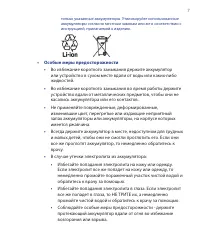
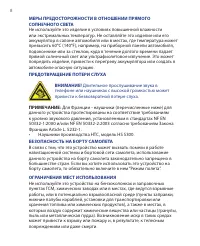
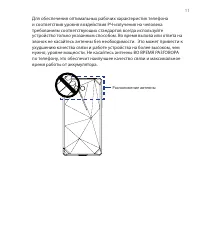
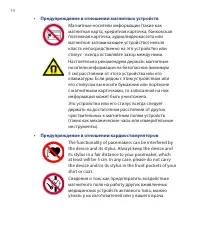
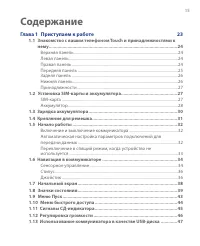
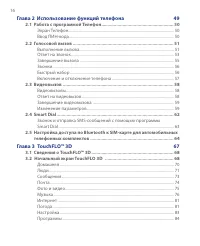
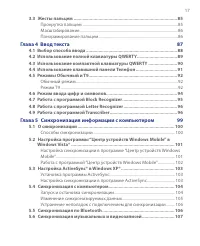
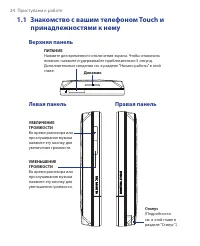
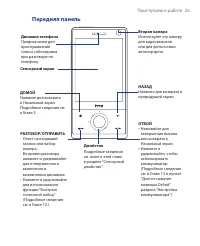
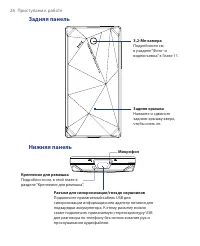
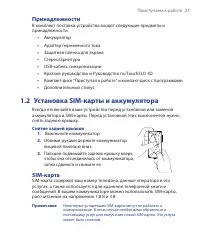
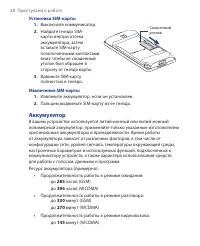
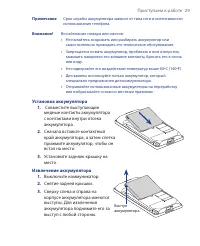
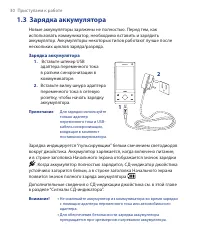
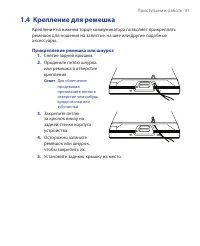
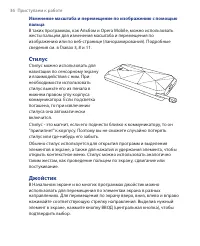
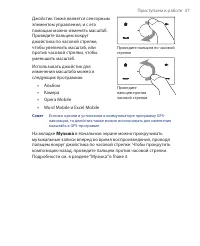
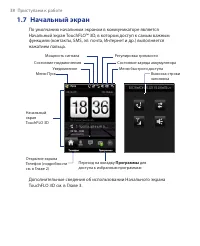
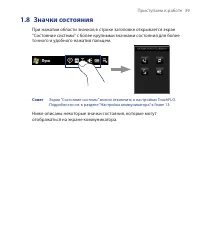
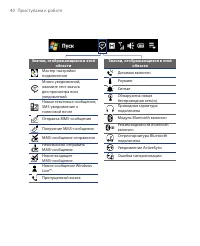
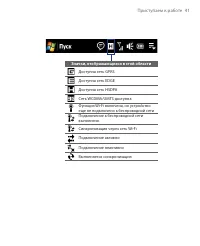
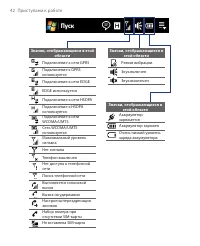
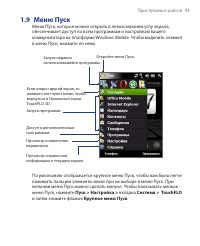
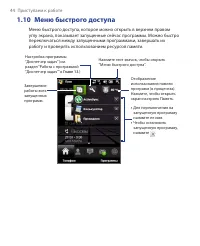
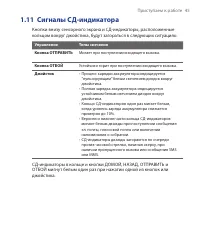
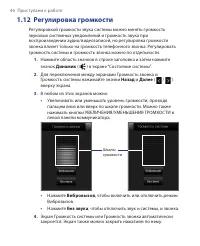

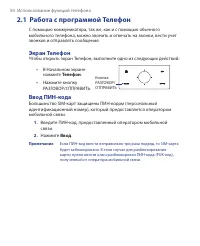

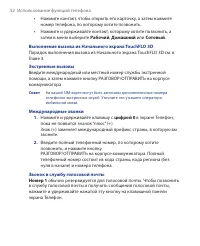
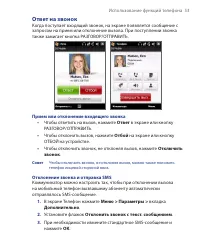
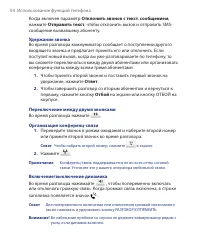
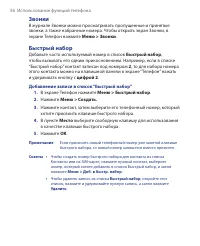
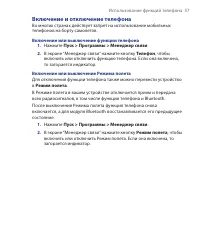
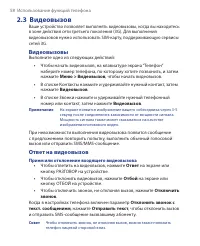
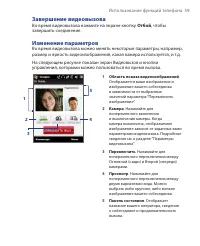
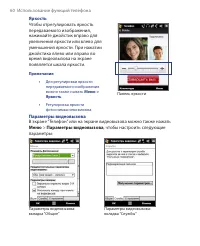
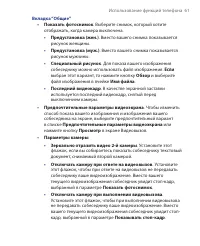
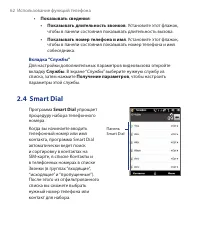
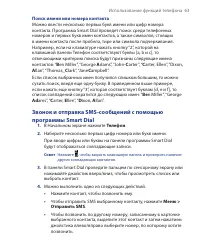
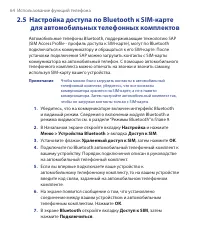

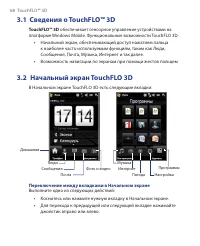
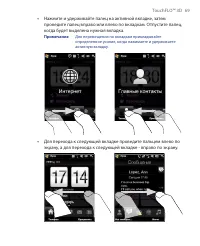
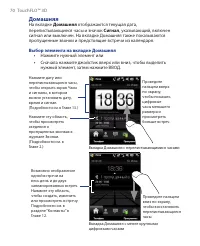
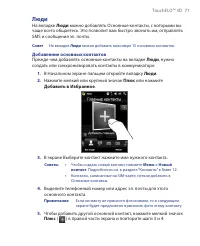
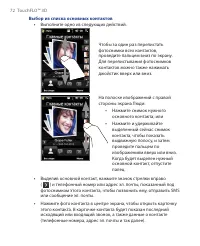
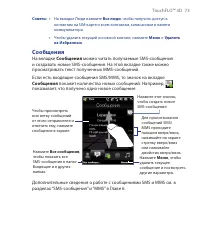
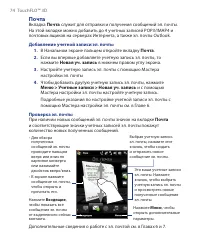
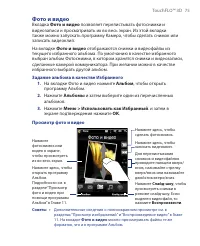
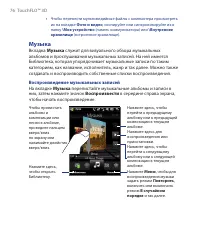
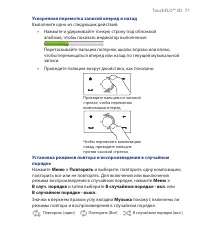
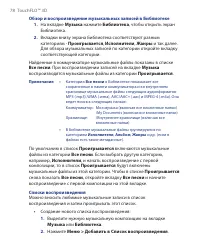
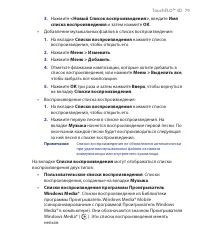
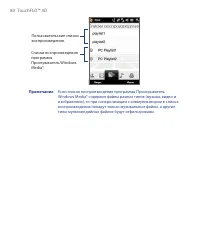
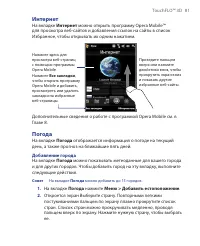
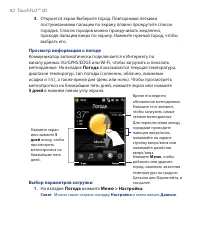
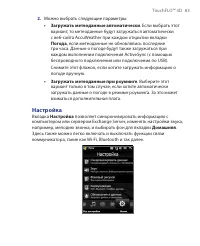
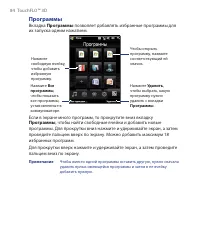
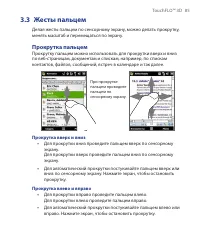
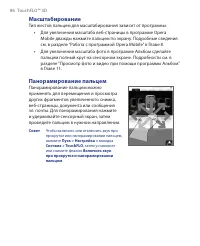
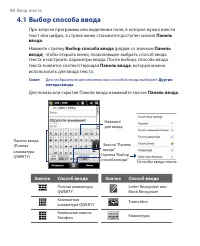
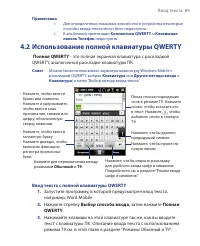
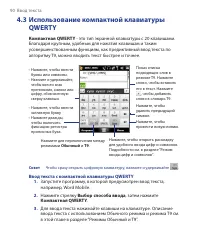
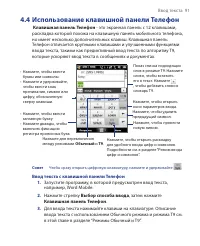
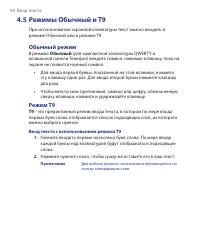
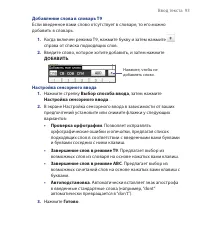
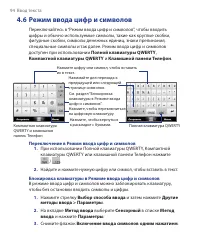
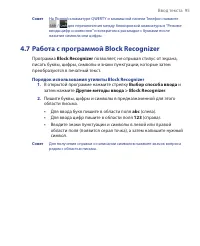
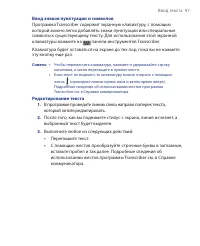

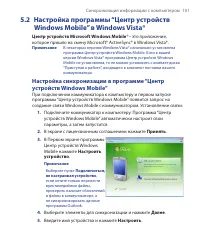
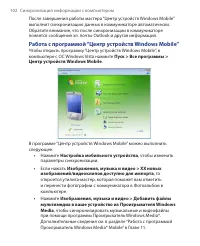

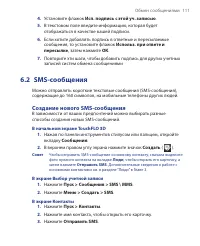
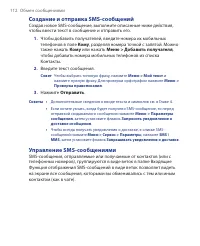
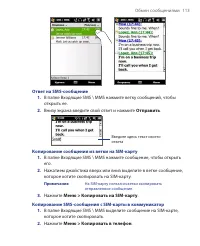
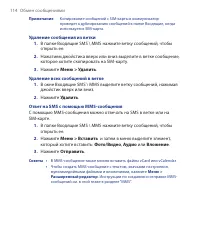
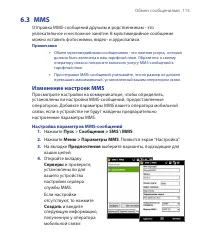
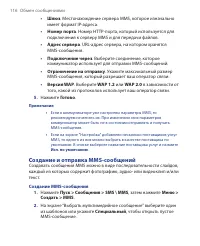
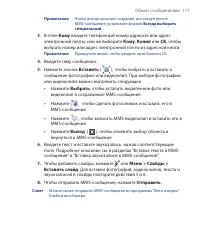
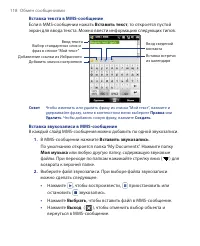
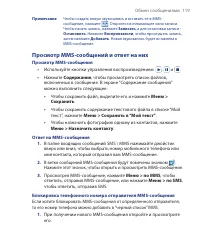
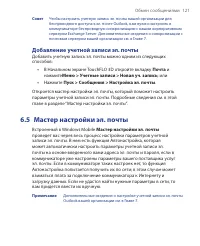
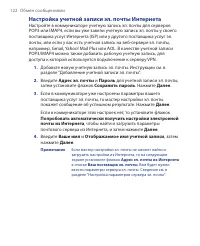
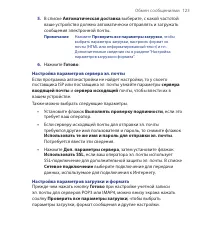
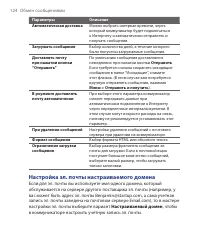
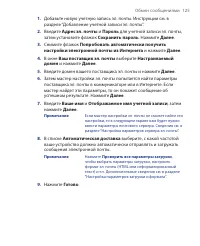
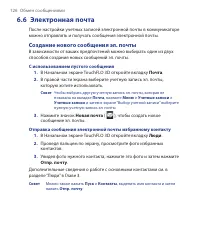
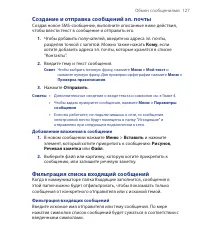
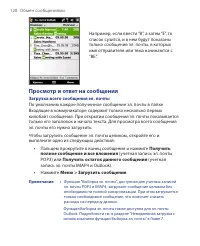

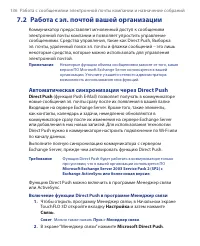
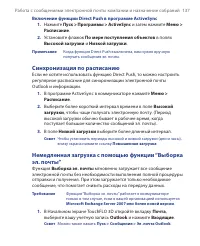
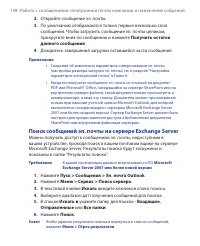
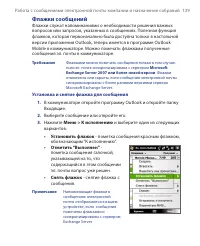
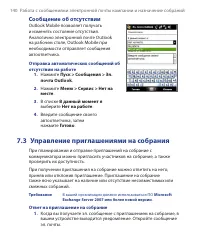
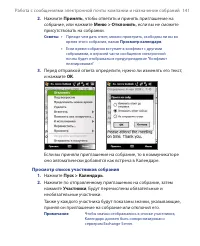
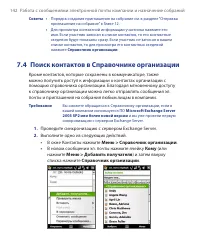
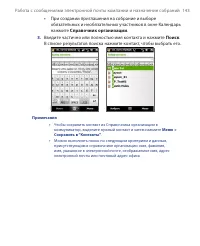

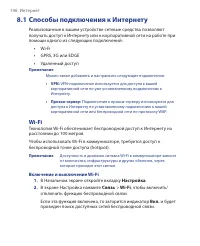
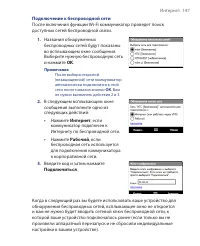
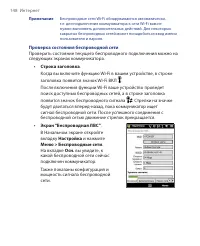
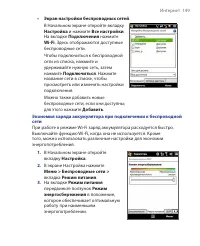
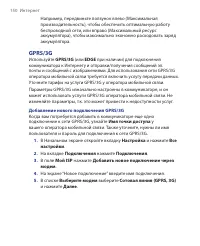
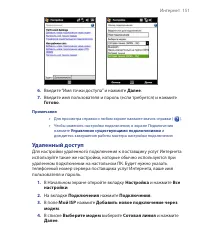
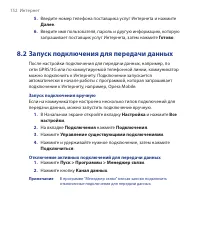
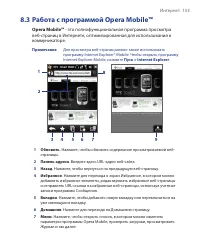
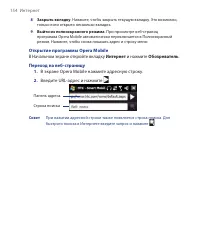
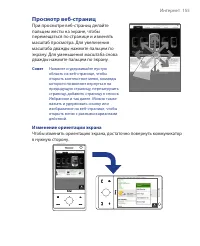
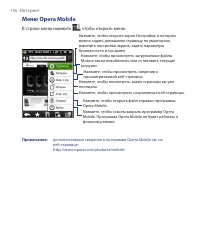
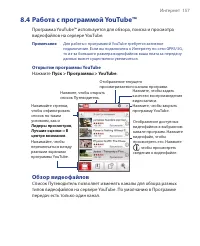
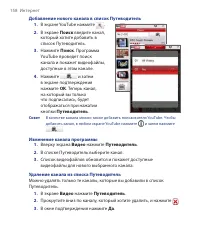
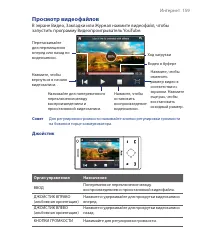
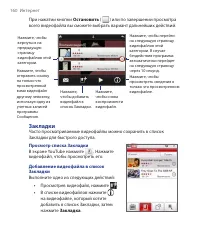
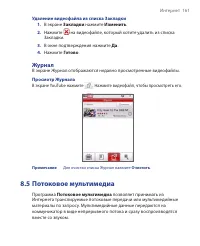
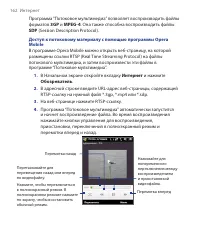
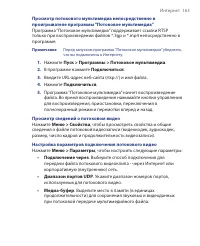
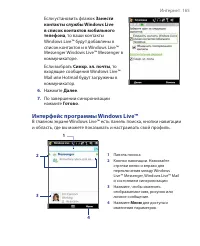
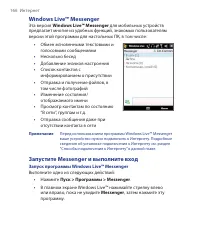
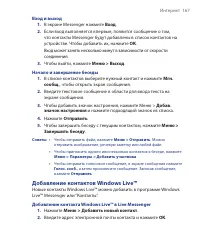
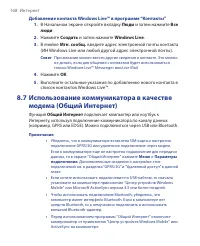
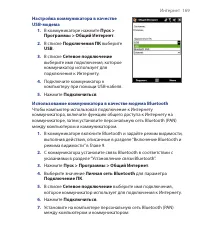
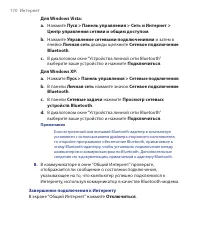
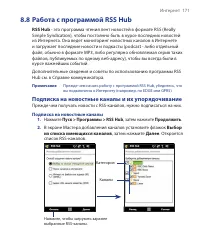
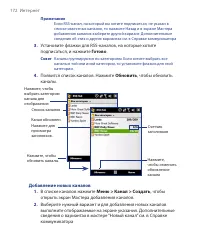
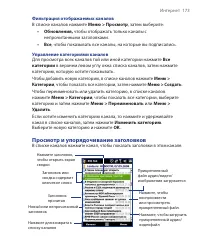
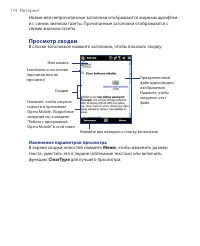
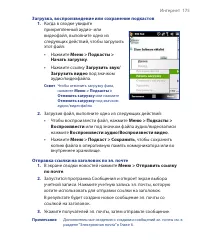
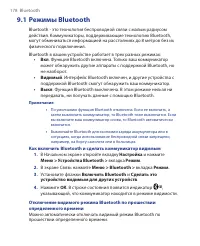
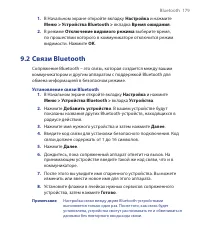
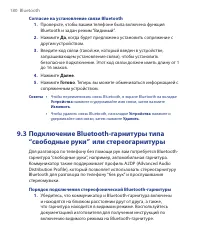

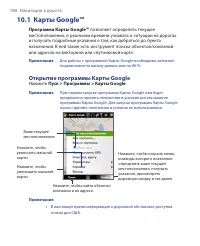
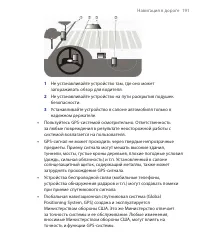

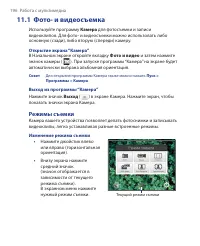
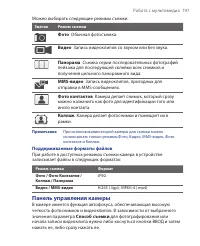
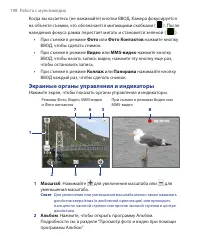
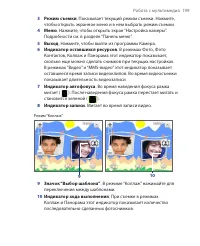
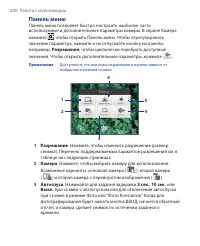
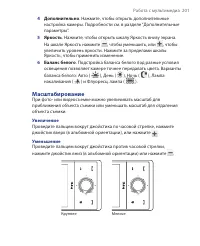
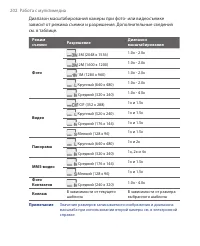
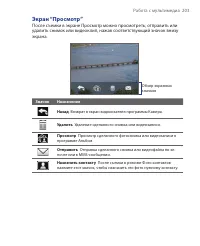
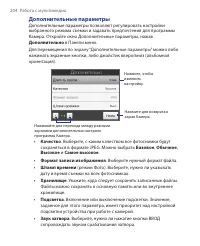
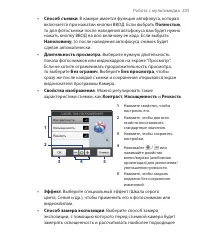
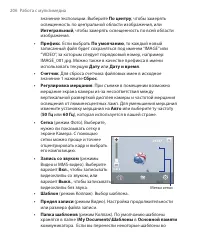
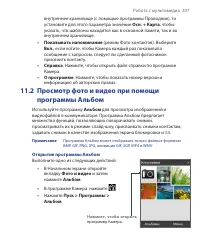
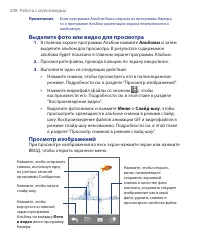
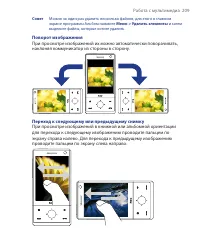
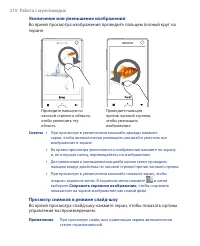
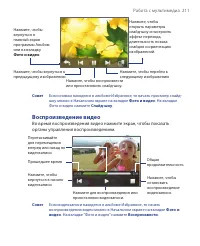
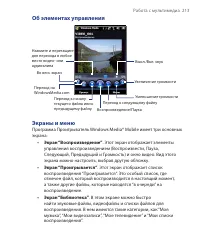
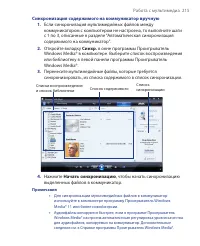
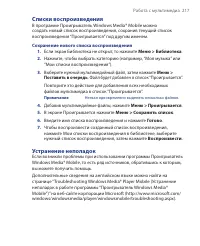
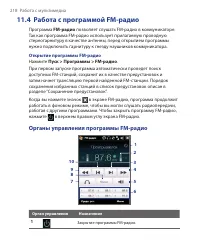
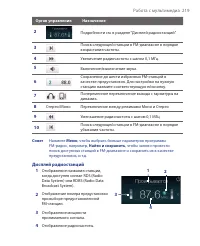
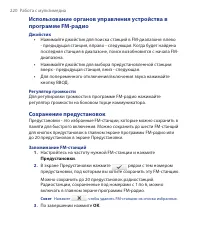
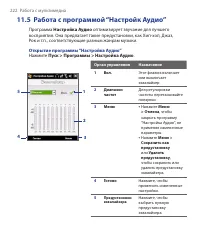
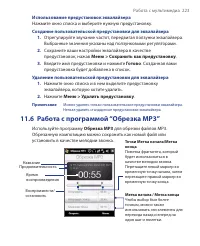
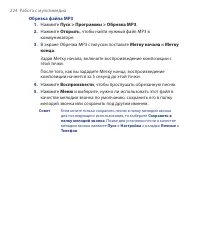
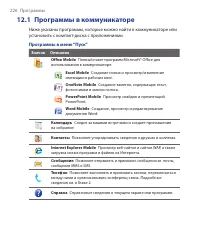
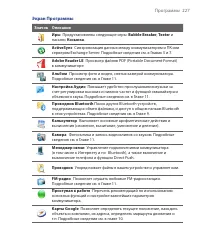
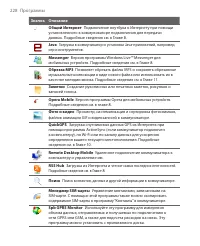
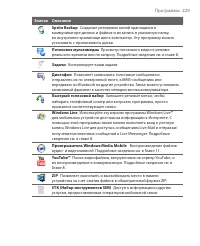
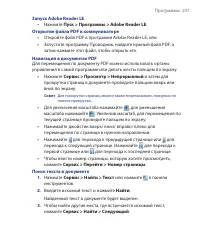
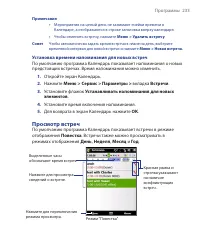
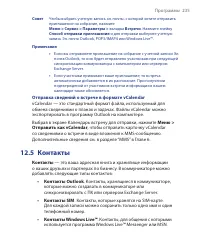
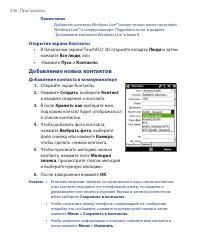
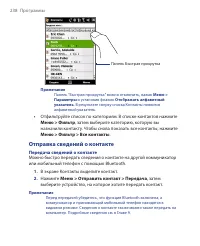
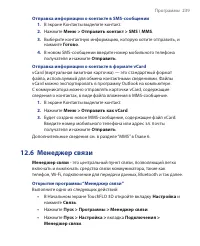
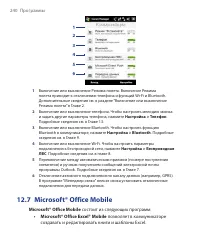
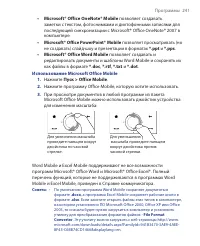
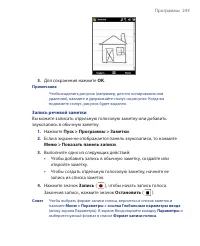

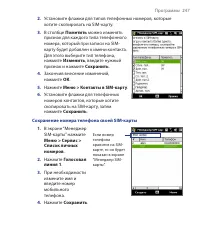
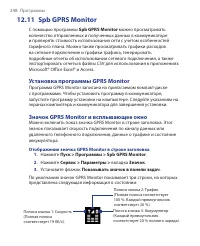
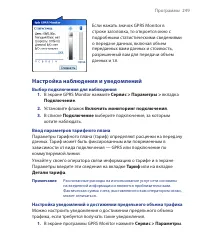
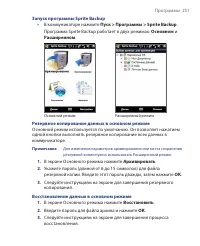
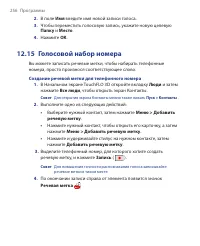
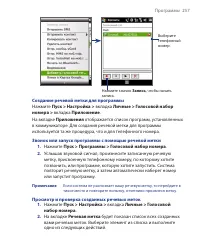

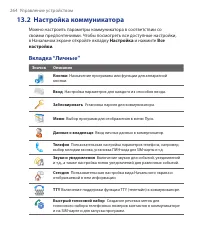
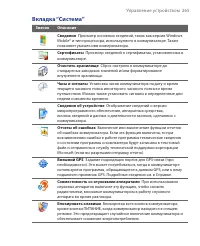
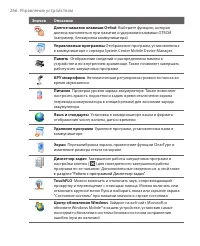
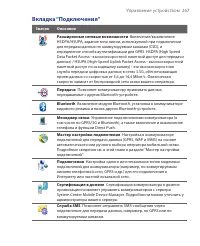
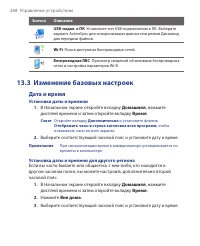
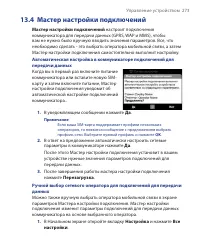
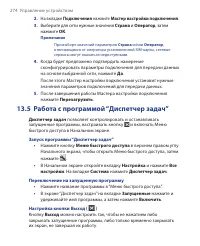
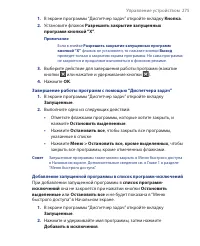
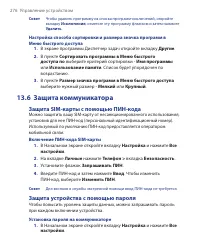
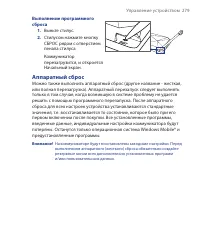

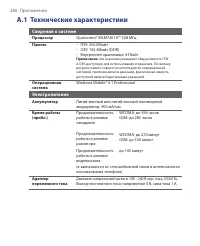
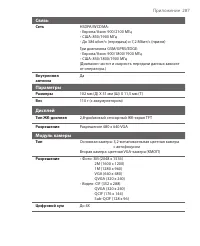
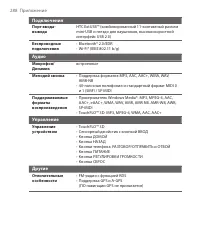
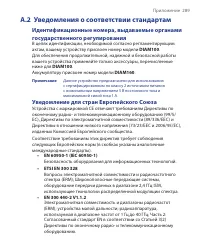
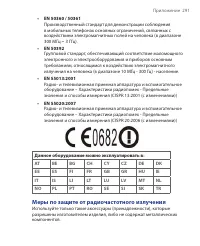


 HTC 7 Mozart
Инструкция по эксплуатации
HTC 7 Mozart
Инструкция по эксплуатации
 HTC A9
Инструкция по эксплуатации
HTC A9
Инструкция по эксплуатации
 HTC Advantage X7500
Инструкция по эксплуатации
HTC Advantage X7500
Инструкция по эксплуатации
 HTC Desire 210 dual sim
Инструкция по эксплуатации
HTC Desire 210 dual sim
Инструкция по эксплуатации
 HTC Desire 310
Инструкция по эксплуатации
HTC Desire 310
Инструкция по эксплуатации
 HTC Desire 310 dual sim
Инструкция по эксплуатации
HTC Desire 310 dual sim
Инструкция по эксплуатации
 HTC Desire 400 DS
Инструкция по эксплуатации
HTC Desire 400 DS
Инструкция по эксплуатации
 HTC Desire 400 dual sim
Инструкция по эксплуатации
HTC Desire 400 dual sim
Инструкция по эксплуатации
 HTC Desire 510
Инструкция по эксплуатации
HTC Desire 510
Инструкция по эксплуатации
 HTC Desire 516 dual sim
Инструкция по эксплуатации
HTC Desire 516 dual sim
Инструкция по эксплуатации
 HTC Desire 526G dual sim
Инструкция по эксплуатации
HTC Desire 526G dual sim
Инструкция по эксплуатации
 HTC Desire 530
Инструкция по эксплуатации
HTC Desire 530
Инструкция по эксплуатации
 HTC Desire 601 dual sim
Инструкция по эксплуатации
HTC Desire 601 dual sim
Инструкция по эксплуатации
 HTC Desire 610
Инструкция по эксплуатации
HTC Desire 610
Инструкция по эксплуатации