Страница 2 - Распаковка
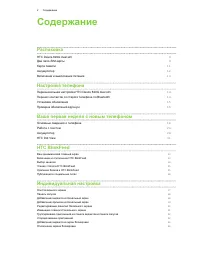
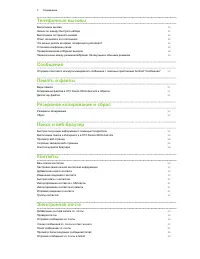
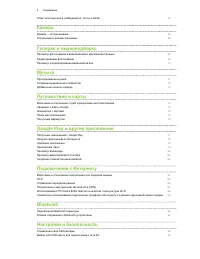
Содержание Распаковка HTC Desire 820G dual sim 8 Две nano-SIM-карты 9 Карта памяти 11 Аккумулятор 12 Включение и выключение питания 13 Настройка телефона Первоначальная настройка HTC Desire 820G dual sim 14 Перенос контактов со старого телефона по Bluetooth 14 Установка обновления 15 Проверка обновл...
Страница 8 - HTC Desire 820G dual sim
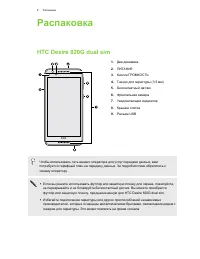
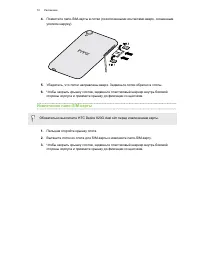
Распаковка HTC Desire 820G dual sim 1. Два динамика 2. ПИТАНИЕ 3. Кнопки ГРОМКОСТЬ 4. Гнездо для гарнитуры (3,5 мм) 5. Бесконтактный датчик 6. Фронтальная камера 7. Уведомляющий индикатор 8. Крышка слотов 9. Разъем USB Чтобы использовать сеть вашего оператора для услуг передачи данных, вампотребуетс...
Страница 11 - Карта памяти; Установка карты памяти; Отключение карты памяти; Извлечение карты памяти
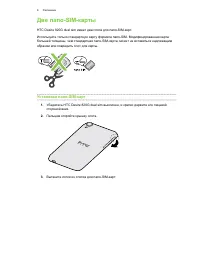
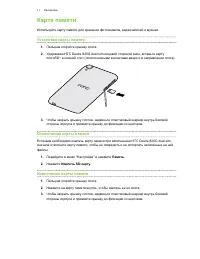
Карта памяти Используйте карту памяти для хранения фотоснимков, видеозаписей и музыки. Установка карты памяти 1. Пальцем откройте крышку слота. 2. Удерживая HTC Desire 820G dual sim лицевой стороной вниз, вставьте картуmicroSD ™ в нижний слот (позолоченными контактами вверх и в направлении слота). 3...
Страница 12 - Аккумулятор; Зарядка аккумулятора
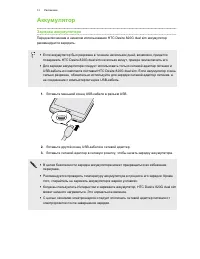
Аккумулятор Зарядка аккумулятора Перед включением и началом использования HTC Desire 820G dual sim аккумуляторрекомендуется зарядить. § Если аккумулятор был разряжен в течение нескольких дней, возможно, придетсяпозаряжать HTC Desire 820G dual sim несколько минут, прежде чем включить его. § Для заряд...
Страница 13 - Включение и выключение питания; Включение питания
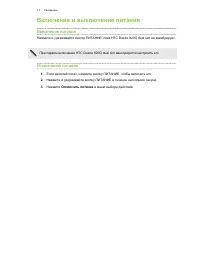
Включение и выключение питания Включение питания Нажмите и удерживайте кнопку ПИТАНИЕ, пока HTC Desire 820G dual sim не завибрирует. При первом включении HTC Desire 820G dual sim вам придется настроить его. Отключение питания 1. Если дисплей погас, нажмите кнопку ПИТАНИЕ, чтобы включить его. 2. Нажм...
Страница 16 - Основные сведения о телефоне; Экранные кнопки навигации; Касательные жесты
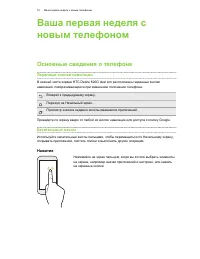
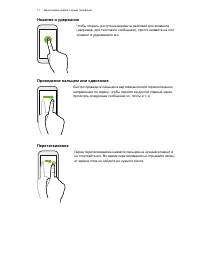
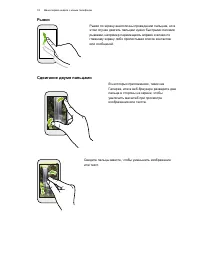
Ваша первая неделя сновым телефоном Основные сведения о телефоне Экранные кнопки навигации В нижней части экрана HTC Desire 820G dual sim расположены экранные кнопкинавигации, поворачивающиеся при изменении положения телефона. Возврат к предыдущему экрану. Переход на Начальный экран. Просмотр эскизо...
Страница 19 - Режим сна; Разблокировка экрана
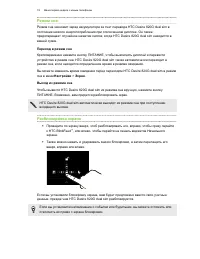
Режим сна Режим сна экономит заряд аккумулятора за счет перевода HTC Desire 820G dual sim всостояние низкого энергопотребления при отключенном дисплее. Он такжепредотвращает случайное нажатие кнопок, когда HTC Desire 820G dual sim находится ввашей сумке. Переход в режим сна Кратковременно нажмите кн...
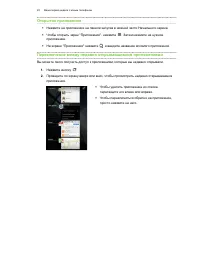
Страница 20 - Открытие приложения; Переключение между недавно открывавшимися приложениями
Открытие приложения § Нажмите на приложение на панели запуска в нижней части Начального экрана. § Чтобы открыть экран "Приложения", нажмите . Затем нажмите на нужное приложение. § На экране "Приложения" нажмите и введите название искомого приложения. Переключение между недавно открыв...
Страница 24 - Работа с текстом; Выделение, копирование и вставка текста; Отправка текста; Клавиатура HTC Sense
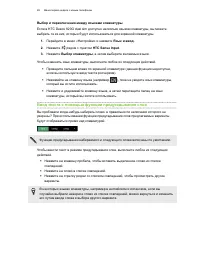
Работа с текстом Выделение, копирование и вставка текста В таких приложениях, как веб-браузер и Почта, вы можете выделить и скопировать текст,а затем вставить или отправить его. 1. Нажмите и удерживайте слово. 2. Перетащите метки начала и конца, чтобы выделить нужный фрагмент текста. 3. Выделив текс...
Страница 25 - Ввод текста
§ На клавишах имеются вспомогательные цифры, знаки препинания и другиесимволы, которые можно вставлять без необходимости переключения наклавиатуру цифр и символов. К примеру, просто нажмите и удерживайте клавишу в первом ряду, чтобы вставитьцифру. § Выберите любой из широкого ряда смайликов. § Отобр...
Страница 27 - Использование функции ввода текста росчерком
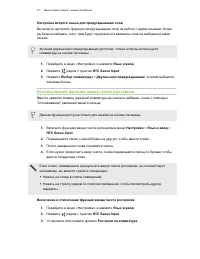
Настройка второго языка для предугадывания слов Вы можете настроить функцию предугадывания слов на работу с двумя языками. Когдавы будете набирать текст, вам будут предлагаться варианты слов на выбранных вамиязыках. Функция двуязычного предугадывания доступна, только если вы используетеклавиатуру на...
Страница 28 - Голосовой ввод текста; Отображение заряда аккумулятора в процентах
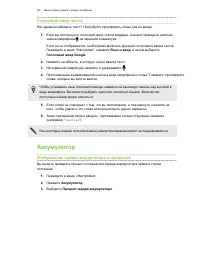
Голосовой ввод текста Нет времени набирать текст? Попробуйте проговорить слова для их ввода. 1. Если вы используете голосовой ввод текста впервые, сначала проверьте наличиезначка микрофона на экранной клавиатуре. Если он не отображается, необходимо включить функцию голосового ввода текста.Перейдите ...
Страница 29 - Советы по продлению времени работы телефона от аккумулятора; Управляйте подключениями; Управляйте дисплеем
Проверка журнала и расхода заряда аккумулятора Вы можете просмотреть, какое количество заряда аккумулятора потребляется системнымпрограммным и аппаратным обеспечением. Кроме того, вы можете проверить, как долговы используете HTC Desire 820G dual sim с момента последней зарядки. 1. Перейдите в меню «...
Страница 30 - Управляйте приложениями
Подробности см. в разделах Настройки и безопасность на стр. 92 и Индивидуальная настройка на стр. 37. Управляйте приложениями § Установите самые свежие обновления программного обеспечения и приложений.Иногда обновления содержат усовершенствования, оптимизирующие расходэнергии аккумулятора. § Удаляйт...
Страница 31 - HTC Dot View; Индивидуальная настройка HTC Dot View
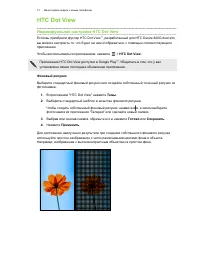
HTC Dot View Индивидуальная настройка HTC Dot View Если вы приобрели футляр HTC Dot View ™ , разработанный для HTC Desire 820G dual sim, вы можете настроить то, что будет на нем отображаться, с помощью соответствующегоприложения. Чтобы воспользоваться приложением, нажмите > HTC Dot View . Приложе...
Страница 32 - Недавние вызовы не отображаются на HTC Dot View?; Нужна дополнительная информация?
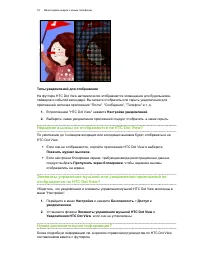
Типы уведомлений для отображения На футляре HTC Dot View автоматически отображаются оповещения для будильников,таймеров и событий календаря. Вы можете отобразить или скрыть уведомления дляприложений, включая приложения "Почта", "Сообщения", "Телефон" и т. д. 1. В приложении &...
Страница 33 - Ваш динамический главный экран
HTC BlinkFeed Ваш динамический главный экран Оставайтесь на связи с друзьями или получайте свежие новости по интересующим вастемам прямо в HTC BlinkFeed. Настройте отображаемые социальные сети, источникиновостей и др. § Нажмите на блок, чтобы просмотреть содержимое или прокомментироватьразмещенное с...
Страница 34 - Выбор каналов; Индивидуальная настройка канала Основные темы; Подписка на несколько региональных изданий; Добавление интересующих вас тем
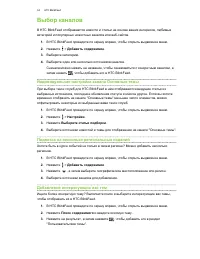
Выбор каналов В HTC BlinkFeed отображаются новости и статьи на основе ваших интересов, любимыхкатегорий и популярных новостных каналов или веб-сайтов. 1. В HTC BlinkFeed проведите по экрану вправо, чтобы открыть выдвижное меню. 2. Нажмите > Добавить содержимое . 3. Выберите категорию. 4. Выберите...
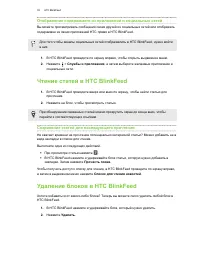
Страница 35 - Отображение содержимого из приложений и социальных сетей; Чтение статей в HTC BlinkFeed; Сохранение статей для последующего прочтения; Удаление блоков в HTC BlinkFeed
Отображение содержимого из приложений и социальных сетей Вы можете просматривать сообщения своих друзей из социальных сетей или отображатьсодержимое из своих приложений HTC прямо в HTC BlinkFeed. Для того чтобы каналы социальных сетей отображались в HTC BlinkFeed, нужно войтив них. 1. В HTC BlinkFee...
Страница 36 - Публикация в социальных сетях
Публикация в социальных сетях Вы можете легко опубликовать обновление статуса прямо с Главного экрана. Для этого необходимо войти в свою учетную запись социальной сети. 1. В HTC BlinkFeed проведите по экрану вправо, чтобы открыть выдвижное меню. 2. Нажмите > Создать , а затем выберите социальную ...
Страница 37 - Фон Начального экрана
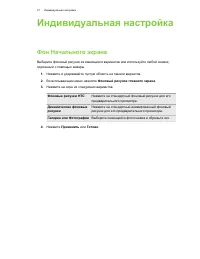
Индивидуальная настройка Фон Начального экрана Выберите фоновый рисунок из имеющихся вариантов или используйте любой снимок,сделанный с помощью камеры. 1. Нажмите и удерживайте пустую область на панели виджетов. 2. Во всплывающем меню нажмите Фоновый рисунок главного экрана . 3. Нажмите на один из с...
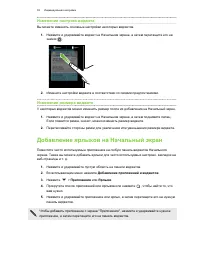
Страница 39 - Добавление ярлыков на Начальный экран
Изменение настроек виджета Вы можете изменять основные настройки некоторых виджетов. 1. Нажмите и удерживайте виджет на Начальном экране, а затем перетащите его назначок . 2. Измените настройки виджета в соответствии со своими предпочтениями. Изменение размера виджета У некоторых виджетов можно изме...
Страница 40 - Редактирование панелей Начального экрана; Добавление и удаление панели виджетов; Упорядочивание панелей виджетов
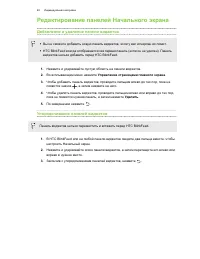
Редактирование панелей Начального экрана Добавление и удаление панели виджетов § Вы не сможете добавить новую панель виджетов, если у вас исчерпан их лимит. § HTC BlinkFeed всегда отображается как первая панель (если он не удален). Панельвиджетов нельзя добавить перед HTC BlinkFeed. 1. Нажмите и уде...
Страница 41 - Изменение главного Начального экрана
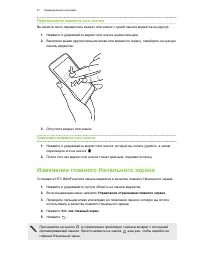
Перемещение виджета или значка Вы можете легко переместить виджет или значок с одной панели виджетов на другую. 1. Нажмите и удерживайте виджет или значок одним пальцем. 2. Выполняя рывки другим пальцем влево или вправо по экрану, перейдите на нужнуюпанель виджетов. 3. Отпустите виджет или значок. У...
Страница 42 - Удаление элементов из папки; Упорядочивание приложений; Перемещение приложений и папок
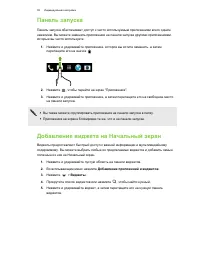
Группирование приложений на панеливиджетов и панели запуска 1. Нажмите и удерживайте приложение, а затем перетащите его на другоеприложение, чтобы автоматически создать папку. 2. Нажмите на папку, чтобы открыть ее. 3. Нажмите на строку заголовка окна папки, а затем введите название новой папки. 4. Д...
Страница 45 - Выполнение вызова; Назначение клавиши быстрого набора
Телефонные вызовы Выполнение вызова Чтобы выполнить вызов, можно либо просто набрать номер, либо пролистать списокконтактов и журналы вызовов. 1. Откройте приложение «Телефон». 2. Откройте панель "Уведомления" и выберите карту, которую следует использоватьдля выполнения вызова. 3. Введите пе...
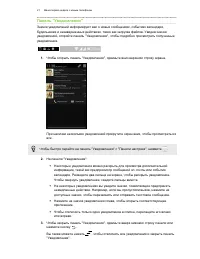
Страница 46 - Выполнение экстренного вызова; Ответ на вызов и его отклонение; Отключение звука звонка без отклонения вызова
Выполнение экстренного вызова В некоторых регионах вы можете выполнять экстренные вызовы сHTC Desire 820G dual sim, даже если nano-SIM-карта заблокирована или не установлена. Если сигнал сети отсутствует, вы не сможете выполнить экстренный вызов. 1. Откройте приложение «Телефон». 2. Наберите номер м...
Страница 48 - Установка конференц-связи; Проверка вызовов в Журнал вызовов
Установка конференц-связи Вы можете легко устанавливать конференц-связь с друзьями, семьей или коллегами.Сделайте первый вызов (или примите вызов), а затем наберите последовательно каждыйномер для добавления его к конференции. Убедитесь, что ваша SIM-карта подключена к службе поддержки конференц-свя...
Страница 50 - Просмотр и сохранение вложения из MMS-сообщения
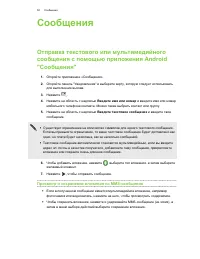
Сообщения Отправка текстового или мультимедийногосообщения с помощью приложения Android"Сообщения" 1. Откройте приложение «Сообщения». 2. Откройте панель "Уведомления" и выберите карту, которую следует использоватьдля выполнения вызова. 3. Нажмите . 4. Нажмите на область с надписью В...
Страница 51 - Виды памяти
Память и файлы Виды памяти Хотите узнать, где находятся ваши приложения, данные и файлы? Памятьтелефона Память телефона объединяет в себе память приложений, где хранятсяприложения, эл. почта, данные и текстовые сообщения, и файловуюпамять для хранения фотоснимков, видеозаписей и музыкальныхфайлов. К...
Страница 52 - Диспетчер файлов
Диспетчер файлов Приложение "Диспетчер файлов" позволяет просматривать и систематизировать файлы ипапки в памяти телефона и на карте памяти. Кроме того, вы можете управлять файлами ипапками на внешнем USB-накопителе, например на флэшке, когда он подключен ктелефону. 1. Откройте приложение «Д...
Страница 53 - Резервное копирование; Резервирование настроек в Google; Сброс; Перезапуск HTC Desire 820G dual sim (частичный сброс); Сброс настроек HTC Desire 820G dual sim (аппаратный сброс)
Резервное копирование исброс Резервное копирование Резервирование настроек в Google Вы можете автоматически резервировать некоторые настройки, такие как Wi-Fi изакладки, на серверах Google, используя свою учетную запись Google, чтобы можно быловосстановить их при необходимости. 1. Перейдите в меню «...
Страница 55 - Настройка Google Now
Поиск и веб-браузер Быстрое получение информации с помощьюGoogle Now Хотите узнавать погоду или утреннее время отбытия на работу до начала своего новогодня? Google Now ™ быстро предоставляет самую свежую информацию, которая вас интересует, — и все это без какого-либо поиска. В зависимости от вашего ...
Страница 56 - Изменение настроек карточек; Отключение Google Now
использования вами HTC Desire 820G dual sim для поиска в Интернете, создания встречи т. д. Изменение настроек карточек Вы можете индивидуально настроить параметры карточек Google Now в соответствии сосвоими информационными потребностями. Например, можно изменить единицыизмерения погоды для карточки ...
Страница 57 - Выполнение поиска в Интернете и в HTC Desire 820G dual sim; Поиск в Интернете с помощью голоса; Настройка параметров поиска
Выполнение поиска в Интернете и в HTC Desire 820G dual sim 1. Откройте приложение «Google». Или проведите пальцем вверх от кнопки . 2. В поле поиска введите то, что вы хотите найти. По мере набора текста на экранебудут отображаться совпадающие элементы в HTC Desire 820G dual sim иподсказки от веб-по...
Страница 59 - Ваш список контактов; Фильтрация списка контактов; Поиск контактов
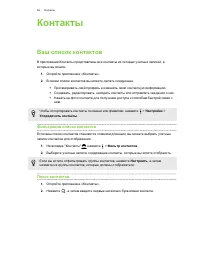
Контакты Ваш список контактов В приложении Контакты представлены все контакты из сетевых учетных записей, вкоторые вы вошли. 1. Откройте приложение «Контакты». 2. В своем списке контактов вы можете делать следующее. § Просматривать свой профиль и изменять свою контактную информацию. § Создавать, ред...
Страница 61 - Быстрая связь с контактом; Импортирование контактов с SIM-карты; Импортирование контактов из памяти; Отправка сведений о контакте
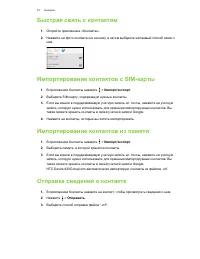
Быстрая связь с контактом 1. Откройте приложение «Контакты». 2. Нажмите на фото контакта (не на имя), а затем выберите желаемый способ связи сним. Импортирование контактов с SIM-карты 1. В приложении Контакты нажмите > Импорт/экспорт . 2. Выберите SIM-карту, содержащую нужные контакты. 3. Если вы...
Страница 62 - Группы контактов; Создание группы; Изменение группы
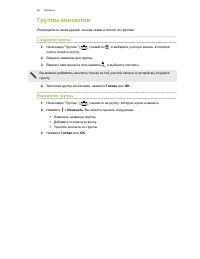
Группы контактов Распределите своих друзей, членов семьи и коллег по группам. Создание группы 1. На вкладке "Группы" ( ) нажмите и выберите учетную запись, в которой нужно создать группу. 2. Введите название для группы. 3. Введите имя контакта или нажмите и выберите контакты. Вы можете добав...
Страница 63 - Добавление учетной записи эл. почты
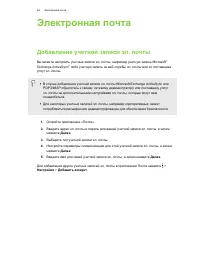
Электронная почта Добавление учетной записи эл. почты Вы можете настроить учетные записи эл. почты, например учетную запись Microsoft ® Exchange ActiveSync ® либо учетную запись из веб-службы эл. почты или от поставщика услуг эл. почты. § В случае добавления учетной записи эл. почты Microsoft Exchan...
Страница 64 - Проверка почты; Отправка сообщения эл. почты
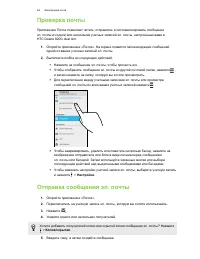
Проверка почты Приложение Почта позволяет читать, отправлять и систематизировать сообщенияэл. почты из одной или нескольких учетных записей эл. почты, настроенных вами вHTC Desire 820G dual sim. 1. Откройте приложение «Почта». На экране появится папка входящих сообщенийодной из ваших учетных записей...
Страница 65 - Возобновление работы с черновиком сообщения эл. почты; Чтение сообщения эл. почты и ответ на него
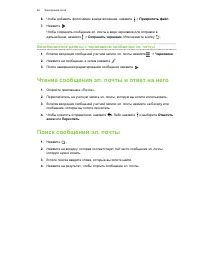
6. Чтобы добавить фотоснимок в виде вложения, нажмите > Прикрепить файл . 7. Нажмите . Чтобы сохранить сообщение эл. почты в виде черновика для отправки вдальнейшем, нажмите > Сохранить черновик . Или нажмите кнопку . Возобновление работы с черновиком сообщения эл. почты 1. В папке входящих со...
Страница 66 - Просмотр папки входящих сообщений Gmail; Отправка сообщения эл. почты в Gmail
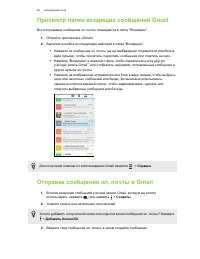
Просмотр папки входящих сообщений Gmail Все получаемые сообщения эл. почты помещаются в папку "Входящие". 1. Откройте приложение «Gmail». 2. Выполните любое из следующих действий в папке "Входящие". § Нажмите на сообщение эл. почты (не на изображение отправителя или блок ввиде письма...
Страница 68 - Камера — использование
Камера Камера — использование Вы можете делать фотоснимки и видеозаписи с помощью приложения «Камера». 1. Откройте приложение «Камера». 2. Выполните одно из следующих действий. § Чтобы сделать снимок, нажмите . § Чтобы начать видеосъемку, нажмите . Нажмите , чтобы остановить съемку. § Чтобы сделать ...
Страница 69 - Редактирование фотоснимков
Галерея и видеоподборка Просмотр фотоснимков и видеозаписей вприложении Галерея Вспоминайте лучшие моменты жизни! Галерея позволяет вам просматривать всефотоснимки и видеозаписи, имеющиеся в HTC Desire 820G dual sim. Вы также можетеотфильтровать их по альбомам, местоположению и другим критериям. 1. ...
Страница 70 - Просмотр и редактирование видеоклипов Zoe
Просмотр и редактирование видеоклипов Zoe Хотите поделиться впечатлениями от событий дня? Приложение Видеоклипы Zoeавтоматически объединяет ваши лучшие фотоснимки и видеозаписи (избранныемоменты) в короткий видеоролик с фоновой темой и музыкой. Длительность этой видеозаписи составляет около тридцати...
Страница 71 - Прослушивание музыки
Музыка Прослушивание музыки Наслаждайтесь любимыми композициями в HTC Desire 820G dual sim с помощьюприложения «Воспроизведение музыки». 1. Откройте приложение «Воспроизведение музыки». 2. Проведите вправо от левого края экрана и нажмите Моя библиотека . 3. Можно выбрать способ просмотра по исполнит...
Страница 72 - Создание музыкальных плейлистов; Воспроизведение композиций из плейлиста; Добавление песни в очередь
Создание музыкальных плейлистов Слушайте ту музыку, которая нравится вам, создавая музыкальные спискивоспроизведения (плейлисты). Создайте плейлист, содержащий только ваши любимыепесни, или тот, который соответствует вашему сегодняшнему настроению. 1. Откройте приложение «Воспроизведение музыки». 2....
Страница 73 - Сведения о Карты Google
Путешествия и карты Включение и отключение служб определенияместоположения Для того чтобы определять свое местоположение в HTC Desire 820G dual sim,необходимо включить источники данных о координатах. 1. Перейдите в меню «Настройки». 2. Нажмите Местоположение , а затем нажмите на переключатель "в...
Страница 74 - Знакомство с картами; Навигация по карте; Поиск местоположения
Знакомство с картами Открыв приложение Карты Google, вы можете легко найти свое местоположение на картеили проверить близлежащие места посредством прокрутки, увеличения и уменьшениямасштаба на карте. 1. Откройте приложение «Карты». 2. Нажмите , чтобы отобразить свое текущее местоположение. Синим мар...
Страница 75 - Получение маршрутов
3. Нажмите клавишу Enter на клавиатуре или нажмите на предлагаемый элемент поиска. 4. В случае нахождения только одного результата он будет отмечен маркером места . Нажмите на этот значок или проведите от нижней части экрана вверх, чтобы просмотреть дополнительные сведения. 5. Если найдено несколько...
Страница 77 - Получение приложений с Google Play; Поиск и установка приложения
Google Play и другиеприложения Получение приложений с Google Play Google Play — это место, где можно найти новые приложения дляHTC Desire 820G dual sim. Выбирайте из широкого спектра бесплатных и платныхприложений — от повышающих производительность и развлекательных приложений доигр. § Вам потребует...
Страница 78 - Восстановление приложений с Google Play; Загрузка приложений из Интернета
4. Чтобы загрузить или приобрести приложение, нажмите Установить (для бесплатных приложений) или нажмите на кнопку с ценой (для платныхприложений). 5. Нажмите Принять . Иногда приложения обновляются улучшенными функциями или исправлениямиошибок. Для автоматической загрузки обновлений после установки...
Страница 79 - Удаление приложения; Отключение приложения; Приложение Часы; Установка будильника
Удаление приложения Если вам больше не нужно загруженное и установленное вами ранее приложение, выможете легко удалить его. Большинство изначально загруженных приложений удалить нельзя, но можноотключить. На экране "Приложения" нажмите и удерживайте приложение, которое нужно удалить, азатем ...
Страница 80 - Установка даты и времени вручную; Просмотр Календарь; Включение в расписание или изменение события
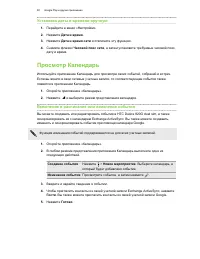
Установка даты и времени вручную 1. Перейдите в меню «Настройки». 2. Нажмите Дата и время . 3. Нажмите Дата и время сети и отключите эту функцию. 4. Снимите флажок Часовой пояс сети , а затем установите требуемые часовой пояс, дату и время. Просмотр Календарь Используйте приложение Календарь для про...
Страница 81 - Выбор календарей для отображения; Просмотр видеозаписей в YouTube
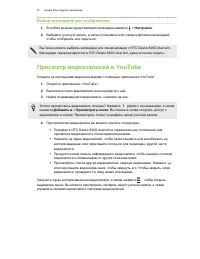
Выбор календарей для отображения 1. В любом режиме представления календаря нажмите > Настройки . 2. Выберите учетную запись, а затем установите или снимите флажки календарей,чтобы отобразить или скрыть их. Вы также можете выбрать календари для синхронизации с HTC Desire 820G dual sim.Календари си...
Страница 82 - Создание плейлистов видеозаписей
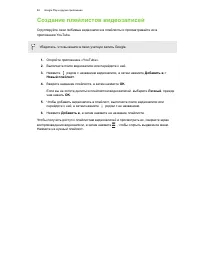
Создание плейлистов видеозаписей Сгруппируйте свои любимые видеозаписи в плейлисты и просматривайте их вприложении YouTube. Убедитесь, что вы вошли в свою учетную запись Google. 1. Откройте приложение «YouTube». 2. Выполните поиск видеозаписи или перейдите к ней. 3. Нажмите рядом с названием видеоза...
Страница 83 - Включение Wi-Fi и подключение к беспроводной сети
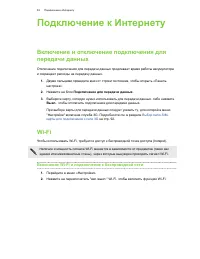
Подключение к Интернету Включение и отключение подключения дляпередачи данных Отключение подключения для передачи данных продлевает время работы аккумулятораи сокращает расходы на передачу данных. 1. Двумя пальцами проведите вниз от строки состояния, чтобы открыть «Панельнастроек». 2. Нажмите на бло...
Страница 84 - Подключение к сети Wi-Fi через WPS
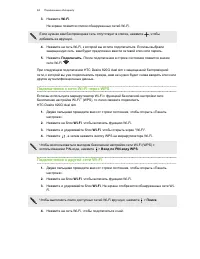
3. Нажмите Wi-Fi . На экране появится список обнаруженных сетей Wi-Fi. Если нужная вам беспроводная сеть отсутствует в списке, нажмите , чтобы добавить ее вручную. 4. Нажмите на сеть Wi-Fi, к которой вы хотите подключиться. Если вы выбрализащищенную сеть, вам будет предложено ввести сетевой ключ или...
Страница 85 - Управление передачей данных; Включение и отключение функции передачи данных в роуминге
Управление передачей данных Если в вашем тарифном плане имеется лимит на передачу данных, важно следить зафункциями и приложениями, которые обычно отправляют и принимают данные, напримерпри просмотре веб-сайтов, синхронизации с сетевыми учетными записями, отправкеэл. почты или размещении обновлений ...
Страница 87 - Добавление VPN-подключения; Подключение к сети VPN
6. Прокрутите экран вниз, чтобы просмотреть список приложений и информацию обиспользовании ими данных. 7. Нажмите на приложение для просмотра дополнительных сведений. Подключение к виртуальной частной сети(VPN) Добавляйте виртуальные частные сети (VPN), чтобы иметь возможность подключаться кзащищенн...
Страница 88 - Отключение от сети VPN
4. Нажмите на сеть VPN, к которой вы хотите подключиться. 5. Введите свои регистрационные данные для входа и нажмите Подключиться . После подключения в области уведомлений в строке состояния появится значокподключения к сети VPN. Затем вы можете открыть веб-браузер для получения доступа к таким ресу...
Страница 90 - Подключение Bluetooth-гарнитуры; Отмена сопряжения с Bluetooth-устройством
Bluetooth Подключение Bluetooth-гарнитуры Вы можете слушать музыку через стереофоническую Bluetooth-гарнитуру илиразговаривать, оставляя руки свободными, с помощью совместимой Bluetooth-гарнитуры. § Для прослушивания музыки через гарнитуру последняя должна поддерживатьпрофиль Bluetooth. § Прежде чем...
Страница 93 - Восстановление доступа к заблокированной nano-SIM-карте
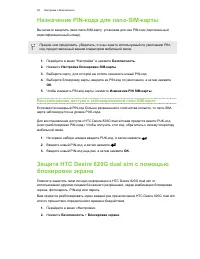
Назначение PIN-кода для nano-SIM-карты Вы можете защитить свою nano-SIM-карту, установив для нее PIN-код (персональныйидентификационный номер). Прежде чем продолжить, убедитесь, что вы знаете используемый по умолчанию PIN-код, предоставленный вашим оператором мобильной связи. 1. Перейдите в меню �...
Страница 96 - Работа с сертификатами; Установка цифрового сертификата
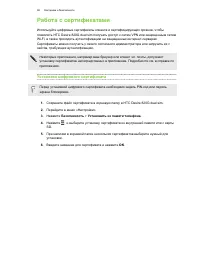
Работа с сертификатами Используйте цифровые сертификаты клиента и сертифицирующих органов, чтобыпозволить HTC Desire 820G dual sim получать доступ к сетям VPN или защищенным сетямWi-Fi, а также проходить аутентификацию на защищенных интернет-серверах.Сертификаты можно получить у своего системного ад...







 HTC 7 Mozart
Инструкция по эксплуатации
HTC 7 Mozart
Инструкция по эксплуатации
 HTC A9
Инструкция по эксплуатации
HTC A9
Инструкция по эксплуатации
 HTC Advantage X7500
Инструкция по эксплуатации
HTC Advantage X7500
Инструкция по эксплуатации
 HTC Desire 210 dual sim
Инструкция по эксплуатации
HTC Desire 210 dual sim
Инструкция по эксплуатации
 HTC Desire 310
Инструкция по эксплуатации
HTC Desire 310
Инструкция по эксплуатации
 HTC Desire 310 dual sim
Инструкция по эксплуатации
HTC Desire 310 dual sim
Инструкция по эксплуатации
 HTC Desire 510
Инструкция по эксплуатации
HTC Desire 510
Инструкция по эксплуатации
 HTC Desire 516 dual sim
Инструкция по эксплуатации
HTC Desire 516 dual sim
Инструкция по эксплуатации
 HTC Desire 526G dual sim
Инструкция по эксплуатации
HTC Desire 526G dual sim
Инструкция по эксплуатации
 HTC Desire 530
Инструкция по эксплуатации
HTC Desire 530
Инструкция по эксплуатации
 HTC Desire 601 dual sim
Инструкция по эксплуатации
HTC Desire 601 dual sim
Инструкция по эксплуатации
 HTC Desire 610
Инструкция по эксплуатации
HTC Desire 610
Инструкция по эксплуатации
 HTC Desire 616 dual sim
Инструкция по эксплуатации
HTC Desire 616 dual sim
Инструкция по эксплуатации