Страница 2 - Юридическая информация
Юридическая информация © HP Development Company, L.P., 2020, 2021. AMD является товарным знаком Advanced Micro Devices, Inc. DisplayPort™ и логотип DisplayPort™ являются товарными знаками, принадлежащими ассоциации стандартизации видеоэлектроники (VESA) в США и других странах. Intel, Celeron, Pentiu...
Страница 3 - Уведомление о безопасности
Уведомление о безопасности Для того чтобы снизить вероятность ожогов и перегрева компьютера при работе, соблюдайте описанные далее рекомендации. ВНИМАНИЕ! Для того чтобы снизить вероятность ожогов и перегрева компьютера при работе, не держите его на коленях и не закрывайте вентиляционные отверстия. ...
Страница 4 - Об этом руководстве
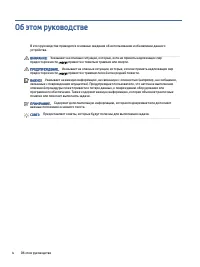
Об этом руководстве В этом руководстве приводятся основные сведения об использовании и обновлении данного устройства. ВНИМАНИЕ! Указывает на опасные ситуации, которые, если не принять надлежащих мер предосторожности, могут привести к тяжелым травмам или смерти. ПРЕДУПРЕЖДЕНИЕ. Указывает на опасные с...
Страница 5 - Содержание
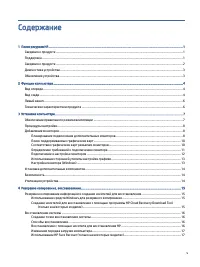
Содержание 1 Поиск ресурсов HP................................................................................................................................................................ 1 Сведения о продукте ..........................................................................................
Страница 8 - Сведения о продукте; Поддержка
Поиск ресурсов HP 1 В этой главе рассказывается, где можно найти дополнительные ресурсы HP. Сведения о продукте В этой таблице перечислены ресурсы, которые содержат подробную информацию о продуктах, инструкции и другие сведения. Таблица 1-1 Поиск сведений о продукте Тема Расположение Технические хар...
Страница 10 - Обновления устройства
Диагностика устройства В этой таблице описаны ресурсы, на которых можно найти средства диагностики для устройства. Таблица 1-4 Поиск средств диагностики Тема Расположение Средства диагностики Для получения дополнительных сведений ознакомьтесь с Руководством по уходу и техобслуживанию на веб-странице...
Страница 11 - Функции компьютера; Вид спереди; Вид сзади
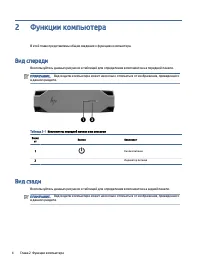
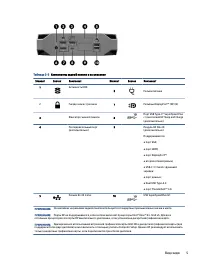
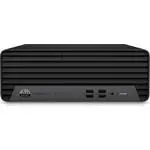
Функции компьютера 2 В этой главе представлены общие сведения о функциях компьютера. Вид спереди Воспользуйтесь данным рисунком и таблицей для определения компонентов на передней панели. ПРИМЕЧАНИЕ. Вид модели компьютера может несколько отличаться от изображения, приведенного в данном разделе. Табли...
Страница 13 - Левый канал; Технические характеристики продукта
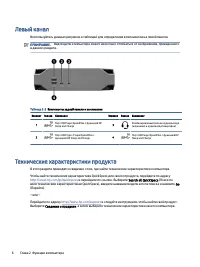
Левый канал Воспользуйтесь данным рисунком и таблицей для определения компонентов на левой панели. ПРИМЕЧАНИЕ. Вид модели компьютера может несколько отличаться от изображения, приведенного в данном разделе. Таблица 2-3 Компоненты задней панели и их описание Элемент Значок Компонент Элемент Значок Ко...
Страница 14 - Установка компьютера; Обеспечение правильного режима вентиляции
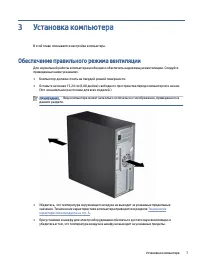
Установка компьютера 3 В этой главе описывается настройка компьютера. Обеспечение правильного режима вентиляции Для нормальной работы компьютера необходимо обеспечить надлежащую вентиляцию. Следуйте приведенным ниже указаниям. ● Компьютер должен стоять на твердой ровной поверхности. ● Оставьте не ме...
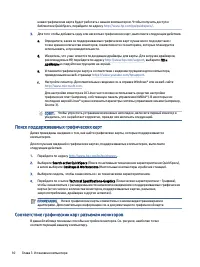
Страница 15 - Планирование подключения дополнительных мониторов
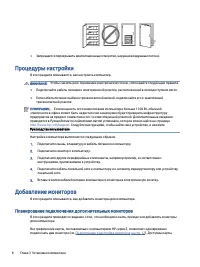
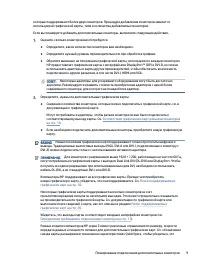
● Запрещается перекрывать вентиляционные отверстия, нарушая воздушные потоки. Процедуры настройки В этом разделе описывается, как настроить компьютер. ВНИМАНИЕ! Чтобы снизить риск поражения электрическим током, соблюдайте следующие правила. ● Подключайте кабель питания к электрической розетке, распо...
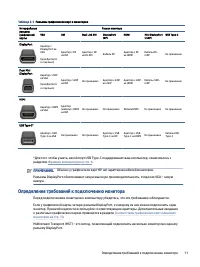
Страница 18 - Определение требований к подключению монитора
Таблица 3-1 Разъемы графических карт и мониторов Интерфейсные разъемы графической карты Разъем монитора VGA DVI Dual Link DVI DisplayPort (DP) HDMI Mini DisplayPort (mDP) USB Type-C DisplayPort Адаптер с DisplayPort на VGA (приобретаетс я отдельно) Адаптер с DP на DVI Адаптер с DP на DL DVI Кабель D...
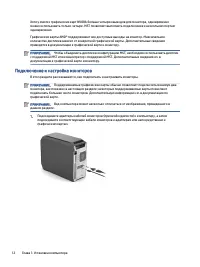
Страница 19 - Подключение и настройка мониторов
Хотя у многих графических карт NVIDIA больше четырех выводов для монитора, одновременно можно использовать только четыре. MST позволяет выполнить подключение к нескольким портам одновременно. Графические карты AMD® поддерживают все доступные выходы на монитор. Максимальное количество дисплеев зависи...
Страница 20 - Использование сторонней утилиты настройки графики
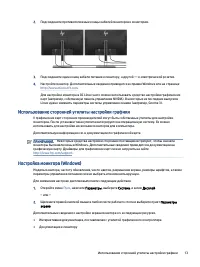
2. Подсоедините противоположные концы кабелей мониторов к мониторам. 3. Подсоедините один конец кабеля питания к монитору, а другой — к электрической розетке. 4. Настройте монитор. Дополнительные сведения приводятся в справке Windows или на странице http://www.microsoft.com . Для настройки монитора ...
Страница 22 - Резервное копирование, восстановление; Резервное копирование информации и создание носителей для; Использование средств Windows для резервного копирования
Резервное копирование, восстановление 4 Можно использовать средства Windows или программное обеспечение HP для резервного копирования данных, создания точки восстановления, сброса компьютера, создания носителей для восстановления или восстановления компьютера до заводского состояния. Выполнение этих...
Страница 23 - Восстановлении системы; Создание точки восстановления системы
Использование свежей резервной копии может вернуть компьютер в рабочее состояние быстрее, чем диски восстановления HP. После восстановления системы нужно будет потратить много времени, чтобы переустановить все программное обеспечение операционной системы, выпущенное после покупки вами компьютера. Во...
Страница 24 - Изменение порядка загрузки компьютера; Использование HP Sure Recover (только на некоторых моделях)
Дополнительные сведения приводятся в разделе Создание носителей для восстановления с помощью программы HP Cloud Recovery Download Tool (только в некоторых моделях) на стр. 15 . ПРИМЕЧАНИЕ. Если не удается создать носитель для восстановления самостоятельно, обратитесь в службу поддержки для получения...
Страница 26 - Установка ОС Linux; Системы с поддержкой Linux; Настройка SUSE Linux Enterprise Desktop (SLED)
Установка ОС Linux 5 В этой главе описываются настройка и восстановление операционной системы Linux. ВАЖНО! Не подключайте к компьютеру дополнительное оборудование и устройства сторонних производителей, пока не будет успешно завершена установка операционной системы. Дополнительное оборудование может...
Страница 27 - Настройка Ubuntu; Графические драйверы с открытым исходным кодом; Собственные графические драйверы
Кроме того, если компания HP проверила и предоставила в комплекте с вашей рабочей станцией HP некоторые сторонние драйверы других компаний, совместимые с установками SUSE Linux Enterprise Desktop, их можно получить непосредственно на веб-странице http://www.hp.com/support , как описано в разделе Соб...
Страница 29 - Обновление компьютера; Обновление системы BIOS; Определение текущей версии BIOS; Обновление BIOS
Обновление компьютера 6 HP постоянно работает над тем, чтобы сделать вашу работу на компьютере еще удобнее. Чтобы пользоваться на компьютере самыми актуальными результатами разработок, HP рекомендует регулярно устанавливать последние обновления BIOS, драйверов и программного обеспечения. После успеш...
Страница 30 - Обновление драйверов устройств
3. Сравните версию BIOS на вашем компьютере с версией BIOS на веб-сайте (см. раздел Определение текущей версии BIOS на стр. 22 ). Если версия BIOS, указанная на веб-сайте, совпадает с версией BIOS вашей системы, дальнейших действий не требуется. 4. Если на веб-сайте представлена более поздняя версия...
Страница 31 - Выключение компьютера; Дополнительные сведения
Обслуживание, диагностика и устранение незначительных неполадок 7 В этом разделе приводятся сведения об обслуживании, диагностике и устранении незначительных неполадок. Выключение компьютера Чтобы правильно выключить компьютер, завершите работу операционной системы. ВАЖНО! Выключение компьютера путе...
Страница 33 - Самостоятельный ремонт; проверке POST
● Если недавно было установлено новое программное обеспечение, удалите его и проверьте, как после этого работает компьютер. ● Если на экране моноблока ничего не отображается, откройте компьютер и убедитесь, что оба конца кабеля подключены к системной плате и экрану. Если используется графическая пла...
Страница 34 - Поддержка HP
– Подключите к сети другой компьютер с использованием другого сетевого кабеля. Если проблема сохраняется, это может означать неисправность сетевого разъема компьютера или розетки компьютерной сети. ● Если вы недавно добавили новое оборудование, отключите его. ● Если вы недавно установили новое прогр...
Страница 37 - Использование HP PC Hardware Diagnostics; Использование HP PC Hardware Diagnostics Windows (только на; Diagnostics Windows
Использование HP PC Hardware Diagnostics 8 Утилита HP PC Hardware Diagnostics позволяет определить, корректно ли работает аппаратное обеспечение компьютера. У этой утилиты три версии: HP PC Hardware Diagnostics Windows, HP PC Hardware Diagnostics UEFI (Unified Extensible Firmware Interface – единый ...
Страница 38 - Доступ к HP PC Hardware Diagnostics Windows с помощью меню «Пуск»; Загрузка HP PC Hardware Diagnostics Windows
Доступ к HP PC Hardware Diagnostics Windows с помощью меню «Пуск» После установки программы HP PC Hardware Diagnostics Windows выполните следующие действия, чтобы открыть ее. 1. Нажмите кнопку Пуск, а затем выберите Все приложения (только для некоторых моделей). 2. Выберите HP PC Hardware Diagnostic...
Страница 39 - Установка HP PC Hardware Diagnostics Windows; Использование HP PC Hardware Diagnostics UEFI
Загрузка HP PC Hardware Diagnostics Windows из магазина Microsoft Store Программу HP PC Hardware Diagnostics Windows можно загрузить из магазина Microsoft Store. 1. Выберите приложение Microsoft Store на рабочем столе или щелкните значок Поиск на панели задач (только в некоторых моделях), а затем вв...
Страница 40 - Diagnostics UEFI; Запуск программы HP PC Hardware Diagnostics UEFI; Загрузка HP PC Hardware Diagnostics UEFI на флеш-накопитель USB
Использование идентификационного кода сбоя оборудования HP PC Hardware Diagnostics UEFI Когда HP PC Hardware Diagnostics UEFI обнаруживает сбой, требующий замены оборудования, для определенных тестов создается 24-значный идентификационный код сбоя. Для получения помощи в решении проблемы выполните с...
Страница 41 - Использование настроек Remote HP PC Hardware Diagnostics; Загрузка Remote HP PC Hardware Diagnostics UEFI
● Поврежден жесткий диск. ПРИМЕЧАНИЕ. Инструкции по загрузке HP PC Hardware Diagnostics UEFI доступны только на английском языке. Для того чтобы загрузить и создать среду поддержки HP UEFI, необходимо использовать компьютер под управлением ОС Windows, так как предоставляются только EXE-файлы. Загруз...
Страница 42 - Изменение настроек Remote HP PC Hardware Diagnostics UEFI; Инструкции по эксплуатации компьютера, уход за
Загрузка Remote HP PC Hardware Diagnostics UEFI по наименованию или номеру продукта Программу HP Remote PC Hardware Diagnostics UEFI можно загрузить по наименованию или номеру продукта. ПРИМЕЧАНИЕ. Для некоторых моделей может быть нужно загрузить программу, указав наименование или номер продукта. 1....
Страница 43 - Инструкции по эксплуатации и уходу; Очистка компьютера; Очистка компьютера от грязи и мусора
Инструкции по эксплуатации и уходу В компании HP были разработаны инструкции, которые помогут вам правильно выполнить настройку компьютера и монитора и ухаживать за ними. ● Не допускайте воздействия на компьютер повышенной влажности, прямых солнечных лучей, сильной жары или холода. ● Компьютер долже...
Страница 44 - Очистка компьютера с помощью дезинфицирующих средств
1. При очистке поверхностей надевайте одноразовые перчатки из латекса (или нитрильные, если у вас аллергия на латекс). 2. Выключите устройство и отсоедините кабель питания и другие подключенные внешние устройства. Извлеките все батареи из таких элементов, как беспроводные клавиатуры. ПРЕДУПРЕЖДЕНИЕ....
Страница 45 - Подготовка к транспортировке
2. Выключите устройство и отсоедините кабель питания и другие подключенные внешние устройства. Извлеките все батареи из таких элементов, как беспроводные клавиатуры. ПРЕДУПРЕЖДЕНИЕ. Во избежание поражения электрическим током или повреждения компонентов ни в коем случае не выполняйте очистку устройст...
Страница 47 - Электростатический разряд
Электростатический разряд 9 Электростатический разряд – это высвобождение статического электричества при соприкосновении двух объектов, например небольшой удар, который вы почувствуете, если пройдетесь по ковру, а затем дотронетесь до металлической дверной ручки. Разряд статического электричества с ...
Страница 48 - Специальные возможности; HP и специальные возможности; Поиск технических средств, соответствующих вашим потребностям; Позиция HP
Специальные возможности 10 Цель HP состоит в том, чтобы разрабатывать, производить и продавать товары, услуги и информацию, которыми сможет пользоваться любой человек где угодно как самостоятельно, так и с использованием соответствующих устройств или приложений вспомогательных технологий (ВТ). HP и ...
Страница 49 - Поиск наиболее подходящих вспомогательных технологий; Оценка потребностей
● Разрабатывать документы по использованию специальных возможностей и предоставлять информацию о продуктах и услугах HP пользователям в доступной форме. ● Налаживать отношения с ведущими поставщиками вспомогательных технологий и решений. ● Поддерживать собственные и сторонние исследования и разработ...
Страница 50 - Специальные возможности в продуктах HP; Стандарты и законодательство; Стандарты
обладать и специалисты, не имеющие сертификата или лицензии. Чтобы понять подходит ли вам тот или иной специалист, узнайте о его опыте, квалификации и стоимости услуг. Специальные возможности в продуктах HP На перечисленных далее страницах приводится информация о специальных возможностях и вспомогат...
Страница 51 - Законодательные и нормативные акты; Полезные ресурсы и ссылки с информацией по специальным
технологий (ИКТ). В этом стандарте определены требования к специальным возможностям, распространяющиеся на продукты и услуги в секторе информационно-коммуникационных технологий, а также описаны процедуры проверки и методологии оценки соответствия каждому требованию. Руководство по обеспечению доступ...
Страница 53 - Ссылки HP; Связь со службой поддержки
● Европейский форум по вопросам ограниченных возможностей ● Job Accommodation Network ● Microsoft Enable Ссылки HP Далее приведены ссылки на ресурсы с информацией по ограниченным возможностям и возрастным нарушениям, относящиеся непосредственно к HP. Руководство по безопасной и комфортной работе HP ...
Страница 54 - Указатель
Указатель В восстановление 15, 16 воспроизведение 16 диски 16 Флеш-накопитель USB 16 восстановление системы 16 вспомогательные технологии (ВТ) поиск 42 цель 41 ВТ (вспомогательные технологии) поиск 42 цель 41 выключение компьютера 24 Г гнездо замка с тросиком, расположение 5 графические карты, подде...