Страница 2 - Юридическая информация
Юридическая информация © HP Development Company, L.P., 2020 AMD является товарным знаком корпорации Advanced Micro Devices, Inc. Intel и Xeon являются товарными знаками корпорации Intel и ее дочерних компаний в США и (или) других странах. Linux® является товарным знаком, зарегистрированным Линусом Т...
Страница 3 - Уведомление о безопасности
Уведомление о безопасности Для того чтобы снизить вероятность ожогов и перегрева компьютера при работе, соблюдайте описанные далее рекомендации. ВНИМАНИЕ! Для того чтобы снизить вероятность ожогов и перегрева компьютера при работе, не держите его на коленях и не закрывайте вентиляционные отверстия. ...
Страница 4 - Об этом руководстве
Об этом руководстве В этом руководстве приводятся основные сведения об использовании и обновлении данного устройства. ВНИМАНИЕ! Указывает на опасные ситуации, которые, если не принять надлежащих мер предосторожности, могут привести к тяжелым травмам или смерти. ПРЕДУПРЕЖДЕНИЕ. Указывает на опасные с...
Страница 5 - Содержание
Содержание 1 Поиск ресурсов HP................................................................................................................................................................ 1 Сведения о продукте ..........................................................................................
Страница 9 - Сведения о продукте; Поддержка
Поиск ресурсов HP 1 В этой главе рассказывается, где можно найти дополнительные ресурсы HP. Сведения о продукте В этой таблице приводится информация о ресурсах, которые содержат подробные сведения о продуктах, инструкции и прочие сведения. Таблица 1-1 Поиск сведений о продукте Тема Расположение Техн...
Страница 10 - Документация продукта
Таблица 1-2 Поиск информации о поддержке (продолжение) Тема Расположение ● Адреса центров обслуживания HP Сведения о гарантии Чтобы открыть этот документ, выполните следующие действия. ▲ Введите Документация HP в поле поиска на панели задач и нажмите Документация HP. – или – ▲ Откройте веб-страницу ...
Страница 11 - Обновления устройства
Диагностика устройства В этой таблице описаны ресурсы, на которых можно найти средства диагностики для устройства. Таблица 1-4 Поиск средств диагностики Тема Расположение Средства диагностики Для получения дополнительных сведений ознакомьтесь с Руководством по уходу и техобслуживанию на веб-странице...
Страница 12 - Функции компьютера; Компоненты передней панели в горизонтальной ориентации
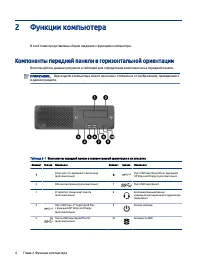
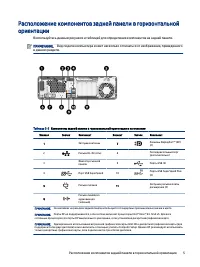
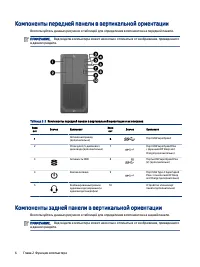
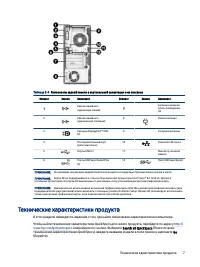
Функции компьютера 2 В этой главе представлены общие сведения о функциях компьютера. Компоненты передней панели в горизонтальной ориентации Воспользуйтесь данным рисунком и таблицей для определения компонентов на передней панели. ПРИМЕЧАНИЕ. Вид модели компьютера может несколько отличаться от изобра...
Страница 17 - Настройка компьютера; Обеспечение правильного режима вентиляции
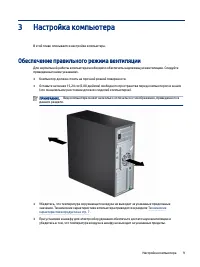
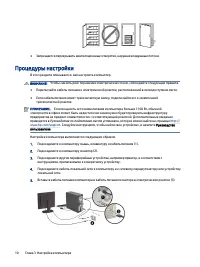
Настройка компьютера 3 В этой главе описывается настройка компьютера. Обеспечение правильного режима вентиляции Для нормальной работы компьютера необходимо обеспечить надлежащую вентиляцию. Следуйте приведенным ниже указаниям. ● Компьютер должен стоять на прочной ровной поверхности. ● Оставьте не ме...
Страница 18 - Процедуры настройки
● Запрещается перекрывать вентиляционные отверстия, нарушая воздушные потоки. Процедуры настройки В этом разделе описывается, как настроить компьютер. ВНИМАНИЕ! Чтобы снизить риск поражения электрическим током, соблюдайте следующие правила. ● Подключайте кабель питания к электрической розетке, распо...
Страница 19 - Добавление мониторов; Поиск поддерживаемых графических карт; Планирование подключения дополнительных мониторов
Добавление мониторов В этом разделе описывается, как добавлять мониторы для компьютера. Поиск поддерживаемых графических карт Далее приведены сведения о том, как найти графические карты, которые поддерживаются компьютером. Для получения сведений о графических картах, поддерживаемых компьютером, выпо...
Страница 21 - Соответствие графических карт разъемам мониторов
из последних выпусков Linux нужно изменить параметры системы управления окнами (например, Gnome 3). СОВЕТ: Чтобы упростить устранение возможных неполадок, включите первый монитор и убедитесь, что он работает корректно, прежде чем включать следующий. Соответствие графических карт разъемам мониторов В...
Страница 22 - Определение требований к подключению монитора; Подключение и настройка мониторов
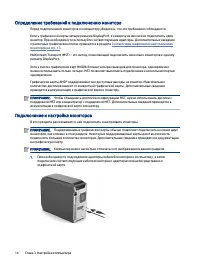
Определение требований к подключению монитора Перед подключением мониторов к компьютеру убедитесь, что эти требования соблюдаются. Если у графической карты четыре разъема DisplayPort, к каждому из них можно подключить один монитор. При необходимости используйте соответствующие адаптеры. Дополнительн...
Страница 23 - Использование сторонней утилиты настройки графики
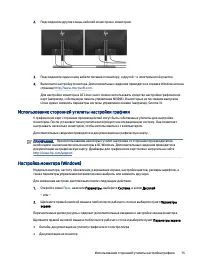
2. Подсоедините другие концы кабелей мониторов к мониторам. 3. Подсоедините один конец кабеля питания к монитору, а другой – к электрической розетке. 4. Выполните настройку монитора. Дополнительные сведения приводятся в справке Windows или на странице http://www.microsoft.com . Для настройки монитор...
Страница 24 - Установка дополнительных компонентов; Безопасность
Установка дополнительных компонентов В зависимости от модели для компьютера можно установить дополнительные компоненты (память, жесткие диски, оптические дисководы, платы PCIe или второй процессор). ● Чтобы посмотреть видео по установке компонентов, перейдите на страницу http://www.hp.com/go/ sml . ...
Страница 25 - Резервное копирование и восстановление; Резервное копирование информации и создание носителей для; Использование средств Windows для резервного копирования
Резервное копирование и восстановление 4 Можно использовать средства Windows или программное обеспечение HP для резервного копирования данных, создания точки восстановления, сброса компьютера, создания носителей для восстановления или восстановления компьютера до заводского состояния. Выполнение эти...
Страница 26 - Восстановление системы; Создание точки восстановления системы; Восстановление с помощью носителя для восстановления HP
Использование свежей резервной копии может вернуть компьютер в рабочее состояние быстрее, чем диски восстановления HP. После восстановления системы нужно будет потратить много времени, чтобы переустановить все программное обеспечение операционной системы, выпущенное после покупки вами компьютера. Во...
Страница 27 - Изменение порядка загрузки компьютера; Использование HP Sure Recover (только на некоторых моделях)
Дополнительные сведения приводятся в разделе Создание носителей для восстановления с помощью программы HP Cloud Recovery Download Tool (только на некоторых моделях) на стр. 17 . ПРИМЕЧАНИЕ. Если не удается создать носитель для восстановления самостоятельно, обратитесь в службу поддержки для получени...
Страница 29 - Настройка ОС Linux; Системы с поддержкой Linux; Настройка SUSE Linux Enterprise Desktop (SLED)
Настройка ОС Linux 5 В этой главе описываются настройка и восстановление операционной системы Linux. ВАЖНО! Не подключайте к компьютеру дополнительное оборудование и устройства сторонних производителей, пока не будет успешно завершена установка операционной системы. Дополнительное оборудование может...
Страница 30 - Настройка Ubuntu; Графические драйверы с открытым исходным кодом; Собственные графические драйверы
Кроме того, если компания HP проверила и предоставила в комплекте с вашей рабочей станцией HP некоторые сторонние драйверы других компаний, совместимые с установками SUSE Linux Enterprise Desktop, их можно получить непосредственно на веб-странице http://www.hp.com/support , как описано в разделе Соб...
Страница 32 - Обновление компьютера; Определение версии системы BIOS; Обновление системы BIOS
Обновление компьютера 6 HP постоянно работает над тем, чтобы сделать вашу работу на компьютере еще удобнее. Чтобы пользоваться на компьютере самыми актуальными результатами разработок, HP рекомендует регулярно устанавливать самые свежие обновления системы BIOS, драйверов и программного обеспечения. ...
Страница 33 - Обновление драйверов устройств
2. Выберите ПО и драйверы и следуйте инструкциям, чтобы найти актуальную версию BIOS, которая доступна для вашего компьютера. 3. Сравните версию системы BIOS на вашем компьютере с версией на веб-сайте (см. раздел Определение версии системы BIOS на стр. 24 ). Если версия системы BIOS, указанная на ве...
Страница 34 - Выключение компьютера; Дополнительные сведения
Обслуживание, диагностика и устранение незначительных неполадок 7 В этом разделе приводятся сведения об обслуживании, диагностике и устранении незначительных неполадок. Выключение компьютера Чтобы правильно выключить компьютер, завершите работу операционной системы. ВАЖНО! Выключение компьютера путе...
Страница 36 - Самостоятельный ремонт клиентом; проверке POST
● Если на экране моноблока ничего не отображается, откройте компьютер и убедитесь, что оба конца кабеля подключены к системной плате и к экрану. Если используется графическая карта, убедитесь, что она правильно установлена. ● Обновите систему BIOS. Актуальная версия системы BIOS может поддерживать н...
Страница 37 - Поддержка HP
Если проблема сохраняется, это может означать неисправность сетевого разъема компьютера или розетки компьютерной сети. ● Если вы недавно добавили новое оборудование, отключите его. ● Если вы недавно установили новое программное обеспечение, удалите его. ● Если к компьютеру подключено устройство хран...
Страница 38 - Звонок в службу поддержки; Поиск сведений о гарантии
С помощью этих уведомлений пользователей заранее оповещают об изменениях в продуктах, например об обновлении версии BIOS, чтобы пользователь мог загрузить его до того, как соответствующее изменение станет обязательным. Чтобы ознакомиться со списком уведомлений об изменении продукта, перейдите на стр...
Страница 39 - Использование HP PC Hardware Diagnostics; Использование HP PC Hardware Diagnostics Windows (только на; Diagnostics Windows; Доступ к HP PC Hardware Diagnostics Windows с помощью меню «Пуск»
Использование HP PC Hardware Diagnostics 8 Утилита HP PC Hardware Diagnostics позволяет определить, корректно ли работает аппаратное обеспечение компьютера. У этой утилиты три версии: HP PC Hardware Diagnostics Windows, HP PC Hardware Diagnostics UEFI (Unified Extensible Firmware Interface – единый ...
Страница 40 - Загрузка HP PC Hardware Diagnostics Windows
3. Когда откроется это средство, выберите нужный тип диагностического теста и следуйте инструкциям на экране. ПРИМЕЧАНИЕ. Для того чтобы остановить диагностический тест, нажмите Cancel (Отмена). Доступ к HP PC Hardware Diagnostics Windows с помощью средства HP Support Assistant После установки прогр...
Страница 41 - Установка HP PC Hardware Diagnostics Windows; Использование HP PC Hardware Diagnostics UEFI; Diagnostics UEFI
Загрузка HP Hardware Diagnostics Windows по наименованию или номеру продукта (только для некоторых моделей) Программу HP PC Hardware Diagnostics Windows можно загрузить по наименованию или номеру продукта. ПРИМЕЧАНИЕ. Для некоторых моделей может быть нужно загрузить программу на флеш- накопитель USB...
Страница 42 - Запуск программы HP PC Hardware Diagnostics UEFI; Загрузка HP PC Hardware Diagnostics UEFI на флеш-накопитель USB
поддержки клиентов HP, на которой автоматически будут заполнены идентификационный код сбоя и номер продукта. Следуйте инструкциям на экране. – или –Обратитесь в службу поддержки и предоставьте идентификационный код сбоя. ПРИМЕЧАНИЕ. Для запуска диагностики на трансформируемом компьютере этот компьют...
Страница 43 - Использование настроек Remote HP PC Hardware Diagnostics; Загрузка Remote HP PC Hardware Diagnostics UEFI
Загрузка программы HP PC Hardware Diagnostics UEFI по наименованию или номеру продукта (только на некоторых моделях) Средство HP PC Hardware Diagnostics UEFI можно загрузить на флеш-накопитель USB по наименованию или номеру продукта (только на некоторых моделях). ПРИМЕЧАНИЕ. Для некоторых моделей мо...
Страница 44 - Изменение настроек Remote HP PC Hardware Diagnostics UEFI
Изменение настроек Remote HP PC Hardware Diagnostics UEFI В утилите Computer Setup (BIOS) можно выполнять следующие настройки Remote HP PC Hardware Diagnostics. ● Настраивать расписание запуска автоматической диагностики. Программу диагностики также можно запустить непосредственно в интерактивном ре...
Страница 45 - Инструкции по эксплуатации и уходу
Инструкции по эксплуатации компьютера, уход за компьютером и подготовка к транспортировке 9 Далее приводятся инструкции, выполнение которых обеспечит максимально эффективную работу и продлит срок службы компьютера. Инструкции по эксплуатации и уходу В компании HP были разработаны инструкции, которые...
Страница 46 - Очистка компьютера; Очистка компьютера от грязи и мусора
– Протирание наружной поверхности компьютера мягкой влажной тканью (при необходимости). Использование чистящих средств может привести к обесцвечиванию или повреждению покрытия. Рекомендации по очистке внешних поверхностей компьютера, которых часто касается пользователь, приводятся в разделе Очистка ...
Страница 47 - Очистка компьютера с помощью дезинфицирующих средств
Рекомендуемые действия для очистки внешних поверхностей компьютера, которых часто касается пользователь, направленные на предотвращение распространения вредоносных бактерий и вирусов, приводятся в разделе Очистка компьютера с помощью дезинфицирующих средств на стр. 39 . Очистка компьютера с помощью ...
Страница 48 - Подготовка к транспортировке
Подготовка к транспортировке Ниже приведены некоторые советы для обеспечения безопасности компьютера при транспортировке. 1. Выполните резервное копирование файлов жесткого диска на внешнее устройство хранения. Убедитесь, что носители с резервными данными не подвергаются воздействию электрических ил...
Страница 49 - Электростатический разряд
Электростатический разряд 10 Электростатический разряд – это высвобождение статического электричества при соприкосновении двух объектов, например небольшой удар, который вы почувствуете, если пройдетесь по ковру, а затем дотронетесь до металлической дверной ручки. Разряд статического электричества с...
Страница 50 - Специальные возможности; HP и специальные возможности; Поиск технических средств, соответствующих вашим потребностям; Позиция HP
Специальные возможности 11 Цель HP состоит в том, чтобы разрабатывать, производить и продавать товары, услуги и информацию, которыми сможет пользоваться любой человек где угодно как самостоятельно, так и с использованием соответствующих устройств или приложений вспомогательных технологий (ВТ). HP и ...
Страница 51 - Поиск наиболее подходящих вспомогательных технологий; Оценка потребностей
● Разрабатывать документы по использованию специальных возможностей и предоставлять информацию о продуктах и услугах HP пользователям в доступной форме. ● Налаживать отношения с ведущими поставщиками вспомогательных технологий и решений. ● Поддерживать собственные и сторонние исследования и разработ...
Страница 52 - Специальные возможности в продуктах HP; Стандарты и законодательство; Стандарты
обладать и специалисты, не имеющие сертификата или лицензии. Чтобы понять подходит ли вам тот или иной специалист, узнайте о его опыте, квалификации и стоимости услуг. Специальные возможности в продуктах HP На следующих страницах приводится информация о специальных возможностях и вспомогательных тех...
Страница 53 - Законодательные и нормативные акты
Эти стандарты содержат технические критерии для конкретных технологий разных типов, а также требования к эксплуатационным характеристикам с акцентом на функциональные возможности соответствующих продуктов. Конкретные критерии относятся к программному обеспечению и операционным системам, к источникам...
Страница 54 - Полезные ресурсы и ссылки с информацией по специальным; Организации
● Австралия ● Другие страны мира Полезные ресурсы и ссылки с информацией по специальным возможностям Перечисленные далее организации и ресурсы являются источником полезной информации об ограниченных возможностях и возрастных нарушениях. ПРИМЕЧАНИЕ. Это не исчерпывающий список. Перечень организаций п...
Страница 55 - Обращение в службу поддержки
Другие ресурсы Информация об ограниченных возможностях и возрастных особенностях приводится на многих ресурсах, в том числе приведенных ниже. ● Программа предоставления технической помощи в соответствии с Законом о защите прав граждан США с ограниченными возможностями (ADA) ● Мировая комиссия по биз...
Страница 56 - Указатель
Указатель В восстановление...................... 17, 18 диски.........................................18 носитель................................... 18 флеш-накопитель USB........... 18 восстановление системы............. 18 вспомогательные технологии (ВТ) поиск.........................................
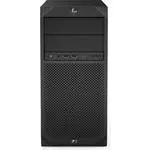



 HP 260 G4 DM
Инструкция по эксплуатации
HP 260 G4 DM
Инструкция по эксплуатации
 HP 400 G7 MT
Инструкция по эксплуатации
HP 400 G7 MT
Инструкция по эксплуатации
 HP EliteDesk 800 G6
Инструкция по эксплуатации
HP EliteDesk 800 G6
Инструкция по эксплуатации
 HP EliteDesk 800 G6 Mini
Инструкция по эксплуатации
HP EliteDesk 800 G6 Mini
Инструкция по эксплуатации
 HP EliteDesk 800 G6 SFF
Инструкция по эксплуатации
HP EliteDesk 800 G6 SFF
Инструкция по эксплуатации
 HP ProDesk 400 G7 MT
Инструкция по эксплуатации
HP ProDesk 400 G7 MT
Инструкция по эксплуатации
 HP ProDesk 400 G7 SFF
Инструкция по эксплуатации
HP ProDesk 400 G7 SFF
Инструкция по эксплуатации
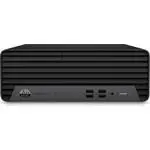 HP ProDesk 400 G7 SFF i5
Инструкция по эксплуатации
HP ProDesk 400 G7 SFF i5
Инструкция по эксплуатации
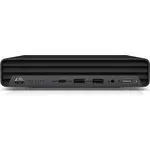 HP ProDesk 405 G6 Mini
Инструкция по эксплуатации
HP ProDesk 405 G6 Mini
Инструкция по эксплуатации
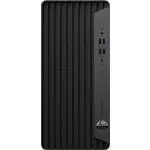 HP ProDesk 600 G6 MT
Инструкция по эксплуатации
HP ProDesk 600 G6 MT
Инструкция по эксплуатации
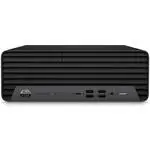 HP ProDesk 600 G6 SFF
Инструкция по эксплуатации
HP ProDesk 600 G6 SFF
Инструкция по эксплуатации
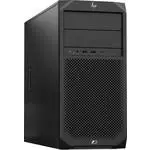 HP Z2 Tower G5 TWR
Инструкция по эксплуатации
HP Z2 Tower G5 TWR
Инструкция по эксплуатации
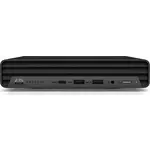 HP ProDesk 400 G6
Инструкция по эксплуатации
HP ProDesk 400 G6
Инструкция по эксплуатации
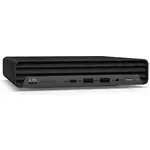 HP ProDesk 400 G6 DM
Инструкция по эксплуатации
HP ProDesk 400 G6 DM
Инструкция по эксплуатации
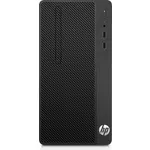 HP 290 G4 MT
Инструкция по эксплуатации
HP 290 G4 MT
Инструкция по эксплуатации
 HP ProDesk 400 G7
Инструкция по эксплуатации
HP ProDesk 400 G7
Инструкция по эксплуатации
 HP Elite Slice G2
Инструкция по эксплуатации
HP Elite Slice G2
Инструкция по эксплуатации
 HP 290 G4
Инструкция по эксплуатации
HP 290 G4
Инструкция по эксплуатации
 HP 290 G3
Инструкция по эксплуатации
HP 290 G3
Инструкция по эксплуатации
 HP ProDesk 405 G6 SFF
Инструкция по эксплуатации
HP ProDesk 405 G6 SFF
Инструкция по эксплуатации