Страница 5 - Содержание
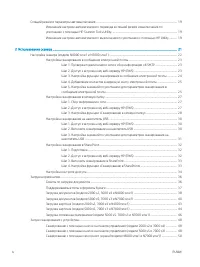
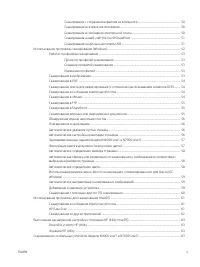
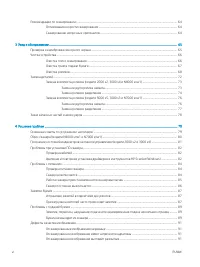
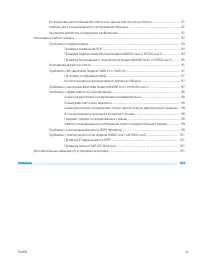
Содержание 1 Общие сведения о возможностях устройства ................................................................................................................................. 1 Изображения устройства ..............................................................................................
Страница 11 - Общие сведения о возможностях устройства
1 Общие сведения о возможностях устройства В данном руководстве пользователя содержатся важные сведения о сканере. ● Изображения устройства ● Технические характеристики ● Аппаратная настройка и установка ПО ● Программное обеспечение (Windows) ● Программное обеспечение сканера (macOS) ● Встроенный ве...
Страница 12 - Изображения устройства
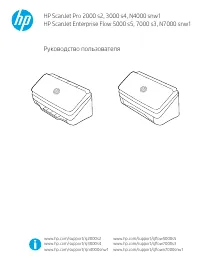
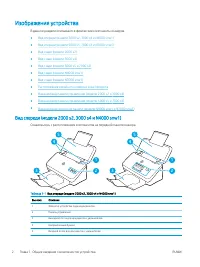
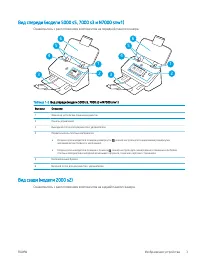
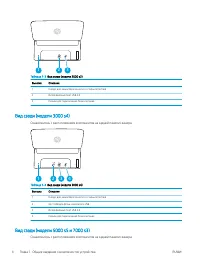
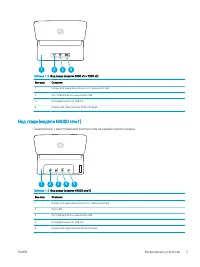
Изображения устройства В данном разделе описываются физические компоненты сканеров. ● Вид спереди (модели 2000 s2, 3000 s4 и N4000 snw1) ● Вид спереди (модели 5000 s5, 7000 s3 и N7000 snw1) ● Вид сзади (модели 2000 s2) ● Вид сзади (модели 3000 s4) ● Вид сзади (модели 5000 s5 и 7000 s3) ● Вид сзади (...
Страница 16 - Расположение серийного номера и кода продукта
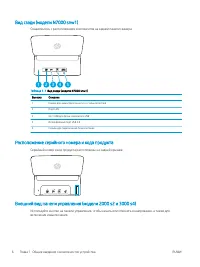
Вид сзади (модели N7000 snw1) Ознакомьтесь с расположением компонентов на задней панели сканера. 1 1 4 2 3 5 2 2 Таблица 1-7 Вид сзади (модели N7000 snw1) Выноска Описание 1 Гнездо для замка безопасности со стальной петлей 2 Порт LAN 3 Хост USB для флэш-накопителя USB 4 Интерфейсный порт USB 3.0 5 Р...
Страница 19 - Структура меню сенсорной панели
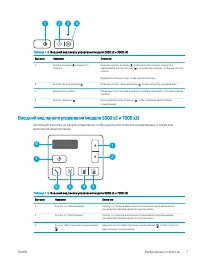
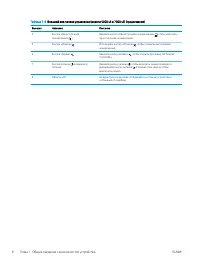
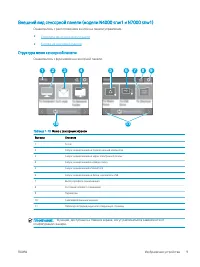
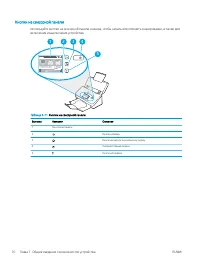
Внешний вид сенсорной панели (модели N4000 snw1 и N7000 snw1) Ознакомьтесь с расположением кнопок на панели управления. ● Структура меню сенсорной панели ● Кнопки на сенсорной панели Структура меню сенсорной панели Ознакомьтесь с функциями на сенсорной панели. 1 3 2 4 5 6 7 8 9 10 11 Таблица 1-10 Ме...
Страница 21 - Технические характеристики; Поддерживаемые ОС
Технические характеристики В данном разделе приведены технические характеристики устройства. ● Поддерживаемые ОС ● Размеры устройства ● Энергопотребление, электротехнические характеристики и акустическая эмиссия ● Допустимые условия эксплуатации Поддерживаемые ОС Следующая информация относится к дра...
Страница 22 - Допустимые условия эксплуатации
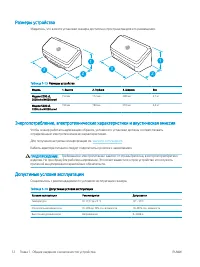
Размеры устройства Убедитесь, что в месте установки сканера достаточно пространства для его размещения. 1 3 2 1 3 2 Таблица 1-13 Размеры устройства Модель 1. Высота 2. Глубина 3. Ширина Вес Модели 2000 s2, 3000 s4 и N4000 snw1 154 мм 172 мм 300 мм 2,7 кг Модели 5000 s5, 7000 s3 и N7000 snw1 190 мм 1...
Страница 23 - Аппаратная настройка и установка ПО
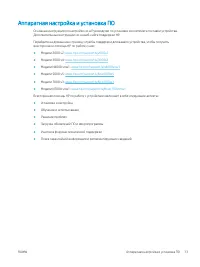
Аппаратная настройка и установка ПО Основные инструкции по настройке см. в Руководстве по установке из комплекта поставки устройства. Дополнительные инструкции см. на веб-сайте поддержки HP. Перейдите на домашнюю страницу службы поддержки для вашего устройства, чтобы получить всестороннюю помощь HP ...
Страница 25 - Программное обеспечение HP Scan; HP Scanner Tools Utility (Программа HP для обслуживания сканера); HP TWAIN
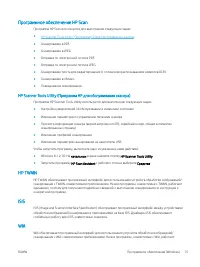
Программное обеспечение HP Scan Программа HP Scan используется для выполнения следующих задач: ● HP Scanner Tools Utility (Программа HP для обслуживания сканера) ● Сканирование в PDF. ● Сканирование в JPEG. ● Отправка по электронной почте в PDF. ● Отправка по электронной почте в JPEG. ● Сканирование...
Страница 27 - HP Easy Scan; Встроенный веб-сервер; HP Web Jetadmin
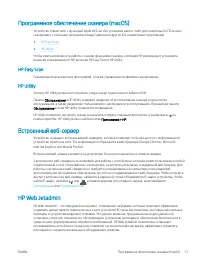
Программное обеспечение сканера (macOS) Устройство совместимо с функцией Apple AirScan. Без установки какого-либо дополнительного ПО можно сканировать с помощью программы Image Capture или других ICA-совместимых приложений. ● HP Easy Scan ● HP Utility Чтобы иметь возможность работы со всеми функциям...
Страница 29 - Спящий режим и параметры автовыключения; умолчанию с помощью HP Scanner Tools Utility.
Спящий режим и параметры автовыключения По умолчанию сканер переходит в спящий режим после 15 минут бездействия. После двух часов бездействия сканер автоматически отключается для экономии энергии. ● Изменение настроек автоматического перевода в спящий режим и выключения по умолчанию с помощью HP Sca...
Страница 31 - Использование сканера
2 Использование сканера В следующих разделах приведены инструкции по настройке сканера и работе с ним. ● Настройка сканера (модели N4000 snw1 и N7000 snw1) ● Загрузка оригиналов ● Запуск сканирования с устройства ● Использование программы сканирования (Windows) ● Использование программы для сканиров...
Страница 33 - Настройка сканирования в сообщения электронной почты; Шаг 1. Проверка подключения к сети и сбор информации об SMTP
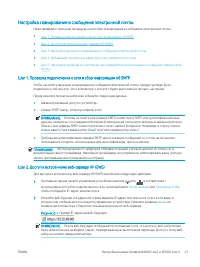
Настройка сканирования в сообщения электронной почты Ниже приведено описание процедуры настройки сканирования в сообщения электронной почты. ● Шаг 1. Проверка подключения к сети и сбор информации об SMTP ● Шаг 2. Доступ к встроенному веб-серверу HP (EWS) ● Шаг 3. Настройка функции сканирования в соо...
Страница 35 - Шаг 4. Добавление контактов в адресную книгу электронной почты
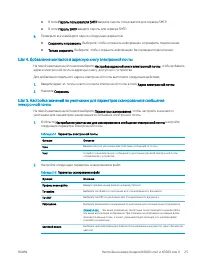
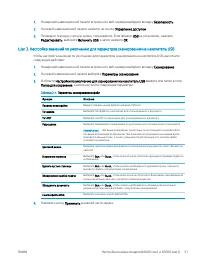
● В поле Пароль пользователя SMTP введите пароль пользователя для сервера SMTP. ● В поле Пароль SMTP введите пароль для сервера SMTP. 6. Проверьте все и выберите один из следующих вариантов: ● Сохранить и проверить. Выберите, чтобы сохранить информацию и проверить подключение. ● Только сохранить. Вы...
Страница 37 - Настройка сканирования в сетевую папку; Шаг 1. Сбор информации о сети
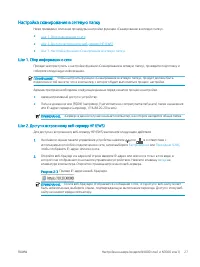
Настройка сканирования в сетевую папку Ниже приведено описание процедуры настройки функции «Сканирование в сетевую папку». ● Шаг 1. Сбор информации о сети ● Шаг 2. Доступ к встроенному веб-серверу HP (EWS) ● Шаг 3. Настройка функции «Сканирование в сетевую папку» Шаг 1. Сбор информации о сети Прежде...
Страница 38 - Шаг 3. Настройка функции «Сканирование в сетевую папку»
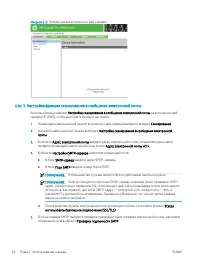
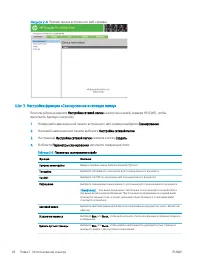
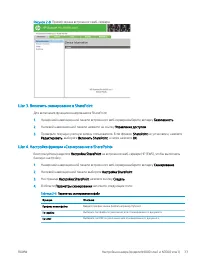
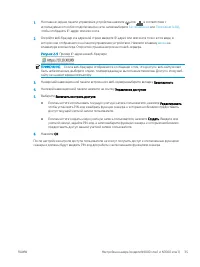
Рисунок 2-4 Пример экрана встроенного веб-сервера Шаг 3. Настройка функции «Сканирование в сетевую папку» Воспользуйтесь разделом Настройка сетевой папки на встроенном веб-сервере HP (EWS), чтобы выполнить базовую настройку. 1. На верхней навигационной панели встроенного веб-сервера выберите Сканиро...
Страница 40 - Настройка сканирования на накопитель USB; Шаг 2. Включите сканирование на накопитель USB
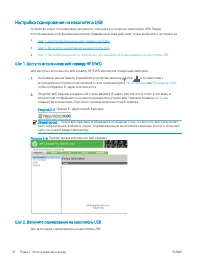
Настройка сканирования на накопитель USB Устройство может отсканировать документ и сохранить его на флэш-накопитель USB. Перед использованием этой функции выполните приведенные ниже действия, чтобы включить и настроить ее. ● Шаг 1. Доступ к встроенному веб-серверу HP (EWS) ● Шаг 2. Включите сканиров...
Страница 42 - Настройка сканирования в SharePoint
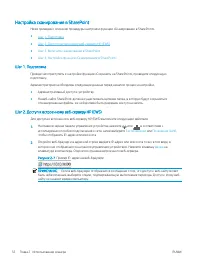
Настройка сканирования в SharePoint Ниже приведено описание процедуры настройки функции «Сканирование в SharePoint». ● Шаг 1. Подготовка ● Шаг 2. Доступ к встроенному веб-серверу HP (EWS) ● Шаг 3. Включить сканирование в SharePoint ● Шаг 4. Настройка функции «Сканирование в SharePoint» Шаг 1. Подгот...
Страница 44 - Настройка контроля доступа
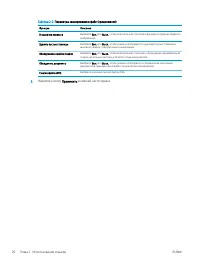
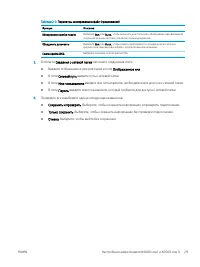
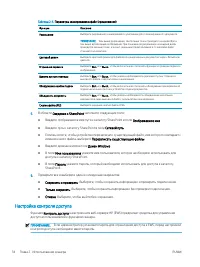
Таблица 2-5 Параметры сканирования в файл (продолжение) Функции Описание Разрешение Выберите разрешение сканирования по умолчанию для отсканированного документа. ПРИМЕЧАНИЕ. Чем выше разрешение, тем больше точек приходится на дюйм (dpi) и тем выше детализация изображения. При пониженном разрешении н...
Страница 46 - Загрузка оригиналов; Советы по загрузке документов
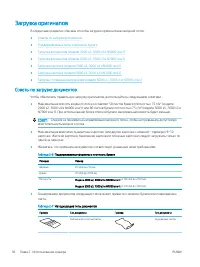
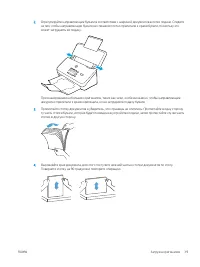
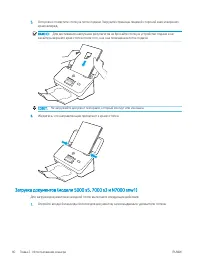
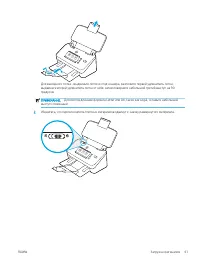
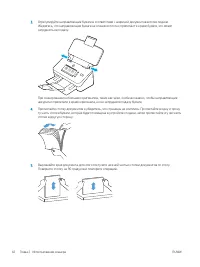
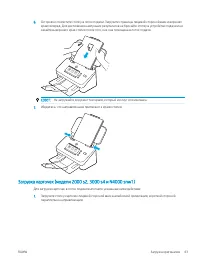
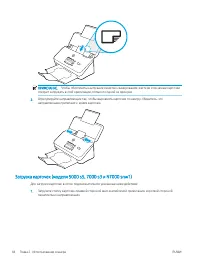
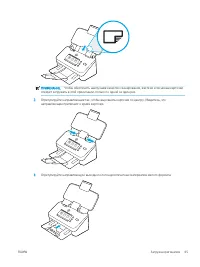
Загрузка оригиналов В следующих разделах описаны способы загрузки оригиналов во входной лоток. ● Советы по загрузке документов ● Поддерживаемые типы и форматы бумаги ● Загрузка документов (модели 2000 s2, 3000 s4 и N4000 snw1) ● Загрузка документов (модели 5000 s5, 7000 s3 и N7000 snw1) ● Загрузка к...
Страница 47 - Поддерживаемые типы и форматы бумаги
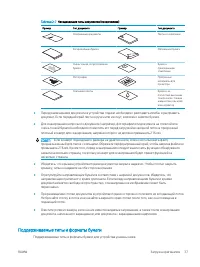
Таблица 2-7 Неподходящие типы документов (продолжение) Пример Тип документа Пример Тип документа Разорванные документы Листы со скрепками Копировальная бумага Мелованная бумага Очень тонкая, полупрозрачная бумага Бумага с приклеенными этикетками Фотографии Прозрачные материалы для проектора Слипшиес...
Страница 58 - Запуск сканирования с устройства
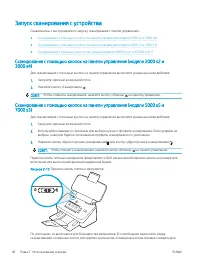
Запуск сканирования с устройства Ознакомьтесь с инструкциями по запуску сканирования с панели управления. ● Сканирование с помощью кнопок на панели управления (модели 2000 s2 и 3000 s4) ● Сканирование с помощью кнопок на панели управления (модели 5000 s5 и 7000 s3) ● Сканирование с помощью сенсорног...
Страница 62 - Использование программы сканирования (Windows)
Использование программы сканирования (Windows) В следующих разделах описаны способы использования программы сканирования. ● Работа с профилями сканирования ● Сканирование в изображение ● Сканирование в PDF. ● Сканирование текста для редактирования (с оптическим распознаванием символов OCR). ● Сканир...
Страница 63 - Работа с профилями сканирования; Просмотр профилей сканирования; Сканирование в изображение
Работа с профилями сканирования Профили сканирования являются быстрым и эффективным способом установки часто используемых параметров сканирования. Для создания и изменения профилей сканирования используйте ПО HP Scan. ● Просмотр профилей сканирования ● Создание профилей сканирования ● Изменение проф...
Страница 67 - Фильтрация цвета в документе (исключение цвета)
1. Откройте программу HP Scan. 2. Выберите профиль сканирования. 3. Нажмите Дополнительно. На вкладке Сканирование выберите раскрывающийся список Ориентация страницы и установите флажок Автоматическое определение ориентации. 4. Выберите язык документа, нажмите OK, затем запустите сканирование. Зарез...
Страница 70 - Сканирование с помощью другого ПО сканирования
СОВЕТ: Кроме того, для добавления нового устройства можно использовать HP Scan Assistant. Запустите программу HP Scan Assistant с рабочего стола компьютера, выберите Средства, Настройка устройства и ПО, затем выберите Подключить новое устройство. Сканирование с помощью другого ПО сканирования В скан...
Страница 71 - Использование программы для сканирования (macOS); Сканирование в сообщения электронной почты
Использование программы для сканирования (macOS) В следующих разделах приведены инструкции по выполнению сканирования с помощью программы для сканирования. ● Сканирование в сообщения электронной почты ● HP Easy Scan ● Сканирование из других приложений Сканирование в сообщения электронной почты Чтобы...
Страница 72 - Сканирование из других приложений
Сканирование из других приложений Вы можете сканировать изображение непосредственно в любое приложение, совместимое с ICA. Найдите в приложении параметры импорта или получения изображений со сканера. ПРИМЕЧАНИЕ. ПО HP не поддерживает сканирование TWAIN. Если в приложении есть функции импорта или пол...
Страница 73 - Выполнение расширенной настройки с помощью HP Utility; Откройте утилиту HP Utility; Сканирование с мобильных устройств (модели N4000 snw1 и
Выполнение расширенной настройки с помощью HP Utility (macOS) Используйте HP Utility для проверки состояния сканера, просмотра или изменения параметров сканера с компьютера. Утилиту HP Utility можно использовать, когда сканер подключен по кабелю USB. ● Откройте утилиту HP Utility ● Функции HP Utilit...
Страница 74 - Рекомендации по сканированию; Оптимизация скорости сканирования
Рекомендации по сканированию Используйте следующие советы для оптимизации качества сканирования и выполнения сканирования непрочных оригиналов. ● Оптимизация скорости сканирования ● Сканирование непрочных оригиналов Оптимизация скорости сканирования Общее время выполнения сканирования зависит от нес...
Страница 75 - Уход и обслуживание; Проверка и калибровка сенсорного экрана
3 Уход и обслуживание В данном разделе приведена информация по уходу за сканером и его обслуживанию. ● Проверка и калибровка сенсорного экрана ● Чистка устройства ● Замена деталей ● Заказ запасных частей и аксессуаров Для получения наиболее актуальной информации о техническом обслуживании посетите д...
Страница 76 - Чистка устройства; Очистка полос сканирования
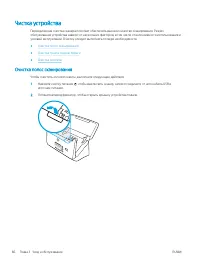
Чистка устройства Периодическая очистка сканера помогает обеспечить высокое качество сканирования. Режим обслуживания устройства зависит от нескольких факторов, в том числе от интенсивности использования и условий эксплуатации. Очистку следует выполнять по мере необходимости. ● Очистка полос сканиро...
Страница 77 - Очистка тракта подачи бумаги
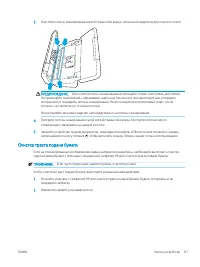
3. Очистите полосы сканирования мягкой тканью без ворса, смоченной средством для очистки стекол. ПРЕДУПРЕЖДЕНИЕ. Для очистки полос сканирования используйте только очиститель для стекла. Не применяйте очистителей с абразивами, ацетоном, бензолом и четыреххлористым углеродом, которые могут повредить п...
Страница 78 - Очистка роликов
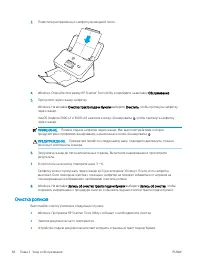
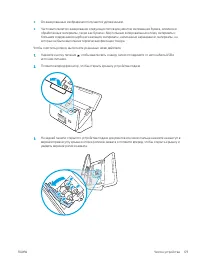
3. Поместите расправленную салфетку во входной лоток. 4. Windows. Откройте программу HP Scanner Tools Utility и перейдите на вкладку Обслуживание. 5. Пропустите через сканер салфетку. Windows. На вкладке Очистка тракта подачи бумаги выберите Очистить, чтобы протянуть салфетку через сканер. macOS (мо...
Страница 82 - Замена деталей
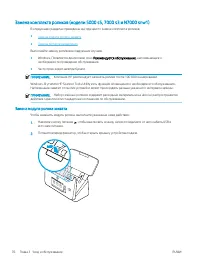
Замена деталей Своевременная замена деталей обеспечивает высокое качество сканирования. О необходимости замены деталей может сообщать программа Scanner Tools Utility; также замена необходима, если сканер не работает должным образом. ● Замена комплекта роликов (модели 2000 s2, 3000 s4 и N4000 snw1) ●...
Страница 83 - Замена модуля ролика захвата
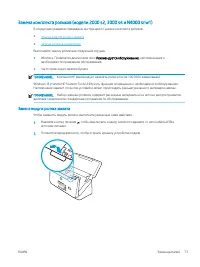
Замена комплекта роликов (модели 2000 s2, 3000 s4 и N4000 snw1) В следующих разделах приведены инструкции по замене комплекта роликов. ● Замена модуля ролика захвата ● Замена роликов разделения Выполняйте замену роликов в следующих случаях. ● Windows. Появляется диалоговое окно Рекомендуется обслужи...
Страница 84 - Замена роликов разделения
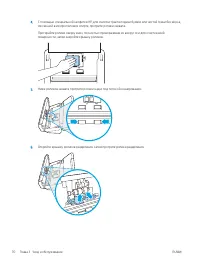
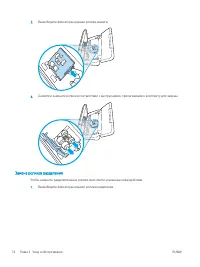
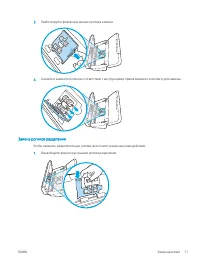
3. Высвободите фиксаторы крышки ролика захвата. 4. Снимите и замените ролики в соответствии с инструкциями, прилагаемыми к комплекту для замены. Замена роликов разделения Чтобы заменить разделительные ролики, выполните указанные ниже действия. 1. Высвободите фиксаторы крышки ролика разделения. 74 Гл...
Страница 88 - Заказ запасных частей и аксессуаров
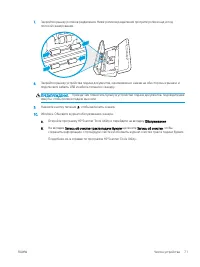
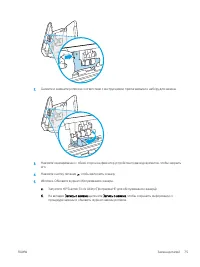
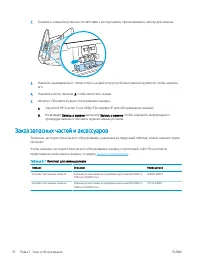
2. Снимите и замените ролики в соответствии с инструкциями, прилагаемыми к набору для замены. 3. Нажмите одновременно с обеих сторон на фиксатор устройства подачи документов, чтобы закрыть его. 4. Нажмите кнопку питания , чтобы включить сканер. 5. Windows. Обновите журнал обслуживания сканера. а. За...
Страница 89 - Решение проблем; Основные советы по устранению неполадок
4 Решение проблем В этом разделе приведены решения типичных проблем, которые могут возникнуть со сканером. Дополнительную информацию об устранении неполадок см. в справке используемой программы сканирования НР. ● Основные советы по устранению неполадок ● Сброс сканера (модели N4000 snw1 и N7000 snw1...
Страница 91 - Пояснение состояний индикаторов на панели управления
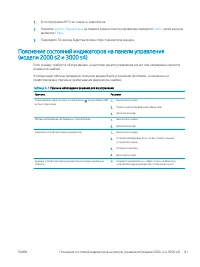
1. Если программа HP Scan открыта, закройте ее. 2. Нажмите значок «Параметры» на главном экране панели управления, выберите Сброс , затем еще раз выберите Сброс . 3. Подождите 30 секунд. Будет выполнен сброс параметров сканера. Пояснение состояний индикаторов на панели управления (модели 2000 s2 и 3...
Страница 92 - Проблемы при установке ПО сканера; Проверка кабелей
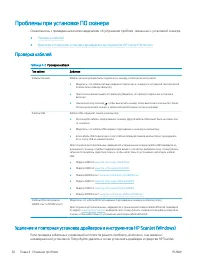
Проблемы при установке ПО сканера Ознакомьтесь с приведенными ниже сведениями об устранении проблем, связанных с установкой сканера. ● Проверка кабелей ● Удаление и повторная установка драйверов и инструментов HP ScanJet (Windows) Проверка кабелей Таблица 4-2 Проверка кабеля Тип кабеля Действие Кабе...
Страница 94 - Проблемы с питанием; Проверка питания сканера; Сканер не включается
Проблемы с питанием Ознакомьтесь с приведенными ниже сведениями об устранении проблем, связанных с питанием. ● Проверка питания сканера ● Сканер не включается ● Работа сканера приостановлена или сканер выключен ● Сканер постоянно выключается Проверка питания сканера Кабель питания должен быть подклю...
Страница 95 - Работа сканера приостановлена или сканер выключен
– Проверьте, горит ли индикатор питания на панели управления. – Если индикатор питания не горит, убедитесь, что в розетке или сетевом фильтре есть напряжение. – Если напряжение есть, но индикатор питания не горит, блок питания может быть неисправен. Перейдите на домашнюю страницу службы поддержки дл...
Страница 96 - Сканер постоянно выключается
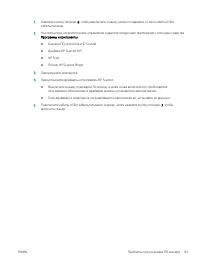
4. Windows: на компьютере откройте панель управления и удалите следующие приложения с помощью средства Программы и компоненты: ● Базовое ПО устройства HP ScanJet ● Драйвер HP ScanJet ISIS ● Плагин HP ScanJet Plugin ● HP Scan 5. Подключите кабель USB и источник питания к сканеру, затем нажмите кнопку...
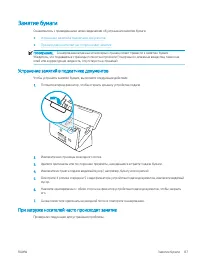
Страница 97 - Замятие бумаги; Устранение замятий в подкатчике документов; При загрузке носителей часто происходит замятие
Замятие бумаги Ознакомьтесь с приведенными ниже сведениями об устранении замятия бумаги. ● Устранение замятий в подкатчике документов ● При загрузке носителей часто происходит замятие ПРИМЕЧАНИЕ. Сканирование влажных или мокрых страниц может привести к замятию бумаги. Убедитесь, что подаваемые стран...
Страница 99 - Проблемы с подачей бумаги; страниц
Проблемы с подачей бумаги Ознакомьтесь с приведенными ниже сведениями об устранении проблем, связанных с подачей бумаги. ● Замятие, перекосы, нарушение подачи или одновременная подача нескольких страниц ● Бумага не выходит из сканера Замятие, перекосы, нарушение подачи или одновременная подача неско...
Страница 101 - Дефекты качества изображения; Отсканированные изображения неровные
Дефекты качества изображения Ознакомьтесь с приведенными ниже сведениями об устранении проблем, связанных с качеством изображения. ● Отсканированные изображения неровные ● Отсканированное изображение имеет штрихи или царапины ● Отсканированное изображение выглядит размытым ● Отсканированное изображе...
Страница 102 - Нижняя часть отсканированного изображения обрезана
● Возможно, материалы неправильно расположены во входном лотке. Убедитесь, что материал, который вы пытаетесь сканировать, размещен в подающем лотке лицевой стороной вниз. ● Windows: при сканировании изображения в черно-белом режиме не устанавливайте крайнее пороговое значение для черного или белого...
Страница 103 - Неполадки в работе сканера
Неполадки в работе сканера Ознакомьтесь с приведенными ниже сведениями об устранении проблем, связанных с работой сканера. ● Проблемы с подключением ● Неправильная работа кнопок ● Проблемы с ЖК-дисплеем (модели 5000 s5 и 7000 s3) ● Проблемы с сенсорным дисплеем (модели N4000 snw1 и N7000 snw1) ● Про...
Страница 104 - Проверка соединения USB
Проблемы с подключением Ознакомьтесь с приведенными ниже сведениями об устранении проблем с подключением. ● Проверка соединения USB ● Проверка подключения Ethernet (модели N4000 snw1 и N7000 snw1) ● Проверка беспроводного подключения (модели N4000 snw1 и N7000 snw1) Проверка соединения USB Чтобы про...
Страница 105 - Неправильная работа кнопок
Проверка беспроводного подключения (модели N4000 snw1 и N7000 snw1) Ознакомьтесь с приведенными ниже сведениями, чтобы проверить беспроводное подключение. ● Убедитесь, что сетевой кабель не подсоединен. ● Убедитесь в том, что сканер и беспроводной маршрутизатор включены и на них подается питание. Та...
Страница 107 - Проблемы отображения ЖКД
Проблемы с ЖК-дисплеем (модели 5000 s5 и 7000 s3) Ознакомьтесь с приведенными ниже сведениями для устранения проблем, связанных с ЖК-дисплеем. ● Проблемы отображения ЖКД ● Кнопки сканера не функционируют должным образом Проблемы отображения ЖКД Следующие признаки указывают на проблему с панелью упра...
Страница 108 - Проблемы с эффективностью сканирования; Сканер не выполняет сканирование незамедлительно; В отсканированном документе не хватает страниц
Проблемы с эффективностью сканирования Ознакомьтесь с приведенными ниже сведениями об устранении проблем с эффективностью сканирования. ● Сканер не выполняет сканирование незамедлительно ● Сканер работает очень медленно ● Сканер выполняет сканирование только одной стороны двусторонней страницы ● В о...
Страница 111 - Проверка IP-адреса шлюза SMTP; Дополнительные сведения об устранении неполадок
Проблемы с электронной почтой (модели N4000 snw1 и N7000 snw1) Для устранения проблем с электронной почтой попробуйте выполнить следующие действия. ● Проверка IP-адреса шлюза SMTP ● Проверка шлюза LDAP (ОС Windows) Проверка IP-адреса шлюза SMTP Откройте окно встроенного веб-сервера, чтобы проверить ...
Страница 113 - Указатель
Указатель А автоматическая обрезка или разделение отсканированного изображения в соответствии с выбранным размером страницы 21, 52 автоматическое определение размера страницы 21, 52, 58 автоматическое определение цвета 21, 52 Б белые отсканированные документы устранять неполадки 79, 91 блок питания ...

























 HP Digital Sender Flow 8500 fn2
Инструкция по эксплуатации
HP Digital Sender Flow 8500 fn2
Инструкция по эксплуатации
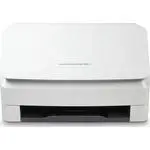 HP Scanjet Enterprise Flow 5000 s5
Инструкция по эксплуатации
HP Scanjet Enterprise Flow 5000 s5
Инструкция по эксплуатации
 HP ScanJet Enterprise Flow 5000 s5 (6FW09A)
Инструкция по эксплуатации
HP ScanJet Enterprise Flow 5000 s5 (6FW09A)
Инструкция по эксплуатации
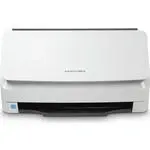 HP ScanJet Pro 3000 s4 (6FW07A)
Инструкция по эксплуатации
HP ScanJet Pro 3000 s4 (6FW07A)
Инструкция по эксплуатации
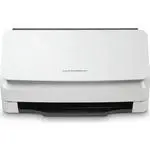 HP ScanJet Pro N4000 snw1
Инструкция по эксплуатации
HP ScanJet Pro N4000 snw1
Инструкция по эксплуатации
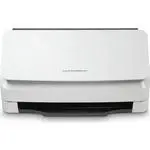 HP ScanJet Pro N4000 snw1 (6FW08A)
Инструкция по эксплуатации
HP ScanJet Pro N4000 snw1 (6FW08A)
Инструкция по эксплуатации
 HP SCANJET G3110
Инструкция по эксплуатации
HP SCANJET G3110
Инструкция по эксплуатации
 HP Pro 2500 f1
Инструкция по эксплуатации
HP Pro 2500 f1
Инструкция по эксплуатации