Страница 2 - Товарные
Авторские права и лицензия © HP Development Company, L.P., 201 5 . Воспроизведение , изменение и перевод без предварительного письменного разрешения запрещены , за исключением случаев , предусмотренных законом об авторском праве . Информация , содержащаяся в настоящем документе , может быть изменена...
Страница 3 - Содержание
Содержание 1 Работа со сканером Как выполнять сканирование (Windows).................................................................................3 Общие сведения о сканере и программном обеспечении ..............................................3 Общие сведения о кнопках сканера ....................
Страница 4 - Техническая
Неполадки в работе сканера .................................................................................................22 Кнопки сканера работают неправильно ..........................................................................22 Проблемы с распознаванием текста (OCR) (Windows)...............
Страница 5 - Как; Общие
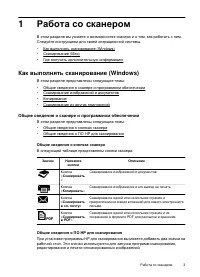
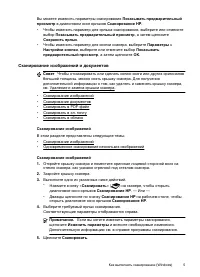
1 Работа со сканером В этом разделе вы узнаете о возможностях сканера и о том , как работать с ним . Следуйте инструкциям для своей операционной системы . • Как выполнять сканирование (Windows) • Сканирование (Mac) • Где получить дополнительную информацию Как выполнять сканирование (Windows) В этом ...
Страница 6 - Windows; Изменение
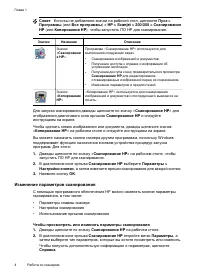
Совет Если вы не добавляли значки на рабочий стол , щелкните Пуск > Программы ( или Все программы ) > HP > Scanjet > 200/300 > Сканирование HP ( или Копирование HP ), чтобы запустить ПО HP для сканирования . Значок Название Описание Значок « Сканировани е HP» Программа « Сканирование ...
Страница 7 - канирование
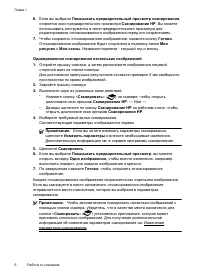
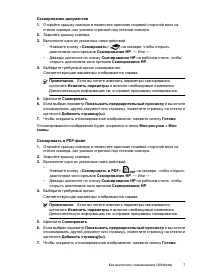
Вы можете изменить параметры сканирования Показывать предварительный просмотр в диалоговом окне ярлыков Сканирование HP . • Чтобы изменить параметр для ярлыка сканирования , выберите или отмените выбор Показывать предварительный просмотр , а затем щелкните Сохранить ярлык . • Чтобы изменить параметр...
Страница 10 - Google DocsTM, HP Snapfish
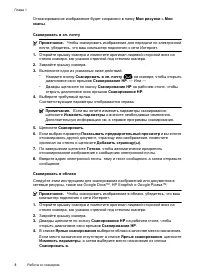
Отсканированное изображение будет сохранено в папку Мои рисунки > Мои сканы . Сканировать в эл . почту Примечание . Чтобы сканировать изображение для передачи по электронной почте , убедитесь , что ваш компьютер подключен к сети Интернет . 1. Откройте крышку сканера и поместите оригинал лицевой с...
Страница 12 - Image Capture
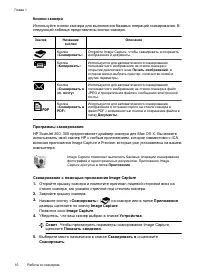
Кнопки сканера Используйте кнопки сканера для выполнения базовых операций сканирования . В следующей таблице представлены кнопки сканера . Значок Название кнопки Описание Кнопка « Сканировать » Откройте Image Capture, чтобы сканировать и сохранять изображения и документы . Кнопка « Копировать » Испо...
Страница 13 - iCloud Photo Stream
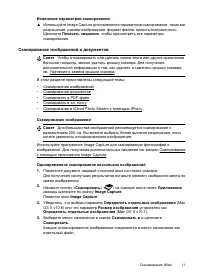
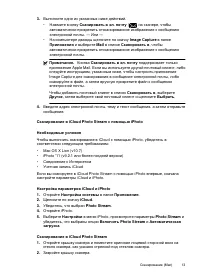
Изменение параметров сканирования ▲ Используйте Image Capture для изменения параметров сканирования , таких как разрешение , размер изображения , формат файла , яркость / контрастность . Щелкните Показать сведения , чтобы просмотреть все параметры сканирования . C канирование изображений и документо...
Страница 16 - iPhoto; iPhoto; Копирование; Где
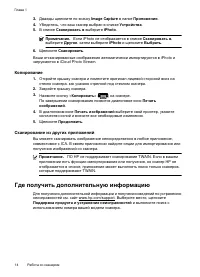
3. Дважды щелкните по значку Image Capture в папке Приложения . 4. Убедитесь , что ваш сканер выбран в списке Устройства . 5. В списке Сканировать в выберите iPhoto . Примечание . Если iPhoto не отображается в списке Сканировать в , выберите Другое , затем выберите iPhoto и щелкните Выбрать . 6. Щел...
Страница 17 - Очистка; Внимание
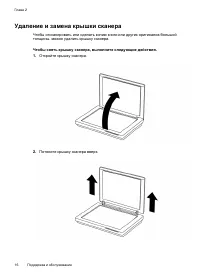
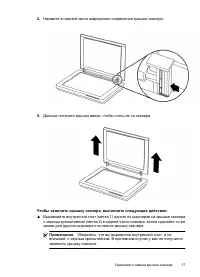
2 Поддержка и обслуживание В данном разделе приведена информация по уходу за сканером и его обслуживанию . • Очистка стекла сканера • Удаление и замена крышки сканера • Заказ расходных материалов и принадлежностей Внимание Не помещайте в сканер предметы с острыми краями . Это может привести к повреж...
Страница 20 - parts
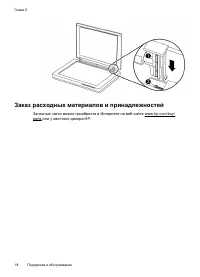
Заказ расходных материалов и принадлежностей Запасные части можно приобрести в Интернете на веб - сайте www.hp.com/buy/ parts или у местного дилера HP. Глава 2 18 Поддержка и обслуживание
Страница 22 - USB
Проверьте кабель USB Кабель USB соединяет сканер и компьютер . • Используйте кабель , прилагаемый к сканеру . Другой кабель USB может быть несовместим со сканером . • Убедитесь , что кабель USB надежно подсоединен к сканеру и компьютеру . • Если кабель USB подключен к порту USB на передней панели ко...
Страница 24 - Кнопки
чтобы выяснить , работает ли сканер . Если неполадка не устранена , выполните следующий шаг . 1. Убедитесь , что кабель USB надежно подключен . 2. Отключите сканер , отсоединив кабель USB и повторно подключив его к сканеру и компьютеру . 3. Перезагрузите компьютер . 4. Удалите , а затем снова устано...
Страница 25 - Windows XP; Проблемы; «rn»
3. Щелкните правой кнопкой мыши модель сканера , а затем щелкните Свойства . 4. Проверьте параметры кнопок для сканера . • Windows XP и Vista. Убедитесь , что опция Не выполнять никаких действий не выбрана . • Windows 7. Щелкните Оборудование > Свойства > Драйвер и убедитесь в том , что кнопка...
Страница 26 - Примечание; OCR
Проблемы с распознаванием текста (OCR) (Mac) Если вы сканируете текст , но не можете редактировать его , выполните следующие проверки . • Проверьте разрешение сканирования . ◦ Разрешение 200 т / д достаточно для хранения документов как изображений (JPEG или TIFF являются лучшими форматами для прилож...
Страница 30 - Важные
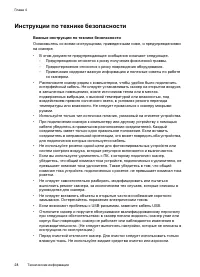
Инструкции по технике безопасности Важные инструкции по технике безопасности Ознакомьтесь со всеми инструкциями , приведенными ниже , и предупреждениями на сканере . • В этом документе предупреждающие сообщения означают следующее . ◦ Предупреждения относятся к риску получения физической травмы . ◦ П...
Страница 32 - Технічний регламент щодо обмеження використання
Примечание . HP предоставляет клиентам информацию о химических веществах в своей продукции в соответствии с такими требованиями , как REACH ( Положение ЕС № 1907/2006 Европейского парламента и Совета ). Отчет о химическом составе этого устройства можно найти по адресу : www.hp.com/go/reach. Экономия...
Страница 34 - Специальные; support
5 Техническая поддержка В данном разделе описаны возможности технической поддержки . • Специальные возможности • Помощь Специальные возможности Клиенты с ограниченными физическими возможностями могут получить помощь , посетив www.hp.com/hpinfo/community/accessibility/prodserv/ ( только по - английск...
Страница 35 - HP Care Pack Services; HP Care Pack Service
5. Продление или изменение условий вашей гарантии Для продления или повышения уровня гарантии на данный продукт обратитесь в магазин , где был приобретен сканер , или к разделу HP Care Pack Services на Web- узле www.hp.com/support. 6. Если сервисный пакет HP Care Pack Service уже приобретен , ознако...
Страница 36 - Указатель
Указатель Б безопасность 28 В веб - сайты доступность 32 информация о вторичной переработке 31 информация об утилизации 31 Energy Star 29 влажность 29 вложения , электронная почта 8, 12 вторичная переработка 31 Г гарантия расширенная 33 Д документы сканирование 7, 12 сканирование в облако 8, 13 скан...