HP LaserJet Pro MFP M426fdn - инструкции и руководства
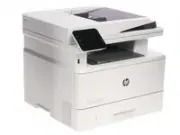
МФУ HP LaserJet Pro MFP M426fdn - инструкции пользователя по применению, эксплуатации и установке на русском языке читайте онлайн в формате pdf
Инструкции:
Инструкция по эксплуатации HP LaserJet Pro MFP M426fdn
Краткое содержание
Содержание 1 Общие сведения о принтере ......................................................................................................................... 1 Изображения принтера .......................................................................................................................
Непосредственная печать через USB- порт : использование ......................................................................... 53 Введение .......................................................................................................................................... 53 Шаг 1. Доступ к ...
Шаг 1. Доступ к встроенному веб - серверу HP (EWS) ................................................. 73 Шаг 2. Настройка функции сканирования в сообщения электронной почты ........ 73 Шаг 3: Добавление контактов в адресную книгу электронной почты ................... 75 Шаг 4. Настройка параметров эл...
Изменение типа подключения принтера (Windows) ...................................................................................... 99 Дополнительная настройка со встроенным веб - сервером HP (EWS) и HP Device Toolbox (Windows) .... 100 Дополнительные настройки с HP Utility для OS X ..................
1 Общие сведения о принтере ● Изображения принтера ● Технические характеристики принтера ● Аппаратная настройка принтера и установка ПО Для получения дополнительной информации см .: Следующая информация является верной на момент публикации . Дополнительные сведения см . в разделе www.hp.com/support/...
Изображения принтера ● Вид принтера спереди ● Вид принтера сзади ● Внешний вид панели управления Вид принтера спереди 2 1 3 6 7 8 1 2 1110 9 4 3 5 1 Панель управления ( можно наклонить вверх для удобства просмотра ) 2 Устройство подачи документов 3 Сканер 4 Кнопка фиксатора передней дверцы ( доступ ...
Внешний вид панели управления 4 3 2 1 5 1 Кнопка возврата HP Возврат на предыдущий экран 2 Кнопка главного экрана Переход на главный экран 3 Кнопка справки Доступ к справочной системе панели управления 4 Цветной сенсорный экран Обеспечивает доступ к меню , справочной анимации и информации о принтере...
Как использовать сенсорную панель управления Выполните следующие действия для использования сенсорной панели управления принтера . Действие Описание Пример Коснитесь Коснитесь объекта на экране , чтобы выбрать этот элемент или открыть меню . Также , при прокрутке меню быстро коснитесь экрана , чтобы...
Название модели Код продукта Название модели Код продукта M426dw F6W13A M427dw C5F97A M426fdn F6W14A M427fdn C5F98A M426fdw F6W15A M427fdw C5F99A Сканирование и копирование Копирование и сканирование до 26 страниц в минуту (ppm) Устройство подачи документов с функцией автоматического двустороннего с...
Операционная система Установленный драйвер Примечания Windows 10, 32- и 64- разрядные версии Драйвер печати HP PCL-6 для конкретного принтера устанавливается для данной ОС в процессе полной установки ПО . Драйвер HP PCL-6 настроен на использование по умолчанию функции автоматической двусторонней печ...
ПРИМЕЧАНИЕ . ПО HP ePrint Mobile работает со следующими операционными системами : Windows 7 SP 1 (32- и 64- разрядные версии ); Windows 8 (32- и 64- разрядные версии ); Windows 8.1 (32- и 64- разрядные версии ); OS X версий 10.8 Mountain Lion, 10.9 Mavericks и 10.10 Yosemite. ● HP ePrint по электрон...
Принтер и лоток полностью закрыты Принтер и лоток полностью открыты 1. Высота 452 мм 706 мм 2. Глубина 390 мм 839 мм 3. Ширина 420 мм 453 мм Вес ( с картриджами ) 16,6 мм Потребляемая мощность , электрические характеристики и акустическая эмиссия Последние сведения см . по адресу www.hp.com/support/...
Загрузка в лоток 1 Введение Далее приводится описание загрузки бумаги в лоток 1. Этот лоток вмещает до 100 листов бумаги плотностью 75 г / м 2 . ПРЕДУПРЕЖДЕНИЕ . Чтобы избежать замятий бумаги , не добавляйте и не извлекайте бумагу из лотка 1 во время печати . 1. Откройте лоток 1, взявшись за ручки ,...
Загрузка бумаги и печать конвертов Введение В следующем разделе приводится описание печати и загрузки конвертов . Для печати на конвертах используйте только лоток 1. Лоток 1 вмещает до 10 конвертов Для печати на конвертах с ручной подачей следуйте следующим инструкциям , чтобы выбрать соответствующи...
Детали для самостоятельного ремонта Детали для самостоятельного ремонта (CSR) доступны для многих принтеров HP LaserJet для сокращения времени ремонта . Более подробные сведения о программе CSR, а также преимущества можно найти по адресу www.hp.com/go/csr-support и www.hp.com/go/csr-faq . Оригинальн...
Сменный картридж с тонером ● Введение ● Сведения о картридже с тонером ● Извлечение и замена картриджа с тонером Введение В настоящем документе приводится описание картриджа для принтера , а также указания по его замене . Сведения о картридже с тонером В данном принтере есть индикация об очень низко...
ПРЕДУПРЕЖДЕНИЕ . Чтобы предотвратить повреждение картриджа с тонером , не подвергайте его воздействию света дольше , чем на несколько минут . Закройте зеленый барабан переноса изображения , если необходимо извлечь картридж с тонером из принтера на продолжительное время . На следующей иллюстрации изо...
4 Печать ● Задания печати (Windows) ● Задания печати (OS X) ● Хранение заданий печати на принтере для последующей печати ● Мобильная печать ● Непосредственная печать через USB- порт : использование Для получения дополнительной информации см .: Следующая информация является верной на момент публикаци...
Задания печати (Windows) Как выполнять печать (Windows) Ниже приведено описание процесса печати для Windows. 1. Из окна программы выберите параметр Печать . 2. Выберите принтер из списка . Чтобы изменить настройки щелкните или коснитесь кнопки Свойства или Предпочтения и откройте драйвер печати . ПР...
3. Нажмите или коснитесь вкладок в драйвере печати , чтобы настроить доступные функции . К примеру , установите ориентацию бумаги во вкладке Окончательная обработка и установите источник бумаги , тип бумаги , формат бумаги и настройки качество во вкладке Бумага / Качество . 4. Нажмите или коснитесь ...
Хранение заданий печати на принтере для последующей печати ● Введение ● Перед началом работы ● Настройте принтер для хранения заданий ● Создание сохраненного задания (Windows) ● Печать сохраненного задания ● Удаление сохраненного задания Введение В данном разделе описаны процедуры по созданию и печа...
2. Подключите USB- накопитель к USB- парту на задней панели . На панели управления появится сообщение USB- накопитель будет отформатирован . 3. Выберите OK , чтобы завершить процедуру . Шаг 2. Обновление драйвера печати Обновление драйвера печати в ОС Windows 1. Нажмите кнопку Пуск и выберите пункт ...
Мобильная печать Введение У компании HP есть несколько решений мобильной печати и печати через службу ePrint для удобной печати на любом принтере HP с ноутбука , планшетного ПК , смартфона или другого мобильного устройства . Ознакомиться с полным списком и определиться с выбором можно на сайте www.h...
ПРИМЕЧАНИЕ . Если установлено более одной модели одинаковых принтер , лучше присвоить каждому принтеру уникальное имя Wi-Fi Direct для облегчения идентификации при печати Wi-Fi Direct. Имя Wi-Fi Direct также можно узнать , коснувшись значка сведений о подключении на начальном экране панели управлени...
1. На начальном экране панели управления принтера нажмите кнопку сведений о подключении . 2. Откройте следующие меню : ● ePrint ● Параметры ● Включить веб - службы 3. Нажмите кнопку Печать , чтобы ознакомиться с условиями соглашения об использовании . Нажмите кнопку OK , чтобы принять условия исполь...
● Электронная почта ● Фотографии ● Safari ● iBooks ● В некоторых сторонних приложениях Для использования AirPrint принтер должен быть подключен к той же беспроводной сети , что и устройство Apple. Дополнительные сведения об использовании AirPrint и список принтеров HP, совместимых с AirPrint, см . н...
Непосредственная печать через USB- порт : использование Введение В данном принтере есть поддержка печати с USB- порта , поэтому можно быстро напечатать файлы , не отправляя их с компьютера . Принтер работает со стандартными USB- накопителями через USB- порт . Можно открывать следующие типы файлов : ...
Сканирование при помощи ПО HP Scan (Windows) Используйте ПО HP Scan, чтобы начать сканирование из программы на компьютере . Можно сохранить отсканированное изображение в виде файла или отправить его в другое приложение . 1. Поместите документ в устройство подачи документов или на стекло сканера , вы...
Сканирование с помощью ПО HP Scan (OS X) Используйте ПО HP Scan, чтобы запустить сканирование с ПО на компьютер . 1. Поместите документ в устройство подачи документов или на стекло сканера , выравнивая края по меткам на принтере . 2. На компьютере откройте HP Scan из подпапки Hewlett-Packard папки П...
Сканирование на USB- устройство флэш - памяти 1. Поместите документ в устройство подачи документов или на стекло сканера , выравнивая края по меткам на принтере . 2. Вставьте USB- накопитель в порт USB. 3. Меню USB- накопителя предоставляет доступ к следующим функциям : ● Печать документов ● Просмот...
9. В окне 3. На странице настройка выберите параметры сканирования по умолчанию , выполнив следующие действия и нажмите Далее . а . В раскрывающемся списке Тип документа выберите формат файла по умолчанию для файлов сканирования . б . В раскрывающемся списке Параметры цвета выберите " Ч / Б "...
ПРИМЕЧАНИЕ . Мастер настройки сканирования в электронную почту доступен только для ОС Windows 7. 1. Нажмите Пуск и выберите Программы . 2. Нажмите HP , затем имя принтера и выберите Мастер настройки сканирования в электронную почту . ПРИМЕЧАНИЕ . Если Мастер настройки сканирования в электронную почт...
ПРИМЕЧАНИЕ . Компания HP рекомендует использовать для максимального размера файла по умолчанию значение Автоматически . б . Чтобы автоматически подставлялся отправитель сообщений эл . почты , отправляемых от этого профиля , поставьте флажок Авто СК . 12. Проверьте все и выберите один из следующих ва...
Сканировать в эл . почту Сканирование с отправкой по электронной почте выполняйте с панели управления принтера . Файл сканирования отправляется в качестве вложения на заданный адрес электронной почты . ПРИМЕЧАНИЕ . Чтобы использовать эту функцию , принтер должен быть подключен к сети , а функцию ...
● Компьютерный модем : Компьютер использует телефонную линию для подключения к Интернету через модем ● Линия DSL : Служба цифровой абонентской линии (DSL) от телефонной компании ; в некоторых странах / регионах эту службы могут называть ADSL ● Телефонная система PBX или ISDN : Офисная АТС (PBX) или ...
а . На начальном экране панели управления принтера коснитесь Настройка . б . Откройте меню Установка факса . в . Откройте меню Дополнительная настройка . г . Коснитесь параметра Проверка наличия сигнала , а затем коснитесь кнопки Вкл . 8. Перейдите к пунктам раздела Шаг 3. Настройка времени , даты и...
Шаг 4. Выполните проверку факса Выполните проверку факса , чтобы убедиться в правильности настройки . 1. На главном экране нажмите кнопку Настройка . 2. Прокрутите список и выберите меню Обслуживание . 3. Коснитесь меню Обслуживание факса . 4. Коснитесь варианта Запуск проверки факса . Принтер распе...
Отправка факса ● Отправка факса с планшета сканера ● Отправка факсов с устройства подачи документов ● Использование записей быстрого и группового набора ● Отправка факса с помощью программного обеспечения ● Отправка факса с помощью программы независимого производителя , например Microsoft Word Отпра...
Отправка факсов с устройства подачи документов 1. Поместите оригиналы в устройство подачи документов лицевой стороной вверх . ПРЕДУПРЕЖДЕНИЕ . Чтобы предотвратить повреждение принтера , не используйте оригиналы с корректирующей лентой , корректирующей жидкостью , скрепками для бумаги или скобками . ...
Использование приложений веб - служб HP Приложения веб - служб HP предоставляют полезный контент , который можно автоматически скачать из Интернета на принтер . Выбор большой , включая новости , календари , формы и облачное хранение документов . Чтобы активировать эти приложения и запланировать загр...
Изменение типа подключения принтера (Windows) Если принтер уже используется и необходимо изменить способ подключения , используйте ярлык Перенастройка устройства HP , расположенный на рабочем столе . Например , можно изменить настройки принтера для использования другого адреса беспроводного соединен...
Дополнительная настройка со встроенным веб - сервером HP (EWS) и HP Device Toolbox (Windows) Встроенный веб - сервер HP позволяет управлять функциями печати с компьютера без необходимости в использовании панели управления принтера . ● Просмотр информации о состоянии принтера ● Определение оставшихся...
2. Откройте веб - браузер и в адресной строке введите IP- адрес или имя хоста точно в том виде , в котором они отображаются на панели управления принтера . Нажмите клавишу ввода на клавиатуре компьютера . Откроется EWS. ПРИМЕЧАНИЕ . Если в веб - браузере появляется сообщение Возникла проблема с серт...
Дополнительные настройки с HP Utility для OS X Используйте HP Utility для проверки состояния принтера , просмотра или изменения параметров принтера с компьютера . Утилиту HP Utility можно использовать , когда принтер подключен по кабелю USB или к сети TCP/IP. Откройте утилиту HP Utility 1. На компью...
HP Web Jetadmin HP Web Jetadmin – это передовой инструмент , отмеченный наградами , который позволяет эффективно управлять целым парком подключенных к сети устройств HP, таких как принтеры , многофункциональные принтеры и устройства цифровой отправки . Это единое решение , предназначенное для удален...
На панели управления принтера отображается сообщение об ошибке " Низкий уровень тонера в картридже " или " Очень низкий уровень тонера в картридже " Низкий уровень ресурса картриджа : На принтере появляется сообщение о низком уровне ресурса картриджа . Фактический остаточный ресурс к...
Если выбрать параметр Продолжить для цветного и черного картриджей , печать факсов не будет прерываться при достижении очень низкого уровня ресурса картриджа , но это может негативно отразиться на ее качестве . Заказ расходных материалов Заказ расходных материалов и бумаги www.hp.com/go/suresupply З...
Принтером захватывается несколько листов бумаги Если принтером захватывается более одного листа бумаги из лотка , попробуйте справиться с этой проблемой следующим образом . 1. Извлеките стопку бумаги из лотка , согните , разверните ее на 180 градусов , и переверните . Не пролистывайте пачку бумаги ....
Устройство подачи заминает , перекашивает бумагу или подает несколько листов сразу . ПРИМЕЧАНИЕ . Данная информация относится только к МФП . ● Убедитесь , что на документе нет посторонних предметов , например скрепок или самоклеящихся этикеток . ● Убедитесь , что ролики находятся на месте , крышки р...
в . Коснитесь кнопки Страница очистки . г . После появления соответствующего сообщения загрузите чистую бумагу формата Letter или А 4. Дождитесь завершения процесса . Извлеките напечатанную страницу . 5. Чтобы проверить принтер , напечатайте страницу конфигурации . а . На начальном экране панели упр...
6. Закройте крышку лотка устройства подачи документов . HEWLET T-PACKARD 1 7. Откройте крышку сканера . Если произошло замятие бумаги в крышке сканера , осторожно вытяните ее , затем закройте крышку сканера . HEWLET T-PACKARD Устранение замятий бумаги в лотке 1 Для устранения замятий в лотке 1 выпол...
Улучшение качества печати Введение ● Печать из другой программы ● Проверка параметра типа бумаги для задания печати ● Проверка статуса картриджа с тонером ● Очистка принтера ● Визуальный осмотр картриджа с тонером ● Проверка бумаги и условий печати ● Проверка параметров режима EconoMode ● Попробуйте...
● Настройка системы ● Качество печати ● Изменить выравнивание 3. Выберите Печать пробной страницы . 4. Выберите лоток для настройки и следуйте инструкциям на печатных страницах . 5. Еще раз выберите Печать тестовой страницы , чтобы проверить результаты , и внесите дальнейшие изменения при необходимо...
а . Откройте командную строку компьютера . ● При работе в ОС Windows, щелкните Пуск , выберите Выполнить , введите команду cmd и нажмите Ввод . ● Для OS X: перейдите в Приложения , затем Утилиты и откройте Терминал . б . Введите ping и IP- адрес принтера . в . Если выводится время отклика - сеть исп...
Решение проблем беспроводной сети ● Введение ● Контрольный список для проверки беспроводного соединения ● Принтер перестает печатать после завершения настройки беспроводного соединения ● Принтер не печатает , а на компьютере установлен брандмауэр стороннего разработчика ● Беспроводное соединение не ...
д . Щелкните Загрузить , щелкните Запустить , а затем снова щелкните Запустить . е . При запуске утилиты выберите принтер из раскрывающегося перечня , и затем выберите Переслать микропрограмму . ПРИМЕЧАНИЕ . Чтобы распечатать страницу конфигурации и проверить версию установленной микропрограммы пере...
ПРИМЕЧАНИЕ . В результате качество изображения может ухудшиться . ● Используйте в оригиналах белую бумагу . Не используйте желтый , серый или розовый цвета . ● Увеличьте значение параметра Скорость передачи факсов . а . Откройте меню Меню настройки . б . Откройте меню Установка факса . в . Откройте ...
HP МФУ Инструкции
-
HP 513
Инструкция по эксплуатации
-
HP 1200
Инструкция по эксплуатации
-
HP 2050
Инструкция по эксплуатации
-
HP 2710
Инструкция по эксплуатации
-
HP 3515
Инструкция по эксплуатации
-
HP 3835
Инструкция по эксплуатации
-
HP 6510
Инструкция по эксплуатации
-
HP 7510
Инструкция по эксплуатации
-
HP CM4540
Инструкция по эксплуатации
-
HP CM6040
Инструкция по эксплуатации
-
HP Color LaserJet 2800
Инструкция по эксплуатации
-
HP Color LaserJet 2820
Инструкция по эксплуатации
-
HP Color LaserJet 2830
Инструкция по эксплуатации
-
HP Color LaserJet 2840
Инструкция по эксплуатации
-
HP Color LaserJet 4730(x)(xm)(xs)
Инструкция по эксплуатации
-
HP Color LaserJet CM1015
Инструкция по эксплуатации
-
HP Color LaserJet CM1017
Инструкция по эксплуатации
-
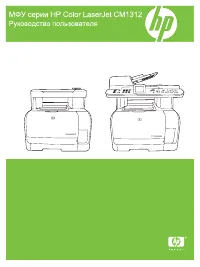
HP Color LaserJet CM1312(nfi)
Инструкция по эксплуатации
-
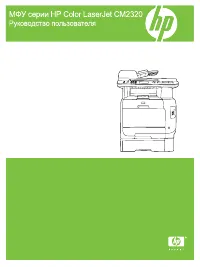
HP Color LaserJet CM2320(fxi)(nf)
Инструкция по эксплуатации
-
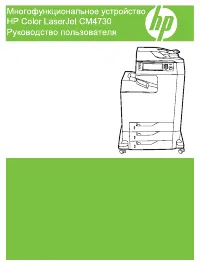
HP Color LaserJet CM4730(f)(fm)(fsk)
Инструкция по эксплуатации