Страница 5 - СОВЕТ; RUWW
Условные обозначения СОВЕТ : Врезки " совет " содержат полезные советы и ссылки . ПРИМЕЧАНИЕ . Во врезках " примечание " указываются существенные пояснения к понятиям и процедурам выполнения заданий . ПРЕДУПРЕЖДЕНИЕ . Символами предостережения обозначены инструкции , которые следует ...
Страница 7 - Содержание
Содержание 1 Основные функции устройства ................................................................................................................. 1 Функции устройства ...............................................................................................................................
Страница 10 - Microsoft Outlook
Копирование двусторонних документов вручную ....................................................... 105 9 Сканирование ............................................................................................................................................ 107 Использование функций сканера .........
Страница 14 - Указатель; xii
Заявление GS ( Германия ) ............................................................................................. 292 Таблица веществ ( Китай ) .............................................................................................. 293 Директива , ограничивающая содержание вредных вещес...
Страница 19 - Вид
Изображения устройства Вид спереди 1 2 3 5 6 7 8 4 1 Панель управления 2 Подающий лоток устройства подачи документов 3 Выходной приемник устройства подачи документов 4 Крышка сканера 5 Выходной приемник 6 Основной входной лоток 7 Лоток 1 8 Клавиша питания RUWW Изображения устройства 5
Страница 20 - Интерфейсные
Вид сзади 2 1 3 4 1 Замок Kensington 2 Задняя дверца для устранения замятий 3 Интерфейсные порты 4 Разъем питания Интерфейсные порты Устройство имеет стандартный сетевой порт 10/100 Base-T (RJ-45), высокоскоростной порт USB 2.0 и порты для факса . 3 12 4 1 Высокоскоростной порт USB 2.0 2 Сетевой пор...
Страница 22 - Глава
10 Кнопка " Уменьшение / увеличение ". Кнопка Уменьшение / увеличение используется для увеличения или уменьшения размера отпечатка . 11 Кнопка " Меню копирования ". Нажмите кнопку Меню копирования , чтобы открыть меню параметров копирования . Чтобы воспользоваться функцией копировани...
Страница 34 - Копировать
Меню определенных функций В устройстве предусмотрено наличие отдельных меню для функций копирования и отправки факсов . Чтобы открыть эти меню , нажмите на панели управления кнопку , соответствующую нужной функции . Копировать Пункт меню Пункт подменю Описание Кол - во копий Установка числа копий по...
Страница 40 - Windows
Поддерживаемые операционные системы Windows Устройство поддерживает следующие операционные системы Windows: Рекомендуемая установка ПО ● Windows XP (32- разрядная версия , пакет обновления версии SP2) ● Windows Vista (32- разрядная и 64- разрядная ) ● Windows 7 (32- разрядная и 64- разрядная ). Толь...
Страница 41 - HP; ПРИМЕЧАНИЕ
Поддерживаемые драйверы принтера для Windows ● HP PCL 6 ( драйвер печати по умолчанию ) ● Универсальный драйвер печати HP для Windows Postcript ● Универсальный драйвер печати HP для PCL 5 Драйверы принтера оснащены электронной справкой , содержащей инструкции для выполнения обычной печати , а также ...
Страница 42 - HP PCL 6
Выберите правильную версию драйвера принтера для Windows Драйверы принтера обеспечивают доступ к функциям продукта и позволяют компьютеру взаимодействовать с изделием ( с помощью языка принтера ). Сведения о дополнительном ПО и языках см . в примечаниях по установке и readme- файлах на компакт - дис...
Страница 45 - Windows XP
Удаление программного обеспечения для Windows Windows XP 1. Нажмите Пуск и выберите Программы . 2. Щелкните HP , а затем имя устройства . 3. Нажмите Удалить , затем следуйте указаниям на экране компьютера для удаления программного обеспечения . Windows Vista и Windows 7 1. Нажмите Пуск , а затем выб...
Страница 46 - Другие
Поддерживаемые утилиты для Windows ● HP Web Jetadmin ● Встроенный Web- сервер HP ● HP ToolboxFX Другие компоненты и средства Windows ● Программа установки программного обеспечения - автоматизирует установку системы печати . ● Электронная регистрация через Интернет . ● HP LaserJet Scan ● Отправка фак...
Страница 49 - Mac
4 Использование устройства с компьютерами Mac ● Программное обеспечение для Mac ● Печать на компьютерах Mac ● Отправка факсов с использованием компьютеров Mac ● Сканирование из Mac RUWW 35
Страница 50 - Закрыть
Программное обеспечение для Mac Поддерживаемые операционные системы Mac Устройство поддерживает следующие операционные системы Mac: ● Mac OS X 10.5, 10.6 и выше ПРИМЕЧАНИЕ . Для Mac OS X 10.5 и выше поддерживаются процессоры PPC и Intel® Core™. Поддерживаются системы Macintosh с процессорами Intel C...
Страница 51 - IP
Установка программного обеспечения для компьютеров Mac в проводной сети Настройка IP- адреса IP- адрес продукта можно настроить вручную или автоматически c помощью DHCP, BootP или AutoIP. Ручная настройка Только протокол IPv4 можно настраивать вручную . 1. На панели управления нажмите кнопку Настрой...
Страница 52 - Приложения; HP Utility; Откройте
Удаление программного обеспечения в операционных системах Mac Для удаления этого программного обеспечения у вас должны быть права администратора . 1. Отсоедините устройство от компьютера . 2. Откройте Приложения . 3. Выберите Hewlett Packard . 4. Выберите HP Uninstaller . 5. Выберите устройство в сп...
Страница 53 - Поддержка; Встроенный
Функции HP Utility Программа HP Utility используется для выполнения следующих задач : ● Сбор информации о состоянии расходных материалов . ● Сбор информации об устройстве : версия микропрограммы и серийный номер . ● Распечатка страницы конфигурации . ● Для устройств , подсоединенных к IP- сети , пол...
Страница 54 - Создать
Печать на компьютерах Mac Отмена задания на компьютерах Mac Если задание печати выполняется , его можно отменить , нажав кнопку Отмена на панели управления устройства . ПРИМЕЧАНИЕ . При нажатии кнопки Отмена задание , выполняемое в данный момент , удаляется . Если выполняется сразу несколько заданий...
Страница 57 - необходимо; Использование; Services
6. Извлеките из лотка 1 все чистые листы бумаги . 7. Сначала поместите в лоток 1 стопку отпечатанных документов лицевой стороной вверх и нижним краем по направлению к принтеру . Печать на второй стороне необходимо выполнять из лотка 1. 8. При появлении запроса для продолжения нажмите соответствующую...
Страница 58 - File
Отправка факсов с использованием компьютеров Mac Чтобы отправить факс , выполнив печать в драйвер факса , выполните следующие действия . 1. Откройте документ , который требуется отправить . 2. Щелкните на меню File ( Файл ), а затем — на команде Print ( Печать ). 3. В раскрывающемся меню Printer ( П...
Страница 59 - HP Scan
Сканирование из Mac Использование программы HP Scan для сканирования изображений на компьютеры Mac. 1. Расположите документ на стекле сканера или поместите его в устройство подачи . 2. Откройте папку Applications ( Программы ) и выберите Hewlett-Packard . Дважды щелкните HP Scan . 3. Откройте меню H...
Страница 63 - Настройка; Ручная
Подключение к сети Поддерживаемые сетевые протоколы Для подключения устройства с сетевыми возможностями потребуется сеть , которая использует один из приведенных ниже протоколов . ● TCP/IP (IPv4 или IPv6) ● Порт 9100 ● LPR ● DHCP ● AutoIP ● SNMP ● Bonjour ● SLP ● WSD ● NBNS ● LLMNR Установка устройс...
Страница 68 - Packard; Рекомендации; ПРЕДУПРЕЖДЕНИЕ; HP LaserJet
Использование бумаги Данное устройство поддерживает различные типы бумаги и других носителей для печати в соответствии с указаниями в руководстве пользователя . Бумага или печатные носители , не отвечающие этим указаниям , могут стать причиной возникновения проблем с качеством печати , частых замяти...
Страница 71 - Поддерживаемые
Таблица 6-2 Поддерживаемые размеры конвертов и открыток Формат Размеры Лоток 1 Лоток приоритетной подачи Конверт #10 105 на 241 мм Конверт DL 110 на 220 мм Конверт C5 162 на 229 мм Конверт B5 176 на 250 мм Конверт Monarch 98 на 191 мм Японскаяпочтоваякарточка 100 на 148 мм Двойнаяяпонскаяпочтоваякар...
Страница 77 - Настройте
Настройка лотков По умолчанию устройство подает бумагу из лотка первоочередной подачи . Если лоток первоочередной подачи пуст , устройство подает бумагу из лотка 1. Настройка лотка 1 на данном устройстве изменяет параметры нагрева и скорости для достижения наилучшего качества печати при использовани...
Страница 83 - Создание; Файл
3. Перейдите на вкладку Ярлыки печати . 4. выберите один из ярлыков и нажмите кнопку OK . ПРИМЕЧАНИЕ . При выборе ярлыка соответствующие параметры меняются в других вкладках драйвера принтера . Создание ярлыков печати 1. В меню Файл программного обеспечения выберите Печать . RUWW Основные задания пе...
Страница 85 - Улучшение; Выбор
5. Выберите параметры печати для нового ярлыка . ПРИМЕЧАНИЕ . Параметры печати можно выбрать на данной вкладке или любой другой вкладке драйвера принтера . После выбора параметров на других вкладках , перед тем , как выполнить следующий шаг , возвратитесь на вкладку Ярлыки печати . 6. Нажмите клавиш...
Страница 86 - Печать
3. Перейдите на вкладку Бумага / качество . 4. Выберите формат в раскрывающемся списке Формат бумаги . Выбор нестандартного формата страницы в Windows 1. В меню Файл программного обеспечения выберите Печать . 2. Выберите устройство , а затем нажмите кнопку Свойства или Настройки . 3. Перейдите на вк...
Страница 87 - Автоматическая
● Фирменный бланк ● Печатный бланк ● Цветная ● Высококачественная бумага ● Грубая Устройство поддерживает следующие форматы бумаги при автоматической двусторонней печати . ● Letter ● Legal ● A4 ● 216 на 330 мм Бумага , не соответствующая поддерживаемым типам или форматам бумаги для автоматической дв...
Страница 102 - как; Масштабирование
7. При печати , как первой , так и второй страницы на бумаге другого типа , повторите шаги 5 и 6, выбирая параметры для другой страницы . 8. Нажмите клавишу OK . Масштабирование документа под формат страницы 1. В меню Файл программного обеспечения выберите Печать . 88 Глава 7 Функции печати RUWW
Страница 107 - Копирование
8 Копирование ● Функции копирования ● Параметры копирования ● Копирование фотографий ● Копирование оригиналов , имеющих разный размер ● Двустороннее копирование ( дуплекс ) RUWW 93
Страница 108 - Несколько; Начать
Функции копирования Копирование одним касанием 1. Положите документ на стекло сканера . 2. Нажмите кнопку Начать копирование , чтобы начать копирование . 3. Повторите процесс для каждой копии . Несколько копий 1. Расположите документ на стекле сканера или поместите его в устройство подачи 2. Чтобы и...
Страница 111 - Параметры
2. Найдите кнопку Уменьшение / увеличение . 3. Несколько раз нажмите кнопку Уменьшение / увеличение , чтобы отобразить нужный формат , затем нажмите кнопку OK . 4. Нажмите клавишу Начать копирование , чтобы начать копирование . Сортировка выполненных копий 1. Нажмите клавишу Меню копирования . 2. С ...
Страница 112 - Оптимизация; Режим; Вкл
1. Нажмите кнопку Меню копирования . 2. С помощью кнопок со стрелками выберите меню Оптимизация , затем нажмите кнопку OK . 3. С помощью стрелок выберите значение качества копирования , а затем нажмите кнопку OK . ПРИМЕЧАНИЕ . Спустя две минуты параметр возвратится к значению по умолчанию . Настройк...
Страница 114 - Светлее
Регулировка яркости копий 1. Нажмите клавишу Светлее / Темнее . 2. С помощью стрелок увеличьте или уменьшите яркость и нажмите OK . ПРИМЕЧАНИЕ . Спустя две минуты параметр возвратится к значению по умолчанию . Установите тип и формат бумаги для копирования на специальную бумагу В зависимости от стра...
Страница 118 - Бумага; Формат
Копирование оригиналов , имеющих разный размер Используйте стекло сканера , чтобы делать копии оригиналов неоднородного формата . ПРИМЕЧАНИЕ . Можно использовать устройство подачи документов для копирования оригиналов неоднородного формата , только если у страниц одинаковое расширение . Например , м...
Страница 122 - Методы; TWAIN
Использование функций сканера Методы сканирования Сканировать документ можно следующими способами . ● Сканирование с компьютера через программное обеспечение HP Scan ● Сканирование с помощью программного обеспечения , совместимого с TWAIN или WIA. ПРИМЕЧАНИЕ . Для ознакомления с программой распознав...
Страница 123 - Отмена
Сканирование из WIA- совместимой программы WIA представляет собой другой способ сканирования , при котором изображение сканируется прямо в приложении . Для сканирования WIA использует программное обеспечение Microsoft вместо HP Scan. Обычно совместимая с WIA программа содержит такие команды , как Ри...
Страница 124 - Разрешение
Параметры сканирования Разрешение и цветопередача сканера Неудовлетворительное качество при печати отсканированных изображений во многих случаях вызвано неправильной настройкой разрешения и цветопередачи в программном обеспечении сканера . Разрешение и цветопередача влияют на следующие параметры отс...
Страница 130 - Установите
Настройка факса Установите и подключите оборудование Подключите факс к телефонной линии Данное устройство является аналоговым . HP рекомендует использовать это устройство на выделенной аналоговой телефонной линии . ПРИМЕЧАНИЕ . В некоторых странах / регионах может потребоваться адаптер к телефонному...
Страница 131 - “line”; «line»
3. Удалите пластмассовую заглушку из порта «telephone» ( порт помечен значком телефона ). 4. Чтобы подключить внутренний или внешний модем к компьютеру , подключите один конец телефонного провода к телефонному разъему ( ). Второй конец телефонного провода вставьте в порт “line” модема . ПРИМЕЧАНИЕ ....
Страница 135 - цифрами
6. Выполните одно из следующих действий : ● В случае 12- часового режима отображения времени с помощью кнопок со стрелками установите курсор позади четвертого знака . Выберите 1 для периода до полудня или 2 для периода после полудня . Нажмите клавишу OK . ● Для выбора 24- часового режима отображения...
Страница 136 - HP ToolboxFX
Использование телефонной книги В памяти устройства могут храниться часто используемые телефонные номера факсов ( до 100 записей ) Использование панели управления для создания и изменения записей в телефонной книге факса 1. На панели управления нажмите кнопку Меню факса . 2. С помощью кнопок со стрел...
Страница 137 - Удаление; Настр; Удалить; Быстрый; Программирование; Shift
● Microsoft Outlook Express ● Телефонная книга , экспортированная из другого программного обеспечения ToolboxFX устройства HP. Удаление телефонной книги Возможно удаление всех записей телефонной книги устройства . ПРЕДУПРЕЖДЕНИЕ . Записи после удаления восстановить невозможно . 1. На панели управлен...
Страница 139 - Управление
Удаление номеров быстрого набора 1. На панели управления нажмите кнопку Меню факса . 2. С помощью кнопок со стрелками выберите меню Настр . тел . книги , затем нажмите кнопку OK . 3. С помощью кнопок со стрелками выберите меню Индивидуальная настройка , затем нажмите кнопку OK . 4. С помощью кнопок ...
Страница 141 - Установка
Настройка параметров факса Параметры отправки факса Использование специальных символов и функций набора номера Можно вводить паузы при наборе номера факса . Паузы часто необходимы для международных звонков или подключения к внешней линии . ● Вставка паузы при наборе номера . Нажимайте кнопку # до те...
Страница 146 - Запуск
Параметры приема факса Настройка переадресации факсов Устройство можно настроить на переадресацию входящих факсимильных сообщений на другой номер факса . При получении факсимильного сообщения устройство сохраняет его в памяти . Затем устройство набирает номер , указанный для переадресации , и отправ...
Страница 155 - DSL
ПРЕДУПРЕЖДЕНИЕ . Кроме очистки памяти повторной печати , эта процедура удаляет отправляемый в данный момент факс , факсы , ожидающие повторного набора для отправки , факсы с отложенной отправкой и нераспечатанные или переадресованные факсы . 1. На панели управления нажмите кнопку Настройка . 2. С по...
Страница 156 - VoIP; Память
поставщик DSL- услуг предоставляет такой фильтр . Для получения более подробной информации или справки обратитесь к поставщику услуг DSL. Офисная АТС Изделие является аналоговым устройством , которое поддерживается не всеми цифровыми телефонами . Для работы факса могут потребоваться цифро - аналогов...
Страница 157 - Телефонная
При сбоях электропитания память факса сохраняется При сбоях питания флэш - память защищает изделие от потери данных . Другие факсимильные аппараты сохраняют страницы факсов как в нормальном ОЗУ , так и во временном ОЗУ . Нормальное ОЗУ теряет все данные сразу после сбоя в питании , тогда как временн...
Страница 163 - Соединение
Отправка факсов с помощью телефона , подключенного к линии факса Иногда может потребоваться набрать номер факса с телефона , который подключен к той же линии связи , что и устройство . Например , перед отправкой факса на устройство , где установлен ручной режим приема факсов , можно осуществить голо...
Страница 165 - Отправить
Запланированная отправка факсов Используйте панель управления , чтобы запланировать автоматическую отправку факса в будущем одному или нескольким адресатам . Как только процедура завершится , устройство отсканирует документ в память и затем вернется в состояние готовности . ПРИМЕЧАНИЕ . Если устройс...
Страница 169 - Просмотр
описанную ниже процедуру для отключения возможности приема факсов на компьютер с панели управления устройства . 1. На панели управления нажмите кнопку Настройка . 2. С помощью кнопок со стрелками выберите меню Настройка факса , затем нажмите кнопку OK . 3. С помощью кнопок со стрелками выберите меню...
Страница 170 - Контрольный
Устранение проблем с факсом Контрольный список устранения неполадок ● Существует несколько решений . После совершения каждого из рекомендованных действий попробуйте отправить факс еще раз , чтобы определить , разрешилась ли проблема . ● Чтобы максимально эффективно разрешить проблемы с работой факса...
Страница 171 - Сообщения
4. Щелкните ссылку для своей операционной системы . 5. Прокрутите таблицу до раздела " Микропрограммы ". ◦ Если версия из списка совпадает с версией , указанной на странице конфигурации , то на вашем устройстве установлена самая последняя версия . ◦ Если версии различаются , загрузите обновл...
Страница 180 - Обслуживание; Отчеты
Номер кода Описание 344-348 Возможные причины включают следующее . ● Удаленное устройство не реагирует на команды факса локального устройства из - за разрыва связи . ● Пользователь на удаленном устройстве , возможно , нажал кнопку " Стоп ". ● В редких случаях удаленное устройство может разор...
Страница 184 - Подтверждение
Настройка отчета о подтверждении факса Отчет о подтверждении факса является кратким сообщением об успешной отправке или получении факса . Его можно настроить для вывода на печать после следующих событий : ● Каждое задание факса ● Отправка факса ● Прием факса ● Никогда ( значение по умолчанию ) 1. На...
Страница 185 - Включить; Изменить
Включить первую страницу каждого факса в отчет о доставке факсимильных сообщений , отчет об ошибках факса и отчет о последних вызовах 1. На панели управления нажмите кнопку Меню факса . 2. С помощью кнопок со стрелками выберите меню Отчеты факса , затем нажмите кнопку OK . 3. С помощью кнопок со стр...
Страница 194 - PBX
Не удается отправить факс при подключенном к телефону устройстве ● Убедитесь , что трубка телефона повешена . ● Убедитесь , что во время передачи факсимильного сообщения по телефону никто не звонит . ● Отключите телефон от линии , а затем попробуйте отправить факс . Решение проблем , возникающих при...
Страница 196 - FoIP
телефонной компанией . Свяжитесь со своей телефонной компанией для получения сведений . а . Убедитесь в том , что для режима ответа используется настройка Автоматически . б . Откройте меню Настройка . в . Откройте меню Настройка факса . г . Откройте меню Базовая настройка . д . Откройте меню Характе...
Страница 199 - Receive faxes to this
Факс получен , однако устройство не распечатывает его Функция Закр . получение включена ● После активации функции Закр . получение полученные факсы сохраняются в памяти . Для печати сохраненных факсов необходим личный идентификационный номер (PIN) или пароль . ● Введите PIN или пароль , чтобы распеч...
Страница 202 - Legal
Факс обрывается или печатается на двух страницах ● Установите параметр Выб . формат бумаги . Факсы печатаются на одном формате бумаги в соответствии с параметрами Выб . формат бумаги . а . Откройте меню Настройка . б . Откройте меню Настройка системы . в . Откройте меню Настройка бумаги . г . Открой...
Страница 208 - Пуск
HP ToolboxFX ПО HP ToolboxFX предназначена для следующих задач : ● Проверка состояния устройства . ● Настройка параметров устройства . ● Просмотр информации по устранению неполадок . ● Просмотр электронной документации . При прямом подключении устройства к компьютеру или подключении устройства через...
Страница 209 - Состояние; Журнал
Состояние На вкладке Состояние HP ToolboxFX находятся ссылки на следующие основные страницы . ● Состояние устройства . Просмотр информации о состоянии устройства . На этой странице определяются различные условия устройства , например , замятие или пустой лоток . После устранения проблемы нажмите кно...
Страница 210 - Факс; Работа
Факс Вкладка Факс HP ToolboxFX служит для работы с факсом с помощью компьютера . На вкладке Факс находятся ссылки на следующие основные страницы . ● Работа с факсом . Настройка режима приема для факса ● Телеф . книга факса . Добавление , изменение и удаление записей телефонной книги устройства . ● Ж...
Страница 211 - Lotus Notes, Outlook; Yes
Телефонная книга факса С помощью телефонной книги факса ПО HP ToolboxFX можно добавлять и удалять отдельных пользователей или группы пользователей в списке ускоренного набора , импортировать телефонные книги из нескольких источников , а также обновлять и поддерживать список контактов . ● Чтобы добав...
Страница 213 - Справка
Журнал отправки факсов В журнале отправки факсов ПО HP ToolboxFX перечислены все недавно отправленные факсы и содержатся следующие сведения о них : дата и время отправки , номер задания , номер факса , количество страниц и результат отправки . Щелкните заголовок любого столбца в журнале отправки фак...
Страница 214 - Device Information; Сведения
Настройка системы На вкладке Параметры системы HP ToolboxFX находятся ссылки на следующие основные страницы . ● Device Information ( Информация об устройстве ). Просмотр сведений об устройстве , таких как описание устройства и контактное лицо . ● Обработка бумаги . Изменение параметров обработки бум...
Страница 215 - Качество; REt
Обработка бумаги Параметры обработки бумаги программы HP ToolboxFX используются для настройки параметров по умолчанию . Эти параметры аналогичны значениям , доступным на панели управления принтера . Если в многофункциональном устройстве закончился носитель , существует три варианта обработки заданий...
Страница 216 - Типы; Восстановить
Типы бумаги Окно Типы бумаги HP ToolboxFX используется для настройки режимов печати , соответствующих различным типам носителя . Выберите Восстановить режимы , чтобы сбросить все режимы к заводским настройкам . ПРИМЕЧАНИЕ . Чтобы изменения вступили в силу , нажмите кнопку Применить . 202 Глава 11 Уп...
Страница 217 - Printing
Настройка системы Используйте системные параметры HP ToolboxFX для задания глобальных настроек копирования , факса , сканирования и печати , таких как устранение замятий и автоматическое продолжение . ПРИМЕЧАНИЕ . Чтобы изменения вступили в силу , нажмите кнопку Применить . Обслуживание В процессе п...
Страница 218 - PostScript
PCL 5e Параметры PCL 5 используются для настройки значений , применяемых при работе принтера с языком PCL 5. Эти же параметры доступны в меню PCL5 панели управления . ПРИМЕЧАНИЕ . Чтобы изменения вступили в силу , нажмите кнопку Применить . PostScript Используйте параметры PostScript для языка печат...
Страница 219 - Возможности
Встроенный Web- сервер Устройство оснащено встроенным Web- сервером (EWS), который предоставляет доступ к информации об устройстве и сетевых операциях . Web- сервер предоставляет среду , в которой исполняются Web- приложения ( аналогично тому , как Windows предоставляет среду , в которой исполняются...
Страница 220 - HP Web Jetadmin —; Product
Использование программного обеспечения HP Web Jetadmin HP Web Jetadmin — это Web- приложение для удаленной установки , мониторинга , поиска и устранения неисправностей периферийного оборудования , подключенного к сети . Управление носит упреждающий характер , что позволяет администраторам сети разре...
Страница 221 - EWS
Функции безопасности устройства Аппарат поддерживает использование паролей для ограничения доступа к параметрам настройки , не препятствуя выполнению базовых функций . Пароль можно задать с EWS или с панели управления . Функция закрытого получения позволяет сохранять принятые факсимильные сообщения ...
Страница 223 - EconoMode; Архивная
Настройки экономичных режимов Печать в экономичном режиме (EconoMode) В данном устройстве имеется функция EconoMode для печати черновиков документов . Использование режима EconoMode снижает расход тонера и уменьшает стоимость печати страницы . Однако при использовании EconoMode может ухудшиться каче...
Страница 227 - Расположение
Переработка расходных материалов Для переработки оригинального картриджа HP поместите использованный картридж в коробку , в которой поставлялся новый картридж . Для отправки использованных расходных материалов на переработку в компанию HP используйте прилагаемую наклейку возврата . Полную информацию...
Страница 228 - Распределение
Инструкции по замене Распределение тонера Когда тонер в картридже подходит к концу , на распечатываемых страницах могут появляться участки с блеклым или слишком светлым изображением . В некоторых случаях перераспределение тонера в картридже может временно улучшить качество печати . 1. Откройте дверц...
Страница 230 - Замена
3. Потянув за язычок , полностью удалите предохранительную ленту из картриджа . Положите язычок с лентой в упаковку картриджа для последующего возврата на утилизацию . 4. Осторожно встряхните картридж из стороны в сторону , чтобы добиться равномерного распределения тонера внутри картриджа . 5. Встав...
Страница 233 - ВНИМАНИЕ
7. Вставьте картридж в устройство и закройте дверцу доступа к картриджу . Замена подающей пластины Даже при использовании принтера в обычном режиме и с хорошим носителем для печати происходит постепенный износ принтера . При использовании носителя плохого качества требуется более частая замена подаю...
Страница 236 - Очистка
Чистка устройства Очистка подающего ролика Прежде чем принять решение о замене подающего ролика попробуйте выполнить его очистку в порядке , описанном ниже . 1. Отключите устройство , отсоедините шнур электропитания от устройства и отсоедините подающий ролик . 2. Смочите кусок ткани без ворса в изоп...
Страница 238 - Системные
3. Закройте крышку устройства подачи документов . Очистка тракта прохождения бумаги В процессе печати внутри устройства скапливаются частички бумаги , пыли и тонера . Со временем накопившиеся загрязнения могут привести к проблемам с качеством печати , например , к появлению пятен или смазыванию тоне...
Страница 239 - Страница; Очистите
Очистка тракта прохождения бумаги с панели управления Если у вас нет доступа к HP ToolboxFX, страницу очистки можно напечатать с помощью панели управления устройства . 1. Нажмите клавишу Настройка . 2. С помощью кнопок со стрелками выберите меню Обслуживание , затем нажмите кнопку OK . 3. С помощью ...
Страница 246 - Закр
Шаг 5. Тестирование функций отправки 1. Нажмите кнопку Запуск факса на панели управления . 2. Звучит непрерывный гудок . 3. Если гудок не слышен , возможно , неисправна телефонная линия или устройство не подключено к телефонной линии . Шаг 6. Тестирование функций получения 1. Отправьте факсимильное ...
Страница 248 - Восстановление
Восстановление заводских настроек по умолчанию Восстановление заводских настроек по умолчанию возвращает все параметры устройства к заводским значениям по умолчанию , очищает заголовок факса , номер телефона , номера ускоренного набора и все факсы , сохраненные в памяти устройства . ПРЕДУПРЕЖДЕНИЕ ....
Страница 257 - Не
Неправильная подача бумага и возникновение замятий Устройство не захватывает бумагу Если устройство не захватывает бумагу из лотка , попробуйте справиться с этой проблемой следующим образом . 1. Откройте устройство и извлеките замятую бумагу из тракта прохождения . 2. Загрузите в лоток бумагу подход...
Страница 258 - Места
5. Убедитесь , что направляющие для бумаги правильно отрегулированы в соответствии с размером носителя . Установите направляющие так , чтобы они слегка касались стопки бумаги , но не загибали ее . 6. Следите за тем , чтобы лоток был всегда полностью вставлен в устройство . 7. При печати на плотной ,...
Страница 268 - letter
Печать страницы очистки Распечатайте страницу очистки для удаления пыли и остатков тонера из тракта прохождения бумаги при наличии следующих дефектов : ● При печати на страницах остаются частицы тонера . ● При печати тонер размазывается по страницам . ● При печати на страницах остаются повторяющиеся...
Страница 273 - Бесшумный
Устройство медленно печатает Если устройство печатает с неудовлетворительной скоростью , попробуйте выполнить следующие действия . 1. Убедитесь , что параметры компьютера соответствуют минимальным требованиям устройства . Список требований можно получить на веб - сайте : www.hp.com/support/ ljm1530s...
Страница 275 - Microsoft; cmd
3. Если устройство устанавливалось с использованием стандартного порта для Microsoft TCP/IP, используйте имя хоста , а не IP- адрес . 4. Если IP- адрес правильный , удалите устройство и добавьте его снова . Компьютер не может связаться с устройством 1. Убедитесь в наличии сетевого соединения , прове...
Страница 280 - Приложение
Заказ комплектующих , дополнительных принадлежностей и расходных материалов Заказ расходных материалов и бумаги www.hp.com/go/suresupply Заказ оригинальных комплектующих и дополнительных принадлежностей HP www.hp.com/buy/parts Заказ через сервисный центр или службу поддержки Обратитесь в уполномочен...
Страница 283 - Premium Protection Warranty HP:
Б Обслуживание и поддержка ● Ограниченная гарантия компании Hewlett-Packard ● Premium Protection Warranty HP: Обязательство ограниченной гарантии на картридж печати LaserJet ● Данные , сохраняемые в картридже ● Лицензионное соглашение с конечным пользователем ● Поддержка заказчиков ● Повторная упако...
Страница 292 - обязательно
Повторная упаковка устройства Если Служба поддержки пользователей HP примет решение о необходимости отправки вашего устройства в HP для ремонта , следует выполнить следующие действия для повторной упаковки перед транспортировкой . ПРЕДУПРЕЖДЕНИЕ . Ответственность за повреждение во время транспортиро...
Страница 297 - FCC
Г Регламентирующая информация ● Правила FCC ● Программа поддержки экологически чистых изделий ● Заявление о соответствии ● Положения о безопасности ● Дополнительные требования , предъявляемые к телекоммуникационным ( факсимильным ) продуктам RUWW 283
Страница 298 - ENERGY STAR
Правила FCC Данное устройство проверено и признано соответствующим требованиям , предъявляемым к цифровым устройствам класса B, согласно Части 15 Правил FCC. Эти ограничения разработаны с целью обеспечения защиты от вредного излучения устройства в жилой зоне . Данное изделие генерирует , использует ...
Страница 300 - ИЛИ
Инструкции для возврата и переработки США и Пуэрто - Рико Этикетка , которая прилагается к коробке тонера HP LaserJet, предназначена для возврата и переработки одного или нескольких использованных картриджей HP LaserJet. Следуйте следующим инструкциям . Возврат нескольких элементов ( нескольких карт...
Страница 301 - recycle
Бумага Данное устройство может работать с переработанной бумагой , если она отвечает требованиям , изложенным в документе HP LaserJet Printer Family Print Media Guide ( Руководство по носителям для печати на принтерах семейства HP LaserJet) . Данное устройство работает с бумагой , переработанной по ...
Страница 305 - DOC; Complies with Canadian EMC Class B requirements.
Положения о безопасности Лазерная безопасность Центром по контролю над оборудованием и радиационной безопасностью (CDRH) Управления по контролю за продуктами и лекарствами США введены нормативы в отношении товаров на основе лазерных технологий , произведенных после 1 августа 1976 года . Соблюдение э...


 HP 513
Инструкция по эксплуатации
HP 513
Инструкция по эксплуатации
 HP 1200
Инструкция по эксплуатации
HP 1200
Инструкция по эксплуатации
 HP 2050
Инструкция по эксплуатации
HP 2050
Инструкция по эксплуатации
 HP 2710
Инструкция по эксплуатации
HP 2710
Инструкция по эксплуатации
 HP 3515
Инструкция по эксплуатации
HP 3515
Инструкция по эксплуатации
 HP 3835
Инструкция по эксплуатации
HP 3835
Инструкция по эксплуатации
 HP 6510
Инструкция по эксплуатации
HP 6510
Инструкция по эксплуатации
 HP 7510
Инструкция по эксплуатации
HP 7510
Инструкция по эксплуатации
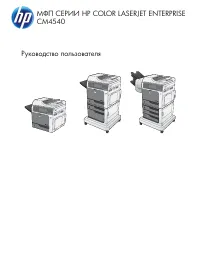 HP CM4540
Инструкция по эксплуатации
HP CM4540
Инструкция по эксплуатации
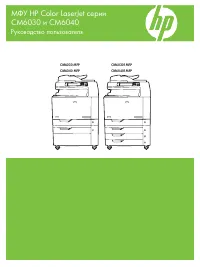 HP CM6040
Инструкция по эксплуатации
HP CM6040
Инструкция по эксплуатации
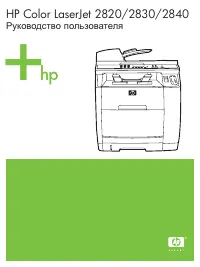 HP Color LaserJet 2800
Инструкция по эксплуатации
HP Color LaserJet 2800
Инструкция по эксплуатации
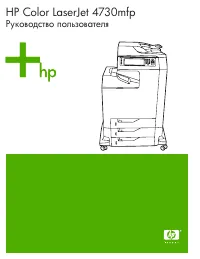 HP Color LaserJet 4730(x)(xm)(xs)
Инструкция по эксплуатации
HP Color LaserJet 4730(x)(xm)(xs)
Инструкция по эксплуатации
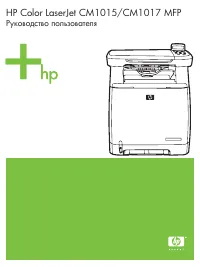 HP Color LaserJet CM1015
Инструкция по эксплуатации
HP Color LaserJet CM1015
Инструкция по эксплуатации
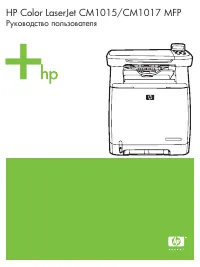 HP Color LaserJet CM1017
Инструкция по эксплуатации
HP Color LaserJet CM1017
Инструкция по эксплуатации
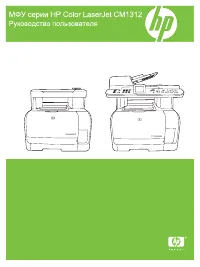 HP Color LaserJet CM1312(nfi)
Инструкция по эксплуатации
HP Color LaserJet CM1312(nfi)
Инструкция по эксплуатации
 HP Color LaserJet CM2320(fxi)(nf)
Инструкция по эксплуатации
HP Color LaserJet CM2320(fxi)(nf)
Инструкция по эксплуатации
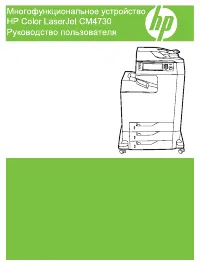 HP Color LaserJet CM4730(f)(fm)(fsk)
Инструкция по эксплуатации
HP Color LaserJet CM4730(f)(fm)(fsk)
Инструкция по эксплуатации