HP LaserJet Pro M1217nfw - инструкции и руководства
МФУ HP LaserJet Pro M1217nfw - инструкции пользователя по применению, эксплуатации и установке на русском языке читайте онлайн в формате pdf
Инструкции:
Инструкция по эксплуатации HP LaserJet Pro M1217nfw
Краткое содержание
Условные обозначения СОВЕТ : Врезки " совет " содержат полезные советы и ссылки . ПРИМЕЧАНИЕ . Во врезках " примечание " указываются существенные пояснения к понятиям и процедурам выполнения заданий . ПРЕДУПРЕЖДЕНИЕ . Символами предостережения обозначены инструкции , которые следует ...
Содержание 1 Общие сведения об изделии ...................................................................................................................... 1 Сравнение изделий .............................................................................................................................
Методы сканирования ................................................................................................... 102 Отмена сканирования .................................................................................................... 104 Параметры сканирования ...............................
Приложение Г Регламентирующая информация ................................................................................... 273 Правила FCC .................................................................................................................................. 274 Программа поддержки экол...
Функции устройства Печать ● Скорость печати на бумаге формата Letter — до 19 страниц в минуту ( стр ./ мин .), на бумаге формата A4 — до 18 стр ./ мин . ● Разрешение печати — 400x2 точек на дюйм (dpi), при включенном параметре FastRes — 600 dpi Поддержка параметра FastRes 1200 для высококачественной...
Изображения изделия Вид спереди Серия M1130 6 3 5 4 12 7 8 1 Крышка сканера 2. Узел сканера 3. Выходной приемник с выдвижным удлинителем для бумаги удлиненных форматов 4. Язычок для открытия дверцы картриджа принтера 5. Подающий лоток 6. Удлинитель для короткого носителя 7. Клавиша питания 8. Панель...
Серия M1210 1 2 3 5 4 1 Разъем для защиты блокировкой кабельного типа 2. Сетевой порт RJ-45 3. Высокоскоростной порт USB 2.0 4. Телефонные разъемы RJ-11 для факса 5. Разъем питания Расположение серийного номера и номера модели Серийный номер и номер модели расположены на задней части изделия . RUWW ...
3 Программное обеспечение для Windows ● Поддерживаемые операционные системы Windows ● Драйвер принтера ● Приоритет параметров печати ● Изменение настроек драйвера принтера для Windows ● Удаление программного обеспечения для Windows ● Поддерживаемые утилиты для Windows RUWW 25
4 Использование устройства с компьютерами Mac ● Программное обеспечение для Mac ● Печать на компьютерах Mac ● Отправление факсов из Mac ( только для Серия M1210) ● Сканирование из Mac RUWW 31
Программное обеспечение для Mac Поддерживаемые операционные системы для Macintosh Это изделие поддерживает следующие операционные системы Macintosh: ● Mac OS X 10.3.9, 10.4, 10.5 и более поздних версий ПРИМЕЧАНИЕ . Поддерживаются системы Macintosh с процессорами PPC и Intel® Core™ под управлением Ma...
● Параметры драйвера принтера по умолчанию : Параметры принтера по умолчанию определяют параметры , используемые во всех заданиях на печать , если только параметры не были изменены в диалоговых окнах Макет страницы , Печать или Свойства принтера . ● Параметры панели управления принтера . Параметры ,...
Печать на компьютерах Mac Создание и использование готовых наборов на компьютерах Mac Готовые наборы используются для сохранения текущих параметров драйвера принтера для их повторного использования . Создать готовый набор печати 1. В меню Файл , выберите параметр Печать . 2. Выберите драйвер . 3. Вы...
Двусторонняя печать из Mac Печать на обеих сторонах листа бумаги вручную 1. Загрузите бумагу в подающий лоток лицевой стороной вверх . 2. В меню File ( Файл ) выберите команду Print ( Печать ). 3. ОС Mac X v10.4 : В выпадающем меню Компоновка выберите пункт Переплет по длинному краю или пункт Перепл...
5. Не меняя ориентацию листов , извлеките стопку бумаги из выходного лотка и вставьте ее в подающий лоток 1 напечатанной стороной вниз . 6. Нажмите на экране компьютера кнопку Продолжить для выполнения печати на второй стороне . RUWW Печать на компьютерах Mac 37
Сканирование из Mac Использование программы HP Director для сканирования изображений на компьютеры Mac. Использование постраничного сканирования 1. Поместите оригинал документа , который требуется отсканировать в устройство подачи документов лицевой стороной вниз . 2. Щелкните на значке HP Director ...
Операционные системы , поддерживающие работу в сети ПРИМЕЧАНИЕ . Только устройства серии Серия M1210 поддерживают работу в сети . Печать в сети поддерживается следующими операционными системами . ● Windows 7 ● Windows Vista (Starter Edition, 32- и 64- разрядная версии ) ● Windows XP (32- разрядная в...
Соединение с USB Это устройство поддерживает подключение по стандарту USB 2.0. Требуется кабель USB типа A-B, его длина не должна превышать 2 метра . Установка с компакт - диска 1. Вставьте установочный компакт - диск с программным обеспечением в устройство чтения компакт - дисков компьютера . ПРИМЕ...
ПРИМЕЧАНИЕ . При использовании HP Smart Install не требуется установочный компакт - диск . Не вставляйте установочный компакт - диск с программным обеспечением в устройство чтения компакт - дисков компьютера . 1. Включите устройство . 2. Подключите кабель USB. 3. Должен произойти автоматический запу...
Установка устройства с помощью компакт - диска в проводной сети ПРИМЕЧАНИЕ . При использовании компакт - диска для установки программы , можно выбрать простую ( рекомендуется ) или расширенную установку ( во время установки будут отображаться запросы на подтверждение и изменение настроек , выставлен...
Об использовании бумаги Данное устройство поддерживает различные типы бумаги и других носителей для печати в соответствии с указаниями в руководстве пользователя . Бумага или печатные носители , не отвечающие этим указаниям , могут стать причиной возникновения проблем с качеством печати , частых зам...
Настройка лотков Изменение формата бумаги по умолчанию ( Серия M1130) 1. Изменение параметров печати по умолчанию выполняется с помощью драйвера принтера . Для этого следуйте указаниям соответствующей процедуры , в зависимости от установленной операционной системы . Windows XP, Windows Server 2003 и...
Печать из Windows Открытие драйвера принтера в Windows 1. В меню Файл программного обеспечения выберите Печать . 2. Выберите устройство , а затем нажмите кнопку Свойства или Настройки . Получение справки по параметрам печати в Windows 1. Нажмите кнопку Справка , чтобы открыть интерактивную справку ....
Изменение числа печатных копий в Windows 1. В меню Файл программного обеспечения щелкните Печать . 2. Выберите продукт , а затем нажмите кнопку Свойства или Настройки . 3. Перейдите на вкладку Дополнительно . 4. В области Копии с помощью клавиш со стрелками измените количество копий . Чтобы сортиров...
Улучшение качества печати из Windows Выбрать формат бумаги . 1. В меню Файл программного обеспечения щелкните Печать . 2. Выберите устройство , а затем нажмите кнопку Свойства или Настройки . 3. Перейдите на вкладку Бумага / качество . 4. Выберите формат в раскрывающемся списке ( Формат ). Выбрать н...
Добавление водяного знака к документу в Windows 1. В меню Файл программного обеспечения щелкните Печать . 2. Выберите устройство , а затем нажмите кнопку Свойства или Настройки . 3. Перейдите на вкладку Эффекты . 4. Выберите водяной знак в раскрывающемся списке Фоновые изображения . Чтобы выбранный ...
6. Не меняя ориентацию листов , извлеките стопку бумаги из выходного лотка и вставьте ее в подающий лоток 1 напечатанной стороной вниз . 7. Нажмите на экране компьютера кнопку Продолжить для выполнения печати на второй стороне . Создание буклета в Windows 1. В меню Файл программного обеспечения щелк...
Использование HP ePrint HP ePrint — это набор веб - служб печати , с помощью которого поддерживаемые устройства HP могут печатать документы следующих типов : ● Сообщения электронной почты и вложения , отправленные непосредственно на адрес электронной почты устройства HP. ● Документы из некоторых при...
ПРИМЕЧАНИЕ . Никакие действия по настройке не требуются , однако должна быть включена функция HP Direct Print. На мобильном устройстве должно быть установлено приложение HP для печати . 1. Чтобы включить функцию HP Direct Print с помощью панели управления устройства , выполните следующие действия . ...
ПРИМЕЧАНИЕ . Устройство должно быть подключено к проводной или беспроводной сети . Для печати выполните следующие действия . 1. Коснитесь элемента действие . 2. Коснитесь Печать . ПРИМЕЧАНИЕ . Если печать выполняется в первый раз или ранее выбранное устройство недоступно , необходимо выбрать продукт...
Копирование многостраничного оригинала Серия M1130 . Положите первую страницу на стекло сканера нажмите кнопку Пуск копирования . Повторите процедуру для каждой страницы Серия M1210 . Поместите стопку оригиналов в устройство подачи документов и нажмите кнопку Пуск копирования . Копирование удостовер...
Уменьшение или увеличение размера копий ( Серия M1210) 1. Расположите документ на стекле сканера или поместите его в устройство подачи . 2. Нажмите кнопку Параметры копирования и затем выберите меню Уменьшить / Увеличить . 3. С помощью стрелок выберите нужный параметр уменьшения или увеличения и зат...
Сортировка копий ( Серия M1210) 1. Нажмите клавишу Установка . 2. С помощью кнопок со стрелками выберите меню Настр . копир . , затем нажмите кнопку OK . 3. С помощью кнопок со стрелками выберите параметр Стд . сортировка , затем нажмите OK . 4. С помощью кнопок со стрелками выберите параметр Вкл . ...
Использование функций сканера Методы сканирования Задания сканирования можно выполнить следующими способами . ● Сканирование с компьютера с помощью программы HP LaserJet Scan (Windows). ● Сканирование с помощью HP Director (Mac) ● Сканирование с помощью программного обеспечения , совместимого с TWAI...
Сканировать в файл 1. В разделе Destinations ( Места назначения ) выберите элемент Save To File(s) ( Сохранить в файл ). 2. Введите имя файла и укажите место назначения . 3. Нажмите кнопку Save ( Сохранить ). Выполняется сканирование оригинала и его сохранение . Сканирование в эл . почту 1. В раздел...
Обычно совместимая с WIA программа содержит такие команды , как Рисунок / Со сканера или камеры в меню " Вставка " или " Файл ". Информацию о совместимости программы с WIA см . в справке или документации по программе . Запуск сканирования из совместимого с WIA приложения . Информацию...
Настройка факса Установите и подключите оборудование Подключите факс к телефонной линии Данное устройство является аналоговым . HP рекомендует использовать это устройство на выделенной аналоговой телефонной линии . Подключите дополнительные устройства Аппарат оснащен двумя факсимильными портами : ● ...
6. Чтобы подключить автоответчик , подключите телефонный шнур в порт «telephone» предыдущего устройства . Второй конец телефонного провода вставьте в порт “line” автоответчика . 7. Чтобы подключить телефон , подключите телефонный шнур в порт «telephone» предыдущего устройства . Второй конец телефонн...
Настройте параметры факса Параметры факсимильного блока данного устройства можно настроить с панели управления , из HP Toolbox или с помощью HP Director. При выполнении первоначальной установки для настройки параметров можно использовать Мастер установки факса HP. В США и многих других странах / рег...
HP Toolbox позволяет импортировать контактные данные из телефонных книг других программ . В следующей таблице приведен перечень программ , поддерживаемых HP Toolbox. Программа Описание Microsoft Outlook Можно выбрать записи Персональной адресной книги (PAB), записи в разделе Контакты или и те , и др...
2. С помощью кнопок со стрелками выберите меню Телефонная книга , затем нажмите кнопку OK . 3. С помощью кнопок со стрелками выберите параметр Удалить все , затем нажмите OK . 4. Нажмите кнопку OK , чтобы подтвердить удаление . 120 Глава 10 Факс ( только для Серия M1210) RUWW
● Сверхвысокое . Этот параметр рекомендуется использовать для документов , содержащих текст и изображения . Скорость передачи ниже , чем в параметре Высокое , но быстрее , чем в параметре Фото . ● Фото . Этот параметр обеспечивает наилучшую передачу изображений , но одновременно значительно увеличив...
Использование функции автоуменьшения для входящих факсов При включенном параметре « По размеру страницы » устройство автоматически сокращает длинные факсы ( до 75%) в соответствии с форматом бумаги , используемым по умолчанию ( например , факс уменьшается с формата Legal до формата Letter). Если фун...
Использование факса Программное обеспечение для передачи / приема факсов Поддерживаемые программы для передачи / приема факсов Данное устройство поддерживает только то программное обеспечение для связи с ПК , которое входит в комплект поставки устройства . Использовать программное обеспечение для эл...
Удаление факсов из памяти Используйте приведенную ниже процедуру только в том случае , если есть опасения , что к устройству имеют доступ посторонние лица , которые могут попытаться повторно распечатать факсы , хранящиеся в памяти устройства . ПРЕДУПРЕЖДЕНИЕ . Кроме очистки памяти повторной печати ,...
Офисная АТС Изделие является аналоговым устройством , которое поддерживается не всеми цифровыми телефонами . Для работы факса могут потребоваться цифро - аналоговые фильтры или преобразователи . Если проблемы с передачей факса произошли в рабочей среде офисной АТС , необходимо обратиться за справкой...
При сбоях электропитания память факса сохраняется При сбоях питания флэш - память защищает изделие от потери данных . Другие факсимильные аппараты сохраняют страницы факсов как в нормальном ОЗУ , так и во временном ОЗУ . Нормальное ОЗУ теряет все данные сразу после сбоя в питании , тогда как временн...
Отправка факса с помощью программного обеспечения В этом разделе приведены основные инструкции по отправке факсов с помощью программного обеспечения , поставляемого в комплекте с устройством . Все остальные вопросы , связанные с программным обеспечением , рассмотрены в справке программного обеспечен...
Устранение проблем с факсом Контрольный список устранения неполадок Советы по устранению неисправностей : ● Распечатайте схему меню , находясь в меню Отчеты , чтобы ознакомиться с параметрами и меню контрольной панели . ● Попытайтесь отправить или получить факс с использованием каждого решения . ● О...
6. При использовании услуги VoIP проверьте установку и функции . Услуга VoIP может не поддерживать факсимильную связь по IP. Если факс по IP поддерживается , переключите параметр Скорость факса на Низкая (V.29) . 7. При невозможности отправки или получения факсов выполните следующее : а . Измените п...
Настройка отчета о подтверждении факса Отчет о подтверждении факса является кратким сообщением об успешной отправке или получении факса . Его можно настроить для вывода на печать после следующих событий : ● Каждое задание факса ● Отправка факса ● Прием факса ● Никогда ( значение по умолчанию ) 1. На...
Включить первую страницу каждого факса в отчет о доставке факсимильных сообщений , отчет об ошибках факса и отчет о последних вызовах Если этот параметр включен и изображение страницы все еще находится в памяти изделия , отчеты об изменениях факса , об ошибках и последних вызовах содержат эскиз ( ум...
Использование программного обеспечения HP Toolbox Для использования программы HP Toolbox необходимо выполнить полную установку программного обеспечения . HP Toolbox - это программа , предназначенная для выполнения следующих задач : ● Проверка состояния устройства . ● Настройка параметров устройства ...
лоток . После устранения проблемы для обновления состояния устройства щелкните на Обновить состояние . Факс ( только для Серия M1210) Вкладка Факс HP Toolbox служит для работы с факсом с помощью компьютера . На вкладке Факс находятся ссылки на следующие основные страницы . ● Работа с факсом . Выполн...
Телеф . книга факса Используйте телефонную книгу факса HP Toolbox для ввода или удаления записей , а также импортирования телефонных книг с других носителей . ● Чтобы ввести новую запись , нажмите Создать . Введите имя контакта в окне Контактное лицо . Введите номер факса в окне Номер факса . Нажмит...
Журнал отправки факсов В журнале отправки факсов ПО HP Toolbox перечислены все недавно отправленные факсы и содержатся следующие сведения о них : дата и время отправки , номер задания , номер факса , количество страниц и результат отправки . При отправке факса с компьютера , подключенного к устройст...
подключения к Интернету необходимо завершить работу программы HP Toolbox, а затем снова запустить ее . ● HP Instant Support . Подключение к веб - сайту HP Instant Support. ● Поддержка изделия . Подключение к сайту технической поддержки , на котором можно обратиться за помощью в решении специфических...
Использование встроенного Web- сервера HP ( только для Серия M1210) Встроенный Web- сервер НР (EWS) позволяет просматривать состояние устройства и сети , а также управлять функциями печати с компьютера . ● Просмотр информации о состоянии устройства . ● Определение уровня всех расходных материалов и ...
Возможности Вкладка « Информация » Группа страниц "Information" ( Информация ) включает следующие страницы . ● Состояние устройства - на этой странице отображается состояние устройства и расходных материалов HP. ● Конфигурация устройства - на этой странице приводится информация , которую так...
установки соединения может потребоваться закрыть встроенный Web- сервер НР , а затем снова его открыть . ● Приобрести расходные материалы . Щелкните на эту ссылку для подключения к Web- узлу «Sure Supply» и заказа фирменных расходных материалов HP у компании HP или дилера . ● Поддержка . Служит для ...
Функции безопасности устройства Блокировка форматтера 1. Отсек форматтера на задней части устройства имеет разъем для присоединения кабеля безопасности . Блокировка отсека форматтера предотвращает извлечение из него ценных компонентов . RUWW Функции безопасности устройства 183
Управление расходными материалами и принадлежностями Для обеспечения высокого качества печати соблюдайте правила использования , хранения и контроля состояния картриджа принтера . Печать по окончании предполагаемого срока службы картриджа По окончании предполагаемого срока службы картриджа , на пере...
Переработка расходных материалов Для переработки оригинального картриджа HP поместите использованный картридж в коробку , в которой поставлялся новый картридж . Для отправки использованных расходных материалов на переработку в компанию HP используйте прилагаемую наклейку возврата . Полную информацию...
Очистка устройства Очистка подающего ролика Прежде чем принять решение о замене подающего ролика попробуйте выполнить его очистку в порядке , описанном ниже . ВНИМАНИЕ ! Перед очисткой подающего ролика устройство следует выключить , выдернуть шнур питания из розетки и дать устройству охладиться . 1....
Восстановление заводских настроек по умолчанию ( только для Серия M1210). Восстановление заводских настроек по умолчанию возвращает все параметры устройства к заводским значениям по умолчанию , очищает заголовок факса , номер телефона , и все номера факсов , сохраненные в памяти устройства . ПРЕДУПР...
Устранение неполадок , связанных с качеством изображения Примеры качества печати Общие неполадки с качеством печати Показанные ниже примеры относятся к бумаге формата Letter, которая подается в устройство коротким краем вперед . Эти примеры иллюстрируют неполадки , которые повлияют на все распечатыв...
Неполадка Причина Решение Копии слишком светлые или темные . Неправильно заданы параметры драйвера принтера или программного обеспечения устройства . Убедитесь , что параметры качества заданы правильно . Дополнительные сведения об изменении параметров см . в справке программного обеспечения устройст...
Неполадка Причина Решение Нежелательные линии Возможно , в устройство подачи документов попала грязь . Очистите панель сканера . Черные точки или штрихи Возможно произошел всплеск напряжения устройства . Напечатайте задание повторно . Нечеткий текст Возможно уровни разрешения заданы неверно . Убедит...
Настройка драйверов принтера и управление ими В устройстве используется настройка на определенный тип бумаги с целью установки множества внутренних параметров , влияющих на качество печати . Всегда используйте настройки на соответствующий тип носителя в драйвере принтера . Также , проверяйте , чтобы...
Заказ комплектующих , дополнительных принадлежностей и расходных материалов Заказ расходных материалов и бумаги www.hp.com/go/suresupply Заказ оригинальных комплектующих и дополнительных принадлежностей HP www.hp.com/buy/parts Заказ через сервисный центр или службу поддержки Обратитесь в уполномочен...
Б Обслуживание и поддержка ● Ограниченная гарантия компании Hewlett-Packard ● Premium Protection Warranty HP: Обязательство ограниченной гарантии на картридж печати LaserJet ● Лицензионное соглашение с конечным пользователем ● Гарантийная служба самостоятельного ремонта покупателем ● Поддержка заказ...
Повторная упаковка устройства Если Служба поддержки пользователей HP примет решение о необходимости отправки вашего устройства в HP для ремонта , следует выполнить следующие действия для повторной упаковки перед транспортировкой . ПРЕДУПРЕЖДЕНИЕ . Ответственность за повреждение во время транспортиро...
Г Регламентирующая информация ● Правила FCC ● Программа поддержки экологически чистых изделий ● Декларация о соответствии ( базовая модель ) ● Декларация о соответствии ( модели факсов ) ● Положения о безопасности ● Дополнительные требования , предъявляемые к телекоммуникационным ( факсимильным ) пр...
Правила FCC Данное устройство проверено и признано соответствующим требованиям , предъявляемым к цифровым устройствам класса B, согласно Части 15 Правил FCC. Эти ограничения разработаны с целью обеспечения защиты от вредного излучения устройства в жилой зоне . Данное изделие генерирует , использует ...
ПРИМЕЧАНИЕ . Используйте этикетку возврата для возврата только оригинальных картриджей HP LaserJet. Не используйте эту этикетку для возврата струйных картриджей HP, картриджей других производителей , заправленных , измененных или возвращенных по гарантии картриджей . Информацию по переработке струйн...
Жители Аляски и Гавайских островов Не используйте наклейку почтовой службы UPS. Для получения информации и инструкций обращайтесь по телефону : 1-800-340-2445. По соглашению между HP и почтовой службой США жителям Аляски и Гавайских островов картриджи на замену доставляются бесплатно . Возврат картр...
Положения о безопасности Лазерная безопасность Центром по контролю над оборудованием и радиационной безопасностью (CDRH) Управления по контролю за продуктами и лекарствами США введены нормативы в отношении товаров на основе лазерных технологий , произведенных после 1 августа 1976 года . Соблюдение э...
Дополнительные требования , предъявляемые к телекоммуникационным ( факсимильным ) продуктам Положение ЕС относительно работы телекоммуникационных компаний Данный продукт предназначен для подключения к аналоговой сети в странах / регионах Европейской экономической зоны . Он удовлетворяет требованиям ...
Industry Canada CS-03 requirements Notice : The Industry Canada label identifies certified equipment. This certification means the equipment meets certain telecommunications network protective, operational, and safetyrequirements as prescribed in the appropriate Terminal Equipment Technical Requirem...
HP МФУ Инструкции
-
HP 513
Инструкция по эксплуатации
-
HP 1200
Инструкция по эксплуатации
-
HP 2050
Инструкция по эксплуатации
-
HP 2710
Инструкция по эксплуатации
-
HP 3515
Инструкция по эксплуатации
-
HP 3835
Инструкция по эксплуатации
-
HP 6510
Инструкция по эксплуатации
-
HP 7510
Инструкция по эксплуатации
-
HP CM4540
Инструкция по эксплуатации
-
HP CM6040
Инструкция по эксплуатации
-
HP Color LaserJet 2800
Инструкция по эксплуатации
-
HP Color LaserJet 2820
Инструкция по эксплуатации
-
HP Color LaserJet 2830
Инструкция по эксплуатации
-
HP Color LaserJet 2840
Инструкция по эксплуатации
-
HP Color LaserJet 4730(x)(xm)(xs)
Инструкция по эксплуатации
-
HP Color LaserJet CM1015
Инструкция по эксплуатации
-
HP Color LaserJet CM1017
Инструкция по эксплуатации
-
HP Color LaserJet CM1312(nfi)
Инструкция по эксплуатации
-
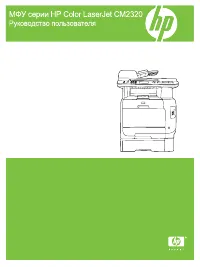
HP Color LaserJet CM2320(fxi)(nf)
Инструкция по эксплуатации
-
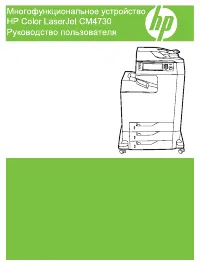
HP Color LaserJet CM4730(f)(fm)(fsk)
Инструкция по эксплуатации