HP LaserJet M9059 - инструкции и руководства
МФУ HP LaserJet M9059 - инструкции пользователя по применению, эксплуатации и установке на русском языке читайте онлайн в формате pdf
Инструкции:
Инструкция по эксплуатации HP LaserJet M9059
Краткое содержание
Содержание 1 Сведения о продукте Введение ............................................................................................................................................. 2 Функции изделия .....................................................................................................
Сеть и ввод / вывод ........................................................................................... 29 Установки факса .............................................................................................. 38 Настройка электронной почты ..............................................
Настройка и использование функций факса ............................................................... 159 Цифровой факс .............................................................................................................................. 160 11 Управление и обслуживание Информационные стр...
Горячая линия HP по расследованию подделок ......................................................... 187 Хранение картриджа ...................................................................................................... 188 Ожидаемый срок службы картриджа ........................................
Программа поддержки экологически чистых изделий ................................................................. 263 Защита окружающей среды .......................................................................................... 263 Образование озона ................................................
Введение Рисунок 1-1 МФУ HP LaserJet серии M9059 В стандартный комплект поставки МФУ HP LaserJet M9059 входят следующие компоненты : ● Многоцелевой входной лоток на 100 листов ( лоток 1) ● Два входных лотка на 500 листов ● Подающий лоток на 2 000 листов ● Устройство автоматической подачи документов ...
Функции изделия МФУ HP LaserJet M9059 разработано для использования в рабочих группах . Данное МФУ является отдельным копировальным устройством , не требующим подключения к компьютеру . Все функции , за исключением сетевой печати , доступны с панели управления МФУ . Функции ● Двустороннее копировани...
Пользовательский интерфейс ● Графический дисплей панели управления ● Встроенный Web- сервер , предназначенный для доступа к службе поддержки ( для устройств , подключенных к сети ) ● Программное обеспечение HP Toolbox, позволяющее выводить предупреждения и информацию о состоянии МФП , а также выводи...
◦ Лоток 4 ( входной лоток на 2000 листов ): Этот лоток автоматически определяет стандартные размеры бумаги вплоть до формата 11 x 17/A3, а также позволяет выполнять печать на пользовательских размерах бумаги . ◦ Устройство автоматической подачи документов ( АПД ). Имеет емкость до 100 листов бумаги ...
● Дополнительная аналоговая плата факса ● Дополнительные платы сервера печати HPJetdirect EIO. ◦ Внутренний сервер печати HP Jetdirect 625n Gigabit Ethernet ◦ IPV6/IPSec Функции защиты окружающей среды ● Функция обновления микропрограмм обеспечивает возможность обновления микропрограммы МФП . Чтобы ...
Компоненты изделия Рисунок 1-2 Компоненты изделия 1 Крышка устройства подачи документов 2 Устройство подачи документов ( АПД ) 3 Панель управления с сенсорным графическим дисплеем 4 Лоток 1 5 Правая дверца 6 Дверца вертикальной передачи 7 Лоток 4 8 Лоток 3 9 Лоток 2 10 Левая дверца ( за устройством ...
Выходные устройства МФП поставляется с укладчиком на 3 000 листов , сшивателем / укладчиком на 3 000 листов , многофункциональным устройством окончательной обработки или приемником на 8 почтовых ящиков . Укладчик на 3 000 листов ● Укладка до 3 000 листов бумаги формата A4- или Letter ● Укладка до 1 ...
ПРИМЕЧАНИЕ . Компания HP рекомендует использовать программу для подготовки и предварительного просмотра документа перед печатью , а затем воспользоваться драйвером принтера HP для печати и сшивания буклетов . Для создания буклета с помощью драйвера принтера выполните следующие действия . ● Подготовк...
Использование панели управления Панель управления оснащена сенсорным экраном VGA, с помощью которого можно управлять всеми функциями устройства . Управление заданиями и состоянием устройства осуществляется с помощью клавиш и цифровой клавиатуры . Общие параметры состояния устройства отображаются с п...
Работа с меню « Администрирование » Меню « Администрирование » позволяет определить поведение устройства по умолчанию и установить ряд других глобальных параметров — в частности , язык , формат даты и времени . ПРИМЕЧАНИЕ . Меню могут быть заблокированы администратором . Обратитесь к администратору ...
Элемент меню Элемент подменю Элемент подменю Значения Описание Образцы стр ./ шрифтов Список шрифтов PCL Печать Список шрифтов языка управления принтером (PCL), доступных в МФП . Список шрифтов PS Печать Список шрифтов PostScript, доступных в МФП . Меню параметров заданий по умолчанию Администрирова...
Элемент меню Значения Описание Оптимиз . текста / фотографий Ручная регулировка ( по умолчанию ) Используйте этот параметр для оптимизации вывода оригинала конкретного типа . Например , можно оптимизировать вывод текстовых оригиналов , изображений или оригиналов смешанного типа , содержащих графику ...
Меню « Начальная настройка » Администрирование > Начальная установка Меню Начальная настройка содержит следующие подменю : ● Меню Сеть и ввод / вывод ● Меню Установки факса ● Меню Настройка электронной почты ПРИМЕЧАНИЕ . Все приведенные ниже значения по умолчанию являются настройками завода - изг...
Настройка электронной почты Администрирование > Начальная установка > Настойка эл . почты Это меню позволяет включить и настроить функцию электронной почты . ПРИМЕЧАНИЕ . Для настройки дополнительных параметров электронной почты используйте встроенный Web- сервер . Для получения дополнительных...
3 Программное обеспечение для Windows ● Поддерживаемые операционные системы для Windows ● Поддерживаемые драйверы принтера для Windows ● Универсальный драйвер печати HP ● Выбор правильного драйвера принтера для Windows ● Приоритет параметров печати ● Изменение настроек драйвера принтера для Windows ...
Поддерживаемые операционные системы для Windows Устройство поддерживает следующие операционные системы Windows: ● Windows XP (32- и 64- битные версии ) ● Windows Server 2003 (32- и 64- битные версии ) ● Windows Server 2008 (32- и 64- разрядная версии ) ● Windows 2000 ● Windows Vista 54 Глава 3 Прогр...
Универсальный драйвер печати HP Универсальный драйвер печати HP для Windows — это отдельный драйвер , который обеспечивает мгновенный доступ к практически любому продукту HP LaserJet из любой точки без загрузки отдельных драйверов . Он основан на проверенной технологии драйверов печати HP. Драйвер б...
Выбор правильного драйвера принтера для Windows Драйверы принтера обеспечивают доступ к функциям устройства и позволяют компьютеру обмениваться с ним данными ( используя язык принтера ). Сведения о дополнительном программном обеспечении и языках см . в инструкциях по установке и файлах "readme...
Приоритет параметров печати Изменения параметров печати имеют различный приоритет в зависимости от того , где были сделаны эти изменения : ПРИМЕЧАНИЕ . Название команд и диалоговых окон могут отличаться в зависимости от прикладной программы . ● Диалоговое окно « Параметры страницы » . Для открытия э...
Поддерживаемые утилиты МФП поставляется с несколькими утилитами , которые позволяют быстро обнаружить и настроить МФП в сети . HP Web Jetadmin HP Web Jetadmin - это программа , разработанная на основе Web- браузера , предназначена для управления принтерами HP Jetdirect, подключенными к внутренней се...
Программное обеспечение для Macintosh Поддерживаемые операционные системы для Macintosh Это устройство поддерживает следующие операционные системы Macintosh: ● Mac OS X 10.3, 10.4, 10.5 и более поздние версии ПРИМЕЧАНИЕ . Для Macintosh OS X V10.4 и более поздних версий поддерживаются PPC и Intel Cor...
9. Нажмите Add ( Добавить ). Откроется диалоговое окно Installable Options ( Параметры установки ). Выберите параметры продукта , который вы используете . 10. Напечатайте тестовую страницу из любого программного обеспечения , чтобы убедиться , что оно установлено корректно . При сбое установки дра...
Элемент Описание Параметры IP Изменяет сетевые настройки устройства и обеспечивает доступ к встроенному Web- серверу . Параметры Bonjour Обеспечивает возможность включения и отключения поддержки Bonjour или изменения имени службы устройства , указанное в сети . Дополнительные параметры Обеспечение д...
Изменить настройки драйвера принтера для Macintosh Изменение параметров всех заданий печати до закрытия программного обеспечения Изменение параметров всех заданий печати Изменение параметров конфигурации продукта 1. В меню File ( Файл ) выберите Print ( Печать ). 2. Измените требуемые параметры в со...
Конфигурация сети Возможно , потребуется сконфигурировать определенные параметры сети на этом устройстве . Настроить эти параметры можно в следующих местах : ● Программа установки ● Панель управления устройства ● Встроенный Web- сервер ● Специальное программное обеспечение для управления (HP Web Jet...
5. Нажмите TCP/IP . 6. Нажмите Параметры IPV4 . 7. Нажмите Способ конфигурации . 8. Нажмите Вручную . 9. Нажмите Сохранить . 10. Нажмите Ручные настройки . 11. Нажмите Шлюз по умолчанию . 12. Нажмите текстовое поле шлюза по умолчанию . 13. Введите адрес шлюза по умолчанию с помощью клавиатуры на сен...
7. Нажмите Выключено . 8. Нажмите Сохранить . Отключить AppleTalk 1. Прокрутите и нажмите Администрирование . 2. Прокрутите и нажмите Начальная настройка . 3. Нажмите Сеть и ввод / вывод . 4. Нажмите Встроенный Jetdirect . 5. Нажмите AppleTalk . 6. Нажмите Включение . 7. Нажмите Выключено . 8. Нажми...
Сведения об использовании бумаги и носителей для печати Данное изделие рассчитано на работу с различными носителями для печати , отвечающими требованиям , изложенным в настоящем руководстве пользователя . Применение бумаги или носителя , не соответствующего указанным требованиям , может привести к с...
Загрузка бумаги и носителей для печати В данном разделе представлена информация по загрузке носителей стандартного и пользовательского размера в четыре входных лотка . ПРЕДУПРЕЖДЕНИЕ . Во избежание замятий никогда не добавляйте и не вынимайте бумагу из лотка 1, и не открывайте лотки 2, 3 и 4 во врем...
5. Установка переключателя "Custom/Standard" в положение "Standard". Рисунок 6-8 Загрузка бумаги в лотки 2, 3 и 4 (5 из 6) 6. Закройте лоток . На панели управления МФП могут отображаться тип и формат носителя в лотке . Если конфигурация неправильная , нажмите Изменить на панели управ...
Настройка лотков В устройстве МФП может генерироваться автоматический запрос на настройку типа и размера при загрузке носителей в лоток . На панели управления появится следующее сообщение : Лоток <X> [ тип ] [ формат ] Для изменения формата или типа нажмите « Изменить ». Для подтверждения нажм...
страницы , Печать или Параметры печати . Если эти параметры не изменять , то устройство МФП автоматически выбирает лоток , используя параметры по умолчанию . Источник Для печати по параметру Источник выберите лоток МФП , который будет использоваться устройством для подачи носителя . МФП пытается вып...
Выбор выходного лотка Устройство MFP оборудовано как минимум двумя установленными приемниками : выходной приемник АПД (1) и выходной приемник на выходном устройстве (2). Рисунок 6-22 Выходные приемники Рекомендуется выбирать выходное устройство из прикладной программы или драйвера принтера . Выходны...
Верхний приемник (6) представляет собой верхний приемник на многофункциональном устройстве окончательной обработки . В данный приемник можно поместить 1 000 листов , поддерживаются функции сортировки , укладывания , размещения несшитых документов лицевой стороной вверх или вниз . Данный приемник так...
Чтобы Выполните Напечатать обложки на другой бумаге Напечатайте первую или последнюю страницу на другой бумаге a) В разделе Специальные страницы щелкните Обложки или Печать страниц на другой бумаге и щелкните Параметры . b) Выберите параметр для печати чистой обложки или печатного бланка , передней ...
Задача Действия Печать нескольких страниц на листе a) Выберите количество страниц на листе в раскрывающемся списке Страниц на листе . b) Выберите значения параметров Печать рамки страницы , Порядок страниц и Ориентация . Выбор ориентации страницы a) В области Ориентация выберите Книжная или Альбомна...
Задача Действия Постоянное хранение заданий в памяти изделия a) В области Режим хранения заданий щелкните Сохраненное задание . Присвоение постоянно сохраненному заданию статуса персонального , чтобы при попытке его печати запрашивался PIN- код a) В области Режим хранения заданий щелкните Сохраненно...
Отмена задания печати Запрос на печать можно остановить как из панели управления , так и с помощью прикладной программы . Инструкции по остановке запроса на печать с компьютера в сети см . в интерактивной системе справки для соответствующего сетевого программного продукта . ПРИМЕЧАНИЕ . Возможно , п...
Использование функции печати персонального задания Функция печати персональных заданий используется для указания того , что задание не будет напечатано , пока не будет разблокировано . Во - первых , введите 4- значный PIN- код , указав его в драйвере принтера . PIN- код передается устройству в соста...
5. Коснитесь поля PIN . 6. Используя цифровую клавиатуру , введите PIN- код и нажмите кнопку ОК . 7. Нажмите Удалить . Функция быстрого копирования Функция быстрого копирования позволяет выполнить печать установленного числа копий задания и сохранить это задание на жестком диске для последующего при...
ПРИМЕЧАНИЕ . Сохраненное задание быстрого копирования можно также удалить с помощью панели управления и с помощью HP Web Jetadmin. 1. На главном экране коснитесь Хранение заданий . 2. Перейдите на вкладку Получить . 3. Прокрутите дерево папок и выберите папку Хранение заданий , в которой содержится ...
8 Копирование Данное устройство может функционировать как отдельное копировальное устройство . Необязательно включать компьютер и устанавливать программное обеспечение системы печати . Достаточно настроить параметры копирования на панели управления . Копирование можно выполнять как с использованием ...
Установка параметров копирования по умолчанию С помощью меню администрирования можно задать параметры по умолчанию , которые будут применяться ко всем заданиям копирования . При необходимости можно переопределить большинство этих параметров для каждого отдельного задания . После выполнения этого зад...
Копирование двусторонних документов Двусторонние документы можно копировать вручную или автоматически . Копирование двусторонних документов вручную После выполнения этих шагов копии печатаются на одной стороне , и их необходимо сортировать вручную . 1. Загрузите документы , которые необходимо скопир...
Копирование оригиналов , имеющих разный размер Можно копировать оригиналы , напечатанные на бумаге разного размера , если эти листы бумаги имеют одинаковую ширину или высоту . Например , можно комбинировать форматы letter и legal или форматы А 4 и А 5. 1. Расположите листы оригинала так , чтобы они ...
Настройка устройства для отправки электронной почты Перед отправкой документов на электронную почту необходимо настроить параметры устройства . ПРИМЕЧАНИЕ . Ниже приводятся инструкции по настройке устройства с помощью панели управления . Аналогичные процедуры можно проводить во встроенном Web- серве...
3. Нажмите Настройка электронной почты , затем — Шлюз SMTP . 4. Введите адрес шлюза SMTP в виде IP- адреса или полного имени домена . Если вы не знаете имя домена или IP- адрес шлюза SMTP, обратитесь к сетевому администратору . 5. Нажмите ОК . Тестирование параметров SMTP 1. На главном экране нажмит...
Базовые функции электронной почты Поддержка устройством передачи данных по электронной почте предоставляет следующие преимущества : ● Отправка документов на несколько адресов электронной почты для экономии времени и расходов на доставку . ● Доставка черно - белых или цветных файлов . Файлы могут быт...
Адресная книга Отправку сообщений электронной почты нескольким получателям упрощает предусмотренная в устройстве адресная книга . За инструкциями по настройке списка адресов обратитесь к системному администратору . ПРИМЕЧАНИЕ . Для создания адресных книг электронной почты и управления ими можно такж...
Работа с локальной адресной книгой Локальная адресная книга предназначена для хранения часто используемых адресов электронной почты . Локальная адресная книга может совместно использоваться несколькими МФП , обращающимися к одному и тому же серверу за доступом к программному обеспечению HP Digital S...
Сканирование заданий в хранилище документов ПРИМЕЧАНИЕ . Данная функция устройства доступна при использовании дополнительного ПО Digital Sending Software. Если системный администратор активизировал функцию потока операций , пользователь может отсканировать документ и тут же отправить его в заданный ...
Аналоговый факс Получите возможности аналогового факса в МФП , купив и установив дополнительный компонент Analog Fax Accessory 300. После установки компонента аналогового факса МФП можно использовать как отдельный факсимильный аппарат . Сведения о заказе дополнительной принадлежности аналогового фак...
Настройка и использование функций факса Перед использованием функций факса их необходимо настроить в меню панели управления . Подробные сведения о настройке , использовании дополнительного компонента факса , устранении неполадок см . в Руководстве пользователя дополнительной принадлежности аналогово...
Цифровой факс Функция цифрового факса доступна при установке дополнительного программного обеспечения HP Digital Sending Software. Сведения о заказе этого программного обеспечения см . по адресу http://www.hp.com/go/digitalsending . При цифровой отправке факсов прямое подключение МФП к телефонной ли...
Встроенный Web- сервер Встроенный Web- сервер позволяет просматривать состояние сети и МФП , а также управлять функциями печати с компьютера , а не с панели управления МФП . Ниже приведены примеры процедур , которые можно выполнить с помощью встроенного Web- сервера : ● Просмотр информации о состоян...
HP Printer Utility для Macintosh Воспользуйтесь дополнительной утилитой HP Printer Utility для настройки и обслуживания принтера , подключенного к компьютеру с операционной системой Mac OS X версии 10.3 или 10.4. В данном разделе описывается несколько функций , которые можно выполнить с помощью HP P...
Функции безопасности В этом разделе описаны важные функции безопасности , доступные для МФП . ● Защита встроенного Web- сервера ● Безопасная очистка диска ● Защита блокировкой ● Аутентификация ● Блокирование меню панели управления Защита встроенного Web- сервера Чтобы посторонние пользователи не мог...
параметров настройки , как сервер SMTP. В следующей процедуре описан способ ограничения доступа к меню панели управления с помощью программного обеспечения HP Web Jetadmin. ( См . раздел Использование программного обеспечения HP Web Jetadmin на стр . 168 ). 1. Откройте HP Web Jetadmin. 2. Откройте п...
Хранение картриджа Не извлекайте печатающий картридж из упаковки , пока не возникнет необходимость его использования . ПРЕДУПРЕЖДЕНИЕ . Чтобы предотвратить повреждение картриджа , не подвергайте его воздействию света дольше , чем на несколько минут . Таблица 11-1 Температурные характеристики для кар...
Управление памятью В устройстве MFP имеются два разъема модуля DIMM для удвоенной скорости передачи данных (DDR), что предоставляет возможность установки дополнительной памяти . Имеются модули DDR DIMM на 64, 128 и 256 Мбайт , а максимально возможный объем установленной памяти – 512 Мбайт . В устрой...
9. Подсоедините шнур электропитания и все остальные кабели . Включите устройство MFP. Рисунок 11-30 Установите модуль DIMM памяти DDR (8 из 8) 10. Подключите дополнительное устройство вывода к МФП . Проверка установки памяти Выполните приведенные ниже действия , чтобы проверить правильность установк...
Параметры экономного режима Ожидание и запуск Настройка задержки ожидания Эта функция предназначена для настройки продолжительности периода бездействия МФП перед переходом в режим ожидания . По умолчанию параметр имеет значение 45 минут . 1. Прокрутите и нажмите Администрирование . 2. Нажмите Время ...
7. Установите точное значение времени . 8. Чтобы МФП запускался каждый день ( включая выходные ) в одно и то же время , на экране Для всех дней выберите Да . Чтобы настроить время запуска отдельно для каждого дня , нажмите нет . и повторите описанные действия для каждого дня . RUWW Параметры экономн...
Устранение неполадок Если устройство МФП работает неудовлетворительно , последовательно выполните действия , указанные в контрольном списке . Если ошибка в работе МФП не устраняется при выполнении какого - либо действия , продолжайте выполнять действия , соответствующие рекомендациям по устранению н...
Устранение замятий Если на панели управления появилось сообщение о замятии носителей , проверьте , не осталась ли бумага в указанных на рисунке местах . Возможно , Вам придется проверить принтер на наличие застрявшей бумаги не только в тех местах , которые были указаны в сообщении о замятии . Если н...
Устранение неполадок , связанных с обработкой носителей Используйте только материалы для печати , которые соответствует характеристикам , приведенным в руководстве HP LaserJet Printer Family Print Media Guide . Это руководство доступно по адресу www.hp.com/support/ljpaperguide . Принтер подает неско...
Частицы тонера Рисунок 12-71 Частицы тонера Частицы тюнера могут появляться на странице после устранения затора бумаги . 1. Распечатайте еще несколько страниц , чтобы проверить , не исчезнет ли проблема сама собой . 2. Очистите внутреннюю часть устройства и запустите лист очистки . См . Очистка МФП ...
Линии Рисунок 12-73 Линии A AA A A B B B B B C C C C C a a a a a c c c c c b b b b b A AA A A B B B B B C C C C C a a a a a c c c c c b b b b b 1. Распечатайте еще несколько страниц , чтобы проверить , не исчезнет ли проблема сама собой . 2. Очистите внутреннюю часть устройства и запустите лист очис...
Размазывание тонера Рисунок 12-75 Размазывание тонера 1. Распечатайте еще несколько страниц , чтобы проверить , не исчезнет ли проблема сама собой . 2. Убедитесь , что рычажки термоэлемента находятся в нижнем положении ( если не выполняется печать на конвертах ). 3. Попробуйте использовать другой ти...
Повторяющиеся дефекты Рисунок 12-77 Повторяющиеся дефекты 1. Распечатайте еще несколько страниц , чтобы проверить , не исчезнет ли проблема сама собой . 2. Если расстояние между дефектами составляет 44 мм , 53 мм , 63 мм или 94 мм , возможно , необходимо заменить картридж . 3. Очистите внутреннюю ча...
3. Убедитесь , что соблюдаются характеристики окружающей среды , установленные для этого устройства . См . Рабочая среда на стр . 260 . 4. Замените картридж . Разбросанные линии Рисунок 12-86 Разбросанные линии 1. Убедитесь в том , что тип и качество носителя соответствуют требованиям HP. См . Подде...
Устранение неполадок с факсом Для получения помощи в устранении неполадок факса обратитесь к Руководству пользователя дополнительного оборудования для аналогового факса Analog Fax Accessory 300 и Руководству пользователя драйвера отправки факсов для аналогового факса Analog Fax Accessory 300 . Также...
Устранение неполадок при копировании Предупреждение возникновения неполадок при копировании Ниже описано несколько простых шагов для улучшения качества копирования : ● Копируйте с планшетного сканера . Это обеспечить более высокий уровень качества копии , чем с устройства автоматической подачи докум...
Устранение неполадок с электронной почтой Если не удается отправить сообщения электронной почты с помощью средства цифровой отправки , может понадобиться перенастроить адрес шлюза SMTP или LDAP. Напечатайте страницу конфигурации , чтобы найти текущие адреса шлюзов SMTP и LDAP. См . раздел Информацио...
Решение проблем сетевого подключения Если при использовании МФП возникают проблемы с подключением к сети , используйте для их решения сведения данного раздела . Устранение неполадок при сетевой печати ● Убедитесь , что сетевой кабель надежно вставлен в разъем RJ45 форматера . ● Убедитесь , что индик...
Проверка сетевого взаимодействия Если на странице конфигурации HP Jetdirect приведен адрес IP устройства МФП , для проверки взаимодействия МФП с другими сетевыми устройствами выполните следующие действия . 1. Windows . Щелкните на кнопке Пуск , затем — на команде Выполнить и введите cmd . Откроется ...
Физические характеристики Таблица Б -1 Размеры Модель Высота Глубина Ширина Вес 1 HP LaserJet M9059 МФП 1219 мм 1085 мм 1334 мм 143 кг 1 Без картриджа Таблица Б -2 Размеры устройства с полностью открытыми дверцами и выдвинутыми лотками Модель Высота Глубина Ширина HP LaserJet M9059 МФП 1664 мм 1296 ...
Акустическая эмиссия Таблица Б -5 Уровень звуковой мощности 1 , 2 Уровень звуковой мощности Согласно ISO 9296 При печати 3 L WAd = 7,4 Бел (A) [74 дБ (A)] Готовность Практически неслышный 1 Значения базируются на предварительных данных . Для получения текущих данных см . www.hp.com/go/ljm9059mfp/ re...
Программа поддержки экологически чистых изделий Защита окружающей среды Компания Hewlett-Packard обязуется поставлять изделия высокого качества , соответствующие требованиям по защите окружающей среды . Данное изделие разработано на основе применения технических решений , позволяющих свести к миниму...
Расходные материалы для печати HP LaserJet Программа HP Planet Partners предоставляет бесплатную возможность возврата использованных картриджей HP LaserJet для их переработки . Информация об этой программе на нескольких языках прилагается ко всем новым картриджам и расходным материалам HP LaserJet. ...
UPS. Местоположение локального центра UPS можно узнать , позвонив по телефону 1-800- PICKUPS или посетив web- узел http://www.ups.com . При возврате картриджа с наклейкой USPS передайте коробку курьеру почтовой службы США или отнесите ее в офис почтовой службы США . Дополнительную информацию о заказ...
Ограничения для материалов В данном продукте компании HP используется ртуть , которая содержится в флуоресцентной лампе сканера и / или ЖК - дисплее панели управления , поэтому при утилизации этих деталей или самого продукта может потребоваться специальная переработка . В данном изделии HP использую...
Таблица безопасности материалов (MSDS) Таблицы безопасности материалов (MSDS), содержащие химические вещества ( например , тонер ), можно получить на Web- узле компании HP по адресу : www.hp.com/go/msds или www.hp.com/hpinfo/globalcitizenship/environment . Дополнительная информация Для получения инф...
Заявление о соответствии согласно правилам ISO/IEC 17050–1 и EN 17050–1 Европа : Ваш местный отдел по сбыту и обслуживанию компании Hewlett-Packard или по адресу Hewlett-Packard GmbH, Department HQ-TRE / Standards Europe,, Herrenberger Straße 140, D-71034 Boblingen, Германия , ( ФАКС : +49-7031-14-3...
HP МФУ Инструкции
-
HP 513
Инструкция по эксплуатации
-
HP 1200
Инструкция по эксплуатации
-
HP 2050
Инструкция по эксплуатации
-
HP 2710
Инструкция по эксплуатации
-
HP 3515
Инструкция по эксплуатации
-
HP 3835
Инструкция по эксплуатации
-
HP 6510
Инструкция по эксплуатации
-
HP 7510
Инструкция по эксплуатации
-
HP CM4540
Инструкция по эксплуатации
-
HP CM6040
Инструкция по эксплуатации
-
HP Color LaserJet 2800
Инструкция по эксплуатации
-
HP Color LaserJet 2820
Инструкция по эксплуатации
-
HP Color LaserJet 2830
Инструкция по эксплуатации
-
HP Color LaserJet 2840
Инструкция по эксплуатации
-
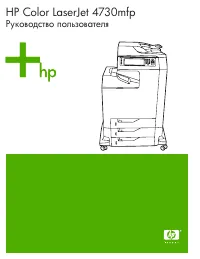
HP Color LaserJet 4730(x)(xm)(xs)
Инструкция по эксплуатации
-
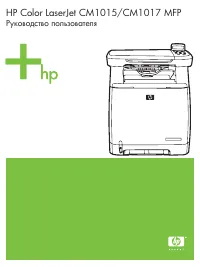
HP Color LaserJet CM1015
Инструкция по эксплуатации
-
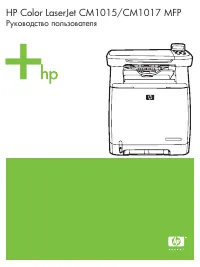
HP Color LaserJet CM1017
Инструкция по эксплуатации
-
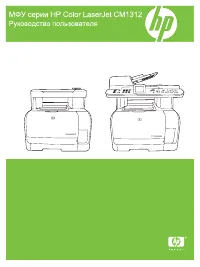
HP Color LaserJet CM1312(nfi)
Инструкция по эксплуатации
-
HP Color LaserJet CM2320(fxi)(nf)
Инструкция по эксплуатации
-
HP Color LaserJet CM4730(f)(fm)(fsk)
Инструкция по эксплуатации