Страница 5 - Содержание; Знакомство с устройством
Содержание 1 Знакомство с устройством Содержимое комплекта hp LaserJet 3020 "all-in-one" и hp LaserJet 3030 "all-in- one" ...........................................................................................................................................2 Содержимое комплекта ...
Страница 6 - Копирование
Оптимизация качества печати для конкретных типов носителей ....................................30 Доступ к функции оптимизации .....................................................................................30 Характеристики носителя устройства .....................................................
Страница 11 - Глоссарий
Приложение E Обслуживание и поддержка Обслуживание оборудования ............................................................................................ 166 Обслуживание оборудования ...................................................................................... 166 Расширенная гарантия ....
Страница 14 - Содержимое комплекта
Содержимое комплекта hp LaserJet 3020 "all-in-one" и hp LaserJet 3030 "all-in-one" Для проверки комплектации устройства используйте следующие рисунки . Содержимое комплекта hp LaserJet 3020 "all-in-one" 1 Картридж . 2 Шнур питания . 3 Руководство по началу работы с устройство...
Страница 17 - Определение аппаратных компонентов; Аппаратные компоненты
Определение аппаратных компонентов Для определения аппаратных компонентов устройства используйте следующиеиллюстрации . Аппаратные компоненты HP LaserJet 3020 "all-in-one" 1 Входной лоток устройства автоматической подачи документов ( АПД ). 2 Крышка планшетного сканера и выходной приемник АП...
Страница 18 - Определение компонентов панели управления устройства
Определение компонентов панели управления устройства hp LaserJet 3020 "all-in-one" Для определения компонентов панели управления устройства используйтеследующий рисунок . 1 Элементы управления сканированием . Эти элементы управления используются для выполнения сканирования в сообщения электр...
Страница 20 - Определение компонентов программного обеспечения; Поддерживаемые операционные системы
Определение компонентов программного обеспечения Примечание Компоненты программного обеспечения устанавливаются в зависимости отоперационной системы ( ОС ) и типа установки . Для получения дополнительной информации см . руководство по началу работы . В поставку устройства включены следующие программ...
Страница 21 - Характеристики носителя для печати; Поддерживаемый формат и плотность носителя
Характеристики носителя для печати Для получения оптимальных результатов используйте фотобумагу рекомендуемогоформата плотностью от 75 до 90 г / м 2 . Убедитесь в хорошем качестве бумаги , на которой нет разрезов , прорезей , разрывов , пятен , отслаивающихся частиц , пыли , морщин , а также скручен...
Страница 27 - Использование панели инструментов; Поддерживаемые
Использование панели инструментов hp (Windows) Панель инструментов HP - это Web- приложение , которое можно использовать для выполнения перечисленных ниже задач . Примечание Устройство HP LaserJet 3020 "all-in-one" не обладает возможностями работы с факсом . ● Мониторинг состояния устройства...
Страница 28 - Разделы панели инструментов; Другие ссылки
Просмотр панели инструментов hp Откройте панель инструментов HP, используя один из следующих способов : ● На рабочем столе компьютера дважды щелкните на значке панели инструментов HP . ● В меню Пуск выберите Hewlett-Packard , затем hp LaserJet 3020 или hp LaserJet 3030 и выберите Панель инструментов...
Страница 30 - Использование панели управления устройства; Печать страницы конфигурации; Печать карты меню панели управления устройства
Использование панели управления устройства Параметры можно также настраивать с панели управления устройства . В этом разделе описываются способы выполнения следующих задач : ● Печать страницы конфигурации ● Печать карты меню панели управления устройства ● Восстановление начальных значений параметров...
Страница 31 - Восстановление начальных значений параметров по умолчанию; Изменение языка на экране панели управления устройства; Изменение формата носителя по умолчанию
Восстановление начальных значений параметров поумолчанию При восстановлении начальных значений по умолчанию всем параметрамвозвращаются из первоначальные значения , установленные при производстве . Для устройства HP LaserJet 3030 "all-in-one" при этом также очищаются имя заголовка факса и но...
Страница 32 - Использование регуляторов громкости устройства; Изменение громкости предупреждающего сигнала
Изменение формата носителя по умолчанию 1. Нажмите на МЕНЮ / ВВОД . 2. С помощью клавиши < или > перейдите к ОБЩИЕ ПАРАМЕТРЫ , а затем нажмите на МЕНЮ / ВВОД . 3. С помощью клавиши < или > перейдите к Стд . формат бумаги , а затем нажмите на МЕНЮ / ВВОД . 4. Нажимайте клавишу < или &g...
Страница 33 - Изменение громкости звонка факса
Изменение громкости для факса ( только для hp LaserJet 3030 "all- in-one") Этот параметр определяет громкость различных звуковых сигналов факса , издаваемых устройством при отправке или получении заданий факса . 1. Нажмите на ГРОМКОСТЬ . 2. С помощью клавиши < или > выберите Выкл . , Т...
Страница 35 - Печать
3 Печать При выполнении заданий печати с помощью устройства используйте следующуюинформацию . ● Печать с использованием подачи вручную ● Остановка или отмена задания печати ● Драйверы принтера ● Описание параметров качества печати ● Оптимизация качества печати для конкретных типов носителей ● Характ...
Страница 36 - Печать с использованием подачи вручную
Печать с использованием подачи вручную Подачу вручную можно использовать при печати на разных носителях ( например , при печати сначала на конвертах , затем на бумаге формата Letter, затем опять на конвертах и т . д .). Конверты загружайте в лоток первоочередной подачи , а фирменные бланки - во вход...
Страница 37 - Остановка или отмена задания печати
Остановка или отмена задания печати Если задание в настоящий момент печатается , процесс печати можно остановить нажатием клавиши ОТМЕНА на панели управления устройства . ПРЕДУПРЕЖДЕНИЕ При нажатии клавиши ОТМЕНА удаляется задание , выполняемое в данный момент . Если выполняется сразу несколько зада...
Страница 38 - Драйверы принтера; Изменение параметров печати; Изменение параметров по умолчанию во всех приложениях
Драйверы принтера При установке программного обеспечения Вы можете выбрать один из следующихдрайверов принтера : Драйвер PCL 6 ( драйвер по умолчанию ). Драйвер PCL 6 используется для получения всех преимуществ функций устройства . Если только не требуется обратная совместимость с ранними версиями д...
Страница 39 - Изменение параметров задания печати
Изменение параметров по умолчанию во всех приложениях (Macintosh) Macintosh OS X. Примечание Для получения списка поддерживаемых операционных систем Macintosh см . Поддерживаемые операционные системы . 1. Откройте документ в приложении текстового редактора . 2. Выберите File , а затем Print . 3. Вне...
Страница 40 - Описание параметров качества печати; Временное изменение параметров качества печати
Описание параметров качества печати Параметры качества печати позволяют регулировать интенсивность и яркость печатина странице , а также определять параметры печати графических изображений . Параметры качества печати можно использовать для оптимизации качества печати наконкретном типе носителя . Для...
Страница 41 - Использование режима
3. Выберите Свойства или Настройка печати . 4. Измените параметры и нажмите на OK . Использование режима EconoMode ( экономия тонера ) Режим EconoMode является функцией , которая позволяет принтеру использовать меньший объем тонера для печати страницы . При выборе этого параметра увеличивается срок ...
Страница 42 - Доступ к функции оптимизации
Оптимизация качества печати для конкретных типовносителей Параметры типа носителя управляют температурой термоэлемента устройства . Чтобы оптимизировать качество печати , можно изменить параметры используемого носителя . На оптимальную работу можно настроить следующие типы носителя для печати : ● об...
Страница 43 - Характеристики носителя устройства
Характеристики носителя устройства Устройства HP LaserJet отличаются высочайшим качеством печати . Данное устройство позволяет печатать документы на самых разных носителях , включая обычную листовую бумагу ( в том числе , изготовленную из вторичного сырья ), конверты , этикетки , прозрачную пленку и...
Страница 44 - Инструкции по использованию носителя для печати
Инструкции по использованию носителя для печати При выборе и использовании носителя для печати используйте инструкции в данномразделе . Бумага Для получения наилучших результатов используйте рекомендуемую бумагу . Убедитесь в том , что Вы используете бумагу хорошего качества , на которой нет разрезо...
Страница 45 - Этикетки; Прозрачная пленка
Симптом Проблема с носителем Решение Чрезмерное скручивание илипроблемы с подачей . Слишком высокоесодержание влаги , неправильная ориентацияволокон иликоротковолокнистаяструктура . Используйтедлинноволокнистый носитель . Замятие или повреждениеустройства . Вырезы или перфорация . Не используйте нос...
Страница 46 - Конструкция конверта; Конверты с двусторонними швами
Конструкция конверта Конструкция конверта имеет существенное значение . Линии сгиба на конвертах могут быть разными не только в партиях , поступающих от разных производителей , но также и внутри одной коробки от одного производителя . Качественная печать зависит от качества конвертов , включая следу...
Страница 47 - Карточки и плотный носитель; Конструкция карточек
Карточки и плотный носитель Используя входные лотки , можно печатать на карточках многих типов , включая каталожные карточки и почтовые открытки . Лучшее качество печати достигается на карточках , более приспособленных для печати на лазерном принтере . Для обеспечения оптимальной производительности ...
Страница 49 - Печать на конвертах; Печать одного конверта
Печать на конвертах Для печати на конвертах можно использовать один из следующих способов . ● Печать одного конверта ● Печать на нескольких конвертах Печать одного конверта Для печати следует использовать только конверты , предназначенные для лазерных принтеров . Для получения дополнительной информа...
Страница 50 - Печать на нескольких конвертах
4. Для драйверов принтеров в системе Windows на вкладке Бумага или Бумага / Качество выберите Конверт из списка Тип . Для драйверов принтеров в системе Macintosh на вкладке Paper/Quality или Paper ( для некоторых драйверов Macintosh Paper Type/Quality ) выберите в качестве типа носителя Envelope . П...
Страница 52 - Печать на прозрачной пленке и этикетках; Печать на прозрачной пленке или этикетках
Печать на прозрачной пленке и этикетках Для печати рекомендуется использовать только прозрачную пленку и этикетки , предназначенные для лазерных принтеров , например , прозрачную пленку и этикетки компании HP для лазерных принтеров HP. Для получения дополнительной информации см . Характеристики носи...
Страница 54 - Печать на фирменных бланках и печатных формах; Печать на фирменных и печатных бланках
Печать на фирменных бланках и печатных формах Используйте только фирменные и печатные бланки , рекомендованные для использования в лазерных принтерах , например , фирменные или печатные бланки HP для лазерных принтеров . Для получения дополнительной информации см . Характеристики носителя устройства...
Страница 55 - Печать на носителе нестандартного формата или карточках
Печать на носителе нестандартного формата или карточках Устройство поддерживает печать на нестандартных носителях и карточках форматаот 76 на 127 мм до 216 на 356 мм . В зависимости от носителя для печати в лоток первоочередной подачи можно загружать до 10 листов . Для загрузки носителя более 10 лис...
Страница 56 - Двусторонняя печать вручную
Печать на обеих сторонах носителя ( двусторонняя печать вручную ) Для печати на обеих сторонах листа ( двусторонняя печать вручную ) необходимо пропустить лист через принтер дважды . Двусторонняя печать вручную может привести к загрязнению устройства и снижениюкачества печати . При загрязнении устро...
Страница 58 - Печать нескольких страниц на одном листе носителя; Печать нескольких страниц на одном листе
Печать нескольких страниц на одном листе носителя Можно выбрать число страниц для печати на одном листе носителя . При печати нескольких страниц на одном листе страницы печатаются в уменьшенном масштабе ссоблюдением обычной последовательности их распечатки . Можно задать печать до 9 страниц на одном...
Страница 59 - Печать буклетов
Печать буклетов Примечание Печать буклетов в Macintosh не поддерживается . Буклеты можно печать на носителе формата Letter, Legal или A4. Печать буклетов 1. Загрузите носитель для печати во входной лоток . 2. В программном обеспечении откройте свойства устройства ( драйвер принтера ). Для получения ...
Страница 61 - Печать фоновых изображений; Использование функции фоновых изображений
Печать фоновых изображений Примечание Печать фоновых изображений не поддерживается в Macintosh OS X. Функцию печати фоновых изображений можно использовать для печати текста , расположенного на фоне существующего документа . Например , этот режим позволяет распечатать документ с фоновым уведомлением ...
Страница 64 - Загрузка оригиналов для копирования; Загрузка оригиналов на планшет сканера
Загрузка оригиналов для копирования Для загрузки оригиналов в устройство для копирования используйте описанные нижеинструкции . Для получения наилучшего качества при копировании используйте планшет сканера . Для получения информации о выборе исходных документов для копирования см . Выбор носителя дл...
Страница 66 - Запуск задания копирования; Отмена задания копирования
Запуск задания копирования Для выполнения копирования с помощью данного устройства следуйте приведеннымниже инструкциям . 1. Поместите документ оригинала на планшетный сканер лицевой стороной вниз ( по одной странице за один раз ), придвинув левый верхний угол документа к правому нижнему углу стекла...
Страница 67 - Настройка качества копирования; Настройка качества копирования для текущего задания; Настройка качества копирования по умолчанию
Настройка качества копирования Параметром качества копирования по умолчанию является Текст . Этот параметр является наиболее оптимальным для документов , содержащих в основном текст . При копировании фотографии или графического изображения можно выбратьпараметр Фото для улучшения качества копии или ...
Страница 68 - Настройка параметра контрастности для текущего задания; Настройка параметра контрастности по умолчанию
Настройка параметра контрастности ( светлее / темнее ) С помощью параметра контрастности можно изменять яркость копирования , делая изображение светлее или темнее . Используйте следующую процедуру , чтобы изменить контрастность только для текущего задания копирования . Настройка параметра контрастно...
Страница 69 - Уменьшение или увеличение копий
Уменьшение или увеличение копий Данное устройство может выполнять уменьшение копий до 25 процентов от оригинала или увеличение до 400 процентов от оригинала . Можно также выставить автоматическое уменьшение или увеличение : ● O ригинал =100% ● Lgl > Ltr=78% ● Lgl > A4=83% ● A4 > Ltr=94% ● L...
Страница 70 - Уменьшение или увеличение копий для текущего задания; Изменение размера копии по умолчанию
Уменьшение или увеличение копий для текущего задания Для уменьшения или увеличения копий только для текущего задания используйтеприведенные ниже инструкции . 1. На панели управления устройства нажмите на УМЕНЬШЕНИЕ / УВЕЛИЧЕНИЕ . 2. Выберите формат , до которого нужно уменьшить или увеличить копии в...
Страница 72 - Изменение параметра сортировки копий; Изменение параметра сортировки для текущего задания
Изменение параметра сортировки копий Можно настроить устройство таким образом , чтобы оно автоматически выполняло сортировку нескольких копий по наборам . Например , если выполняется две копии трех страниц , а автоматическая сортировка включена , страницы будут распечатаны в следующем порядке : 1,2,...
Страница 73 - Изменение числа копий; Изменение числа копий для текущего задания; Изменение числа копий по умолчанию
Изменение числа копий Вы можете выбрать число копий по умолчанию в диапазоне значений от 1 до 99. Изменение числа копий для текущего задания 1. На панели управления устройства нажмите на КОЛ - ВО КОПИЙ и с помощью клавиши < или > увеличьте или уменьшите число , отображаемое на экране панели уп...
Страница 74 - Копирование фотографий
Копирование фотографий , двусторонних оригиналов или книг Копирование фотографий 1. Поместите фотографию на планшет сканера изображением вниз , придвинув левый верхний угол фотографии к правому нижнему углу стекла . 2. Аккуратно закройте крышку . 3. Теперь можно приступать к копированию фотографии ,...
Страница 75 - Копирование книги
4. Нажмите на СТАРТ / КОПИРОВАНИЕ . Будут скопированы и распечатаны страницы с четными номерами . 5. Рассортируйте распечатанные копии по четным и нечетным номерам . Копирование книги 1. Поднимите крышку и положите книгу на планшет сканера страницей , которую нужно скопировать , к нижнему правому уг...
Страница 78 - Загрузка оригиналов для сканирования
Загрузка оригиналов для сканирования Для загрузки оригиналов в устройство для сканирования используйте описанные нижеинструкции . Для получения наилучшего качества при сканировании используйте планшет сканера . Для получения инструкций по выбору исходных документов для сканирования см . Выбор носите...
Страница 80 - Знакомство со способами сканирования
Знакомство со способами сканирования Существует несколько способов сканирования документа . ● Сканирование с помощью устройства . Сканирование можно запустить прямо на устройстве с помощью клавиш сканирования на панели управления устройства . Клавишу СКАНИРОВАНИЕ В можно запрограммировать на сканиро...
Страница 81 - Сканирование с помощью панели управления устройства; Программирование клавиши; Сканирование в сообщение электронной почты; Сканирование в папку
Сканирование с помощью панели управления устройства (Windows) Примечание Пользователям Macintosh. Для получения информации о запуске сканирования с панели управления устройства см . Сканирование с помощью устройства и программы hp Director (Macintosh) . Для сканирования с помощью панели управления у...
Страница 83 - Отмена задания сканирования
Отмена задания сканирования Для отмены задания сканирования используйте одну из указанных ниже инструкций . ● На панели управления устройства нажмите на ОТМЕНА . ● В диалоговом окне на экране нажмите на кнопку Отмена . Если отменяется задание сканирования , оригинал необходимо убрать с планшета скан...
Страница 85 - Сканирование в файл
Примечание Если на вкладке Электронная почта не указан получатель сообщения электронной почты , оригинал сканируется и вкладывается в новое сообщение электронной почты , но не отправляется . Затем Вы можете указать получателя электронной почты , добавить текст сообщения или другое вложение и отправи...
Страница 86 - Сканирование в другую программу
Сканирование в другую программу Эта операция позволяет выполнять сканирование в программу , которая не является TWAIN- или WIA- совместимой . 1. Поместите оригиналы для сканирования лицевой стороной вверх во входнойлоток устройства автоматической подачи документов ( АПД ). Отрегулируйте направляющие...
Страница 89 - Сканирование в приложение; Использование постраничного сканирования
Сканирование в файл 1. Поместите оригиналы для сканирования лицевой стороной вверх во входнойлоток устройства автоматической подачи документов ( АПД ). Отрегулируйте направляющие носителя по размеру оригиналов . ИЛИ Поднимите крышку планшета сканера и поместите оригинал на планшет сканералицевой сто...
Страница 93 - Сканирование фотографии или книги; Сканирование книги
Сканирование фотографии или книги Для сканирования фотографии или книги следуйте приведенным ниже инструкциям . Копирование фотографий 1. Поместите фотографию на планшет сканера изображением вниз , придвинув левый верхний угол фотографии к правому нижнему углу стекла . 2. Аккуратно закройте крышку ....
Страница 96 - Разрешение и цветопередача сканера
Разрешение и цветопередача сканера Неудовлетворительное качество при печати отсканированных изображений во многихслучаях вызвано неправильной настройкой разрешения и цветопередачи впрограммном обеспечении сканера . Разрешение и цветопередача влияют на следующие параметры отсканированных изображений ...
Страница 97 - Цветопередача
Назначение использования Рекомендуемое разрешение Рекомендуемые параметры цветопередачи Редактирование текста 300 т / д ● Черно - белое . Печать ( графика или текст ) 600 т / д для сложных графических изображенийили при значительномувеличении документа 300 т / д для обычных графических изображений и...
Страница 99 - Использование факса
6 Использование факса Чтобы получить инструкции по использованию функциональных возможностей факсаустройства , см . руководство по использованию функций факса , поставляемого с устройством . Примечание В руководстве по факсу описываются функции факса только для устройства HP LaserJet 3030 "all-i...
Страница 101 - Очистка и обслуживание
7 Очистка и обслуживание Используйте разделы ниже для получения сведений об основных операциях чистки иобслуживания : ● Очистка внешней поверхности устройства ● Очистка пути прохождения носителя ● Замена узла захватывающего ролика устройства автоматической подачи документов ( АПД ) RUWW 89
Страница 102 - Очистка внешней поверхности устройства; Очистка корпуса
Очистка внешней поверхности устройства Очистка корпуса Мягкой , влажной тряпкой , не оставляющей волокна , протрите поверхность устройства для удаления пыли и пятен . Очистка стекла Следы от пальцев на стекле , пятна , волосы и т . п . снижают производительность и неблагоприятно влияют на точность в...
Страница 103 - Очистка подложки крышки
Очистка подложки крышки Мелкие частицы могут собираться на белой подложке для документов , находящейся с внутренней стороны крышки устройства . 1. Выключите устройство , отсоедините шнур питания от розетки электросети и поднимите крышку . Примечание Переместите включатель питания в позицию выключени...
Страница 104 - Очистка пути прохождения носителя
Очистка пути прохождения носителя Если на печатном материале появились пятна или точки тонера , необходимо очистить путь прохождения носителя . Очистка пути прохождения носителя 1. Нажмите на МЕНЮ / ВВОД . 2. С помощью клавиши < или > найдите меню ОБСЛУЖИВАНИЕ . 3. Нажмите на МЕНЮ / ВВОД . 4. ...
Страница 109 - Устранение неисправностей
8 Устранение неисправностей Этот раздел используется для поиска советов по устранению неисправностейустройства . ● Устройство не включается ● На экране панели управления устройства отображаются черные линии или точки или с экрана пропадает изображение ● Распечатываются пустые страницы ● Страницы не ...
Страница 110 - Устройство не включается; Питание поступает в устройство
Устройство не включается В этом разделе содержатся советы , необходимые в том случае , если устройство не включается . Питание поступает в устройство ? ● Если используется удлинитель , убедитесь , что удлинитель включен . Попробуйте подключить устройство напрямую в электрическую розетку . ● Проверьт...
Страница 112 - Распечатываются пустые страницы; Снята защитная лента с картриджа; Оригинал загружен правильно
Распечатываются пустые страницы В этом разделе приведены советы , необходимые в том случае , если во время печати из устройства выдаются пустые листы . Снята защитная лента с картриджа ? Возможно , с картриджа не удалена защитная лента . Извлеките картридж и снимите ленту . Снова установите картридж...
Страница 113 - Страницы не печатаются
Страницы не печатаются Если на устройстве невозможно распечатать ни одной страницы , рассмотрите следующие советы . Появилось ли какое - либо сообщение на экране компьютера ? Для получения дополнительной информации см . Появление сообщений об ошибках . Правильно ли подается в устройство носитель для...
Страница 114 - Плохое качество печати
Страницы распечатались , но проблема осталась Если страницы распечатались , но проблема осталась , рассмотрите следующие советы . Плохое качество печати ? Для получения дополнительной информации см . Неприемлемое качество печати . Распечатанная страница отличается от изображения наэкране ? Для получ...
Страница 115 - Появление сообщений об ошибках; Принтер не отвечает; Нет доступа к порту
Появление сообщений об ошибках Если на экране появляются указанные ниже сообщения , следуйте соответствующим инструкциям по устранению проблемы . Принтер не отвечает / ошибка записи в порт LPT1 Проверьте следующее : ● Находится ли устройство в состоянии ГОТОВ ? ● Правильно ли подключены шнур питания...
Страница 116 - Проблемы при обработке бумаги; Перекос печатного изображения
Проблемы при обработке бумаги При возникновении проблем с обработкой бумаги устройства следуйте советам , указанным в этом разделе . Перекос печатного изображения ( изгиб ) Правильно ли отрегулированы направляющие ? Извлеките носитель из входного лотка , выровняйте стопку , а затем снова загрузите н...
Страница 117 - Распечатанная страница отличается от изображения на экране; Имеются ли искажения; Не распечатывается графика или текст
Распечатанная страница отличается от изображения на экране Используйте советы из этого раздела , если распечатанная страница отличается от изображения на экране . Имеются ли искажения , ошибки или пропуски в тексте ? Распечатайте страницу конфигурации для проверки устройства . Для получения инструкц...
Страница 118 - Плохое качество графических изображений
Формат страницы отличается от формата на другомпринтере ? Изменение формата возможно при печати документа , для создания которого использовалась более старая версия драйвера ( программного обеспечения принтера ), драйвер для другого принтера или другие параметры настройки драйвера , на новом принтер...
Страница 119 - Происходит замятие носителя в принтере; Устранение замятия носителя
Происходит замятие носителя в принтере Иногда замятие происходит при печати задания . Попробуйте выполнить следующие действия перед устранением замятия : ● Убедитесь , что используемый носитель для печати соответствуют требованиям HP. Для получения дополнительной информации см . Характеристики носит...
Страница 121 - Устранение других замятий носителя; Советы по предотвращению замятия носителя
Устранение других замятий носителя ПРЕДУПРЕЖДЕНИЕ Не используйте острые предметы , например , карандаш или ножницы , для удаления застрявшего носителя . Если носитель застрял на выходе из устройства , возьмитесь за выступающий край носителя и вытяните ее через выходной приемник . Примечание Если пер...
Страница 122 - Неприемлемое качество печати; Светлая или блеклая печать; Крапинки тонера
Неприемлемое качество печати В этом разделе приведена информация , позволяющая идентифицировать и устранять ошибки при печати . Примечание Hewlett-Packard не рекомендует использовать с этим устройством источники бесперебойного питания ( ИБП ) или стабилизаторы напряжения . Многие стабилизаторы и уст...
Страница 123 - Пропадания печати; Вертикальные линии
Пропадания печати ● Причиной могут быть дефекты отдельных листов носителя . Попробуйте распечатать задание еще раз . ● Неравномерное содержание влаги носителя или на поверхности носителяимеются влажные пятна . Попробуйте выполнить печать на другом носителе . Для получения дополнительной информации с...
Страница 124 - Серый фон; Смазывание тонера
Серый фон ● Проверьте правильность установки входного лотка первоочередной подачи . ● С помощью панели инструментов HP уменьшите плотность печати . При этом можно снизить интенсивность серого фона . Для получения дополнительной информации см . справку программного обеспечения устройства . ● Воспольз...
Страница 125 - Незакрепление тонера
Незакрепление тонера ● Для драйверов принтера Windows выберите параметр Тип на вкладке Бумага или Бумага / Качество драйвера принтера и выберите используемый носитель . Для получения инструкций см . Оптимизация качества печати для конкретных типов носителей . Эта функция также доступна в панели инст...
Страница 126 - Вертикальные повторяющиеся дефекты; Деформация символов
Вертикальные повторяющиеся дефекты ● Возможно , поврежден картридж . Если дефекты повторяются в одном и том же месте страницы , следует установить новый картридж HP. Для получения инструкций см . руководство по началу работы . ● Возможно попадание тонера на внутренние детали . Для получения дополнит...
Страница 128 - Складки или морщины
Температуру термоэлемента можно также настроить с помощью панели управленияустройства . Для понижения температуры термоэлемента используется параметр СНИЖЕНИЕ СКРУЧ . в меню ОБСЛУЖИВАНИЕ . Значением по умолчанию для этого параметра является Выкл . . Чтобы включить этот параметр , используйте следующ...
Страница 129 - Разрешение общих сообщений об ошибках; Открыта дверца или нет картриджа; Критические сообщения об ошибках
Появляется сообщение об ошибке на панели управленияустройства В этом разделе представлена информация по сообщениям об ошибках , которые могут появляться на панели управления устройства , а также о способах их устранения . Разрешение общих сообщений об ошибках Далее приведены наиболее распространенны...
Страница 130 - Предупреждения
Если на панели управления устройства появится одна из этих ошибок , это значит , что при работе устройства произошла критическая ошибка . Выключите принтер на пять минут , а затем снова его включите . Если ошибку устранить не удалось , обратитесь в службу поддержки HP, позвонив по номеру телефона , ...
Страница 132 - Копия не выводится; Носитель для печати загружен во входной лоток
Копия не выводится Носитель для печати загружен во входной лоток ? Загрузите носитель в устройство . Для получения дополнительной информации см . Загрузка оригиналов для копирования . Оригинал загружен правильно ? Убедитесь , что оригинал загружен правильно : ● Входной лоток устройства автоматическо...
Страница 134 - Неприемлемое качество копии; Предупреждение проблем
Неприемлемое качество копии В этом разделе приводится информация по следующим темам : ● Предупреждение проблем ● Определение и устранение дефектов копирования Предупреждение проблем Ниже описано несколько простых действий , позволяющих повысить качество копирования . ● Выполняйте копирование , испол...
Страница 138 - Наличие дефектов в копии; Белые или блеклые вертикальные полосы
Наличие дефектов в копии Белые или блеклые вертикальные полосы ● Возможно , носитель не соответствует характеристикам носителей компании Hewlett-Packard ( например , носитель имеет слишком высокое содержание влаги или шероховатую поверхность ). Для получения дополнительной информации см . Характерис...
Страница 140 - Уменьшенный формат
Уменьшенный формат ● Возможно , причиной уменьшения формата изображения является настройка параметров программного обеспечения . ● Для получения дополнительной информации об изменении параметров см . справку программного панели инструментов HP. 128 Глава 8 Устранение неисправностей RUWW
Страница 141 - Отсканированное изображение плохого качества; Не перекошено ли изображение
Отсканированное изображение плохого качества Не является ли исходное изображение перепечаткой сфотографии ? При перепечатке фотографий , например , из газет и журналов , они печатаются как изображения , состоящие из множества мельчайших чернильных точек , имитирующих исходную фотографию , что значит...
Страница 142 - Графическое изображение отличаются от оригинала
Графическое изображение отличаются от оригинала ? Причиной может быть несоответствие параметров графики типу заданиясканирования . Попробуйте изменить параметры графики . Для получения дополнительной информации см . Разрешение и цветопередача сканера . 130 Глава 8 Устранение неисправностей RUWW
Страница 143 - Часть изображения не отсканирована
Часть изображения не отсканирована Правильно ли загружен исходный документ ? Проверьте правильность загрузки исходного документа . Для получения инструкций см . Загрузка оригиналов для сканирования . Используется ли исходное изображение с цветнымфоном ? При цветном фоне может снизиться четкость изоб...
Страница 144 - Правилен ли формат носителя
Правилен ли формат носителя ? Проверьте , достаточно ли большой формат для входного носителя указан в параметрах сканирования . Для получения дополнительной информации см . Разрешение и цветопередача сканера . 132 Глава 8 Устранение неисправностей RUWW
Страница 145 - Сканирование выполняется слишком долго; Не настроена ли программа на цветное сканирование
Сканирование выполняется слишком долго Не задан ли слишком высокий уровень разрешения илицветопередачи ? При слишком высоком уровне разрешения и цветопередачи увеличивается времясканирования и размер файлов . Для получения хороших результатов при сканировании или копировании важно использовать прави...
Страница 146 - Появляются сообщения об ошибках; Общие сообщение об ошибках при сканировании
Появляются сообщения об ошибках Если на экране появляются указанные ниже сообщения , для устранения проблемы воспользуйтесь этой информацией . Общие сообщение об ошибках при сканировании В группу наиболее распространенных сообщений входят описанные ниже сообщенияоб ошибках . ● Невозможно активироват...
Страница 147 - Неприемлемое качество сканирования; Пустые страницы
Неприемлемое качество сканирования В этом разделе представлена информация по улучшению качества сканирования спомощью предотвращения или исправления проблем . Предупреждение проблем Ниже описано несколько простых действий , позволяющих повысить качество копирования и сканирования . ● Для сканировани...
Страница 151 - Характеристики устройства серии
Характеристики устройства серии HP LaserJet 3020/3030 "all-in- one" В следующей таблице перечислены характеристики устройства серии HP LaserJet 3020/3030 "all-in-one". Характеристики устройства серии HP LaserJet 3020/3030 "all-in-one" Эксплуатационные характеристики принтера ...
Страница 153 - Характеристики факса
Характеристики факса HP LaserJet 3030 "all-in-one" Скорость передачи данных по факсу 3 сек ./ страница (ITU-T Test Image #1) Правое / левое поле печатных страниц 6,3 мм (0,25 дюйма ) Верхнее / нижнее поле печатных страниц 5,08 мм (0,2 дюйма ) Совместимость факса ITU Group 3; ECM Схемы кодиро...
Страница 154 - Батарея устройства серии
Батарея устройства серии HP LaserJet 3020/3030 "all-in-one" Материал батареи Монофторполиуглерод лития Тип батареи Батарея типа " таблетка " или " монета " Количество на устройство 1 Вес Приблизительно 1 г Тип лития Твердый Производители батареи Rayovac of Madison, Wisconsin,...
Страница 158 - Требования; Регулирующая информация для стран
Требования IC CS-03 (hp LaserJet 3030) УВЕДОМЛЕНИЕ : Метка Industry Canada указывает на то , что данное оборудование сертифицировано . Эта сертификация означает , что оборудование соответствует определенным правилам по защите , функционированию и безопасности телекоммуникационных сетей , описанным в...
Страница 159 - Положения безопасности; Безопасность при работе с лазерными устройствами; Canada DOC regulations
Положения безопасности Безопасность при работе с лазерными устройствами Центр по оборудованию и радиологическому здоровью (CDRH) Администрации США по пищевым продуктам и медикаментам ввел требования к лазерным устройствам , выпущенным после 1 августа 1976 г . Соответствие этим требованиям обязательн...
Страница 162 - Декларация соответствия
Декларация соответствия Декларация соответствия в соответствии с ISO/IEC Guide 22 и EN 45014 Название производителя : Hewlett-Packard Company Адрес производителя : 11311 Chinden BoulevardBoise, Idaho 83714-1021, USA заявляет , что изделие Название изделия : HP LaserJet серии 3020 / 3030 "all-in-...
Страница 163 - Защита окружающей среды; Образование озона; Экономия тонера
Программа контроля за воздействием продукции наокружающую среду Защита окружающей среды Компания Hewlett-Packard обязуется поставлять изделия высокого качества , соответствующие требованиям по защите окружающей среды . Данный принтер HP LaserJet был разработан на основе применения технических решени...
Страница 165 - Ограничения материала; Nederlands
Ограничения материала Данное изделие HP содержит ртуть во флуоресцентной лампе или сканере , что может потребовать специальной обработки при утилизации оп окончании срокаэксплуатации . Данное изделие HP содержит свинец в припое . Данное изделие HP оборудуется батареей , которая может потребовать осо...
Страница 166 - Дополнительная информация
Дополнительная информация Информацию о программах по защите окружающей среды HP, включая : ● Таблицу с данными , относящимися к окружающей среде , для этого и многих других продуктов HP ● Обязательства HP по защите окружающей среды ● Систему управления защитой окружающей среды HP ● Сведения о програ...
Страница 167 - Таблицы безопасности материалов
Таблицы безопасности материалов Таблицы безопасности материалов (MSDS) можно получить , посетив Web- сервер расходных материалов HP LaserJet по адресу http://www.hp.com/hpinfo/community/ environment/productinfo/safety.htm . RUWW Таблицы безопасности материалов 155
Страница 169 - ОГРАНИЧЕННАЯ ГАРАНТИЯ на устройство
C Заявление об ограниченной гарантии HP ОГРАНИЧЕННАЯ ГАРАНТИЯ на устройство HP LaserJet 3020/3030 "all-in-one" ИЗДЕЛИЕ HP Устройства серии HP LaserJet 3020/3030 "all-in- one" СРОК ДЕЙСТВИЯ ОГРАНИЧЕННОЙ ГАРАНТИИОдин год Компания HP гарантирует Вам , конечному пользователю , что оборуд...
Страница 172 - Таблицы деталей и дополнительных принадлежностей
Заказ деталей и дополнительных принадлежностей hp Таблицы деталей и дополнительных принадлежностей HP Дополнительные принадлежности и расходные материалы позволяют расширитьфункциональные возможности устройства . Для обеспечения оптимальной работы устройства используйте дополнительные принадлежности...
Страница 175 - Переработка картриджей
Переработка картриджей Программа HP по возврату и переработке расходных материалов работает , начиная с 1990 года . За это время собраны миллионы использованных картриджей LaserJet, которые иначе могли бы попасть на мусорные свалки по всему миру . Картриджи и расходные материалы HP LaserJet собирают...
Страница 177 - Обслуживание и поддержка
E Обслуживание и поддержка Используйте эти разделы для получения подробной информации по обслуживанию иподдержке для устройства : ● Обслуживание оборудования ● Расширенная гарантия ● Форма информации об обслуживании RUWW 165
Страница 178 - Возврат устройства; Инструкции по повторной упаковке
Обслуживание оборудования Примечание Варианты гарантийного обслуживания и поддержки могут различаться и зависят отстраны / региона . Для получения дополнительной информации о формах обслуживания и технической поддержки посетите web- узел http://www.hp.com . Обслуживание оборудования В случае отказа ...
Страница 179 - Снятие входного лотка для носителя
● Приложите к устройству имеющиеся образцы , иллюстрирующие возникшие проблемы . ● Включите в комплект отправки 5 листов бумаги или иного носителя , при использовании которого имели место проблемы с печатью , сканированием , отправкой / приемом факса или копированием . Запечатайте эту бумагу или ино...
Страница 180 - Расширенная гарантия
Расширенная гарантия Во многих странах / регионах расширенная гарантия HP CarePack предусматривает дополнительное гарантийное обслуживание оборудования марки HP и всех его внутренних узлов и деталей , поставляемых фирмой HP. Данная гарантия может увеличить стандартный срок гарантийного обслуживания ...
Страница 181 - Форма информации об обслуживании
Форма информации об обслуживании Лицо или организация , производящая возврат оборудования . Дата : Контактное лицо : Телефон : Дополнительное контактное лицо : Телефон : Адрес обратной доставки : Особые указания по доставке : Описание пересылаемогооборудования . Номер модели : Серийный номер : При в...
Страница 187 - Указатель
Указатель Символы / цифры 2- сторонняя печать 44 300 т / д , параметр качества печати 28 600 т / д , параметр качества печати 28 А акт по телефонной защите заказчика 145 акустическая эмиссия 138, 140 акустическая эмиссия при копировании 140 АПД входной лоток 5 выбор носителя 36 выходной приемник 5 з...


 HP 513
Инструкция по эксплуатации
HP 513
Инструкция по эксплуатации
 HP 1200
Инструкция по эксплуатации
HP 1200
Инструкция по эксплуатации
 HP 2050
Инструкция по эксплуатации
HP 2050
Инструкция по эксплуатации
 HP 2710
Инструкция по эксплуатации
HP 2710
Инструкция по эксплуатации
 HP 3515
Инструкция по эксплуатации
HP 3515
Инструкция по эксплуатации
 HP 3835
Инструкция по эксплуатации
HP 3835
Инструкция по эксплуатации
 HP 6510
Инструкция по эксплуатации
HP 6510
Инструкция по эксплуатации
 HP 7510
Инструкция по эксплуатации
HP 7510
Инструкция по эксплуатации
 HP CM4540
Инструкция по эксплуатации
HP CM4540
Инструкция по эксплуатации
 HP CM6040
Инструкция по эксплуатации
HP CM6040
Инструкция по эксплуатации
 HP Color LaserJet 2800
Инструкция по эксплуатации
HP Color LaserJet 2800
Инструкция по эксплуатации
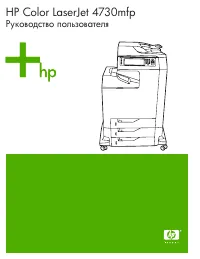 HP Color LaserJet 4730(x)(xm)(xs)
Инструкция по эксплуатации
HP Color LaserJet 4730(x)(xm)(xs)
Инструкция по эксплуатации
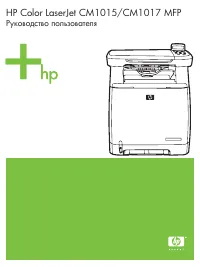 HP Color LaserJet CM1015
Инструкция по эксплуатации
HP Color LaserJet CM1015
Инструкция по эксплуатации
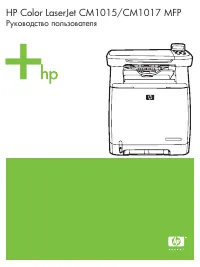 HP Color LaserJet CM1017
Инструкция по эксплуатации
HP Color LaserJet CM1017
Инструкция по эксплуатации
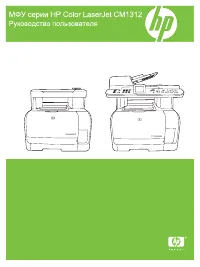 HP Color LaserJet CM1312(nfi)
Инструкция по эксплуатации
HP Color LaserJet CM1312(nfi)
Инструкция по эксплуатации
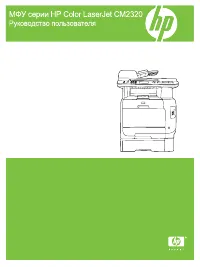 HP Color LaserJet CM2320(fxi)(nf)
Инструкция по эксплуатации
HP Color LaserJet CM2320(fxi)(nf)
Инструкция по эксплуатации
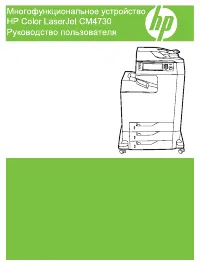 HP Color LaserJet CM4730(f)(fm)(fsk)
Инструкция по эксплуатации
HP Color LaserJet CM4730(f)(fm)(fsk)
Инструкция по эксплуатации